Hachuras e gradientes
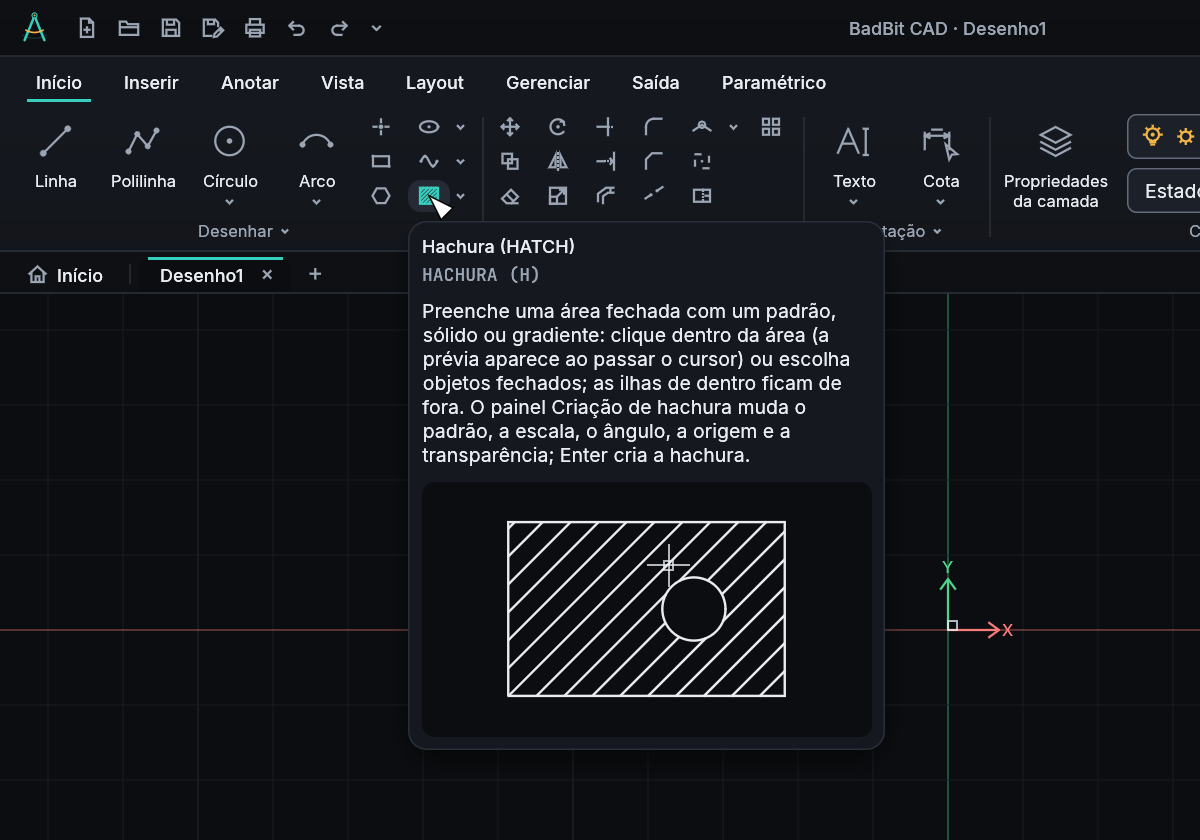
A hachura preenche uma área fechada com um padrão de linhas (concreto, areia, tijolos, aço...), com cor sólida ou com um gradiente. Ela é um objeto só: seleciona-se com um clique dentro da área ou na borda, e move, copia, gira, escala e espelha como os outros. O botão Hachura fica no painel Desenhar da aba Início; a setinha dele dá o Gradiente e o Contorno (BOUNDARY).
HACHURA (aliases H, BH)
Ao começar, o painel Criação de hachura se abre ao lado do desenho (é o equivalente da aba contextual do AutoCAD, como uma paleta que não atrapalha o clique no desenho) e a linha de comando pergunta:
Selecione um ponto interno ou [Selecionar objetos (S)/Remover contornos (B)/Propriedades (P)/Origem (O)/Ilhas (I)/Herdar propriedades (H)/Ordem de desenho (DR)/Anotativa (AN)/Desfazer (U)/Configurações (T)]:
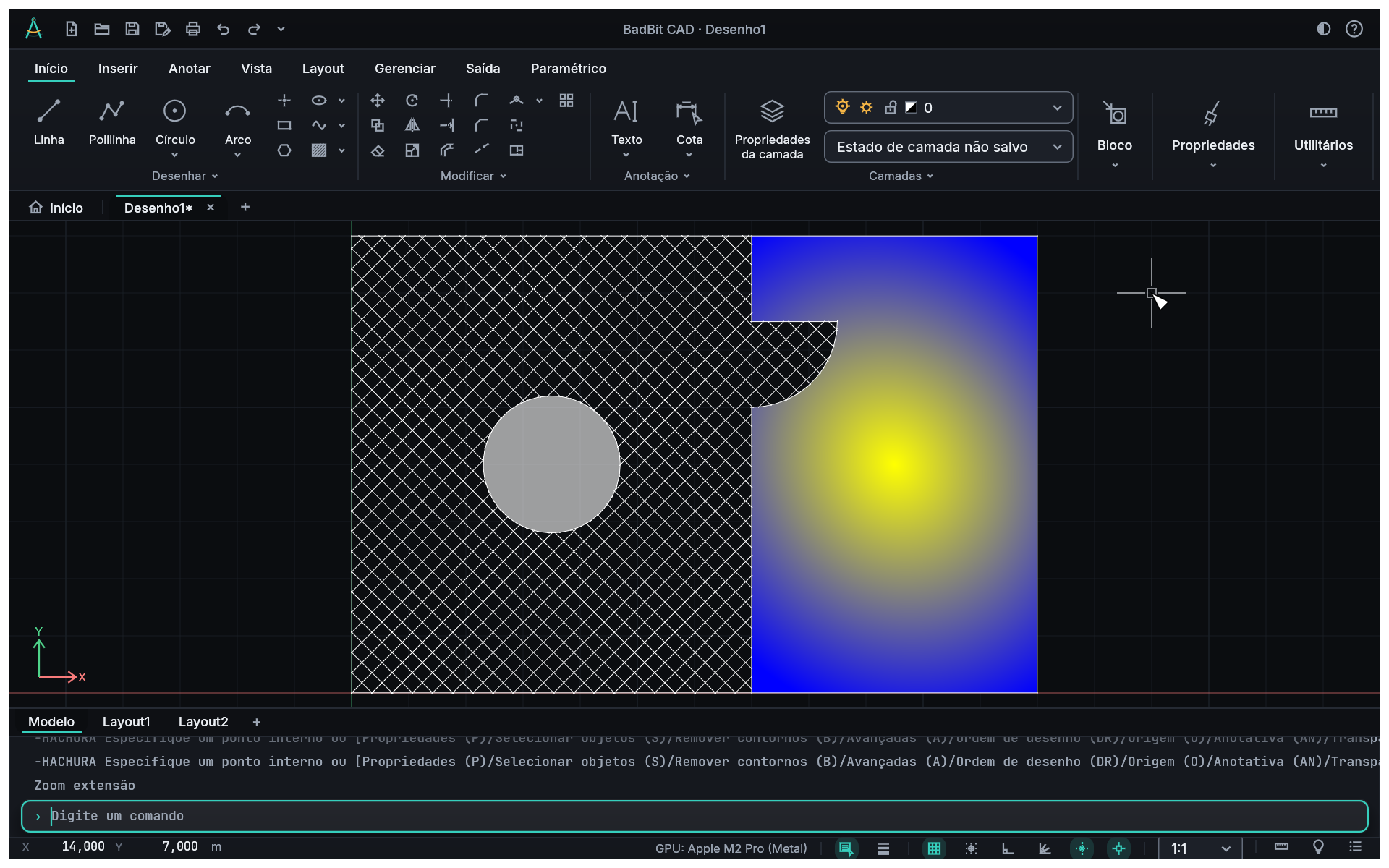
- Ponto interno (o clique): a área fechada em volta do ponto, formada por quaisquer objetos que se cruzam (linhas, arcos, círculos, polilinhas, elipses, splines, blocos). Ao passar o cursor sobre uma área, a hachura dela aparece na prévia, como no AutoCAD. Os objetos de dentro da área (uma coluna, um pilar) viram ilhas. Cada clique acrescenta uma área; Enter cria a hachura com todas elas.
- Selecionar objetos (
S): usa o contorno de objetos fechados (polilinha fechada, círculo, elipse e spline fechadas, região), pelo clique ou pela janela.Kvolta aos pontos internos. - Remover contornos (
B): clique na borda de uma área escolhida para tirá-la.Avolta a acrescentar. - Propriedades (
P): o nome do padrão (?lista os padrões;Ssólido;Udefinido pelo usuário, com o espaçamento e a hachura dupla cruzada;Ggradiente), a escala e o ângulo. - Origem (
O): o ponto por onde o padrão começa (para alinhar tijolos com um canto, por exemplo). - Ilhas (
I): a detecção de ilhas (HPISLAND): Normal alterna de fora para dentro (a ilha da ilha volta a ser hachurada), Externo hachura só até as primeiras ilhas e Ignorar passa por cima delas. - Herdar propriedades (
H): escolha uma hachura do desenho; padrão, escala, ângulo, ilhas, transparência e cor de fundo passam para a próxima. - Desfazer (
U): tira a última área ou objeto escolhido. - Configurações (
T): mostra o painel de novo, se ele foi fechado.
Ponto fora de qualquer área fechada: o aviso Contorno válido não encontrado e o comando continua. Ponto entre duas curvas quase coincidentes (mais juntas que a folga do desenho, um bilionésimo do tamanho dele, ao longo de um trecho, como duas splines desenhadas uma sobre a outra): a área entre elas não tem contorno definido e a hachura não é criada, com o aviso Hachura não criada nesse ponto: ali duas curvas ficam quase coincidentes; a área sairia errada. Afaste as curvas ou faça uma coincidir com a outra. A área achada não depende do zoom: o ponto interno considera todos os objetos visíveis do desenho (os das camadas ligadas), estejam ou não na tela. Os objetos à vista só aceleram a busca; a área que não cabe na vista é procurada na vizinhança do ponto, crescendo até a extensão do desenho. A prévia sob o cursor mostra só as áreas que cabem na vista (as outras aparecem no clique). Num desenho enorme (mais de 60 mil objetos à vista, ou na vizinhança do ponto), a prévia sob o cursor fica desligada e a busca para nesse tamanho. Um ponto cuja área contém outra já escolhida é recusado, com o aviso Esse ponto não entra: com o par ou ímpar da hachura, a área de dentro ficaria vazia (escolha só a de fora, que já leva as ilhas, ou desfaça a de dentro com U). Já um ponto numa ilha de uma área escolhida (uma sala dentro da casa, com a área em volta da casa já escolhida) entra normalmente. Pela automação, cada ponto recusado aparece no resultado do comando, com o aviso.
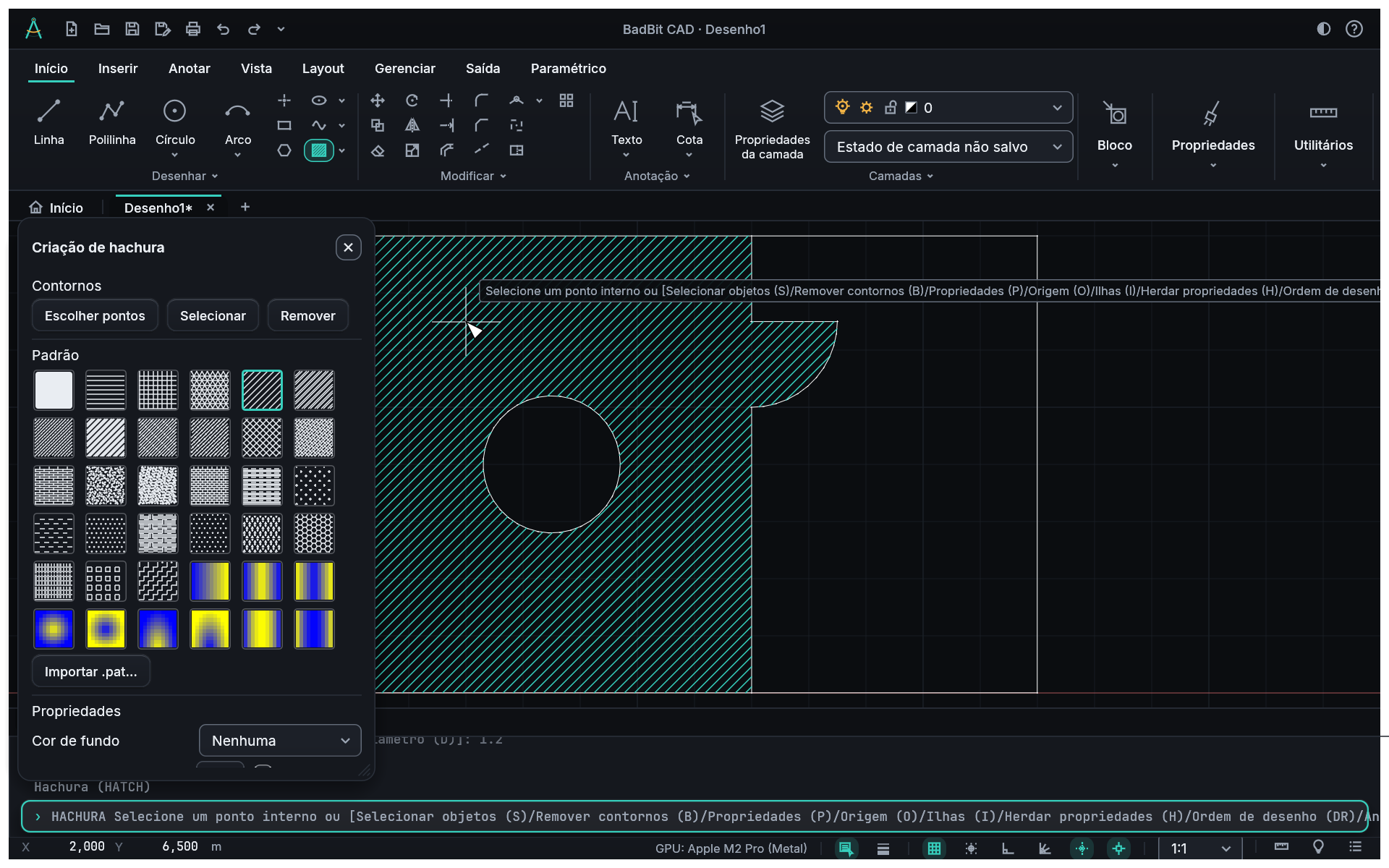
O painel Criação de hachura
- Contornos: Escolher pontos, Selecionar, Remover.
- Padrão: as miniaturas dos padrões (o SOLID primeiro) e dos gradientes; Importar .pat… acrescenta os padrões de um arquivo
.patdo AutoCAD. - Propriedades: a cor de fundo (atrás das linhas do padrão) ou as cores do gradiente (a segunda em Nenhuma faz o gradiente de uma cor, que vai até o tom escolhido), Centrado, a transparência (0 a 90%), o ângulo e a escala.
- Origem: Definir origem (pede o ponto) e Origem 0,0.
- Opções: Associativa, Anotativa, a detecção de ilhas, a ordem de desenho (atrás ou na frente do contorno) e Herdar propriedades.
- Fechar criação de hachura: termina o comando criando a hachura (o mesmo que Enter).
A cor das linhas da hachura é a cor do objeto (PorCamada, como as outras, ou a escolhida antes).
-HACHURA (aliases -H, -BH)
A hachura só pela linha de comando, sem o painel: Especifique um ponto interno ou [Propriedades (P)/Selecionar objetos (S)/Remover contornos (B)/Avançadas (A)/Ordem de desenho (DR)/Origem (O)/Anotativa (AN)/Transparência (T)/Ilhas (I)/Herdar propriedades (H)/Desfazer (U)]. Avançadas dá o estilo das ilhas e a associatividade. Exemplo: -h, p, ar-conc, 2, 0, clique na área, Enter.
GRADIENTE (alias GD)
A mesma coisa com o preenchimento em gradiente já escolhido: LINEAR, CYLINDER, INVCYLINDER, SPHERICAL, INVSPHERICAL, HEMISPHERICAL, INVHEMISPHERICAL, CURVED e INVCURVED (os nomes do AutoCAD), entre duas cores ou de uma cor até o tom, com ângulo e centrado ou deslocado.
Padrões
A biblioteca do BadBit CAD (arquivo próprio no formato .pat do AutoCAD, escrita do zero) tem os padrões de uso comum: SOLID, LINE, NET, NET3, ANSI31 a ANSI38, AR-B816, AR-CONC, AR-SAND, BRICK, CLAY, CROSS, DASH, DOTS, EARTH, GRASS, GRAVEL, HONEY, INSUL, SQUARE e ZIGZAG. As medidas estão em metros, pensadas para plantas (o ANSI31 tem linhas a 12,5 cm na escala 1): a escala ajusta ao desenho.
Padrões importados de um .pat (do AutoCAD ou de outra fonte) entram na lista. A definição do padrão vai dentro da hachura no arquivo .bbd: o desenho abre igual em outra máquina, sem o .pat. Escala pequena demais para a área (mais de um milhão de linhas, o HPMAXLINES do AutoCAD) é recusada com o aviso padrão denso demais.
Hachura associativa
Com Associativa ligada (o padrão, HPASSOC), a hachura acompanha o contorno: esticar uma parede, mover um pilar ou escalar o círculo refaz a hachura no mesmo passo do desfazer. Se o contorno deixar de fechar (ou um objeto dele for apagado), a hachura fica onde está e deixa de ser associativa, como no AutoCAD. Copiar o contorno junto com a hachura deixa a cópia associada às cópias.
EDITARHACH (alias HE, duplo clique)
O duplo clique numa hachura abre a edição dela, com o mesmo painel: cada mudança vale para as hachuras escolhidas. Pela linha de comando: [Dissociar (DI)/Estilo (S)/Propriedades (P)/Ordem de desenho (DR)/Origem (O)/Anotativa (AN)/Transparência (T)]; cada opção muda só aquilo. A paleta Propriedades (Ctrl+1) também mostra e muda o padrão, a escala, o ângulo, a transparência e as ilhas, com a área pintada. O MATCHPROP leva as propriedades de uma hachura para outras (caixa Hachura nas Configurações).
Seleção, grips e edição
- Um clique dentro da área pintada ou na borda seleciona a hachura (uma linha por cima dela ainda ganha). A janela de cruzamento pega a hachura que ela toca.
- Grips: o do meio move a hachura; a não associativa mostra também os vértices dos contornos, que se arrastam (e a hachura se refaz).
- ESTICAR estica os contornos que a janela pega. EXPLODIR transforma a hachura nas linhas do padrão (a sólida e o gradiente, nos contornos).
- Os snaps não grudam nas hachuras (o OSNAPHATCH 0 do AutoCAD).
Ordem de desenho
A hachura fica por baixo das linhas (o HPDRAWORDER Atrás do contorno): paredes e cotas aparecem por cima dela. O DRAWORDER (alias DR), com as opções Acima dos objetos (A), Abaixo dos objetos (U), Para a frente (F) e Para trás (B), leva os objetos escolhidos para a frente de tudo, para trás de tudo, ou logo acima/abaixo dos objetos de referência (pedidos depois do A e do U); o HACHURAPARATRAS (HATCHTOBACK) manda todas as hachuras para trás. A ordem de desenho vale para qualquer objeto (hachuras, imagens, linhas), vai para o DXF e o DWG e volta deles (veja o capítulo das imagens).
Preenchimento na tela
O preenchimento sai igual na GPU e no caminho só de CPU (computador sem placa de vídeo), sem atrasar o desenho: milhares de hachuras entram no quadro guardado, e só o que muda é refeito. Também saem cheias as polilinhas largas, a rosca do DONUT e as setas cheias das cotas.