
Desenho paramétrico
O desenho paramétrico prende relações e medidas na geometria, como no AutoCAD: duas linhas continuam perpendiculares, um lado continua com 40, a largura da porta é a metade da parede. Quem muda um objeto restrito vê os objetos ligados se ajustando junto. Há dois tipos de restrição:
- as geométricas prendem relações (horizontal, paralela, tangente, coincidente...) e aparecem como ícones nas barras de restrição perto de cada objeto;
- as dimensionais prendem medidas (distância, ângulo, raio, diâmetro) com um nome e uma expressão (
d1 = 40,d2 = d1/2) e aparecem como cotas com um cadeado.
Os botões ficam na aba Paramétrico do ribbon, nos painéis Geométrico, Dimensional e Gerenciar.

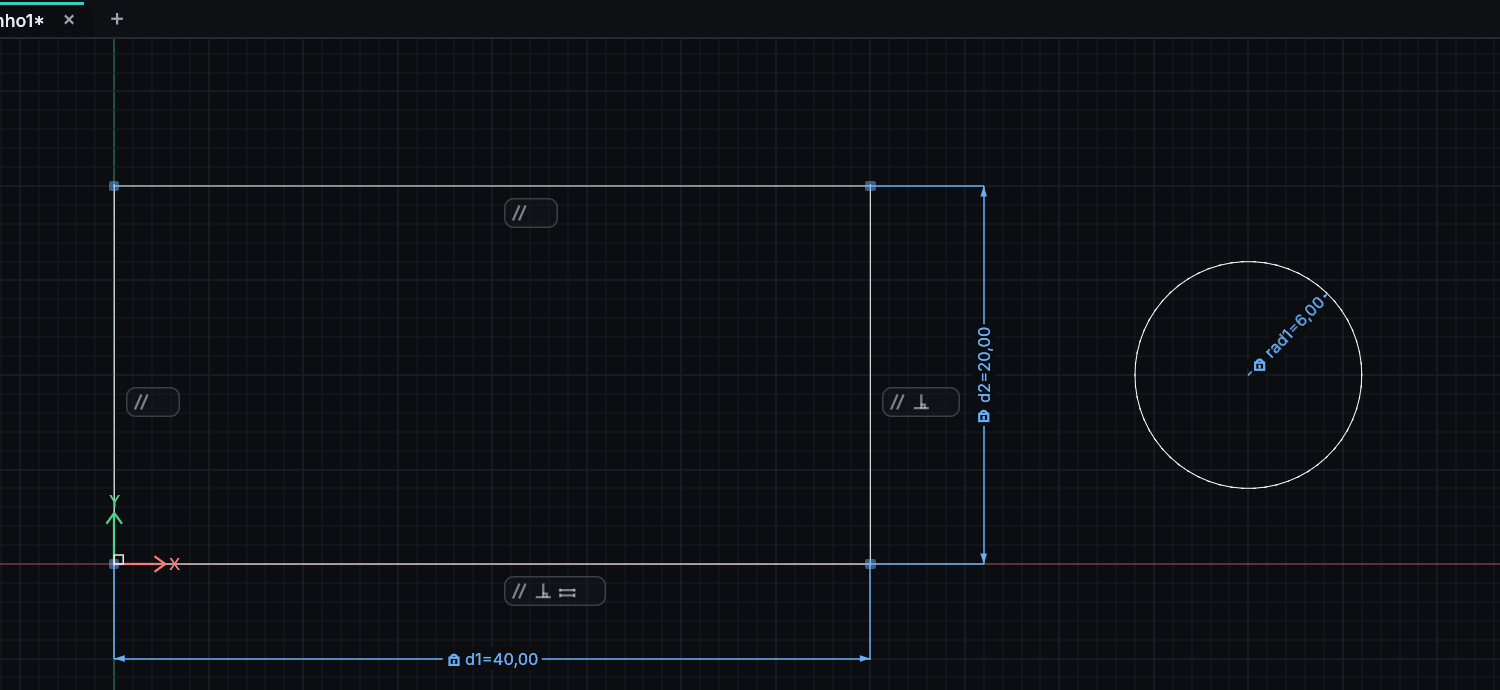
Restrições geométricas: GEOMCONSTRAINT (alias GCON)
O GEOMCONSTRAINT pergunta o tipo e depois os objetos; cada tipo também tem o próprio comando (os botões do painel Geométrico). A pergunta do tipo mostra entre < e > o último tipo usado (<Coincidente> na primeira vez): o Enter repete esse tipo. O segundo objeto se ajusta ao primeiro, que fica onde está. Uma restrição que deixaria a geometria super-restrita ou que conflita com as que já existem não é aplicada, e a linha de comando diz por quê.
| Tipo (opção) | Comando | O que prende | Opções |
|---|---|---|---|
Horizontal (H) | GCHORIZONTAL | Uma linha (ou dois pontos) na horizontal | 2 pontos (2P) |
Vertical (V) | GCVERTICAL | Uma linha (ou dois pontos) na vertical | 2 pontos (2P) |
Perpendicular (P) | GCPERPENDICULAR | Duas linhas a 90° (a segunda gira) | — |
Paralela (PA) | GCPARALLEL | Duas linhas paralelas (a segunda gira) | — |
Tangente (T) | GCTANGENT | Duas curvas tangentes (linha, arco, círculo) | — |
Suave (SM) | GCSMOOTH | A ponta de uma spline com outra curva, sem quina e sem salto de curvatura | — |
Coincidente (C) | GCCOINCIDENT | Dois pontos no mesmo lugar, ou um ponto sobre um objeto | Objeto (O), Restringir automaticamente (A) |
Concêntrica (CON) | GCCONCENTRIC | Círculos, arcos e elipses de mesmo centro | — |
Colinear (COL) | GCCOLLINEAR | Linhas na mesma reta | Vários (M) |
Simétrica (S) | GCSYMMETRIC | Dois objetos ou dois pontos simétricos em relação a uma linha | 2 pontos (2P) |
Igual (E) | GCEQUAL | O mesmo comprimento (linhas) ou o mesmo raio (círculos e arcos) | Vários (M) |
Fixa (F) | GCFIX | Um ponto ou um objeto preso onde está (na linha e no arco, a reta ou o círculo dele; as pontas correm nele) | Objeto (O) |
Os pontos se escolhem pelo clique perto de uma ponta, do meio, do centro ou de um vértice (o ponto de restrição mais perto do cursor). Os trechos de uma polilinha valem como linhas e arcos, e o meio de cada trecho também é um ponto de restrição. No arco de elipse, as duas pontas do arco são pontos de restrição que acompanham a elipse quando ela gira ou muda de tamanho. Um objeto ponto (POINT) vale como ponto.
Eixos da elipse e textos. Como no AutoCAD, onde a restrição pede uma linha (Horizontal, Vertical, Paralela, Perpendicular, Colinear e o eixo da Simétrica), o clique numa elipse escolhe o eixo dela mais perto do clique (o maior ou o menor, inteiro, de uma ponta à outra): a elipse passa a andar e girar com a linha a que o eixo está preso. Um texto de uma linha (TEXT) vale como a linha de base (o clique nas letras) e como o ponto do texto (o ponto da justificação; no Alinhado e no Ajustar, o segundo ponto). O texto não muda de tamanho: girada a linha a que a base dele está presa, ele gira em volta do próprio ponto; movido o objeto a que o ponto está preso, ele vai junto sem girar.
AUTOCONSTRAIN e CONSTRAINTINFER
O AUTOCONSTRAIN aplica nos objetos escolhidos as restrições que a geometria já quase atende: cantos que se tocam ficam coincidentes, linhas quase horizontais ficam horizontais, e assim por diante. Como no AutoCAD, os eixos das elipses e a linha de base dos textos contam como linhas (o eixo maior na mesma reta de uma linha fica colinear; o texto alinhado com uma linha, paralelo a ela), as restrições de dentro de cada polilinha (entre os trechos dela) vêm antes das entre objetos, e a Igual vem desligada (o AUTOCONSTRAIN do AutoCAD não liga linhas nem círculos do mesmo tamanho; ligue-a na aba se quiser). Como o do AutoCAD, ele aceita a paralela entre duas linhas que só já estão presas pelos dois eixos da mesma elipse (que são perpendiculares entre si). Os tipos, a ordem de prioridade e as tolerâncias ficam na aba Restrição automática das Configurações de restrição (a opção Configurações do comando, S, abre essa aba).
O AUTOCONSTRAIN serve a seleções de milhares de objetos: os objetos que se tocam são achados por um índice espacial, e as linhas de mesma direção (paralelas, colineares) ou de mesma medida (iguais) são ligadas em sequência, sem comparar todas com todas. Cada grupo de objetos ligados é conferido em separado. Entre grupos que não se tocam (dois retângulos soltos, por exemplo), as paralelas, colineares e iguais só ligam enquanto o grupo resultante fica pequeno (até 32 objetos), para o desenho não virar um sistema só, lento de resolver.
Com o CONSTRAINTINFER ligado (1), os comandos que criam objetos (LINHA, PLINHA, CIRCULO, ARCO, RETANGULO, as cópias...) ganham as restrições que o desenho sugere, no mesmo passo do desfazer: coincidente onde o clique veio de um snap de ponto e entre os trechos desenhados em sequência, perpendicular e tangente pelos snaps desses nomes, paralela quando o ponto veio do snap Paralelo (paralela à linha adquirida), horizontal e vertical nos trechos retos desenhados com o Orto ou com o rastreamento polar (F10) a 0° ou 90°.
Restrições dimensionais: DIMCONSTRAINT (alias DCON)
O DIMCONSTRAINT pergunta o tipo (ou uma cota associativa para converter); cada tipo também tem o próprio comando:
| Tipo (opção) | Comando | Mede |
|---|---|---|
Linear (LI) | DCLINEAR | A distância horizontal ou vertical entre dois pontos, pela posição da cota |
Horizontal (H) | DCHORIZONTAL | A distância horizontal |
Vertical (V) | DCVERTICAL | A distância vertical |
Alinhada (A, o padrão) | DCALIGNED | A distância entre dois pontos, um ponto e uma linha (Ponto e linha, P) ou duas linhas (2 linhas, 2L: a segunda fica paralela à primeira) |
Angular (AN) | DCANGULAR | O ângulo entre duas linhas, a abertura de um arco ou o ângulo por 3 pontos (3P, o padrão do Enter: o vértice e os dois pontos) |
Raio (R) | DCRADIUS | O raio de um círculo ou arco |
Diâmetro (D) | DCDIAMETER | O diâmetro de um círculo ou arco |
Converter (C) | DCCONVERT | Transforma cotas associativas em restrições |
Forma (F) | DCFORM | Escolhe a forma das próximas restrições |
Depois dos pontos (ou do Objeto, O) e da posição da linha de cota, a linha de comando mostra o texto da cota: Enter aceita a medida atual, ou digite nome=expressão (largura=40) ou só a expressão.
Alinhada: Ponto e linha e 2 linhas. Na pergunta do primeiro ponto do DCALIGNED (ou da Alinhada do DIMCONSTRAINT), P pede um ponto e depois a linha (ou, com Enter ou L, a linha e depois o ponto): a cota mede a distância do ponto à reta da linha. 2L pede duas linhas: a segunda fica paralela à primeira, à distância da cota.
Angular por 3 pontos. No DCANGULAR (e na Angular do DIMCONSTRAINT), o Enter (ou 3P) na pergunta da primeira linha pede o vértice do ângulo e os dois pontos; a cota mede o ângulo no vértice, do primeiro para o segundo ponto (o menor dos dois lados), com as linhas de chamada do vértice até o arco de cota.
Nomes. Cada restrição dimensional é um parâmetro com nome: d1, d2... nas distâncias, ang1 nos ângulos, rad1 nos raios e dia1 nos diâmetros. O nome não diferencia maiúsculas e precisa ser único entre os parâmetros (letras, números e _, começando por letra).
Expressões. A expressão pode citar outros parâmetros e usar + - * / ^, parênteses, as constantes pi e e e as funções sin, cos, tan, asin, acos, atan, sqrt, abs, round, trunc, floor, ceil, ln, log, exp, exp10, pow, min, max, sign, d2r e r2d. O separador decimal é o ponto; a vírgula separa os argumentos. Os ângulos estão em graus (as funções trigonométricas também); um número pode levar deg, d ou ° (graus), rad ou r (radianos) e grad ou g (grados): 30d é 30°. Um ciclo (d1 = d2, d2 = d1) ou um nome desconhecido é recusado.
Unidades nos comprimentos. Os comprimentos estão na unidade do desenho, e um número pode levar a unidade: mm, cm, dm, m, km, in, ft, yd e mi. A unidade é convertida para a do desenho: num desenho do BadBit CAD (em metros), 250mm vale 0,25; num DXF ou DWG em milímetros (a unidade dele, o INSUNITS), 2.5m vale 2500. Num desenho sem unidade, o comprimento com unidade é recusado (não há para onde converter).
Formas. A restrição dinâmica (o padrão, CCONSTRAINTFORM 0) só aparece na tela, com tamanho fixo de tela, e não imprime; o valor no texto dela usa o separador decimal do idioma (d1=40,00 em português), como a coluna Valor do gerenciador de parâmetros. A anotativa (1) é uma cota de verdade, com o estilo de cota atual, e imprime. Os botões Forma dinâmica e Forma anotativa do painel Dimensional trocam a forma das próximas.
Cotas de referência. Quando a restrição deixaria a geometria super-restrita, o AutoCAD e o BadBit CAD oferecem criá-la como cota de referência (CR): ela mede e acompanha a geometria, mas não a dirige. O texto vem entre parênteses e não tem cadeado.
DCDISPLAY mostra (S) ou esconde (H) as restrições dinâmicas dos objetos escolhidos; o DYNCONSTRAINTDISPLAY esconde todas de uma vez.
Grips de valor
Com um objeto restrito selecionado, as pontas da cota de restrição ganham grips triangulares. Arrastar um deles muda o valor da restrição (a geometria vai junto); digitar um número na hora usa esse número.
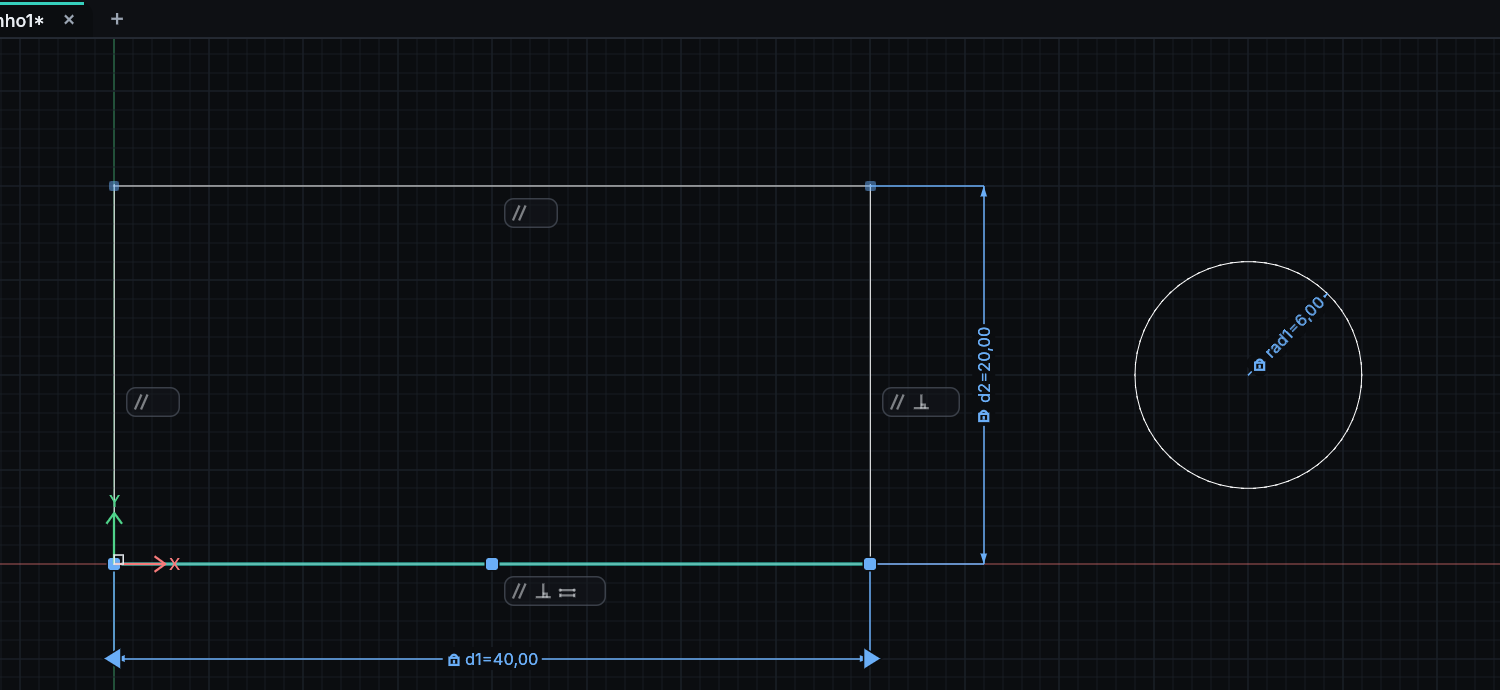
Gerenciador de parâmetros: PARAMETERS (aliases PAR, PARAM)
O PARAMETERS abre a paleta com todos os parâmetros do desenho: as restrições dimensionais e as variáveis do usuário. A paleta não bloqueia o desenho.
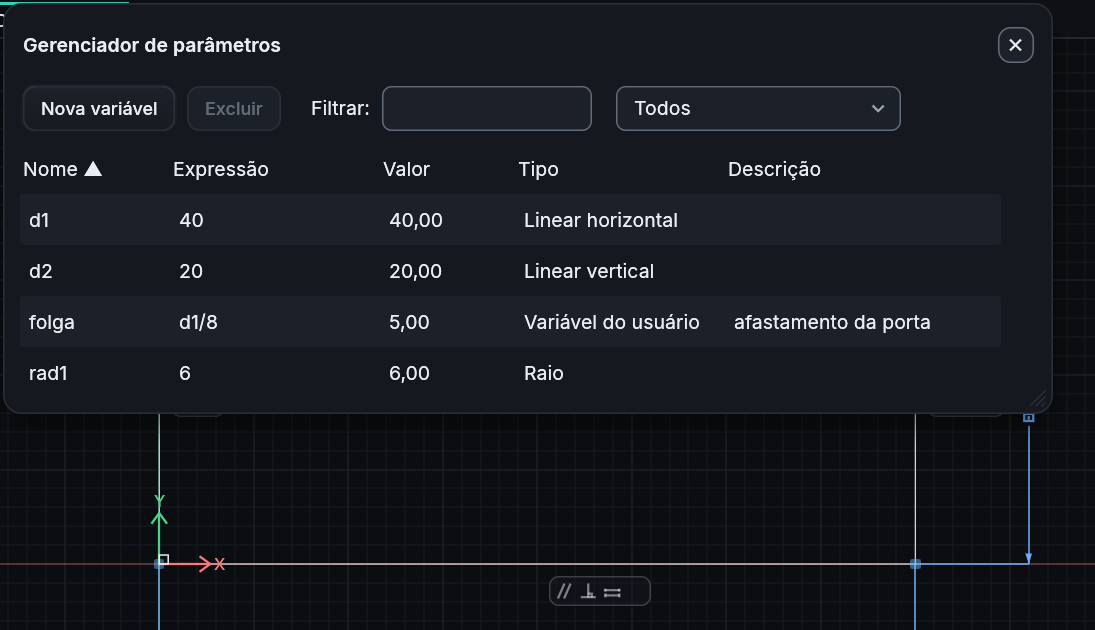
- Editar na célula. Clique no nome, na expressão ou (nas variáveis) na descrição para editar; Enter confirma, Esc desiste. Renomear atualiza as expressões que citam o parâmetro. Mudar a expressão de uma restrição muda a geometria na hora. O erro (nome inválido ou repetido, expressão inválida, ciclo, geometria sem solução) aparece na paleta e nada muda.
- Nova variável cria
user1 = 1com o nome já em edição. - Excluir apaga o parâmetro marcado. Um parâmetro citado na expressão de outro não sai (a paleta diz qual).
- Filtrar por texto (no nome, na expressão ou na descrição) e por grupo: Todos, Restrições dimensionais, Variáveis do usuário e Usados em expressões.
- Ordenar: clique no título de uma coluna; outro clique inverte a ordem.
Cada mudança é um passo do desfazer. O -PARAMETERS faz o mesmo pela linha de comando: Nova (N), Editar (E), Renomear (R), Excluir (D) e Listar (?, aceita * e ? no nome).
Barras de restrição: CONSTRAINTBAR (alias CBAR)
Cada objeto com restrições geométricas mostra, perto dele, uma barrinha semitransparente com o ícone de cada restrição; os coincidentes aparecem como um quadradinho no ponto. Passar o mouse num ícone realça os objetos ligados por aquela restrição (e o ícone dela nas outras barras) e mostra o nome dela.
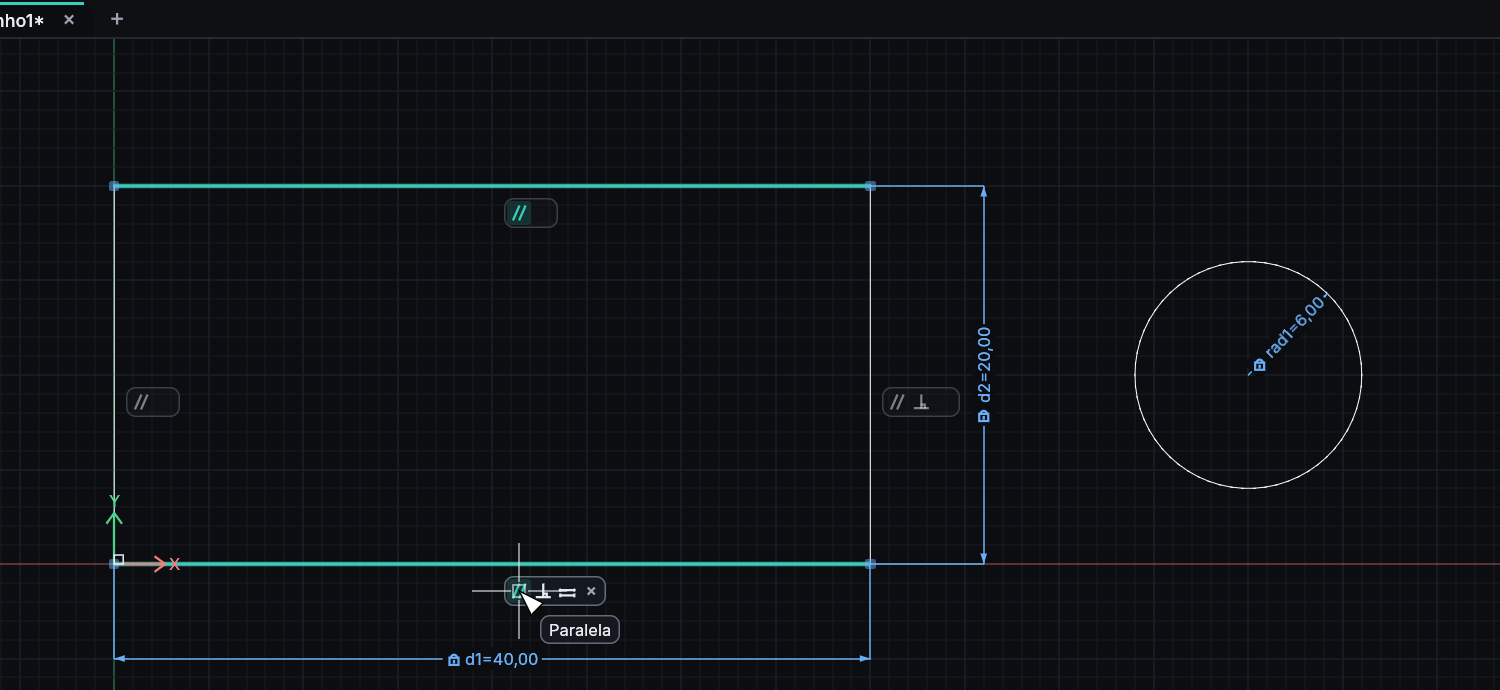
- Arrastar a barra (clique nela e arraste) a põe em outro lugar; ela fica a essa distância do objeto, inclusive com zoom e quando o objeto anda.
- O x que aparece na ponta da barra com o mouse em cima a esconde.
- O botão direito num ícone abre o menu: Excluir esta restrição, Ocultar esta barra, Ocultar todas as barras e Configurações da barra de restrição….
- O CONSTRAINTBAR mostra (
S), esconde (H) ou redefine (R: mostra e devolve a barra arrastada à posição automática, perto do objeto) as barras dos objetos escolhidos; sem objetos, Mostrar todas (S, o padrão) e Ocultar todas (H). Os botões Mostrar todas e Ocultar todas do painel Geométrico fazem o mesmo. - O DELCONSTRAINT (alias DELCON) remove todas as restrições dos objetos escolhidos. As expressões que citavam uma restrição dimensional removida passam a ter o valor dela.
Configurações de restrição: CONSTRAINTSETTINGS (alias CSETTINGS)
A janela tem as três abas do AutoCAD; o OK grava, o Cancelar desiste.
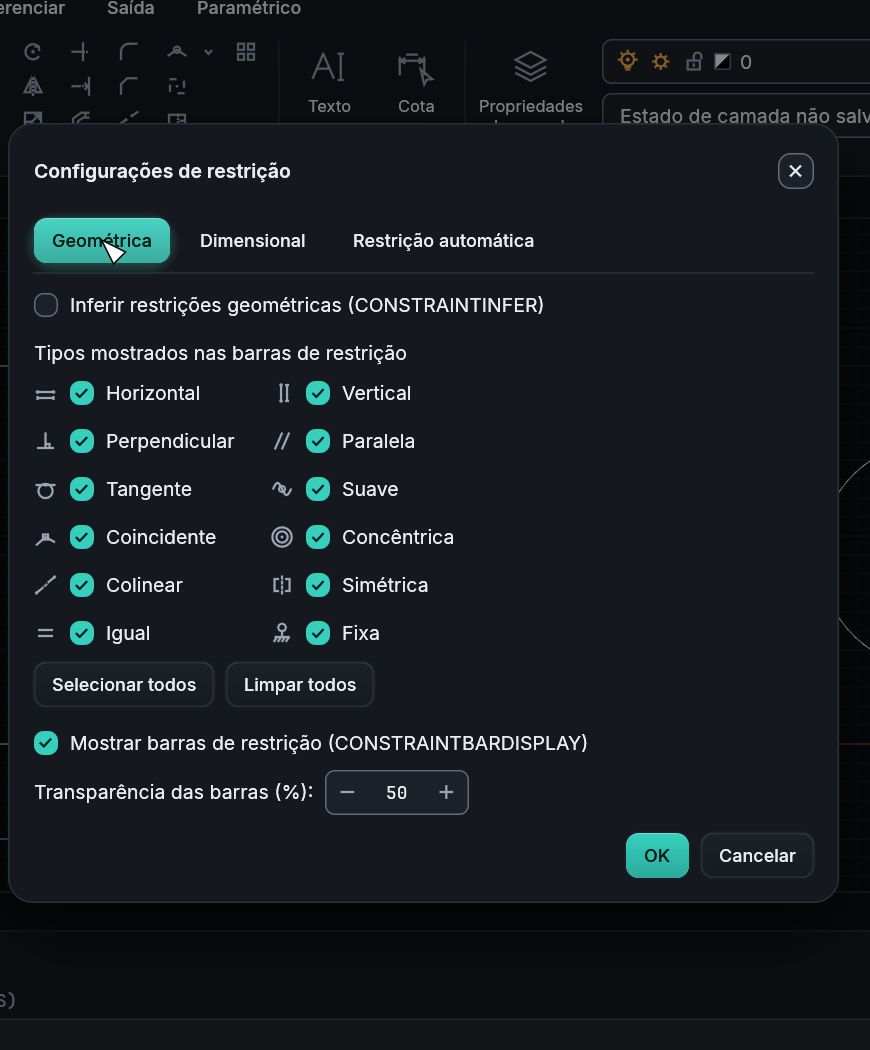
- Geométrica: inferir restrições (CONSTRAINTINFER); os tipos mostrados nas barras (CONSTRAINTBARMODE), com Selecionar todos e Limpar todos; mostrar as barras (CONSTRAINTBARDISPLAY); a transparência das barras (0 a 90%).
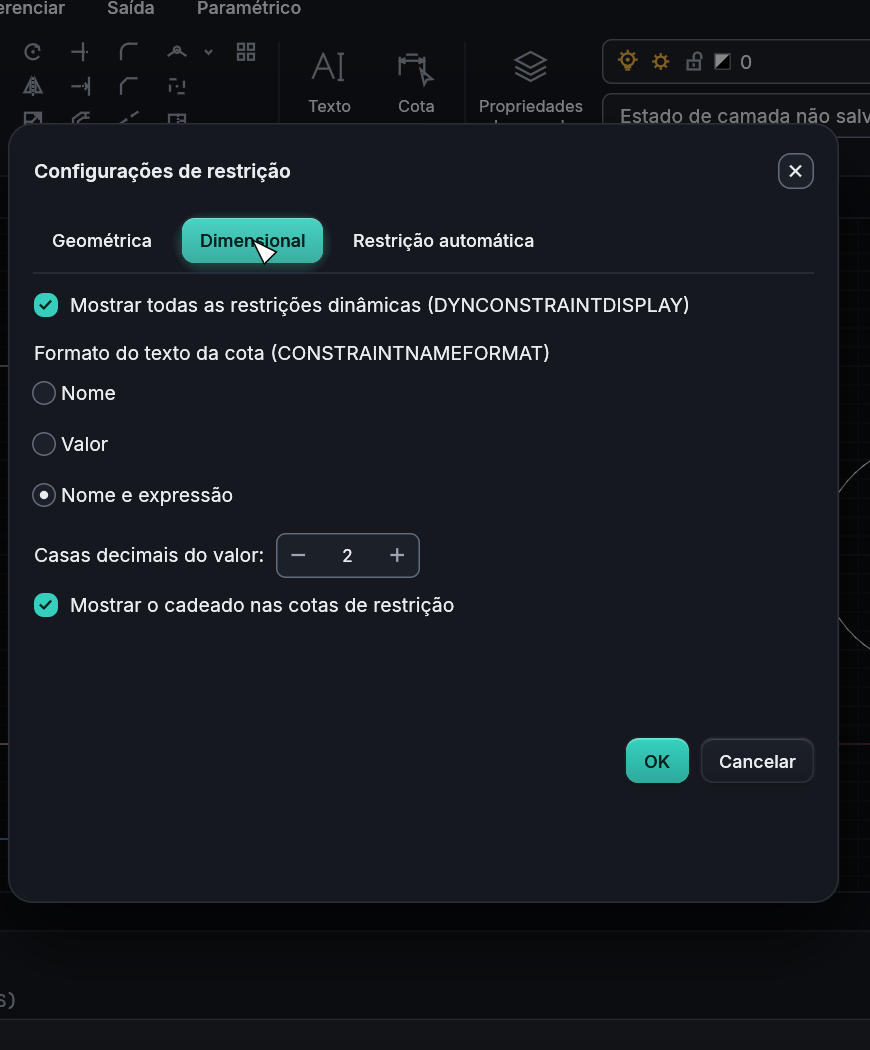
- Dimensional: mostrar todas as restrições dinâmicas (DYNCONSTRAINTDISPLAY); o formato do texto das cotas (CONSTRAINTNAMEFORMAT): Nome (
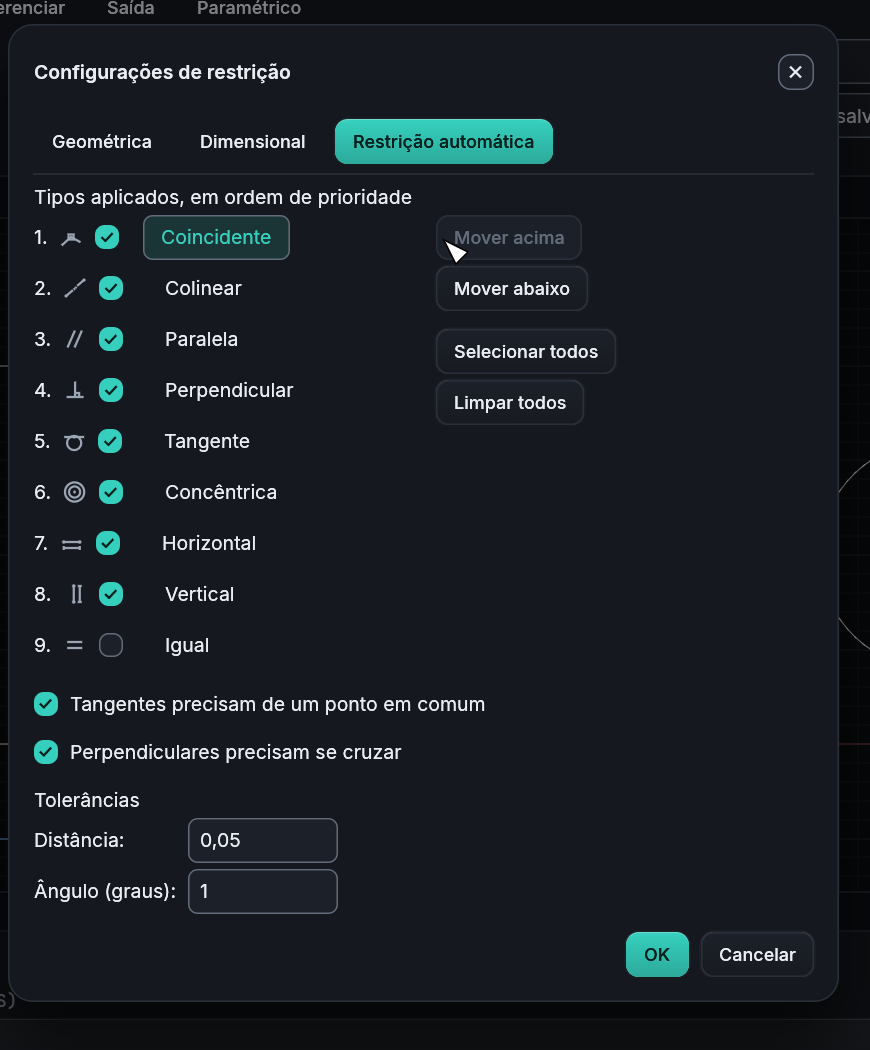
d1), Valor (40.00) ou Nome e expressão (d1=40.00, o padrão); as casas decimais do valor; e o cadeado nas cotas de restrição (essa escolha vai para o perfil do usuário). - Restrição automática: os tipos que o AUTOCONSTRAIN aplica, em ordem de prioridade (marque um e use Mover acima e Mover abaixo; a caixa liga ou desliga o tipo); Tangentes precisam de um ponto em comum; Perpendiculares precisam se cruzar; e as tolerâncias de distância (na unidade do desenho) e de ângulo (em graus).
Editar com restrições
Mover, esticar ou girar um objeto restrito (pelo grip, pelo MOVER, pelo ESTICAR e pelos outros comandos) leva junto os objetos ligados a ele por restrições. Durante o arraste, a prévia ao vivo mostra os objetos ligados já ajustados e, como no AutoCAD, a geometria original deles some da tela até o botão ser solto (nada fica tracejado por cima). Desenhos grandes são resolvidos fora da tela, sem travar a interface.
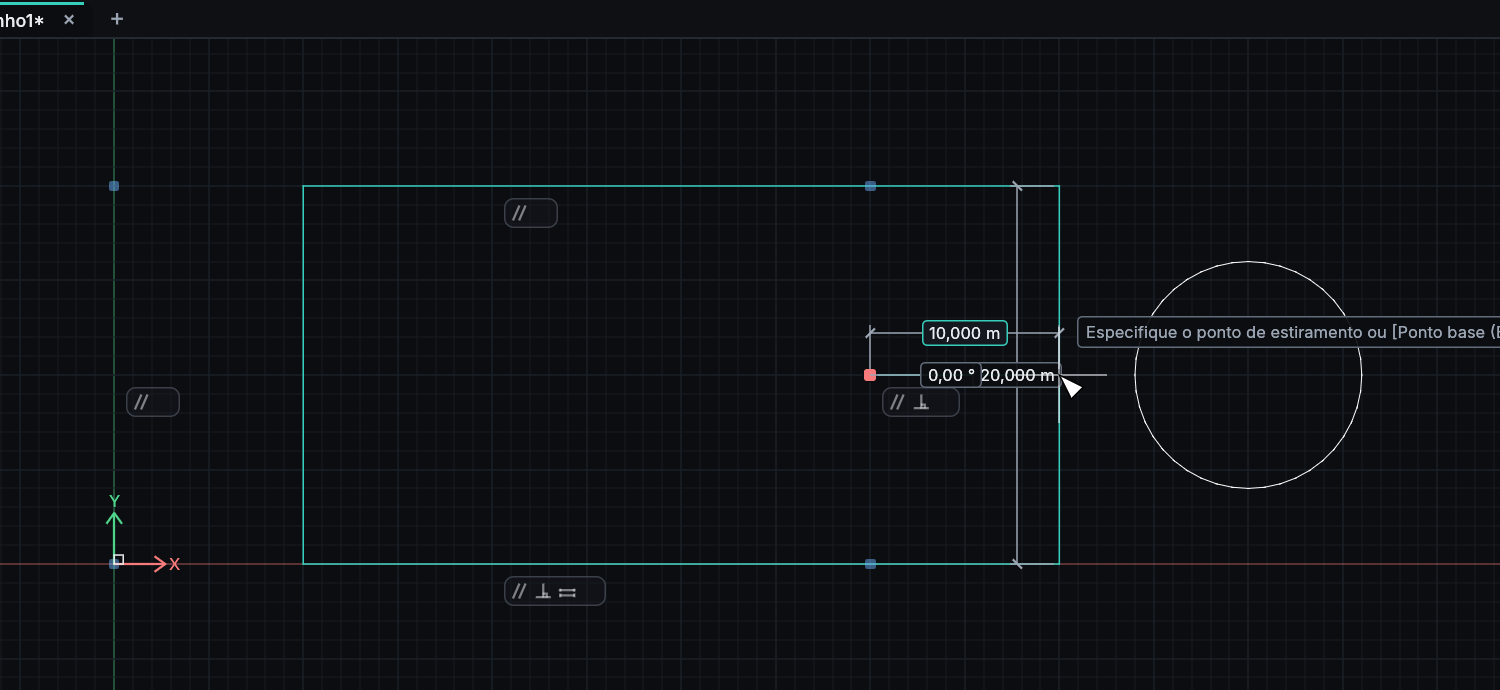
Como a geometria anda, como no AutoCAD: da linha que o usuário mexeu fica a ponta que ele levou (a que andou mais; no empate, o começo), e a linha guarda o comprimento e a direção que ele deu enquanto as restrições deixam. Uma linha horizontal girada volta à horizontal em volta da ponta que andou, com o mesmo comprimento; esticada por uma ponta, a ponta fica onde foi posta e a outra acompanha; com cota de comprimento, a ponta esticada fica e a linha guarda a direção. As linhas ligadas que não foram mexidas andam inteiras, sem esticar nem girar se não precisarem (o retângulo com um lado movido anda todo); quando precisam girar, giram em volta do começo. Esticado o canto de um retângulo de linhas horizontais e verticais (as duas linhas do canto de uma vez), o lado esquerdo guarda o comprimento e as outras linhas, da esquerda para a direita, o delas: levado o canto de cima à direita, o lado esquerdo fica onde estava (só sobe) e os lados de cima e de baixo esticam, como no AutoCAD. Esticado o canto de um polígono preso por paralelas e perpendiculares (sem horizontal e vertical), uma das duas linhas do canto fica inteira, onde o usuário a pôs: a primeira que entrou na rede de restrições (a da primeira restrição feita), como no AutoCAD; as outras se ajustam a ela. No retângulo, das duas linhas presas às pontas da que fica inteira, a da esquerda fica rígida quando as duas estão separadas na horizontal; senão, a ponta solta da linha que não foi mexida vai ao pé da perpendicular e o lado oposto gira em volta de onde ela estava, como o AutoCAD faz na maior parte dos casos. A spline presa pela suave só a uma linha ou ao trecho reto da ponta de uma polilinha vai junto, sem deformar, quando esse trecho é deslocado. Girado esse trecho, ou mexida a outra spline de uma suave entre duas splines, a spline que só tem essa suave se acomoda como no AutoCAD: anda inteira e só mudam o vértice da emenda e um vértice de dentro (o segundo ou o terceiro a contar da emenda). Mudando o valor de uma cota de restrição, o primeiro ponto dela fica: a cota de uma linha muda o fim; a cota entre duas linhas leva a segunda. Com um ponto Fixo na linha editada, ela se endireita primeiro e depois vai ao ponto fixo com a outra ponta o mais perto possível de onde estava. O Fixo num objeto inteiro prende, na linha (e no trecho reto da polilinha), a reta dela, e no arco (e no trecho em arco), o círculo: as pontas correm nela, como no AutoCAD. O lado fixo de um retângulo estica quando o lado de cima sobe (o de baixo fica); a linha fixa esticada na própria direção cresce, e puxada para fora da reta fica como era; a ponta de um arco fixo corre no círculo dele. Da polilinha esticada por um vértice, quando não dá para deixar todos onde o usuário os pôs, fica o vértice levado e os outros correm.
Quando a edição pedida não tem solução com as restrições (puxar a ponta de uma linha fixa, por exemplo), a edição não acontece e a linha de comando avisa. Com o CONSTRAINTRELAX ligado (1), as restrições que impedem a edição são soltas (removidas) e a edição acontece.
Desfazer e refazer deixam as restrições atendidas: se o estado de volta tiver alguma restrição desatendida (um desenho que chegou assim de fora, por exemplo), ela é resolvida de novo no mesmo passo. As mudanças feitas por scripts passam pelas restrições como os comandos.
Restrições no DXF e no DWG
A rede associativa de um arquivo do AutoCAD (restrições geométricas e dimensionais, parâmetros do usuário, ações das superfícies associativas) volta inteira ao salvar em DXF ou DWG, na mesma versão e em qualquer outra (DWG 2000 a 2018, DXF 2010 e 2018), no formato que o AutoCAD grava em cada versão: o AutoCAD continua com as restrições ao abrir o arquivo. As restrições do AutoCAD viram restrições do BadBit CAD: aparecem nas barras de restrição e no gerenciador de parâmetros, com os nomes e as expressões do AutoCAD, e se editam como as feitas aqui. Salvando sem mudar nenhuma, a rede volta exatamente como veio; mudando alguma, ela vai refeita no formato do AutoCAD. As restrições sobre o eixo inteiro de uma elipse e sobre um texto (como as que o AUTOCONSTRAIN do AutoCAD faz) também viram restrições do BadBit CAD. Uma restrição que o BadBit CAD não tem deixa o grupo dela como veio, sem edição, com aviso na leitura. A camada reservada das cotas das restrições dinâmicas fica com o nome do AutoCAD, *ADSK_CONSTRAINTS (o * é de camada do sistema: o usuário não cria camada com ele). A superfície por seções associativa (LOFT, com as seções, as guias e o caminho) vai para todas as versões do DWG e do DXF como o AutoCAD grava: do 2013 em diante os parâmetros dela ficam na ação; do 2000 ao 2010, no corpo da ação, marcada para o AutoCAD reavaliar ao abrir. O que não cabe na versão escolhida (as ações das outras superfícies associativas antes do 2013) ou depende de um objeto apagado no BadBit CAD sai do arquivo inteiro, com o que depende dele, com aviso no relatório da gravação.
As restrições e variáveis feitas no BadBit CAD vão para o DXF e o DWG (DWG 2000 a 2018, DXF 2010 e 2018) no formato que o próprio AutoCAD grava: abrindo o arquivo no AutoCAD, as restrições funcionam (mover, girar ou mudar um parâmetro leva junto os objetos ligados) e aparecem no gerenciador de parâmetros com o mesmo nome e expressão. Vão todos os tipos geométricos, também a suave (entre duas splines e entre a spline e uma linha, um arco ou a ponta de uma polilinha) e nas splines (pelos vértices de controle, o ponto sobre a curva e a fixa; também a spline feita por pontos de ajuste e a fechada que o AutoCAD faz), na ponta do eixo maior da elipse, nos eixos inteiros da elipse, nos textos e nos objetos do espaço do papel dos layouts, as restrições dimensionais (dinâmicas, anotativas e de referência) e as variáveis do usuário, inclusive as expressões que usam outros parâmetros. As cotas das restrições dinâmicas vão na camada reservada *ADSK_CONSTRAINTS, como o AutoCAD faz.
Ficam no arquivo .bbd, com aviso na gravação: as de spline fechada periódica (o AutoCAD renumera os vértices dela ao abrir e nem as que ele mesmo faz ele reabre direito), as de spline inteira que não sejam ponto sobre ela ou fixa, as que ligam objetos de espaços diferentes, e todas no DXF R12, que não tem onde guardá-las. As restrições do AutoCAD sobre spline (também a suave com outra spline, com linha e com arco, a spline por pontos de ajuste, a fechada e a periódica), na ponta do eixo maior da elipse e no espaço do papel também viram restrições do BadBit CAD na leitura.
Variáveis do desenho paramétrico
| Variável | O que controla | Valores | Padrão |
|---|---|---|---|
| CCONSTRAINTFORM | Forma das restrições dimensionais novas: 0 dinâmica, 1 anotativa | 0 ou 1 | 0 |
| CONSTRAINTBARDISPLAY | Mostrar as barras de restrição | 0 ou 1 | 1 |
| CONSTRAINTBARMODE | Tipos mostrados nas barras (soma: horizontal 1, vertical 2, perpendicular 4, paralela 8, tangente 16, suave 32, coincidente 64, concêntrica 128, colinear 256, simétrica 512, igual 1024, fixa 2048) | 0 a 4095 | 4095 |
| CONSTRAINTINFER | Inferir restrições ao desenhar e editar | 0 ou 1 | 0 |
| CONSTRAINTNAMEFORMAT | Texto das cotas de restrição: 0 nome, 1 valor, 2 nome e expressão | 0 a 2 | 2 |
| CONSTRAINTRELAX | Soltar as restrições que impedem uma edição | 0 ou 1 | 0 |
| DYNCONSTRAINTDISPLAY | Mostrar as restrições dinâmicas | 0 ou 1 | 1 |
Todas se digitam pelo nome na linha de comando ou pelo SETVAR.