Arquivos
Os desenhos são gravados no formato .bbd: um arquivo só, robusto a quedas e legível por outros programas (a especificação é pública). Os comandos e atalhos são os do AutoCAD. O ABRIR e o SALVARCOMO também trabalham com o DWG e o DXF do AutoCAD (veja o capítulo Arquivos DXF e DWG).
Comandos
| Comando | Atalho | O que faz |
|---|---|---|
| NOVO (NEW) | Ctrl+N | Começa um desenho novo numa aba nova (o desenho aberto continua na aba dele). |
| CLOSE | — | Fecha a aba do desenho, perguntando antes se há alterações não salvas. |
| CLOSEALL | — | Fecha todas as abas, perguntando por cada desenho com alterações não salvas (veja abaixo). |
| ABRIR (OPEN) | Ctrl+O | Abre um arquivo .bbd numa aba nova (ou vai para a aba dele, se já está aberto). |
| SALVAR (QSAVE) | Ctrl+S | Salva no arquivo do desenho. Um desenho que ainda não tem nome pede o nome, como o Salvar como. |
| SALVARCOMO (SAVEAS) | Ctrl+Shift+S | Salva com outro nome, em outra pasta ou em outro formato (.bbd, DXF ou DWG, escolhendo a versão). A extensão é acrescentada se faltar. |
Novo, Abrir, Salvar e Salvar como também estão na barra de acesso rápido, no alto à esquerda. O nome do arquivo aparece no título e na aba do desenho; um * na aba indica alterações não salvas. Vários desenhos ficam abertos ao mesmo tempo, cada um na sua aba (veja Abas de arquivos, no capítulo da interface).
O desenho salvo num layout (o TILEMODE 0 do AutoCAD) abre nesse layout; o salvo no Modelo abre no Modelo. Vale para o .bbd, o DXF e o DWG.
Abrir pelo Finder ou pelo Explorador (duplo clique)
Dois cliques num arquivo .bbd abrem o desenho no BadBit CAD, como o ABRIR. Um DWG, um DXF ou um DWT abre do mesmo jeito pelo Abrir com ▸ BadBit CAD do botão direito (o BadBit CAD entra como opção, sem tirar o programa padrão desses arquivos).
- Com o programa fechado, ele abre já com o desenho, no lugar da aba Início.
- Com o programa aberto, o desenho vai para uma aba nova da mesma janela (não abre outra cópia do programa), e a janela vem para a frente.
- Vários de uma vez (selecionados juntos no Finder, ou soltos sobre o ícone do BadBit CAD no Dock): cada um abre na sua aba, um depois do outro, e o último fica à vista. A leitura de cada arquivo é em segundo plano, como no ABRIR: a janela continua respondendo enquanto os desenhos grandes carregam.
- Arquivo já aberto: o BadBit CAD só vai para a aba dele, sem abrir de novo.
- As perguntas da abertura vêm uma de cada vez: um DWG com senha, um DXF sem unidade ou um desenho com alterações recuperadas de uma queda pergunta antes de o próximo arquivo abrir.
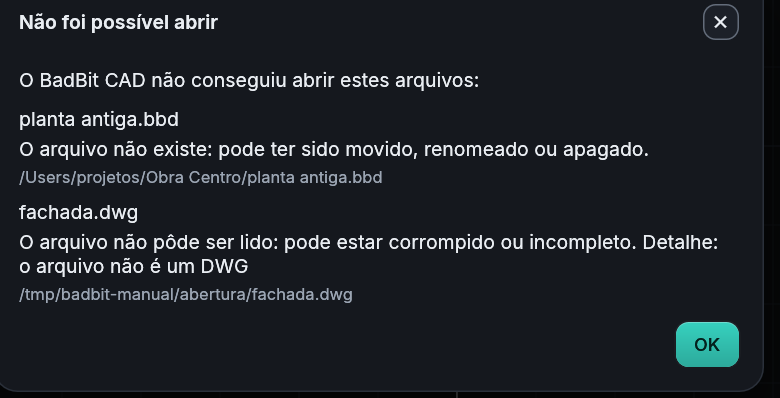
Se um arquivo não abre, os outros abrem normalmente e a janela Não foi possível abrir diz qual e por quê: o arquivo não existe (foi movido, renomeado ou apagado), você não tem permissão para lê-lo, não é um tipo que o BadBit CAD abre, ou não pôde ser lido (corrompido ou incompleto, com o detalhe do erro). A mesma mensagem fica na linha de comando. O OK fecha a janela e o programa segue.
No Windows e no Linux o caminho do arquivo chega ao programa pela linha de comando (badbit-shell planta.bbd, que também aceita vários arquivos): o BadBit CAD abre cada um numa aba, com as mesmas mensagens. Com o programa já aberto, vale o mesmo do Mac: o desenho vai para uma aba nova da janela aberta, que vem para a frente (saindo da barra de tarefas, se estava minimizada). Nomes de arquivo com acentos gravados por sistemas antigos (fora do UTF-8, comuns em discos e pastas de rede do Linux) abrem normalmente.
No Windows e no Linux, abrir o BadBit CAD pelo menu Iniciar ou pelo atalho, sem arquivo, com o programa já aberto, abre outra sessão do programa, como no AutoCAD. Os arquivos abertos depois com dois cliques vão para a primeira sessão; quando ela fecha, a outra passa a recebê-los.
Copiar e colar entre desenhos
| Comando | Atalho | O que faz |
|---|---|---|
| COPYCLIP | Ctrl+C | Copia os objetos selecionados para a área de transferência, com o ponto base no canto de baixo à esquerda deles. |
| COPYBASE | Ctrl+Shift+C | Copia os objetos selecionados pedindo o ponto base. |
| PASTECLIP | Ctrl+V | Cola os objetos pedindo o ponto de inserção (o ponto base cai nele). |
| PASTEBLOCK | Ctrl+Shift+V | Cola os objetos como um bloco anônimo (A$C…), pedindo o ponto de inserção. |
| PASTEORIG | — | Cola os objetos nas mesmas coordenadas do desenho de onde vieram. |
| CUTCLIP | Ctrl+X | Recorta: copia os objetos selecionados como o COPYCLIP e os apaga do desenho. |
| CUTBASE | Ctrl+Shift+X | Recorta pedindo o ponto base, como o COPYBASE. |
Sem seleção, o COPYCLIP (e o Ctrl+C) pede Selecione objetos: como o AutoCAD, e o COPYBASE pede o ponto base e depois os objetos; o Enter sem nada escolhido cancela. O CUTCLIP e o CUTBASE perguntam do mesmo jeito; a cópia vai para a área de transferência no mesmo formato do COPYCLIP (o PASTECLIP cola de volta, nesta ou em outra aba) e o apagar é um passo só do desfazer (Desfeito: CUTCLIP). Os objetos das camadas travadas vão na cópia e ficam no desenho, com o aviso de quantos estavam em camada travada, como no APAGAR.
No ribbon, com a janela larga (o ribbon com 1 400 pontos ou mais; mais estreito, o painel sai para a lista das camadas caber), o painel Área de transferência, no fim da aba Início, tem o Colar (com Colar como bloco e Colar nas coordenadas originais na lista), o Recortar e o Copiar (com Copiar com ponto base na lista), como no AutoCAD. Os mesmos comandos estão no submenu Área de transferência do botão direito com seleção. Os atalhos valem com o desenho em foco e a linha de comando vazia; num texto em edição ou numa célula de tabela, o Ctrl+C e o Ctrl+V são do texto.

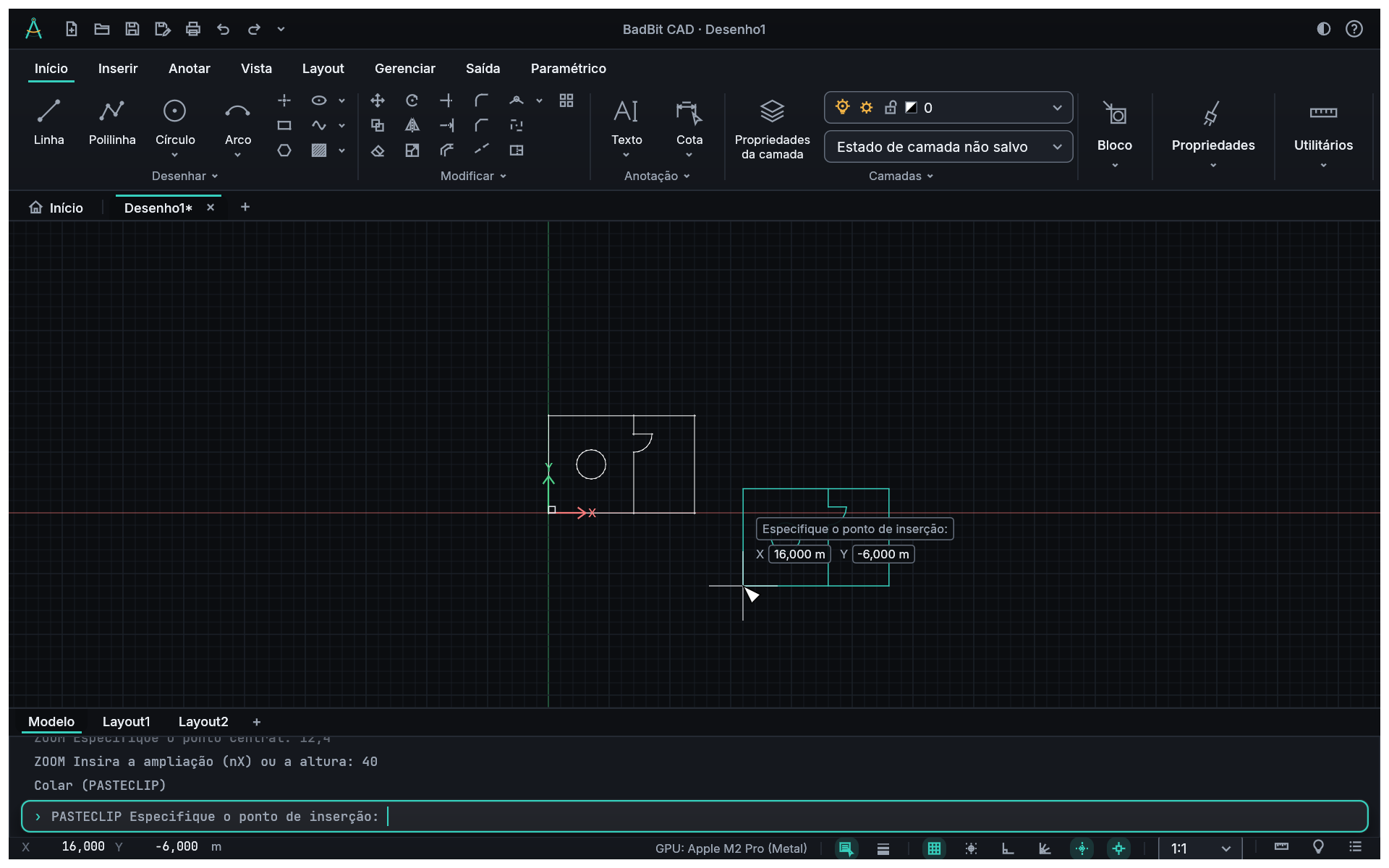
No PASTECLIP e no PASTEBLOCK, os objetos copiados aparecem seguindo o cursor, com o ponto base nele (já no tamanho da unidade deste desenho), até o clique ou o ponto digitado; Esc cancela. Com muitos objetos (mais de 2 000), a prévia mostra os primeiros e o contorno de todos.
O ponto de inserção (e o ponto base do COPYBASE) é pedido como em qualquer comando: os snaps ao objeto (F3; o clique perto da ponta de uma linha cola exatamente nela), o snap digitado só para esse ponto (MID, END, NON...), a grade (F9) e o rastreamento a partir de pontos adquiridos (F11, com o polar F10) valem igual.
Colar leva junto as camadas, os tipos de linha, os estilos e os blocos que os objetos usam e que faltam no desenho (os que já existem ficam como estão no desenho, como no AutoCAD), num passo só do desfazer. Entre desenhos de unidades diferentes, os objetos são convertidos pelo fator entre as unidades, como no INSERT (de m para mm, 1000; de mm para m, 0,001), com o aviso próprio do colar na linha de comando: Unidades diferentes: Metros na cópia, Milímetros neste desenho; os objetos colados foram escalados por 1.000.
A área de transferência do sistema também recebe os objetos copiados, como texto DXF (com a unidade e o ponto base): colar num BadBit CAD aberto em outra janela (outro processo) lê esse texto. Texto que não é desenho não é colado no desenho (a linha de comando avisa).
Com FILEDIA em 1 (o padrão), abrir e salvar mostram a janela de arquivos do sistema. Com FILEDIA em 0, o nome é digitado na linha de comando (espaços no nome valem; Enter confirma), útil em scripts e para colar caminhos.
Limpar o desenho (PURGE, aliases PU, -PU)
Tira do desenho o que não está em uso, como o -PURGE do AutoCAD pela linha de comando. Escolha o tipo:
| Opção | O que limpa |
|---|---|
Blocos (B) | Definições de bloco que nenhuma inserção usa. |
Camadas (LA) | Camadas sem objetos nem itens de bloco (nunca a "0", a atual nem a Defpoints). |
Tipos de linha (LT) | Tipos de linha que nenhuma camada, objeto ou o tipo atual usam (nunca o Continuous). |
Todos (A) | Blocos, camadas e tipos de linha. |
geometria de tamanho Zero (Z) | Linhas, arcos, círculos e polilinhas sem tamanho. |
textos vazios (E) | Textos e textos de várias linhas só com espaços. |
Para blocos, camadas e tipos de linha, informe os nomes (* e ? valem, vários separados por vírgula; Enter é *) e se quer conferir um a um (Y: pergunta por nome, com Enter mantendo). Objetos em camadas travadas ficam. Tudo é um passo só do desfazer.
Salvar as alterações?
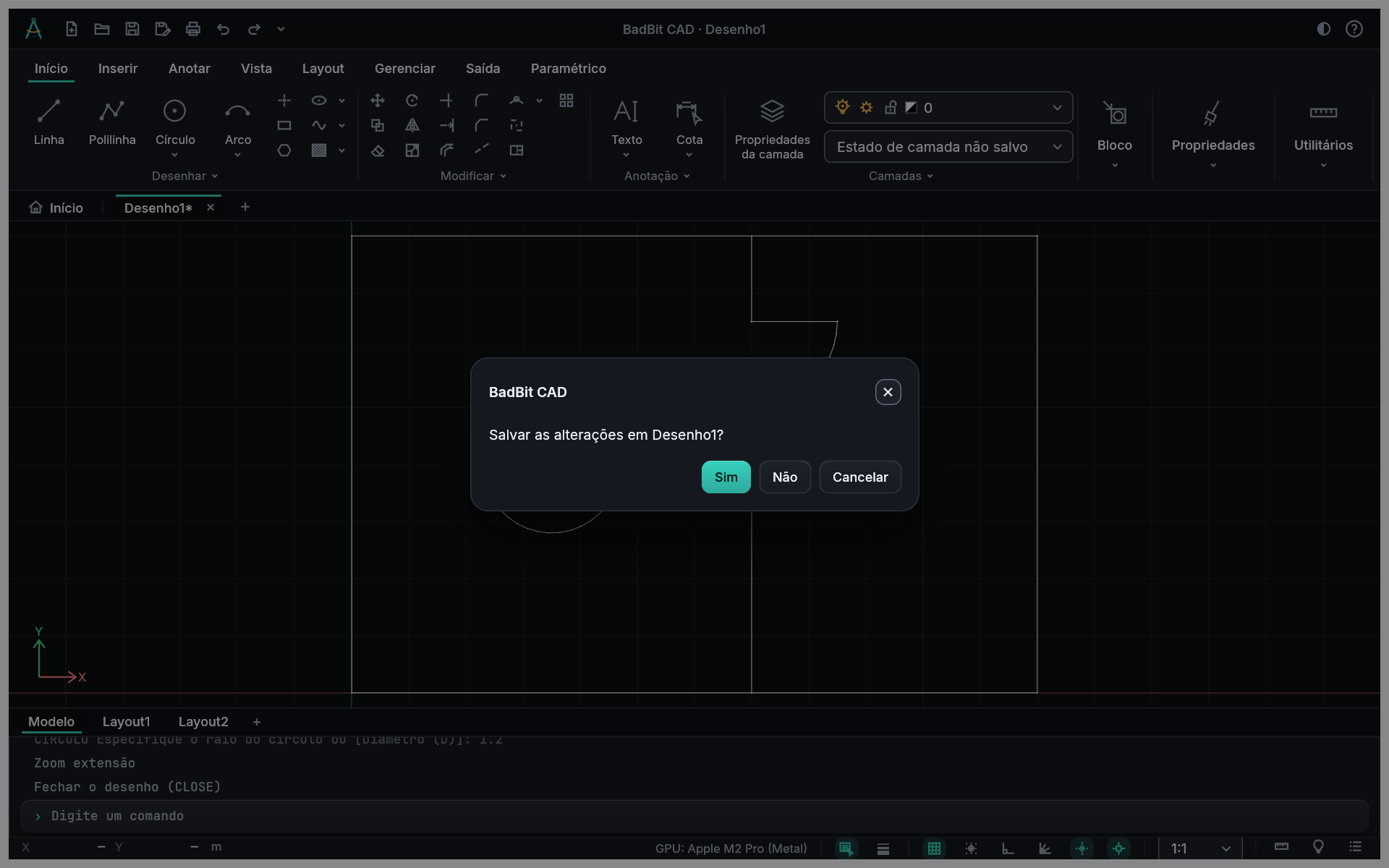
Fechar a aba (CLOSE ou o ×) e fechar a janela com alterações não salvas perguntam antes de descartá-las (o NOVO e o ABRIR vão para uma aba nova e não perdem nada):
- Sim salva e continua. Um desenho sem nome pede o nome primeiro.
- Não descarta as alterações e continua.
- Cancelar volta ao desenho, sem fazer nada.
O CLOSEALL fecha todas as abas, como no AutoCAD: os desenhos sem alterações fecham direto; cada desenho alterado vai para a tela e pergunta, um de cada vez. Sim e Não seguem para o próximo; Cancelar para tudo (os desenhos que ainda não fecharam continuam abertos). Fechadas todas, fica um desenho vazio, como depois do último CLOSE.
Salvar é rápido, mesmo em desenhos grandes
Salvar no mesmo arquivo grava só os objetos que mudaram desde o último salvamento. Num desenho com 200 mil linhas, salvar uma mudança leva poucos milissegundos. Salvar e abrir rodam em segundo plano: a janela continua respondendo, e o resultado aparece na linha de comando ("Salvo em …", "Aberto: …"). Cada salvamento é uma operação completa: ou tudo entra no arquivo, ou nada muda nele.
Recuperação depois de uma queda
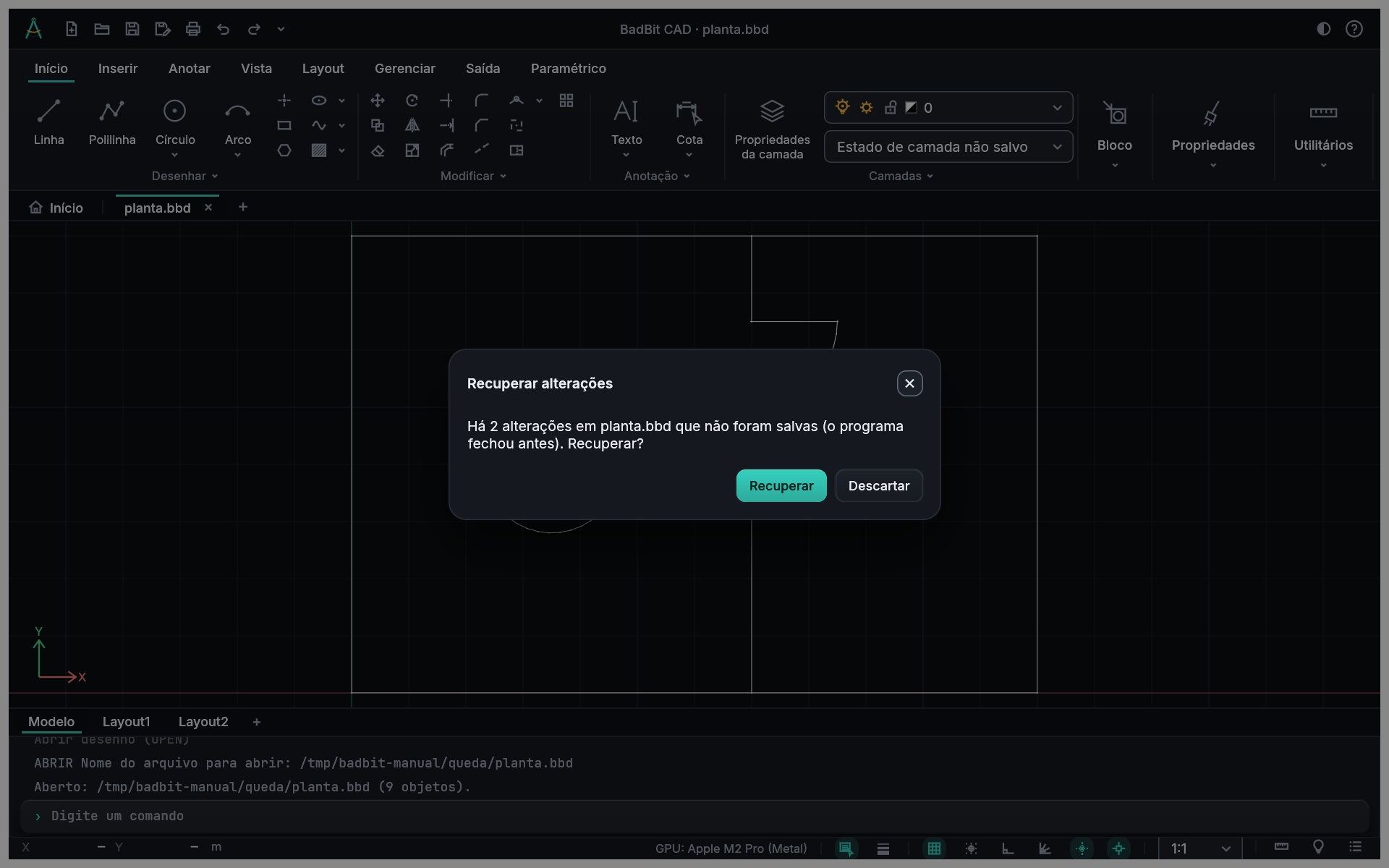
Enquanto o desenho está aberto, cada comando é gravado num diário na pasta de recuperação (veja Salvamento automático, abaixo). Na pasta do seu desenho fica só o arquivo .bbd. Salvar esvazia o diário, e fechar sem salvar o apaga.
Se o programa ou o computador cair, o diário fica no disco. Ao abrir o arquivo de novo (pelo ABRIR ou pela janela Recuperação de desenhos), o BadBit CAD informa quantas alterações não salvas encontrou:
- Recuperar reaplica as alterações sobre o arquivo. O desenho fica como estava antes da queda, ainda por salvar, e o desfazer também: o U volta pelo mesmo histórico de antes da queda (inclusive o que estava no arquivo do desfazer longo e o que veio antes do último salvamento), e o REFAZER refaz o que estava desfeito. Um diário de uma versão anterior do BadBit CAD recupera as alterações, mas sem o histórico: cada alteração recuperada vira um passo do desfazer.
- Descartar apaga o diário (e o arquivo do desfazer longo da sessão que caiu) e abre o arquivo como foi salvo pela última vez.
Se a queda veio logo depois de salvar, sem nenhuma alteração por recuperar, não há pergunta: o arquivo abre como foi salvo e o U volta pelo histórico de antes da queda (o diário guarda de que versão salva do arquivo ele é). Se o arquivo foi mudado por fora depois da queda, esse histórico é descartado.
O desenho novo ainda sem nome também tem diário: ele fica na pasta de recuperação (abaixo) até o desenho ser salvo com nome.
Salvamento automático (SAVETIME)
Como no AutoCAD, o BadBit CAD grava de tempos em tempos uma cópia automática do desenho aberto. O intervalo é a variável SAVETIME, em minutos: o padrão é 10, e 0 desliga. A cópia vai para uma pasta de recuperação à parte e nunca toca no seu arquivo: ele só muda quando você salva. A gravação roda em segundo plano, e a linha de comando avisa "Salvamento automático em …".
A pasta de recuperação fica na pasta de dados do usuário:
| Sistema | Pasta |
|---|---|
| macOS | ~/Library/Application Support/BadBit/recuperacao |
| Windows | %LOCALAPPDATA%\BadBit\recuperacao |
| Linux | ~/.local/share/badbit/recuperacao |
Fechar o desenho normalmente (com ou sem salvar) apaga a cópia e o diário dele. O diário vale desde o primeiro comando, mesmo num desenho sem nome: assim nem o Desenho1 se perde numa queda. Num desenho de uma versão mais nova do BadBit CAD, o diário guarda também o que as cópias levavam do que esta versão não entende, e a recuperação devolve isso junto.
Recuperação de desenhos
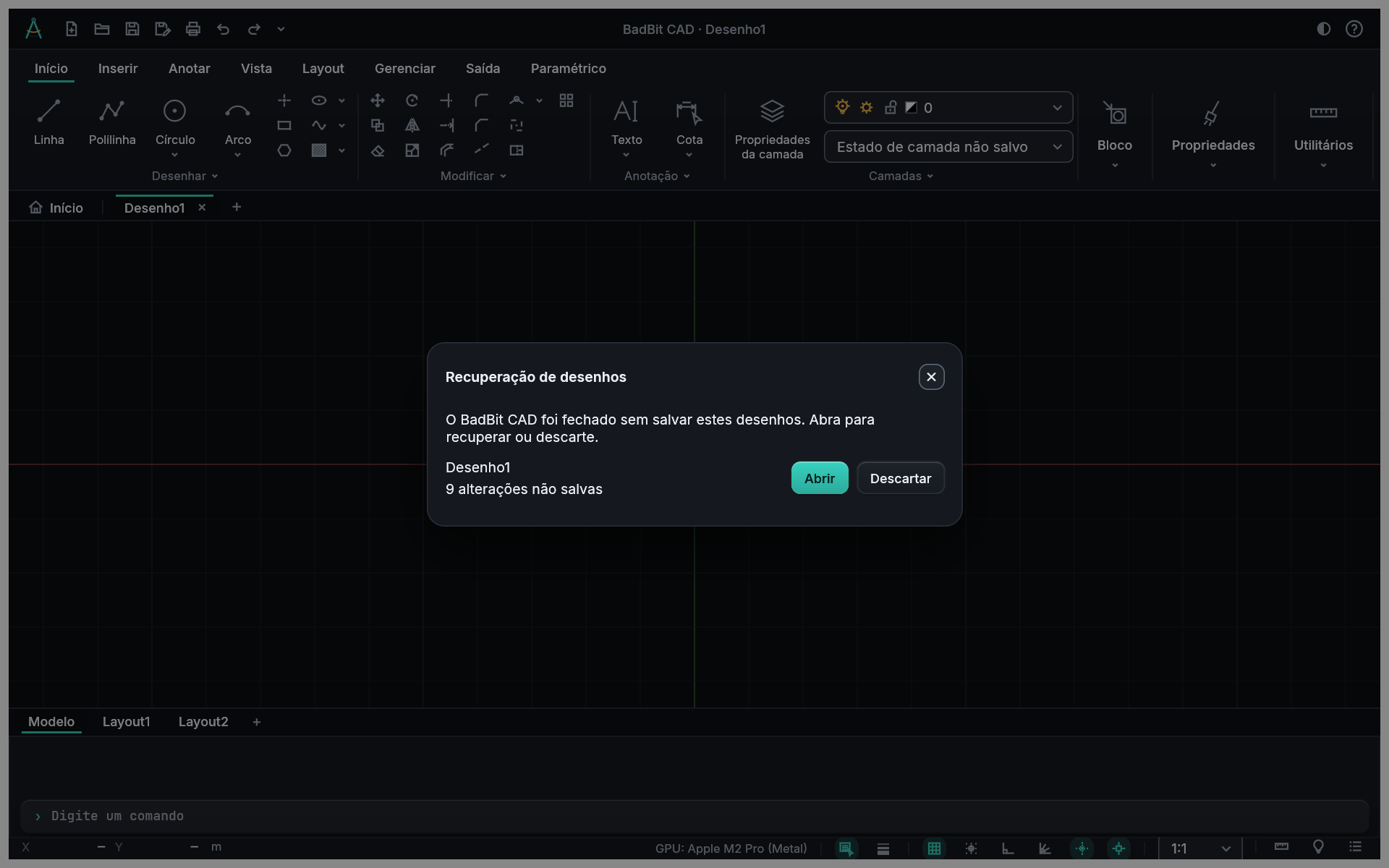
Se o programa cair, as cópias ficam na pasta. Na próxima abertura, a janela Recuperação de desenhos lista cada desenho com quantas alterações não salvas ele tem (um desenho com nome sem nenhuma alteração por recuperar não aparece: o histórico do desfazer dele volta quando o arquivo for aberto):
- Abrir, num desenho com nome, abre o seu arquivo e oferece as alterações do diário (veja acima). Se o arquivo sumiu ou não abre, a cópia automática é aberta no lugar.
- Abrir, num desenho sem nome, traz a cópia automática mais os comandos do diário. O desenho fica sem nome e por salvar: use Salvar como.
- Descartar apaga a cópia.
- Fechar deixa a lista para a próxima abertura.
Várias janelas do BadBit CAD abertas ao mesmo tempo não se confundem: as cópias de uma janela aberta ficam travadas e não aparecem como sobras de queda nas outras.
Arquivos de versões mais novas
Um arquivo gravado por uma versão mais nova do BadBit CAD abre só para leitura, com aviso. Para salvar, use Salvar como com outro nome (o mesmo nome é recusado, para não estragar o original).
O que esta versão não entende não se perde. Objetos de um tipo novo (de outro módulo ou de uma versão mais nova) ficam guardados sem aparecer na tela, e a linha de comando avisa quantos são ("3 objetos de uma versão mais nova do BadBit foram mantidos sem exibição"). Dados novos de um objeto conhecido (uma propriedade nova de uma linha, por exemplo) também ficam guardados, mesmo que você edite o objeto. Tudo isso volta igual ao arquivo quando você salva, inclusive com Salvar como. Um objeto com dados corrompidos é tratado da mesma forma, com aviso próprio.
As cópias levam esses dados novos junto: COPY, MIRROR, ROTATE e SCALE com cópia, ARRAY (não associativo), COPYTOLAYER, as alças com cópia, COPYCLIP e PASTECLIP (também entre abas), o WBLOCK e o pacote do ETRANSMIT. Quando a cópia vai para outro desenho, os objetos guardados sem exibição que esses dados citam vão junto, iguais. O que vira parte de um bloco (BLOCK, PASTEBLOCK, ARRAY associativo, o BSAVE do editor de blocos e o REFEDIT) também leva esses dados, e o EXPLODE os devolve aos objetos.
Desfazer (U) uma redefinição de bloco (BSAVE, REFEDIT salvo, BATTMAN, ATTSYNC, -BLOCK por cima) volta também esses dados ao que eram antes, e REDO os refaz. No REFEDIT, os blocos que contêm o bloco editado acompanham a mudança, e o objeto que sai do conjunto de trabalho (REFSET Remover) vai para o desenho com os dados que tinha.
Comparar desenhos (DWGCOMPARE)
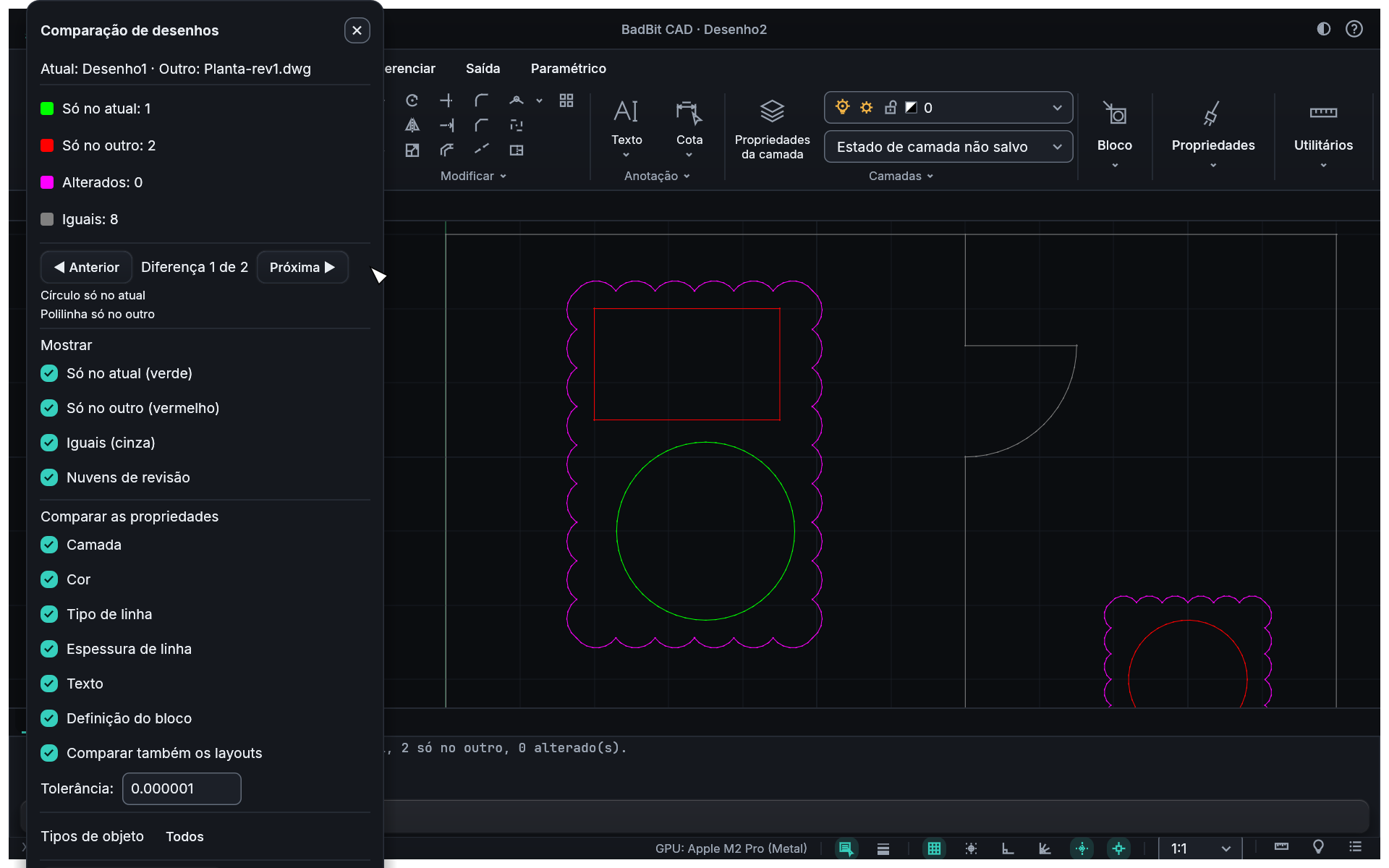
O DWGCOMPARE compara o desenho atual com outro (.dwg, .dxf ou .bbd), como o do AutoCAD. A leitura e a comparação rodam em segundo plano (a comparação de dezenas de milhares de objetos leva menos de um segundo) e o resultado abre numa aba nova, a comparação:
- verde: só no desenho atual; vermelho: só no outro; cinza: igual nos dois;
- alterado: a mesma geometria com camada, cor, tipo de linha, espessura ou texto diferentes, ou a inserção de um bloco com o mesmo nome e outra definição nos dois desenhos; aparecem as duas versões (verde e vermelha) e a barra diz o que mudou (Definição do bloco, no caso do bloco), com o texto de antes e o de depois. A barra lista também os blocos com o mesmo nome e outra definição;
- nuvens de revisão (camada própria) em volta de cada grupo de diferenças próximas.
A barra de navegação (paleta flutuante) mostra as contagens, ◀ Anterior e Próxima ▶ (o zoom vai na região e a lista diz o que há nela), o que mostrar (atual, outro, iguais, nuvens), as propriedades comparadas (desmarcar a cor, por exemplo, faz as cores diferentes contarem como iguais; Definição do bloco liga e desliga a comparação das definições), Comparar também os layouts, a Tolerância (em unidades do desenho; o padrão é 0,000001, como o do AutoCAD: dois objetos que diferem menos que ela contam como iguais) e os tipos de objeto comparados. Mudar os filtros, a tolerância ou os layouts refaz a comparação na mesma aba.
O DWGCOMPAREEXPORT (ou Exportar a comparação… na barra) grava o desenho da comparação como um arquivo (Salvar como, em .bbd, DXF ou DWG); o DWGCOMPARECLOSE (ou o × da barra) fecha a aba da comparação.
O espaço do modelo e os layouts (o espaço do papel de cada layout com o do layout do mesmo nome no outro desenho) são comparados. As nuvens das diferenças de um layout ficam nele, e o Anterior/Próxima troca para a aba do layout (ou do modelo) da região, com a linha Layout <nome>: no começo da lista.
As janelas de vista dos layouts entram na comparação, como no AutoCAD: a janela com o mesmo contorno e a mesma vista é igual; com o contorno igual e outra vista (outro centro do modelo, outra escala, ligada ou desligada) é alterada, e a barra diz A vista da janela de vista; a janela que só existe num dos desenhos fica verde ou vermelha. E o que mudou no modelo e aparece por uma janela de vista ganha também uma região (com a nuvem) no layout, em volta do lugar onde a diferença aparece na janela (o que fica fora da vista, ou numa camada congelada na janela, não). No desenho da comparação as janelas de vista mostram o modelo já com as cores da comparação; com os iguais escondidos, a janela continua lá (sem a cor cinza).
Importar PDF (PDFIMPORT)
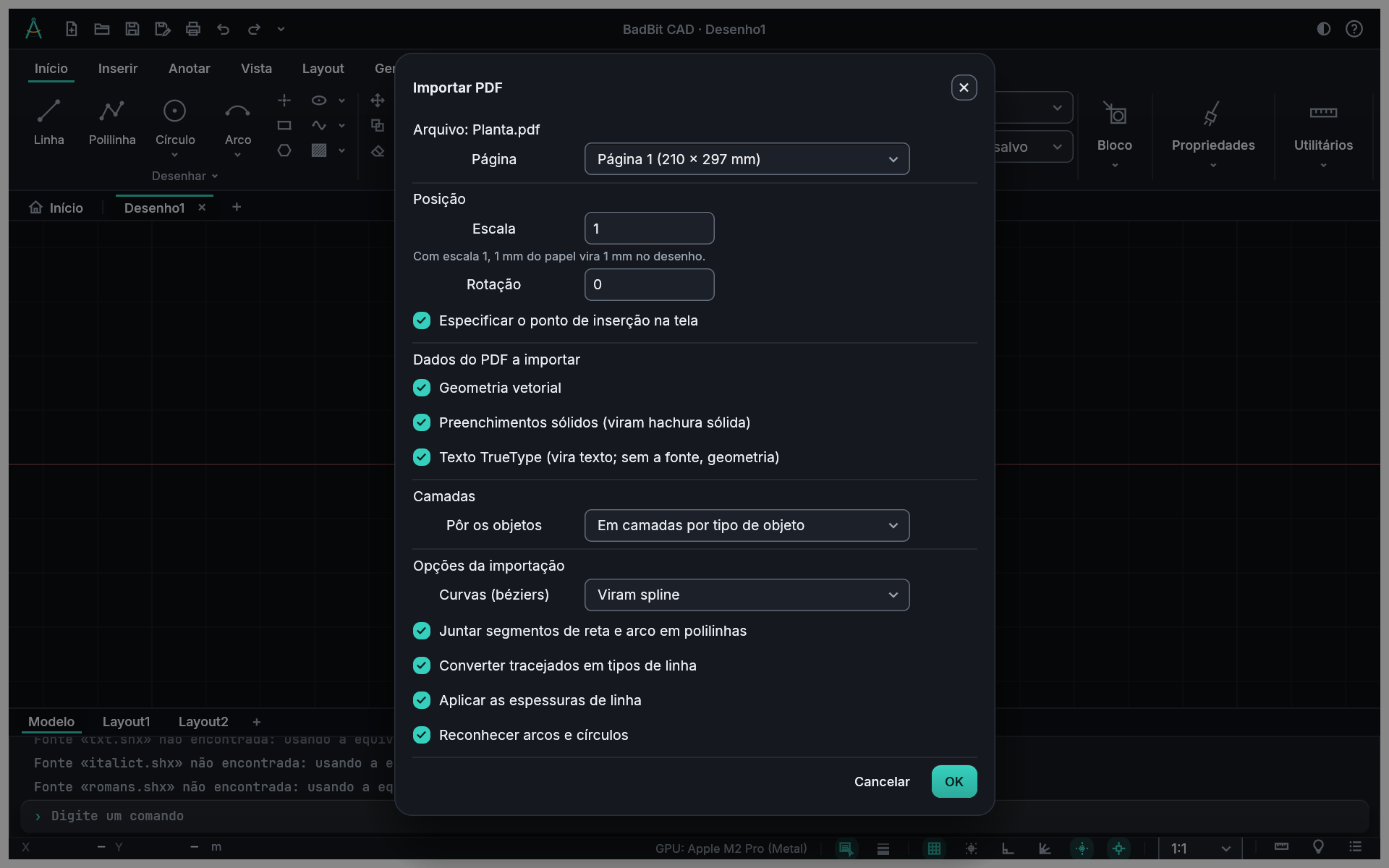
O PDFIMPORT traz um PDF vetorial como geometria do desenho, como o do AutoCAD. Escolha o arquivo; a janela Importar PDF mostra:
- Página (com o tamanho em mm), Escala (com 1, 1 mm do papel vira 1 mm no desenho, na unidade dele), Rotação e o ponto de inserção (o canto inferior esquerdo da página), digitado ou especificado na tela depois do OK;
- Dados do PDF: a geometria vetorial (retas, polilinhas, arcos e círculos reconhecidos; as curvas de Bézier viram spline ou polilinha), os preenchimentos sólidos (viram hachura sólida, com os furos) e o texto TrueType (vira texto; quando a fonte do PDF não dá os caracteres, vira geometria pelos contornos da fonte embutida);
- Camadas: as do PDF (as camadas OCG, quando o PDF tem), por tipo de objeto (PDF_Geometria, PDF_Preenchimentos sólidos, PDF_Texto) ou a camada atual;
- Opções: juntar segmentos de reta e arco que se tocam em polilinhas, converter tracejados em tipos de linha (o tracejado do PDF e os traços curtos colineares, como os da plotagem, viram uma linha só com o tipo de linha
PDF_DASH_n), aplicar as espessuras (a espessura padrão mais próxima) e reconhecer arcos e círculos.
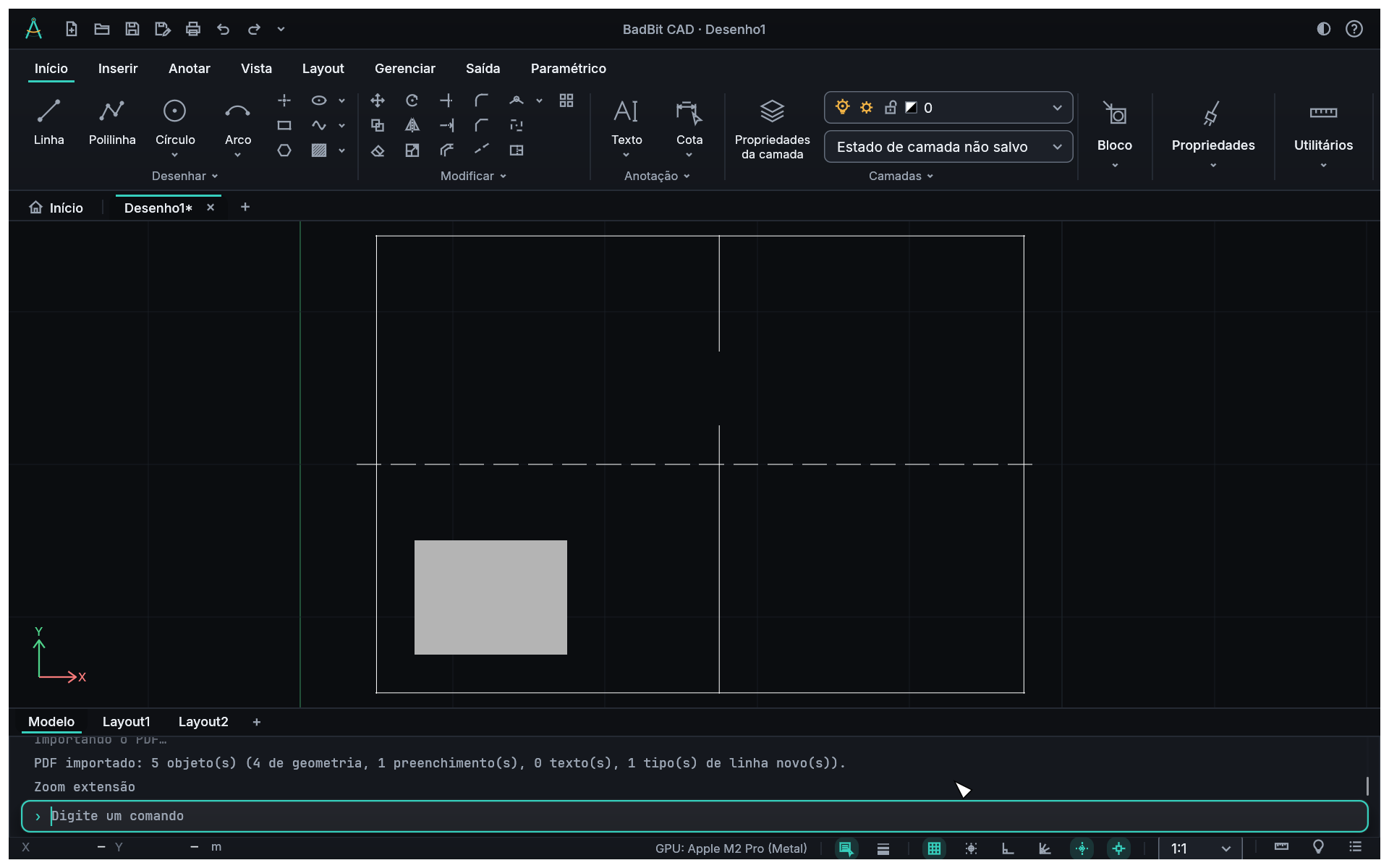
A conversão roda em segundo plano; tudo entra num passo só do desfazer, e a linha de comando resume o que entrou (e avisa o que ficou de fora: imagens, padrões e degradês, PDF protegido). O leitor de PDF é próprio do BadBit CAD (ADR 0021).