Tabelas
As tabelas seguem as do AutoCAD: um objeto só com as linhas e as colunas, o texto de cada célula (de várias linhas, com a mesma fonte do TEXTOM), o alinhamento, as células mescladas, as bordas e a cor de fundo de cada célula, os três estilos de célula (Título, Cabeçalho e Dados), o formato dos números e as fórmulas, que se recalculam sozinhas quando uma célula muda. A linha cresce para caber o texto. O estilo de tabela (TABLESTYLE) dá os tamanhos, as cores e as bordas de partida.
A Tabela está no painel Anotação da aba Início (abra a lista do painel); o TABLESTYLE fica na mesma lista.
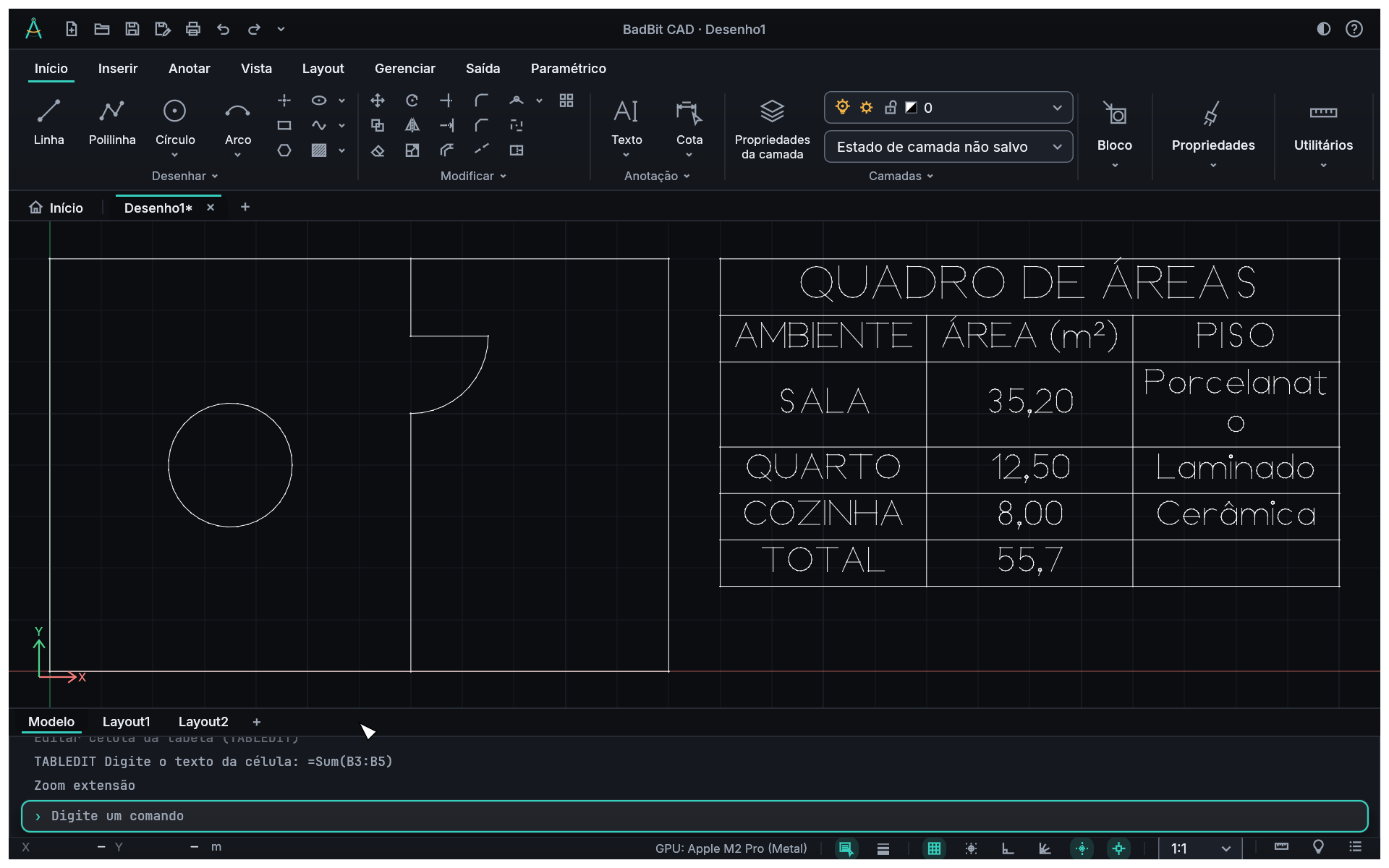
=Sum(B3:B5).TABLE (alias TB)
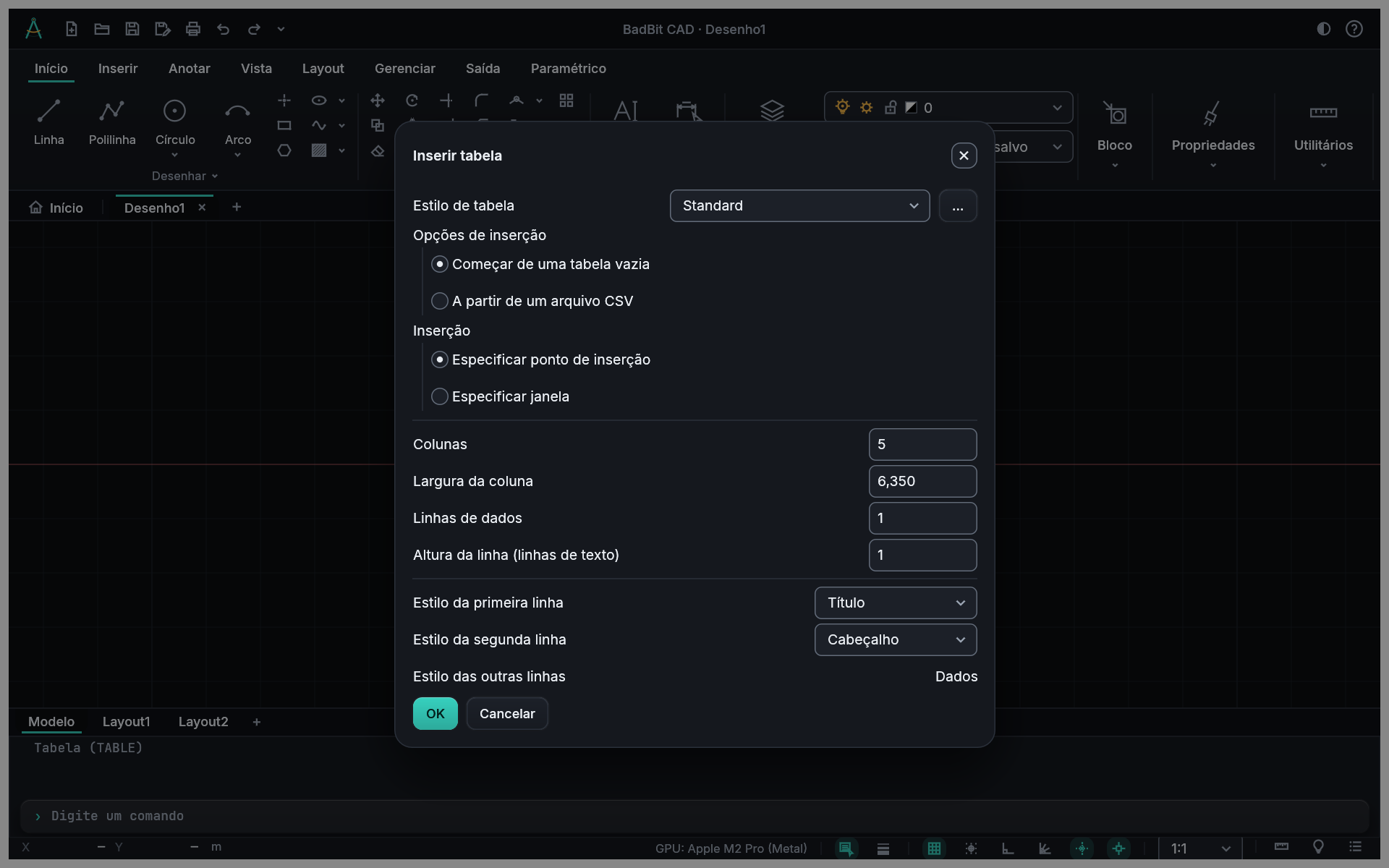
Abre a janela Inserir tabela:
- Estilo de tabela: a lista dos estilos do desenho (o botão
…abre o TABLESTYLE); o escolhido vira o atual; - Opções de inserção: dois botões de opção, como no AutoCAD: Começar de uma tabela vazia ou A partir de um arquivo CSV; com o CSV marcado aparece o campo Arquivo com o botão Procurar… (o AutoCAD faz pelo vínculo de dados com o Excel; aqui, o CSV basta: vírgula, ponto e vírgula ou tabulação, com aspas). Do CSV, cada linha do arquivo vira uma linha da tabela, a primeira com o estilo Cabeçalho;
- Inserção (também botões de opção): Especificar ponto de inserção (o canto de cima à esquerda; a tabela segue o cursor) ou Especificar janela (os dois cantos: as colunas dividem a largura e cabem quantas linhas de dados a altura der);
- Colunas e Largura da coluna, Linhas de dados e Altura da linha (em linhas de texto);
- Estilo da primeira linha e da segunda linha (Título, Cabeçalho ou Dados); as outras são Dados. Com Título e Cabeçalho, a tabela tem as linhas de dados mais essas duas; o título nasce mesclado na largura toda.
A janela lembra o que foi escolhido. Depois do OK, especifique o ponto de inserção (ou os cantos da janela). A tabela vazia já entra com o título em edição no próprio desenho.
-TABLE (alias -TB)
A mesma tabela pela linha de comando: o número de colunas, o número de linhas de dados e o ponto de inserção ou [Estilo (S)/Largura (W)/Altura (H)]. Estilo pede o nome do estilo de tabela, Largura a largura das colunas e Altura a altura das linhas em linhas de texto. Enter aceita o valor entre <>.
Digitar nas células (TABLEDIT e o duplo clique)
O texto da célula se digita no próprio desenho, com o cursor piscando, como no TEXTOM. As teclas, como no AutoCAD:
- Tab confirma e vai para a próxima célula (na última, cria uma linha nova); Shift+Tab volta;
- Enter confirma e desce; Alt+Enter quebra a linha dentro da célula;
- as setas andam no texto e, na ponta dele, passam para a célula vizinha (para cima e para baixo, no texto de uma linha);
- Ctrl+Enter (Cmd+Enter no Mac) confirma e termina; Esc desiste da célula em edição.
Cada célula digitada é um passo do desfazer. O TABLEDIT pede selecione uma célula da tabela; o duplo clique numa célula faz o mesmo direto.
Fórmulas
Uma célula que começa com = é uma fórmula, como no AutoCAD. As células se chamam pela coluna (letras) e pela linha (número; a primeira linha, a do título, é a 1): A1, B3, $C$2. Valem:
- as contas
+ - * /e^, com parênteses:=B3*2,=(B3+B4)/2; - as funções sobre intervalos e células, separados por vírgula:
=Sum(B3:B5),=Average(B3:B5),=Count(B3:B5),=Min(...),=Max(...).
Célula vazia vale 0 nas contas e não entra nas funções (a média de 1, 2 e uma vazia é 1,5); texto que não é número também fica de fora das funções. Erro (divisão por zero, texto numa conta, referência circular, fórmula que não se lê, referência a uma célula excluída) aparece como #####.
Inserir ou excluir linhas e colunas ajusta as referências como o AutoCAD: o que vem depois anda, o intervalo cresce quando a linha nova entra no meio dele e encolhe quando uma linha dele sai; a referência a uma célula excluída vira #REF (e a célula mostra #####).
O formato dos números
Cada estilo de célula (e cada célula, se quiser) tem o tipo de dado: Geral (o que foi digitado; o resultado das fórmulas com até seis casas, sem zeros à direita), Texto, Número decimal, Número inteiro, Porcentagem, Moeda (com o símbolo, R$ no padrão, e o milhar separado), Ângulo (em graus) e as grandezas com unidade (o valor em metros, do desenho, escrito em cm, mm, m²...), com as casas decimais. Nos tipos numéricos, o número digitado também sai no formato (1,5 vira 1,50 com duas casas). Vírgula ou ponto valem na digitação.
Escolher células
Sem comando, o clique dentro de uma célula a seleciona (um clique na borda seleciona a tabela inteira, como no AutoCAD); Shift+clique estende até outra célula. A seleção mostra:
- os grips dos lados da célula: o de cima e o de baixo mudam a altura da linha, os dos lados a largura da coluna (clique no grip, clique no lugar novo, ou arraste);
- a paleta Célula da tabela (no lugar da aba contextual do AutoCAD, que o ribbon de hoje não troca por contexto).
Com células escolhidas, as setas e o Tab andam (Shift+seta estende), F2 edita, começar a digitar um número ou uma fórmula troca o conteúdo (as letras continuam indo para a linha de comando, para os comandos), Delete apaga o conteúdo, Ctrl+C copia como texto separado por tabulação (cola direto numa planilha) e Ctrl+V cola o que veio de uma planilha a partir da célula escolhida. Esc solta as células.
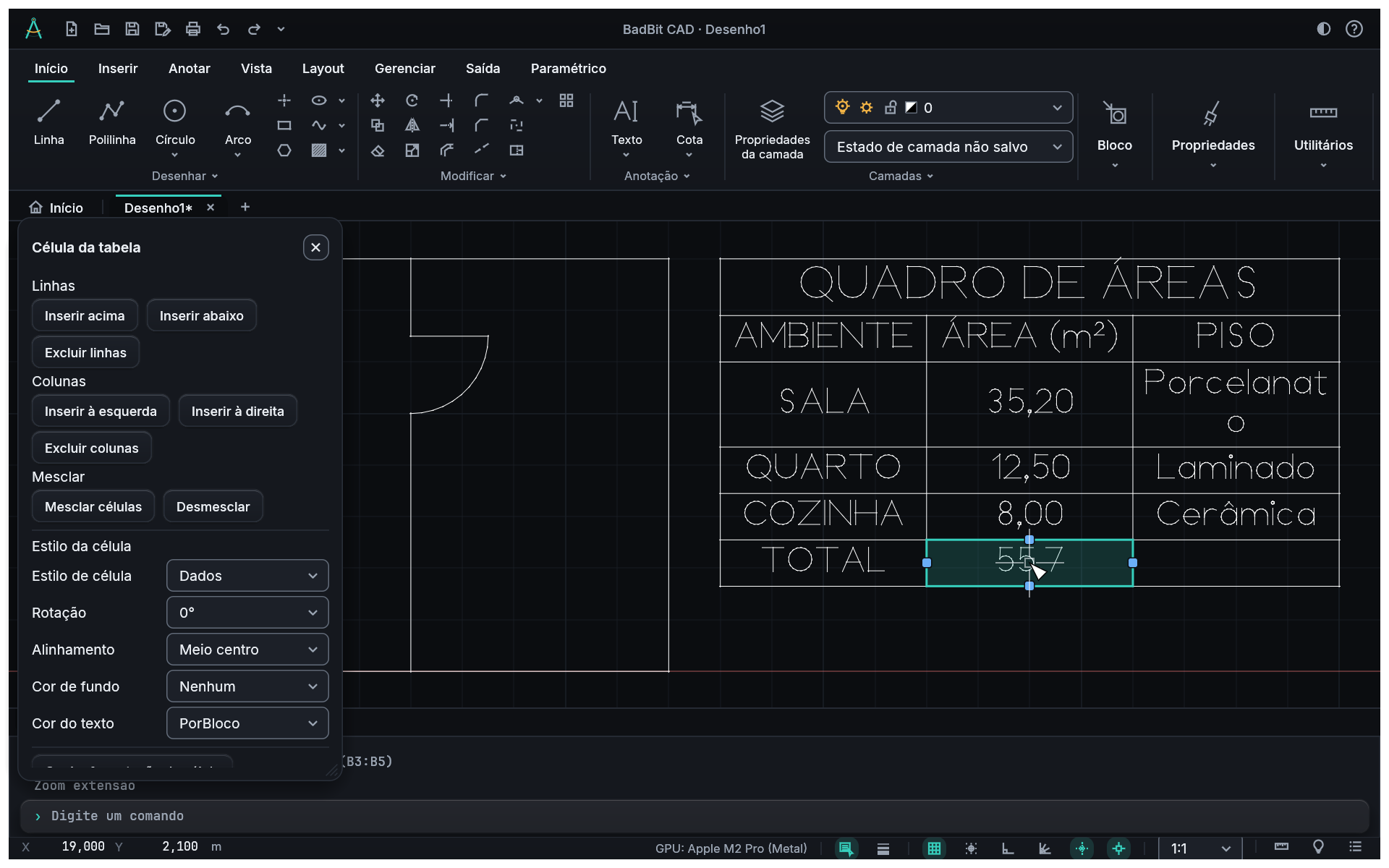
A paleta Célula da tabela
- Linhas: Inserir acima, Inserir abaixo (com a altura, o estilo e o formato da linha escolhida) e Excluir linhas;
- Colunas: Inserir à esquerda, Inserir à direita e Excluir colunas (o título mesclado acompanha);
- Mesclar células (fica o conteúdo da primeira célula que tiver algum) e Desmesclar;
- Estilo da célula: o estilo de célula (Título, Cabeçalho ou Dados), o alinhamento (os nove do AutoCAD), a cor de fundo e a cor do texto;
- Bordas: a cor e a espessura, e os botões Todas, Externas, Internas, Em cima, Embaixo, Esquerda, Direita, Sem borda e Do estilo (volta à do estilo). A espessura das bordas aparece com o LWDISPLAY ligado, como a das linhas;
- Formato dos dados: o tipo, as casas decimais e o símbolo, e Aplicar formato (ou Formato do estilo);
- Fórmula: Soma, Média e Contagem. Com um intervalo escolhido, a fórmula vai na célula depois dele (embaixo da coluna, ou à direita da linha); numa célula só, ela entra em edição já com o intervalo dos números acima (ou à esquerda), como a soma automática das planilhas; Apagar conteúdo;
- TABLEEXPORT, para gravar a tabela em CSV.
As Propriedades (Ctrl+1) mostram a tabela (o estilo, que a lista troca, as linhas, as colunas, a largura, que estica as colunas, e a altura) e, com células escolhidas, o grupo Célula: o estilo de célula, o alinhamento, a largura da coluna, a altura da linha, o formato, o conteúdo e o valor mostrado.
Editar a tabela inteira
Selecionada pela borda, a tabela tem os grips do AutoCAD: o canto do ponto de inserção (move), o canto do fim da largura (estica as colunas por igual), o do fim da altura (estica as linhas), o canto oposto (os dois) e um grip no topo de cada divisão de coluna (a largura daquela coluna). MOVER, COPIAR, GIRAR, ESCALAR (as larguras, as alturas, os textos e as margens crescem juntos) e ESPELHAR (a tabela vai para o outro lado e continua legível, como o texto com MIRRTEXT 0) funcionam como nos outros objetos; o ESTICAR leva a tabela quando a janela pega o ponto de inserção. Os snaps pegam os cantos das células (Extremidade), os meios das bordas e o ponto de inserção (Inserção). EXPLODIR desmancha a tabela em linhas (as bordas, com a cor e a espessura de cada uma), textos de várias linhas e hachuras sólidas (os fundos).
TABLEEXPORT
Selecione uma tabela (ou escolha antes): a tabela vai para um arquivo CSV com os valores mostrados (as fórmulas já calculadas e os números no formato das células), separados por vírgula, como o AutoCAD grava. Com FILEDIA 0, o nome do arquivo vai na linha de comando.
TABLESTYLE (alias TS)
O Gerenciador de estilos de tabela: o estilo atual em cima, a lista dos estilos e, ao lado, o estilo marcado: a direção da tabela (Para baixo, com o título em cima, ou Para cima, com o título embaixo e o ponto de inserção no canto de baixo) e, para cada estilo de célula (Título, Cabeçalho, Dados), o estilo de texto, a altura do texto (a altura fixa do estilo de texto, se houver, vale no lugar), as margens horizontal e vertical, a cor do texto, a cor de fundo, o alinhamento, o formato dos dados e as casas decimais, Mesclar as células ao criar a linha (o do título) e as bordas (visíveis, a cor e a espessura). Os botões Definir atual, Novo (cópia do marcado), Aplicar (grava e refaz as tabelas do estilo num passo só do desfazer) e Excluir (nem o Standard, nem o atual, nem um estilo usado por alguma tabela). Mudar um estilo de texto usado por um estilo de tabela muda as tabelas dele junto.
O Standard segue o do AutoCAD métrico num desenho em metros (um décimo dos milímetros, como as cotas): título de 0,6, cabeçalho e dados de 0,45, margens de 0,15, tudo centrado e com todas as bordas.
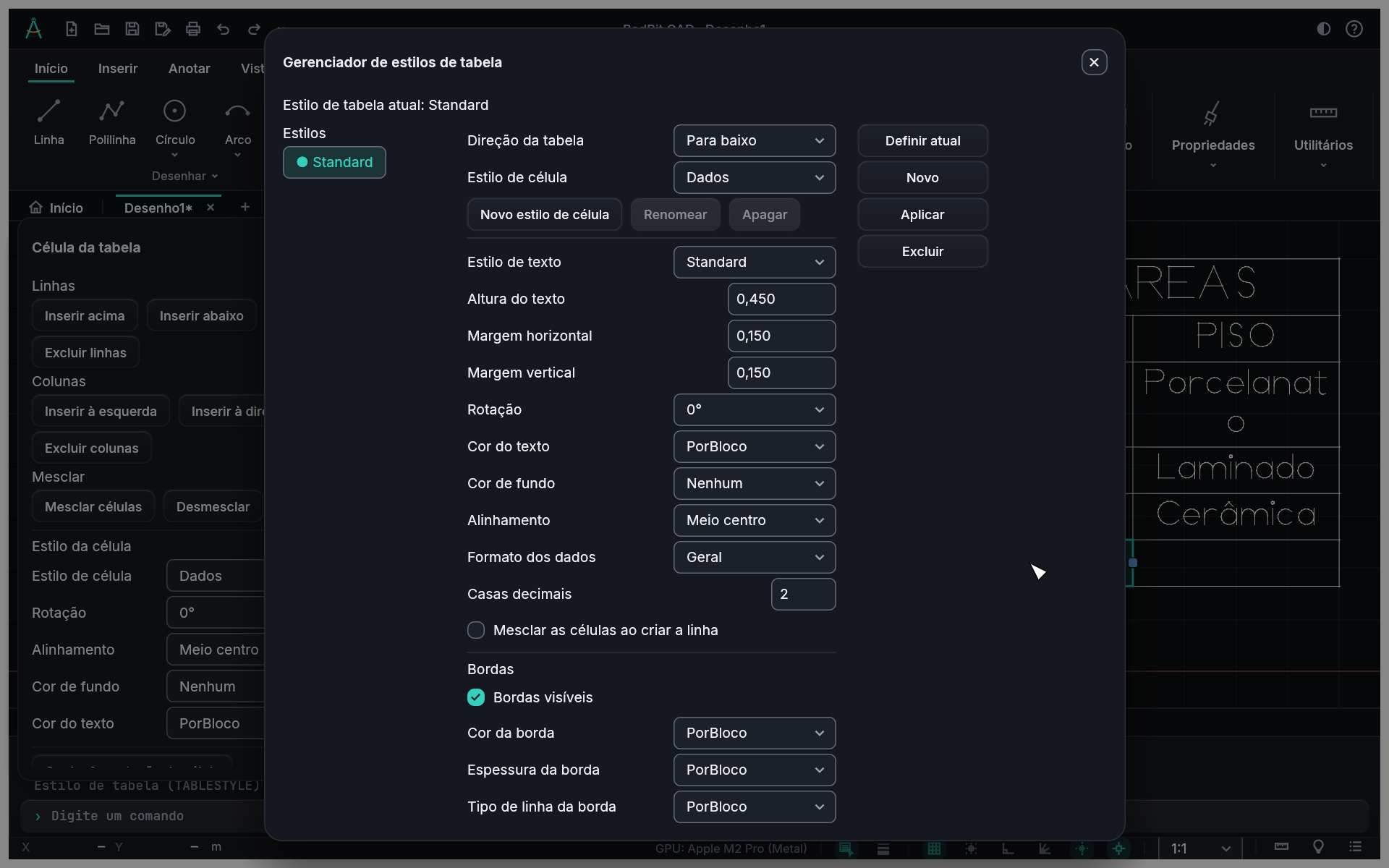
Estilos de célula do usuário
Além de Título, Cabeçalho e Dados, o estilo de tabela pode ter estilos de célula com nome, como a lista Estilos de célula do AutoCAD. No TABLESTYLE, embaixo da lista Estilo de célula:
- Novo estilo de célula: digite o nome e clique em OK (ou Enter); o estilo novo começa igual ao estilo de célula mostrado (o "Começar com" do AutoCAD) e já fica escolhido na lista. Nomes repetidos (sem diferenciar maiúsculas) e os nomes dos três do AutoCAD não servem;
- Renomear e Apagar: só nos estilos do usuário; Título, Cabeçalho e Dados não se renomeiam nem se apagam.
Nada muda nas tabelas até Aplicar. As células de um estilo de célula apagado voltam a Dados quando o estilo de tabela é aplicado, no mesmo passo do desfazer. Os estilos de célula do usuário aparecem na lista Estilo de célula da paleta Célula da tabela e das Propriedades. Na gravação em DXF/DWG eles vão para o estilo de tabela do arquivo (do 2007 em diante, na lista de estilos de célula que o AutoCAD lê) e voltam ao abrir; veja Arquivos DXF e DWG.
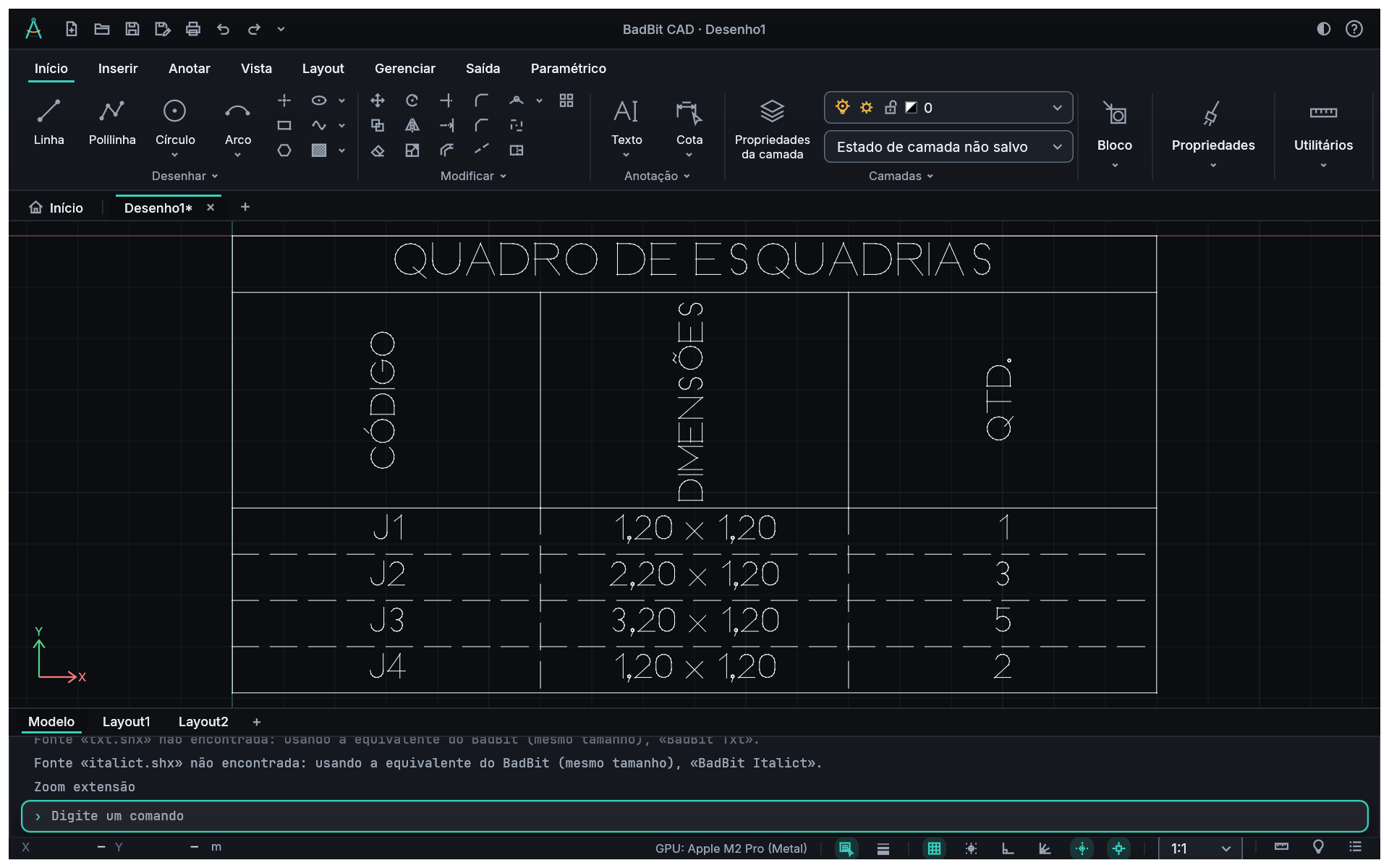
Texto girado na célula
A Rotação do texto da célula é 0°, 90°, 180° ou 270° (contra o relógio, a partir da direção da tabela), no estilo de célula (TABLESTYLE) ou em cada célula (a paleta Célula da tabela e o grupo Célula das Propriedades). O texto em pé (90° e 270°) não quebra: a linha cresce até caber o comprimento dele, e o alinhamento da célula põe o texto no lugar. A 180° a altura é a do texto deitado.
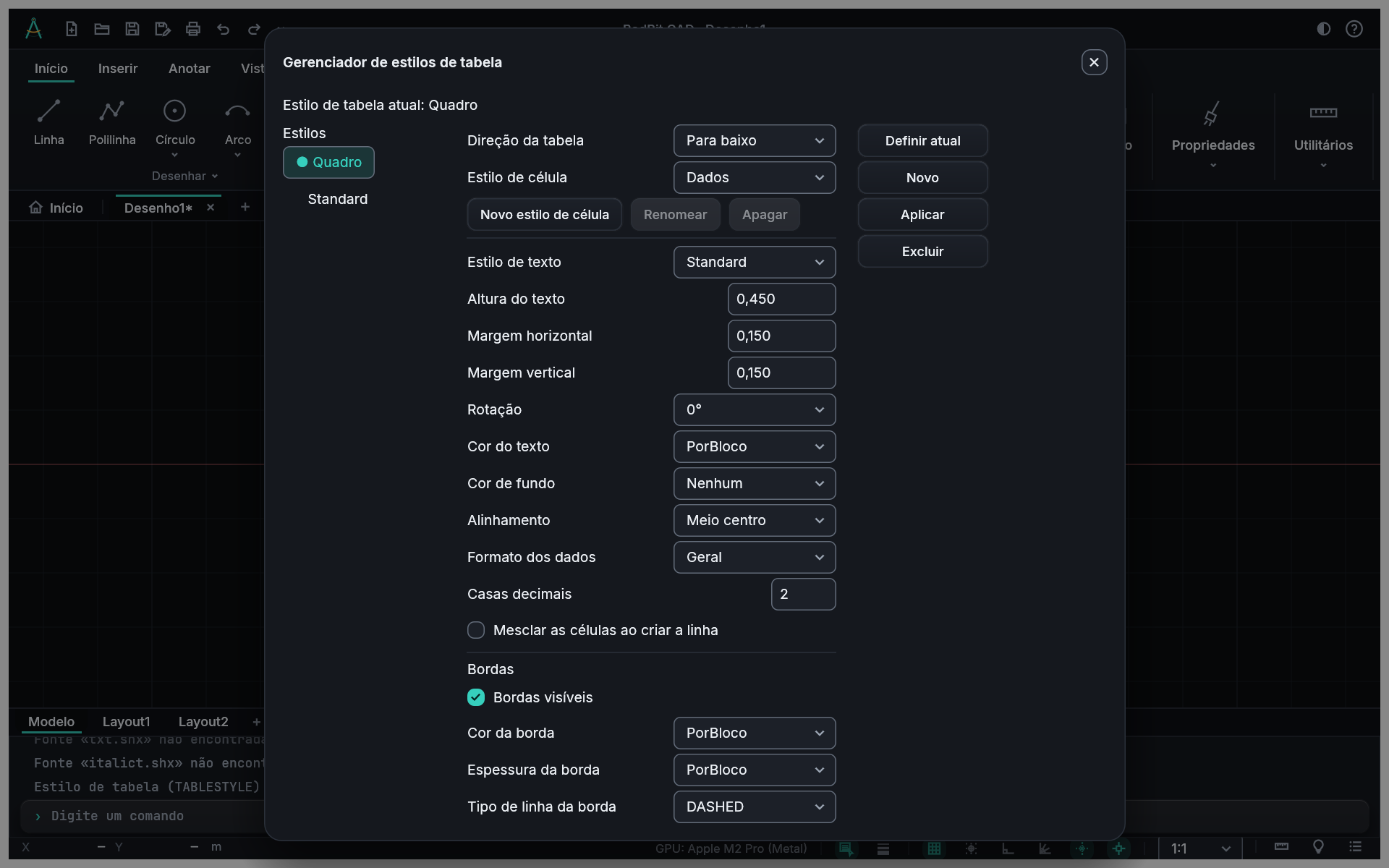
Tipo de linha das bordas
As bordas têm tipo de linha, além da cor e da espessura: PorBloco (o da tabela), PorCamada (o da camada da tabela), Continuous e os tipos de linha carregados no desenho (LINETYPE carrega). Na paleta Célula da tabela, escolha o Tipo de linha da borda antes do botão das bordas (Todas, Externas, Internas…); no TABLESTYLE, ele vale para as quatro bordas do estilo de célula. A borda sai tracejada na tela e na plotagem (na escala global LTSCALE vezes a da tabela), e o EXPLODIR dá linhas com o mesmo tipo de linha.
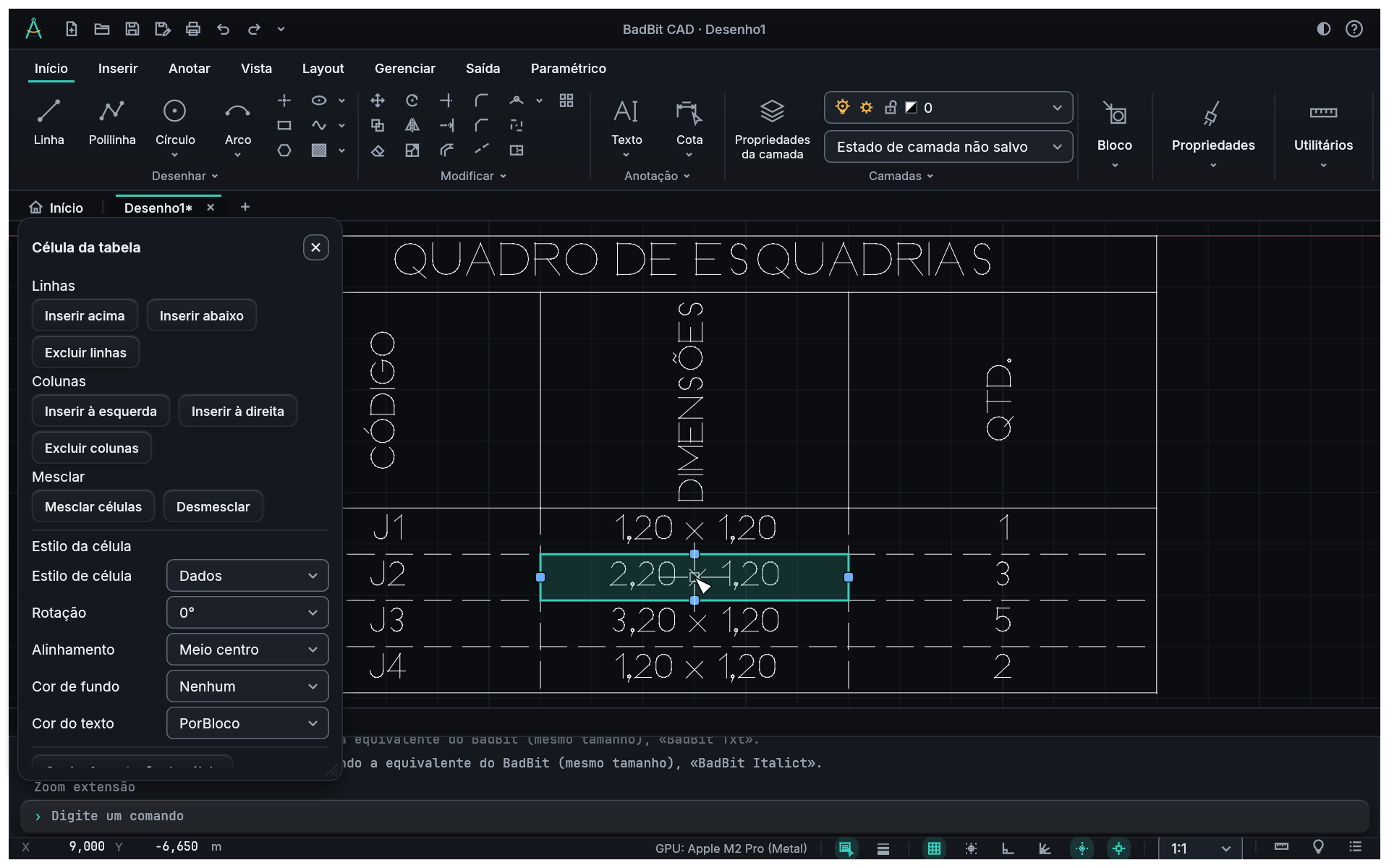
MATCHCELL e MATCHPROP nas tabelas
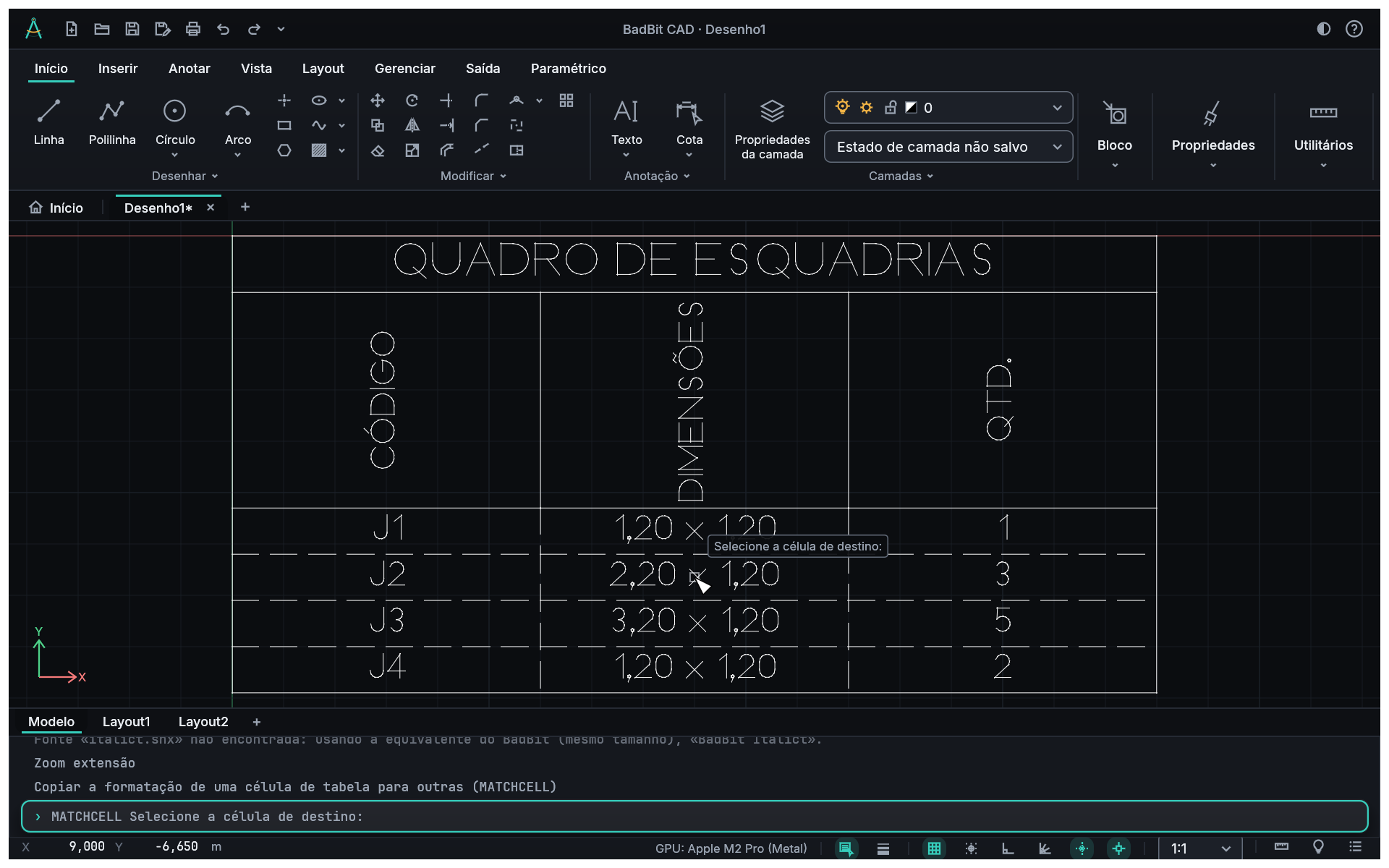
MATCHCELL copia a formatação de uma célula para outras, como no AutoCAD: Selecione a célula de origem e, depois, Selecione a célula de destino quantas vezes quiser; Enter ou Esc termina. Vão o estilo de célula (um estilo do usuário vai pelo nome; numa tabela sem ele, a célula fica Dados), o alinhamento, a altura, a cor e a rotação do texto, o fundo, as bordas e o formato; o conteúdo não vai. Cada célula de destino é um passo do desfazer. Com uma célula já escolhida, ela é a origem: é o botão Copiar formatação da célula da paleta Célula da tabela.
MATCHPROP (pincel) com uma célula escolhida faz o mesmo que o MATCHCELL. Entre tabelas inteiras, a caixa Tabela das Configurações passa o estilo de tabela da origem para os destinos.
CTABLESTYLE
O estilo de tabela atual é a variável CTABLESTYLE: o SETVAR (ou o nome da variável na linha de comando) mostra e troca, e o nome tem de ser de um estilo de tabela do desenho. A lista Estilo de tabela atual do painel Anotação (embaixo das do estilo de texto e de cota) troca o mesmo estilo, como o TABLESTYLE e o -TABLE (opção Estilo).
Quebra de tabela
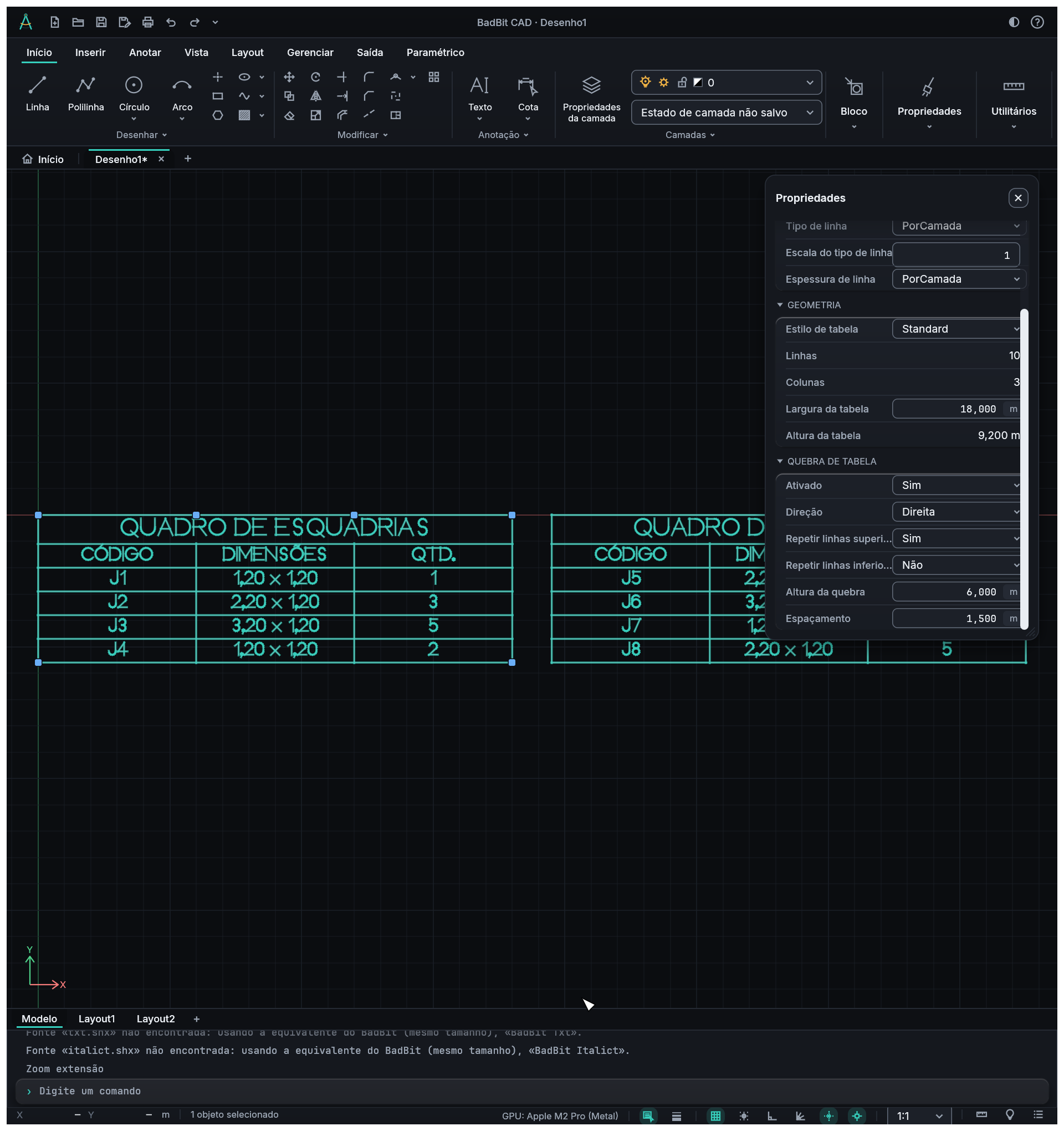
Uma tabela comprida pode ser quebrada em partes, como as propriedades Quebra de tabela do AutoCAD. Selecione a tabela pela borda e, nas Propriedades (Ctrl+1), no grupo Quebra de tabela:
- Ativado: Sim quebra a tabela (sem altura ainda, a altura da quebra começa na metade da tabela);
- Direção: Direita, Esquerda ou Para baixo, para onde vão as partes;
- Repetir linhas superiores (rótulos): o título e o cabeçalho aparecem em cada parte;
- Repetir linhas inferiores (rótulos): as linhas de cabeçalho do fim da tabela aparecem em cada parte;
- Altura da quebra: a altura máxima de cada parte (as linhas que não cabem vão para a próxima; uma célula mesclada nunca é cortada);
- Espaçamento: o espaço entre as partes.
Com a tabela quebrada, o grip de baixo da primeira parte muda a altura da quebra (o do canto muda também a largura). As células das outras partes se escolhem com o clique, com os grips dos lados; a seleção, os snaps, a caixa da tabela, ESCALAR (a altura e o espaçamento crescem juntos), o EXPLODIR e o bloco gravado no DXF/DWG enxergam todas as partes; no DWG do 2010 em diante a quebra vai também como a do AutoCAD.