
Navegação
| Ação | Como |
|---|---|
| Zoom no cursor | Roda do mouse; no trackpad, pinça com dois dedos. |
| Arrastar a vista (pan) | Botão do meio pressionado; no trackpad, arrastar com dois dedos. |
| Zoom extensão (enquadrar tudo) | Duplo clique no botão do meio, ZE, ZOOM Extensão (Z e E) ou o botão no ribbon (aba Vista). |
| Zoom com opções | ZOOM (alias Z), como no AutoCAD; veja abaixo. |
| Pan por dois pontos | PAN (alias P): o ponto base e o segundo ponto; Enter no segundo usa o primeiro como deslocamento. |
O zoom para de afastar quando a vista chega a 20 vezes o tamanho do desenho (no mínimo 10 km, num desenho vazio ou pequeno; um desenho maior que isso sempre cabe inteiro). Assim ninguém se perde a milhões de metros da origem sem perceber: a grade se ajusta ao zoom e parece igual em qualquer distância. Aproximar não tem esse limite. Num desenho vazio, o zoom extensão volta à vista inicial (uns 25 m de largura em volta da origem); com um ponto sozinho, a vista fica com 20 m em volta dele.
O ZOOM pergunta um canto da janela, um fator ou uma opção:
| Resposta | O que faz |
|---|---|
Clique (dois cantos) ou Janela (W) | Enquadra a janela. |
Tudo (A) e Extensão (E) | Enquadram o desenho inteiro. |
Anterior (P) | Volta à vista de antes (até dez para trás). |
Centro (C) | O ponto vai para o meio da vista, com a altura digitada (ou o fator nX). |
Escala (S) ou um fator 2x, 0,5x | Aproxima ou afasta a vista atual por esse fator. Um número sem x é relativo ao desenho inteiro. |
Objeto (O) | Enquadra os objetos selecionados antes do comando. |
O zoom é sempre fluido, mesmo com milhões de linhas. Círculos e arcos são redesenhados com mais ou menos detalhe conforme o zoom, aos poucos, sem travar a tela.
REGEN (aliases RE, REA, REGENALL)
Refaz a imagem do desenho inteira (as curvas, os tipos de linha e os pontos). O BadBit CAD já mantém a imagem em dia sozinho; o REGEN fica para quem tem o costume do AutoCAD ou desconfia de algo na tela.
Janelas do modelo: VPORTS e -VPORTS
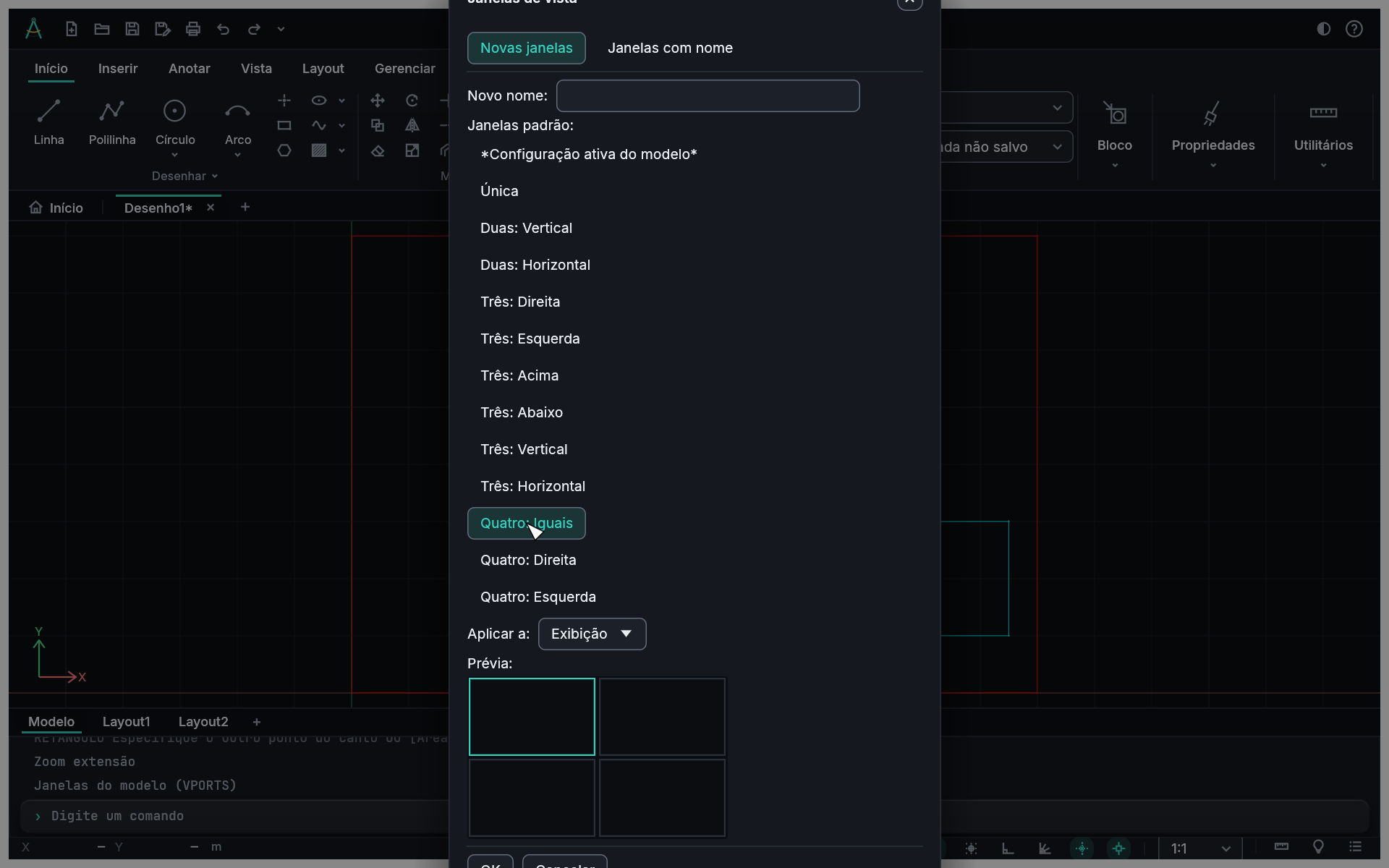
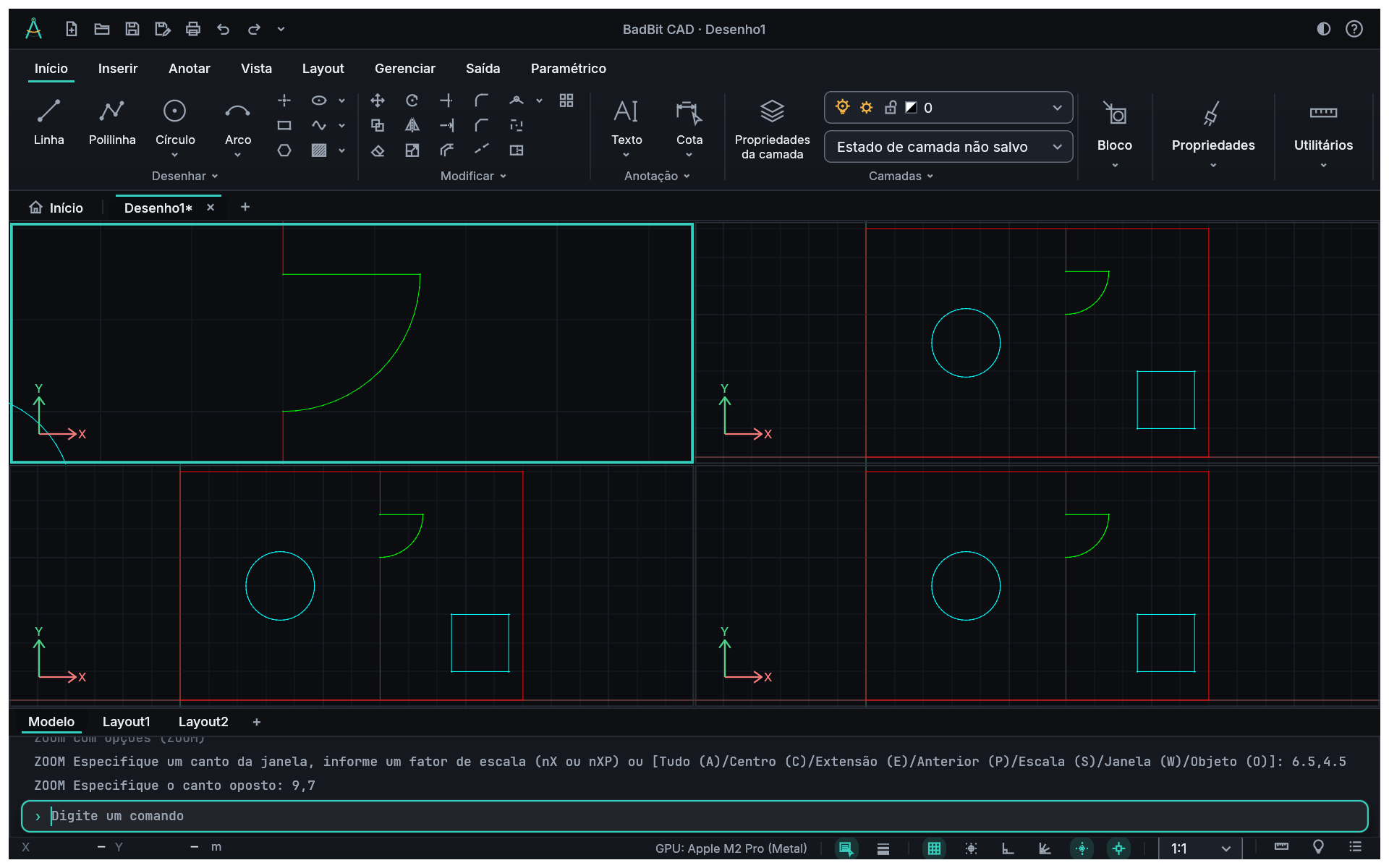
O VPORTS divide a área de desenho em janelas lado a lado, como no AutoCAD: cada uma com o próprio zoom e pan, a ativa com a borda destacada. A janela Janelas de vista (aba Vista, painel Janelas do modelo) tem as configurações padrão (Única; Duas: Vertical e Horizontal; Três: Direita, Esquerda, Acima, Abaixo, Vertical e Horizontal; Quatro: Iguais, Direita e Esquerda), com a prévia; Aplicar a: Exibição (a tela inteira) ou Janela atual (divide só a ativa). Um Novo nome salva a configuração; a aba Janelas com nome restaura, renomeia e exclui as salvas.
Clique numa janela para torná-la a ativa (o clique não vira ponto); Ctrl+R passa para a próxima. Um comando continua de uma janela para a outra: a LINHA começa num ponto de uma janela e termina noutra, depois do clique que a ativa. A roda e o botão do meio dão zoom e pan na janela sob o cursor, mesmo sem ativá-la. O ZOOM, o PAN e o zoom extensão valem na ativa.
O -VPORTS faz o mesmo na linha de comando: Salvar (S), Restaurar (R), Excluir (D), Juntar (J: a janela dominante, com Enter a ativa, e a vizinha a juntar; as duas têm de formar um retângulo), Única (SI), ? (lista as salvas), 2 (Horizontal ou Vertical), 3 (Horizontal, Vertical, Acima, Abaixo, Esquerda ou Direita) e 4 dividem a janela ativa, e Alternar (T) mostra só a ativa e volta. Num layout, o VPORTS e o -VPORTS são o MVIEW.
As janelas desenham a mesma cena do desenho (sem copiar nada), na GPU e sem ela. A configuração na tela vai junto com o desenho (no DWG e no DXF, nas entradas *Active da tabela VPORT, como o AutoCAD lê) e as salvas também (no DWG e no DXF, as entradas com nome da mesma tabela).
Vistas nomeadas: VIEW, -VIEW e VIEWGO
Uma vista nomeada guarda o que está na tela (o centro e o tamanho) com um nome, para voltar a ela depois, como no AutoCAD. O VIEW (alias V; aba Vista, painel Vistas nomeadas, botão Gerenciador de vistas) abre o Gerenciador de vistas:
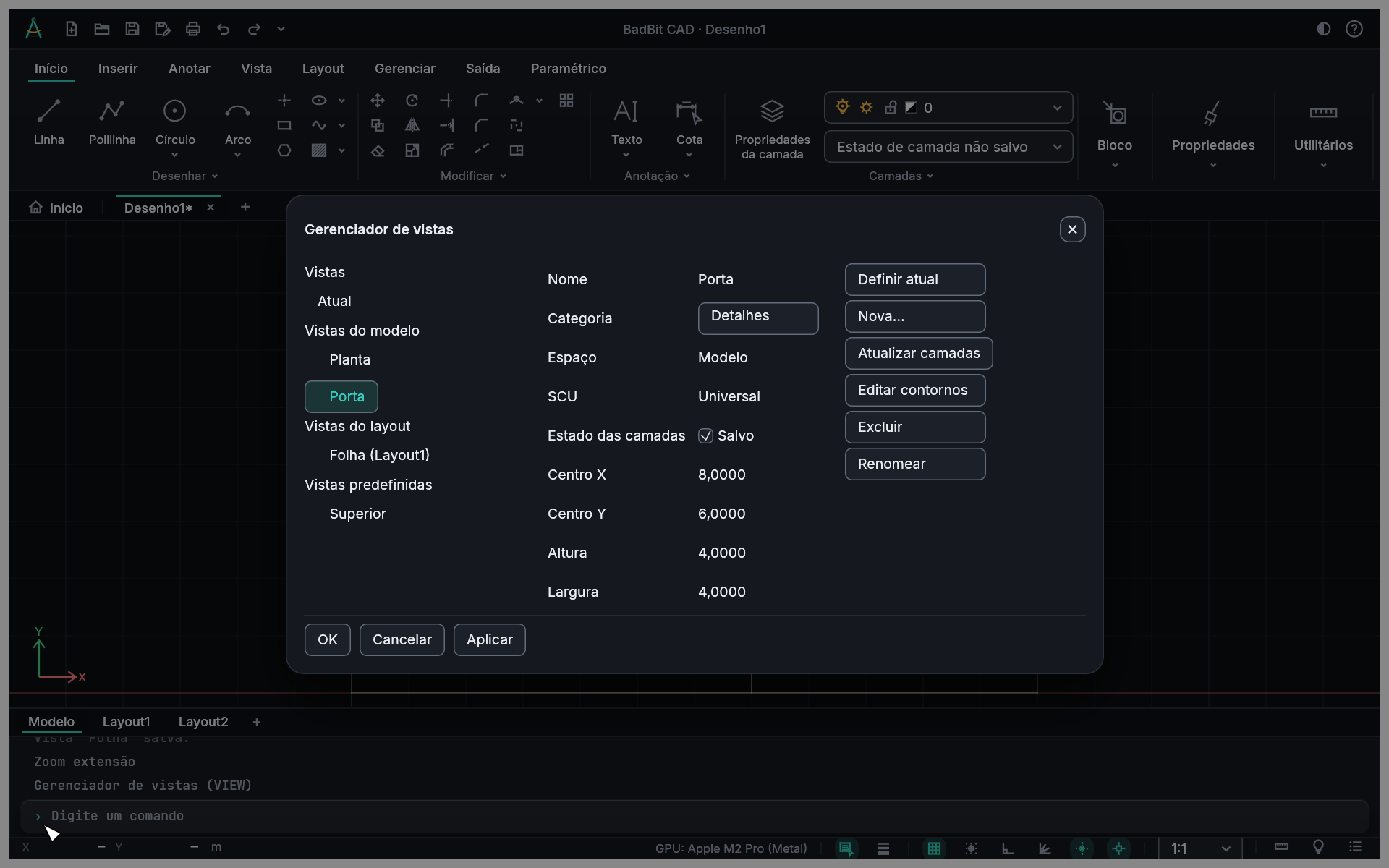
- À esquerda, a lista: Atual (a vista na tela), Vistas do modelo, Vistas do layout (com o nome do layout entre parênteses) e Vistas predefinidas (a Superior, a única do desenho 2D: enquadra o desenho inteiro). O botão direito numa vista tem Definir atual, Renomear e Excluir.
- No meio, as propriedades da escolhida: o nome, a Categoria (digite para mudar; as categorias agrupam as vistas, como no Gerenciador de conjuntos de folhas do AutoCAD), o espaço (Modelo ou o layout), o SCU (sempre o Universal), o Estado das camadas (Salvo ou Não salvo; marcar salva o de agora), o centro, a altura e a largura.
- À direita, os botões: Definir atual (a vista volta à tela no OK), Nova..., Atualizar camadas (o estado das camadas da vista passa a ser o de agora), Editar contornos (a janela some, a vista aparece destacada com o resto escurecido e dois cliques definem o contorno novo; Enter mantém o que era), Excluir e Renomear (o campo do nome novo aparece embaixo; o segundo clique em Renomear confirma).
O que se muda no Gerenciador só vai para o desenho no OK ou no Aplicar, num passo do desfazer; o Cancelar desiste de tudo. A Nova... abre a janela Nova vista: o nome, a categoria, o contorno (Exibição atual ou Definir janela, com Escolher na tela para os dois cantos) e Salvar o estado das camadas com a vista. A vista nova entra no desenho na hora (o Cancelar do Gerenciador não a tira). Um nome que já existe pede um segundo OK para substituir.
Ao lado do botão, no painel, a lista das vistas do desenho: escolher uma a restaura (o primeiro item, Vista não salva, só mostra que a tela não é uma vista salva).
Restaurar uma vista é como um ZOOM: a vista inteira cabe na tela (ou na janela de vista) e a de antes entra no ZOOM Anterior (Z P volta). Se a vista tem o estado das camadas, o ligado/desligado e o congelado de cada camada voltam também, num passo do desfazer (a camada atual não é congelada; as camadas criadas depois ficam como estão). As vistas valem no espaço onde foram salvas:
- A vista do modelo restaurada na aba Modelo ocupa a tela; num layout, vai para a janela de vista ativa; no papel, o BadBit CAD pergunta Selecione a janela de vista para a vista: e o clique numa janela entra nela (MSPACE) e mostra a vista ali.
- A vista do layout só se restaura no layout: na aba Modelo, a linha de comando avisa. Restaurada noutro layout, o BadBit CAD vai para o layout dela; dentro de uma janela de vista, volta ao papel.
O -VIEW (alias -V) faz o mesmo na linha de comando, com as opções do AutoCAD:
| Opção | O que faz |
|---|---|
? | Lista as vistas que batem com os nomes (vírgulas, * e ?), com o espaço: M (modelo) ou P (papel). |
Excluir (D) | Exclui as vistas pelos nomes (com curingas: A*). |
Ortogonal (O) | Superior (T, o padrão) enquadra o desenho inteiro; as outras são 3D e não existem no desenho 2D. |
Restaurar (R) | Restaura a vista pelo nome (? lista). |
Salvar (S) | Salva a tela com o nome. Um nome que já existe pergunta Substituir? [Sim (Y)/Não (N)] <N>. |
Configurações (E) | Para as vistas novas: Categorizar (C, a categoria; . tira), Estado das camadas (L, Sim ou Não; o padrão é Sim) e SCU (U; o desenho 2D só tem o Universal). |
Janela (W) | Salva a janela de dois cantos como vista (sem salvar a tela inteira). |
O VIEWGO restaura a vista pelo nome, direto (VIEWGO Enter e o nome).
As vistas vão junto com o desenho: no .bbd e na tabela VIEW do DWG e do DXF (o AutoCAD as lê no Gerenciador de vistas dele). A categoria, o layout e o estado das camadas vão no XDATA BADBIT_VIEW (o AutoCAD guarda o que não entende). As vistas 3D de um arquivo do AutoCAD (de lado, giradas ou em perspectiva) não aparecem no BadBit CAD, mas voltam iguais ao salvar no mesmo formato e versão.