
A interface
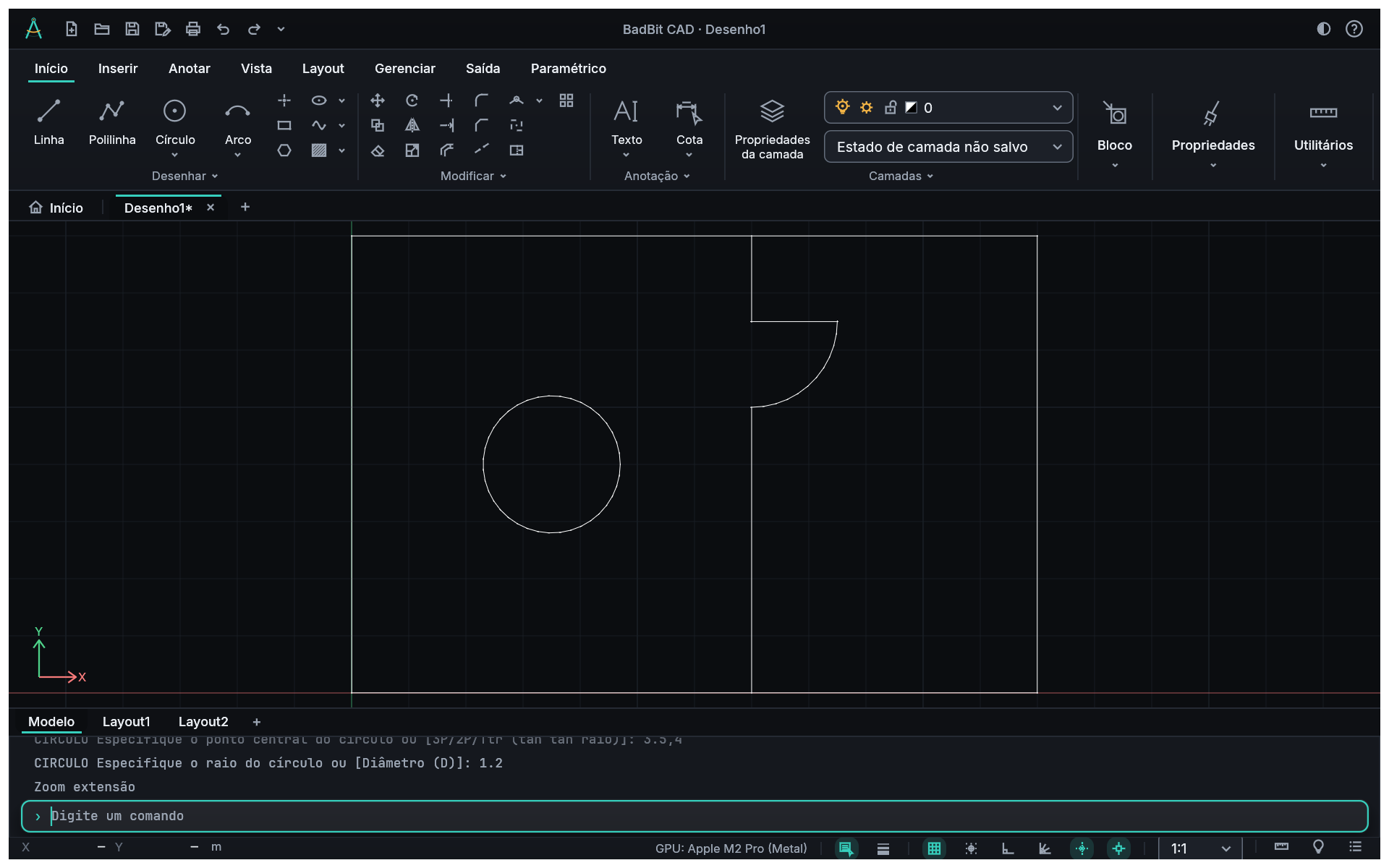
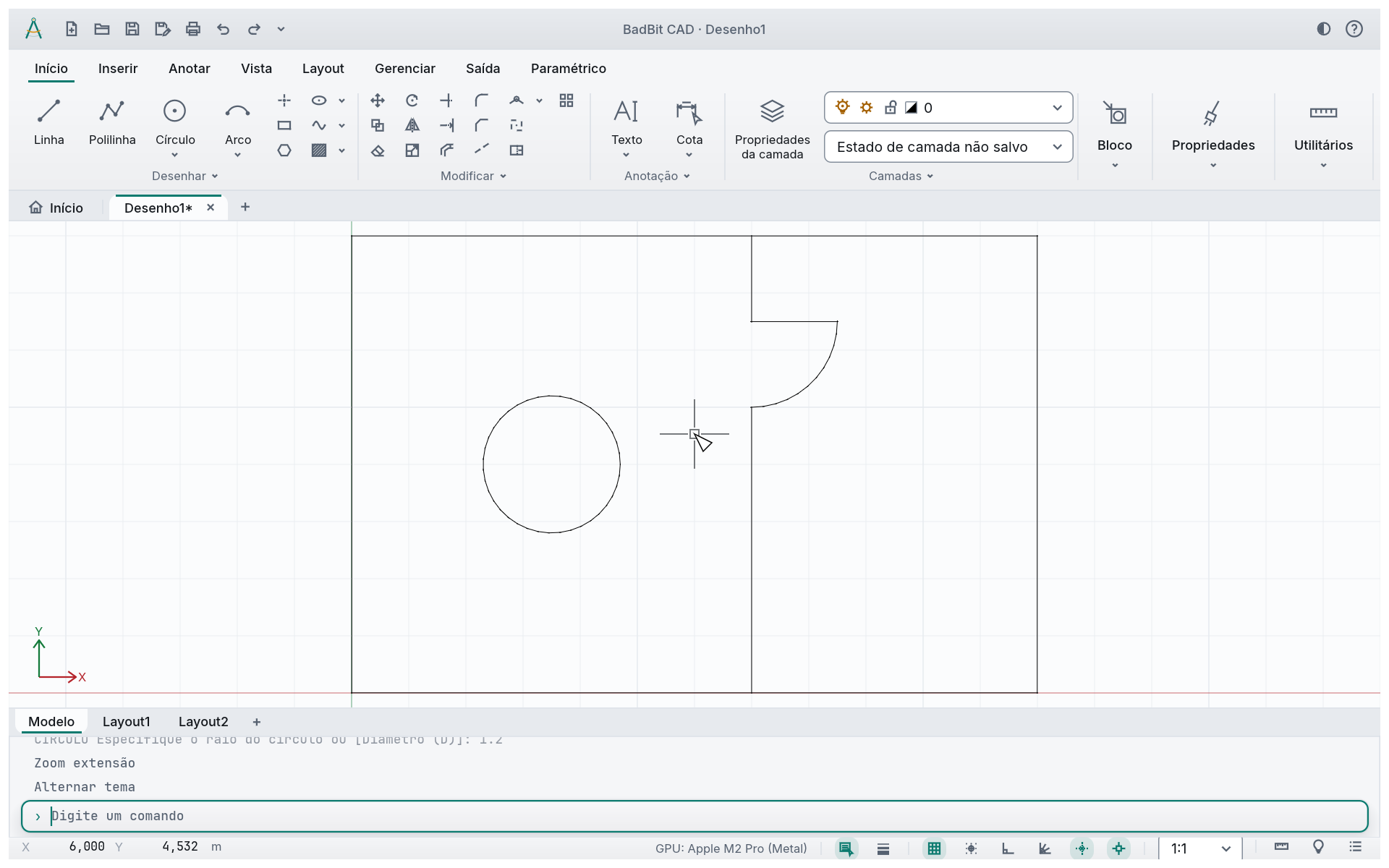
A janela segue a disposição do AutoCAD, de cima para baixo: a barra de título, o ribbon com as abas de comandos, as abas de arquivos, a área de desenho, as abas Modelo e de layout (veja o capítulo Layouts e impressão), a linha de comando e a barra de status.
Barra de título

À esquerda ficam o símbolo do BadBit CAD (o compasso; BadBit é o nome da suíte inteira) e a barra de acesso rápido: novo (Ctrl+N), abrir (Ctrl+O), salvar (Ctrl+S), salvar como (Ctrl+Shift+S), desfazer e refazer (veja Arquivos). No meio aparece o nome do desenho; à direita, o botão do tema claro ou escuro e, no canto, o ? da ajuda (veja Ajuda e Sobre).
Personalizar a barra de acesso rápido
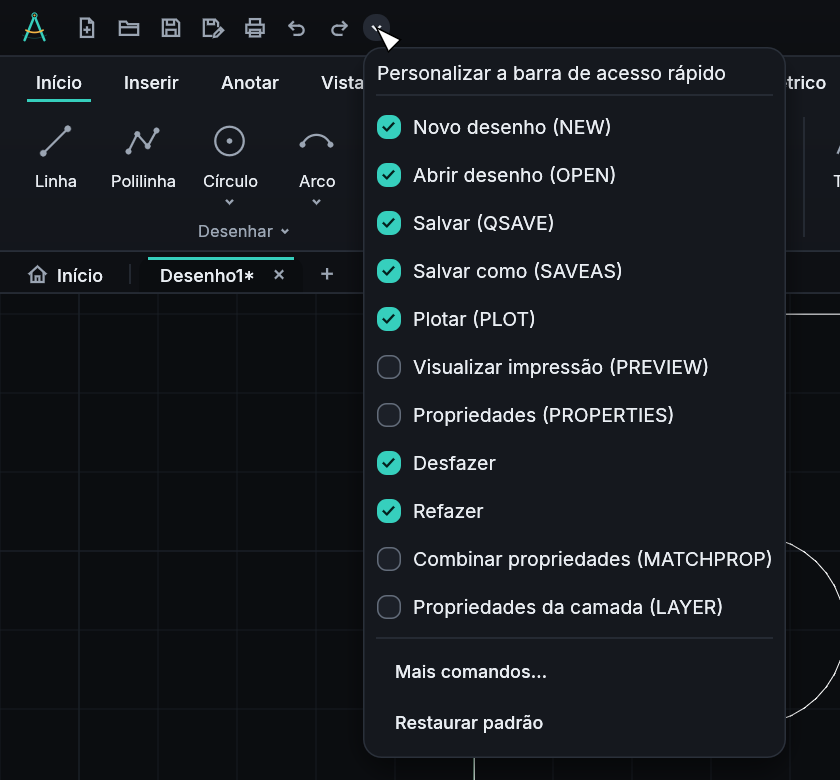
Como no AutoCAD, a setinha no fim da barra abre a lista Personalizar a barra de acesso rápido: marque ou desmarque Novo, Abrir, Salvar, Salvar como, Plotar, Visualizar impressão, Propriedades, Desfazer, Refazer, Combinar propriedades e Propriedades da camada. Mais comandos… abre a lista de todos os comandos, com busca, para pôr qualquer um na barra (um comando sem ícone aparece com o nome digitado dele). Restaurar padrão volta à barra de fábrica: Novo, Abrir, Salvar, Salvar como, Plotar, Desfazer e Refazer.
A barra fica guardada no seu perfil (seção Aparência; veja Opções e perfis) e vai junto ao exportar ou importar o perfil.
Ribbon

O ribbon reúne os comandos em abas e painéis, na mesma organização do AutoCAD:
| Aba | Painel | Comandos |
|---|---|---|
| Início | Desenhar | Linha, Polilinha, Círculo, Arco, Ponto, Retângulo, Polígono, Elipse, Spline; no painel expandido, Linha de construção, Raio, Contorno, Nuvem de revisão (retangular, poligonal e à mão livre), Rosca, Dividir e Medir |
| Início | Modificar | Mover, Copiar, Apagar, Girar, Espelhar, Escala, Aparar, Estender, Deslocamento, Concordância, Chanfro, Quebrar, Unir (com Ligar pontas na lista), Explodir, Esticar, Matriz; no painel expandido, Quebrar no ponto, Editar polilinha, Editar spline, Alongar, Alinhar e Excluir duplicados |
| Início | Anotação | Texto (TEXTOM, com o TEXTO na lista), Cota (DIM, com Linear, Alinhada, Angular, Comprimento de arco, Raio, Diâmetro e Ordenada na lista) e, com a janela larga, as listas do estilo de texto (ícone AA) e do estilo de cota (ícone da cota) atuais; no painel expandido, Estilo de texto, Estilo de cota, Contínua, Linha de base e Localizar texto |
| Início | Camadas | Propriedades da camada e a lista de camadas (veja Camadas) |
| Início | Bloco | Inserir e Criar (depois de Camadas, como no AutoCAD: com a janela estreita, ele vira um botão só antes da lista das camadas) |
| Início | Propriedades | Combinar propriedades (o pincel) e a paleta de propriedades (Ctrl+1); no painel expandido, Listar e Tipos de linha |
| Início | Utilitários | Medir (com Distância, Raio, Ângulo, Área, Volume e Rápido na lista), Coordenadas do ponto, Seleção rápida, Unidades, Configurar snaps |
| Início | Área de transferência | Colar (com Colar como bloco e Colar nas coordenadas originais na lista), Recortar e Copiar (com Copiar com ponto base na lista); só com a janela larga (o ribbon com 1 400 pontos ou mais) |
| Vista | Navegar | Pan e Zoom (Extensão; na lista, Janela, Anterior, Tudo, Centro, Objeto e Escala); no painel expandido, Regenerar |
| Vista | Interface | Tema claro ou escuro, Opções (perfis do usuário) |
| Layout | Layout | Novo layout, Configurar página e as opções do LAYOUT |
| Layout | Janelas de vista | Retangular e Poligonal (MVIEW), Entrar na janela (MSPACE), Voltar ao papel (PSPACE); no painel expandido, VPLAYER |
| Gerenciar | Limpeza | Limpar (PURGE) e Excluir duplicados (OVERKILL) |
| Saída | Plotar | Plotar (PLOT), Configurar página (PAGESETUP), Visualizar (PREVIEW) |
| Saída | Exportar | Exportar PDF (EXPORTPDF), Exportar (EXPORT), Publicar (PUBLISH) |
Um título de painel com a setinha (Desenhar ▾) abre o painel expandido, com os comandos que não cabem na faixa, como no AutoCAD. Botões com a setinha ao lado (Arco, Elipse, Spline) têm uma lista de formas; o botão repete a última escolhida. Na lista do Medir e do Zoom, cada item começa o comando já com a opção escolhida, como no AutoCAD.
Numa janela estreita, os botões pequenos ficam só com o ícone (o nome aparece na dica). Se ainda faltar espaço, os painéis da direita viram um botão só, com o título e a setinha: o clique abre o painel inteiro logo abaixo, como no AutoCAD.

O botão do comando em andamento (e o das paletas abertas, como Camadas e Propriedades) fica marcado na cor de destaque enquanto ele está ativo. Parar o mouse sobre um botão mostra o nome e o alias (por exemplo, "Linha (L)"). Se o mouse continuar parado (pouco mais de um segundo), a dica cresce, como a dica estendida do AutoCAD: o nome, o que se digita na linha de comando, uma explicação curta do que a ferramenta faz e de como usar e, nos comandos de desenho e de edição, uma animação da ferramenta em ação, em loop (a cruz do cursor, os cliques e o resultado). A animação é desenhada pelo próprio BadBit CAD, com as cores do tema. Um clique fecha a dica.
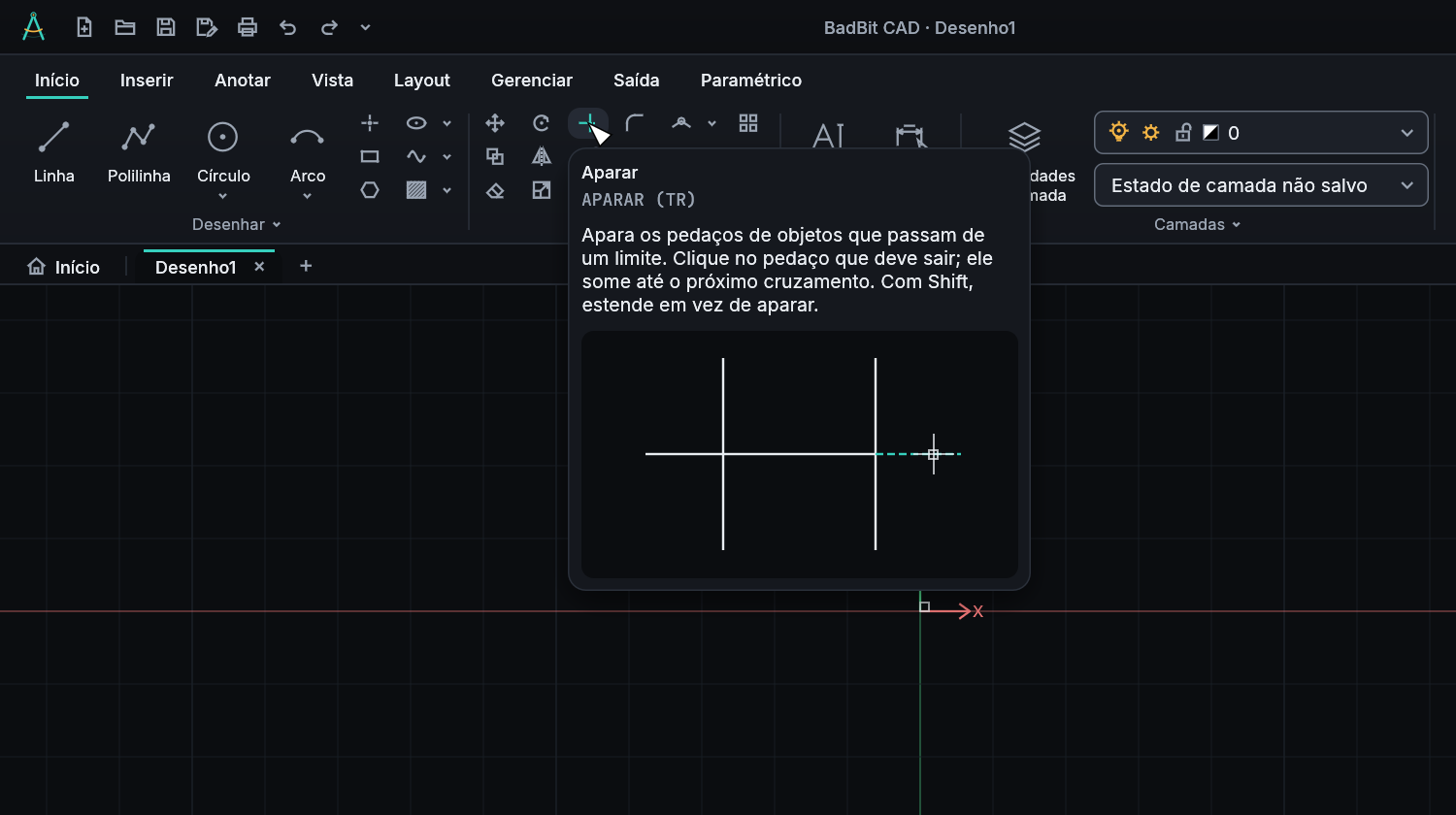
O botão executa o mesmo comando que se digita na linha de comando. As abas crescem junto com os comandos novos.
Opções e perfis (OPTIONS, alias OP)
O botão Opções da aba Vista (ou OP na linha de comando) abre a aba Perfis, como a do AutoCAD. Um perfil guarda as preferências de quem usa o BadBit CAD: as variáveis (as do SETVAR, menos as que o AutoCAD guarda no desenho, como CLAYER e LTSCALE), os atalhos de comando, os tipos de linha, as camadas de partida, as tabelas de penas, as unidades e o tema.
Desde a 2027.0.0-beta.11
Esta janela, como todas as do BadBit CAD, nunca passa da área visível: numa tela baixa (ou com a janela do programa reduzida), o título e os botões de baixo ficam sempre à vista e o meio rola por dentro, com a barra de rolagem à direita. Arrastada pelo título, a janela não sai da tela.
Os campos também: o FIELDDISPLAY (o fundo cinza dos campos) e o FIELDEVAL (quando os campos se recalculam sozinhos) ficam na seção Variáveis do perfil, voltam ao abrir o BadBit CAD e vão junto ao exportar; o FIELDDISPLAY de um perfil .arg do AutoCAD também entra.
A parte Arquivos da janela tem o caminho de busca de fontes (o Support File Search Path do AutoCAD, no que vale para as fontes): as pastas em que as fontes SHX são procuradas, na ordem. Sem nenhuma pasta na lista, valem as pastas de fontes do AutoCAD e do DWG TrueView instalados no computador e as pastas de suporte do usuário deles (a janela mostra quais achou; no Mac, a Fonts/shx de dentro do AutoCAD 20xx.app), mais a pasta do desenho aberto. Adicionar põe a pasta digitada; Procurar… escolhe a pasta numa janela; Remover tira uma; Restaurar o padrão volta às pastas das instalações. Logo abaixo, a Fonte alternativa (FONTALT): a SHX usada no lugar de uma que falta (. para nenhuma: vai a equivalente do BadBit CAD, do mesmo tamanho; veja Fontes SHX do AutoCAD no capítulo de texto). O caminho de busca vai no perfil (com as variáveis) e o FONTALT na seção Variáveis; ao importar um perfil .arg do AutoCAD, o caminho de suporte dele (ACAD) vira o caminho de busca de fontes.
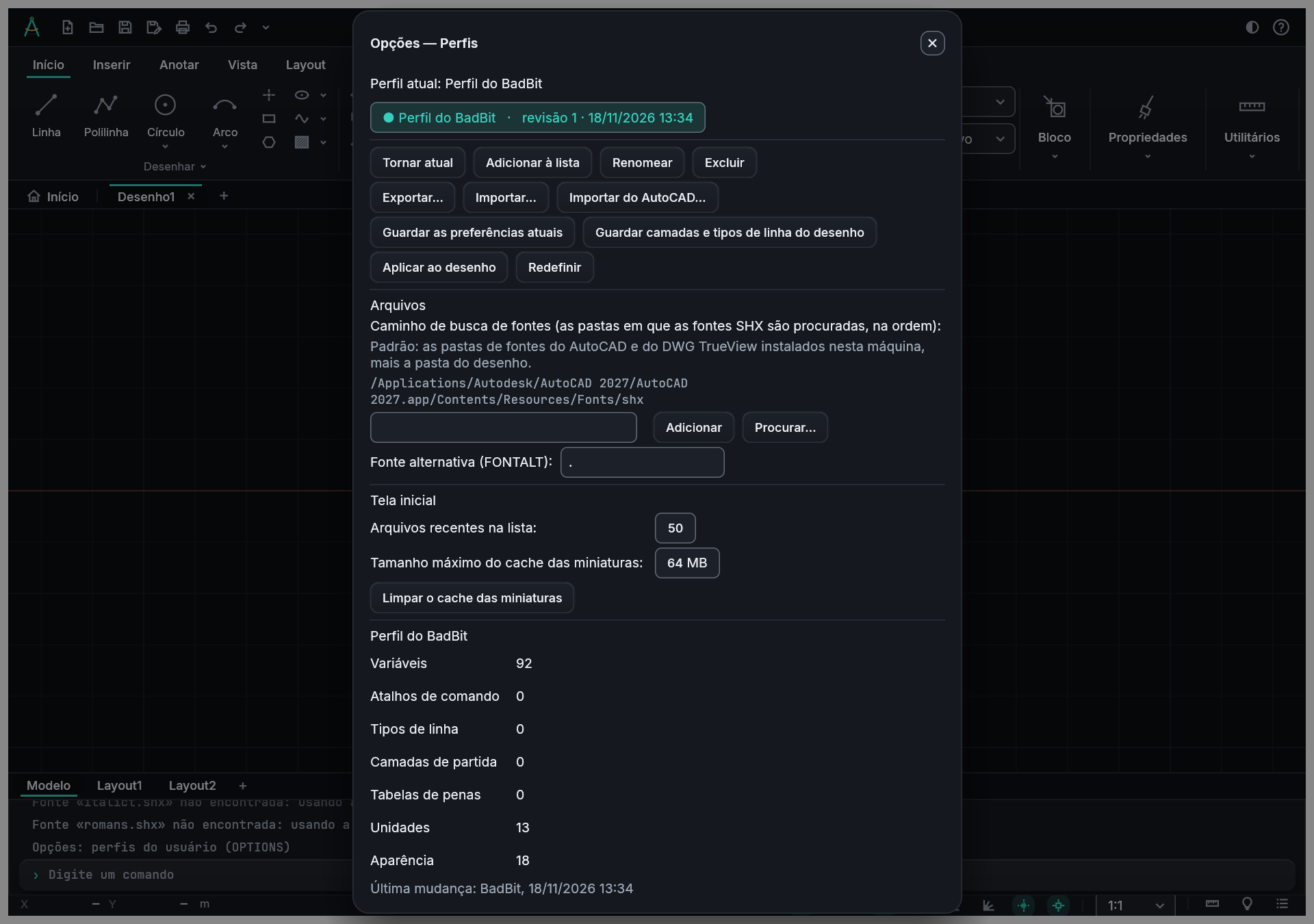
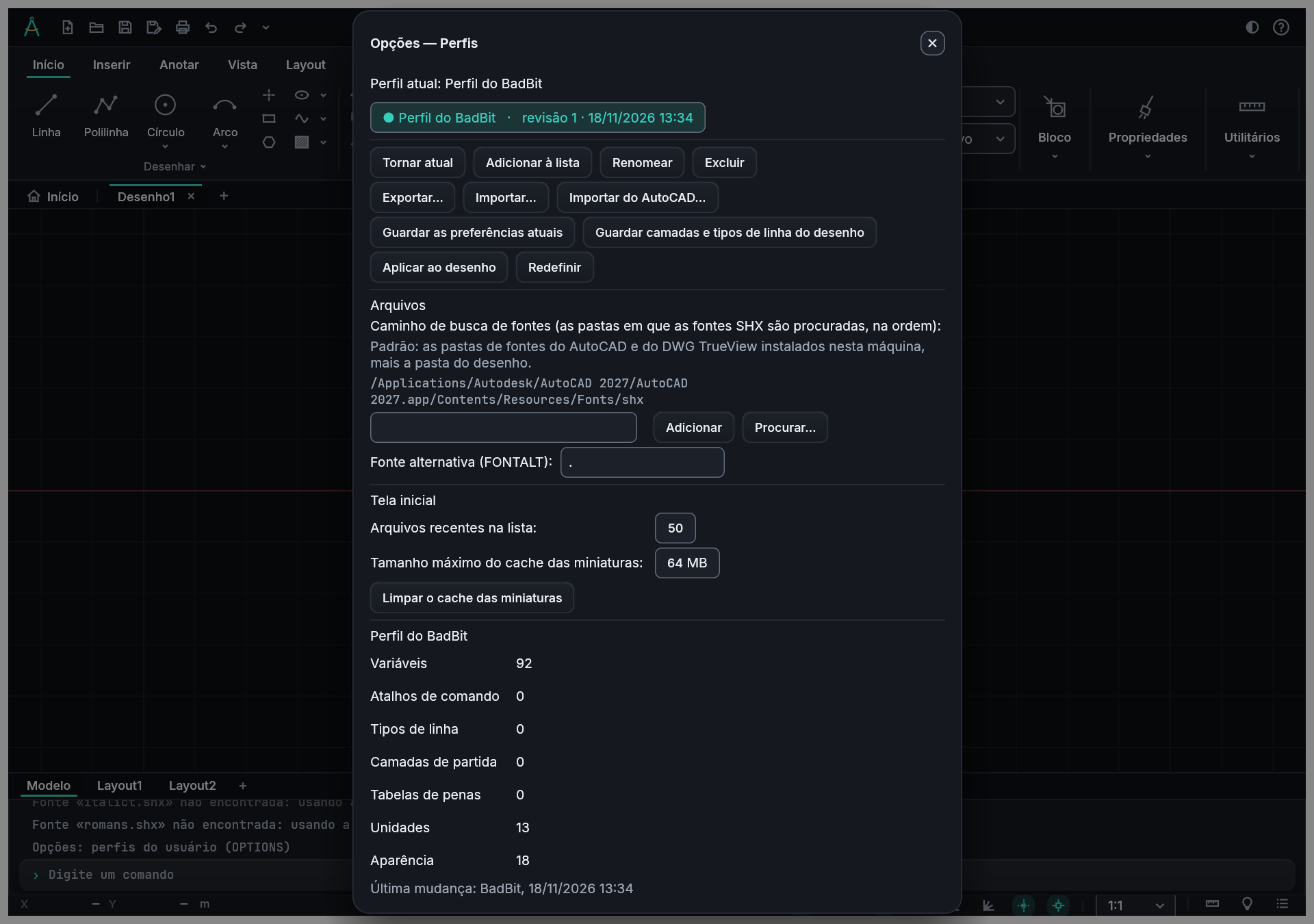
| Botão | O que faz |
|---|---|
| Tornar atual | O perfil marcado passa a valer já (variáveis, atalhos, unidades e tema). |
| Adicionar à lista | Um perfil novo, cópia do marcado. |
| Renomear e Excluir | Muda o nome ou apaga o perfil marcado (o atual não se apaga). |
| Exportar… e Importar… | Grava e lê o perfil num arquivo .bbd-profile (texto JSON legível), para levar a outra máquina. |
| Importar do AutoCAD… | Lê o que você já tem no AutoCAD: atalhos (acad.pgp), tipos de linha (.lin), tabelas de penas (.ctb por cor e .stb por estilo nomeado) e o perfil exportado (.arg). |
| Guardar as preferências atuais | Copia para o perfil marcado as variáveis, as unidades e o tema de agora. |
| Guardar camadas e tipos de linha do desenho | As camadas e os tipos de linha do desenho aberto viram os de partida do perfil. |
| Aplicar ao desenho | Põe no desenho aberto as camadas e os tipos de linha do perfil que ainda não estão nele (um passo só do desfazer). |
| Redefinir | Volta o perfil marcado aos valores padrão do BadBit CAD, como no programa recém-instalado: variáveis, atalhos, unidades, tema, camadas, tipos de linha e tabelas de penas. Pede confirmação antes, porque não tem desfazer. Se for o perfil atual, o programa já volta ao padrão na hora (o idioma continua o mesmo). Para guardar o que tem antes, use Exportar…. |
Importar mostra o que veio, seção por seção, com a quantidade de cada uma: desmarque o que não quer e escolha Criar perfil novo ou Juntar ao perfil marcado (o que vem vale por cima, e as listas se juntam pelo nome). O que o BadBit CAD não aproveitou aparece em Não aproveitados, nunca some calado (por exemplo, os comandos externos do acad.pgp).
O perfil atual guarda sozinho as variáveis, as unidades e o tema ao fechar o BadBit CAD, e cada desenho novo já começa com as camadas e os tipos de linha de partida dele. Os perfis ficam na pasta de configuração do sistema (em Application Support no macOS, em %APPDATA% no Windows e em ~/.config no Linux). As tabelas de penas ficam guardadas para a impressão.
Abas de arquivos
Logo abaixo do ribbon ficam as abas dos desenhos abertos, como no AutoCAD: uma aba por desenho, com o nome do arquivo (ou Desenho1, Desenho2... enquanto não tem nome). Um * depois do nome indica alterações não salvas.
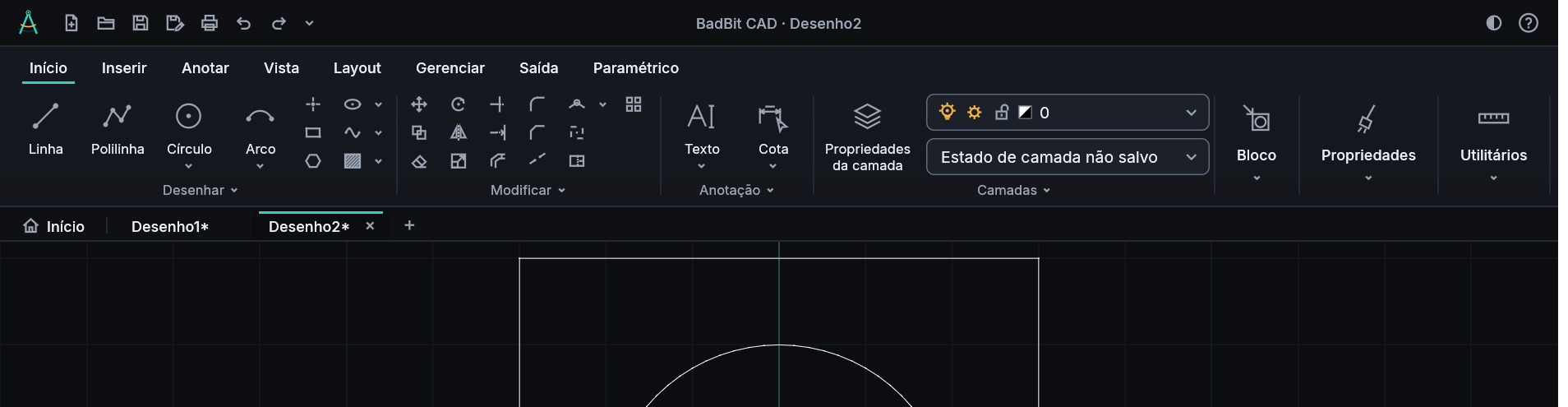
× para fechar e o + para um desenho novo.- NOVO (Ctrl+N, o botão Novo ou o
+no fim da barra) abre uma aba nova com um desenho vazio, já com as camadas e os tipos de linha de partida do perfil. O desenho de antes continua aberto na aba dele. - ABRIR (Ctrl+O) também vai para uma aba nova. Se a aba atual é o desenho vazio do começo, sem nada feito, o arquivo abre nela. Um arquivo que já está aberto não abre de novo: o BadBit CAD só vai para a aba dele.
- Trocar de aba: clique na aba, ou Ctrl+Tab (a próxima) e Ctrl+Shift+Tab (a anterior). Cada aba guarda o próprio desfazer, a seleção, o zoom e o salvamento automático. Um comando pela metade é cancelado ao trocar de aba.
- Fechar uma aba: o
×(aparece na aba ativa e na que está sob o mouse) ou o comando CLOSE. Com alterações não salvas, pergunta se salva antes. Fechando a última aba, o BadBit CAD volta para a aba Início (veja abaixo); com STARTMODE 0, fica um desenho vazio. - Fechar o BadBit CAD pergunta por cada aba com alterações, uma de cada vez: o BadBit CAD vai para a aba e pergunta. Não descarta só aquela aba e segue para a próxima; Cancelar para tudo.
Tela inicial (aba Início)
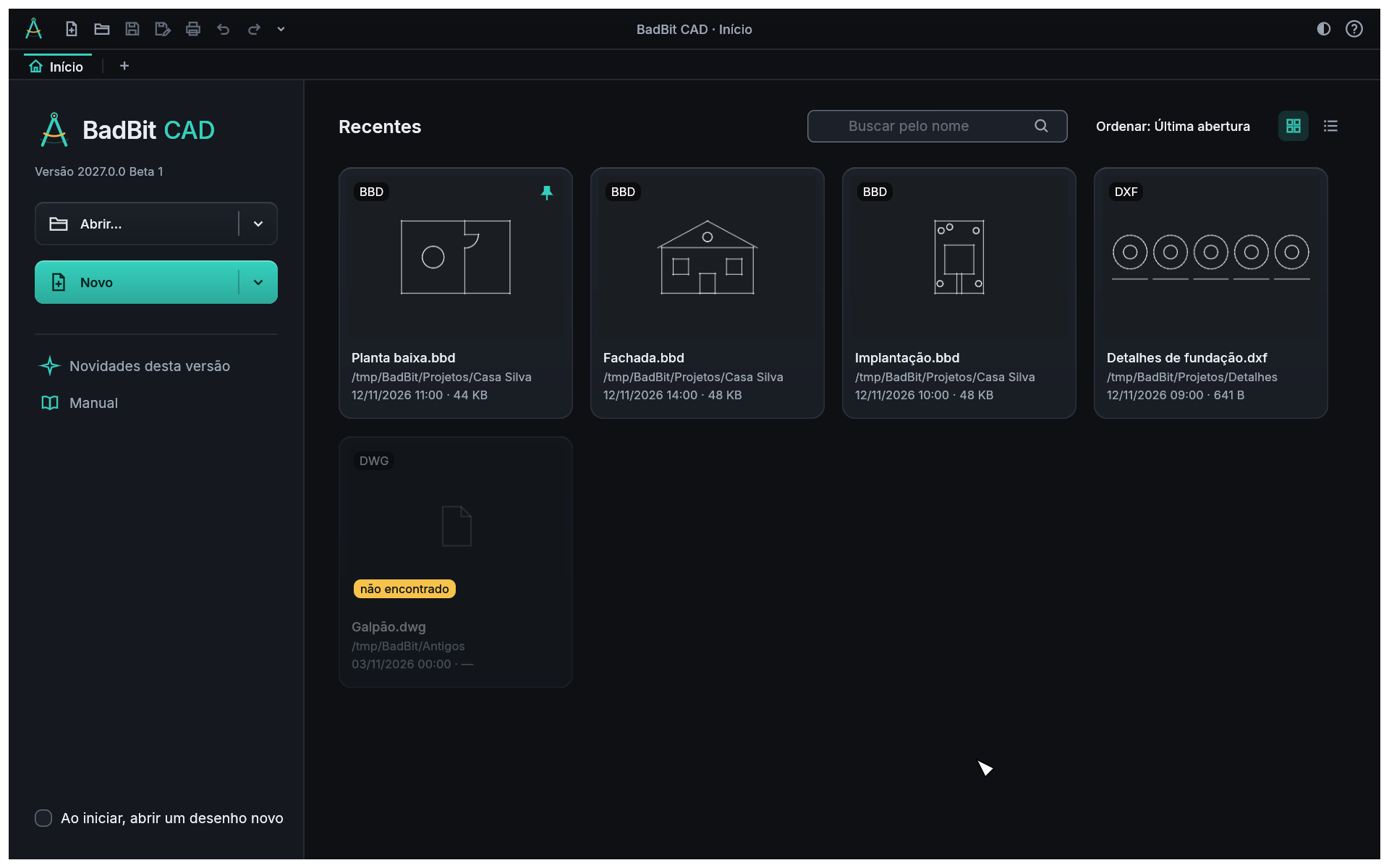
No alto da coluna da esquerda ficam a assinatura BadBit CAD (o símbolo e o nome) e a versão. Como a aba Start do AutoCAD, a aba Início é a primeira da barra das abas, fixa (sem o ×), com a casinha. É ela que aparece ao abrir o BadBit CAD, no lugar do desenho vazio. A aba não tem desenho: o ribbon, a linha de comando, as abas Modelo e de layout e a barra de status saem, e só os comandos de arquivo funcionam (Ctrl+N, Ctrl+O e os botões Novo e Abrir da barra de acesso rápido). Como no AutoCAD, os botões da barra de acesso rápido que precisam de um desenho (Salvar, Salvar como, Plotar, Desfazer, Refazer...) ficam desabilitados enquanto a aba Início está na frente; a setinha que personaliza a barra continua valendo. Os desenhos abertos continuam nas abas deles.
- Voltar para a aba Início: clique nela, Ctrl+Home ou o comando GOTOSTART. Um comando pela metade no desenho é cancelado, como ao trocar de aba. Na aba Início, Ctrl+Tab volta para o desenho de antes; entre os desenhos, o Ctrl+Tab continua só entre eles.
- STARTMODE: 1 (o padrão) mostra a aba; 0 a esconde, e o GOTOSTART só avisa que ela está desligada. A variável fica no seu perfil.
- Ao iniciar, abrir um desenho novo: a caixa no pé da coluna da esquerda faz o BadBit CAD abrir direto num Desenho1, como antes; a aba Início continua na barra. A escolha fica no perfil.
Abrir e Novo
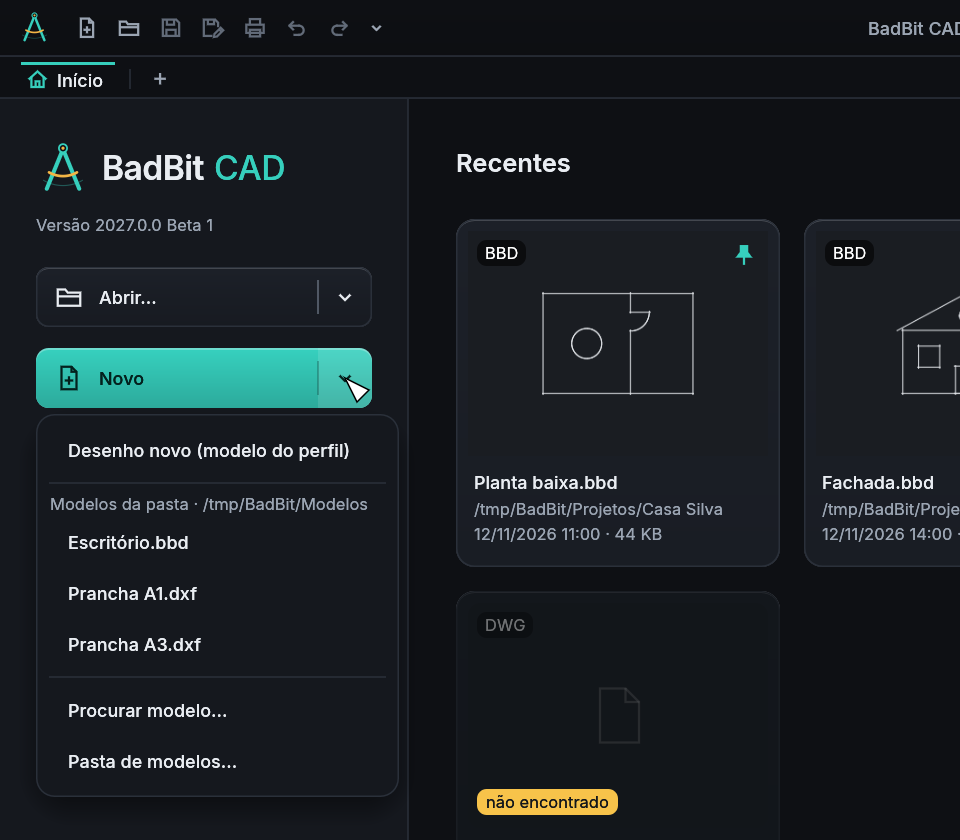
A coluna da esquerda tem os dois botões com a setinha ao lado:
- Abrir... abre a janela de arquivos (DWG, DXF e
.bbd). A setinha mostra Abrir arquivo... e as pastas recentes (as pastas dos arquivos da lista): escolher uma abre a janela já nela. - Novo abre um desenho novo com as camadas e os tipos de linha de partida do perfil, como o Ctrl+N. A setinha mostra os modelos: o do perfil, os arquivos DWT, DWG, DXF e
.bbdda pasta de modelos (a padrão é Documentos/BadBit/Modelos, que se chama Templates com a interface em inglês e Plantillas em espanhol; quem troca de idioma continua com a pasta que já existe; Pasta de modelos... escolhe outra, que fica no perfil) e Procurar modelo..., para um arquivo de qualquer lugar. O desenho que sai de um modelo é novo e sem nome (Desenho2, Desenho3...): o modelo não é alterado ao salvar.
Embaixo ficam os links Novidades desta versão (uma janela com o que mudou) e Manual (este manual em PDF, no leitor do sistema). O manual não vem dentro do instalador (o PDF é maior que o próprio programa): na primeira vez, o Manual baixa o da versão instalada, com o aviso Baixando o manual... no rodapé, e o abre quando termina; da segunda vez em diante abre a cópia guardada no computador, também sem internet (veja Ajuda, logo abaixo).
Recentes
No centro ficam os arquivos abertos e salvos por último (DWG, DXF e .bbd), do mais novo para o mais antigo. Cada um mostra o nome, a pasta, a data da última abertura e o tamanho; o selo no canto da miniatura diz o tipo.
- Abrir: clique duplo no arquivo. Um arquivo que já está aberto não abre de novo: o BadBit CAD vai para a aba dele.
- Grade ou lista: os dois botões ao lado da busca alternam entre os cartões com a miniatura e as linhas com as colunas (nome, pasta, última abertura e tamanho).
- Ordenar: pela última abertura, pelo nome ou pelo tamanho.
- Buscar: o campo filtra pelo nome do arquivo, sem diferença de maiúsculas e de acentos ("fundacao" acha "Fundação.dwg").
- Fixar: o alfinete no canto do cartão (ou na ponta da linha) fixa o arquivo no topo da lista, em qualquer ordem; outro clique solta.
- Botão direito: Abrir, Abrir pasta (mostra o arquivo no Finder, no Explorador ou no gerenciador de arquivos), Remover da lista e Fixar (ou Desafixar).
- Arquivo que sumiu: um arquivo apagado ou movido aparece esmaecido, com o selo não encontrado; o clique duplo só avisa. Tire-o com Remover da lista.
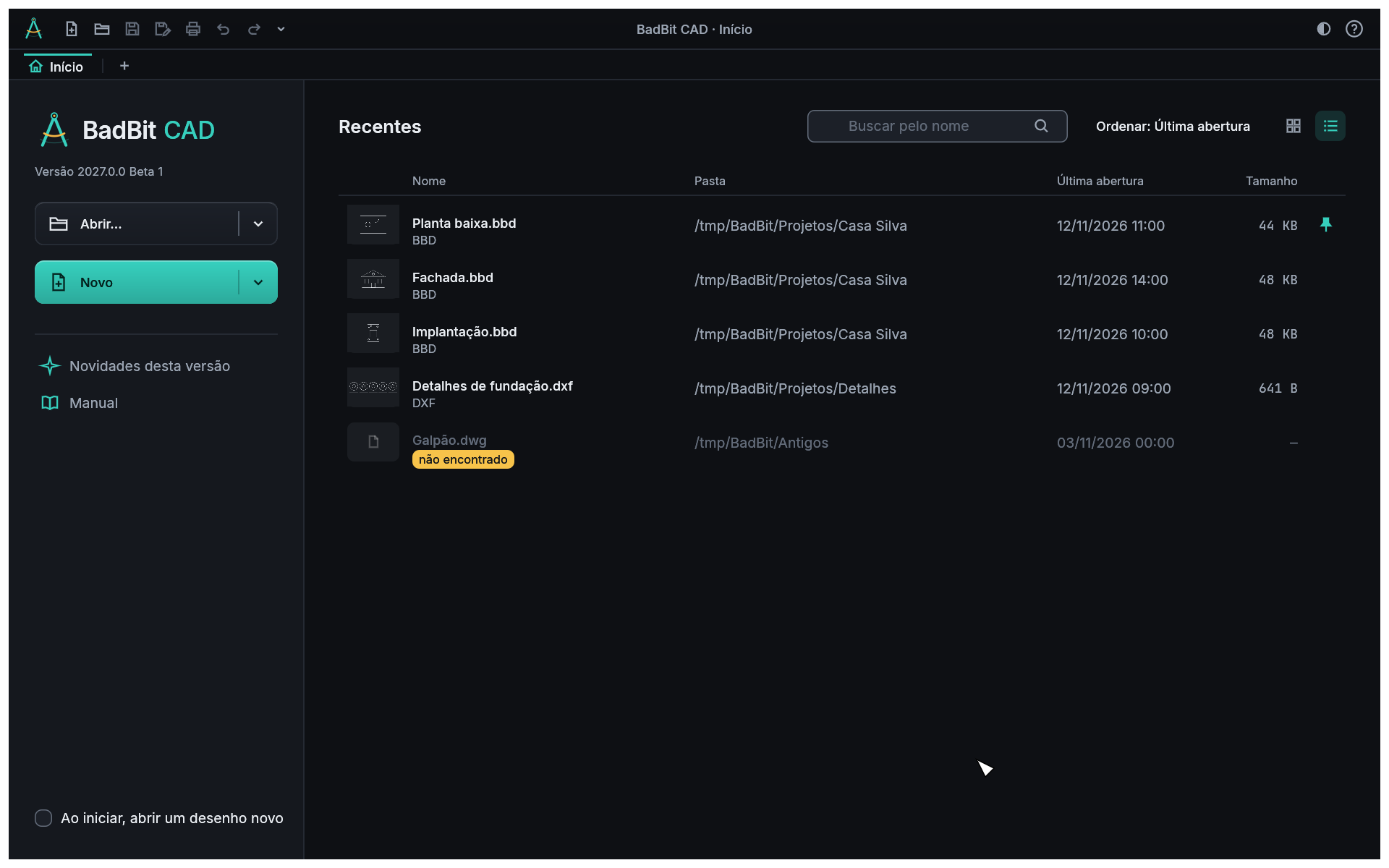
A lista fica no seu perfil (seção Aparência), com até 50 arquivos; o máximo (de 1 a 500) se muda na janela Opções (OPTIONS), parte Tela inicial, campo Arquivos recentes na lista (como o "Número de arquivos usados recentemente" do AutoCAD). Baixar o número tira da lista os mais antigos na hora (os fixados saem por último). A lista é atualizada a cada abertura e a cada salvamento.
Miniaturas
- O
.bbdganha a miniatura dentro dele a cada salvamento, desenhada pela CPU numa thread (a tela não para). Como no AutoCAD, a miniatura mostra a vista atual: o modelo do jeito que está na tela (com o zoom e o pan de agora) ou, com um layout na tela, a folha desse layout com as janelas de vista. Para a miniatura mostrar o desenho inteiro, dê um zoom extensão (Z, E) antes de salvar. - O DWG mostra a prévia que o AutoCAD grava no arquivo (BMP até o 2010, PNG do 2013 em diante; nos DWG antigos que só trazem a prévia em WMF, o metarquivo do Windows, o BadBit CAD a desenha com um intérprete próprio: polilinhas, polígonos, retângulos, elipses, arcos e as imagens de dentro dele); o DXF, a seção THUMBNAILIMAGE, tanto no DXF de texto quanto no DXF binário. O DWG e o DXF salvos pelo BadBit CAD também levam a miniatura (desenhada pela CPU na hora de salvar, no mesmo formato do AutoCAD): ela aparece aqui, na janela Abrir do AutoCAD e no Explorador de Arquivos do Windows.
- Sem miniatura no arquivo (um DWG gravado por outro programa, um DXF sem a seção, um
.bbdantigo), o BadBit CAD abre o arquivo numa thread, desenha a miniatura e a guarda num cache no seu computador (pasta de cache do sistema, até 64 MB; os mais antigos saem primeiro). Arquivos acima de 200 MB ficam só com o espaço reservado. - Na janela Opções, parte Tela inicial: Tamanho máximo do cache das miniaturas (de 1 a 4096 MB; baixar o limite apara o cache na hora, numa thread) e Limpar o cache das miniaturas (apaga as miniaturas guardadas; elas são lidas ou desenhadas de novo quando a aba Início aparecer). As duas escolhas ficam no perfil.
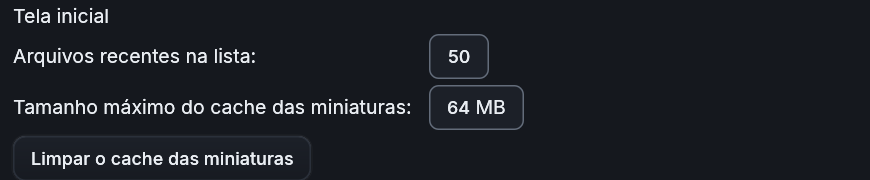
- Enquanto a miniatura não chega, o cartão mostra o espaço reservado (a folha); com muitos arquivos, as miniaturas chegam uma a uma, sem travar a tela. Com tudo carregado e o mouse parado, a aba Início não pede quadros, como o resto do BadBit CAD.
- No navegador, a aba Início tem só o Novo e o Abrir (sem disco, não há recentes).
IA (MCP)
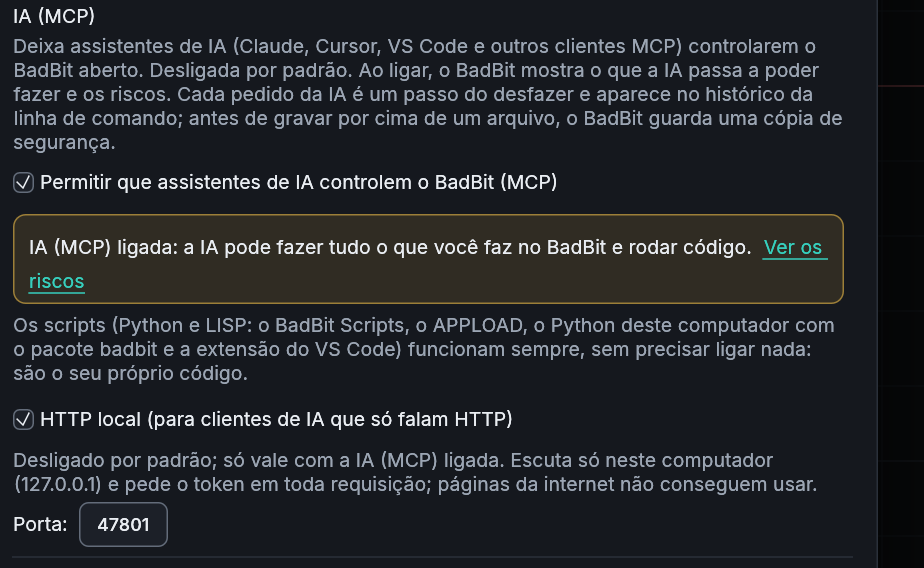
Assistentes de IA (como o Claude, o Cursor e o VS Code) podem controlar o BadBit CAD pelo MCP: desenhar, consultar e mudar objetos e camadas, rodar qualquer comando com as respostas às perguntas, mudar a vista e tirar uma imagem dela, abrir, salvar, exportar e fechar arquivos (um desenho com alterações só fecha quando o assistente diz para salvar antes ou descartar, e nunca com uma pergunta sua aberta na tela), imprimir e rodar código. A IA vem desligada: só funciona depois que você liga, na janela Opções, parte IA (MCP), ou no botão IA da barra de status.
- Permitir que assistentes de IA controlem o BadBit (MCP): liga e desliga. Ligar mostra antes o aviso dos riscos (abaixo); desligar desconecta na hora quem estiver conectado.
- HTTP local (para clientes de IA que só falam HTTP): desligado por padrão, e só vale com a IA (MCP) ligada. Ligado, o BadBit CAD atende os assistentes que só se conectam por HTTP no endereço
http://127.0.0.1:<porta>/mcp, só neste computador; a Porta padrão é 47801. Com ele aberto, aparecem o Endereço e os botões Copiar token (o cliente manda o token no cabeçalhoAuthorization: Bearer) e Gerar outro token (o antigo deixa de valer na hora). Páginas da internet não conseguem usar o HTTP local, e toda requisição sem o token é recusada. O guia do MCP, na documentação de IA e scripts, mostra como configurar o cliente.
Os scripts não dependem desta chave: o BadBit Scripts, o APPLOAD, o LISP, o Python deste computador com o pacote badbit, a extensão do VS Code e o console funcionam sempre, sem precisar ligar nada, porque são o seu próprio código (veja o capítulo Como informar pontos e responder aos comandos). Os scripts conectados não aparecem na barra de status.
O aviso dos riscos
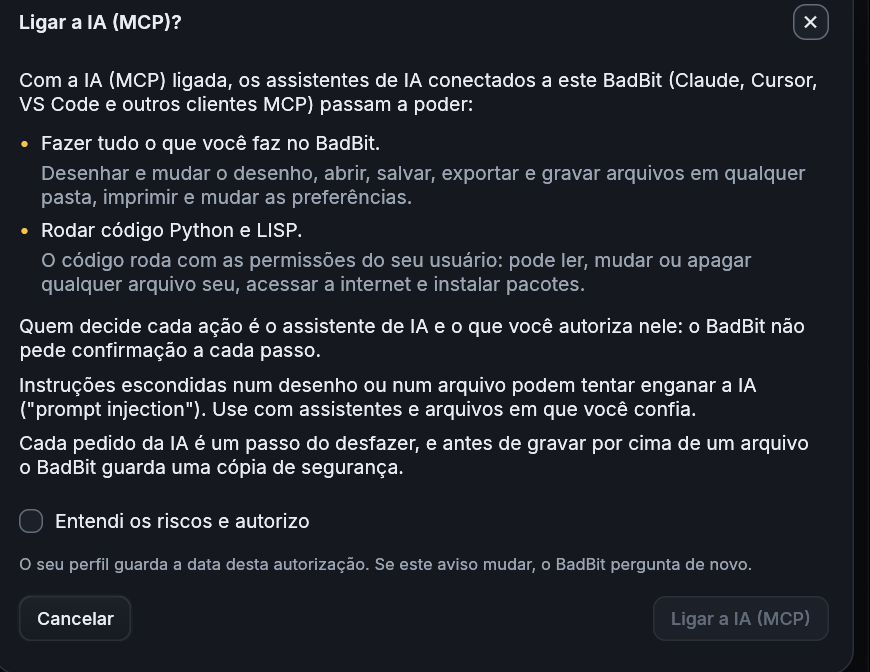
Ligar a IA (MCP) abre a janela Ligar a IA (MCP)?, que lista o que os assistentes de IA conectados passam a poder fazer:
- Fazer tudo o que você faz no BadBit: desenhar e mudar o desenho, abrir, salvar, exportar e gravar arquivos em qualquer pasta, imprimir e mudar as preferências.
- Rodar código Python e LISP: o código roda com as permissões do seu usuário e pode ler, mudar ou apagar qualquer arquivo seu, acessar a internet e instalar pacotes.
E as ressalvas: quem decide cada ação é o assistente de IA e o que você autoriza nele (o BadBit não pede confirmação a cada passo); instruções escondidas num desenho ou num arquivo podem tentar enganar a IA (prompt injection), então use com assistentes e arquivos em que você confia; e cada pedido da IA é um passo do desfazer, com a cópia de segurança antes de gravar por cima de um arquivo.
O botão Ligar a IA (MCP) só funciona depois que você marca Entendi os riscos e autorizo; Cancelar (ou Esc) deixa a IA desligada. O seu perfil guarda a data e a versão do aviso: se o aviso mudar, o BadBit pergunta de novo. Com a IA ligada, a parte IA (MCP) mostra sempre a faixa "IA (MCP) ligada: a IA pode fazer tudo o que você faz no BadBit e rodar código.", com o link Ver os riscos (que reabre a lista, com o botão Desligar a IA (MCP)), e o botão IA da barra de status fica na cor de alerta. Um perfil sem esse consentimento (de uma versão anterior ou editado à mão) entra com a IA (MCP) desligada.
Desligada, o assistente que tenta usar o BadBit aberto recebe, a cada pedido, a mensagem que pede para ligar a IA (MCP) aqui; assim que você liga, o próximo pedido já funciona, sem reiniciar o assistente.
Sem janela (o BadBit pelo terminal ou pelo pacote do Claude Desktop), não há janela para o aviso, então o consentimento é explícito na configuração: no pacote do Claude Desktop, a caixa obrigatória I understand the risks and authorize it; no terminal, --aceito-ia com a versão do aviso. Sem ele, o BadBit não parte e diz por quê; ao começar, ele escreve um aviso curto com esses poderes no registro do cliente. O guia do MCP, na documentação de IA e scripts, explica cada caso.
O BadBit não interrompe o assistente com perguntas: quem decide cada ação é o seu cliente de IA (que costuma pedir a sua autorização). Antes da primeira vez que a IA grava por cima de um arquivo em cada conexão, o BadBit guarda em silêncio uma cópia de segurança ao lado dele (nome.ia-backup-AAAAMMDD-HHMMSS.bbd). A IA não muda a própria chave: esta parte das Opções (a chave, o HTTP local e o token) só muda aqui, por você. Os caminhos de rede e de dispositivo do Windows não são lidos nem gravados pelos pedidos da IA, e os comandos que abririam a janela de arquivo não rodam por eles (a IA usa as operações de arquivo). Sem um assistente conectado, nada disso muda o seu trabalho.
Cada pedido de um assistente vira um passo só do desfazer, com o nome da origem (por exemplo "IA: cad.entity.create"): o U volta tudo o que aquele pedido fez. A linha de comando mostra quem conectou e quem desconectou. As escolhas ficam no seu perfil (a importação de um perfil de outro computador não liga a IA). Só programas do seu usuário, na sua máquina, conseguem se conectar: o canal é local e pede uma chave nova a cada vez que o BadBit CAD abre.
Se você fechar o BadBit CAD com um assistente conectado e abrir de novo (com a IA (MCP) ligada), o assistente volta sozinho no próximo pedido; os pedidos que estavam em andamento recebem o aviso de que o programa fechou. Já o clique que desconecta vale até você reiniciar o servidor MCP no assistente, mesmo com o BadBit reaberto. Um lote do assistente que falha não deixa nada, nem as variáveis de sistema que ele mudou (como o LTSCALE).
Desde a 2027.0.0-beta.11
Ver a IA desenhando. Com o BadBit CAD aberto, o assistente desenha em etapas curtas que você acompanha na tela (por exemplo: camadas e paredes, depois portas e janelas, depois cotas e hachuras), dizendo antes de cada uma o que vai fazer. Cada etapa aparece aos poucos, à medida que os passos se aplicam, e é um passo do desfazer. Entre uma etapa e outra o assistente lê o que você escreveu, então dá para perguntar ou corrigir no meio. Se você começar um comando enquanto uma etapa está sendo desenhada, ela espera o seu comando acabar; o que você desenhar nesse meio-tempo entra no mesmo passo do desfazer da etapa. Sem janela (pelo terminal ou pelo pacote sem o BadBit aberto), o assistente continua mandando o projeto inteiro de uma vez.

Conectar a um assistente
Desde a 2027.0.0-beta.11
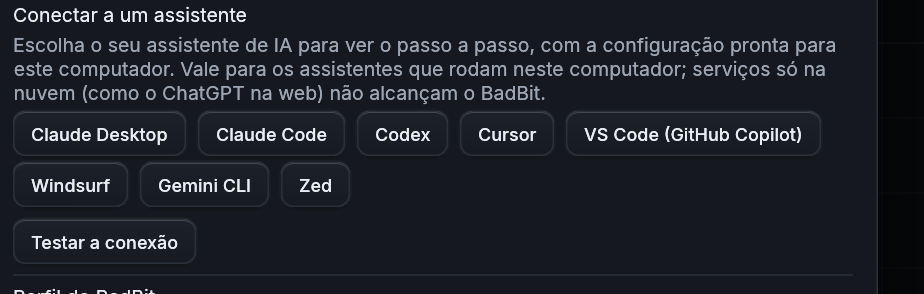
Abaixo da chave da IA (MCP) fica Conectar a um assistente, com um botão para cada assistente de IA que roda no computador: Claude Desktop, Claude Code, Codex, Cursor, VS Code (GitHub Copilot), Windsurf, Gemini CLI e Zed. O botão abre a janela Conectar ao (nome do assistente), com:
- o passo a passo curto (o que fazer e como saber que conectou);
- a configuração pronta para este computador, já com o caminho do BadBit CAD instalado (o trecho que vai no arquivo do assistente ou, no Claude Code, o comando do terminal) e o arquivo onde ela vai;
- Copiar: copia a configuração inteira;
- Configurar automaticamente: o BadBit diz em qual arquivo vai mexer e pergunta antes; ao confirmar, guarda uma cópia do arquivo ao lado dele (
<arquivo>.badbit-backup-AAAAMMDD-HHMMSS) e acrescenta só o servidorbadbit(os outros servidores e configurações do arquivo ficam como estão; um arquivo que ele não consegue ler não é mexido). No Claude Code, o BadBit roda o comandoclaude mcp addpor você.
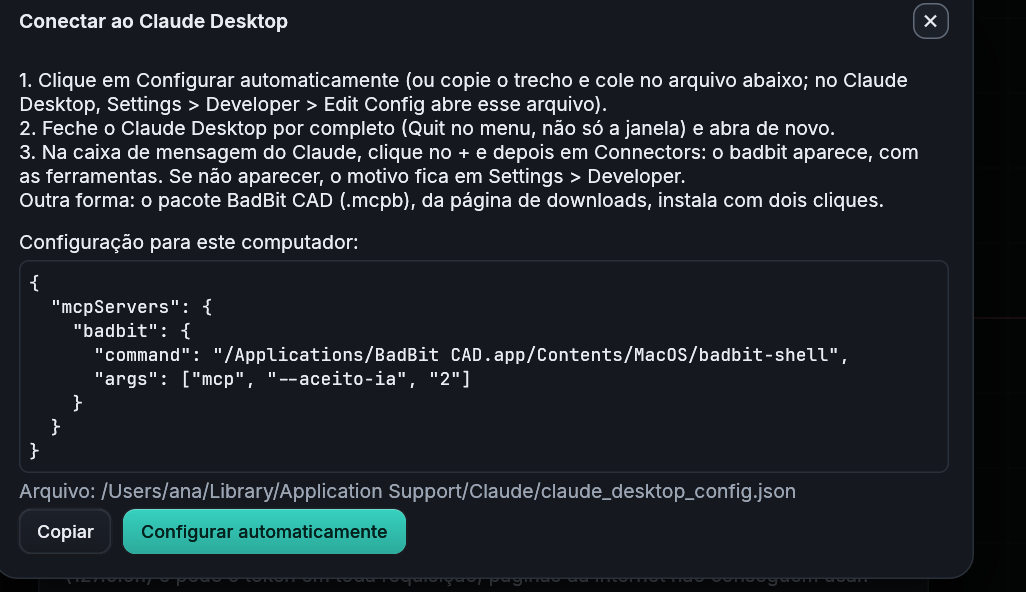
A configuração leva o seu aceite dos riscos (com o BadBit fechado, o assistente o abre sem janela), por isso ela só aparece com a IA (MCP) ligada; desligada, a janela mostra o botão Ligar a IA (MCP)…. Serviços só na nuvem (como o ChatGPT na web) não alcançam o BadBit, que atende só neste computador.
Desde a 2027.0.0-beta.11
Testar a conexão confere o lado do BadBit: diz se o canal local está atendendo, se a IA (MCP) está ligada, qual foi o último assistente conectado (com o nome que ele informou) e o endereço do HTTP local, se ligado. O guia "Conectar o seu assistente de IA ao BadBit", na documentação de IA e scripts, traz o passo a passo de cada assistente feito à mão, em cada sistema, e os problemas comuns.
Área de desenho
É onde o desenho aparece. O cursor muda com o que o comando pede, como no AutoCAD:
| Situação | Cursor |
|---|---|
| Sem comando | A cruz com a caixa de seleção no centro |
| O comando pede um ponto (LINHA, CÍRCULO, o grip quente...) | Só a cruz, fechada no ponto |
| O comando pede objetos (Selecione objetos, o objeto a aparar...) | Só a caixa de seleção |
O tamanho da cruz segue a variável CURSORSIZE (padrão: 5% da tela) e o da caixa, a PICKBOX. No canto inferior esquerdo fica o ícone dos eixos X (vermelho) e Y (verde).
Linha de comando

A linha de comando ocupa a faixa de baixo, na largura toda. Acima da entrada ficam as três últimas linhas do histórico (perguntas e respostas); F2 expande o histórico. Enquanto um comando roda, a pergunta dele aparece antes do que se digita, com o nome do comando: "LINHA Especifique o primeiro ponto:".
Não é preciso clicar na linha de comando: o que se digita sobre o desenho vai direto para ela, como no AutoCAD. Ao digitar, aparecem sugestões de comandos; as setas escolhem e Enter executa.
Barra de status

À esquerda, as coordenadas do cursor na unidade do projeto e, com objetos selecionados, quantos são. À direita, os modos de desenho em ícones, na ordem do AutoCAD:
| Ícone | Modo | Tecla |
|---|---|---|
| Grade | Grade de referência | F7 |
| Snap da grade | O cursor anda de ponto em ponto da grade (SNAP) | F9 |
| Orto | Só horizontal e vertical | F8 |
| Polar | Rastreamento polar | F10 |
| Rastreamento | Rastreamento de snap (OTRACK) | F11 |
| Snap ao objeto | Snaps (OSNAP) | F3 |
| Espessura de linha | Mostra ou esconde as espessuras de linha (LWDISPLAY) | — |
| Propriedades rápidas | A janelinha de propriedades da seleção (QPMODE) | Ctrl+Shift+P |
| Escala de anotação | A lista da CANNOSCALE (1:1, 1:50, 1:100...), a escala dos objetos anotativos | — |
| Unidades | Abre a janela de unidades | — |
| Isolar objetos | A lâmpada: acesa com objetos ocultos pelo ISOLATEOBJECTS ou pelo HIDEOBJECTS; o clique abre o menu Isolar objetos, Ocultar objetos e Encerrar isolamento de objetos (veja Isolar e ocultar objetos, no capítulo de seleção) | — |
| IA | Liga ou desliga a IA (MCP), o controle por assistentes de IA (veja IA (MCP), acima); ligar mostra antes o aviso dos riscos, e ligado o botão fica na cor de alerta. Com um assistente conectado, aparece à esquerda "IA conectada (nome informado pelo cliente): Nome" (o nome é o que o próprio assistente informa; quando ele só manda o nome técnico, os conhecidos aparecem com o nome de mostrar, como "claude-ai", que vira Claude Desktop), e a linha de comando avisa a conexão com o mesmo nome; o clique nesse aviso desconecta. Os scripts não aparecem aqui | — |
O modo ligado aparece em destaque. O clique com o botão direito no ícone de snap ao objeto abre a aba Snap ao objeto das Configurações de desenho; no do polar, a aba Rastreamento polar; no da espessura de linha, as Configurações de espessura de linha (LWEIGHT). Parar o mouse sobre o nome da GPU mostra o zoom, quantas linhas estão na tela e o tempo de cada quadro.
Personalizar a barra de status: memória por aba
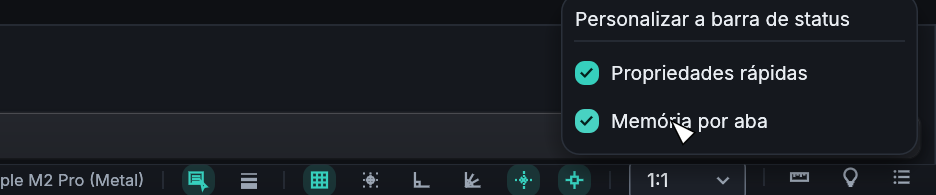
O botão no canto direito da barra de status (o das linhas, como o "Personalização" do AutoCAD) abre a lista dos itens que se pode pôr na barra. Por enquanto, a Memória por aba, que vem desligada. Marcada, a barra mostra, à esquerda do nome da GPU, quanto ocupa o desenho da aba ativa e o app inteiro, por exemplo Desenho: 96 MB · App: 182 MB. O valor do desenho muda ao trocar de aba. A escolha fica no perfil do usuário (seção Aparência) e vai junto ao exportar o perfil.
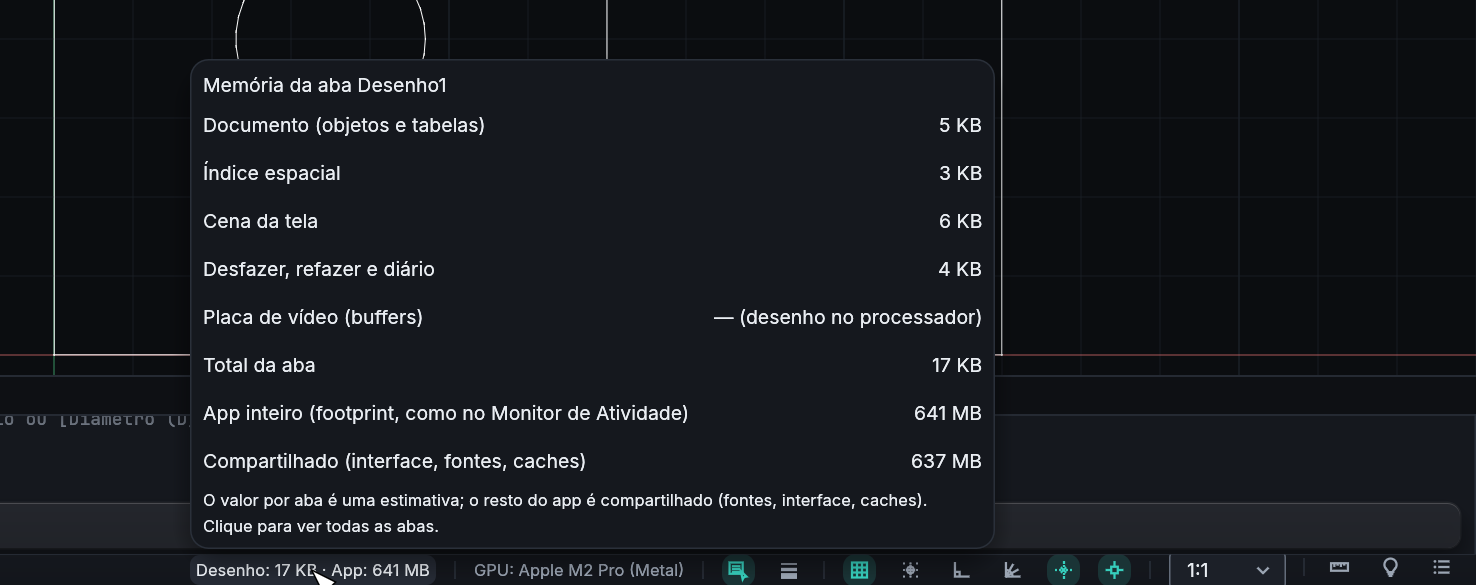
Parar o mouse sobre o item mostra o detalhe da aba ativa: o documento (objetos, camadas, blocos e estilos), o índice espacial, a cena da tela, o desfazer e refazer com o diário de recuperação, os buffers da placa de vídeo (quando o desenho vai pela GPU) e o total da aba. Mostra também o app inteiro, como o sistema conta (no macOS, o mesmo número do Monitor de Atividade; no Windows, o conjunto de trabalho do Gerenciador de Tarefas; no Linux, a memória residente), e o compartilhado: o que não é de nenhuma aba (a interface, as fontes, os caches e o próprio programa). O valor por aba é uma estimativa feita pelo conteúdo do desenho; o do app é o do sistema. No navegador, só o desenho aparece.
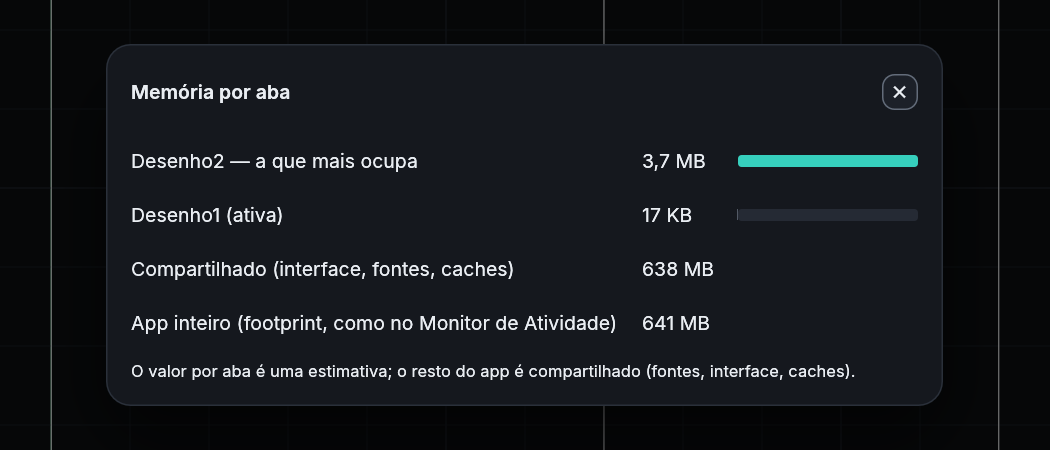
Clicar no item abre a janela Memória por aba: todas as abas abertas, da que mais ocupa para a que menos ocupa, com uma barra proporcional; a primeira vem marcada como "a que mais ocupa" e a ativa, como "(ativa)". Embaixo, o compartilhado e o app inteiro. Uma aba parada não tem cena da tela (ela é refeita ao voltar para a aba), por isso ocupa menos que a mesma aba ativa.
O medidor só trabalha com o item ligado e mede no máximo a cada 2 segundos, aproveitando os quadros que a tela já ia desenhar: com o app parado, o número fica como estava e o app continua dormindo (mover o mouse atualiza). O tamanho de cada desenho é medido uma vez e depois acompanha cada comando, desfazer e refazer, sem percorrer o desenho de novo.
Temas claro e escuro
O botão no canto direito da barra de título, ou o comando TEMA, alterna os temas. Os objetos de cor 7 (branca/preta) acompanham o fundo, como no AutoCAD.
Ajuda e Sobre
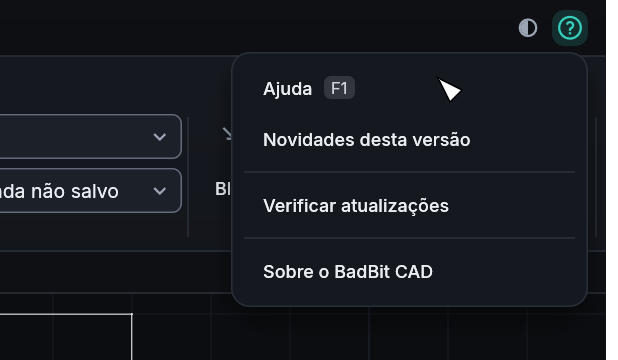
O ? no canto direito da barra de título fica no lugar do InfoCenter do AutoCAD e funciona também na aba Início. O clique abre o menu:
- Ajuda (F1, ou o comando HELP): abre este manual em PDF no leitor do sistema, o mesmo link Manual da aba Início. O programa procura o arquivo
BadBit-CAD-Manual-<idioma>.pdf(ou o em português) nesta ordem: primeiro ao lado do programa (para a TI que copiar o PDF na instalação: a pastamanualao lado do executável, a do próprio executável,../Resources/manualno pacote.appdo macOS e../share/badbit/manualno Linux); depois a cópia já baixada desta versão, na pasta de dados do programa (~/Library/Application Support/BadBit/CAD/manual/<versão>no macOS,%LOCALAPPDATA%\BadBit\CAD\manual\<versão>no Windows,~/.local/share/badbit/cad/manual/<versão>no Linux); sem nenhuma das duas, baixa o manual da versão instalada dehttps://downloads.badbit.com.br/cad/releases/<versão>/manual/(ou do espelho da empresa, obaseUrlda política, capítulo Instalação e atualização), no idioma da interface ou, se ele ainda não existir, em português. O download roda em segundo plano: dá para continuar desenhando enquanto aparece Baixando o manual... (na linha de comando; na aba Início, no rodapé dela), e o PDF abre sozinho quando chega. Da segunda vez em diante, o manual abre da cópia guardada, também sem internet. Numa versão nova do programa, o manual dela é baixado na primeira vez e a cópia da versão anterior é apagada. Sem internet e sem cópia, o aviso diz que não deu para baixar agora e mostra o endereço do manual, para abrir no navegador quando a conexão voltar. No navegador o manual ainda não tem endereço próprio; o aviso diz isso. - Novidades desta versão: a janela com o que mudou, a mesma da aba Início.
- Verificar atualizações: abre a janela Atualizações e procura versão nova na hora (capítulo Instalação e atualização). Com uma versão nova, aparece também o aviso Atualização versão disponível à esquerda do ?. No navegador o item fica desabilitado: a versão nova chega ao recarregar a página.
- Sobre o BadBit CAD: a janela Sobre, também pelo comando ABOUT.
Janela Sobre (ABOUT)
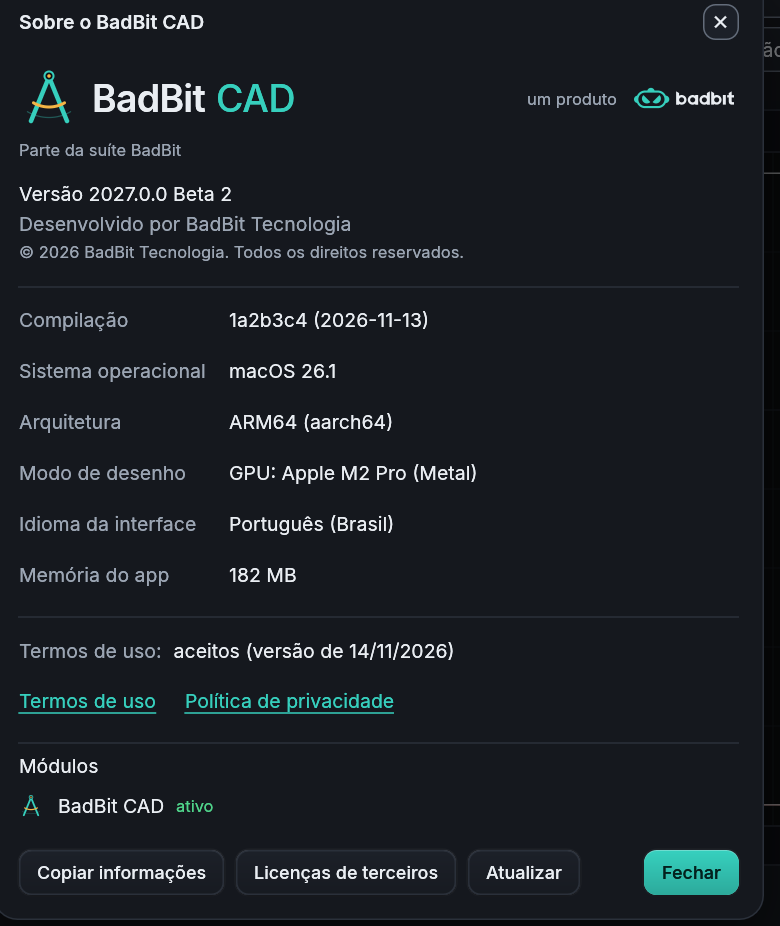
A janela mostra:
- no alto, a assinatura BadBit CAD (o símbolo do compasso e o nome) e, à direita, um produto com o logo da BadBit; embaixo, que ele é parte da suíte BadBit, e quem desenvolve (BadBit Tecnologia), com o direito autoral. O leitor de tela lê o nome com o ano da versão (BadBit CAD 2027);
- a versão no formato do produto,
AAAA.N.P(ano-modelo, lançamento na linha do ano e correção; como na Autodesk, a linha de um ano começa no ano anterior), com o canal antes do lançamento público: Alfa N, Beta N, Candidata N ou Noturna com a data; a versão estável não tem canal. Ex.: Versão 2027.0.0 Beta 1. É a mesma versão que o BadBit CAD grava nos arquivos (.bbd, DWG e LandXML); - a compilação: o código curto do commit e a data dele (sem o histórico do código-fonte, desconhecido e a data da compilação);
- o sistema operacional com a versão, a arquitetura (ARM64, x64), o modo de desenho (GPU, com o nome da placa, ou CPU, com o número de threads), o idioma da interface e a memória do app inteiro (a mesma medida do medidor da barra de status; no navegador não aparece);
- os Termos de uso aceitos neste computador (aceitos (versão de 14/11/2026), ou aceitos por e o nome da empresa, quando a TI aceitou por ela) e os links Termos de uso e Política de privacidade, que abrem a versão vigente no navegador (capítulo Instalação e atualização; no navegador não aparece);
- os módulos da plataforma, cada um com o símbolo do produto, e se estão ativos. Por enquanto, só o BadBit CAD; os outros módulos da suíte aparecem aqui conforme a licença.
Copiar informações copia tudo isso como texto, uma informação por linha, para colar num relato de defeito. Atualizar abre a janela Atualizações e procura versão nova (capítulo Instalação e atualização). Fechar, o × ou o Esc fecham a janela.
Licenças de terceiros
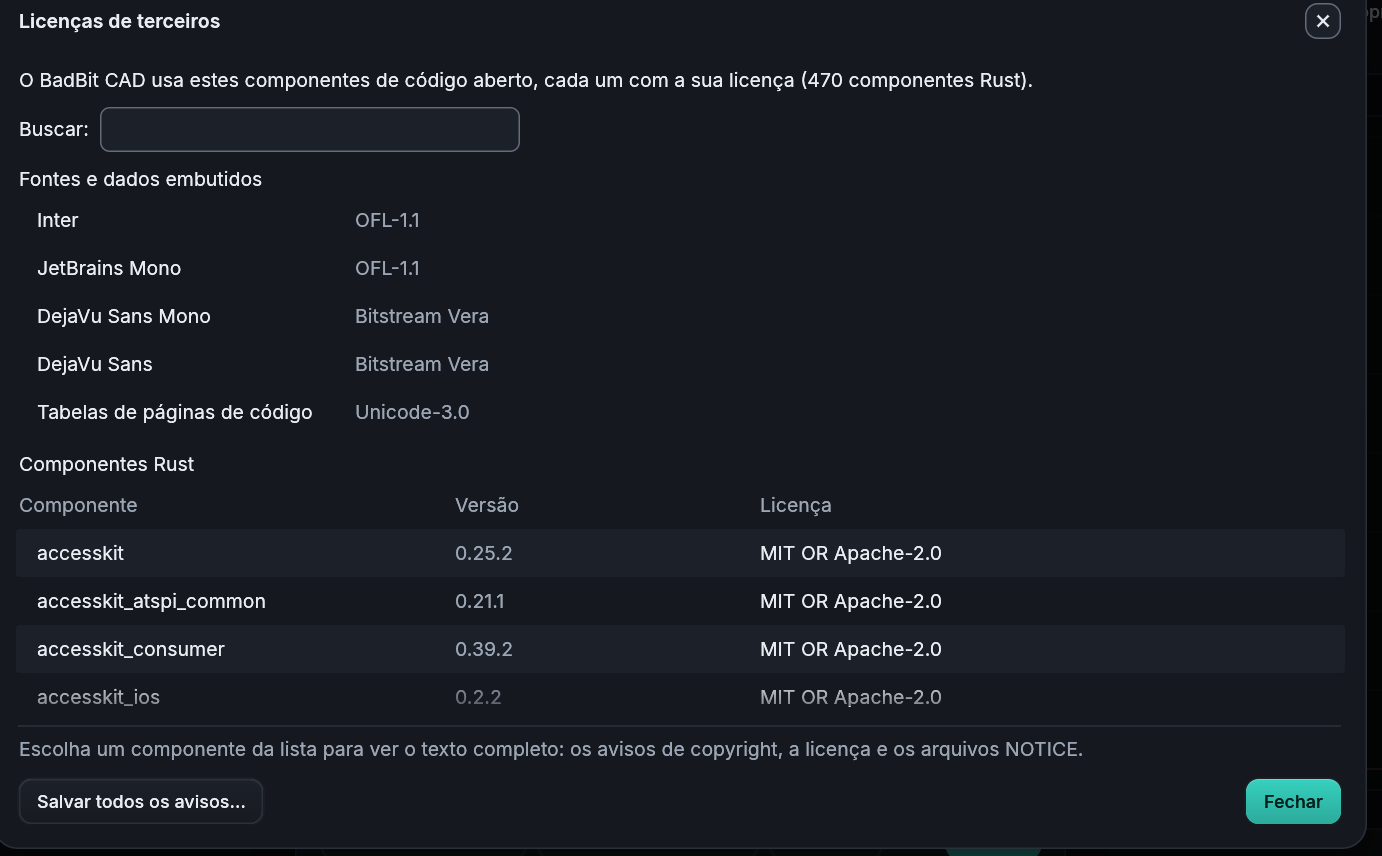
O botão Licenças de terceiros da janela Sobre lista as fontes e os dados de terceiros que vão com o programa (Inter e JetBrains Mono, licença OFL 1.1; o recorte da DejaVu Sans Mono e a DejaVu Sans dos textos do desenho, licença Bitstream Vera; as tabelas de páginas de código do DXF antigo, licença Unicode) e todos os componentes de código aberto que vão dentro do programa, com a versão e a licença (a expressão SPDX de cada um). O campo Buscar filtra pelo nome ou pela licença; parar o mouse sobre o nome mostra o endereço do código-fonte.
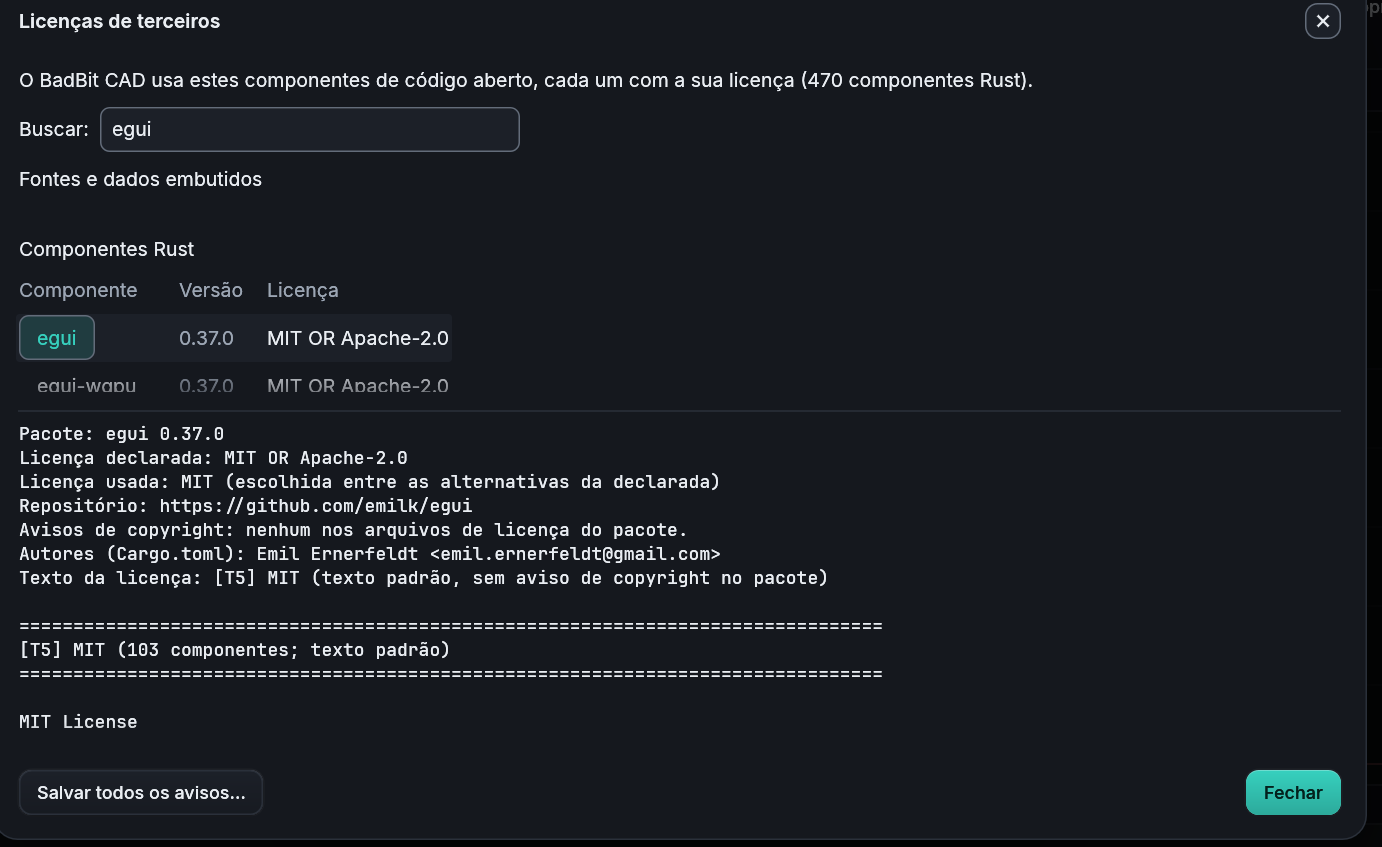
Clicar num componente mostra embaixo da lista o texto completo dele, o mesmo do arquivo de avisos de terceiros, com os rótulos e as explicações no idioma da interface e os avisos de copyright e as licenças no original: a licença declarada e a licença usada (num componente com licença à escolha, como MIT OR Apache-2.0, o BadBit CAD usa a MIT quando o pacote traz o arquivo dela), os avisos de copyright, o texto da licença e, na íntegra, os arquivos NOTICE e os de código de terceiros que o pacote embute. Quando o pacote não traz o arquivo da licença, vale o texto padrão dela, marcado texto padrão, sem aviso de copyright no pacote. O texto pode ser selecionado e copiado.
Salvar todos os avisos… grava o arquivo inteiro, no idioma da interface (um arquivo de texto com todos os componentes), onde você escolher. No navegador, o botão é Copiar todos os avisos e copia o texto para a área de transferência. O instalador de cada sistema leva os três idiomas junto com o programa: THIRD-PARTY-NOTICES (português), THIRD-PARTY-NOTICES.en (inglês) e THIRD-PARTY-NOTICES.es (espanhol).