
Texto e cotas
A fonte de traços
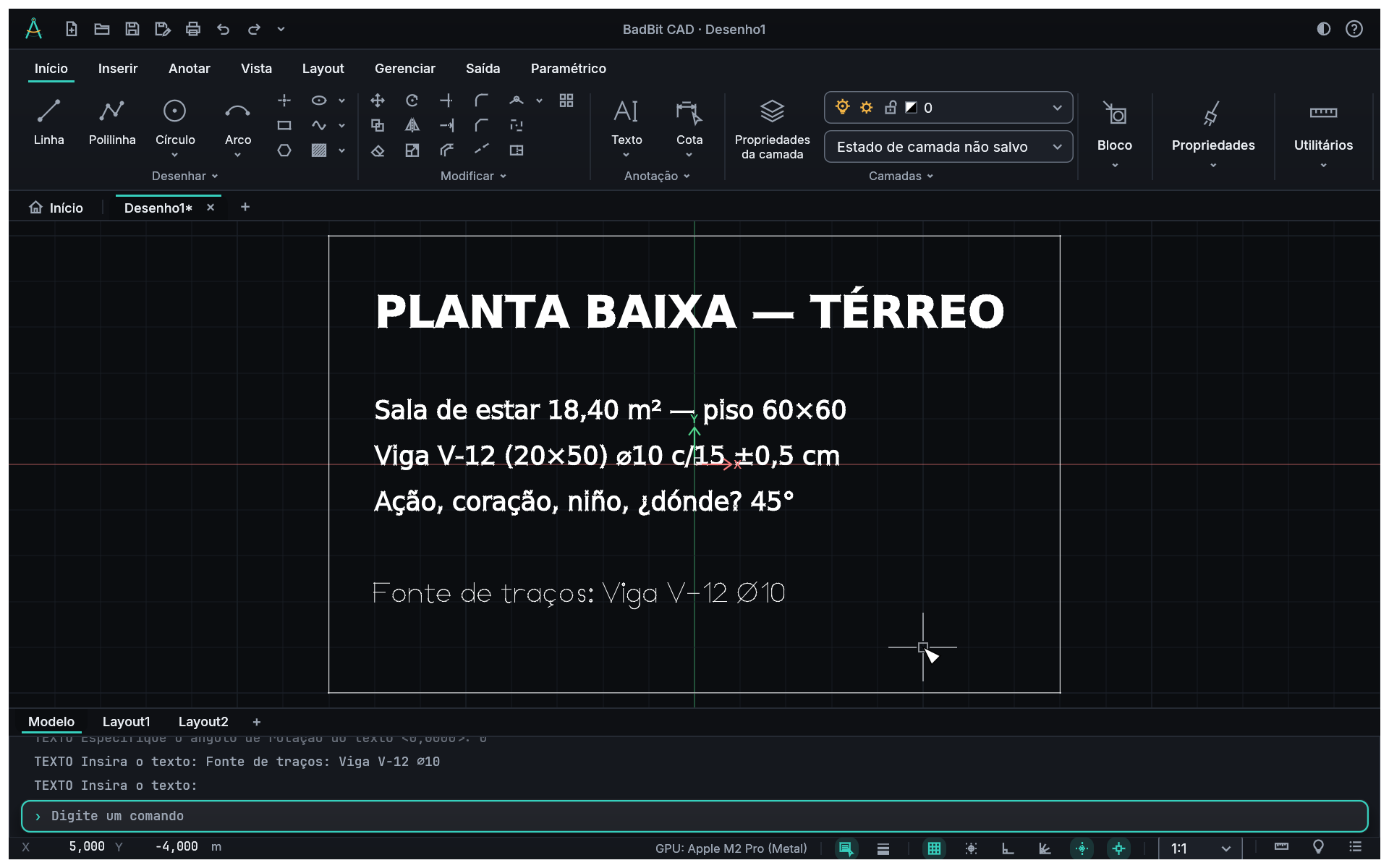
Os textos do BadBit CAD usam uma fonte de traços própria, desenhada para o CAD: cada letra é feita de linhas e arcos, como as fontes de linha única dos programas de desenho. Por isso o texto fica nítido em qualquer zoom, sai igual com a placa de vídeo ou sem ela e se plota com uma passada de pena. Ela tem as letras do português e do espanhol (acentos, ç, ñ, ¿, ¡) e os símbolos de engenharia: °, ±, Ø (diâmetro), ², ³, µ, ×. Os acentos se digitam como em qualquer programa: ´ e depois a dá á; ~ e a, ã.
Além da fonte de traços, o texto pode usar as fontes TrueType e OpenType instaladas no computador (Arial, Calibri, Helvetica...), escolhidas no estilo de texto (veja o ESTILO). As letras dessas fontes saem cheias, com as medidas da própria fonte (sem o kerning, como no AutoCAD: cada letra ocupa o avanço dela), os acentos do português e do espanhol e os símbolos que a fonte tiver (°, ±, ², ³; o diâmetro %%c sai no ∅ da fonte ou, sem ele, no Ø, como no AutoCAD). Elas ficam lisas de perto e leves de longe: a curva de cada letra é refeita com a precisão do zoom, como os círculos. O texto das cotas, das chamadas (MLEADER e QLEADER), do quadro de tolerância geométrica (TOLERANCE) e dos atributos de bloco também usa a fonte do estilo de texto e sai cheio, inclusive dentro de blocos e referências externas; os símbolos da tolerância (⌖, ⏥, ⌀, Ⓜ...) continuam na fonte de traços, como o AutoCAD faz com a fonte GDT.
Na fonte de traços (e nas SHX do AutoCAD), a altura do texto é a altura das letras maiúsculas. Nas TrueType, como no AutoCAD, a altura é a do A da fonte: as maiúsculas saem com a altura do texto (na Arial, o A tem exatamente a altura e o O passa um pouco), e os acentos e as letras altas podem passar dela. A caixa do texto TrueType (a extensão do ZOOM Extensão) vai do começo ao fim dos avanços das letras e da descendente à ascendente da fonte, também como no AutoCAD; as justificações Centro e Direita contam dessa caixa e a Meio centra pela altura das letras desenhadas. Assim um desenho feito no AutoCAD com Arial abre no BadBit CAD com os textos do mesmo tamanho e no mesmo lugar. A altura é a mesma para o TEXTO e o TEXTOM, como o TEXTSIZE do AutoCAD: começa em 0,25 m, muda pela opção Altura dos dois comandos ou pela variável TEXTSIZE, e fica lembrada para os próximos textos — a menos que o estilo de texto atual tenha altura fixa (veja o ESTILO). No começo de cada comando, a linha de comando mostra o estilo e a altura que o texto vai ter (Estilo de texto atual: "Standard" Altura do texto: 0,250 m); num layout (no papel), a altura sai em milímetros da folha, como a pergunta (Altura do texto: 2,50 mm). No TEXTOM, o retângulo dá a largura do bloco, não a altura das letras.
TEXTOM (MTEXT, alias T, MT)
O texto de várias linhas, o mais usado, como no AutoCAD. É o que o botão Texto do painel Anotação abre (a setinha dele dá também o Texto de uma linha):
- Primeiro canto e canto oposto de um retângulo;
- o texto, digitado direto no retângulo, no desenho: as palavras quebram linha sozinhas na largura dele. O bloco guarda a altura do retângulo (a "altura definida", vista em Propriedades no AutoCAD) e só cresce para baixo quando o texto passa dela. Enter começa outro parágrafo; Ctrl+Enter (Cmd+Enter no Mac) ou um clique fora conclui; Esc desiste. As setas andam pelas linhas, e as outras teclas de edição são as do TEXTO.
Antes do canto oposto, as opções:
- Altura (
H, ouA): a altura das letras; - Justificar (
J): o ponto de alinhamento do bloco, um dos nove (SE, SC, SD, ME, MC, MD, IE, IC, ID); o padrão é o superior esquerdo, no primeiro canto; - Espaçamento entre linhas (
L, ouE): o tipo, Pelo menos (A, o padrão) ou Exatamente (E), e o fator (1xé o normal;1.5x, uma vez e meia) ou a distância entre as linhas; - Rotação (
R): o ângulo do bloco; - eStilo (
S): o nome do estilo de texto (?lista os estilos do desenho); ele vira o atual; - Largura (
W): a largura digitada, no lugar do canto oposto.
Os valores ficam lembrados para o próximo. Um bloco sem texto não é criado.
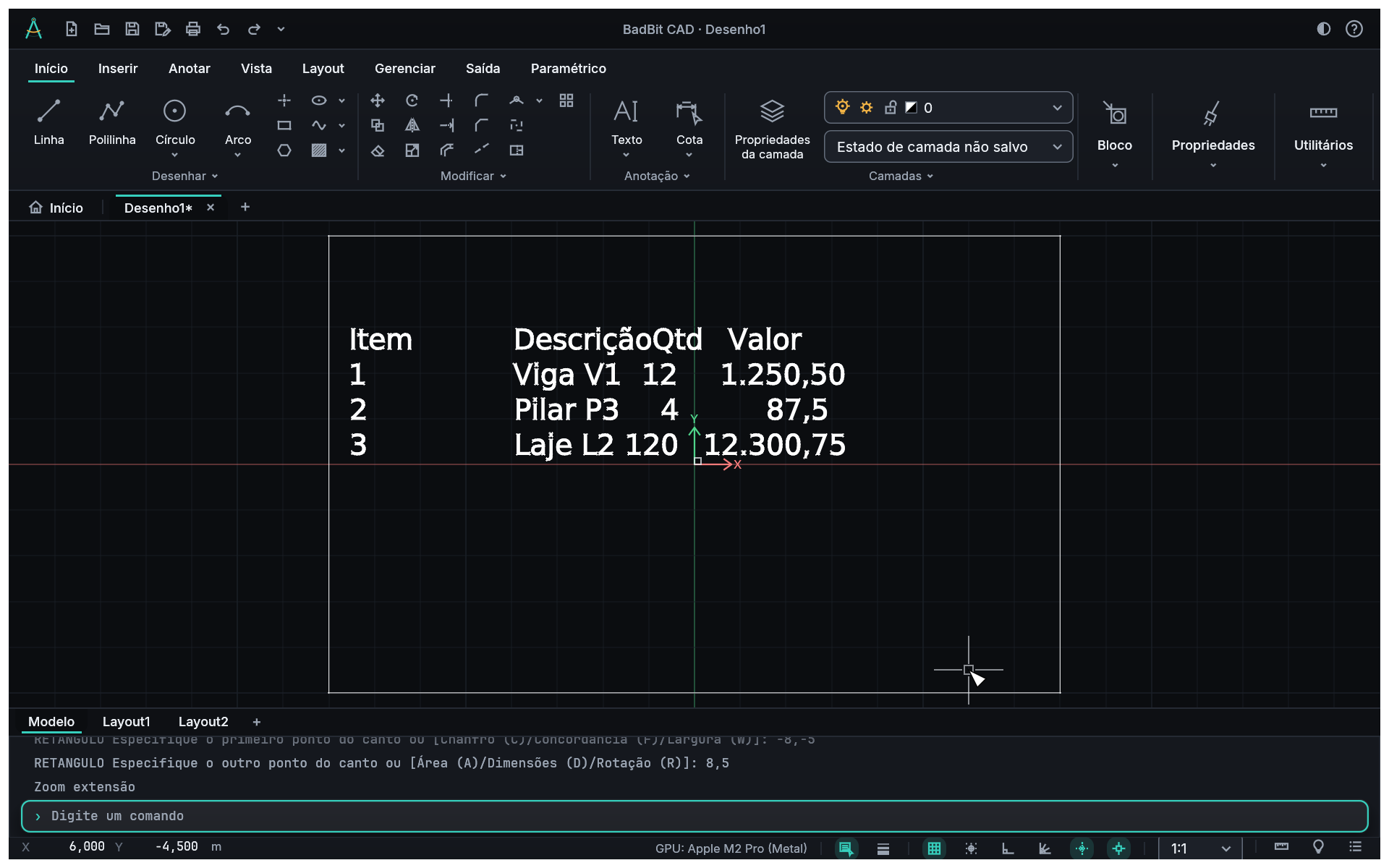
Com as fontes TrueType e SHX, o TEXTOM é posto pelas letras desenhadas, como no AutoCAD: cada linha encosta as letras no lado do alinhamento (ou as centra), a primeira linha encosta no alto do bloco e o fundo do bloco é o fundo das letras da última; uma palavra cabe na linha quando as letras dela cabem na largura (não o avanço da última letra); o parágrafo justificado estica os espaços até as letras chegarem ao lado direito; os espaços do fim da linha não contam. O texto com fontes misturadas (TrueType com SHX, ou duas TrueType) segue a mesma regra. Nas colunas, cada coluna faz o mesmo: a linha passa para a coluna seguinte quando o fundo das letras dela passa da altura da coluna, e no TEXTOM ligado no meio ou embaixo cada coluna se alinha pela altura das letras dela. O ponto de alinhamento conta da altura das linhas, não do retângulo desenhado (a altura definida não muda o lugar do texto).
O TEXTOM é selecionado pela caixa das letras: a janela pega o texto quando cerca todas as letras (mesmo que o retângulo do TEXTOM seja mais largo) e o cruzamento pega quando toca o contorno de alguma letra, como no AutoCAD (vale também para o TEXTO). O ZOOM Extensão conta as letras, não o retângulo.
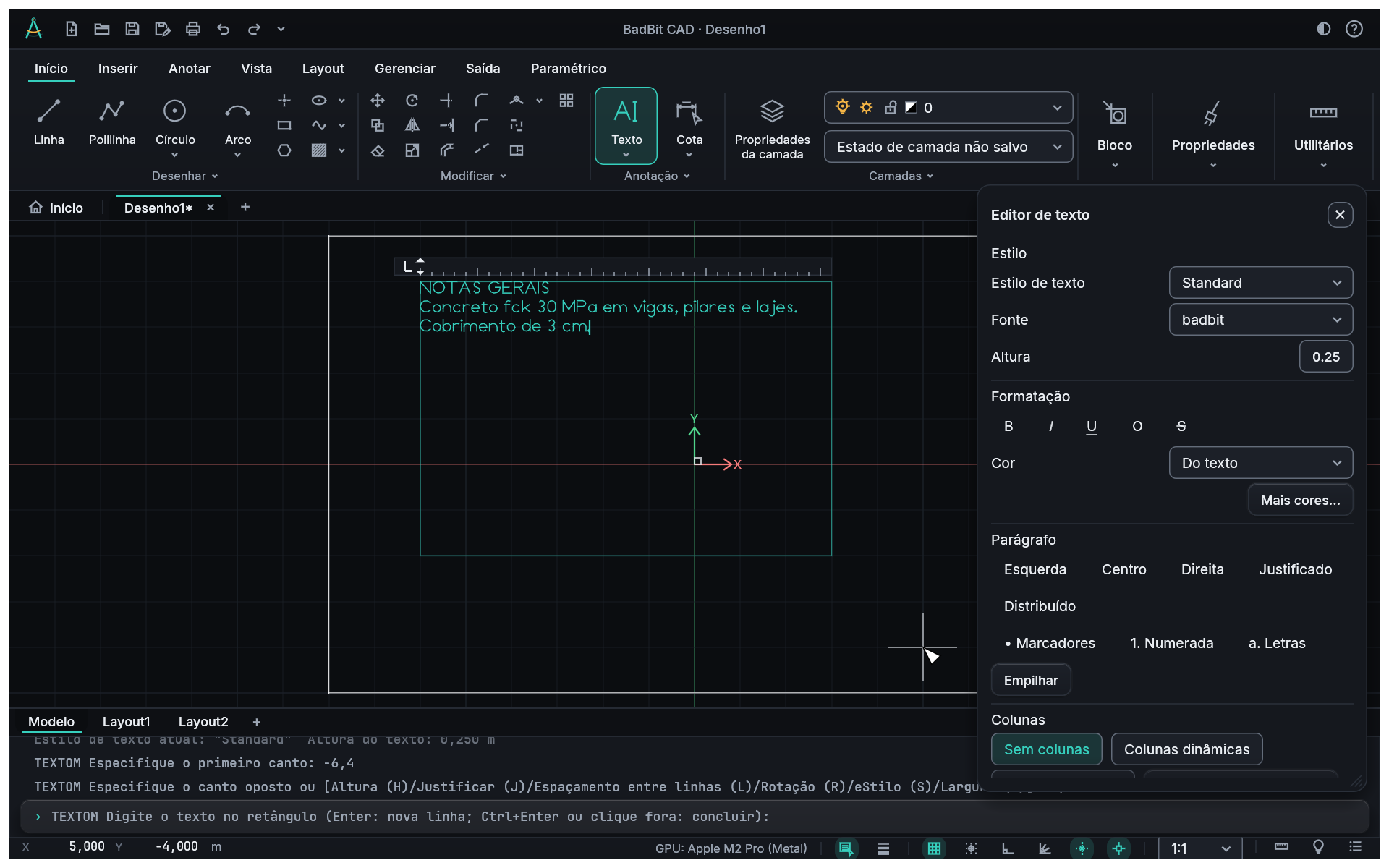
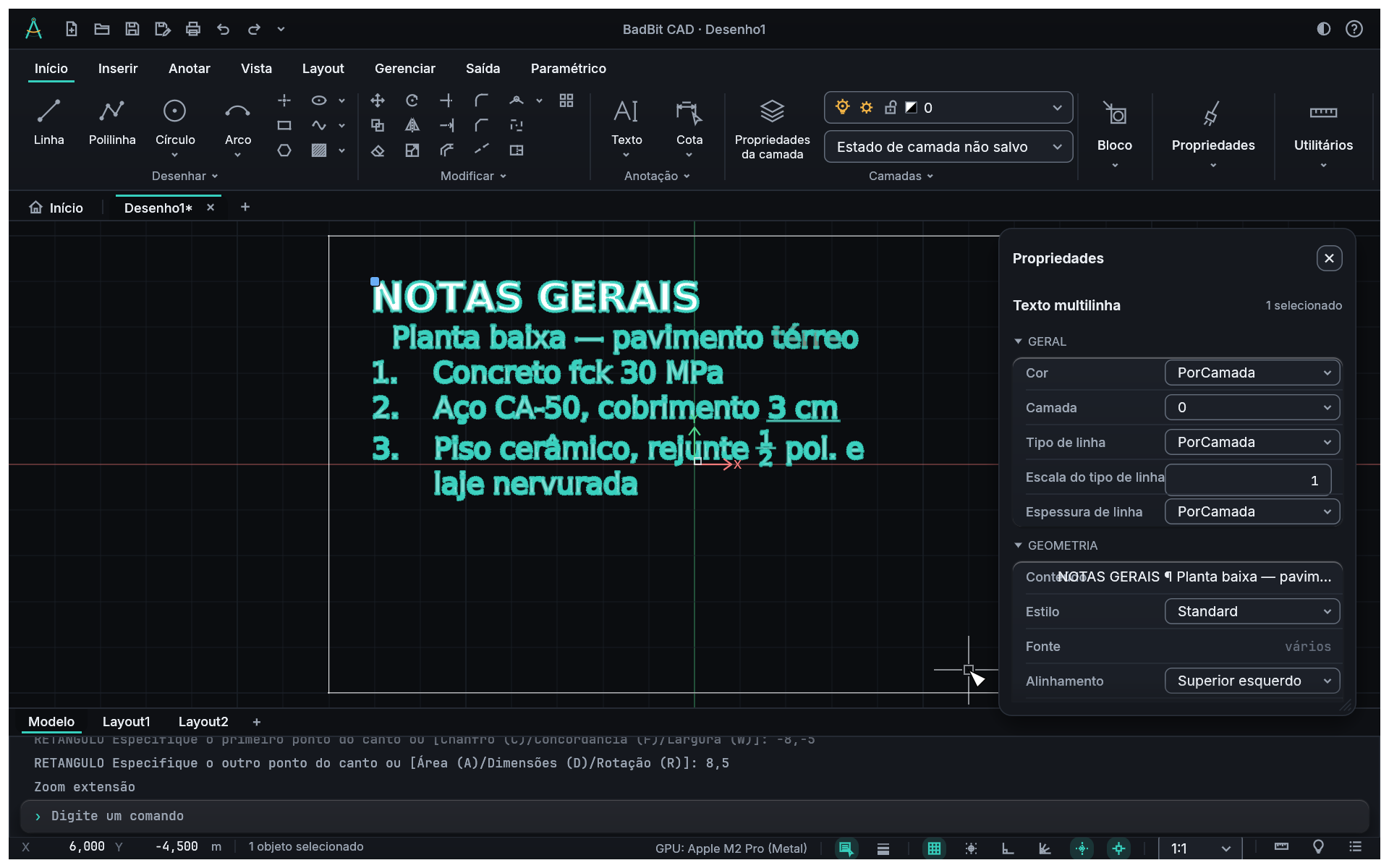
Para mudar o texto depois, dê um duplo clique nele (veja EDITTEXTO). A paleta de propriedades mostra o conteúdo (o texto corrido, sem os códigos de formatação), o estilo, a fonte, o alinhamento, a altura, a rotação, a largura e o espaçamento, e muda o alinhamento, a altura, a rotação e a largura. Quando os trechos têm fontes ou alturas diferentes, a fonte e a altura aparecem como vários; digitar uma altura muda a do texto, e os trechos acompanham na mesma proporção.
Formatação por trecho: o Editor de texto
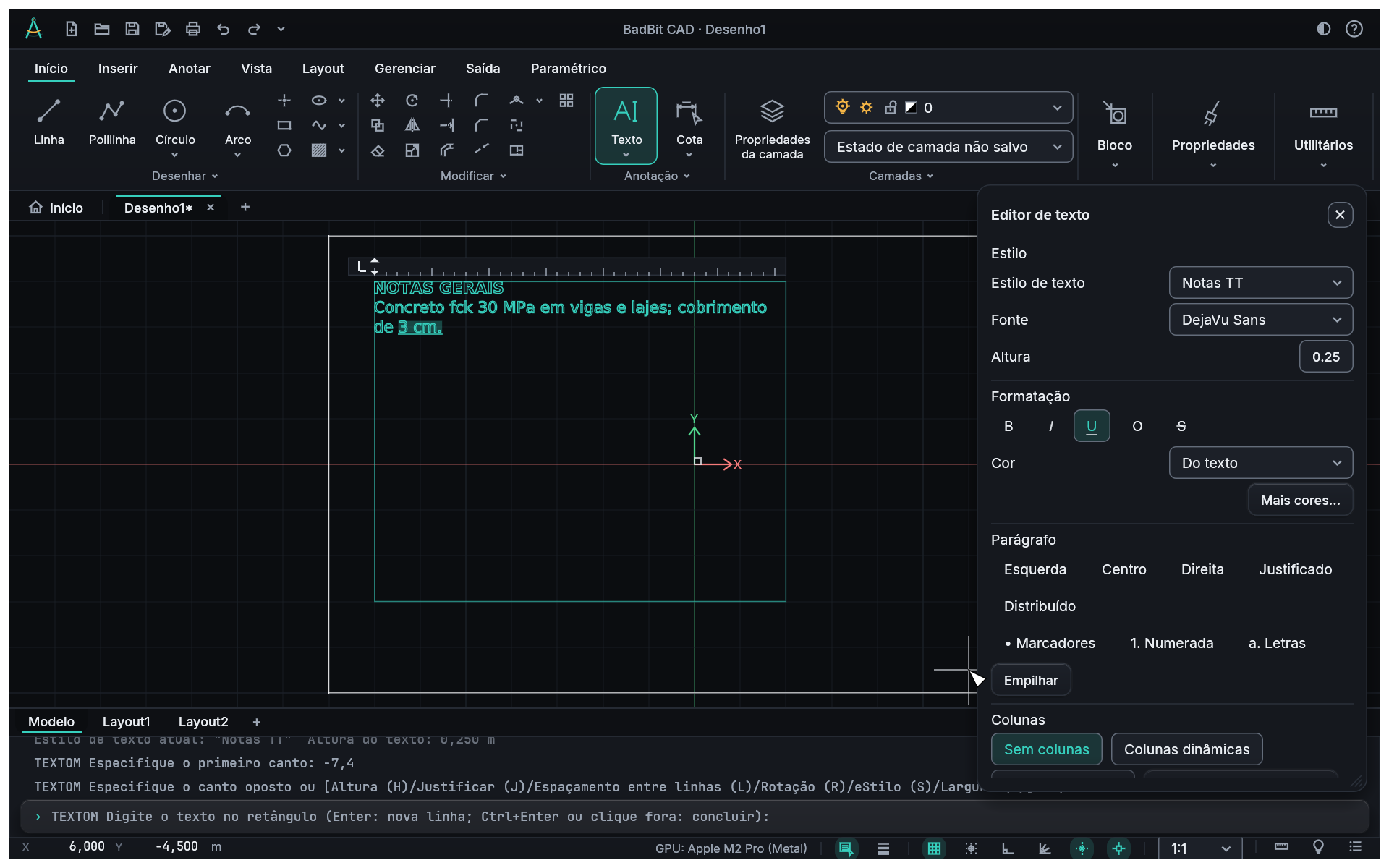
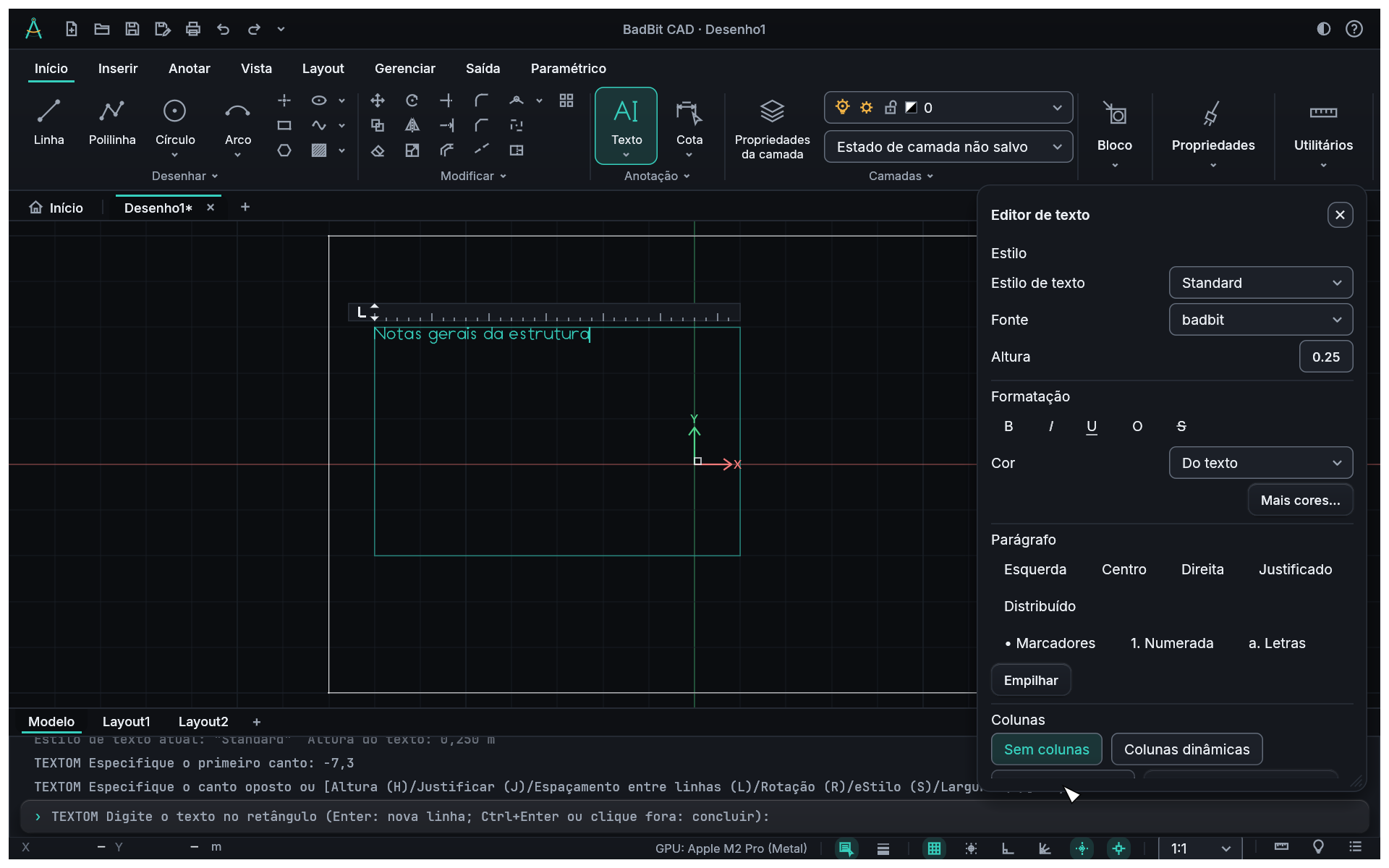
Enquanto um texto de várias linhas está em edição no desenho (TEXTOM, EDITTEXTO de um TEXTOM, a célula de uma tabela, o texto de uma chamada ou de um atributo de várias linhas), a paleta Editor de texto aparece ao lado do desenho, como a aba contextual do editor do AutoCAD. Cada mudança vale para o trecho selecionado; sem seleção, vale para o que se digita a seguir (até o cursor andar).
- Estilo: o estilo de texto do TEXTOM inteiro.
- Fonte: a fonte do trecho (a de traços ou uma TrueType instalada).
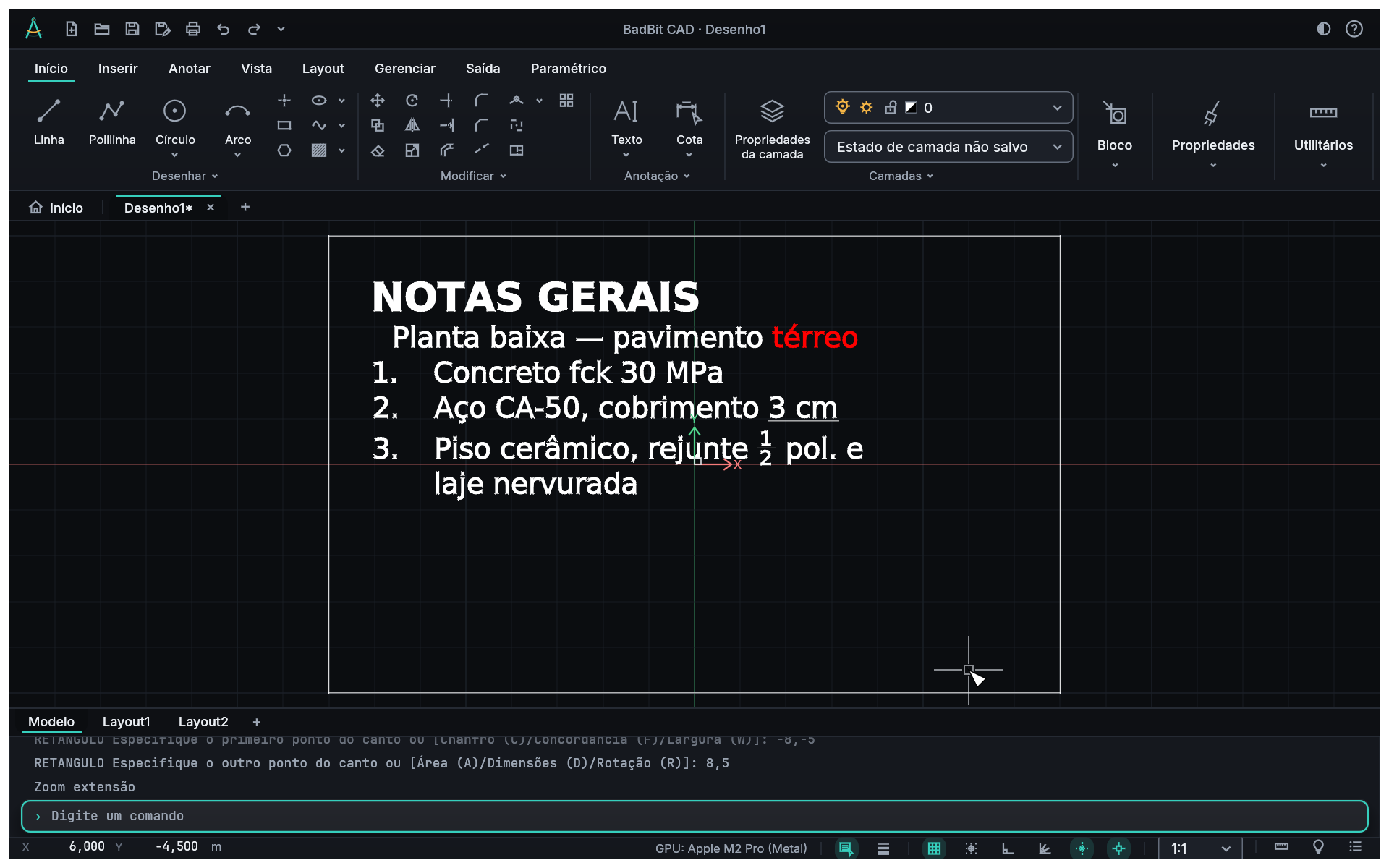
- Altura: a altura das letras do trecho; a linha com letras maiores fica mais alta e mais longe da de cima (espaçamento Pelo menos), e as letras de alturas diferentes ficam na mesma linha de base.
- B, I, U, O, S: negrito (Ctrl+B), itálico (Ctrl+I), sublinhado (Ctrl+U), sobrelinhado e tachado; no Mac, Cmd. Na fonte de traços não há negrito nem itálico, como nas fontes SHX do AutoCAD.
- Cor: a cor do trecho (do texto, PorCamada, PorBloco ou as cores de 1 a 9 do AutoCAD).
- Parágrafo: o alinhamento dos parágrafos da seleção (Esquerda, Centro, Direita, Justificado, Distribuído; sem nenhum, vale o do ponto de alinhamento do bloco) e as listas com marcadores, numerada e com letras (o marcador fica pendurado no recuo e a numeração segue sozinha).
- Empilhar: a seleção
1/2vira a fração empilhada com a barra;1#2, a fração diagonal;1^2, a tolerância (um em cima do outro, sem barra). Com o cursor junto de uma fração, o mesmo botão desempilha. A fração anda como uma letra só. - Símbolo: grau, mais ou menos, diâmetro, quase igual, ângulo, delta, diferente, idêntico, ohm, micro, ao quadrado, ao cubo, índice 2 e o espaço sem quebra.
- Localizar e substituir: dentro do texto em edição, com Próximo, Substituir e Substituir tudo; a troca fica com a formatação da palavra trocada.
- Desfazer e Refazer (Ctrl+Z e Ctrl+Y) desfazem dentro do editor, sem sair do texto; o texto todo continua um passo só do desfazer do desenho.
Copiar e colar dentro do BadBit CAD leva a formatação (o trecho em negrito continua em negrito); para outros programas vai o texto simples. O texto fica gravado como o AutoCAD grava, com os códigos de formatação ({\fArial|b1;Título}, \H2x;, \C1;, \L, \S1/2;, \pxqc;...): o DXF e o DWG abrem e gravam o mesmo texto formatado, e um arquivo do AutoCAD com texto formatado abre com a formatação.
Colunas
O texto de um TEXTOM pode correr em colunas, como no AutoCAD. Na paleta Editor de texto, o grupo Colunas tem:
- Sem colunas: o texto num bloco só (o padrão).
- Colunas dinâmicas › Altura automática ou Altura manual: as colunas aparecem conforme o texto cresce. Na automática, todas têm a altura do retângulo do TEXTOM (a altura definida); quando o texto passa dela, ele continua no alto da coluna seguinte. Na manual, cada coluna guarda a sua altura.
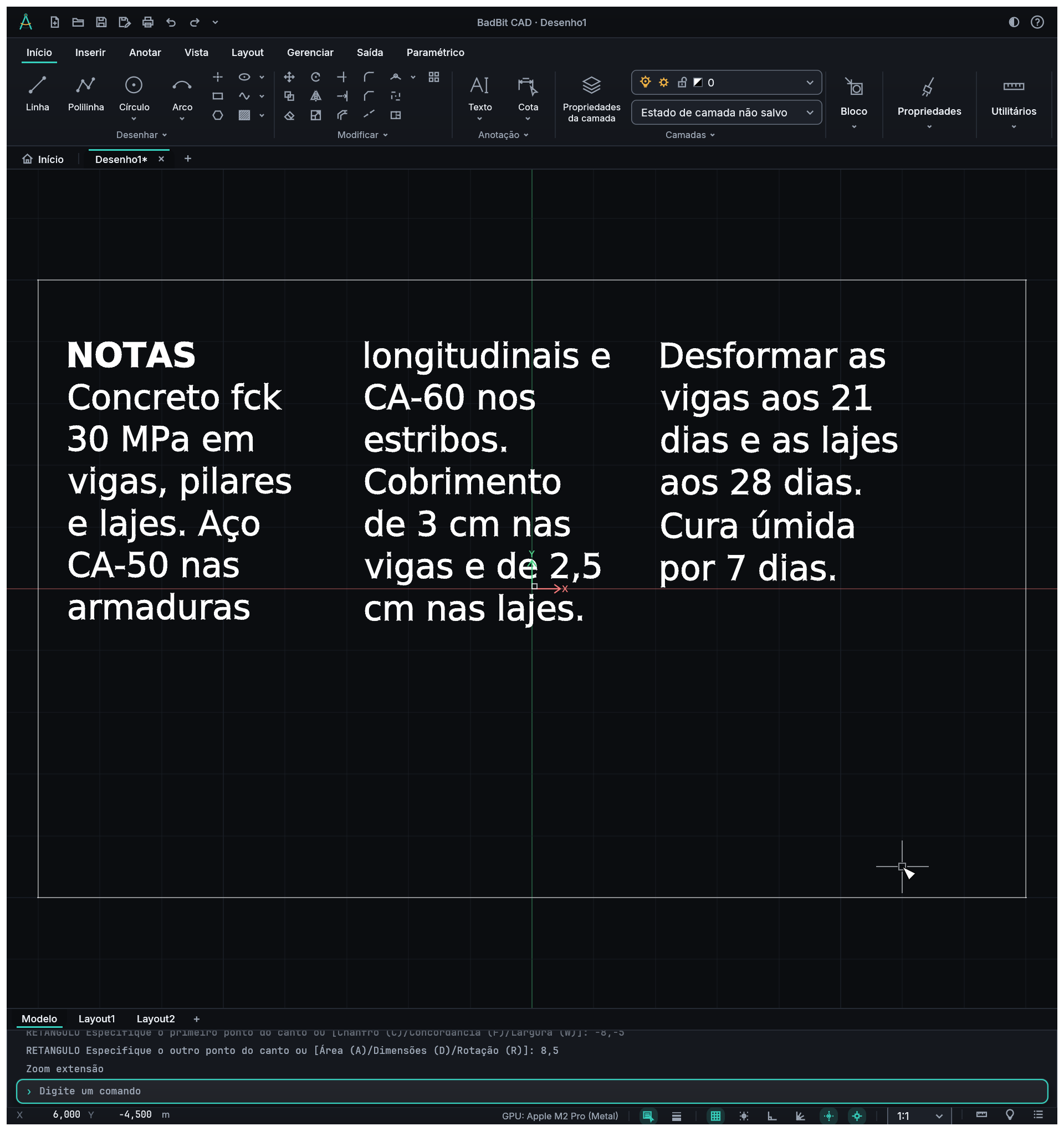
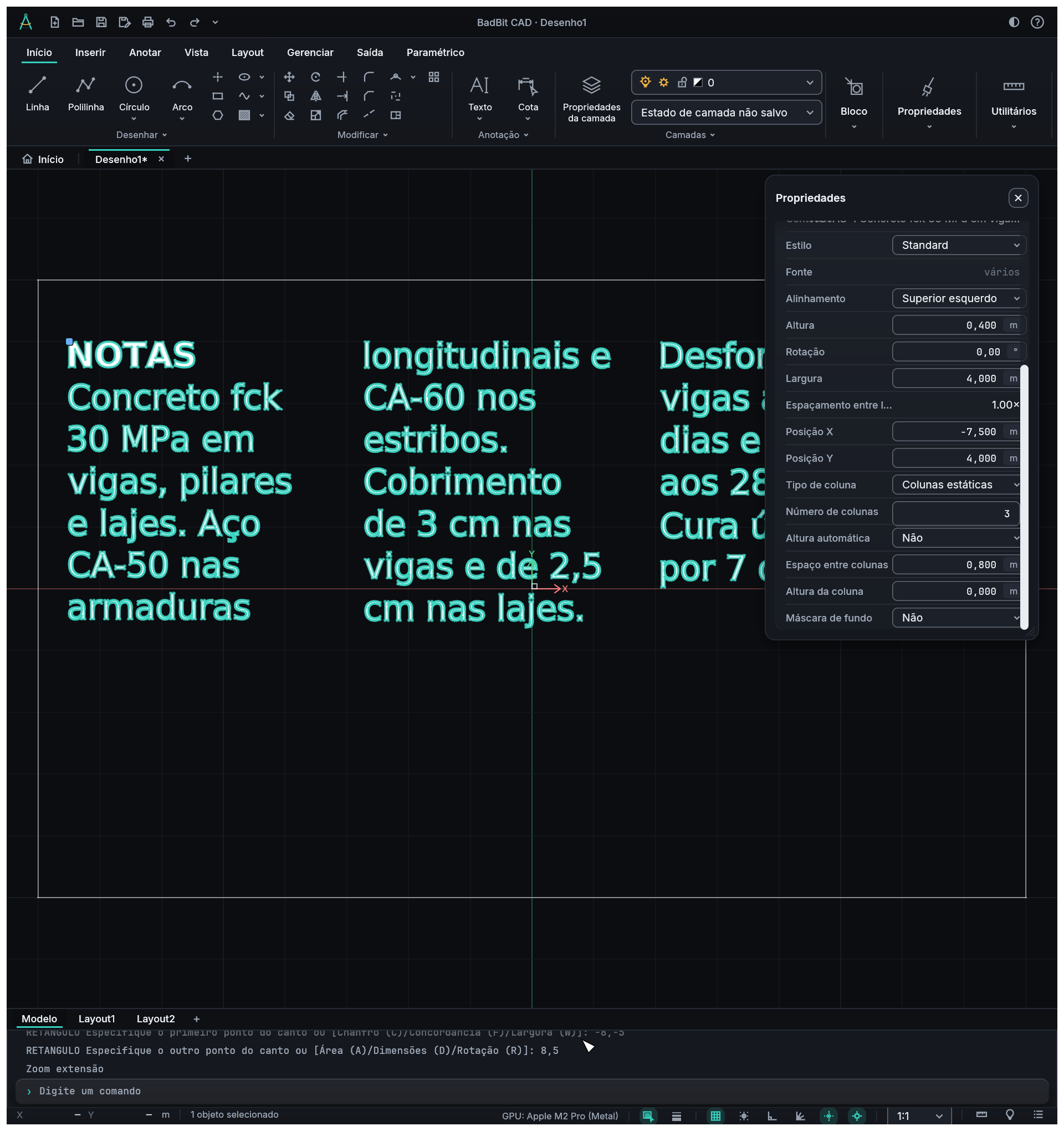
- Colunas estáticas › 2 a 6: o número de colunas fica fixo e todas têm a mesma altura; sem altura definida, o BadBit CAD reparte o texto por igual entre elas. O texto que não cabe fica na última.
- Configurações de coluna…: a janela com o Tipo de coluna, a Altura automática (dinâmicas), o Número de colunas (estáticas), a Altura da coluna, a Largura da coluna, o Espaço entre colunas e a Largura total.
Cada coluna tem a largura do TEXTOM e as colunas ficam lado a lado com o espaço entre elas: duas colunas de 10 m com 2 m de espaço começam em 0 e em 12 m, e o bloco tem 22 m. Ao ligar as colunas, o espaço começa em cinco vezes a altura do texto. Nas Propriedades do TEXTOM aparecem o Tipo de coluna, o Número de colunas, a Altura automática, o Espaço entre colunas e a Altura da coluna (a largura da coluna é a Largura), todos editáveis.
As colunas vão para o .bbd, o DXF e o DWG como o AutoCAD grava: do AutoCAD 2018 em diante, no próprio MTEXT; nas versões 2000 a 2013, o MTEXT principal leva o texto da primeira coluna e cada coluna seguinte é um MTEXT ligado a ele, que o BadBit CAD junta de novo num TEXTOM só ao abrir.
Parágrafo: espaço antes e depois e espaçamento entre linhas
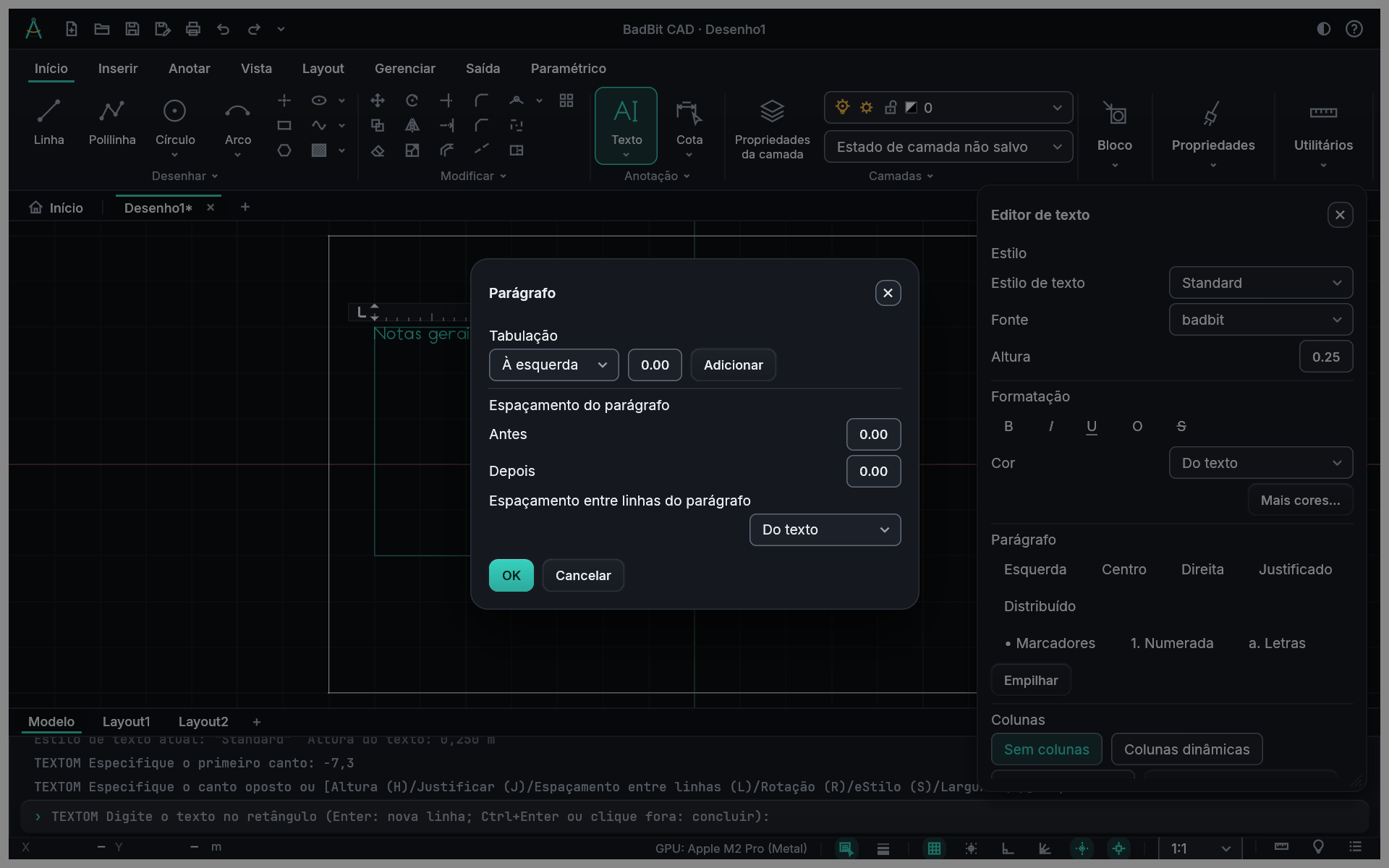
O botão Parágrafo… da paleta abre a janela Parágrafo, como a do AutoCAD, para os parágrafos da seleção (ou o do cursor):
- Tabulação: o tipo (À esquerda, Centralizada, À direita, Decimal), a Posição e Adicionar; a lista das paradas do parágrafo, cada uma com Remover.
- Espaçamento do parágrafo: o espaço Antes e Depois do parágrafo. Entre dois parágrafos, o espaço é o depois do de cima mais o antes do de baixo, somados ao espaçamento das linhas.
- Espaçamento entre linhas do parágrafo: Do texto (o do TEXTOM), Múltiplo (vezes o espaçamento simples, que cresce com a letra maior da linha), Exatamente (a distância entre as linhas de base, sempre a mesma) ou Pelo menos (a distância dada, ou mais se as letras pedirem).
As distâncias da janela são no desenho; no texto, ficam em alturas do texto, com os códigos do AutoCAD (\pxb0.5,a1,se2;): o parágrafo acompanha a altura quando o texto muda de escala.
Tabulações e a régua
Uma tabulação (Tab no texto) leva o que vem depois até a próxima parada do parágrafo; sem paradas, há uma a cada quatro alturas do texto. Como no AutoCAD, a parada pode ser:
- à esquerda: o texto começa na parada;
- centralizada: o texto fica centrado nela;
- à direita: o texto termina nela;
- decimal: o separador decimal do número (a vírgula ou o ponto, o que vier primeiro) fica na parada; sem separador, como à direita.
Enquanto o TEXTOM está em edição, a régua de tabulação aparece em cima dele, com uma marca a cada altura do texto, os recuos do parágrafo do cursor (o triângulo de cima é o da primeira linha; o de baixo, o recuo esquerdo) e as paradas. O botão à esquerda da régua mostra o tipo das paradas novas e troca a cada clique (esquerda, centralizada, direita, decimal). Um clique na régua cria uma parada desse tipo ali; arrastar uma parada a move; arrastar uma parada para fora da régua a apaga. Tudo vale para os parágrafos da seleção e se desfaz com Ctrl+Z dentro do editor.
Máscara de fundo
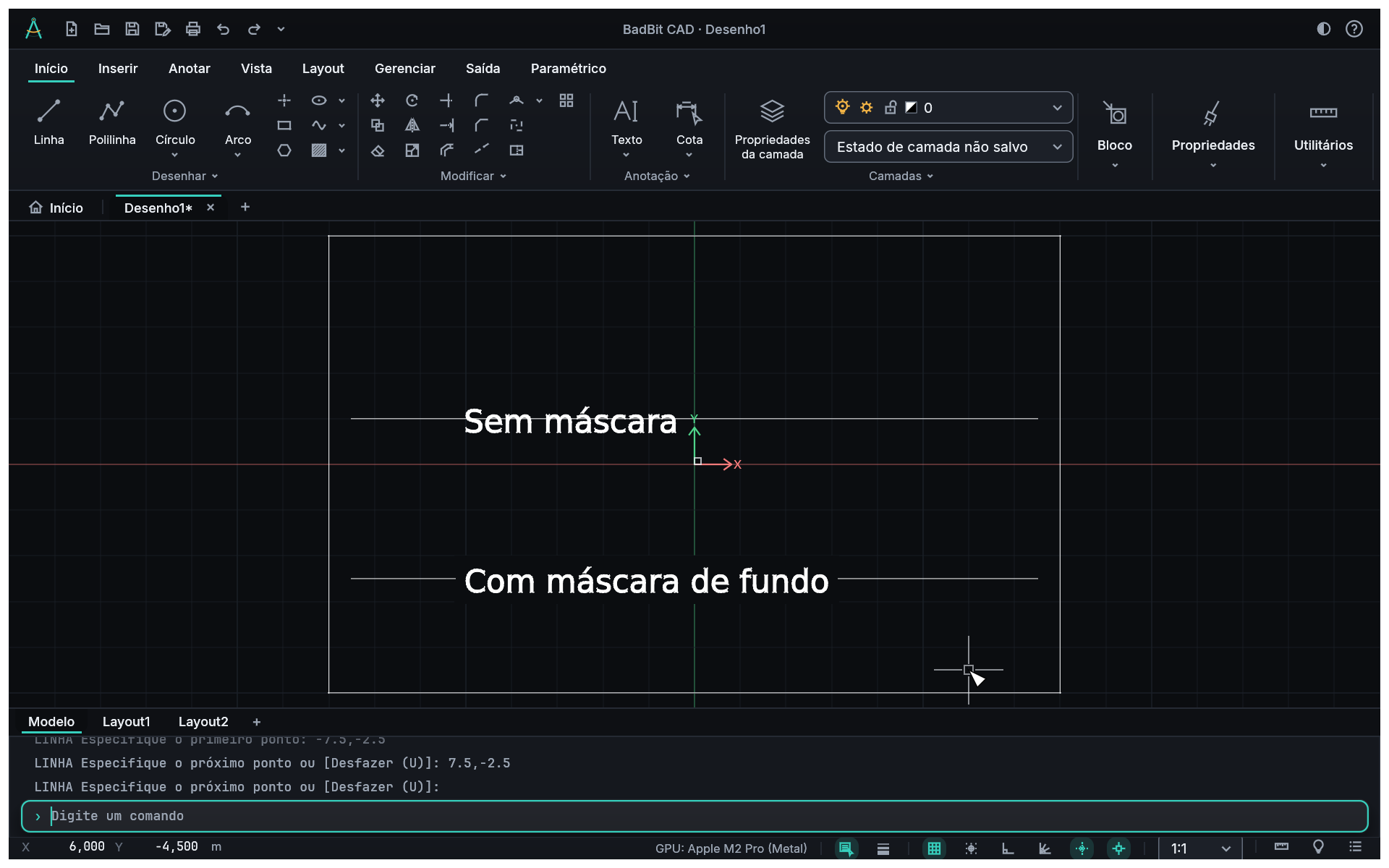
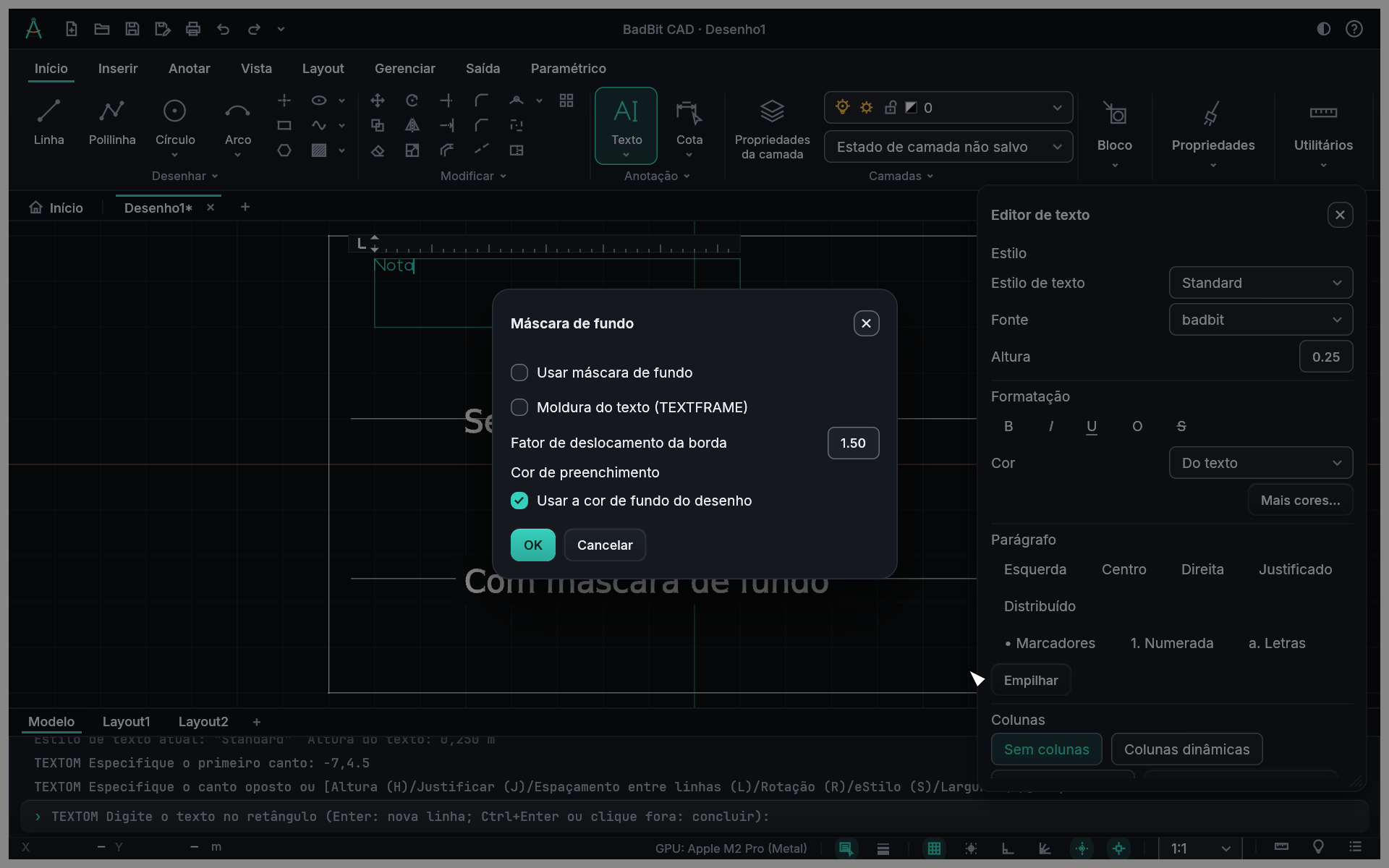
A máscara de fundo (a BACKGROUNDMASK do AutoCAD) pinta o retângulo do TEXTOM e esconde o que foi desenhado por baixo dele: uma linha que passa pelo texto some atrás das letras. O botão Máscara de fundo… da paleta abre a janela:
- Usar máscara de fundo: liga e desliga;
- Fator de deslocamento da borda: de 1 a 5 (o padrão é 1,5); 1 encosta no bloco do texto, e cada unidade a mais alarga a máscara uma altura do texto de cada lado (1,5 alarga meia altura);
- Cor de preenchimento: Usar a cor de fundo do desenho (na tela, a cor do fundo da área de desenho; na folha, o branco do papel) ou uma cor.
A máscara aparece na tela (GPU e CPU) e na plotagem, com as letras por cima dela. Nas Propriedades, Máscara de fundo liga e desliga. Ela vai para o .bbd, para o DXF e o DWG do AutoCAD 2004 em diante (as versões anteriores não têm máscara).
TEXTO (TEXT, DTEXT, alias DT)
Texto de uma linha, como o TEXT do AutoCAD:
- Ponto inicial do texto (o ponto da justificação, se ela não for Esquerda);
- Altura (digitada ou apontada a partir do ponto; Enter repete a última);
- Ângulo de rotação (Enter repete o último);
- O texto, digitado direto no desenho, como no AutoCAD: o cursor pisca no próprio texto, as setas, Home e End andam por ele (com Shift, selecionam), Backspace e Delete apagam, Ctrl+A (Cmd no Mac) seleciona tudo, e copiar, recortar e colar funcionam. Aqui o espaço é letra, não confirma. Enter cria a linha e já desce para a próxima; Enter numa linha vazia termina; um clique fora do texto também confirma a linha. Um U desfaz todas as linhas do comando.
Opções antes do ponto:
- Justificar (
J): Esquerda, Centro, Direita, Meio e os nove pontos da caixa (SE, SC, SD, ME, MC, MD, IE, IC, ID: superior, meio e inferior; esquerda, centro e direita). Com ALinhar, o texto vai entre dois pontos e a altura muda para caber; com AJustar, também entre dois pontos, mas com a altura dada e a largura ajustada. - Estilo (
S): o nome do estilo de texto (?lista os estilos do desenho, com a fonte, a altura, o fator de largura e o ângulo oblíquo de cada um); ele vira o atual. Com um estilo de altura fixa, o TEXTO não pergunta a altura: depois do ponto vem a rotação.
A altura, a rotação e a justificação ficam lembradas para o próximo texto. Enter no lugar do ponto inicial continua abaixo do último texto, como no AutoCAD: o comando vai direto para a digitação, uma linha abaixo, com a mesma altura, rotação e justificação.
Códigos de controle do AutoCAD, digitados no texto (no TEXTO, no TEXTOM e no EDITTEXTO):
| Código | Vira |
|---|---|
%%d | ° (grau) |
%%p | ± (mais ou menos) |
%%c | ⌀ (diâmetro) |
%%% | % |
%%nnn | o caractere de código nnn (por exemplo, %%065 é A) |
%%u | liga e desliga o sublinhado (só no TEXTO) |
%%o | liga e desliga o sobrelinhado (só no TEXTO) |
Os símbolos entram no lugar do código quando a linha é confirmada; o sublinhado e o sobrelinhado aparecem já enquanto se digita.
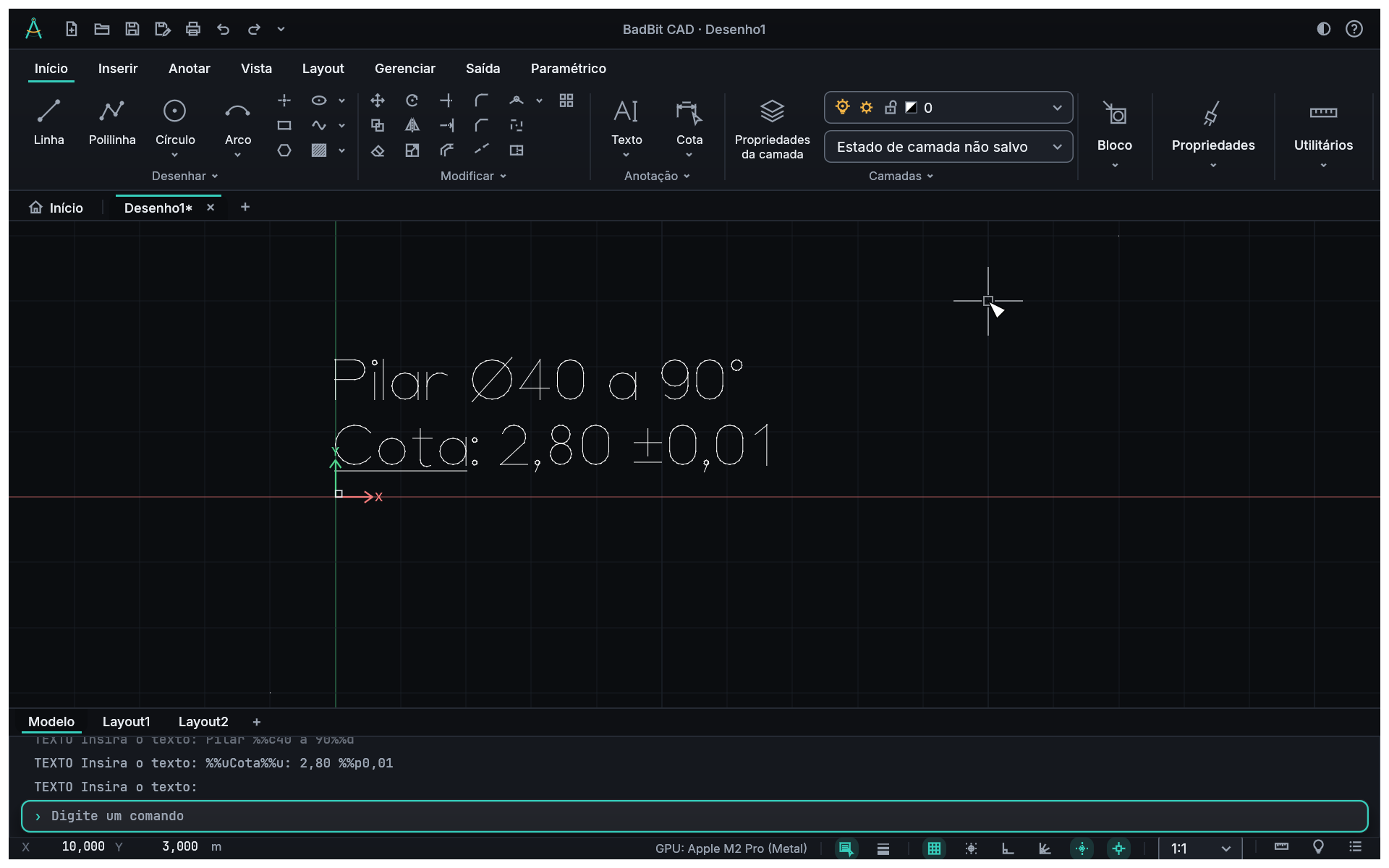
%%c, %%d, %%p e %%u: o diâmetro, o grau, o mais ou menos e o sublinhado.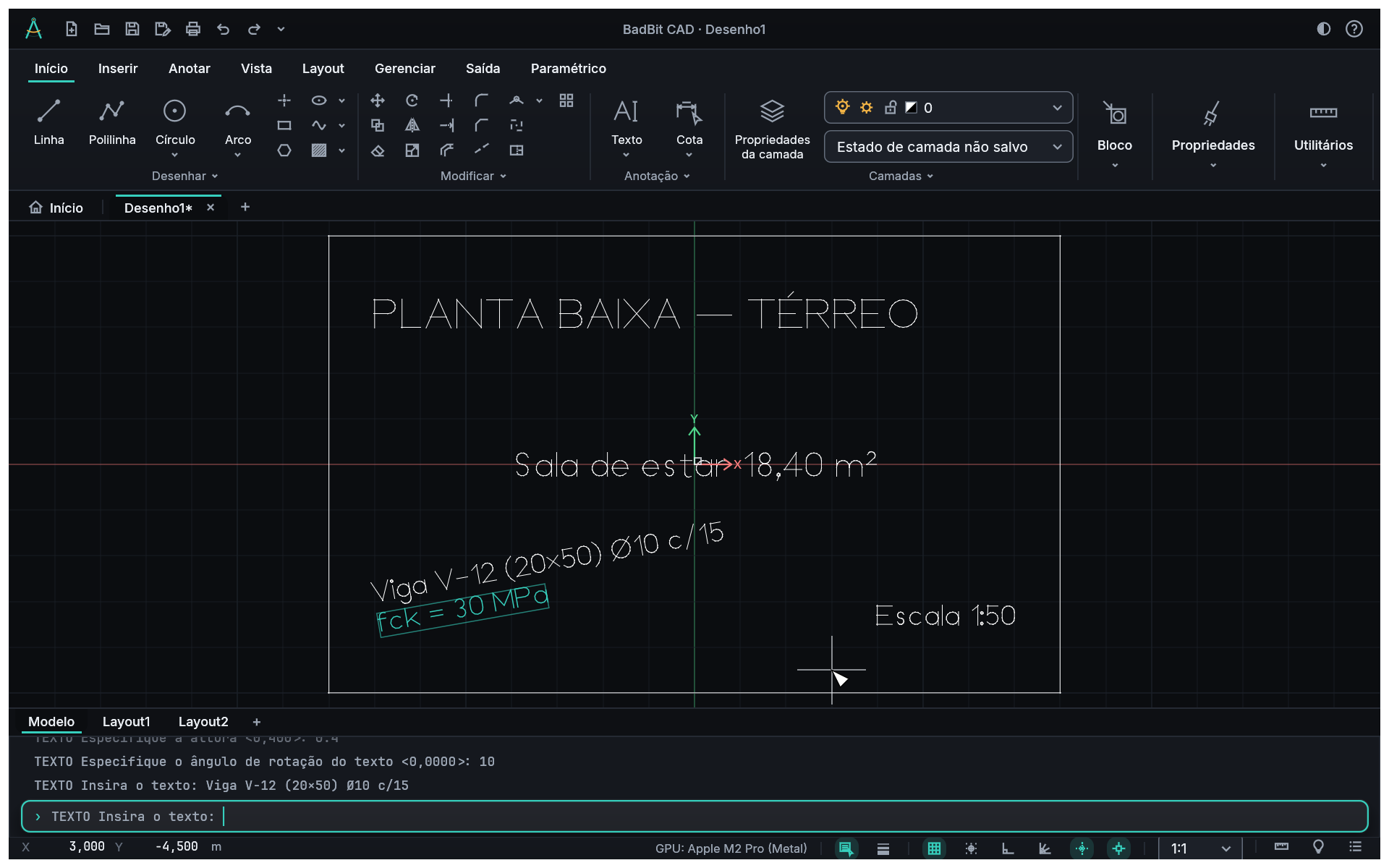
O texto tem snap de inserção (o ponto da justificação). Ele é selecionado clicando dentro da caixa dele, entra numa janela quando as letras inteiras estão dentro (a caixa das letras, não a da fonte) e é pego pelo cruzamento que toca o contorno de alguma letra, como no AutoCAD. MOVER, COPIAR, GIRAR, ESCALA, MATRIZ e ESTICAR (pelo ponto) funcionam nele. ESPELHAR segue a variável MIRRTEXT (veja o ESPELHAR). O grip fica no ponto da justificação (e no segundo ponto do Alinhado e do Ajustar). Na paleta de propriedades e nas Propriedades rápidas aparecem o conteúdo, o estilo, a justificação, a altura, a rotação, o fator de largura, a inclinação e se o texto está de cabeça para baixo; a paleta muda o estilo (a lista dos estilos do desenho), a inclinação (até 85° para cada lado), o fator de largura e o de cabeça para baixo, como o AutoCAD. Trocar o estilo de um texto traz o fator de largura e a inclinação do estilo novo e, se ele tiver altura fixa, a altura também. Trocar a justificação lá deixa o texto no lugar e muda o ponto, como no AutoCAD.
O texto de uma linha também entra no desenho paramétrico, como no AutoCAD: as restrições geométricas usam a linha de base dele (paralela, perpendicular, colinear, horizontal, vertical) e o ponto do texto (o da justificação; coincidente, fixo). O texto não estica: preso pela base, ele gira em volta do ponto; preso pelo ponto, ele anda junto sem girar (veja o capítulo do desenho paramétrico).
No ribbon, o Texto de uma linha fica na setinha do botão Texto do painel Anotação da aba Início.
ESTILO (STYLE, alias ST)
Os estilos de texto, como no AutoCAD: cada texto e cada texto de várias linhas usa um estilo, que dá a fonte, a altura (0 deixa o TEXTO perguntar; maior que 0 fixa a altura dos textos novos), o fator de largura (abaixo de 1 estreita as letras, acima alarga; de 0,01 a 100), o ângulo oblíquo (a inclinação, até 85° para cada lado) e os efeitos De cabeça para baixo e De trás para frente (só no texto de uma linha, como no AutoCAD). Todo desenho tem o estilo Standard, que não pode ser renomeado nem excluído; um desenho antigo, de antes dos estilos, abre com ele.
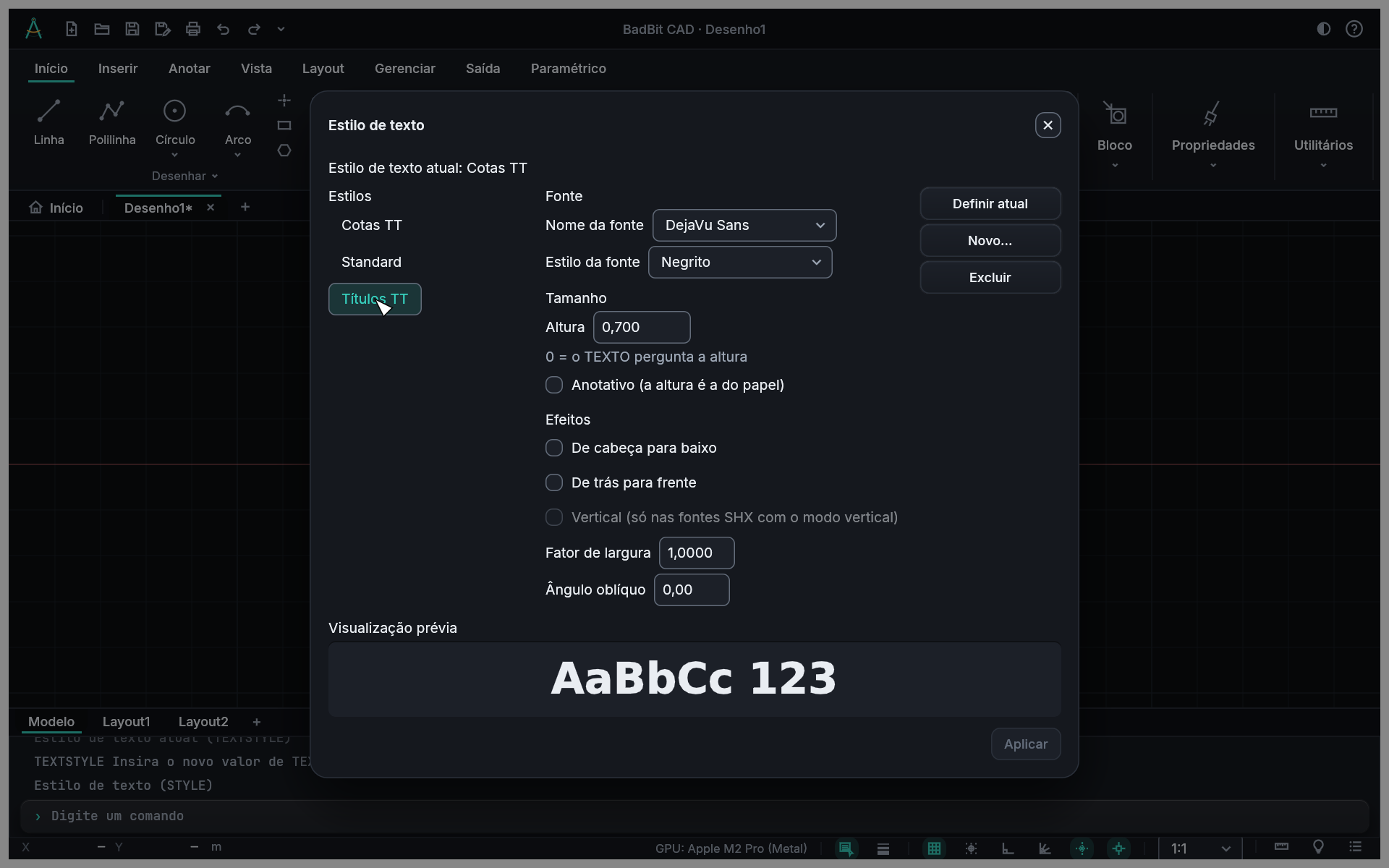
A fonte é a de traços própria do BadBit CAD (badbit) ou uma TrueType/OpenType instalada no computador: o BadBit CAD procura nas pastas de fontes do sistema (no macOS, no Windows e no Linux) e na pasta fonts ao lado do programa. Nas TrueType, o Estilo da fonte escolhe Normal, Negrito, Itálico ou Negrito itálico (só os que a família tem); na fonte de traços ele fica desligado. Altura, fator de largura, ângulo oblíquo, de cabeça para baixo e de trás para frente valem do mesmo jeito nas duas.
Um desenho feito em outro computador pode usar uma fonte que não está instalada neste. Como no AutoCAD, o BadBit CAD desenha esses textos com uma fonte parecida (uma sem serifa comum, como a Arial; sem nenhuma TrueType, a de traços) e avisa uma vez na linha de comando: Fonte «Fonte X» não encontrada: usando «Arial» no lugar. O nome da fonte original continua guardado no estilo e no arquivo: aberto de novo num computador que tenha a fonte, o texto volta a sair nela. A janela Estilo de texto mostra a fonte que falta na lista e diz qual está sendo usada.
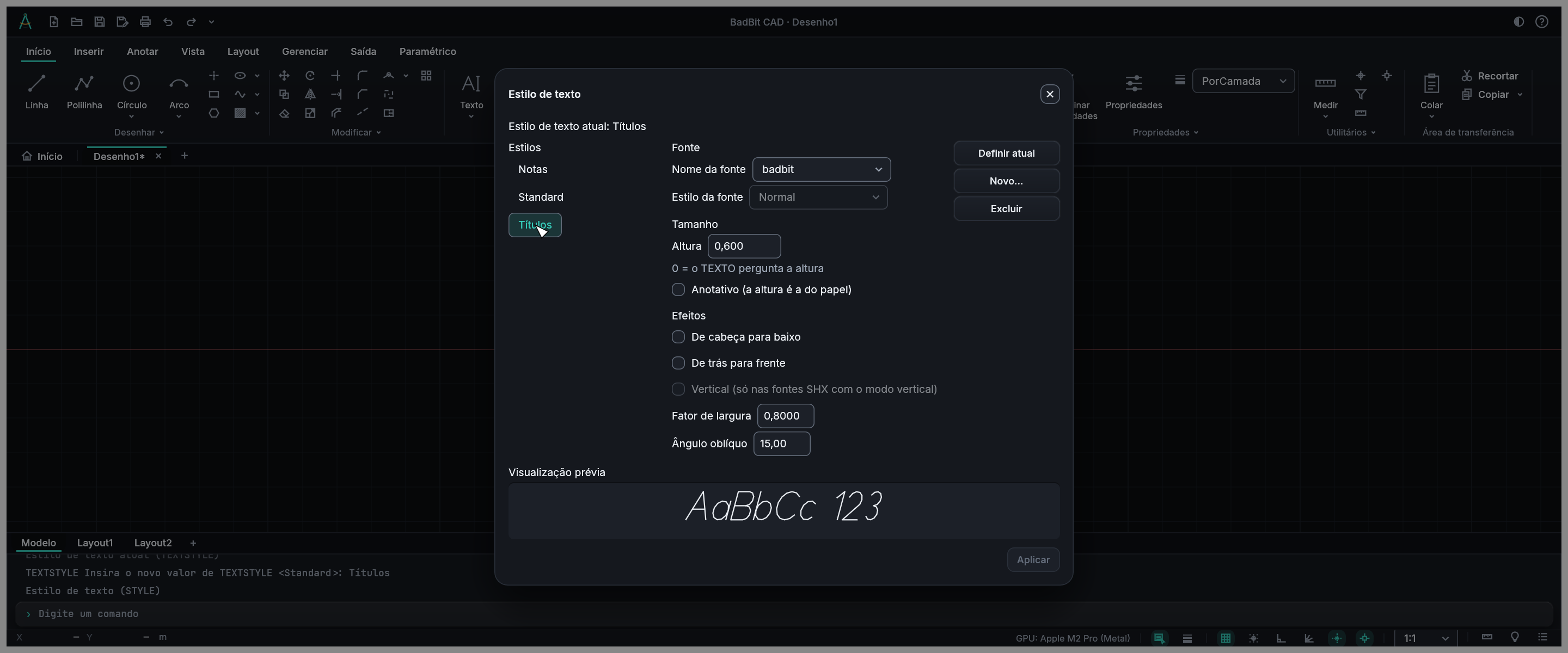
O comando abre a janela Estilo de texto:
- à esquerda, a lista dos Estilos do desenho; um clique marca o estilo e mostra os valores dele (o botão direito sobre um nome dá Renomear). Em cima, o estilo atual;
- no meio, a Fonte (o Nome da fonte, com a de traços e as TrueType instaladas em ordem alfabética, e o Estilo da fonte), o Tamanho (a altura) e os Efeitos, com a Visualização prévia embaixo, que muda enquanto se mexe (cheia, nas TrueType);
- à direita, Definir atual (o marcado vira o estilo dos próximos textos, a variável TEXTSTYLE), Novo... (pede o nome, com
estilo1,estilo2... sugeridos, e cria a partir do marcado) e Excluir. Excluir não apaga o Standard, o estilo atual nem um estilo usado por algum texto, e a janela diz qual é o motivo; - Aplicar grava as mudanças no estilo e atualiza os textos que usam o estilo (a fonte, o fator de largura e a inclinação; a altura fixa e os efeitos valem para os textos novos) e as cotas cujo estilo de cota usa esse estilo de texto, tudo num passo só do desfazer. Fechar a janela, ou marcar outro estilo, com mudanças por aplicar pergunta se é para salvar.
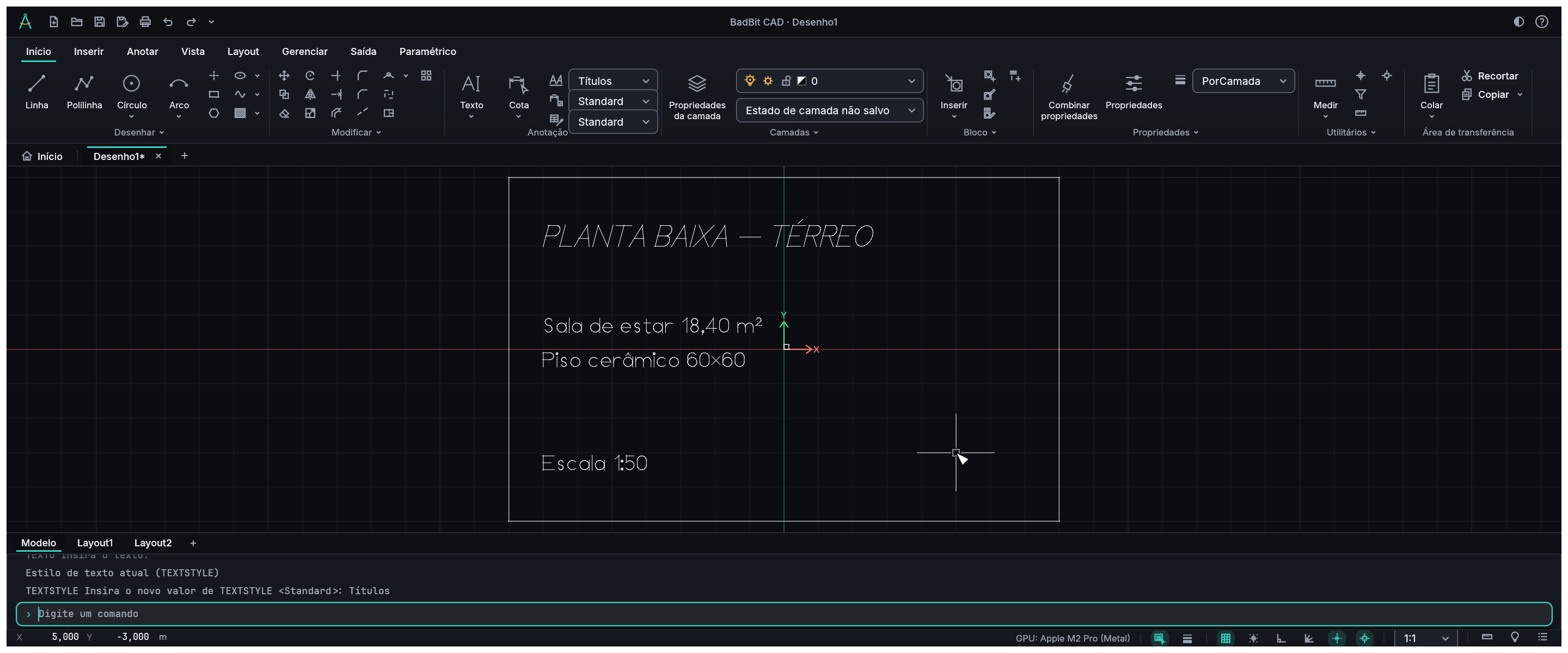
Criar, mudar e excluir um estilo são, cada um, um passo do desfazer (U ou Ctrl+Z). O estilo atual é do desenho e fica gravado no arquivo, como no AutoCAD; também se troca pela variável TEXTSTYLE (TEXTSTYLE e o nome) ou pela lista Estilo de texto atual do painel Anotação do ribbon, ao lado do botão Texto. Com a janela estreita, o painel fica compacto e a lista sai; o ESTILO continua no painel aberto (a setinha do título Anotação).
-ESTILO (-STYLE, alias -ST) faz o mesmo pela linha de comando, como no AutoCAD: o nome do estilo (um nome novo cria o estilo a partir do atual; ? lista), a fonte, a altura, o fator de largura, o ângulo oblíquo, De trás para frente? e De cabeça para baixo? [Sim (Y)/Não (N)]. Enter aceita o valor entre < >; no fim, o estilo vira o atual. A fonte se digita pelo nome da família (Arial), pela família com o estilo no fim (Arial Bold, Arial Bold Italic; em português também vale Arial Negrito Itálico) ou pelo arquivo (arialbd.ttf), como no AutoCAD; badbit é a fonte de traços. Uma fonte instalada com o BadBit CAD aberto vale sem reiniciar: sem achar o nome, o -ESTILO procura de novo nas pastas de fontes. Uma fonte que não está instalada é recusada com o aviso fonte não encontrada e a pergunta continua.
Um TEXTO com fonte TrueType se seleciona pelo clique dentro da caixa dele, como qualquer texto, e tem o snap de Inserção no ponto. O EXPLODIR transforma um TEXTO TrueType nos contornos das letras, em polilinhas fechadas (como o TXTEXP do Express Tools do AutoCAD; o miolo do "O" vira uma polilinha à parte); o de fonte de traços não explode, como o TEXT no AutoCAD. O TEXTOM explode, como no AutoCAD, em um TEXTO por trecho de cada linha, com a fonte, a altura e a cor do trecho (o texto sem formatação dá um TEXTO por linha); os sublinhados e as barras das frações viram linhas. O parágrafo justificado sai sem os espaços esticados, cada linha alinhada pelo ponto de alinhamento do TEXTOM, e o distribuído sai centrado, também como no AutoCAD.
EDITTEXTO (TEXTEDIT, alias ED, DDEDIT) e o duplo clique
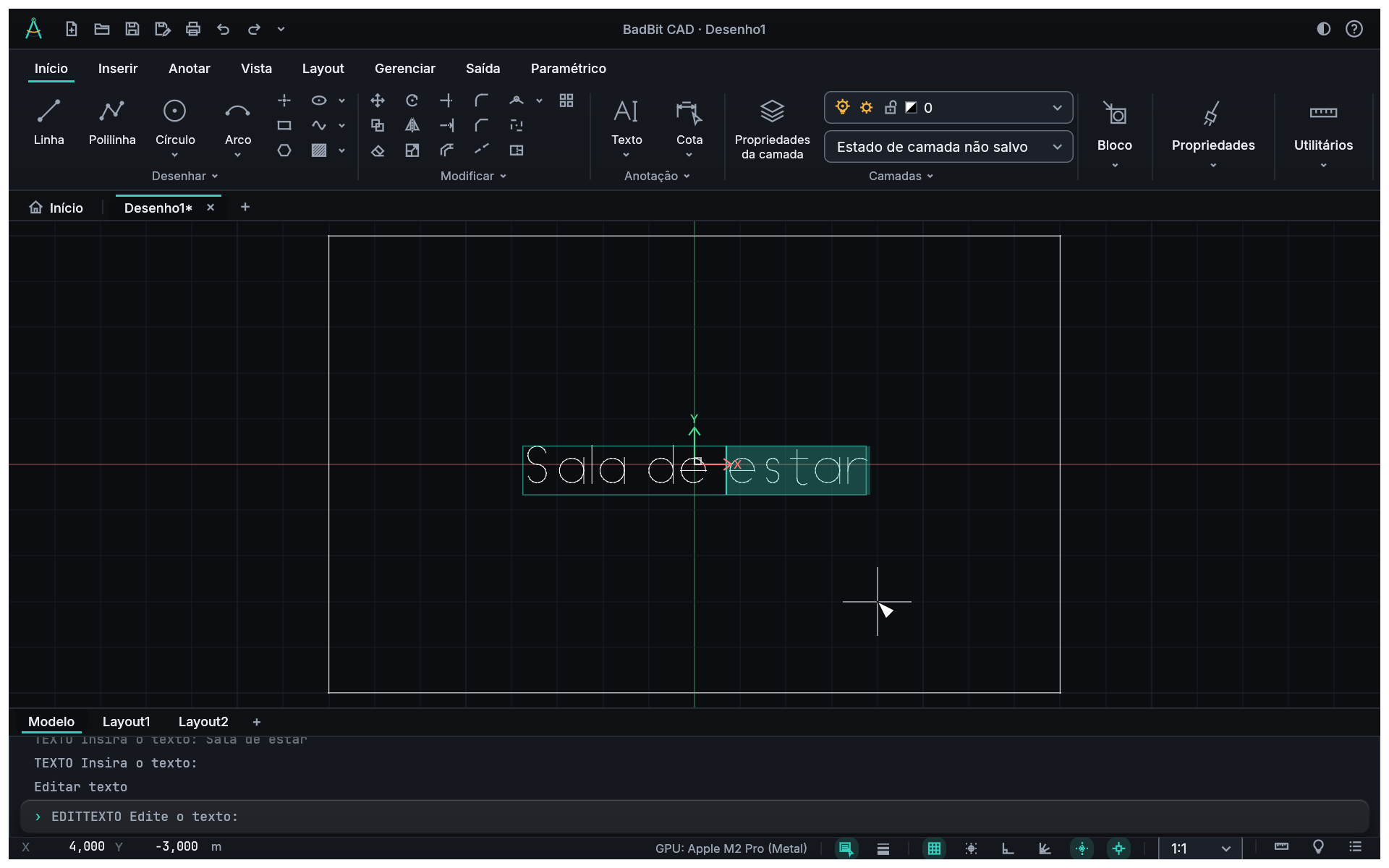
Para mudar o que está escrito, dê um duplo clique no texto (sem comando ativo), ou use EDITTEXTO e clique nele. A edição acontece no próprio desenho, como no AutoCAD: o texto entra todo selecionado (digitar troca tudo) e o cursor pisca nele; as mesmas teclas do TEXTO valem aqui, e um clique dentro do texto põe o cursor ali. Enter confirma, e o comando pede outro texto (Enter de novo termina). Esc desiste: o texto volta ao que era. Um clique fora do texto também confirma. Cada texto editado é um passo só do desfazer; Desfazer (U, ou D), na pergunta do comando, tira a última edição. Com um texto já selecionado, EDITTEXTO entra direto nele.
Localizar e substituir (FIND)
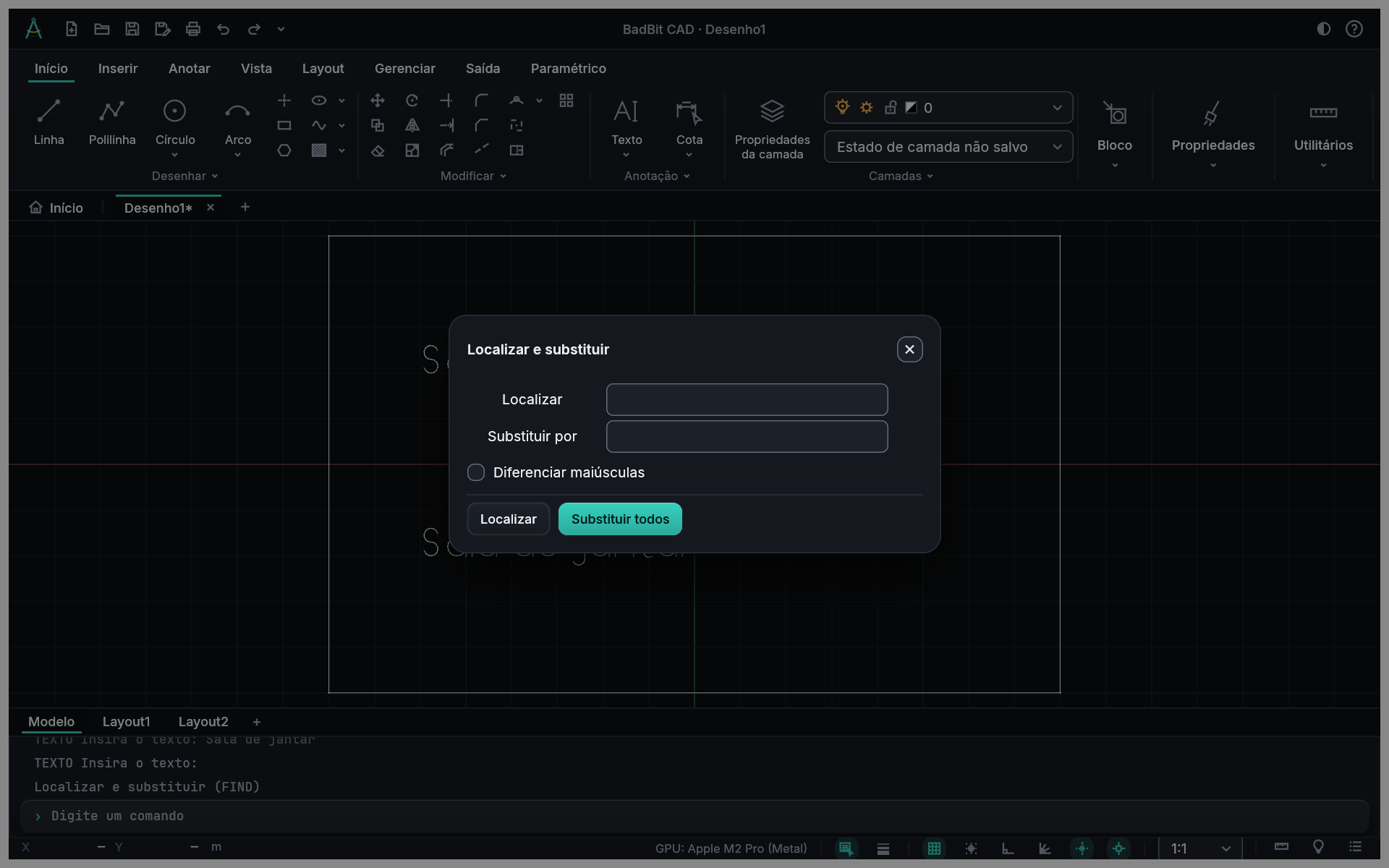
O comando FIND abre a janela de localizar e substituir, como a do AutoCAD: o trecho procurado, o texto de troca e se as maiúsculas contam. Localizar seleciona os TEXTOS e TEXTOMs que têm o trecho e enquadra todos na tela; Substituir todos troca o trecho em todos eles de uma vez, num passo só do desfazer. No TEXTOM formatado, a busca é no texto corrido (os códigos de formatação não contam) e a troca fica com a formatação da palavra. Acentos contam (procurar "acao" não acha "ação").
Cotas
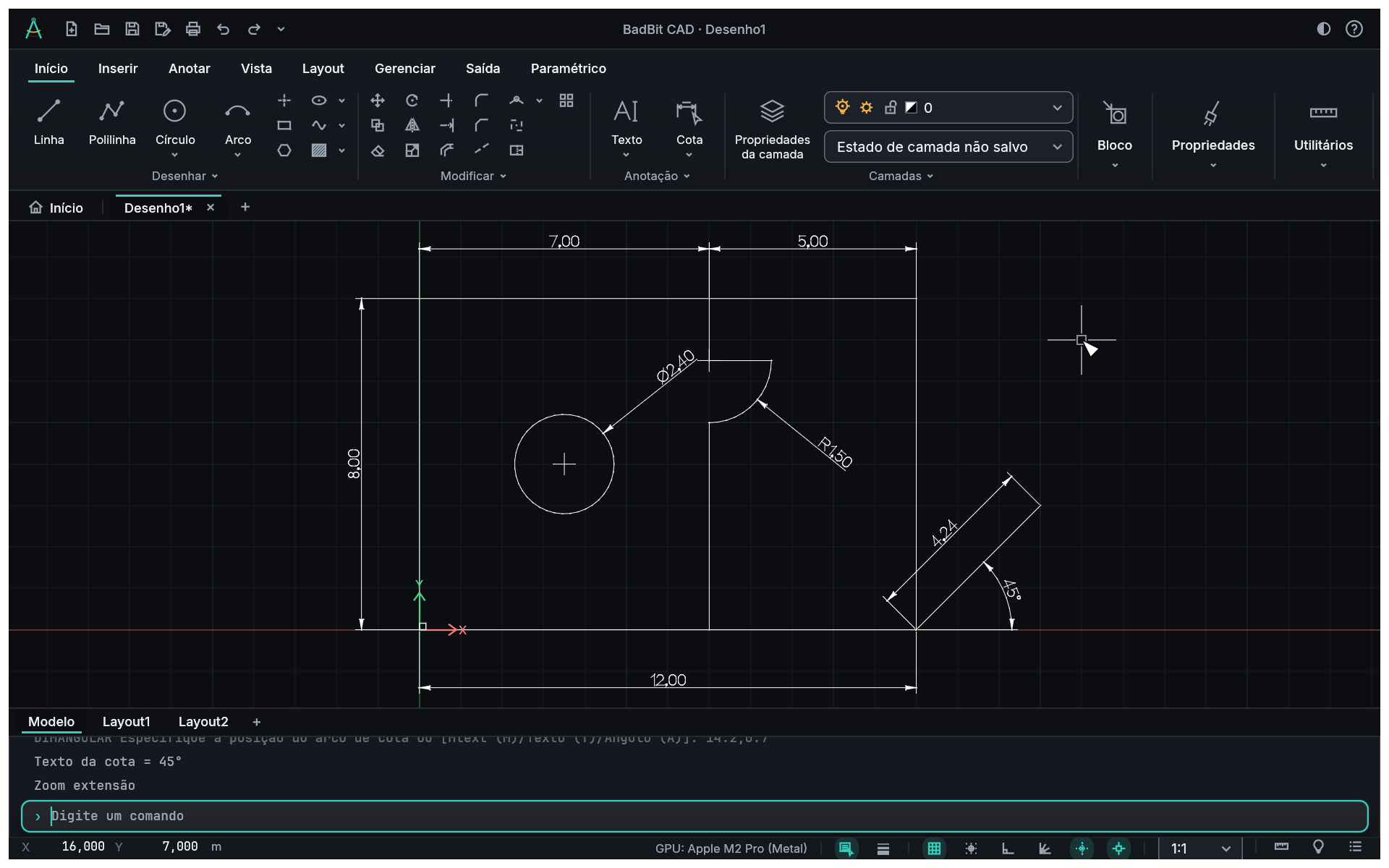
As cotas do BadBit CAD seguem as do AutoCAD: os mesmos comandos, aliases, perguntas e opções (as letras das opções são as do AutoCAD em inglês, entre parênteses na pergunta: Mtext (M), Texto (T), Ângulo (A)...). A cota é um objeto só, que guarda os pontos de definição (as origens das linhas de chamada, um ponto da linha de cota e, se você moveu, o lugar do texto), o estilo de cota e o texto. Tudo o que se vê sai disso a cada desenho: as linhas de chamada (que começam um pouco afastadas da origem e passam um pouco da linha de cota), a linha de cota, as setas e o texto com a medida, no estilo de texto do estilo de cota, centralizado acima da linha e alinhado com ela. Mover, copiar, girar, escalar e espelhar a cota mexem nos pontos, e a medida acompanha (escalar muda a medida; o texto e as setas continuam do tamanho do estilo, como no AutoCAD). Quando o texto não cabe entre as linhas de chamada, ele vai para fora, depois da segunda; quando as setas não cabem, elas viram para fora.
O desenho é em metros: com o estilo Standard, 3 é escrito 3,00. Durante cada comando, a cota aparece na prévia seguindo o cursor até o clique da posição; depois, a linha de comando diz o texto dela (Texto da cota = 3,00). Cada cota é um passo do desfazer (no DIMCONTINUE, no DIMBASELINE e no DIM, o comando inteiro é um passo só, e a opção Desfazer (U) tira a última cota do comando).
DIMLINEAR (alias DLI)
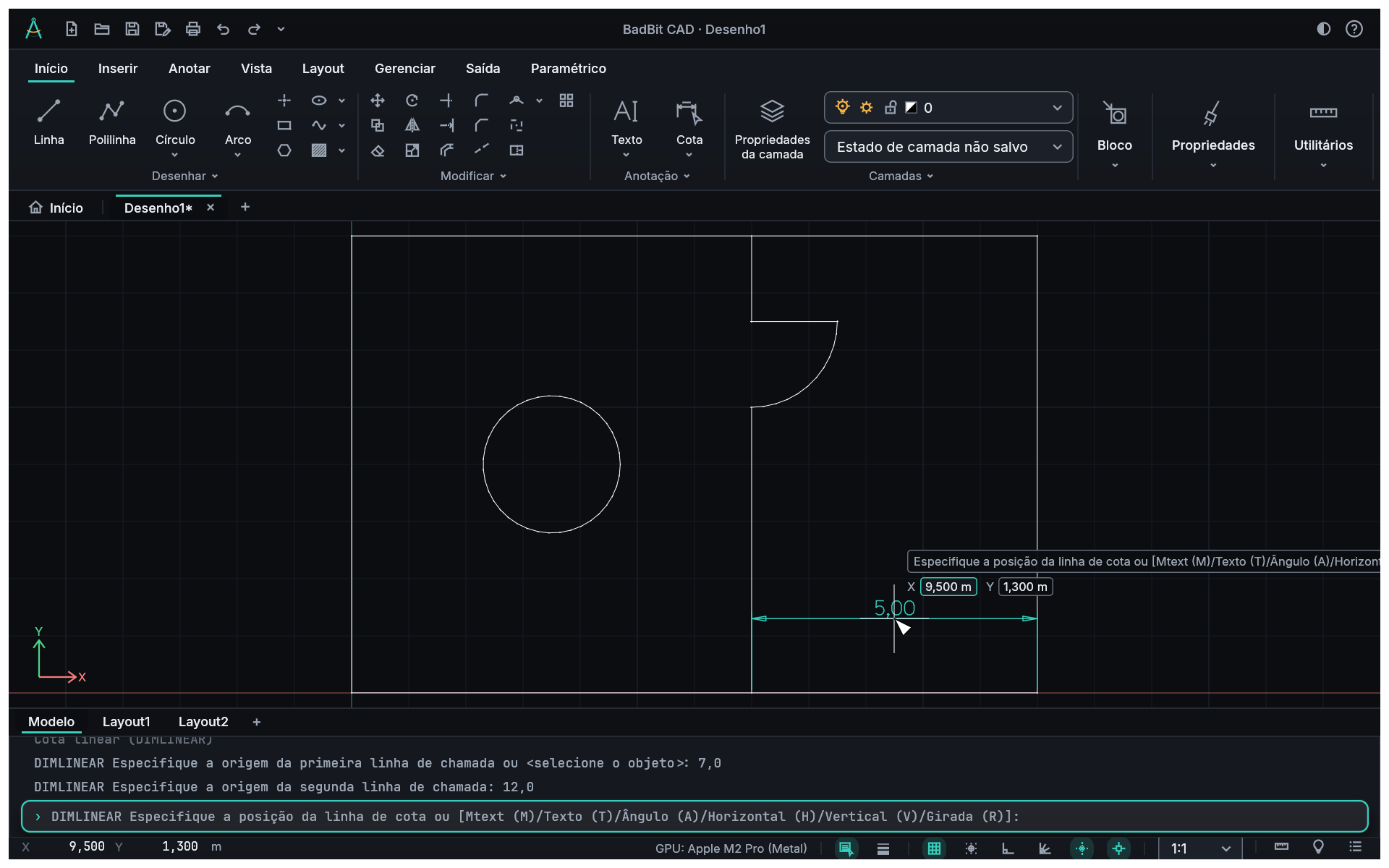
A cota linear: horizontal, vertical ou girada.
- Origem da primeira linha de chamada ou Enter para selecionar o objeto (uma linha, um arco, um círculo ou um trecho de polilinha dá as duas origens; no círculo, as pontas do diâmetro na direção da cota);
- Origem da segunda linha de chamada;
- Posição da linha de cota. Como no AutoCAD, a posição do cursor escolhe a direção: acima ou abaixo das origens, a cota é horizontal (mede o Δx); ao lado, vertical (mede o Δy).
Na pergunta da posição valem as opções:
- Mtext (
M) e Texto (T): o texto da cota.<>dentro dele é a medida (<> típ.dá3,00 típ.); Enter deixa a medida; um texto sem<>substitui a medida; um espaço só deixa a cota sem texto. Os códigos%%c(⌀),%%d(°) e%%p(±) valem; - Ângulo (
A): o ângulo do texto; - Horizontal (
H) e Vertical (V): fixam a direção, qualquer que seja o cursor; - Girada (
R): o ângulo da linha de cota (a cota mede na direção dele).
DIMALIGNED (alias DAL)
A cota alinhada: as mesmas perguntas do DIMLINEAR (com o Enter para selecionar o objeto), mas a linha de cota fica paralela às duas origens e mede a distância entre elas. Opções: Mtext (M), Texto (T) e Ângulo (A).
DIMRADIUS (alias DRA) e DIMDIAMETER (alias DDI)
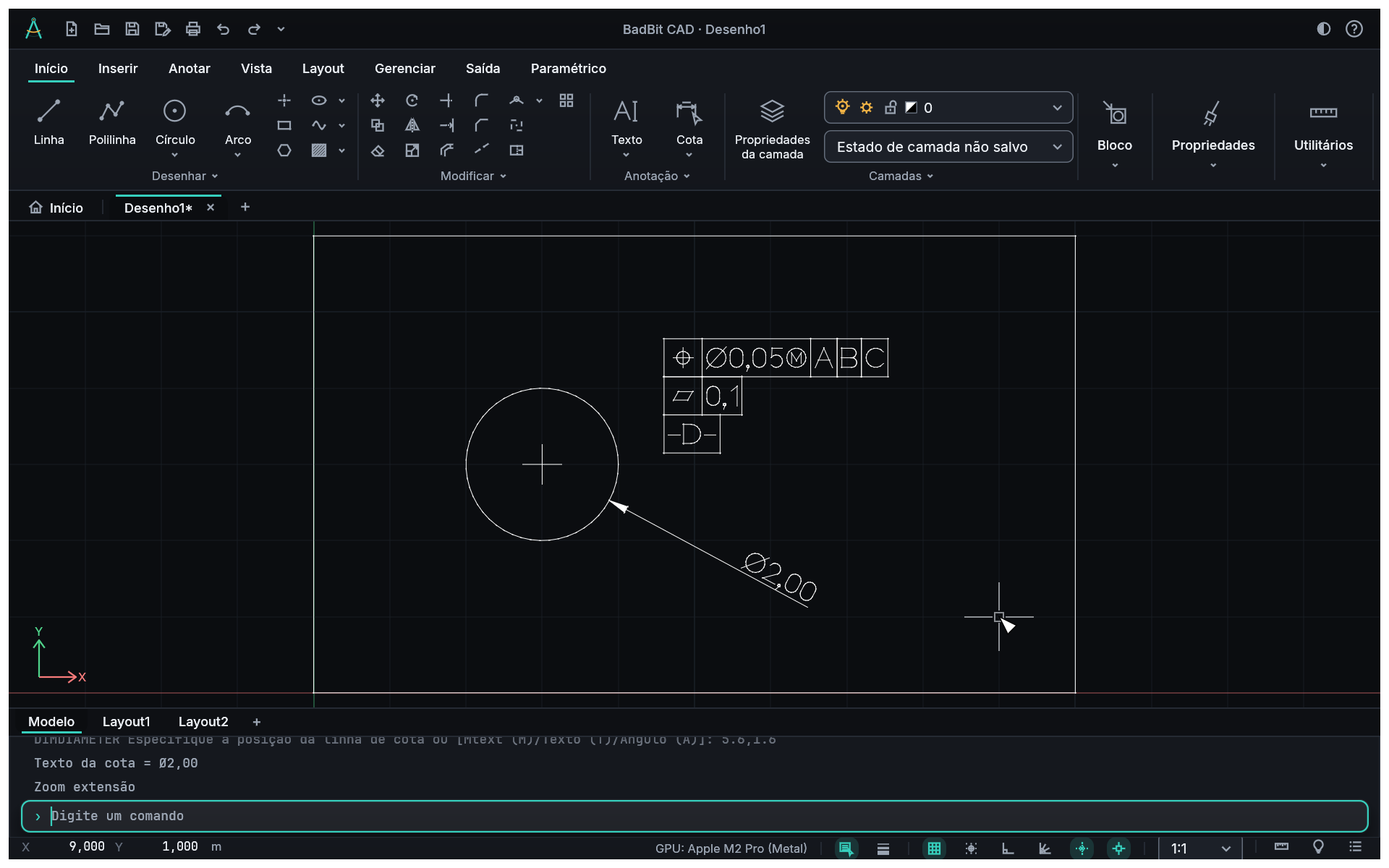
Selecione um arco ou círculo (ou um trecho em arco de polilinha) e a posição da linha de cota, com as opções Mtext, Texto e Ângulo. A medida sai com o prefixo do AutoCAD: R no raio (R1,50) e ⌀ no diâmetro (⌀2,40). Com o cursor fora da curva, a chamada vai da seta, na curva, até o texto, e o centro ganha a marca de centro (o tamanho é o do estilo); dentro, a linha passa pelo centro (o diâmetro tem as duas setas).
DIMANGULAR (alias DAN)
Selecione um arco, círculo, linha ou <especifique o vértice>:
- duas linhas (ou trechos retos de polilinha): o ângulo entre elas. As duas retas fazem quatro setores; vale o do lado em que você põe o arco de cota (um mesmo par dá 30° ou 150°);
- um arco: o ângulo dele, com o vértice no centro;
- um círculo: o ponto clicado é a primeira ponta; depois, a segunda;
- Enter: os três pontos, vértice, primeira e segunda ponta; o lado do arco de cota escolhe o ângulo ou o que falta para 360°.
Depois, a posição do arco de cota, com Mtext, Texto e Ângulo. O ângulo sai em graus (90°), na precisão angular do estilo.
DIMARC (alias DAR)
O comprimento de um arco (ou de um trecho em arco de polilinha): selecione o arco e a posição da cota. As linhas de chamada saem na direção do centro e o arco de cota acompanha o arco; a medida vem com o símbolo do arco antes (⌒1,57 num arco de raio 1 e 90°, que mede π/2).
Na pergunta da posição, além de Mtext, Texto e Ângulo:
- Parcial (
P): cota só um trecho do arco. Clique o primeiro e o segundo ponto do trecho (os dois no arco, ou levados até ele) e volte à posição da cota; a medida é a do trecho; - Chamada (
L): uma chamada com seta vai do texto até o arco, como no AutoCAD (útil quando a cota fica longe). A seta é a das chamadas do estilo (DIMLDRBLK). Com a chamada ligada, a opção vira Sem chamada (N), que tira.
DIMJOGGED (alias DJO, JOG)
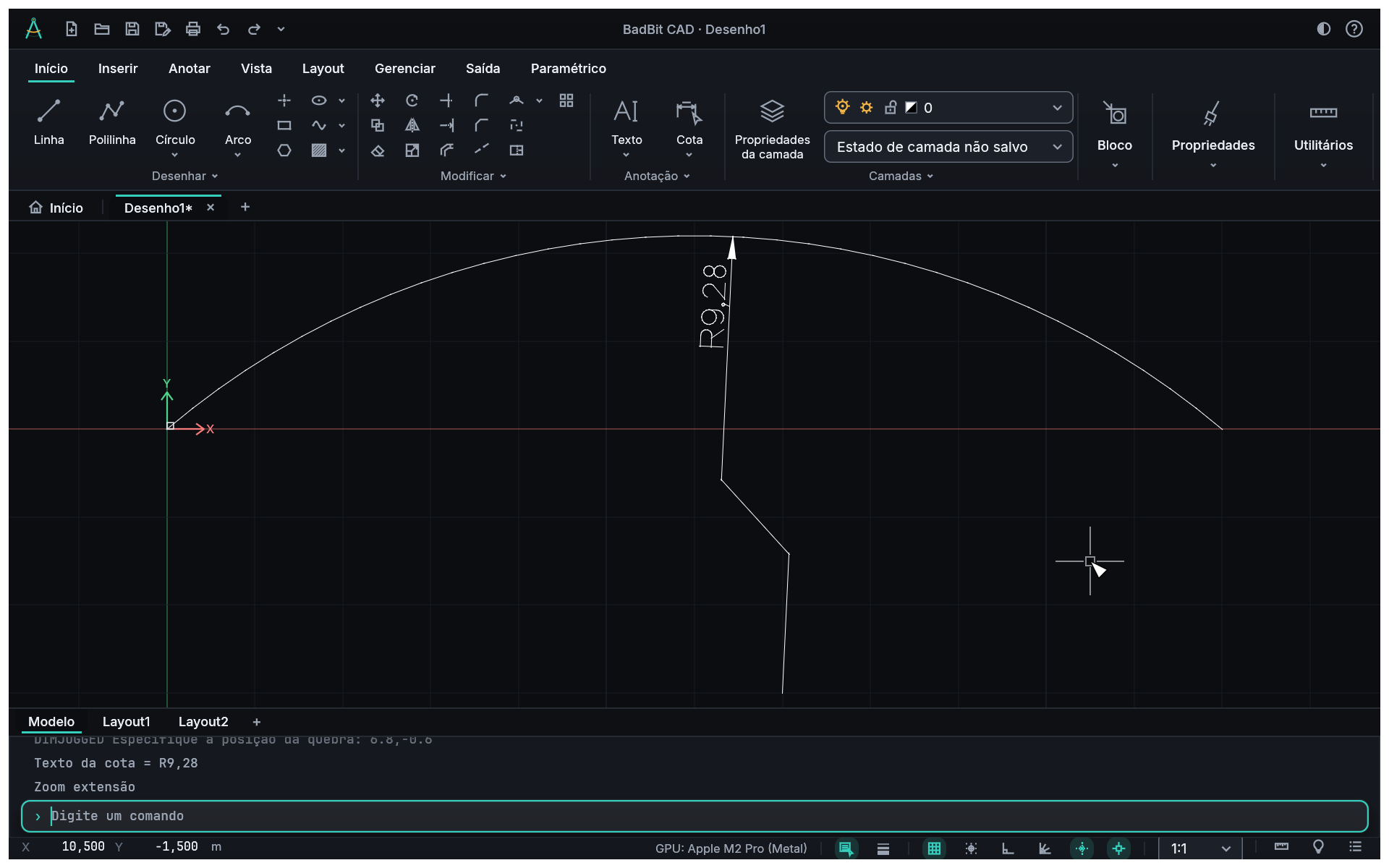
O raio com quebra, para os arcos de centro longe (fora da folha, ou longe demais para a chamada chegar até ele), como no AutoCAD:
- Selecione o arco ou círculo;
- Posição do centro trocado: o ponto de onde a chamada parte, no lugar do centro de verdade;
- Posição da linha de cota (com Mtext, Texto e Ângulo): a direção da chamada e o lugar do texto;
- Posição da quebra: onde a chamada faz o zigue-zague.
A medida é o raio de verdade (R9,28), com o prefixo R. O ângulo da quebra é o do estilo (Ângulo da quebra do raio, DIMJOGANG, 45° no Standard). Os grips movem o centro trocado, o texto e a quebra. Na paleta de Propriedades, o tipo aparece como Raio com quebra.
DIMORDINATE (alias DOR)
A coordenada de um ponto a partir da origem do desenho: o ponto a cotar e o fim da chamada. Como no AutoCAD, a direção da chamada escolhe o que se mede: subindo ou descendo, a coordenada X (datum X); para o lado, a Y. Datum X (X) e Datum Y (Y) fixam; Mtext, Texto e Ângulo também valem. Quando o fim da chamada não está alinhado com o ponto, a chamada faz o desvio do AutoCAD.
DIMCONTINUE (alias DCO) e DIMBASELINE (alias DBA)
Cadeias de cotas a partir da última cota criada (linear, alinhada, angular ou ordenada) ou de uma escolhida (Selecionar, S, ou Enter). Cada ponto dá uma cota nova:
- no DIMCONTINUE, a nova sai da segunda linha de chamada da anterior, na mesma linha de cota;
- no DIMBASELINE, todas saem da mesma origem (a primeira linha de chamada da base), cada linha de cota afastada da anterior pelo espaço da linha de base do estilo (DIMDLI).
Ao escolher a cota de partida, a linha de chamada mais perto do clique é a origem. Desfazer (U) tira a última; Enter volta a pedir a cota de partida, e outro Enter termina.
DIM (a cota inteligente)
É o botão grande Cota do painel Anotação. Passe o cursor sobre um objeto e a prévia já mostra a cota do tipo certo: numa linha, a alinhada (com o cursor fora dela, a horizontal ou a vertical); num círculo, o diâmetro; num arco, o raio. Clique no objeto e, depois, na posição. Na linha, clicar noutra linha faz a angular entre as duas; no círculo e no arco, Raio (R) e Diâmetro (D) trocam o tipo; Ângulo do texto (N), Mtext e Texto também valem. Sem objeto debaixo do clique, ele é a primeira origem de uma linear. O DIM continua pedindo cotas até o Enter; na primeira pergunta, Angular (A), Linha de base (B), Continuar (C) e Ordenada (O) vão para esses comandos, e Desfazer (U) tira a última cota.
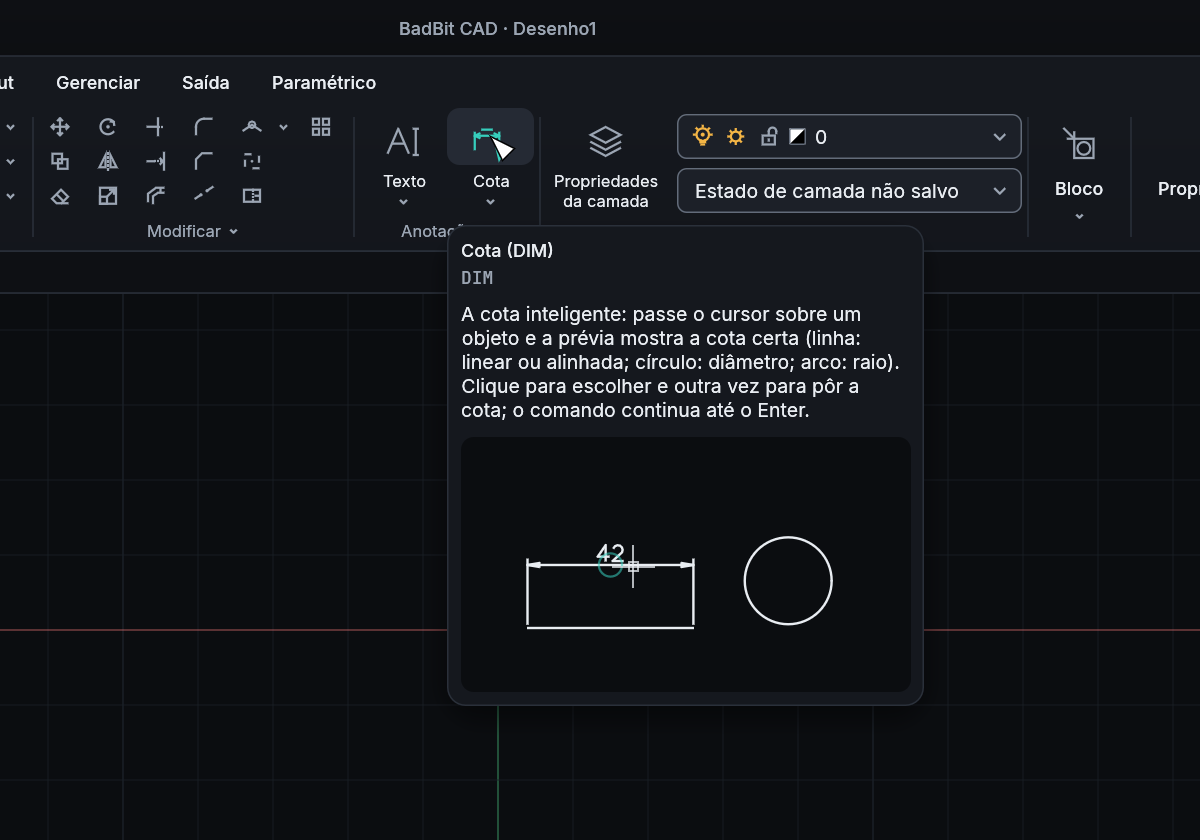
A setinha do botão Cota lista os tipos (Linear, Alinhada, Angular, Comprimento de arco, Raio, Diâmetro, Ordenada e Raio com quebra); o painel aberto do Anotação (a setinha do título) tem o ESTILO, o DIMSTYLE, o MLEADERSTYLE, o MLEADER, o MLEADEREDIT, o QLEADER, o QDIM, o TOLERANCE, o DIMCONTINUE e o DIMBASELINE. Cada botão tem a dica com a animação do comando.
QDIM (cotas rápidas)
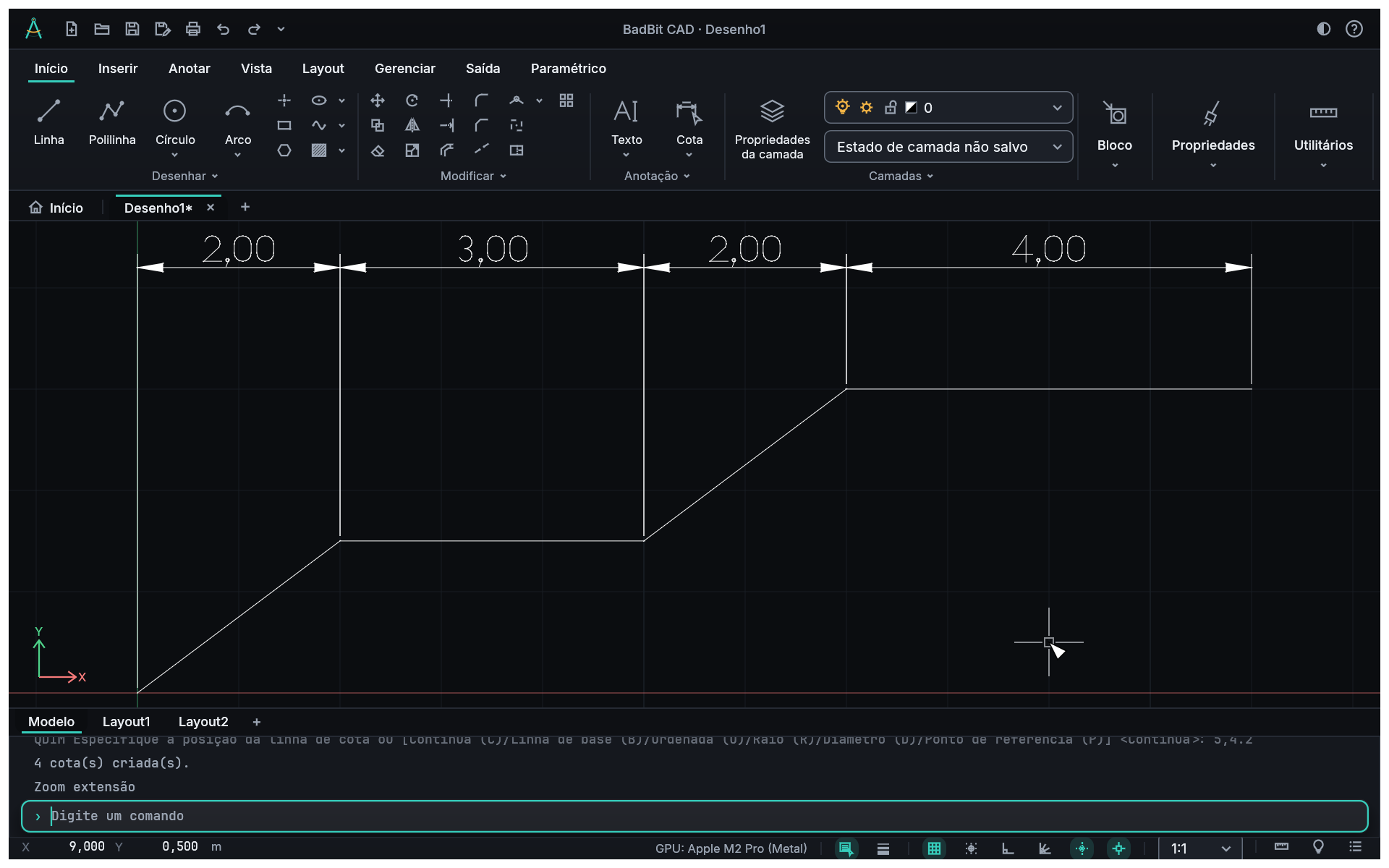
Cota uma seleção inteira de uma vez, como o QDIM do AutoCAD. Selecione a geometria a cotar (linhas, polilinhas, arcos e círculos; a janela vale) e Enter. Os pontos que contam são as pontas das linhas e dos arcos, os vértices das polilinhas e os centros dos círculos; pontos na mesma posição ao longo da cota entram uma vez só. Depois, a posição da linha de cota, com a prévia de todas as cotas seguindo o cursor (como nas lineares, acima ou abaixo dá as horizontais; ao lado, as verticais):
- Contínua (
C, o padrão): uma cota entre cada par de pontos vizinhos, em série; - Linha de base (
B): todas a partir do primeiro ponto (ou do ponto de referência), cada uma afastada da anterior pelo espaço da linha de base do estilo; - Ordenada (
O): a coordenada de cada ponto a partir do ponto de referência (sem ele, da origem do desenho); - Raio (
R) e Diâmetro (D): uma cota em cada arco e círculo da seleção; - Ponto de referência (
P): o ponto de onde a linha de base e as ordenadas partem.
O modo escolhido fica lembrado para o próximo QDIM, como no AutoCAD. Todas as cotas entram num passo só do desfazer, e a linha de comando diz quantas foram criadas. As cotas do QDIM são associativas (com o DIMASSOC 2): cada uma fica ligada aos pontos que mediu.
Cotas associativas (DIMASSOC)
Como no AutoCAD (DIMASSOC 2, o padrão), a cota feita nos pontos de um objeto fica ligada a ele: a ponta ou o meio de uma linha, o vértice de uma polilinha, o centro, o quadrante ou um ponto da curva de um círculo ou arco, a interseção de dois objetos, o ponto (POINT) e a inserção de um texto ou bloco. Só pelo snap, como no AutoCAD: liga o ponto que veio de um snap ao objeto (extremidade, meio, centro, quadrante, interseção, nó, inserção, mais próximo) e o objeto selecionado no comando (o Enter do DIMLINEAR e do DIMALIGNED, o clique no objeto do DIM, o arco ou círculo do raio, do diâmetro e do DIMJOGGED, as linhas da angular, os objetos do QDIM). O ponto digitado (mesmo caindo exatamente na ponta de uma linha), o clique livre (com o snap desligado, F3) e o snap da grade (F9) não ligam: a cota fica solta. Com um ponto pelo snap e o outro digitado, a cota fica parcial. Na contínua e na de linha de base, a origem que vem da cota anterior fica ligada se lá estava. Quando o objeto muda (MOVER, ROTAC, ESCALA, ESPELHAR, ESTICAR, os grips, a paleta de Propriedades...), a cota se refaz com os pontos novos, no mesmo passo do desfazer: um U volta o objeto e a cota juntos. A cota continua no mesmo afastamento do objeto, e a medida acompanha.
Desde a 2027.0.0-beta.11
Um ponto qualquer sobre o objeto (o snap Mais próximo, NEA): a cota até o meio de uma parede, fora das pontas e do meio, também fica ligada, numa linha, num arco, num círculo, numa elipse ou num trecho de polilinha. O ponto guarda a proporção em que está no objeto (no trecho da polilinha, a proporção no trecho; no círculo, o ângulo): movendo, girando ou escalando o objeto, o ponto vai junto; esticando o objeto, o ponto fica na mesma proporção (a 3 m do começo de uma parede de 10 m esticada para 20 m, ele passa para 6 m), como no AutoCAD. Esticar só a cota ao longo do objeto mantém a ligação no ponto novo. Na automação, o ponto dado por coordenadas que cai exatamente sobre um objeto, sem ser ponta, meio ou interseção, liga do mesmo jeito (nas operações de cota e no DIMREASSOCIATE com pontos; no ponto de um comando, só com o snap Mais próximo ligado no OSMODE).
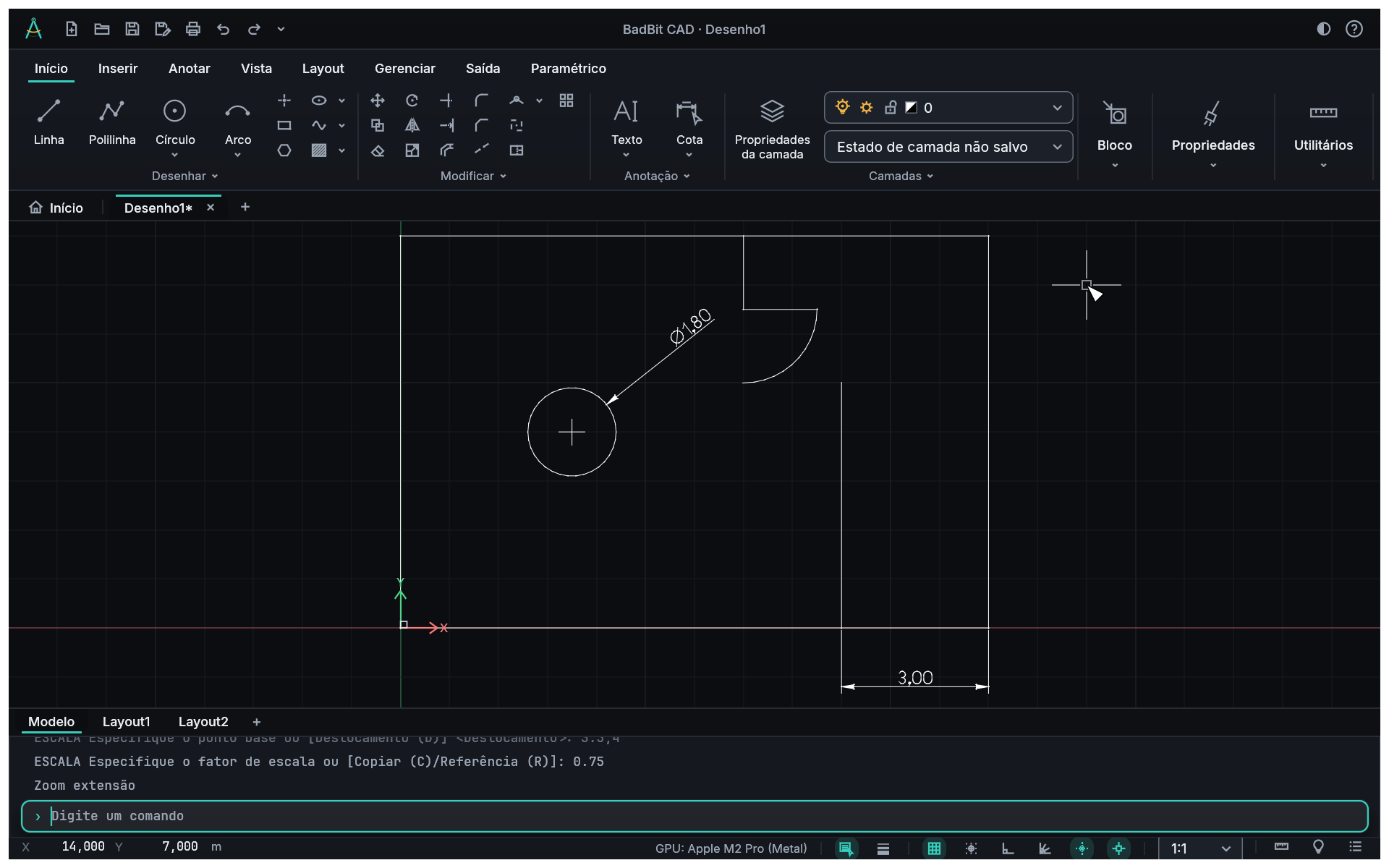
O que solta a ligação:
- mexer só na cota (mover, girar ou esticar a cota sem o objeto): o ponto que saiu do objeto se solta, como no AutoCAD; o que ainda cai no objeto continua ligado. Copiar a cota junto com o objeto liga a cópia na cópia do objeto;
- apagar o objeto: a cota fica onde está, solta;
- o DIMDISASSOCIATE (alias
DDA): selecione as cotas e Enter; a linha de comando diz quantas soltou.
O DIMREASSOCIATE (alias DRE) liga de novo (ou liga pela primeira vez uma cota solta). Selecione as cotas e Enter; para cada uma, um X marca o ponto de definição que está sendo pedido, e a pergunta é a do ponto: origem da primeira linha de chamada, da segunda e o próximo ponto de definição (no raio e no diâmetro, o arco ou círculo). Clique no ponto do objeto com o snap (o ponto digitado não liga) ou Enter para pular para o próximo. Na primeira pergunta, Selecionar objeto (S) liga a cota linear ou alinhada às duas pontas de uma linha de uma vez.
A variável DIMASSOC escolhe como as cotas novas nascem: 2 associativas (o padrão), 1 soltas (sem ligação, mas ainda uma cota só) e 0 explodidas (as partes da cota, linhas, setas e texto, como objetos separados). A paleta de Propriedades mostra a linha Associativa: Sim, Parcial (só alguns pontos ligados) ou Não; o LIST também diz.
No DXF e no DWG a ligação vai como o AutoCAD grava (o objeto DIMASSOC da cota), em qualquer versão (DWG 2000 a 2018, DXF 2000 a 2018): abrindo o arquivo no AutoCAD e movendo o objeto, a cota vai junto. A cota associativa de um arquivo do AutoCAD abre ligada no BadBit CAD e continua ligada ao salvar em outra versão. O ponto Mais próximo vai como o snap Próximo do AutoCAD, com a posição no objeto; na spline ele fica só no BadBit CAD (sai solto no arquivo).
Editar cotas: grips, DIMEDIT e DIMTEDIT
Com a cota selecionada, os grips ficam nas origens, nas pontas da linha de cota e no texto. O grip de uma origem muda o que se mede; o de uma ponta da linha de cota afasta ou aproxima a linha; o do texto leva o texto para onde você clicar, e a linha de cota vai junto (o DIMTMOVE 0 do AutoCAD). No raio e no diâmetro, o grip gira a chamada em volta do centro. O ESTICAR estica a cota pelos pontos que estão na janela de cruzamento. EXPLODIR transforma a cota nas partes dela: linhas, arcos, as setas (polilinhas de largura afinando até a ponta, que saem cheias na tela) e o texto.
DIMEDIT (alias DED): [Inicial (H)/Novo (N)/Girar (R)/Oblíquo (O)] <Inicial> e depois os objetos. Inicial volta o texto ao lugar e à rotação do estilo; Novo troca o texto (<> é a medida; Enter volta à medida); Girar gira o texto; Oblíquo inclina as linhas de chamada das lineares e alinhadas no ângulo dado (Enter: normais de novo).
DIMTEDIT (alias DIMTED): selecione a cota e o lugar novo do texto, que segue o cursor; ou Esquerda (L), Direita (R) e Centro (C) ao longo da linha de cota, Inicial (H) e Ângulo (A).
A paleta de Propriedades e as Propriedades rápidas mostram o tipo da cota, o estilo de cota (a lista troca o estilo), a medida, o texto substituto, a altura do texto, o tamanho da seta, o afastamento da linha de chamada, a folga do texto, a escala geral (DIMSCALE), se a cota tem sobreposições, se é associativa e se é anotativa (com as escalas). Mudar a altura, a seta, o afastamento, a folga ou a escala ali põe uma sobreposição só nas cotas escolhidas (o estilo não muda; veja Sobreposições de estilo, adiante). O LIST mostra o tipo, o estilo, o texto, a medida e se a cota é associativa.
DIMBREAK interrompe as linhas da cota (a linha de cota e as de chamada) onde outros objetos cruzam, como no AutoCAD, para a cota não brigar com o desenho. Selecione a cota a quebrar ou [Várias (M)]; depois, selecione o objeto que quebra a cota ou [Automático (A)/Manual (M)/Remover (R)] <Automático>:
- clicar num objeto quebra só onde ele cruza;
- Automático (
A, ou Enter): onde qualquer objeto cruza; - Manual (
M): o primeiro e o segundo ponto da quebra, levados até a linha da cota mais perto; - Remover (
R): tira todas as interrupções da cota.
Com Várias, escolha as cotas, Enter e [Quebrar (B)/Remover (R)] <Quebrar>. O tamanho de cada interrupção é o Tamanho da quebra do estilo (0,375 no Standard). Tudo num passo só do desfazer; cotas em camada travada ficam de fora.
DIMSPACE acerta o espaço entre cotas lineares ou alinhadas paralelas, como no AutoCAD: selecione a cota base, depois as cotas a espaçar e Enter, e digite o valor ou [Automático (A)] <Automático>. Cada cota vai para a distância dada da anterior, a partir da base; Automático usa duas vezes a altura do texto do estilo, e 0 alinha todas na linha de cota da base.
DIMSTYLE (alias D, DST, DDIM)
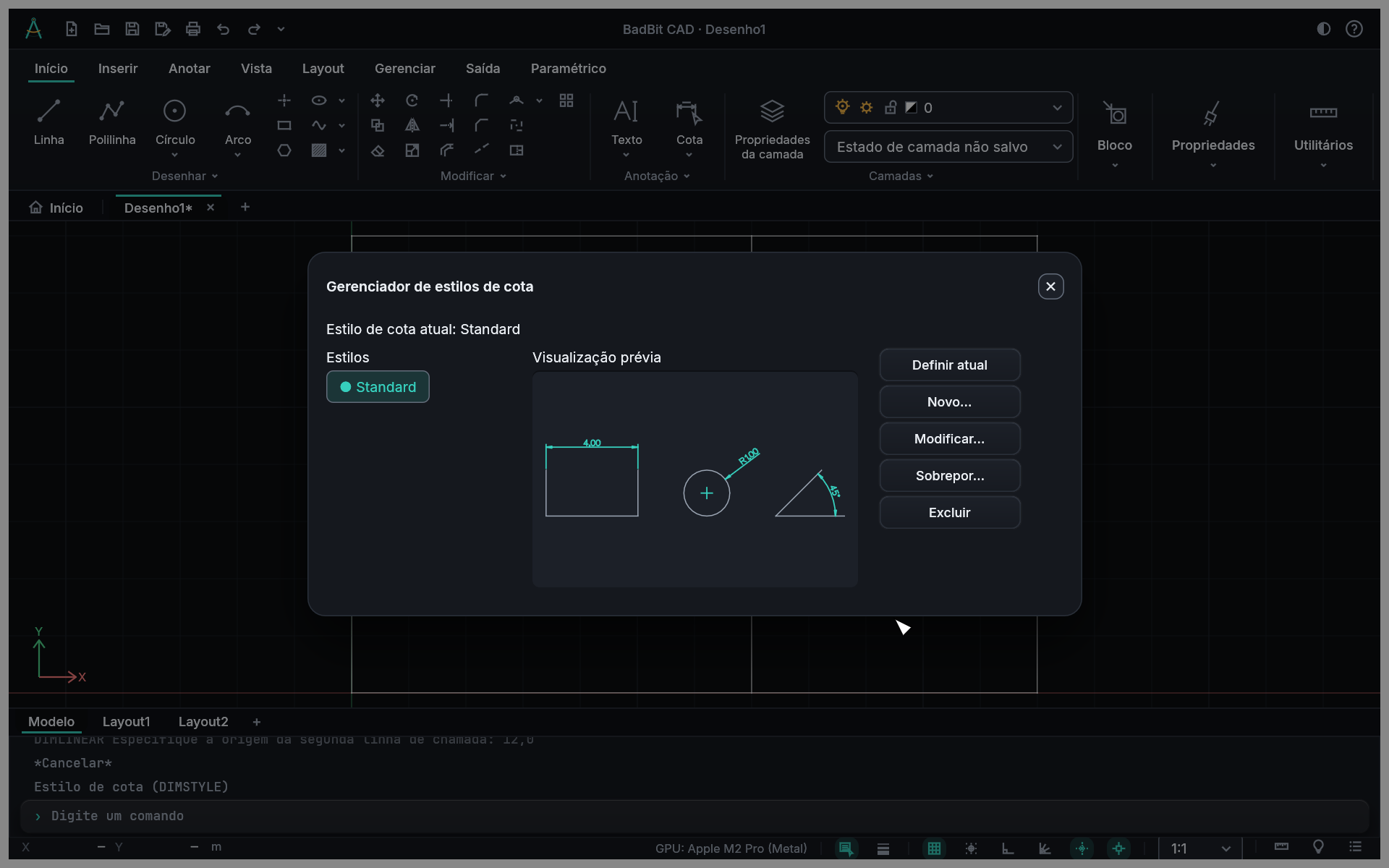
O Gerenciador de estilos de cota, como o do AutoCAD: o estilo atual em cima, a lista dos estilos do desenho (o atual marcado com ●), a prévia do estilo marcado e os botões:
- Definir atual: as próximas cotas usam o estilo marcado (a variável DIMSTYLE); um duplo clique na lista faz o mesmo;
- Novo...: o nome (sugere
Cópia dee o marcado) e Continuar: o estilo nasce como cópia do marcado e a janela Modificar abre nele; - Modificar...: a janela do estilo;
- Sobrepor…: as sobreposições do estilo atual (veja Sobreposições de estilo, adiante);
- Excluir: não apaga o Standard, o estilo atual nem um estilo usado por alguma cota, e diz qual é o motivo.
A janela Modificar estilo de cota tem três abas, com a prévia ao lado:
- Linhas e setas: a primeira e a segunda seta (Fechada cheia, Aberta, Tique de arquitetura, Ponto ou Nenhuma), o tamanho da seta, o afastamento da linha de chamada da origem, a extensão além da linha de cota, o espaço da linha de base, o tamanho da marca de centro, a seta das chamadas (a do QLEADER, do LEADER e da chamada do DIMARC, DIMLDRBLK), o tamanho da quebra (DIMBREAK), o ângulo da quebra do raio (DIMJOGGED, em graus) e, em Ajuste, o Anotativo (veja Objetos anotativos, adiante) e a escala geral (DIMSCALE), que multiplica todos os tamanhos;
- Texto: o estilo de texto (um estilo de texto com altura fixa manda na altura), a altura do texto, a distância entre o texto e a linha de cota, a posição vertical (Acima da linha ou No meio, com a linha interrompida) e o alinhamento (Alinhado com a linha de cota ou Horizontal);
- Unidades primárias: o formato (Decimal, Científico, Engenharia, Arquitetura e Fracionário; nos três últimos, como no AutoCAD, o número do desenho conta como polegadas), a precisão (casas decimais, ou o denominador das frações), o separador decimal, o prefixo e o sufixo, o fator de escala da medida (DIMLFAC: com 100, um desenho em metros sai cotado em centímetros), a supressão dos zeros à esquerda e à direita, e o formato e a precisão dos ângulos.
O OK grava o estilo e redesenha todas as cotas dele, num passo só do desfazer (a linha de comando diz quantas mudaram); Cancelar deixa como estava.
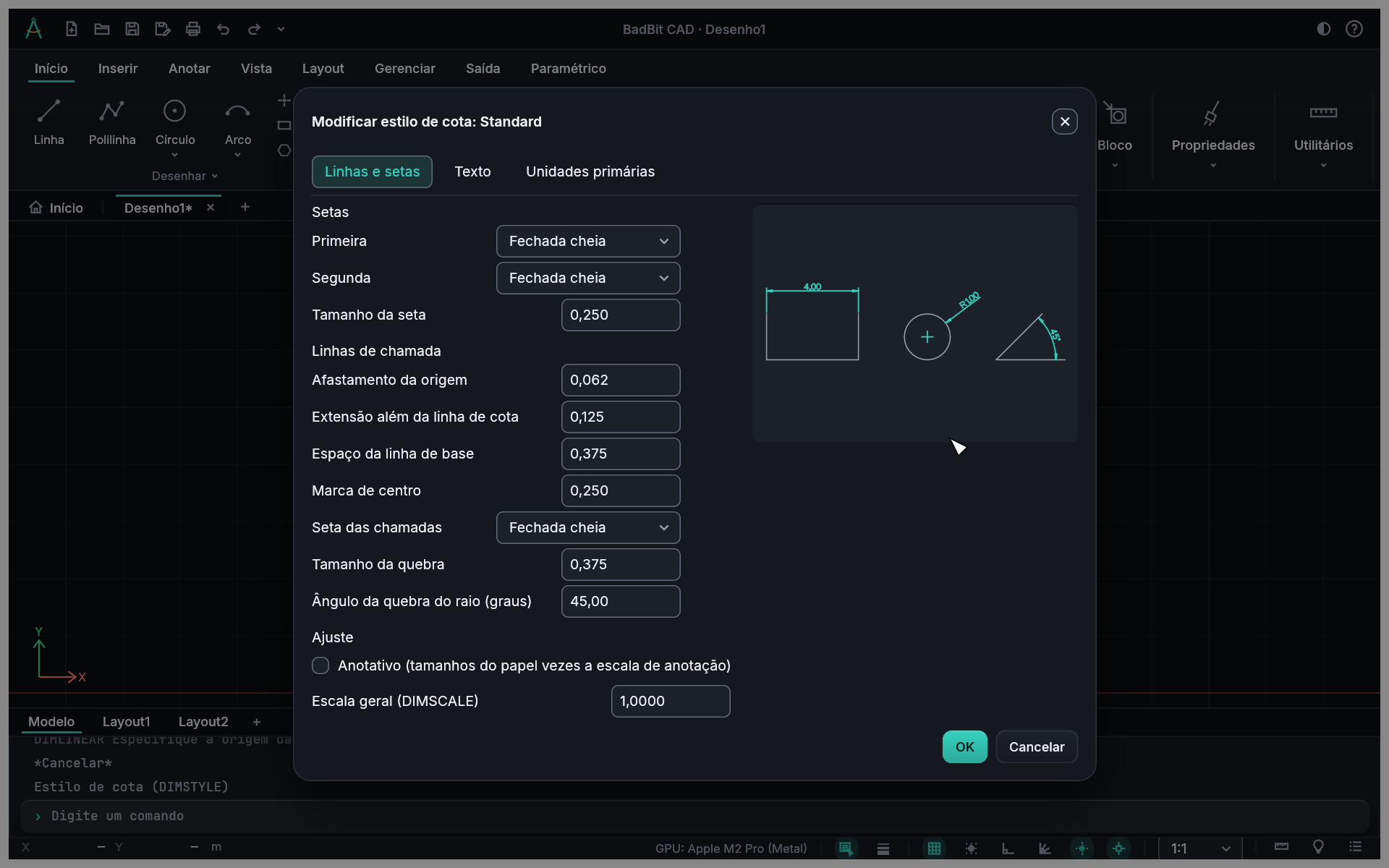
O Standard é o do ISO-25 do AutoCAD para um desenho em metros: texto de 0,25 (o mesmo do TEXTSIZE), setas fechadas cheias de 0,25, afastamento da origem de 0,0625, extensão de 0,125, distância do texto de 0,0625, espaço da linha de base de 0,375, duas casas decimais com vírgula, texto acima da linha e alinhado com ela. Diferente do ISO-25, o Standard não suprime os zeros à direita (3,00, como se cota em metros no Brasil); a opção está na aba Unidades primárias. O estilo atual é do desenho e fica gravado no arquivo; troca-se também pela lista Estilo de cota atual do painel Anotação (com a janela larga) ou pela variável DIMSTYLE no SETVAR. Mudar um estilo de texto também redesenha as cotas dos estilos de cota que o usam, e um estilo de texto usado por um estilo de cota não se exclui.
Sobreposições de estilo: Sobrepor…, variáveis, DIMOVERRIDE e -DIMSTYLE
Como no AutoCAD, dá para mudar um valor do estilo sem mudar o estilo: a mudança fica como sobreposição. Há três alcances:
- No estilo atual: as cotas novas nascem com a sobreposição; as que já existem não mudam. Faz-se pelo botão Sobrepor… do DIMSTYLE (abre a janela Modificar com o título Sobreposições do estilo...; o OK grava só o que ficou diferente do estilo, e a linha de comando diz quantas sobreposições ficaram) ou digitando a variável de cota (DIMTXT, DIMASZ, DIMDEC... veja o capítulo Variáveis de sistema), direto ou pelo SETVAR. Com sobreposições, o gerenciador mostra <sobreposições de estilo> no estilo atual. Elas ficam salvas no desenho (no DWG e no DXF, nas variáveis de cota do cabeçalho, como o AutoCAD grava) e voltam ao abrir; as cotas feitas com elas guardam as delas e não mudam ao reabrir;
- Em cotas escolhidas: pela paleta de Propriedades (altura do texto, seta, afastamento, folga, escala geral) ou pelo DIMOVERRIDE (alias
DOV): digite o nome da variável de cota a sobrepor, o valor novo, outra variável ou Enter, e depois selecione as cotas. Limpar sobreposições (C) na primeira pergunta tira todas as sobreposições das cotas escolhidas; - A sobreposição de uma cota continua valendo quando o estilo dela muda: o resto acompanha o estilo, o valor sobreposto fica.
O -DIMSTYLE é o estilo de cota pela linha de comando, como no AutoCAD: [Salvar (S)/Restaurar (R)/Status (ST)/Variáveis (V)/Aplicar (A)/?] <Restaurar>:
- Salvar: grava o estilo atual com as sobreposições como um estilo novo (o nome), que fica atual e sem sobreposições; se o nome já existe, pergunta se redefine;
- Restaurar: torna atual o estilo digitado, ou o de uma cota (Enter e selecione a cota);
- Status: lista todas as variáveis de cota do estilo atual (com as sobreposições), cada uma com o valor e o que faz;
- Variáveis: a mesma lista para o estilo digitado ou o de uma cota, sem trocar o atual;
- Aplicar: passa o estilo atual, com as sobreposições, para as cotas escolhidas;
- ?: lista os estilos do desenho.
Chamadas (MLEADER e QLEADER)
As chamadas de nota seguem as do AutoCAD: a chamada múltipla (MLEADER), um objeto só com a seta, as linhas, o patamar e o texto; e a chamada clássica (QLEADER e LEADER), a seta e as linhas, com o texto ao lado como outro objeto. Os tamanhos saem do estilo de chamada (MLEADERSTYLE) na múltipla e do estilo de cota (a seta das chamadas e o tamanho da seta) na clássica. A seta fechada cheia sai preenchida na tela, como a das cotas. O EXPLODIR da chamada clássica dá uma polilinha por linha e as peças da seta, cada uma uma vez; o da múltipla, as linhas, a seta, o patamar e o texto.
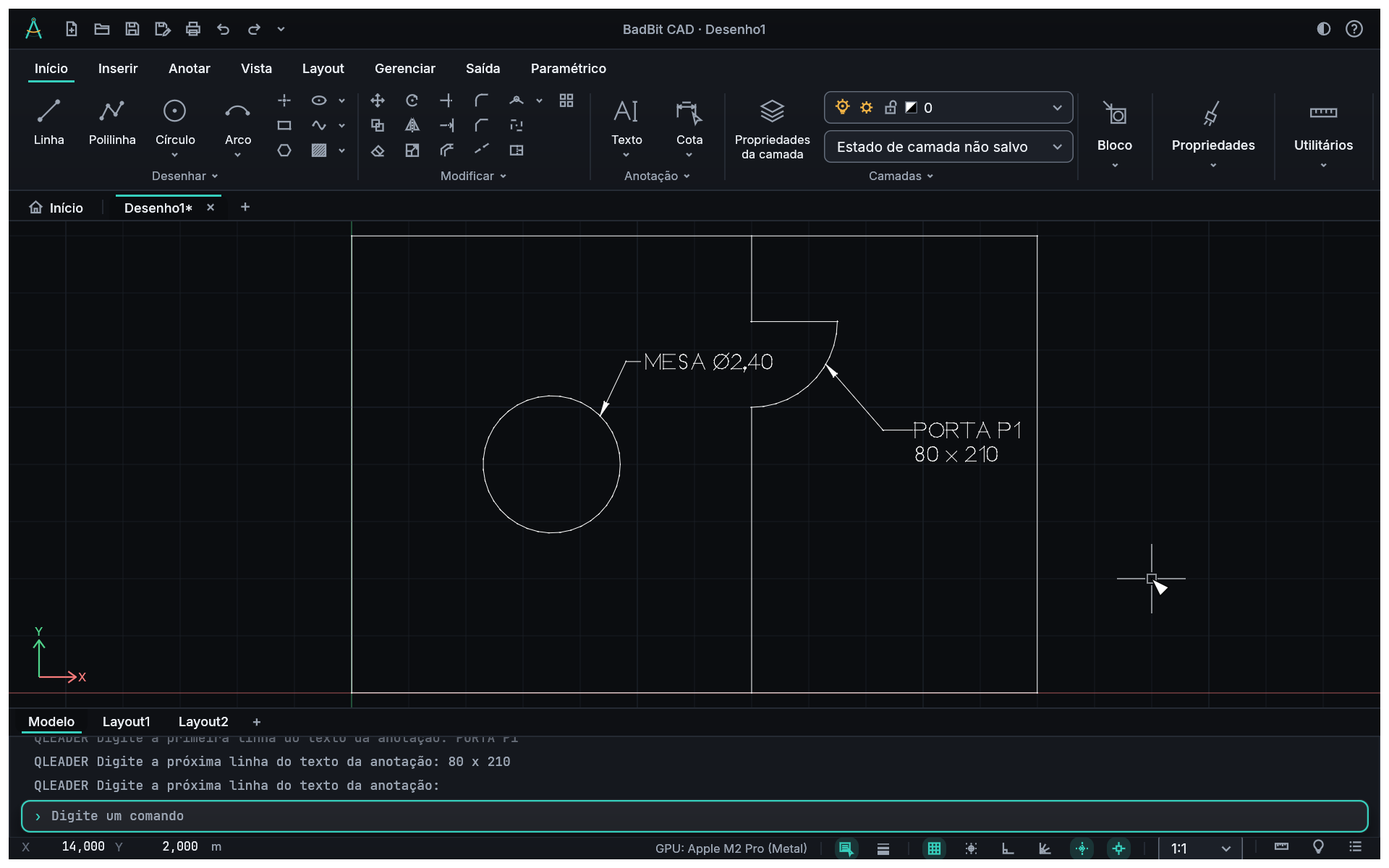
MLEADER (alias MLD)
- Especifique a posição da ponta da seta ou [Patamar primeiro (L)];
- Especifique a posição do patamar: a chamada segue o cursor; o patamar e o texto vão para o lado do cursor (direita ou esquerda);
- O texto, digitado no próprio desenho, como no TEXTOM: Enter quebra a linha e Ctrl+Enter (Cmd+Enter no Mac) confirma. Texto vazio deixa a chamada sem texto.
Com Patamar primeiro (L), a ordem se inverte: o patamar e depois a ponta da seta (Ponta primeiro, H, volta). Se o estilo pede mais de dois pontos da linha, o MLEADER pede os pontos do meio antes do patamar (Enter termina antes). Os códigos %%c, %%d e %%p valem no texto. A paleta de Propriedades mostra o estilo de chamada (a lista troca), o texto, quantas linhas de chamada e o tamanho da seta; os grips movem a ponta de cada linha e o patamar (o texto vai junto).
MLEADEREDIT (alias MLE)
Mais linhas na mesma chamada múltipla, todas chegando ao mesmo patamar: selecione a chamada múltipla e especifique a ponta da linha nova ou [Remover linhas (R)], quantas vezes quiser, e Enter. Remover linhas (R) pede as linhas de chamada a remover (clique perto de cada uma); a última linha não sai (a chamada precisa de pelo menos uma).
MLEADERSTYLE (alias MLS)
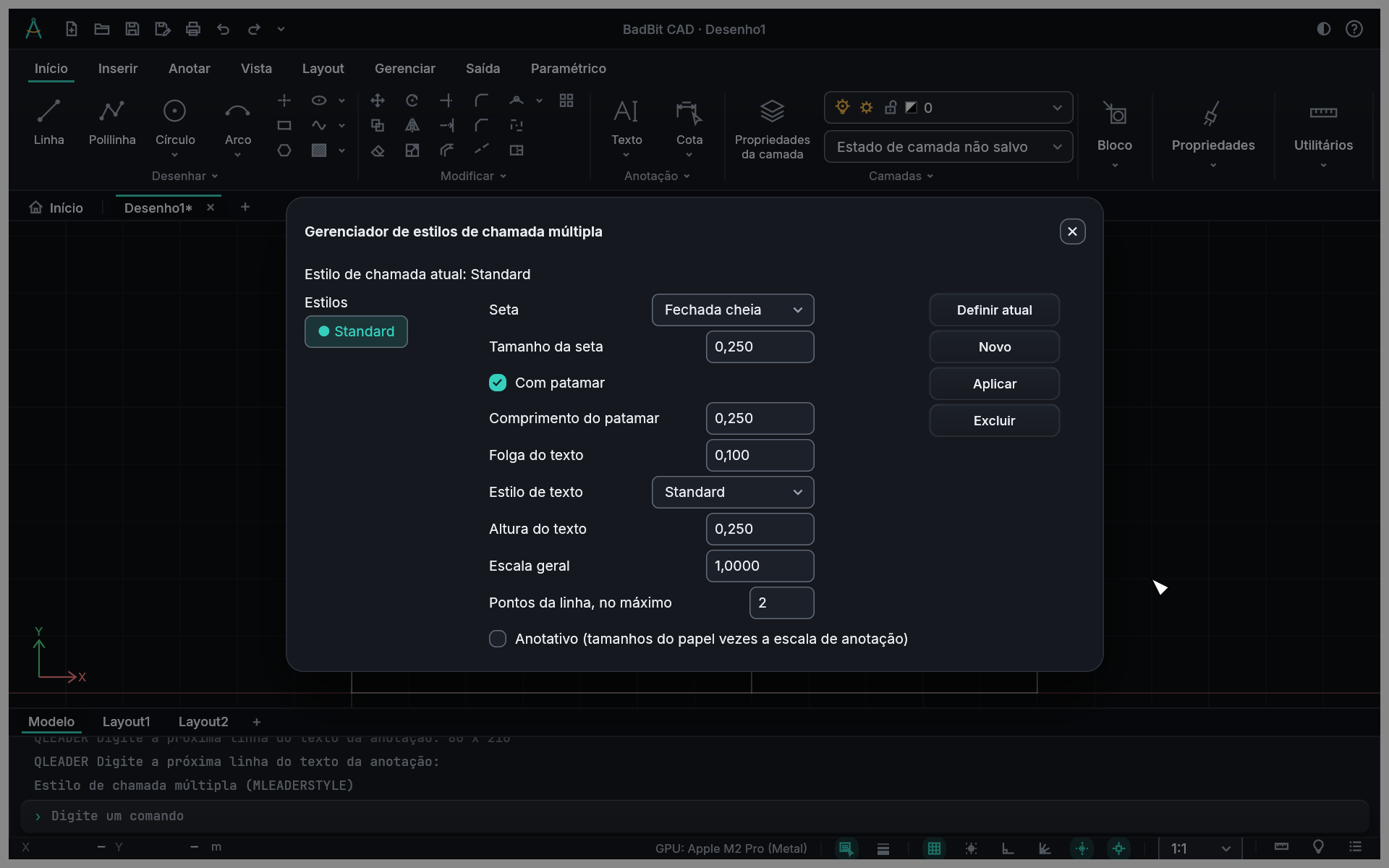
O Gerenciador de estilos de chamada múltipla: o estilo atual em cima, a lista dos estilos e, ao lado, o estilo marcado para editar: a seta (as mesmas das cotas) e o tamanho da seta, Com patamar, o comprimento do patamar, a folga do texto (entre o patamar e o texto), o estilo de texto e a altura do texto, a escala geral, os pontos da linha, no máximo (2: uma reta só até o patamar) e o Anotativo. Os botões:
- Definir atual: as próximas chamadas usam o estilo marcado;
- Novo: o nome do estilo novo, que nasce como cópia do marcado (sugere
Cópia dee o nome); - Aplicar: grava as mudanças do estilo marcado e refaz todas as chamadas dele, num passo só do desfazer (a linha de comando diz quantas);
- Excluir: não apaga o Standard, o estilo atual nem um estilo usado por alguma chamada.
O Standard segue o do AutoCAD num desenho em metros: seta fechada cheia de 0,25, patamar de 0,25, folga de 0,1 e texto de 0,25.
QLEADER (alias LE) e LEADER (alias LEAD)
QLEADER: especifique o primeiro ponto da chamada (a ponta da seta) e o próximo ponto, até três pontos (o terceiro já termina; Enter depois do segundo também). Depois, a largura do texto (Enter: 0, sem quebra automática) e as linhas do texto, uma por pergunta (a primeira linha, a próxima linha...), até um Enter numa linha vazia. A chamada e o texto (um TEXTOM, encostado no fim da chamada) entram num passo só do desfazer.
LEADER: o ponto inicial da chamada e os próximos pontos, sem limite, com Desfazer (U), que tira o último ponto, e Anotação (A, ou Enter), que vai para o texto, linha a linha como no QLEADER (sem perguntar a largura).
Tolerância geométrica (TOLERANCE, alias TOL)
O quadro de controle geométrico, como o do AutoCAD: até duas linhas, cada uma com o símbolo da característica, duas tolerâncias (com o diâmetro ⌀ e a condição de material) e até três dados de referência, e o identificador de dado numa casa embaixo. Os símbolos são letras da fonte de traços do BadBit CAD, então o quadro sai igual na tela, na impressão e em qualquer zoom. A altura do texto e a folga são as do estilo de cota atual (DIMTXT e DIMGAP).
O TOLERANCE abre a janela Tolerância geométrica: em cada linha, a lista do Símbolo (o nome e o código, como Posição (POS)), a Tolerância 1 e a Tolerância 2 (a caixa Ø põe o diâmetro antes do valor; a lista ao lado é a condição de material: (M), (L) ou (S)) e os Dados 1 a 3 (a letra e a condição); embaixo, o Identificador de dado. O OK pede a posição da tolerância (o meio do lado esquerdo da primeira linha), com o quadro seguindo o cursor; Cancelar sai do comando.
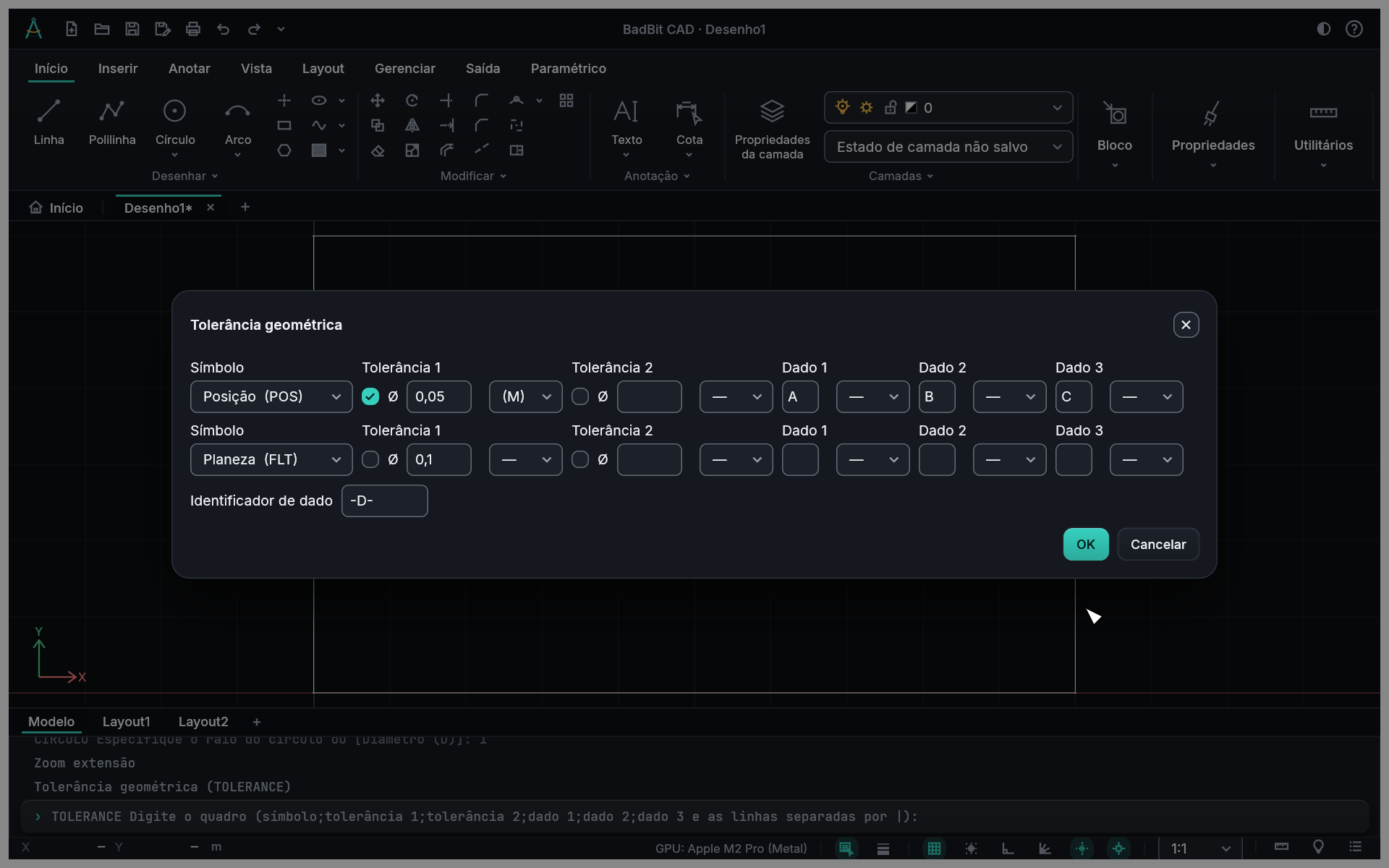
O OK manda o quadro para o comando na forma digitada do TOLERANCE, uma linha de texto: as casas separadas por ;, na ordem símbolo;tolerância 1;tolerância 2;dado 1;dado 2;dado 3, as duas linhas separadas por | e o identificador como ID=. O quadro da figura é:
POS;%%c0,05(M);;A;B;C|FLT;0,1|ID=-D-
Casa vazia (;;) não aparece. Os códigos dos símbolos, na ordem da lista da janela:
| Código | Característica | Código | Característica |
|---|---|---|---|
| POS | Posição | CIR | Circularidade |
| CON | Concentricidade | STR | Retilineidade |
| SYM | Simetria | PRS | Perfil de superfície |
| PAR | Paralelismo | PRL | Perfil de linha |
| PER | Perpendicularidade | RUN | Batimento circular |
| ANG | Inclinação | TRU | Batimento total |
| CYL | Cilindricidade | ||
| FLT | Planeza |
Nos valores e nos dados, %%c (ou DIA no começo) vira o diâmetro ⌀, e os modificadores entre parênteses viram os símbolos circulados: (M) máximo material, (L) mínimo material, (S) independente do tamanho, (P) zona projetada, (F) estado livre, (T) plano tangente e (U) zona desigual. Mais de duas linhas não vale. A paleta de Propriedades mostra a posição, a altura do texto, o conteúdo do quadro e se é anotativa.
Marcas e linhas de centro (CENTERMARK, CENTERLINE)
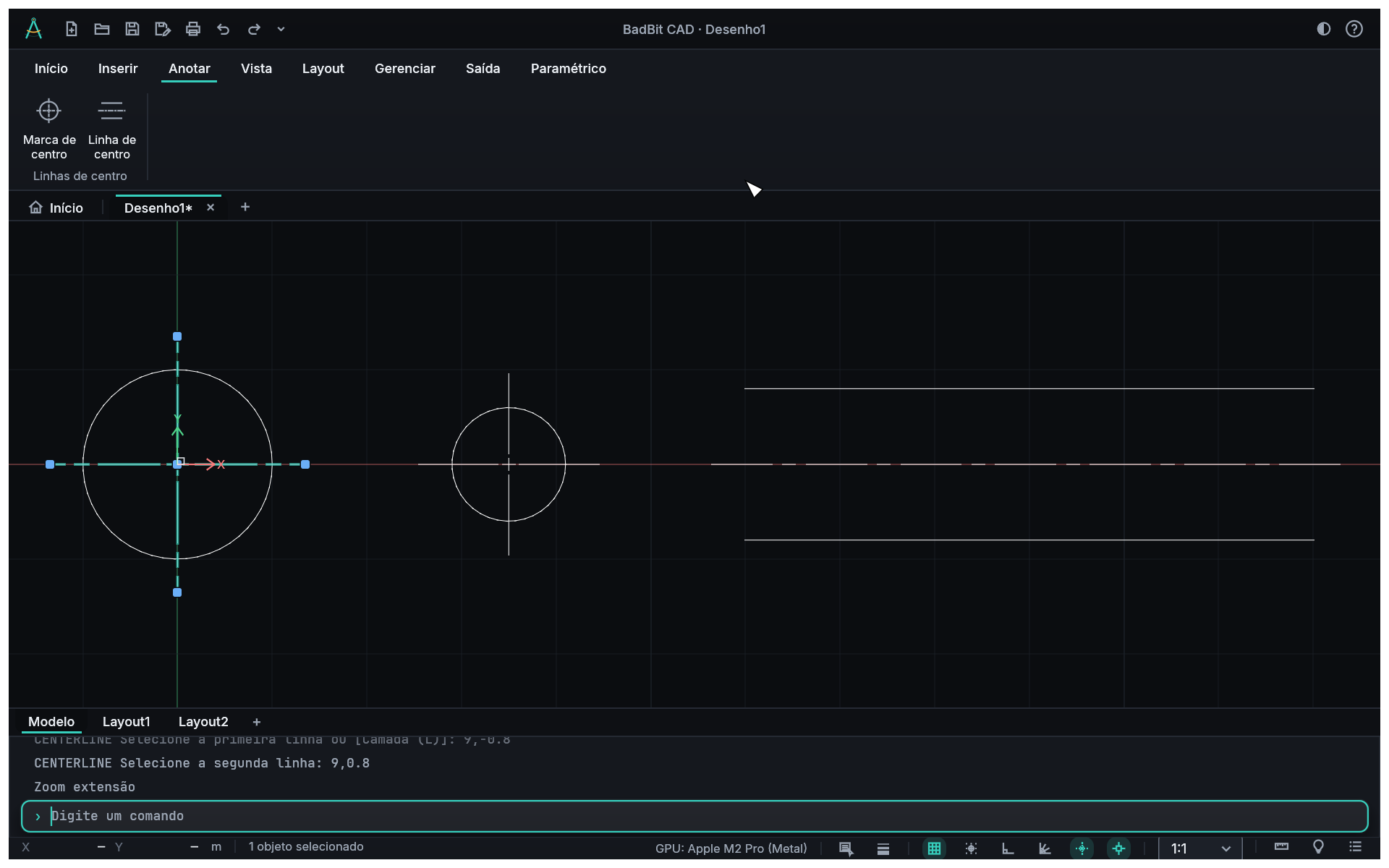
As marcas de centro e as linhas de centro do AutoCAD 2017 em diante: objetos associativos que marcam o centro de furos e o eixo de simetria entre duas linhas. Ficam na aba Anotar, painel Linhas de centro (os botões Marca de centro e Linha de centro).
CENTERMARK: selecione o círculo ou o arco para a marca de centro. Cada clique num círculo, num arco ou num trecho em arco de polilinha cria a marca (a cruz no centro e as quatro extensões, que passam da curva o CENTEREXE), e o comando continua até o Enter; todas as marcas do comando são um passo só do desfazer. O tamanho de cada traço da cruz é o CENTERCROSSSIZE e o vão até as extensões, o CENTERCROSSGAP: com o x (como 0.1x, o padrão), são proporcionais ao diâmetro; sem ele, comprimentos; ByLineType pega o último traço e o último espaço do tipo de linha. Num círculo pequeno, em que o raio não chega à metade da cruz mais o vão, o vão some. Com CENTERMARKEXE 0, as marcas novas saem só com a cruz.
CENTERLINE: selecione a primeira linha e a segunda linha (linhas ou trechos retos de polilinha). Paralelas, a linha de centro passa pelo meio das pontas correspondentes; não paralelas, ela segue a bissetriz do ângulo que os cliques escolhem (clique perto das partes das linhas entre as quais o eixo deve ficar), do meio das pontas de um lado ao das do outro. As duas pontas passam o CENTEREXE.
Nos dois comandos, a opção Camada (L) pede o nome da camada das marcas e linhas novas (o CENTERLAYER; Usar atual ou . volta para a camada atual); a camada que não existe é criada junto com a marca. As marcas e linhas saem com o tipo de linha do CENTERLTYPE (o padrão, CENTER2, é carregado da biblioteca do BadBit CAD se o desenho não o tem) e a escala de tipo de linha do CENTERLTSCALE. As variáveis são do desenho (vão no arquivo e no desfazer) e só valem para as marcas novas.
Associativas: mover, girar, escalar ou esticar o círculo, o arco ou as linhas leva a marca ou a linha de centro junto, no mesmo passo do desfazer (também pelos grips e pelas Propriedades). A marca mexida sozinha (movida sem o círculo) se solta; mover os dois juntos mantém a ligação; copiar os dois liga a cópia da marca na cópia do círculo. Apagar o círculo deixa a marca solta, onde estava.
- CENTERDISASSOCIATE: selecione os objetos de centro; eles se soltam e ficam onde estão.
- CENTERREASSOCIATE: selecione a marca de centro ou a linha de centro e depois o círculo ou arco (a marca vai para o centro dele) ou as duas linhas.
- CENTERRESET: volta as extensões das marcas e linhas escolhidas para o CENTEREXE atual (o comprimento fixado pelos grips fica).
Grips: na marca, o grip do centro move a marca (passando o mouse por ele, o menu tem Alterar comprimento da extensão, que muda as quatro extensões juntas) e os das pontas das extensões fixam o comprimento daquela extensão (ela deixa de acompanhar o tamanho do círculo). Na linha de centro, o grip do meio move, os das bases mudam o comprimento (a extensão vai junto) e os das pontas mudam só o quanto a extensão passa. A paleta de Propriedades mostra o centro e o raio, o Tamanho da cruz e o Vão da cruz (digite 0.1x ou um comprimento), Mostrar extensões, a Extensão, o giro e se está Associativa; na linha, o começo, o fim, o comprimento e as extensões do começo e do fim. O EXPLODIR transforma a marca e a linha nos traços (linhas).
No DXF e no DWG, a marca e a linha vão como inserção de um bloco anônimo com os traços: o AutoCAD mostra a geometria certa, mas como referência de bloco, sem a associatividade (a estrutura associativa do AutoCAD não é pública). Os dados para refazer a marca vão junto, e o BadBit CAD a reconhece na volta, ligada aos objetos de novo, mesmo que a inserção tenha sido movida ou o círculo mudado no AutoCAD. As marcas feitas no AutoCAD abrem como inserção do bloco anônimo delas.
Objetos anotativos e a escala de anotação (CANNOSCALE)
Como no AutoCAD, textos, cotas, chamadas e tolerâncias podem ser anotativos: guardam o tamanho do papel e aparecem no desenho no tamanho do papel vezes a escala de anotação atual. Um texto de 2,5 mm no papel (0,0025 num desenho em metros) aparece com 0,125 a 1:50 e com 0,25 a 1:100, sem precisar de um estilo para cada escala.
- Para criar anotativos, marque Anotativo no estilo: no ESTILO (o estilo de texto; a altura passa a ser a do papel), no DIMSTYLE (aba Linhas e setas, em Ajuste; vale também para a tolerância) e no MLEADERSTYLE. O que se cria com o estilo nasce anotativo, na escala atual;
- A escala de anotação atual é a lista CANNOSCALE na barra de status (1:1, 1:2, 1:5, 1:10, 1:20, 1:25, 1:50, 1:75, 1:100, 1:200, 1:250, 1:500, 1:1000, 2:1 e 10:1) ou a variável CANNOSCALE (digite
1:50,1:100,2:1...). Ela fica gravada no desenho; - Ao trocar a escala, os anotativos que aceitam a escala nova passam a aparecer nela; os outros continuam como estavam. A linha de comando diz quantos mudaram, e a troca é um passo do desfazer;
- Com o ANNOAUTOSCALE positivo (1 a 4), a escala nova entra em todos os anotativos quando a CANNOSCALE muda, e todos passam a aparecer nela. Zero ou negativo (o padrão é −4) desliga.
A paleta de Propriedades mostra a linha Anotativo: Não, ou Sim com as escalas que o objeto aceita (Sim (1:50, 1:100)).
Selecionar o texto com o mouse no editor
No editor de texto do desenho (TEXTOM, TEXTO, EDITTEXTO e as células de tabela em edição), o mouse seleciona como no AutoCAD:
- apertar e arrastar dentro do texto: o cursor vai para onde o botão foi apertado e a seleção acompanha o mouse até o botão ser solto (não abre a janela de seleção do desenho);
- Shift+clique: estende a seleção do cursor até o ponto clicado;
- duplo clique: seleciona a palavra (letras e números seguidos; num espaço, numa pontuação, numa fração ou num campo, só ele);
- triplo clique: seleciona o parágrafo inteiro (sem a quebra que o encerra).
O clique simples continua pondo o cursor no ponto, e o clique fora do texto confirma. Com a seleção feita, a barra do Editor de texto muda a formatação dela (negrito, cor, altura...), e Ctrl+C, Ctrl+X e Ctrl+V copiam, recortam e colam.
Campos (FIELD)
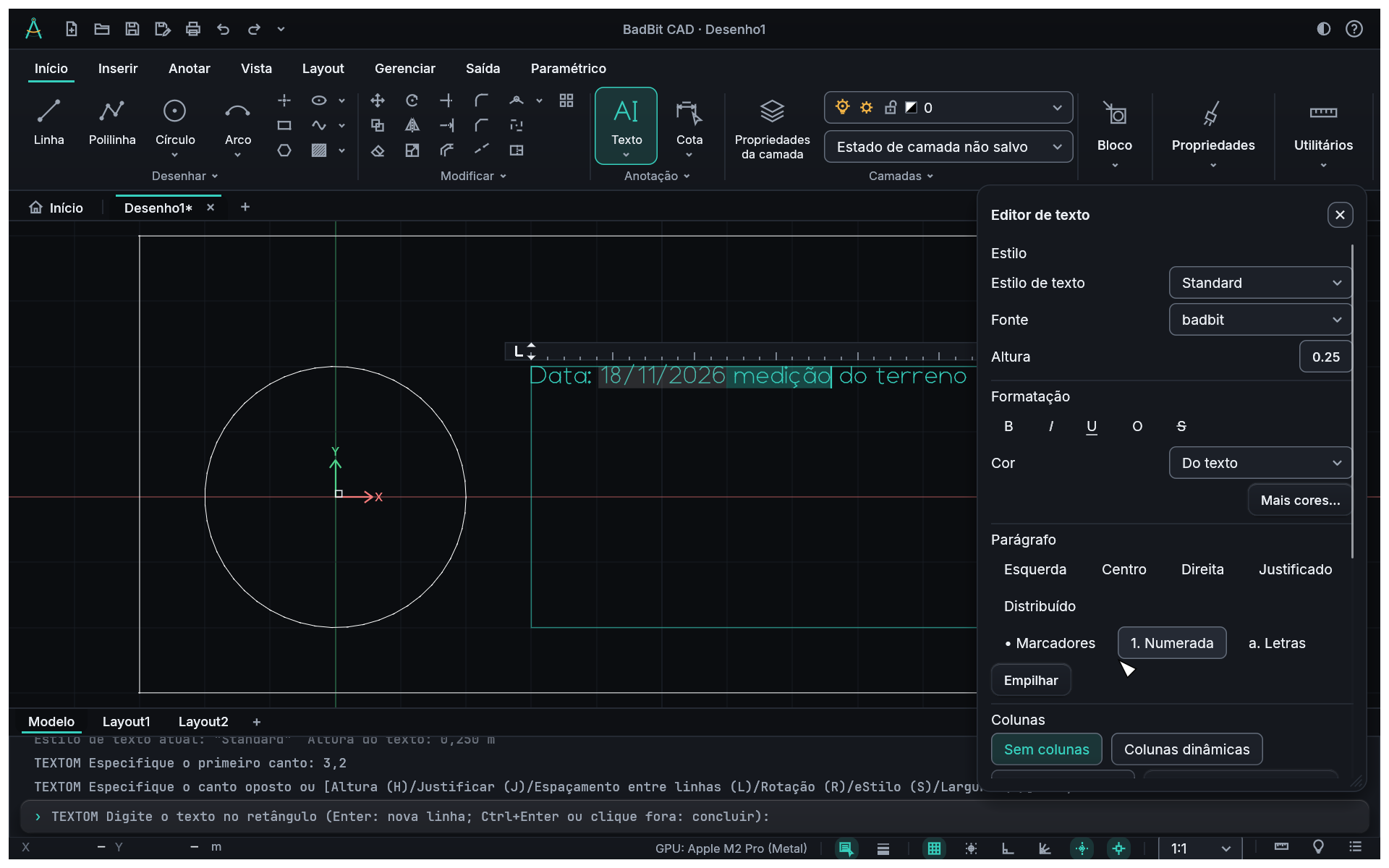
Um campo é um pedaço do texto que se calcula sozinho, como no AutoCAD: a data em que o desenho foi criado ou salvo, a data e a hora de agora, o nome do arquivo, ou a área e o comprimento de um objeto. No editor ele se comporta como uma letra só: as setas e o Backspace passam por ele inteiro.
Inserir um campo
- No editor de texto: Ctrl+F (ou o botão Campo… da barra do Editor de texto, no grupo Símbolo) abre a janela Campo e o campo entra no cursor. Vale no TEXTOM, no TEXTO de uma linha (TEXT/DTEXT, também no EDITTEXTO) e nas células de tabela.
- Pelo comando FIELD: com o editor aberto, faz o mesmo; sem editor, depois do OK pede o ponto inicial e cria um TEXTOM com o campo, na altura, no estilo e no alinhamento atuais do TEXTOM (Esc desiste).
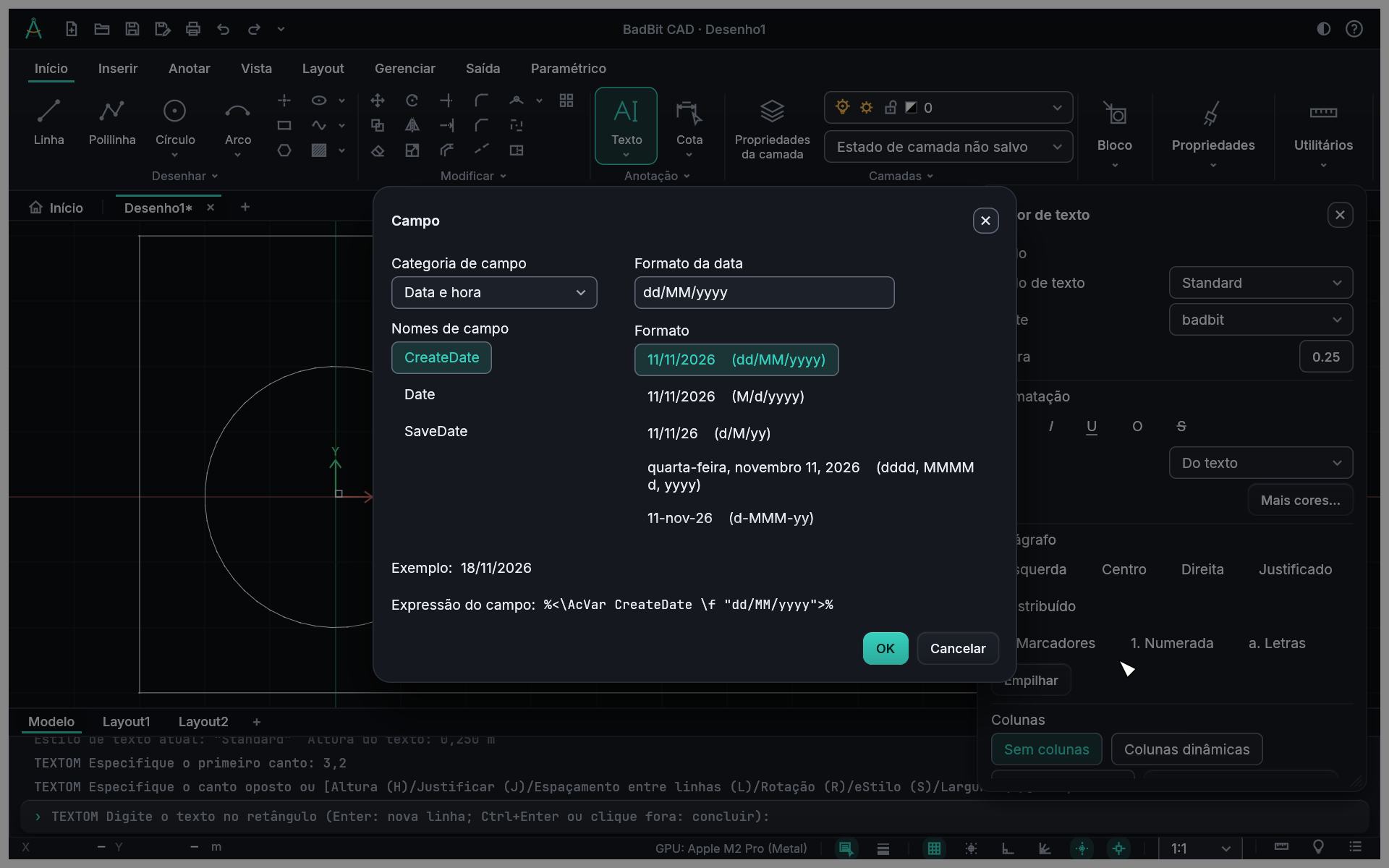
A janela Campo tem, à esquerda, a Categoria de campo e os Nomes de campo; à direita, o formato; embaixo, o Exemplo (o valor calculado agora) e a Expressão do campo (o código do AutoCAD, como %<\AcVar CreateDate \f "dd/MM/yyyy">%).
| Categoria | Nome | O que mostra | Formato |
|---|---|---|---|
| Data e hora | CreateDate | a data de criação do desenho | lista de formatos ou o digitado (dd/MM/yyyy, M/d/yyyy, h:mm tt, dddd, MMMM d, yyyy...) |
| Data e hora | SaveDate | a data da última gravação | idem |
| Data e hora | Date | a data e a hora de agora | idem |
| Documento | Filename | o nome do arquivo | só o nome, só o caminho, caminho e nome; com ou sem a extensão; a caixa (maiúsculas, minúsculas, primeira maiúscula, iniciais maiúsculas) |
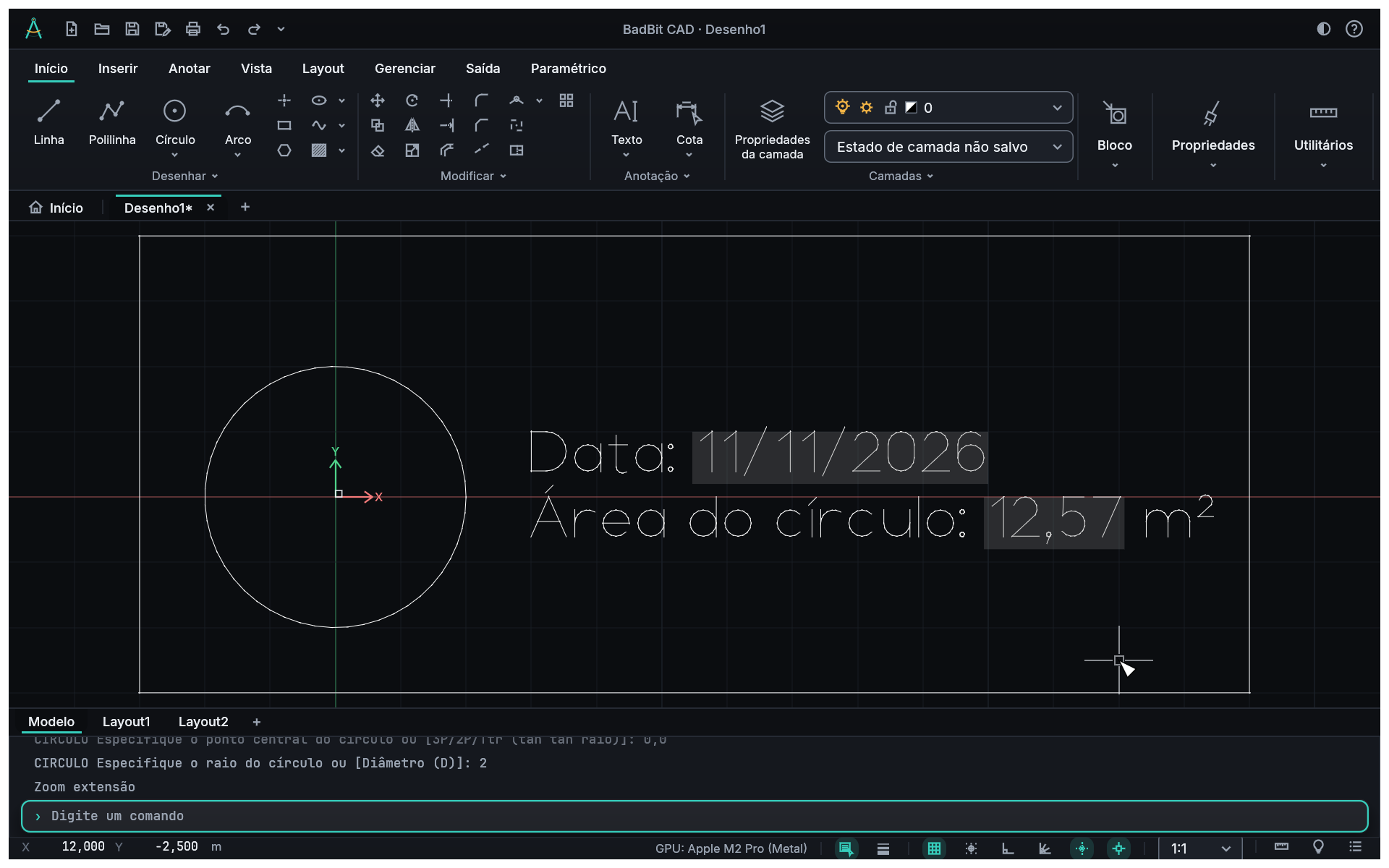
| Objetos | Object | a área ou o comprimento de um objeto | Selecionar objeto (a janela some até o clique no objeto), a Propriedade (Área ou Comprimento), as Unidades (decimal ou científico), a Precisão e o Fator de conversão |
O número da área e do comprimento sai com o separador decimal do desenho, o mesmo das cotas (o DIMDSEP do estilo de cota atual, a vírgula no Standard), e não com o do idioma da interface: a janela grava a vírgula no código como %ds44, como o AutoCAD faz quando se escolhe a vírgula, e o AutoCAD mostra o mesmo valor. Um campo sem %ds (de um arquivo do AutoCAD) sai com o ponto, como lá.
Nos formatos de data, d/dd é o dia, M/MM o mês (MMM e MMMM o nome), yy/yyyy o ano, h/hh a hora de 12 e H/HH a de 24, mm os minutos, ss os segundos e tt AM/PM; texto entre aspas simples sai como está. Os nomes dos meses e dos dias da semana (MMMM, MMM, dddd, ddd) e o tt saem no idioma da interface, como o AutoCAD faz com o idioma do Windows: em português, dddd, d 'de' MMMM 'de' yyyy dá "quarta-feira, 11 de novembro de 2026" (MMM dá "nov", ddd dá "qua"); em inglês, "Wednesday, 11 de November de 2026"; em espanhol, "miércoles, 11 de noviembre de 2026" (e tt dá "a. m."/"p. m."). O valor fica como foi calculado: trocar o idioma não muda o texto até o próximo cálculo (UPDATEFIELD ou o FIELDEVAL). A área e o comprimento saem na unidade do desenho (a área ao quadrado); o fator de conversão multiplica o valor (0,0001 dá hectares a partir de m², por exemplo).
Atualizar os campos: UPDATEFIELD, FIELDEVAL e FIELDDISPLAY
- UPDATEFIELD pede os objetos e recalcula os campos deles; a linha de comando diz quantos mudaram (um passo do desfazer). Os campos de área e comprimento ficam ligados ao objeto: depois de escalar o círculo, o UPDATEFIELD mostra a área nova; com o objeto apagado, o campo mostra
####. Campo ainda não calculado mostra----. - FIELDEVAL (0 a 31, padrão 31) diz quando os campos se recalculam sozinhos, como no AutoCAD: a soma de 1 ao abrir (o
.bbd, o DXF e o DWG), 2 ao salvar (antes de gravar o.bbd, o DXF ou o DWG), 4 ao plotar (PLOT, impressão e a prévia), 8 no eTransmit e 16 ao regenerar (REGEN). O BadBit CAD não tem eTransmit: o 8 só fica guardado. Com 0, só o UPDATEFIELD recalcula. Cada recálculo que muda algum valor é um passo do desfazer (UPDATEFIELD). - Campos dentro de blocos: quando o recálculo muda o texto de um item de bloco, o bloco é redefinido. Todos os blocos que mudaram são redefinidos de uma vez, de dentro para fora: um bloco que contém outro também redefinido recebe os itens novos do de dentro, e os blocos que os contêm, as inserções e as matrizes recebem os itens já refeitos, cada um uma vez só e no mesmo passo do desfazer. Uma inserção (ou matriz) cujo próprio texto também mudou fica com o texto novo e com os itens novos.
- FIELDDISPLAY (0 ou 1, padrão 1): com 1, os campos aparecem com um fundo cinza, só na tela (nunca na plotagem nem no arquivo); com 0, sem fundo.
O FIELDDISPLAY e o FIELDEVAL ficam no perfil (seção Variáveis; veja Opções e perfis): valem para todos os desenhos e vão junto ao exportar o perfil. No AutoCAD o FIELDEVAL fica no desenho; no BadBit CAD ele segue o perfil.
As datas do desenho são a TDCREATE (a criação) e a TDUPDATE (a última gravação), na hora local do computador: vêm do DWG e do DXF e vão para eles, e ficam nas preferências do .bbd (o desenho novo nasce com a hora em que foi aberto, e cada gravação atualiza a TDUPDATE).
Campo no TEXTO de uma linha
No TEXTO (TEXT/DTEXT) o campo entra pelo Ctrl+F com o editor aberto, como no TEXTOM: o texto mostra o valor, com o fundo cinza do FIELDDISPLAY (também enquanto se digita), e o campo é uma letra só para o cursor. O EDITTEXTO abre o texto com os campos no lugar; o UPDATEFIELD e o FIELDEVAL recalculam.
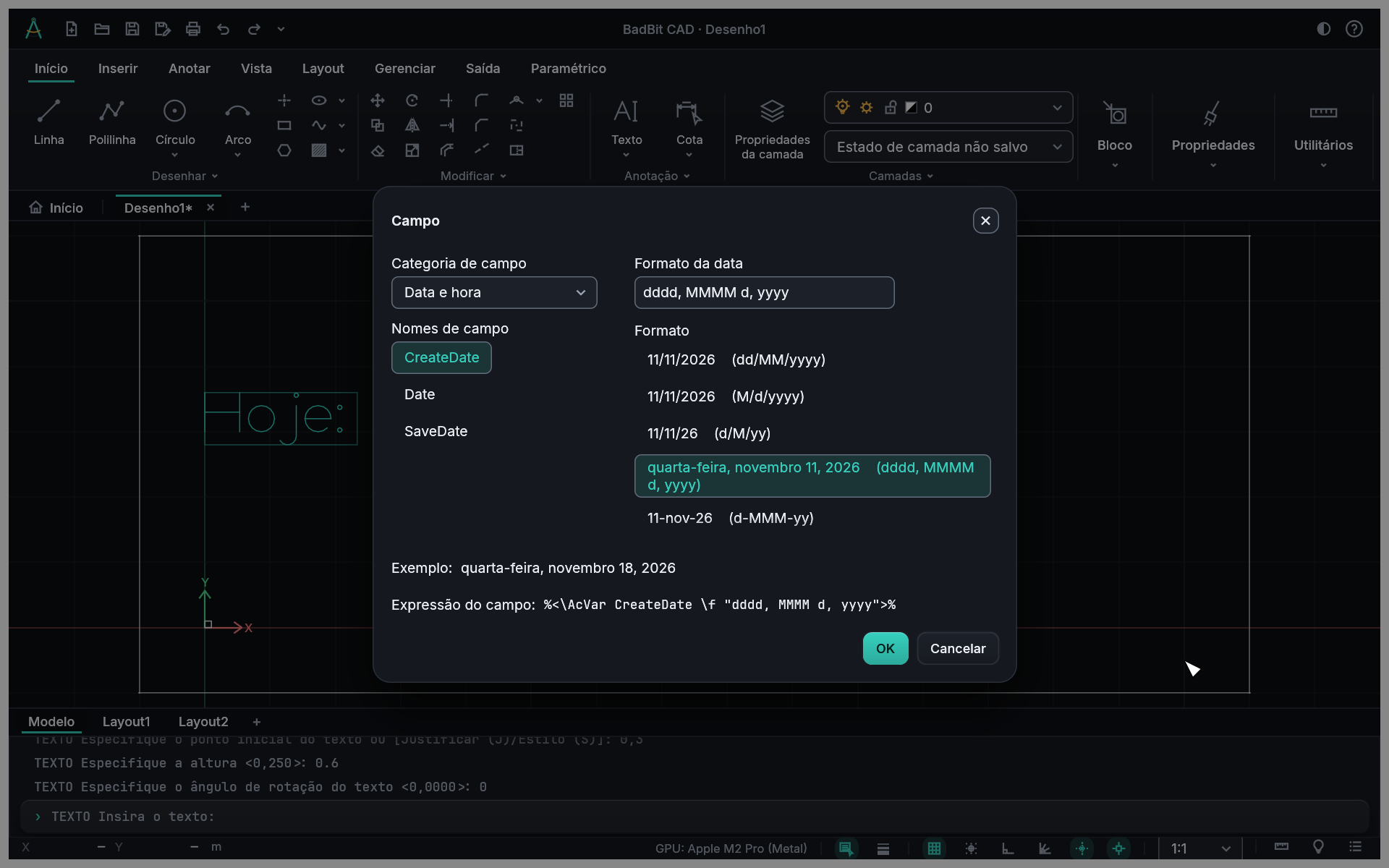
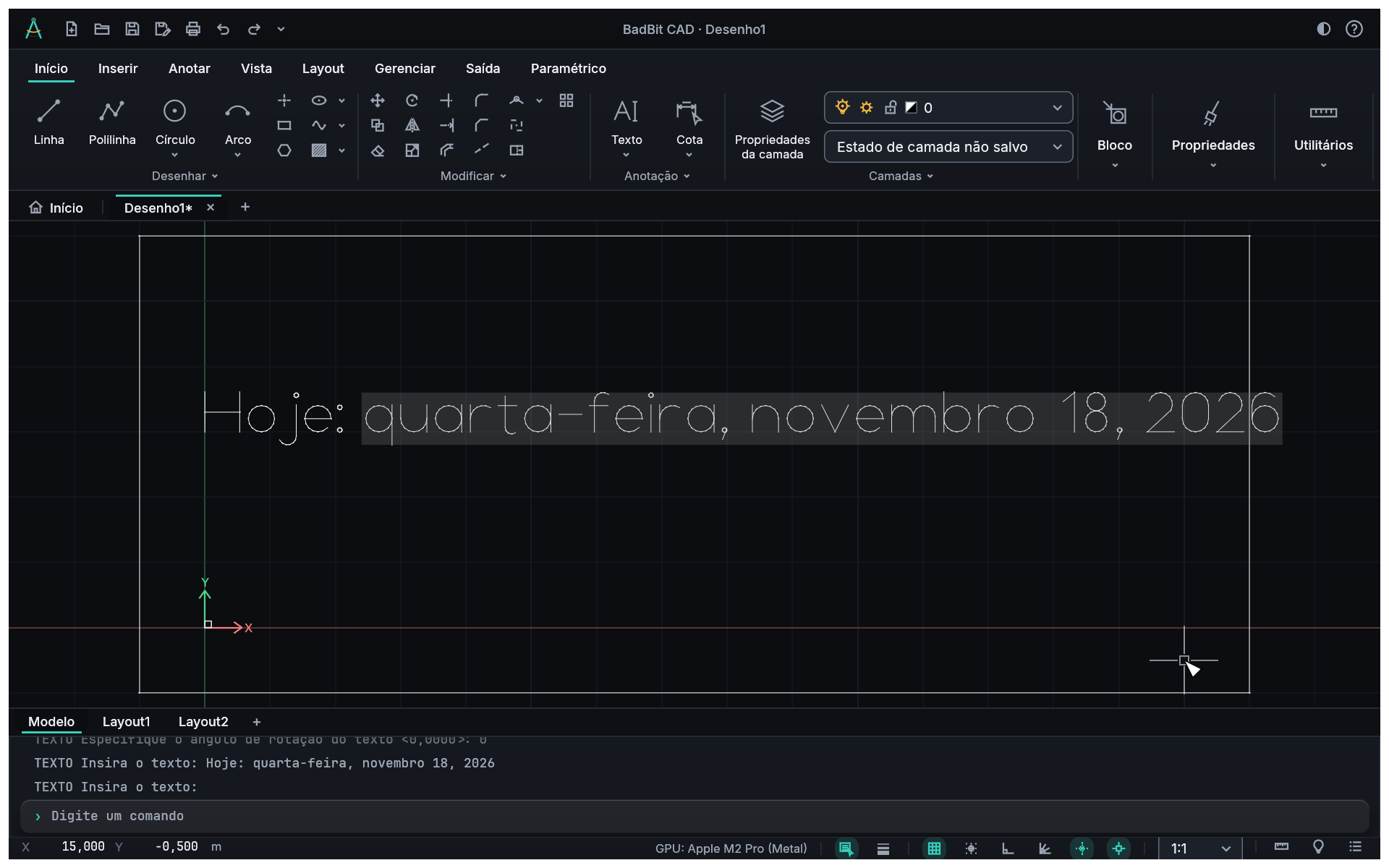
dddd, MMMM d, yyyy, com o fundo cinza.Campos em blocos e em tabelas
- Dentro de um bloco: um campo de área ou comprimento num texto do bloco pode apontar para outro objeto do mesmo bloco (como no AutoCAD). Desenhe o objeto e o texto com o campo (Ctrl+F, Objetos, Selecionar objeto), e faça o BLOCK com os dois: o campo fica ligado ao objeto dentro da definição. Cada inserção mostra o valor da definição (o objeto do bloco, na unidade do desenho, sem a escala da inserção). O UPDATEFIELD (escolhendo uma inserção, ou com todos) e o FIELDEVAL recalculam a definição e todas as inserções mudam juntas. No BEDIT o campo aponta para o objeto no editor de blocos, e volta para o bloco ao salvar; o EXPLODE liga o campo do texto explodido ao objeto explodido.
- Numa célula de tabela: Ctrl+F no editor da célula põe o campo nela (por exemplo, a área de uma polilinha do desenho); o UPDATEFIELD da tabela (ou o FIELDEVAL) recalcula as células.
- O fundo cinza do FIELDDISPLAY aparece também nos campos das inserções e das células. Um campo de um bloco que aponta para um objeto de fora do bloco (no desenho) também funciona, e volta ligado a ele ao abrir o DXF ou o DWG.
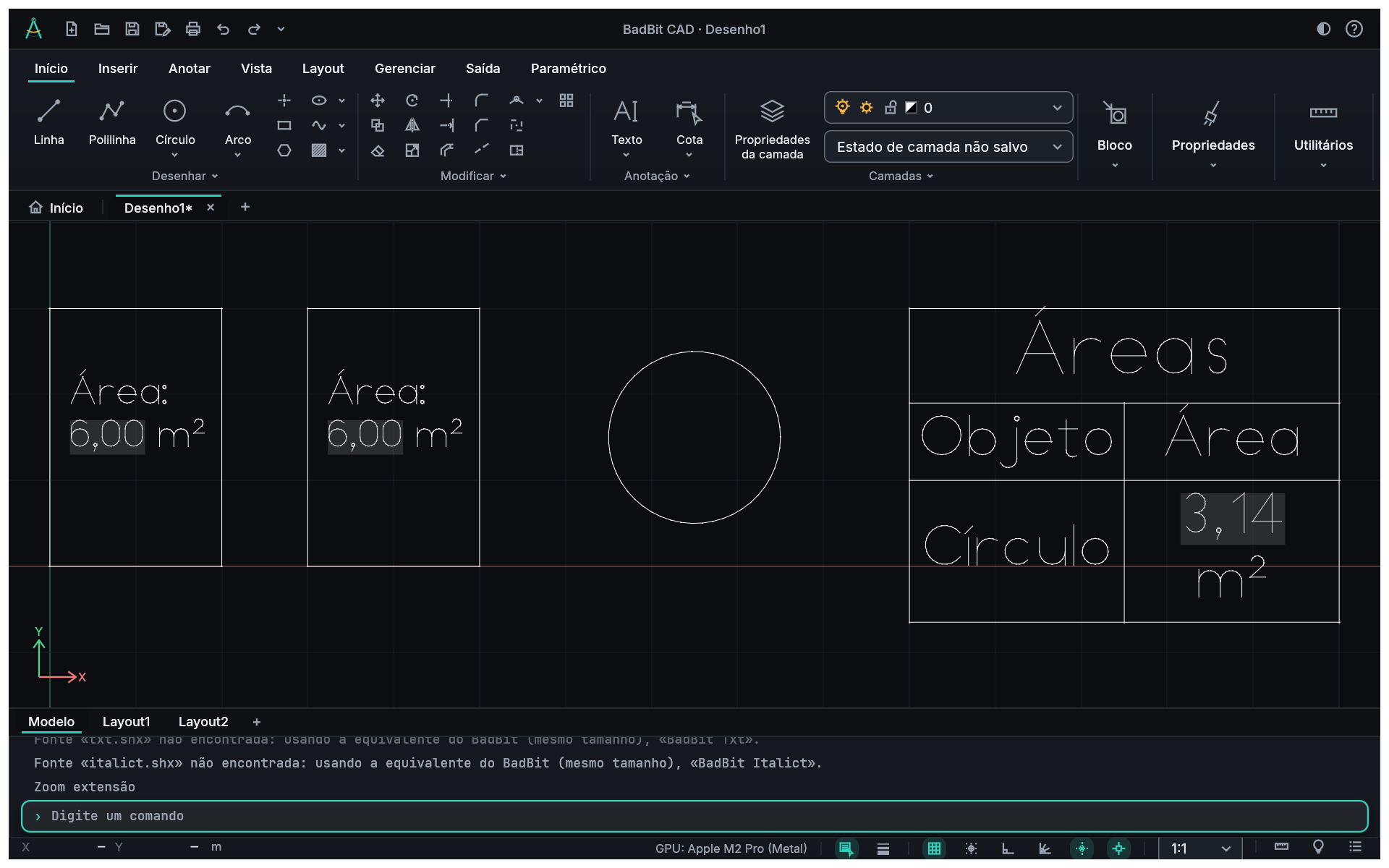
Campos nos arquivos
No DXF e no DWG, o TEXTOM leva o valor mostrado no texto e o código no objeto FIELD do dicionário de extensão dele (ACAD_FIELD → TEXT), como o AutoCAD grava: o AutoCAD abre o arquivo com os campos funcionando, e o BadBit CAD lê de volta o mesmo código (o campo de área volta ligado ao objeto lido). O .bbd guarda o código e o último valor. Os campos que o BadBit CAD ainda não calcula (outros do AutoCAD) são guardados e gravados iguais, com o valor que vieram.
- O TEXTO de uma linha com campo vai igual: o valor no texto e o FIELD raiz com o texto simples (
Hoje: %<\_FldIdx 0>%) e os campos de dentro; volta com os mesmos campos (no DXF R12, que não tem FIELD, sai só o valor). - No bloco, o objeto do campo (o 331 do FIELD) é a entidade do mesmo bloco, e a leitura volta o campo ligado ao objeto do bloco.
- Na célula da tabela do AutoCAD (ACAD_TABLE, do 2004 em diante), o campo vai e volta como o AutoCAD grava: a célula aponta (o 344) para o FIELD raiz, que pertence à tabela, sem o texto da célula (o valor mostrado vai no valor da célula, do 2007 em diante); a leitura volta o campo ligado ao objeto lido, no DXF e no DWG — também numa tabela mexida no AutoCAD. No 2000 (sem tabela do AutoCAD) o campo volta pelos dados do BadBit CAD, ligado ao objeto do mesmo jeito.
A cor do trecho: a janela Selecionar cor
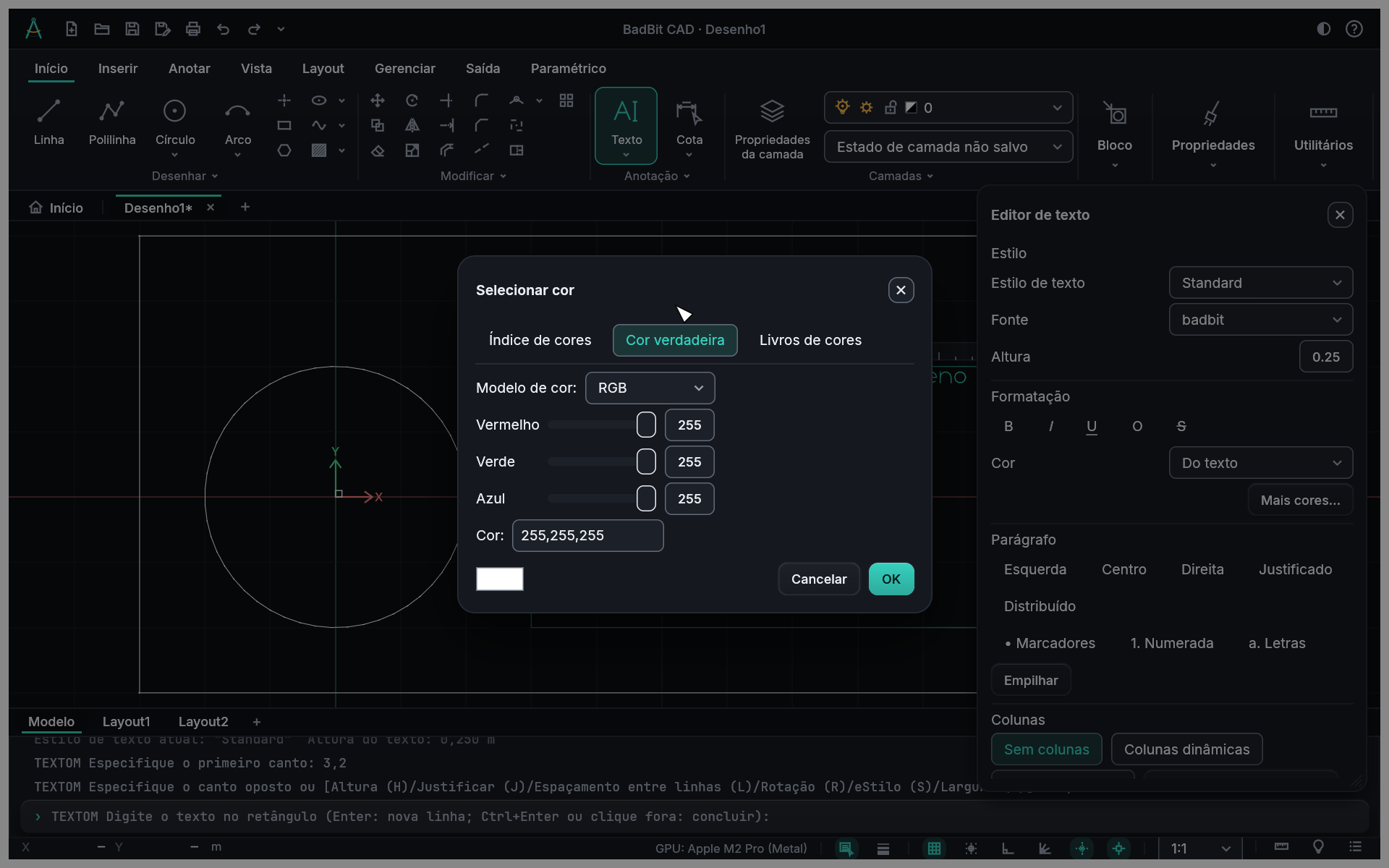
Na barra do Editor de texto, ao lado da lista Cor (as cores básicas, PorCamada e PorBloco), o botão Mais cores… abre a janela Selecionar cor com as três abas do AutoCAD; a cor escolhida vai para a seleção (ou para o que se digita a seguir):
- Índice de cores: a grade das 255 cores do AutoCAD, as nove padrão e os cinzas, os botões PorCamada e PorBloco e o campo Cor (o número, ou BYLAYER e BYBLOCK). Duplo clique numa cor confirma.
- Cor verdadeira: o Modelo de cor RGB (vermelho, verde e azul de 0 a 255) ou HSL (matiz de 0 a 360, saturação e luminância de 0 a 100), e o campo Cor com
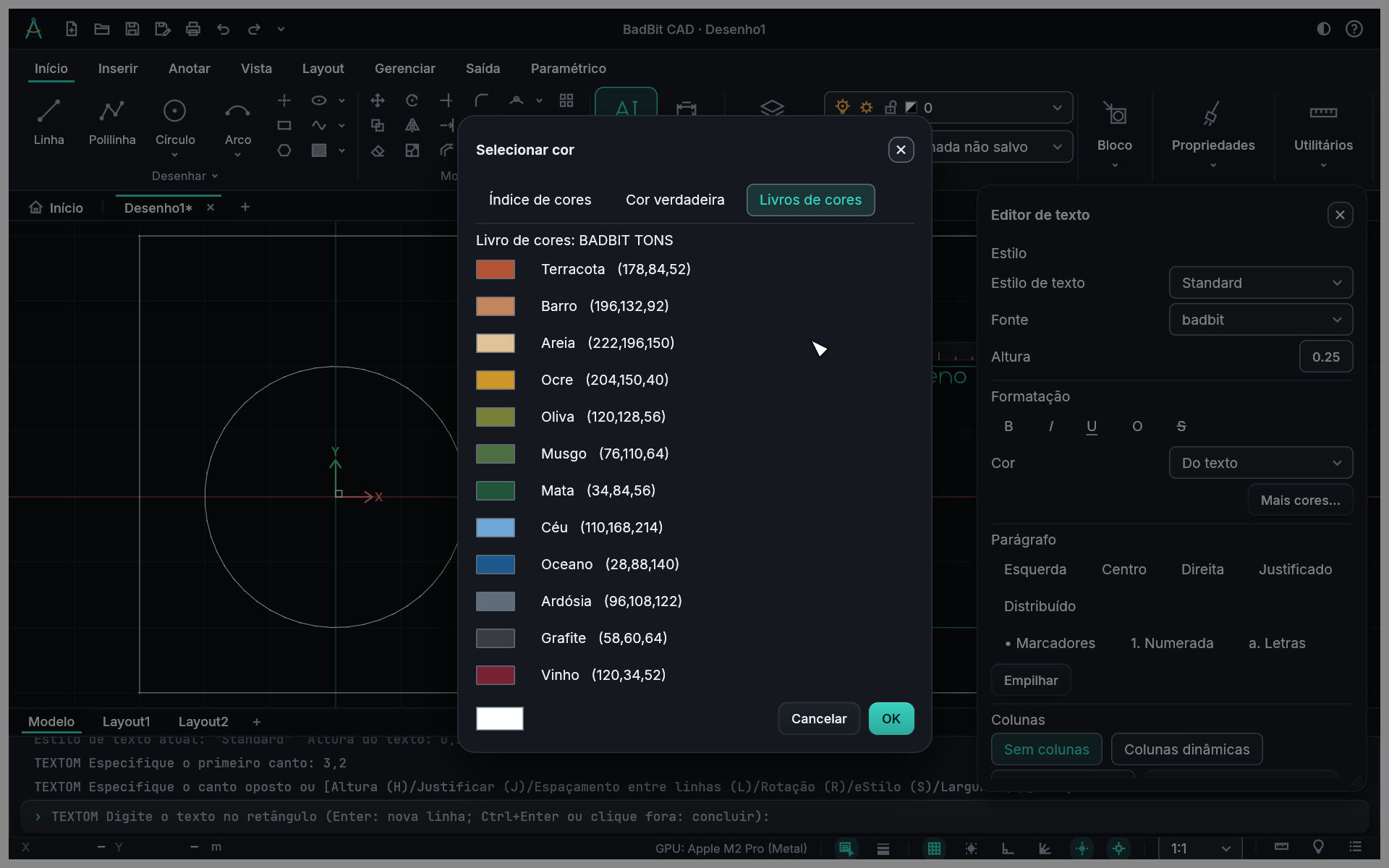
R,G,B. - Livros de cores: o livro próprio do BadBit CAD, BADBIT TONS, com doze tons nomeados (Terracota, Barro, Areia, Ocre, Oliva, Musgo, Mata, Céu, Oceano, Ardósia, Grafite e Vinho). O texto formatado do TEXTOM guarda só a cor do índice ou a real, então a cor de um livro entra no trecho pelo RGB dela (no AutoCAD é igual: o nome do livro fica só na cor do objeto inteiro).
A lista Cor da barra mostra a cor real escolhida no fim (RGB 178,84,52).
TEXTOM: quebra de coluna, recuos na régua, fluxo invertido e máscara na ordem de desenho
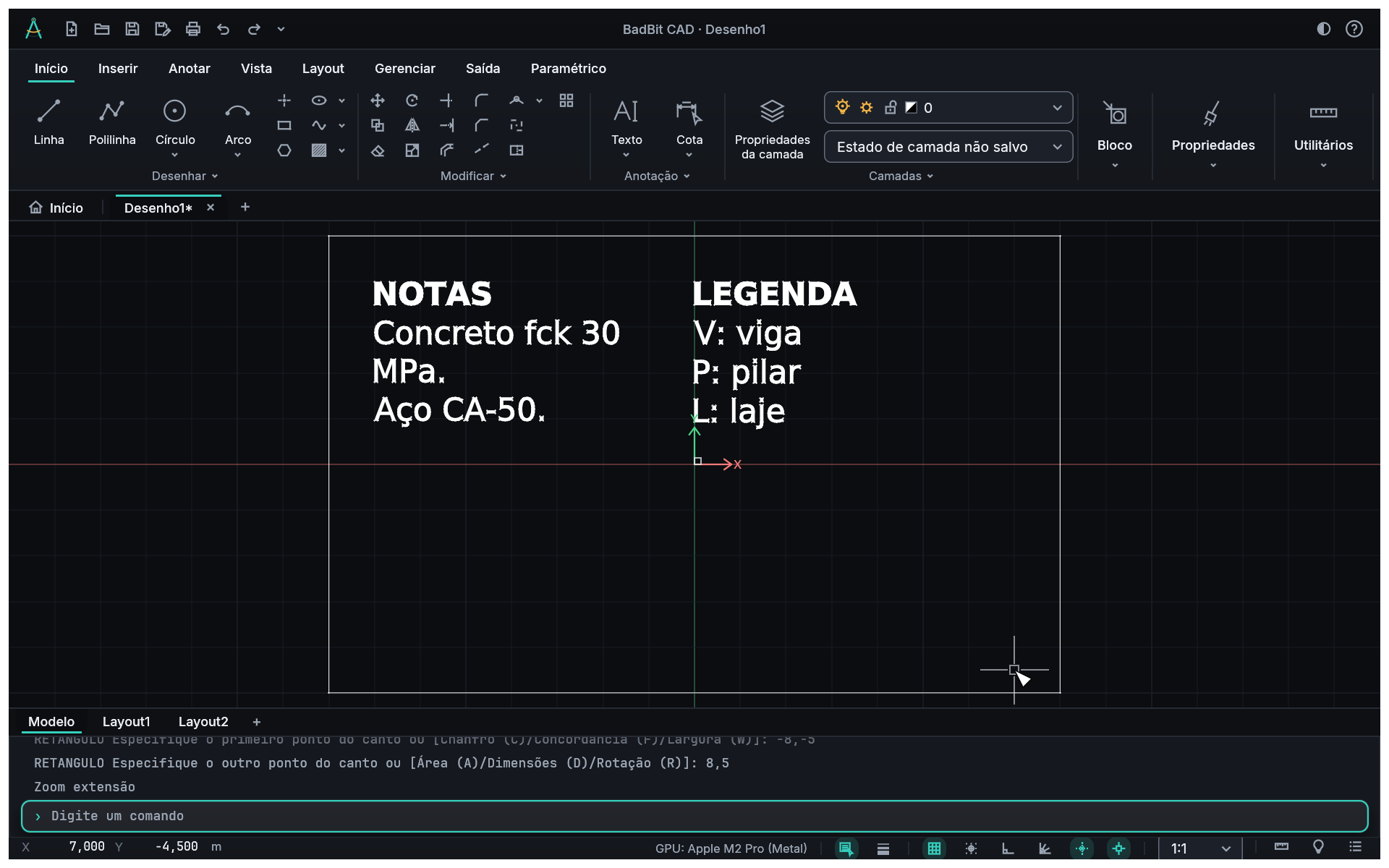
Quebra de coluna (Alt+Enter)
No TEXTOM com colunas, Alt+Enter no editor (ou o botão Inserir quebra de coluna (Alt+Enter) da parte Colunas da paleta Editor de texto) põe uma quebra de coluna: o resto do texto começa no alto da coluna seguinte, mesmo que ainda caiba na coluna de agora. É o código \N do MTEXT do AutoCAD, gravado e lido como \N no .bbd, no DXF e no DWG de todas as versões (antes do AutoCAD 2018, a coluna que termina na quebra leva o \N no fim do MTEXT dela). Como no AutoCAD:
- sem colunas, o botão fica desligado e o Alt+Enter não faz nada; um
\Nvindo de um arquivo sem colunas quebra o parágrafo como um Enter; - na última coluna estática, a quebra só começa um parágrafo novo (não há coluna seguinte);
- nas colunas dinâmicas, a quebra abre uma coluna nova;
- o Backspace logo depois dela a tira, e o Ctrl+Z do editor também.
Recuos na régua
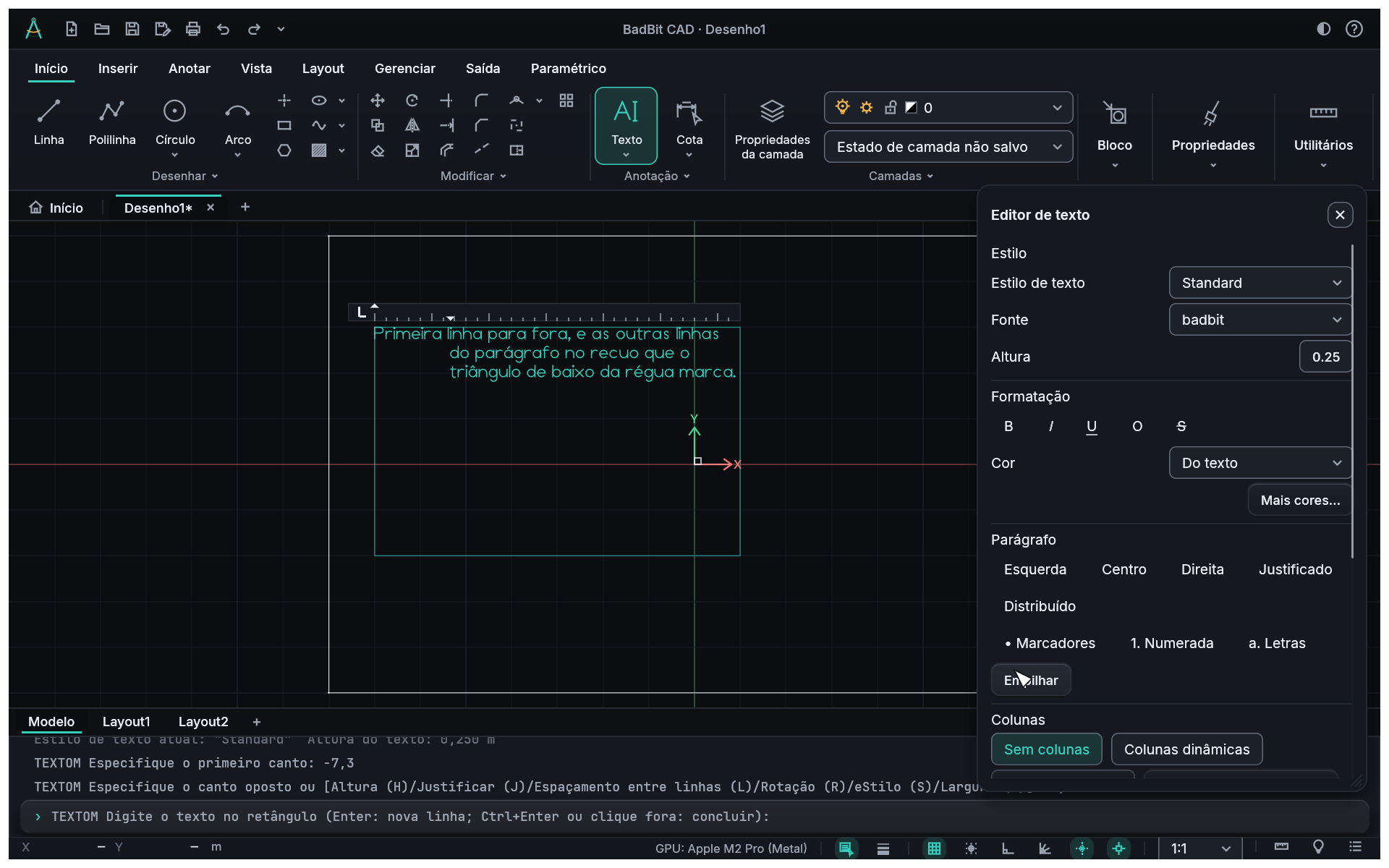
Na régua em cima do texto em edição, os dois triângulos à esquerda são os recuos do parágrafo do cursor (ou dos parágrafos da seleção), como na régua do AutoCAD:
- o de cima é o recuo da primeira linha: arrastá-lo muda só ela;
- o de baixo é o recuo do parágrafo (as outras linhas): arrastá-lo leva as outras linhas e deixa a primeira onde estava; com a primeira mais para fora, é o recuo pendurado das listas.
O valor vai em alturas do texto para o código \pi…,l…; do parágrafo, arredondado a 0,01 altura; o Ctrl+Z do editor desfaz. Clicar num triângulo sem arrastar não cria parada de tabulação.
Fluxo invertido das colunas
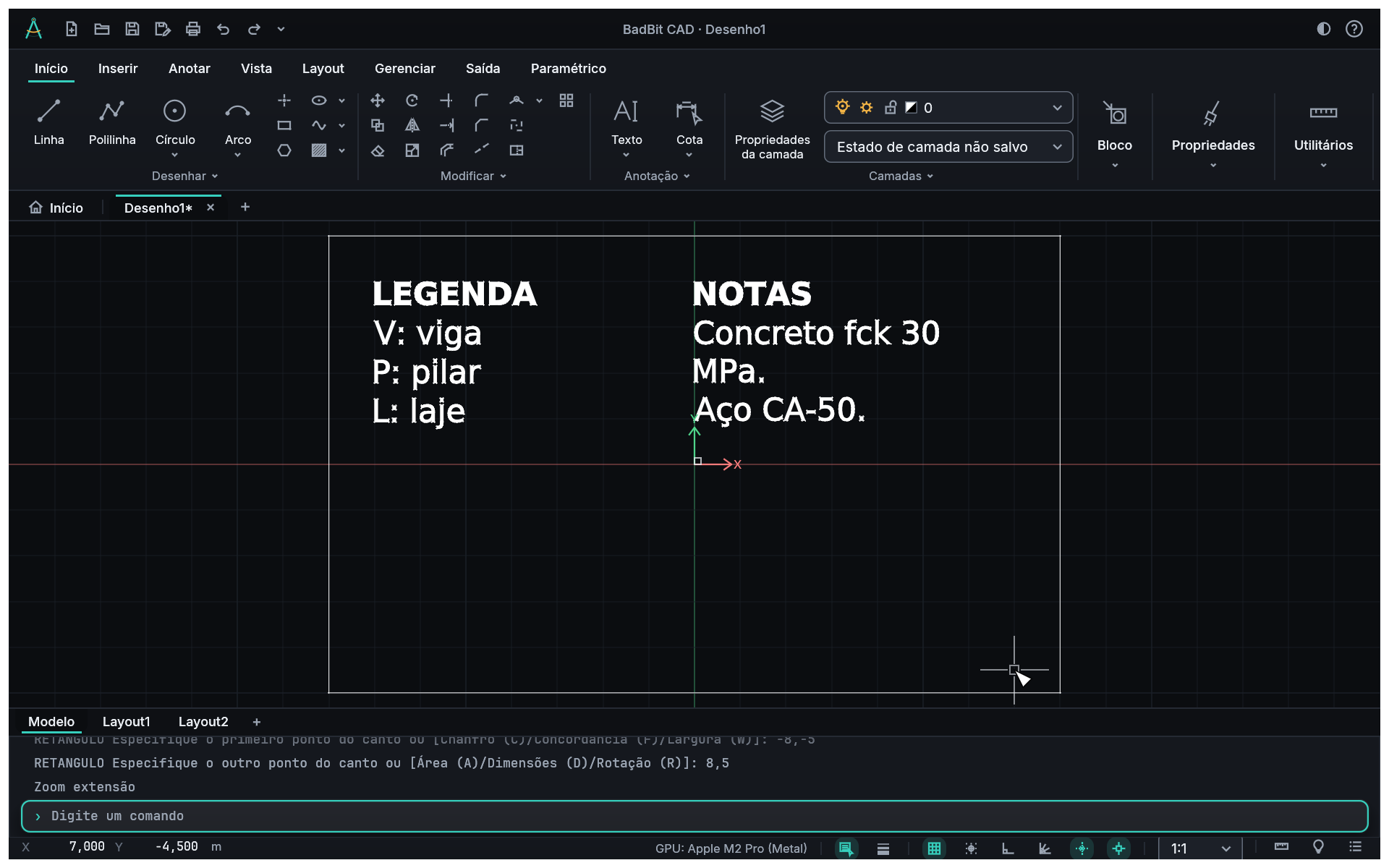
O MTEXT do AutoCAD guarda o fluxo invertido das colunas (o código 78; a propriedade ColumnFlowReversed da API, para as línguas escritas da direita para a esquerda): a primeira coluna fica à direita e o texto corre para as da esquerda. O BadBit CAD lê, desenha e grava assim (o bloco fica no mesmo lugar e com a mesma largura). Na janela Configurações de coluna, a caixa Fluxo invertido (a primeira coluna à direita) liga e desliga (o AutoCAD não tem essa caixa: só o arquivo e a programação mudam o fluxo).
A máscara de fundo na ordem de desenho
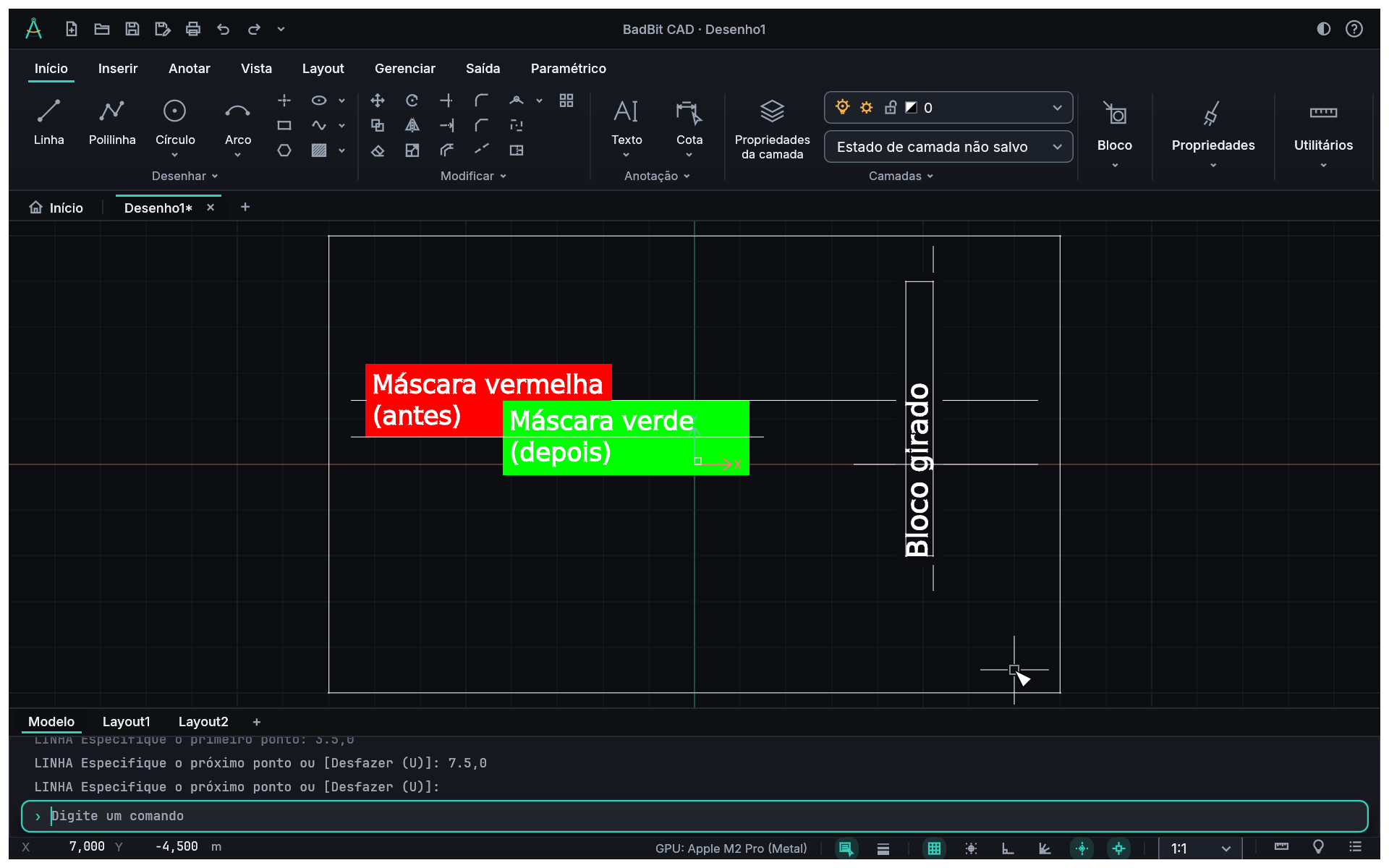
A máscara de fundo esconde só o que vem antes dela na ordem de desenho (a da criação dos objetos; a de um arquivo aberto é a do arquivo); o que vem depois fica por cima, como no AutoCAD:
- uma linha desenhada antes do texto some embaixo dele; uma desenhada depois passa por cima da máscara;
- duas máscaras que se cruzam: a do texto criado depois fica por cima da outra;
- a hachura mandada para trás fica embaixo de todas as máscaras, e a trazida para a frente, por cima;
- dentro de um bloco, o texto mascarado esconde os itens que vêm antes dele no bloco e, com a inserção, o que veio antes dela no desenho; a inserção pode ter escala e rotação;
- o texto mascarado numa camada desligada ou congelada não esconde nada.
A tela (GPU e CPU) e a plotagem mostram o mesmo. A moldura do texto (a TEXTFRAME do AutoCAD, a caixa Moldura do texto (TEXTFRAME) da janela Máscara de fundo) contorna o bloco do texto, com ou sem o fundo, e sai na plotagem também.
No DXF e no DWG do AutoCAD 2000, o MTEXT não tem onde guardar a máscara (ela nasceu no AutoCAD 2005, o formato 2004): o arquivo sai sem ela e o relatório da gravação avisa em Convertido (MTEXT BACKGROUNDMASK). Do 2004 em diante, ela vai inteira.
Fontes SHX do AutoCAD
As fontes SHX são as fontes de traço do AutoCAD (txt, simplex, romans, romand, romanc, italic, italict, isocp, monotxt e as outras): cada letra é um punhado de retas e arcos, sem preenchimento. O BadBit CAD lê os arquivos .shx — as fontes comuns, as Unicode e as fontes grandes (big fonts) dos idiomas asiáticos — e desenha os textos com elas como o AutoCAD:
- a altura do texto é a altura das maiúsculas da SHX (nas TrueType, a do A da fonte);
- a largura de cada letra é a da fonte, e o fator de largura, o ângulo oblíquo, De trás para frente, De cabeça para baixo, o sublinhado e o sobrelinhado (
%%u,%%o) e os símbolos%%c(⌀),%%d(°) e%%p(±) valem igual (nas SHX que não são Unicode, nos códigos 127, 128 e 129 do AutoCAD); - uma letra que a fonte não tem sai na fonte de traços do BadBit CAD, no lugar dela;
- a caixa do texto é a dos traços desenhados, como no AutoCAD: o texto à direita termina no último traço (não no espaço depois da última letra), o centrado fica no meio dos traços, o Alinhado e o Ajustar cabem até o último traço, o Meio fica no meio da altura dos traços, e o zoom extensão e a seleção por janela usam a caixa dos traços. Os espaços no fim do texto contam (o texto à direita com espaços no fim termina antes do ponto, como no AutoCAD); os do começo, não;
- os símbolos
%%c,%%de%%pde um texto vindo do DXF ou do DWG saem desenhados (o código continua guardado no texto e volta igual ao gravar); - o estilo pode ter a fonte grande junto, como no -ESTILO do AutoCAD:
txt.shx,extfont.shx; as letras que a principal não tem vêm da grande; - as fontes grandes asiáticas (japonês, chinês simplificado e tradicional, coreano) guardam cada letra pelo código dela na página de código da região — Shift-JIS, GBK, Big5 ou KSC —, não pelo Unicode: o BadBit CAD procura a letra por esse código. A página vem do desenho (o
$DWGCODEPAGEdo DXF ou do DWG: ANSI_932, ANSI_936, ANSI_950 ou ANSI_949); num desenho de página latina, vale a que o nome das fontes grandes conhecidas indica (extfont,bigfont→ japonês;gbcbig→ chinês simplificado;chineset→ chinês tradicional;whgtxte aswhg*→ coreano) ou as faixas do arquivo (as do Shift-JIS se reconhecem sozinhas); - Vertical: nas SHX que têm o modo vertical, o ESTILO deixa marcar Vertical (fica apagado nas outras, como no AutoCAD; no -ESTILO, a pergunta Vertical? vem depois de De cabeça para baixo?, só nessas fontes) e o TEXTO de uma linha sai com as letras uma embaixo da outra, começando no ponto do texto. O TEXTOM não tem o vertical, como no AutoCAD.
O BadBit CAD não vem com as fontes da Autodesk (elas são da Autodesk e vêm com a licença do AutoCAD). Ele procura os arquivos no caminho de busca de fontes (na janela Opções, parte Arquivos; veja Opções e perfis no capítulo da interface): o padrão são as pastas de fontes do AutoCAD e do DWG TrueView instalados no computador e as pastas de suporte do usuário deles — no Mac, a Fonts/shx e a Support de dentro do AutoCAD 20xx.app e a Support do usuário em ~/Library/Application Support/Autodesk/AutoCAD 20xx; no Windows, a Fonts e a Support de Arquivos de Programas\Autodesk\AutoCAD 20xx e a Support do usuário em %APPDATA%\Autodesk. A pasta do desenho aberto vale sempre — uma SHX ao lado do arquivo é achada sozinha. As pastas são procuradas uma vez, quando o programa abre, sem atrasar a tela; uma fonte é lida na primeira vez que um texto a usa.
A SHX que não está no computador
Quando a SHX do estilo não está em nenhuma pasta, o BadBit CAD faz como o AutoCAD: usa a fonte do FONTALT (variável guardada no perfil; o padrão é simplex.shx), se ela estiver numa das pastas. Se nem ela estiver — ou com FONTALT igual a . (ponto) —, usa a equivalente do BadBit CAD: uma fonte de traço único nossa, com as mesmas métricas da SHX que falta (a altura da maiúscula, a descendente e a largura de cada letra), para o texto ocupar o mesmo espaço que no AutoCAD e continuar cabendo nos mesmos quadros e carimbos. Há equivalentes para a txt, monotxt, simplex, romans, romand, romanc, romant, complex, italic, italicc, italict, isocp e isoct (e as variantes); para as outras SHX, a da simplex.
A linha de comando avisa uma vez por fonte (Fonte «italict.shx» não encontrada: usando a equivalente do BadBit CAD (mesmo tamanho), «BadBit Italict».), e o Relatório da importação do DXF e do DWG diz o mesmo no topo: Fonte italict não encontrada: usando a equivalente do BadBit CAD (mesmo tamanho). (com o FONTALT achado: usando simplex.shx (FONTALT)). O nome da SHX continua guardado no estilo e volta ao gravar o DXF e o DWG: aberto num computador que tenha a fonte, o texto sai nela.
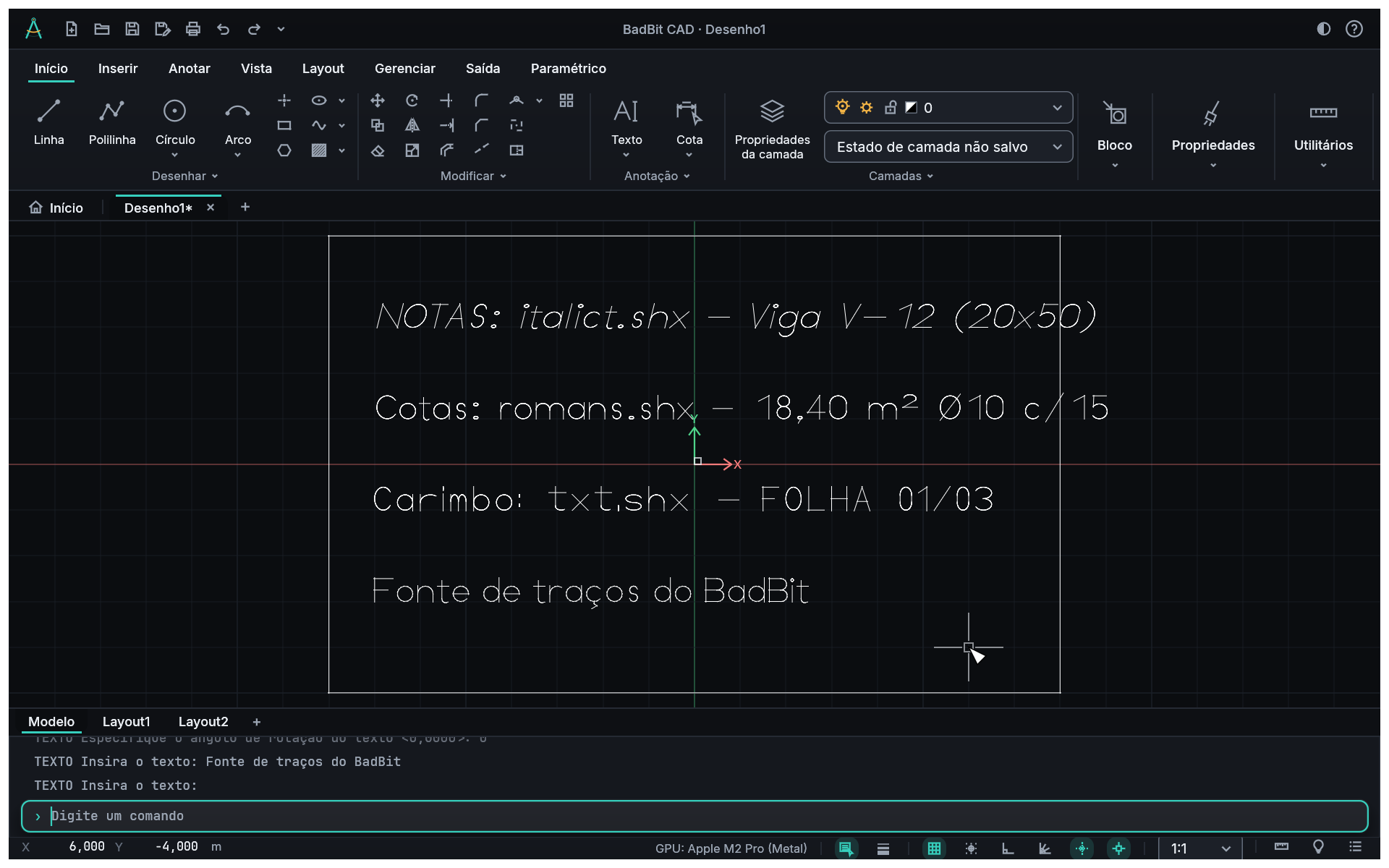
No ESTILO, a lista de fontes traz também as SHX achadas nas pastas de busca; uma SHX que falta aparece na lista com o nome guardado. No -ESTILO, digite o arquivo da SHX (romans.shx, ou txt.shx,extfont.shx com a fonte grande): uma SHX que não está no computador é aceita (os textos usam o FONTALT ou a equivalente, com o aviso). A fonte de traços do BadBit CAD vai para o DXF e o DWG como a romans.shx (que todo AutoCAD tem) e volta como ela mesma ao abrir no BadBit CAD.
Textos em TEXTOM: TXT2MTXT
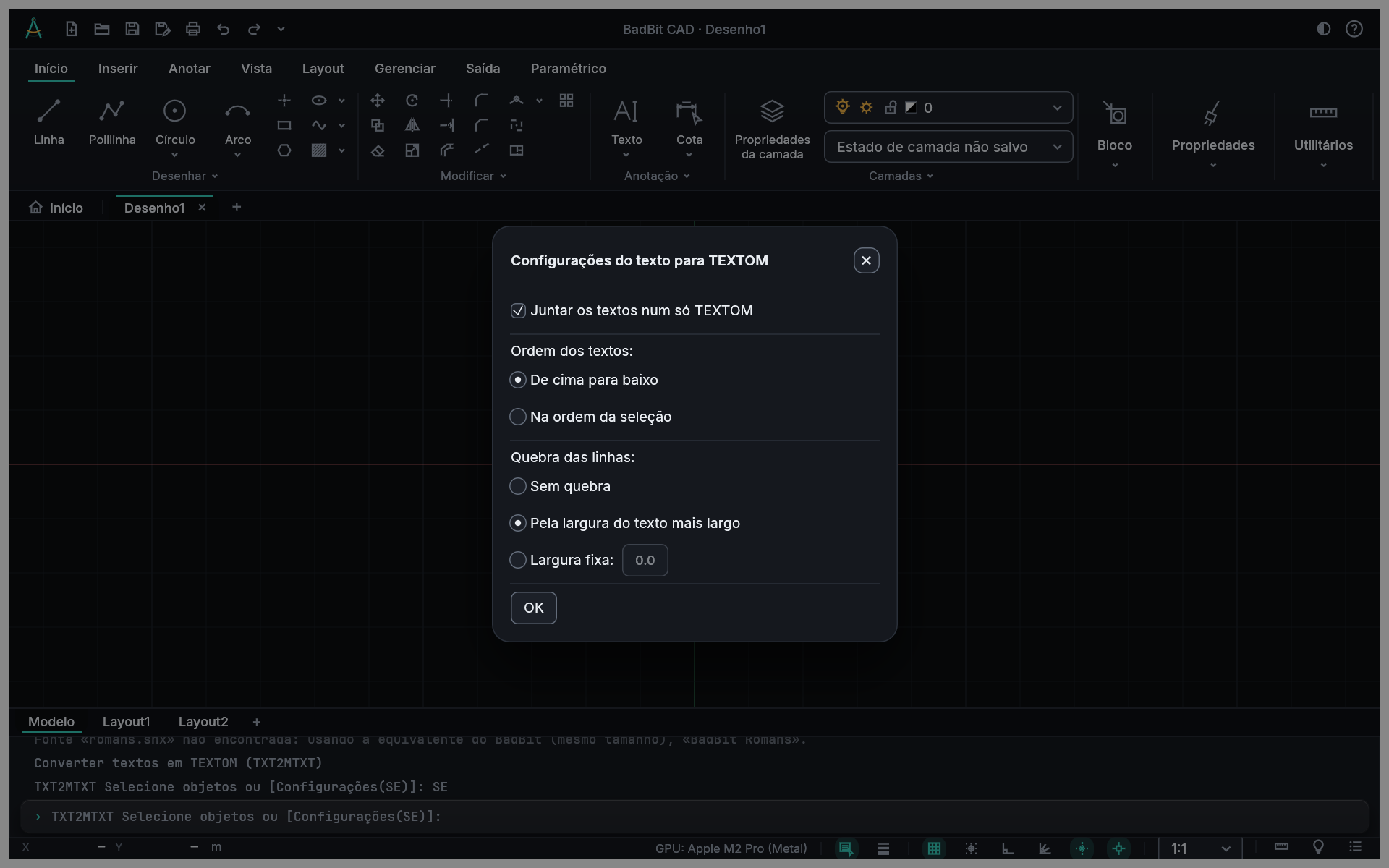
Converte TEXTOs (e TEXTOMs) num TEXTOM só (um parágrafo por texto) ou num TEXTOM por texto. O TEXTOM fica no canto de cima do primeiro, com a rotação, a altura, o estilo e a fonte dele, na camada dele; os textos de outra altura levam a altura própria. Na pergunta Selecione objetos, a opção Configurações (SE) abre a janela: Juntar os textos num só TEXTOM, a ordem (de cima para baixo, ou na ordem da seleção) e a quebra das linhas (sem quebra, pela largura do texto mais largo ou uma largura fixa). As escolhas ficam no perfil. Fica no painel aberto da Anotação (aba Início).
Letras TrueType só com o contorno: TEXTFILL
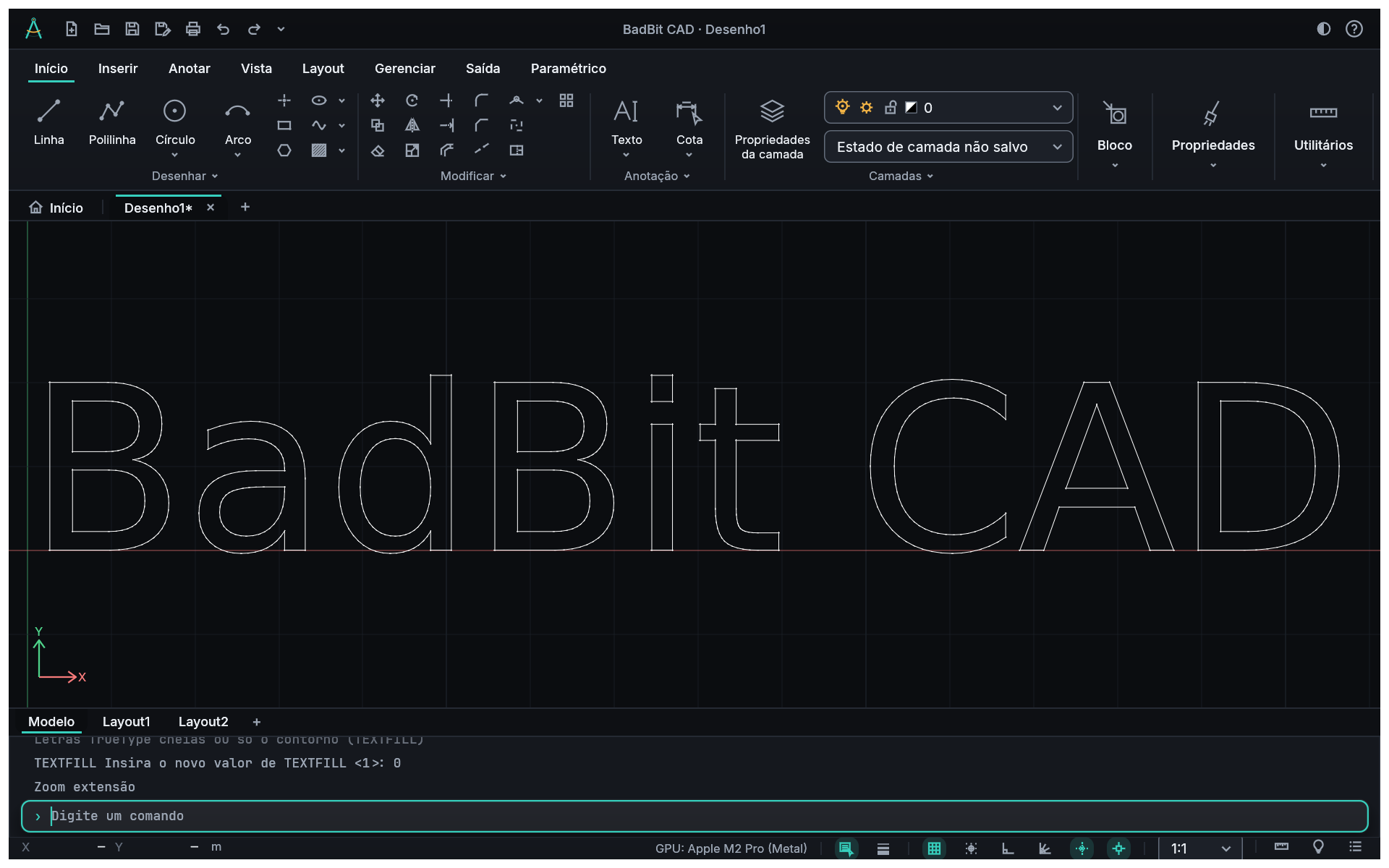
A variável TEXTFILL (no perfil, como no registro do AutoCAD) mostra as letras das fontes TrueType cheias (1, o padrão) ou só com o contorno (0). Vale na tela, na plotagem e no PDF; o EXPLODIR de um texto TrueType continua dando os contornos.
Escalar textos no lugar: SCALETEXT e TSCALE
O ESCALA (SCALE) aumenta o texto e também o afasta do ponto base. SCALETEXT muda só o tamanho: cada texto, TEXTOM, definição de atributo e atributo (das inserções escolhidas) cresce a partir de um ponto dele mesmo, sem sair do lugar. Depois de escolher os objetos (ou com eles escolhidos antes):
- Insira uma opção de ponto base para a escala [Existente (E)/Esquerda (L)/Centro (C)/Meio (M)/Direita (R)/SE (TL)/SC (TC)/SD (TR)/ME (ML)/MC/MD (MR)/IE (BL)/IC (BC)/ID (BR)] <Existente>: Existente usa o ponto de justificação de cada texto; as outras usam aquele ponto da caixa do texto, e a justificação do texto não muda. No texto de uma linha, Esquerda, Alinhado e Ajustar valem como IE.
- Especifique a nova altura do modelo ou [Altura do papel (P)/Combinar objeto (M)/Fator de escala (S)] <2,5>: a altura do modelo muda só os textos não anotativos; Altura do papel muda só os anotativos (a altura no modelo fica a do papel vezes a escala de anotação mostrada); Combinar objeto pega a altura de outro texto clicado (só os do mesmo tipo, anotativo ou não, mudam); Fator de escala multiplica todos (com Referência (R): o comprimento de referência e o novo).
TSCALE é o do Express Tools: "Especifique a justificação usada como ponto base da escala [Existente (E)/Início (S)/Centro (C)/...] <Existente>:", depois "[Escala (S)/Altura (H)] <Escala>:" e o Fator de escala (padrão 1,2) ou a Altura final, que vale para todos os textos escolhidos, anotativos ou não. Os dois comandos lembram as últimas respostas e são um passo só do desfazer; os textos em camada travada ficam de fora.