Seleção e edição
Selecionar
| Como | Seleciona |
|---|---|
| Clique sobre o objeto | O objeto mais próximo dentro da caixa do cursor (o tamanho é o PICKBOX). |
| Janela: clique num lugar vazio e clique de novo à direita (azul) | Só o que está inteiro dentro. |
| Cruzamento: clique num lugar vazio e clique de novo à esquerda (verde, tracejado) | O que estiver dentro ou tocar. |
| Laço: aperte num lugar vazio e arraste em volta, com o botão apertado | Para a direita, a janela do contorno (azul); para a esquerda, o cruzamento (verde). Arrastando em linha reta, vale a janela retangular entre as pontas; depois que o caminho faz a curva e vira laço, ele continua laço até você soltar. |
| Ctrl+A | Tudo o que está visível. |
| Shift+clique ou Shift+janela | Tira da seleção. |
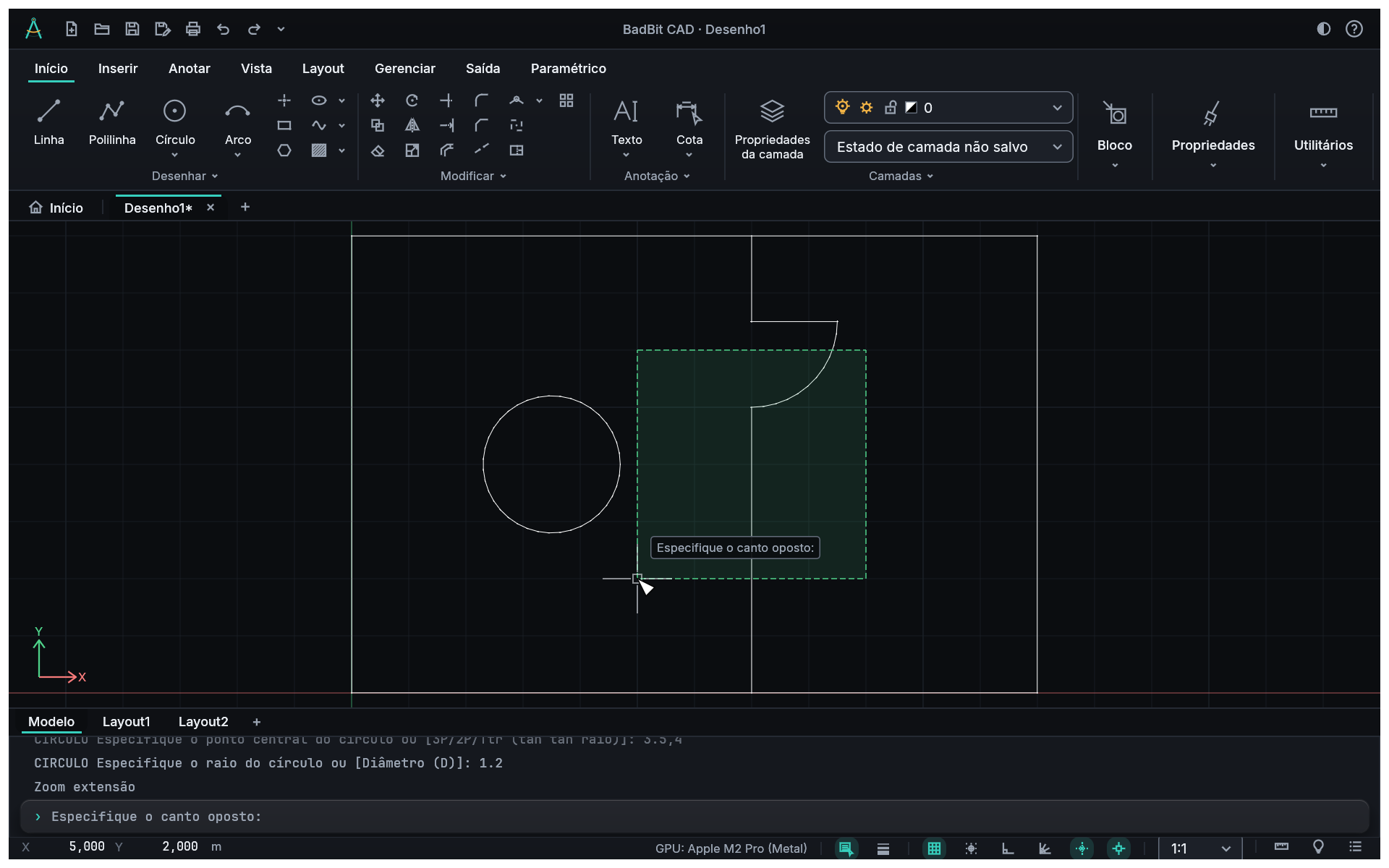
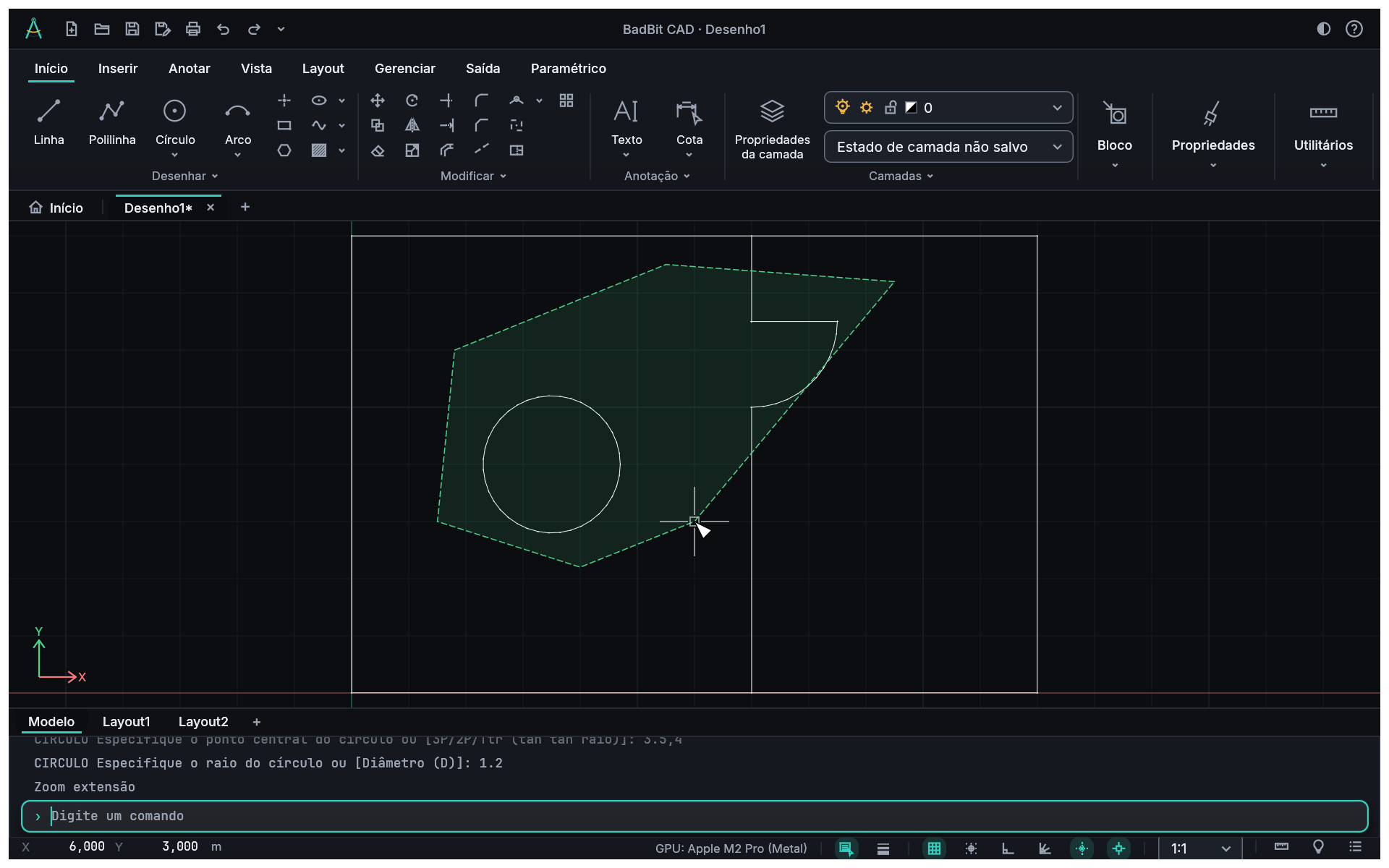
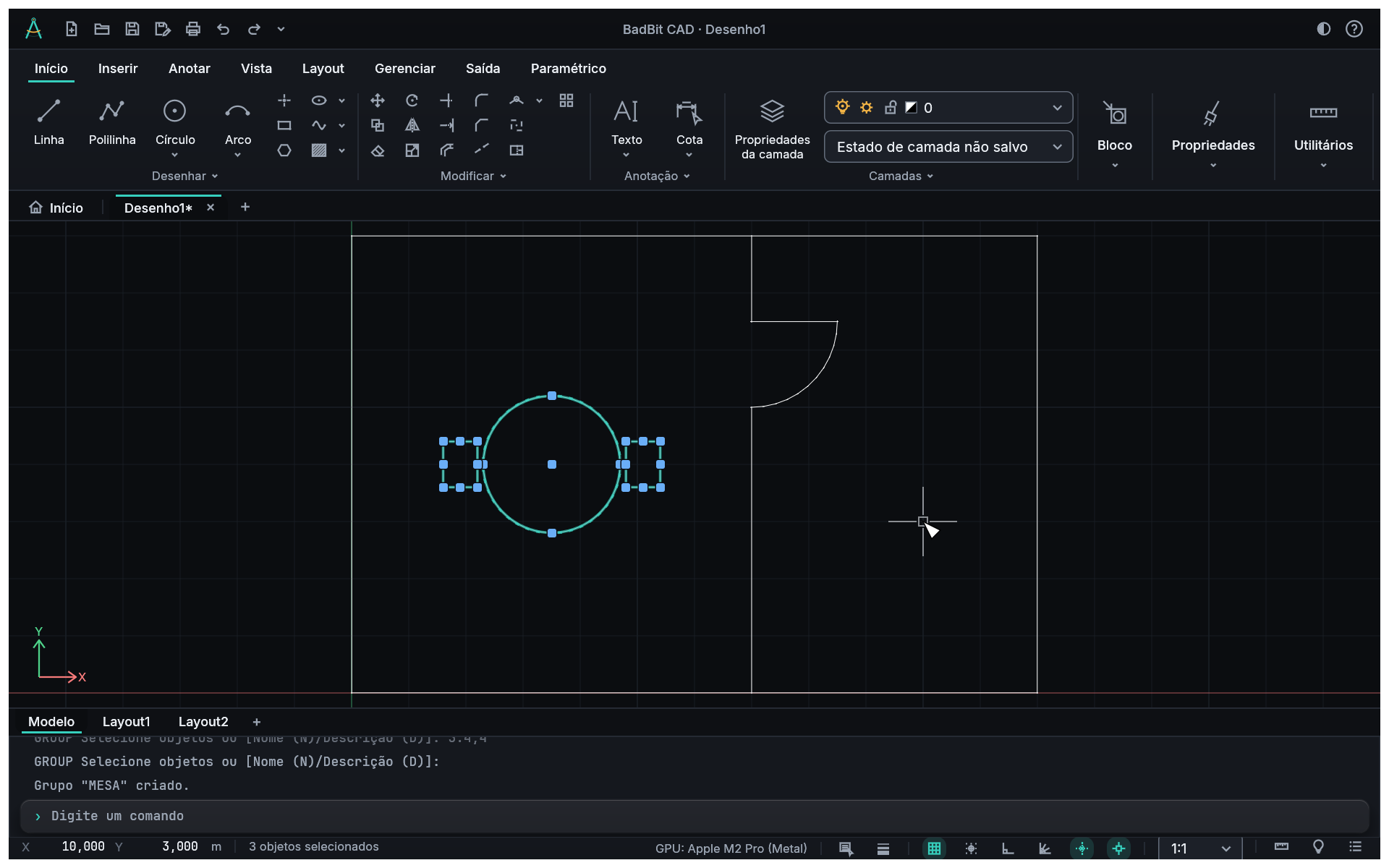
Os selecionados ficam realçados na cor de destaque. É possível selecionar antes do comando (e então chamar MOVER, COPIAR ou APAGAR) ou depois (o comando pergunta "Selecione objetos:" e Enter termina a seleção). Esc limpa a seleção.
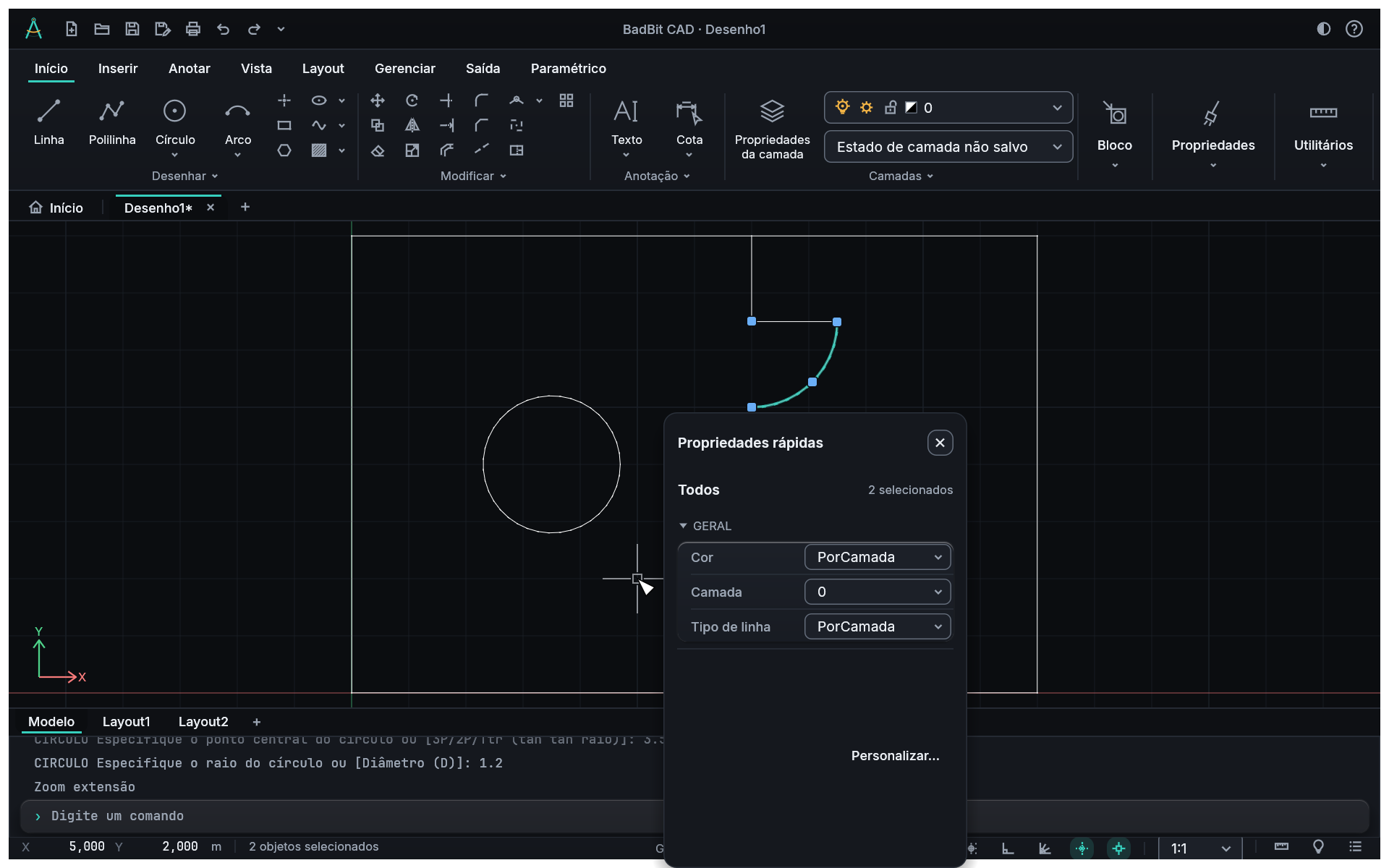
Opções do "Selecione objetos"
Quando um comando pergunta "Selecione objetos:", dá para digitar as opções do AutoCAD (as letras são as dele, em inglês; as palavras em português também valem):
| Opção | O que faz |
|---|---|
TUDO (ALL) | Tudo o que está visível (camadas desligadas e congeladas ficam de fora). |
Anterior (P) | A última seleção usada por um comando. |
Último (L) | O último objeto desenhado. |
Janela (W) e Cruzamento (C) | Dois cantos: janela ou cruzamento, qualquer que seja o sentido. CAIXA (BOX) decide pelo sentido. |
Cerca (F) | Uma linha de pontos: pega o que ela cruza. Enter termina; U tira o último ponto. |
JPolígono (WP) e CPolígono (CP) | Um polígono de pontos: o que está inteiro dentro (janela) ou o que toca (cruzamento). |
Remover (R) e Adicionar (A) | Os próximos cliques tiram da seleção ("Remover objetos:"), até o Adicionar. |
Desfazer (U) | Desfaz a última escolha. |
ÚNico (SI) | A primeira escolha já termina a seleção. |
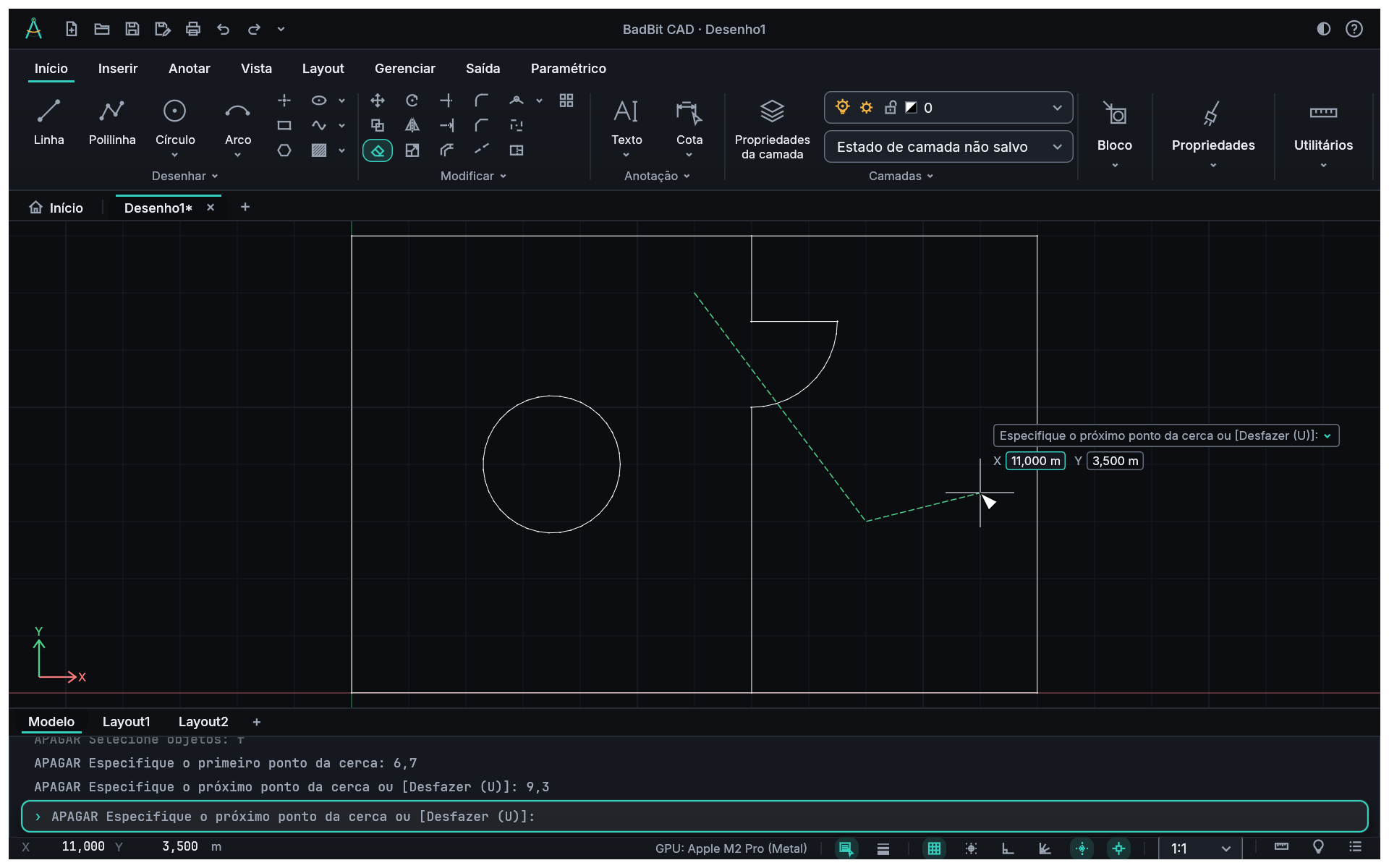
Uma coordenada digitada vale como o clique. O ESTICAR aceita o CPolígono além da janela de cruzamento.
Objetos sobrepostos
Com o ciclo de seleção ligado (Ctrl+W, ou a variável SELECTIONCYCLING), clicar onde há mais de um objeto abre a lista deles (tipo e camada): clique no que quer. Esc fecha sem escolher. Desligado, o clique pega o mais próximo.
Sem a lista, como no AutoCAD antigo: segure Shift+Espaço e clique; cada clique no mesmo lugar troca o objeto pelo próximo sobreposto, do de cima para o de baixo, e a linha de comando mostra <Ciclo ligado> e o tipo e a camada do atual. Vale também em "Selecione objetos" de um comando; Enter ou soltar as teclas aceita.
SELECT, SELECTSIMILAR e QSELECT
- SELECT: só pergunta "Selecione objetos:"; o que foi escolhido fica selecionado para o próximo comando (e vira a seleção Anterior).
- SELECTSIMILAR: escolhe todos os objetos do mesmo tipo e da mesma camada dos selecionados (com SELECTSIMILARMODE dá para comparar também cor, tipo de linha, espessura e estilo do texto).
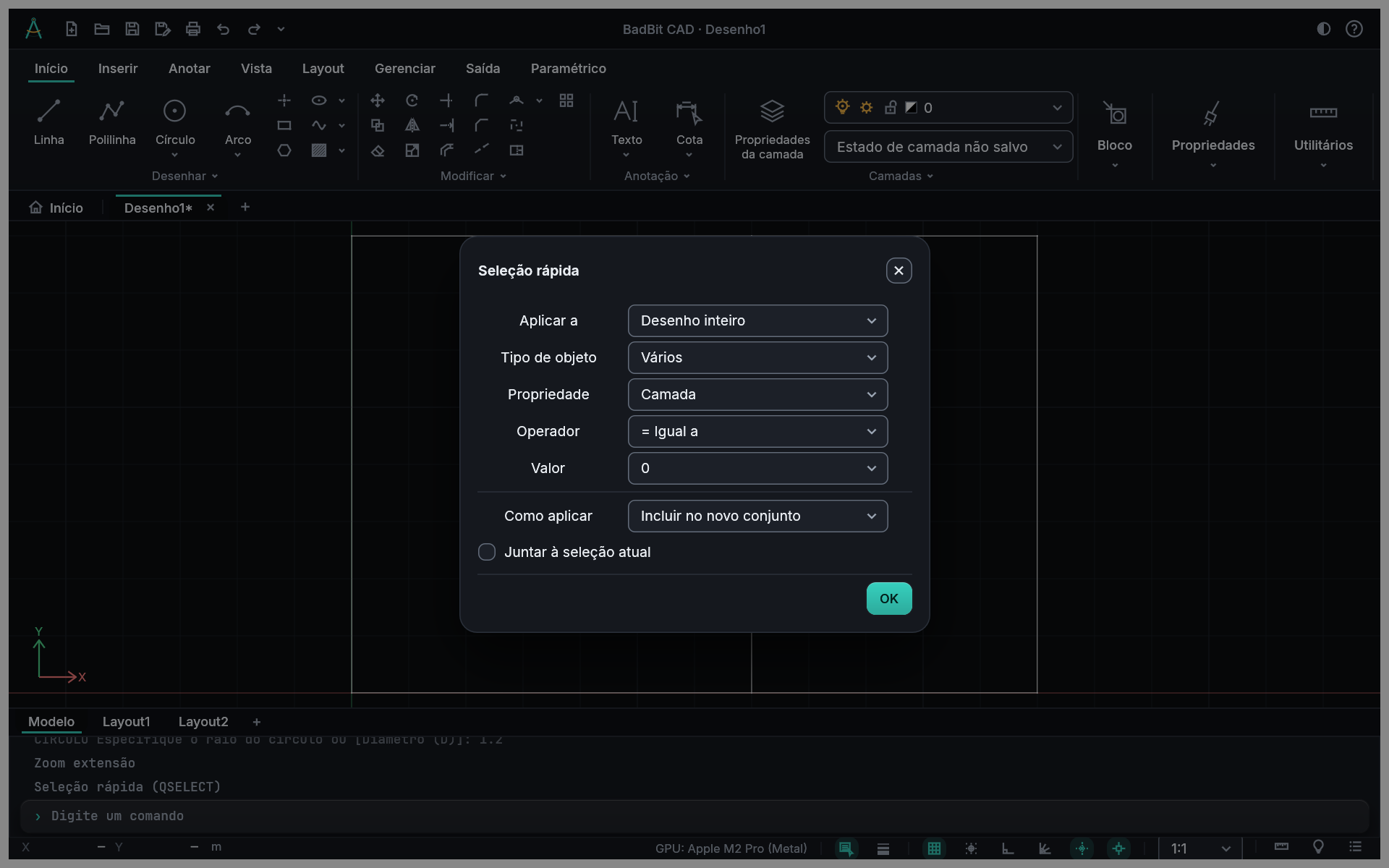
- QSELECT (seleção rápida): uma janela escolhe por propriedade, no desenho inteiro ou na seleção atual: tipo de objeto, propriedade (camada, cor, tipo de linha, espessura, comprimento, área, raio, altura e conteúdo do texto), operador (igual, diferente, maior, menor ou todos) e valor. Nos textos,
*e?são curingas. Dá para incluir ou excluir o que passa e juntar à seleção atual.
FILTER (filtros de seleção, alias FI)
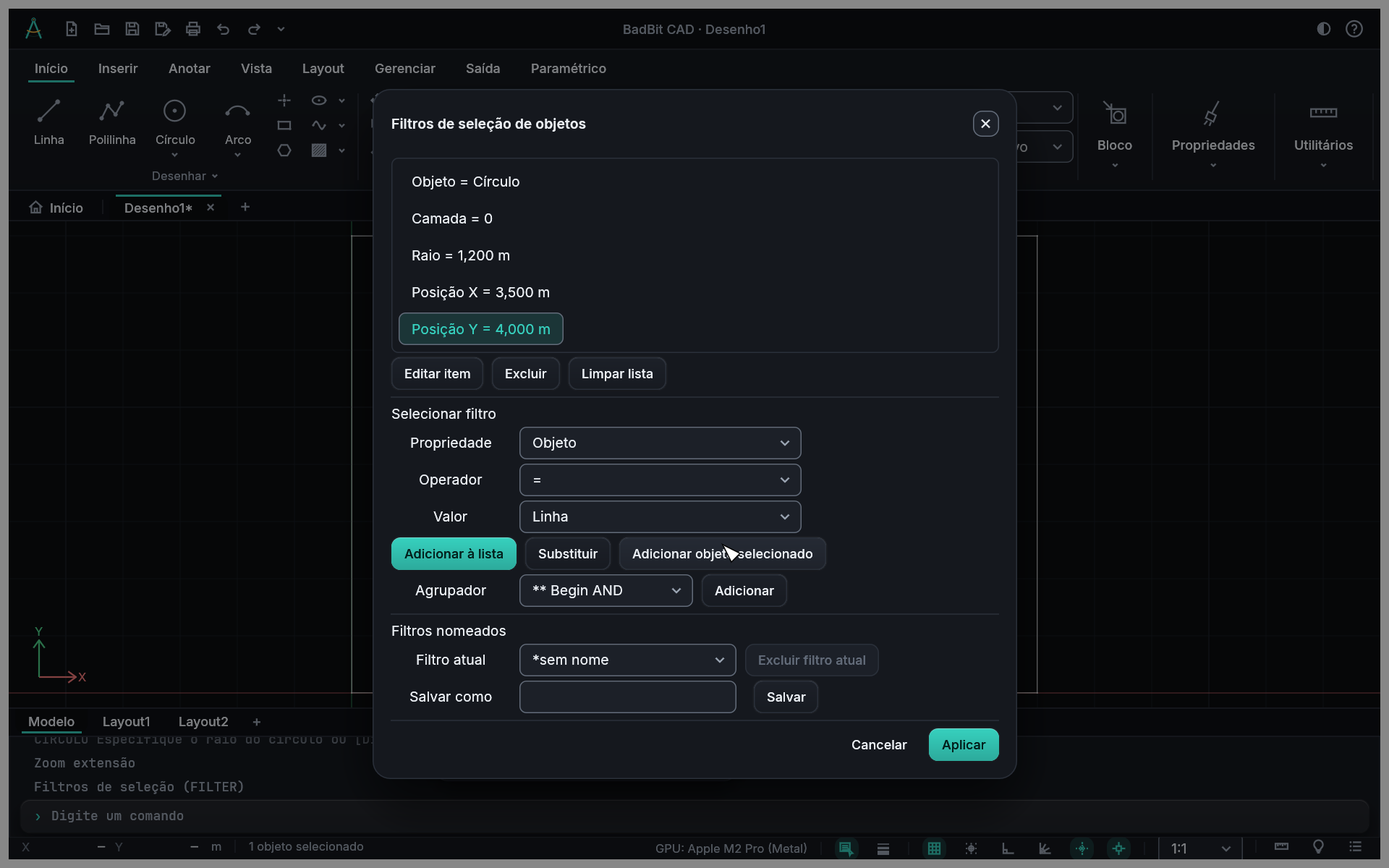
A janela Filtros de seleção de objetos, como a do AutoCAD, monta uma lista de condições; só o que passa nela entra na seleção:
- Selecionar filtro: a propriedade (objeto, camada, cor, tipo de linha, espessura, raio, comprimento, área, posição X e Y, valor, altura e estilo do texto, nome do bloco, rótulo e valor de atributo, rotação), o operador (
=,!=,<,<=,>,>=e*, qualquer valor) e o valor (da lista ou digitado; nos textos,*e?são curingas). Adicionar à lista põe o teste depois do item escolhido; Substituir troca o item escolhido; Editar item traz o item de volta para os campos. - Adicionar objeto selecionado: os testes que descrevem o objeto (tipo, camada, cor, tipo de linha e espessura próprios, raio, nome do bloco, texto e posição). Sem nada selecionado, a janela some e a linha de comando pede o objeto.
- Agrupadores: Begin AND, Begin OR, Begin XOR e Begin NOT, cada um fechado pelo seu End. Os testes fora de grupo valem juntos (E). O NOT leva um item, o XOR dois (passa se exatamente um passar), o AND e o OR pelo menos um. Um grupo mal fechado é avisado no Aplicar.
- Filtros nomeados: Salvar como guarda a lista com um nome no desenho (vai no arquivo
.bbde também no DXF e no DWG, no dicionário do desenho, entradaBADBIT_FILTERS, de onde volta ao abrir) e no perfil (vale para os outros desenhos); a lista Filtro atual traz um filtro salvo; Excluir filtro atual tira dos dois. - Aplicar: fora de comando, abre a seleção (como o SELECT) com o filtro: escolha os objetos (janela,
ALL...) e Enter; o que passou fica selecionado. Dentro de um comando que pede objetos, digite'FILTER(transparente): ao Aplicar, a linha de comando diz "Aplicando o filtro à seleção"; o primeiro Enter sai da seleção filtrada e volta à pergunta do comando, com os objetos escolhidos.
Variáveis da seleção
| Variável | Padrão | O que faz |
|---|---|---|
| PICKADD | 2 | 0: cada escolha troca a seleção (Shift junta). 1: junta (Shift tira). 2: como 1, e o SELECT deixa selecionado. |
| PICKFIRST | 1 | 0: os comandos não usam o que estava selecionado antes deles. |
| PICKBOX | 4 | Tamanho da caixa do cursor, de 0 a 50. |
| PICKDRAG | 2 | 1: arrastar faz a janela retangular (como antes do laço). |
| PICKAUTO | 5 | Sem o 4 (por exemplo, 1), arrastar faz a janela retangular em vez do laço. |
| SELECTIONCYCLING | 0 | 2: a lista dos objetos sobrepostos (o mesmo que Ctrl+W). |
| SELECTSIMILARMODE | 130 | Soma do que os semelhantes têm de igual: 1 cor, 2 camada, 4 tipo de linha, 16 espessura, 64 estilo do texto. |
| PICKSTYLE | 1 | 0: nenhuma seleção de grupo. 1: um membro de grupo selecionável traz o grupo inteiro. 2: a hachura associativa traz o contorno. 3: os dois. Ctrl+Shift+A liga e desliga os grupos. |
Para trocar qualquer variável, digite o nome dela na linha de comando, ou SETVAR e o nome (? lista todas com o valor atual).
Isolar e ocultar objetos (ISOLATEOBJECTS, HIDEOBJECTS, UNISOLATEOBJECTS)
Para trabalhar só com alguns objetos sem mexer nas camadas, como no AutoCAD:
| Comando | O que faz |
|---|---|
| ISOLATEOBJECTS | Oculta todos os objetos do espaço atual (o modelo ou o layout) menos os escolhidos. |
| HIDEOBJECTS | Oculta os objetos escolhidos. |
| UNISOLATEOBJECTS | Mostra de novo todos os objetos ocultos pelos dois comandos acima. |
Com objetos já selecionados, o ISOLATEOBJECTS e o HIDEOBJECTS valem na hora; sem seleção, perguntam Selecione objetos: e o Enter termina (sem nada escolhido, cancela). Isolar de novo, com objetos já ocultos, oculta também os que não foram escolhidos agora; os ocultos continuam ocultos até o UNISOLATEOBJECTS. Os objetos desenhados depois aparecem normalmente.
A ocultação é só da tela: nenhuma propriedade do objeto muda (camada, cor, tipo de linha), o desenho não fica alterado e o desfazer não a desfaz. Um objeto oculto não aparece (na placa de vídeo e no desenho só pela CPU), não se seleciona (nem pelo clique, nem pela janela, nem pelo TODOS ou o Ctrl+A), não dá snap e não sai na plotagem nem no PDF. Um texto com máscara de fundo oculto deixa de cobrir o que está embaixo dele.
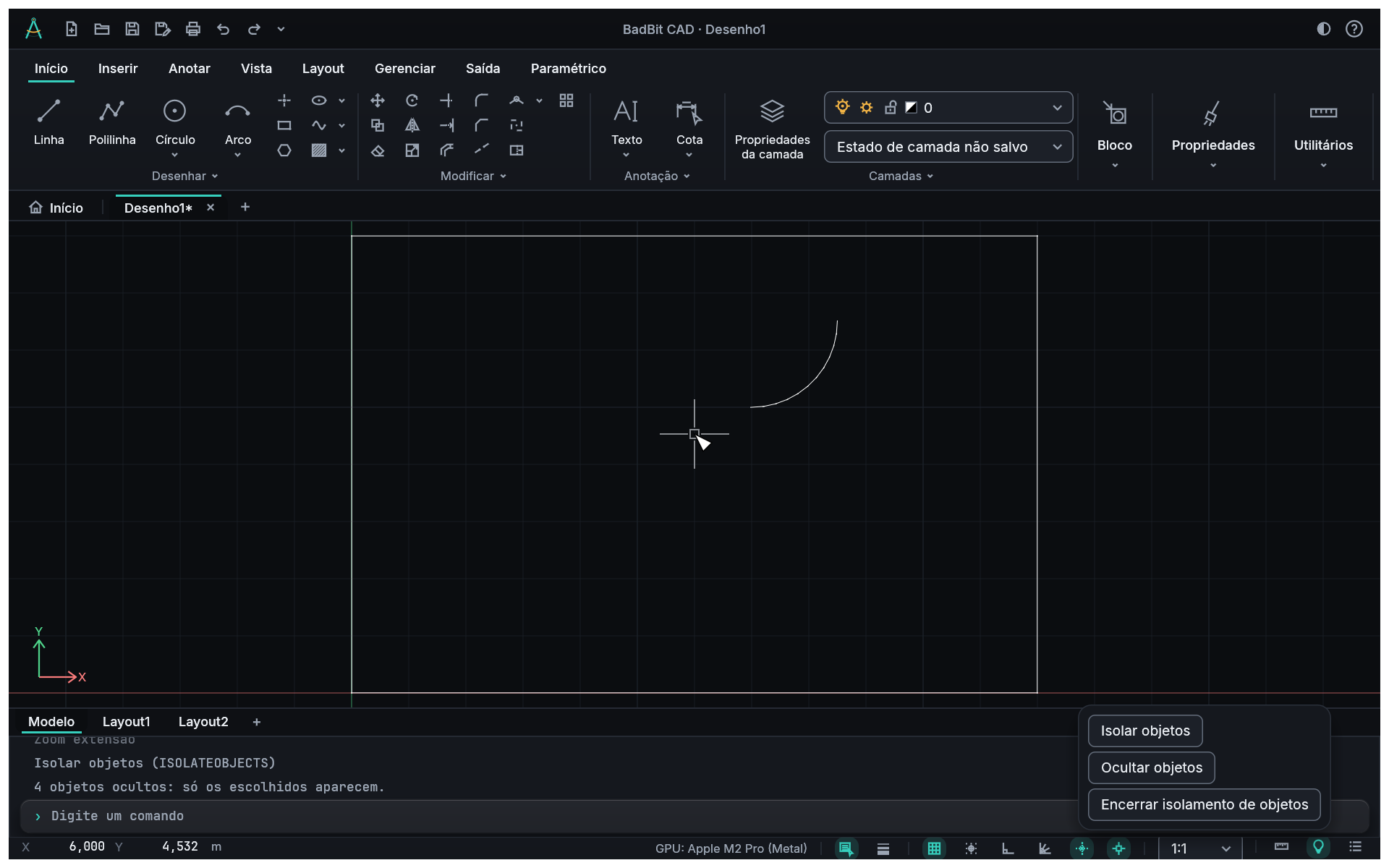
O botão Isolar objetos da barra de status (a lâmpada, entre o Personalizar e as Unidades) fica aceso enquanto há objetos ocultos. O clique nele abre o menu Isolar objetos, Ocultar objetos e Encerrar isolamento de objetos (este só com objetos ocultos). O mesmo submenu Isolar está no menu do botão direito com objetos selecionados (veja Menu do botão direito, abaixo).
A variável OBJECTISOLATIONMODE (no perfil, como no AutoCAD) diz se os ocultos continuam ocultos depois de fechar o desenho: 0 (o padrão), só nesta sessão (ao abrir de novo, tudo aparece); 1, eles são gravados no .bbd e o desenho abre com eles ocultos (o UNISOLATEOBJECTS os traz de volta). O DXF e o DWG não levam os ocultos: a ajuda do AutoCAD e a especificação aberta do DWG não dizem como o AutoCAD os grava, então salvar em DXF ou DWG grava todos os objetos visíveis.
Menu do botão direito
Com objetos selecionados e nenhum comando ativo, o botão direito no desenho abre o menu de edição, como o do AutoCAD: Repetir o último comando, o submenu Área de transferência (Recortar, Copiar, Copiar com ponto base, Colar, Colar como bloco e Colar nas coordenadas originais, com os atalhos) e o submenu Isolar (Isolar objetos, Ocultar objetos e Encerrar isolamento de objetos). Sem seleção, o botão direito continua sendo o Enter; numa inserção de bloco selecionada sozinha, abre o menu da inserção (Editar referência no local, Editor de blocos...). Esc ou um clique fora fecha o menu.
Grips
Com objetos selecionados e nenhum comando ativo, aparecem os grips: quadradinhos azuis nos pontos-chave de cada objeto (até 100 objetos selecionados, como no AutoCAD).
| Objeto | Grips |
|---|---|
| Linha | as duas pontas e o meio |
| Círculo | o centro e os quatro quadrantes |
| Arco | as duas pontas, o meio e o centro |
| Polilinha | os vértices e o meio de cada trecho |
| Ponto | o próprio ponto |
| Elipse | o centro e as pontas dos eixos (no arco, também as duas pontas) |
| Spline | os pontos de ajuste (mexer um refaz a curva) ou os vértices de controle |
| Linha de construção | a raiz (move) e dois pontos que giram a linha em volta dela |
| Raio | o começo (move) e o ponto de passagem (gira) |
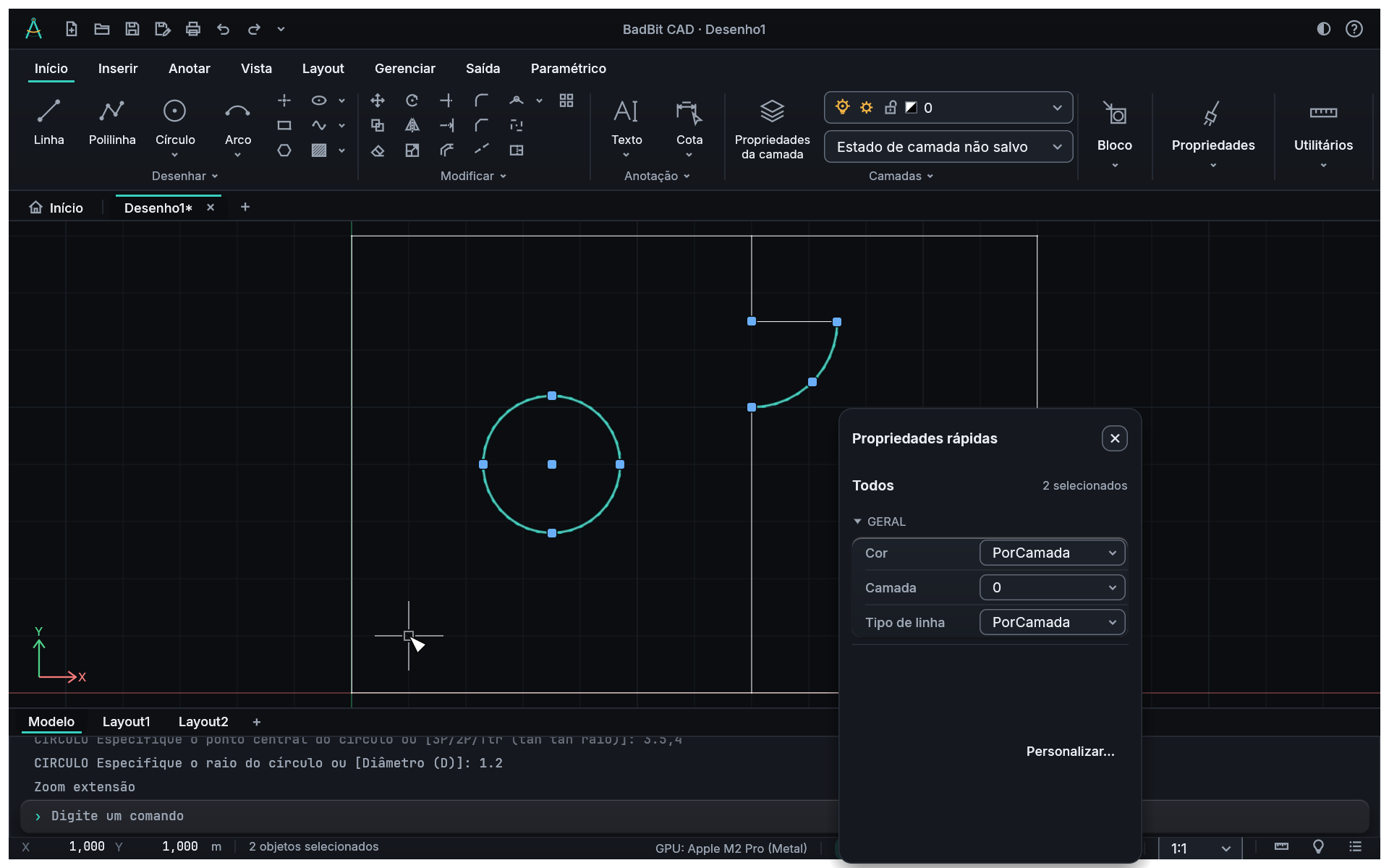
Clique num grip para esquentá-lo (fica vermelho): ele acompanha o cursor, com snaps, Orto e polar, até o próximo clique ou um ponto digitado. Também dá para arrastar, como no AutoCAD: aperte no grip, arraste e solte onde ele deve ficar. A ponta muda de lugar; o meio da linha e o centro movem o objeto inteiro; o quadrante muda o raio do círculo; a ponta de um eixo da elipse muda o tamanho daquele eixo (as pontas do arco elíptico mudam onde ele começa e termina); o meio do arco muda a curva; o meio de um trecho da polilinha move o trecho. Grips no mesmo lugar, como o canto de duas linhas, andam juntos. Enquanto o grip anda, cotas mostram o comprimento dos trechos ao lado dele (e o raio, no círculo e no arco).
Modos dos grips
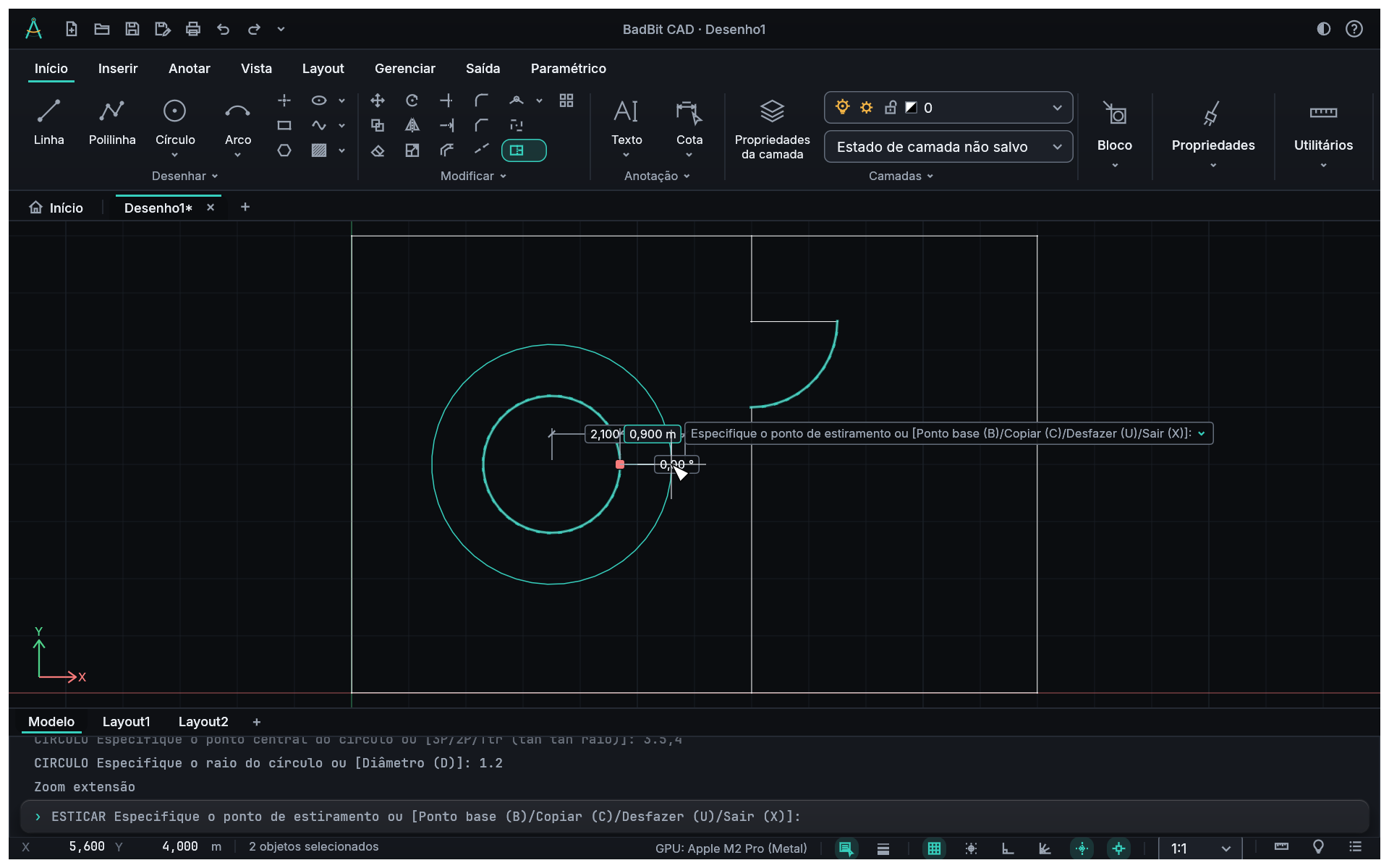
Com o grip quente, Enter (ou espaço, ou o botão direito) troca o modo, na ordem do AutoCAD: Esticar, Mover, Girar, Escala e Espelhar. O modo também se digita (ST, MO, RO, SC, MI). Mover, Girar, Escala e Espelhar valem para toda a seleção, a partir do grip quente:
| Opção | O que faz |
|---|---|
Ponto base (B) | Outro ponto base, no lugar do grip. |
Copiar (C) | Cada ponto faz uma cópia e os grips continuam quentes (Enter termina). Segurar Ctrl no clique também copia. |
Desfazer (U) | Tira a última cópia. |
Referência (R, no Girar e na Escala) | O ângulo ou o comprimento atual (digitado ou por dois pontos), como no GIRAR e na ESCALA. |
Sair (X) | Solta os grips. |
No Girar, um número é o ângulo; na Escala, o fator. Esc solta os grips. A seleção continua depois, e tudo o que se fez com os grips é um passo só do desfazer.
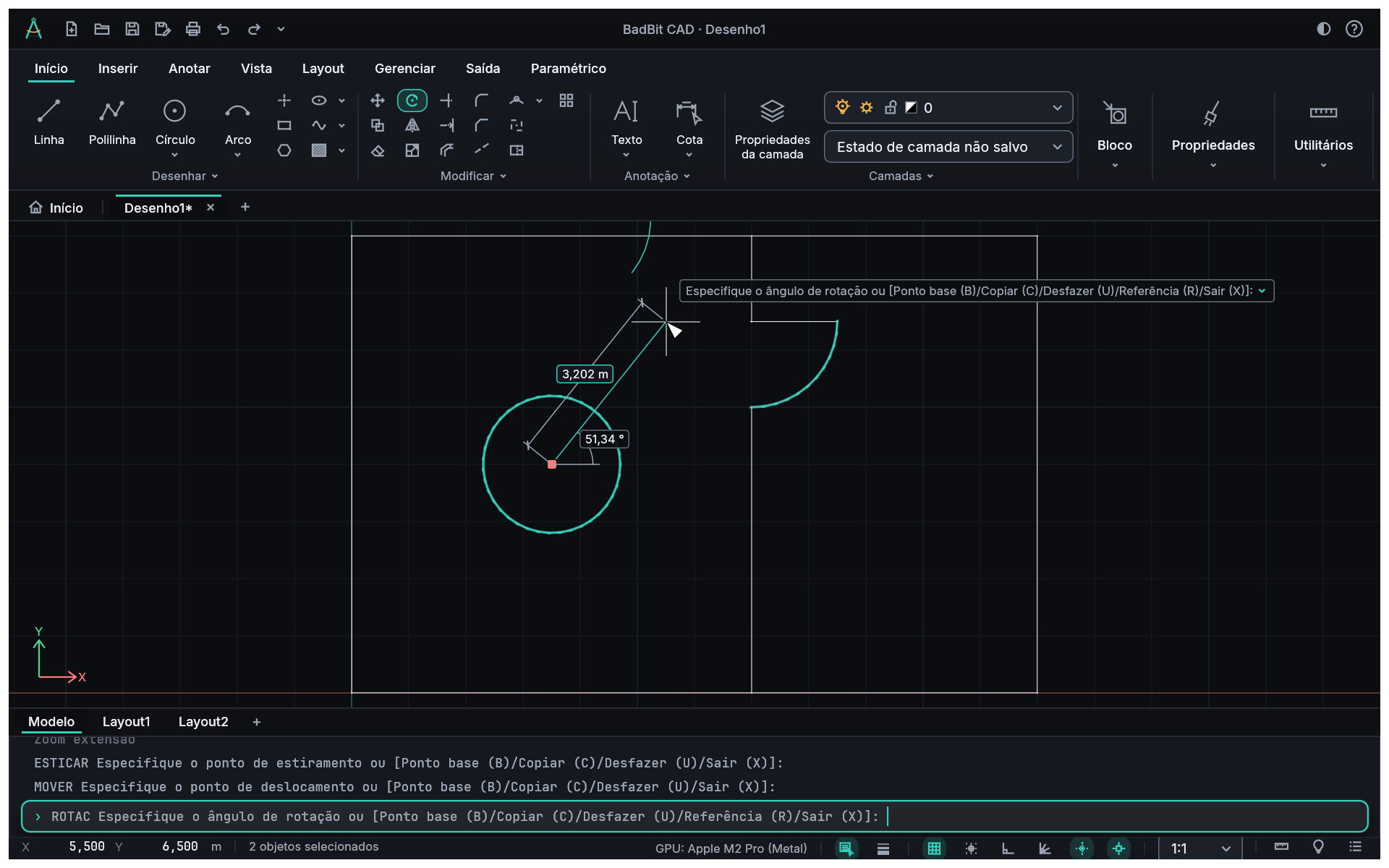
Vários grips juntos: Shift+clique esquenta (ou esfria) cada grip; depois um clique (sem Shift) num deles edita todos, cada um andando o mesmo tanto.
Menu do grip
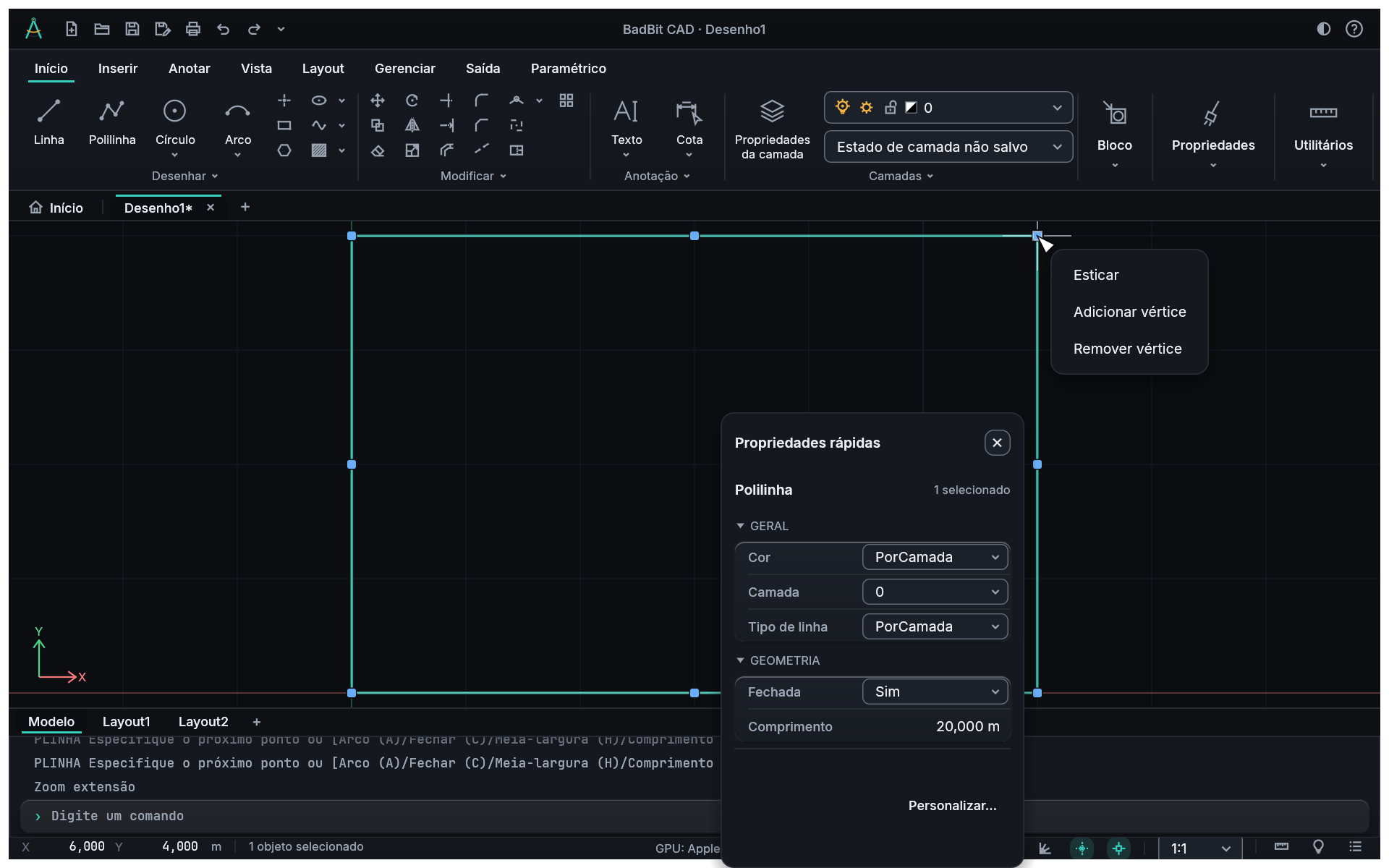
Parando o cursor meio segundo sobre um grip, sem apertar o botão, aparece o menu dele, como no AutoCAD (apertar e segurar o grip é esticar: aí o menu não aparece). Leve o cursor até a opção e clique:
| Grip | Opções |
|---|---|
| Vértice da polilinha | Esticar, Adicionar vértice (um vértice novo depois deste, no ponto clicado), Remover vértice |
| Meio de um trecho da polilinha | Esticar, Adicionar vértice, Converter em arco (o trecho passa pelo ponto clicado) ou Converter em linha |
| Ponta da linha ou do arco | Esticar, Alongar (a ponta anda só na direção da linha, ou pelo círculo do arco) |
| Meio do arco | Esticar, Raio |
Soldar pelo grip
Recurso do BadBit CAD (o AutoCAD não tem). Sem comando, com o objeto selecionado, estique o grip da ponta de uma linha, arco ou polilinha aberta (arrastando, ou clicando no grip e depois no destino) e solte exatamente na ponta de outro objeto desses: o snap de extremidade leva até lá. Em vez de só encostar, os dois viram um objeto só:
| Os dois | Viram |
|---|---|
| Linhas na mesma direção | uma linha |
| Linhas em ângulo (um canto de 90° ou qualquer outro) | uma polilinha com os dois trechos, na ordem |
| Arcos do mesmo círculo, seguidos | um arco (ou o círculo, se fecharem a volta) |
| Linha ou arco na ponta de uma polilinha | a polilinha, com o trecho a mais (o arco entra como trecho curvo) |
| Duas polilinhas, ponta com ponta | uma polilinha; se a outra ponta também se encontra (o laço fecha), ela fica fechada |
O objeto soldado fica com as propriedades dos dois e continua selecionado, e a linha de comando avisa (por exemplo, "2 objetos soldados em 1 polilinha"). Tudo é um passo só do desfazer: Ctrl+Z volta as duas peças como estavam antes do arraste.
Só se soldam objetos com as mesmas propriedades (camada, cor, tipo de linha, escala do tipo de linha e espessura); com propriedades diferentes, a ponta só encosta, como antes. Também não soldam a cópia do grip (opção Copiar ou Ctrl no clique), os vários grips quentes do Shift, nem uma ponta solta onde já se encontram duas outras (não se sabe qual soldar).
Para ligar e desligar, use o item marcável Soldar ao arrastar grip no painel Modificar expandido (Modificar ▾) ou a variável GRIPWELD (1 ligado, o padrão; 0 desligado), que fica guardada no perfil do usuário.
MOVER (MOVE, alias M)
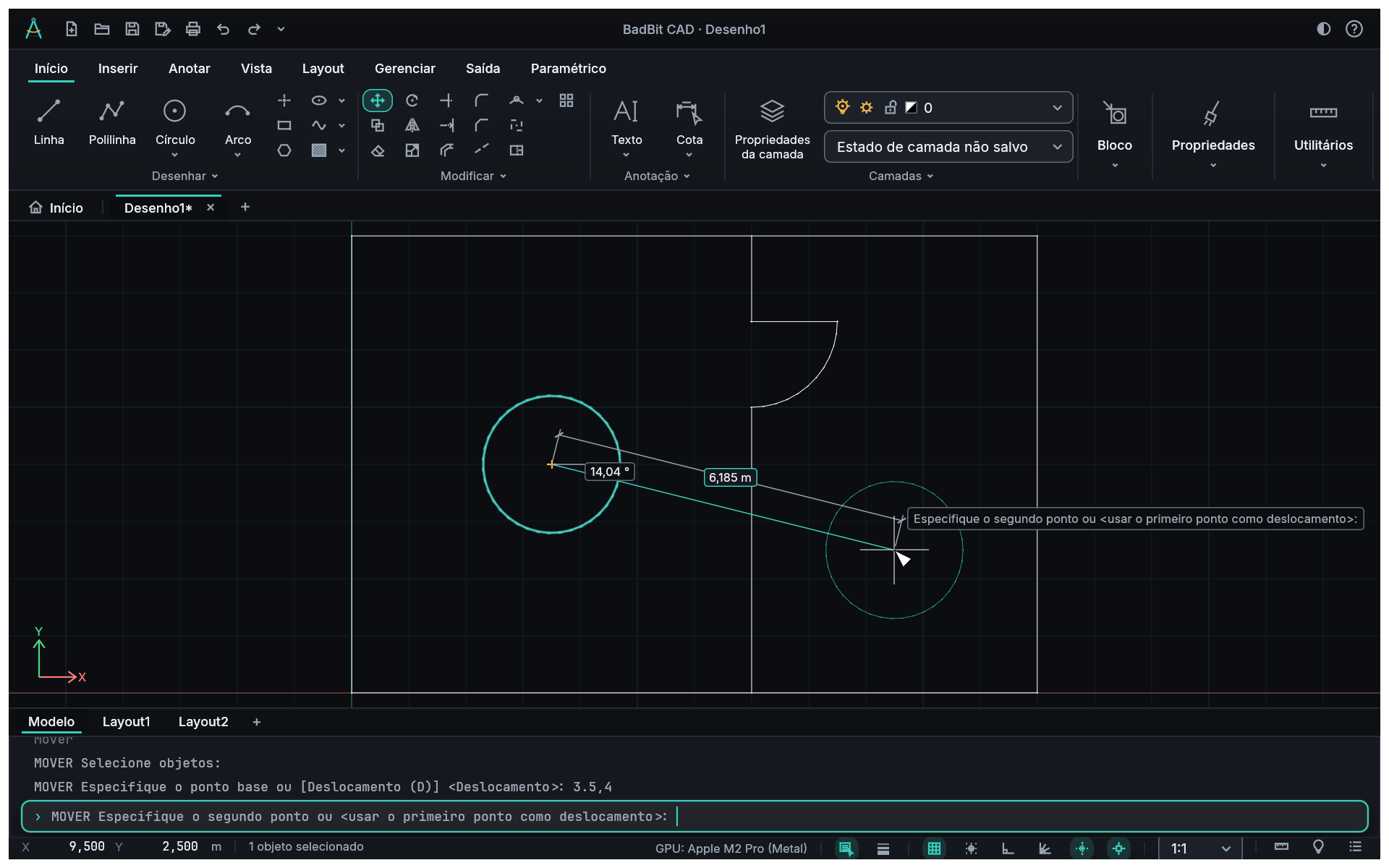
Move os objetos de um ponto base a um segundo ponto. Enquanto se escolhe o segundo ponto, a seleção acompanha o cursor.
Como no AutoCAD, há dois atalhos para mover por um vetor:
- Deslocamento (
D, ou Enter no ponto base): digite o vetor,x,y(por exemplo,3,4move 3 em x e 4 em y). O último deslocamento aparece entre< >e o Enter repete ele. - Enter no segundo ponto usa o primeiro ponto como deslocamento: o ponto base
2,5move 2 em x e 5 em y.
COPIAR (COPY, aliases CO, CP)
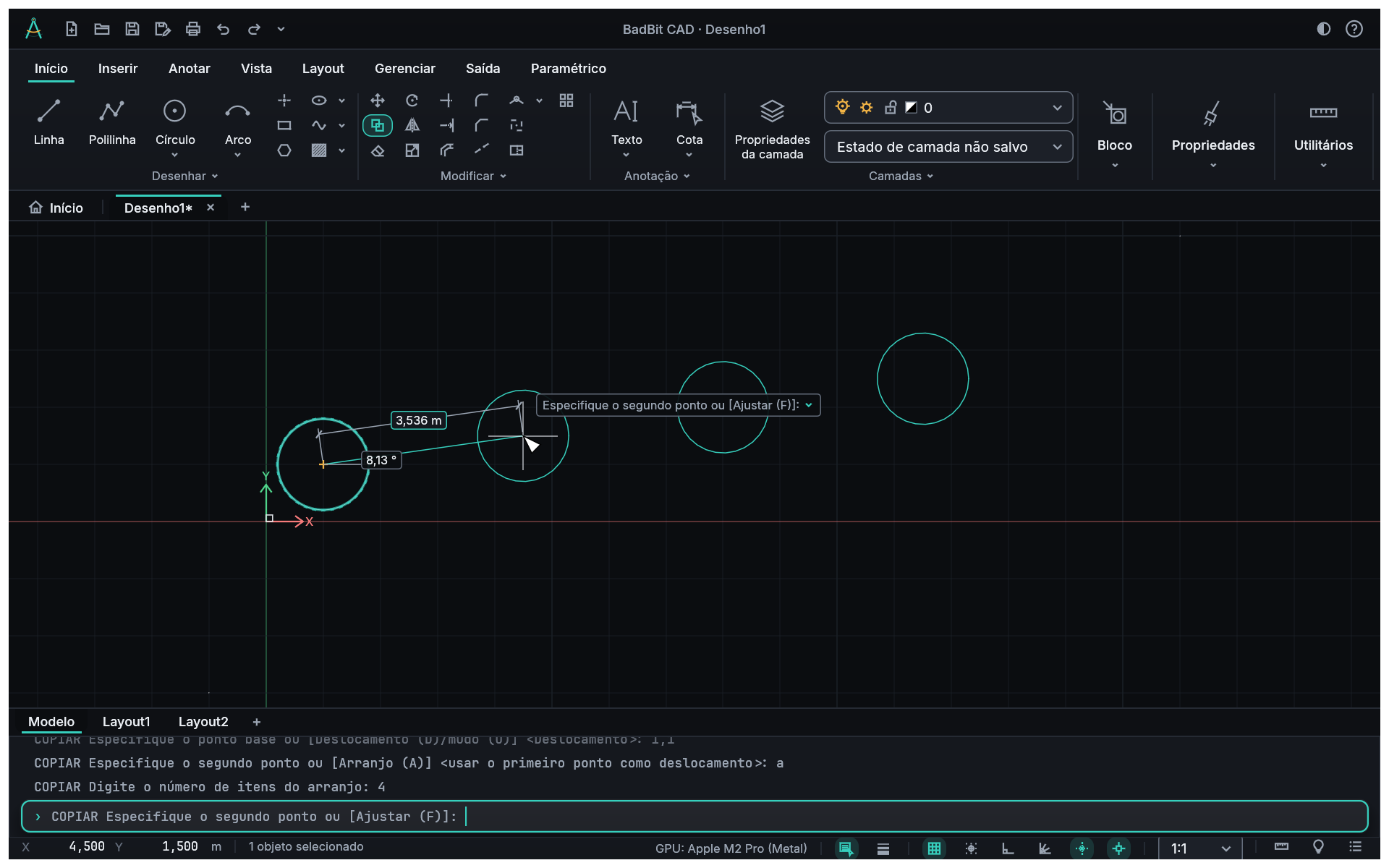
Como o MOVER, mas deixa o original. No começo, a linha de comando mostra o modo de cópia, como no AutoCAD ("Configurações atuais: Modo de cópia = Múltiplo"). Valem o Deslocamento e o primeiro ponto como deslocamento do MOVER, que fazem uma cópia só e terminam.
| Opção | O que faz |
|---|---|
mOdo (O, no ponto base) | Múltiplo (M, o padrão): cada clique cria uma cópia, até Enter ou Sair (E). Único (S): uma cópia e termina. O modo fica lembrado. |
Arranjo (A, no segundo ponto) | Digite quantos itens (o original conta) e o segundo ponto: as cópias se repetem nessa distância, em linha. Com Ajustar (F), o segundo ponto é o do último item, e os outros se dividem igualmente entre ele e o original. |
Desfazer (U) | Tira a última cópia (ou o último arranjo inteiro) e segue perguntando. |
O COPIAR inteiro é um passo só do desfazer.
ROTAC (ROTATE, alias RO)
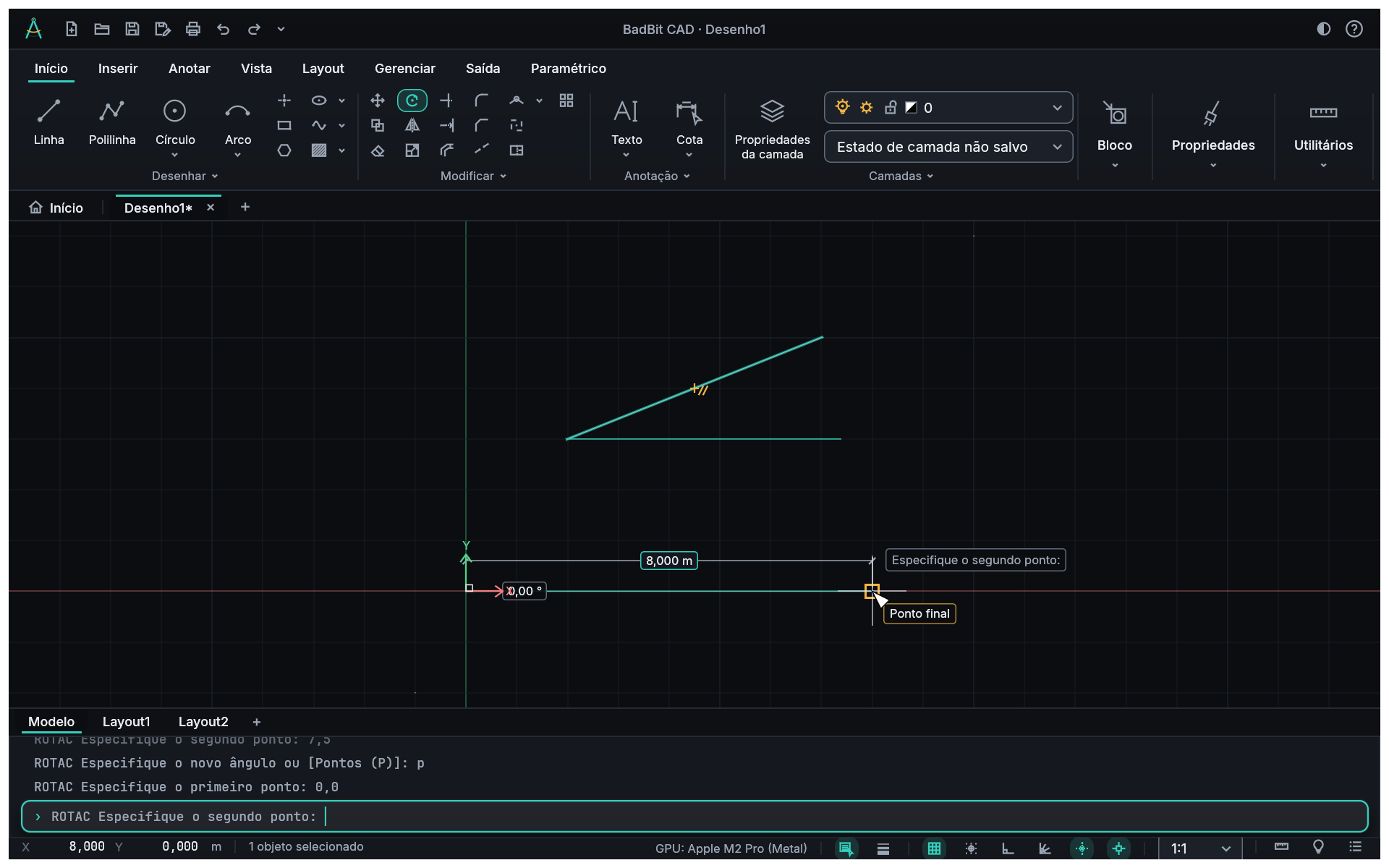
Gira os objetos em torno de um ponto base. Depois do ponto base, digite o ângulo (em graus, anti-horário) ou aponte com o cursor: a seleção gira junto, na prévia.
- Copiar (
C): gira uma cópia e deixa o original. - Referência (
R): informe o ângulo atual de referência e depois o novo ângulo; o objeto gira a diferença. Serve para alinhar algo que está torto sem saber o ângulo exato. O ângulo de referência pode ser digitado ou dado por dois pontos (o primeiro clique, ou ponto digitado, pede o segundo ponto: por exemplo, as duas pontas da linha torta). No novo ângulo, Pontos (P) também pede dois pontos (as pontas da linha com que se quer alinhar); sem a opção, o ângulo é do ponto base até o cursor.
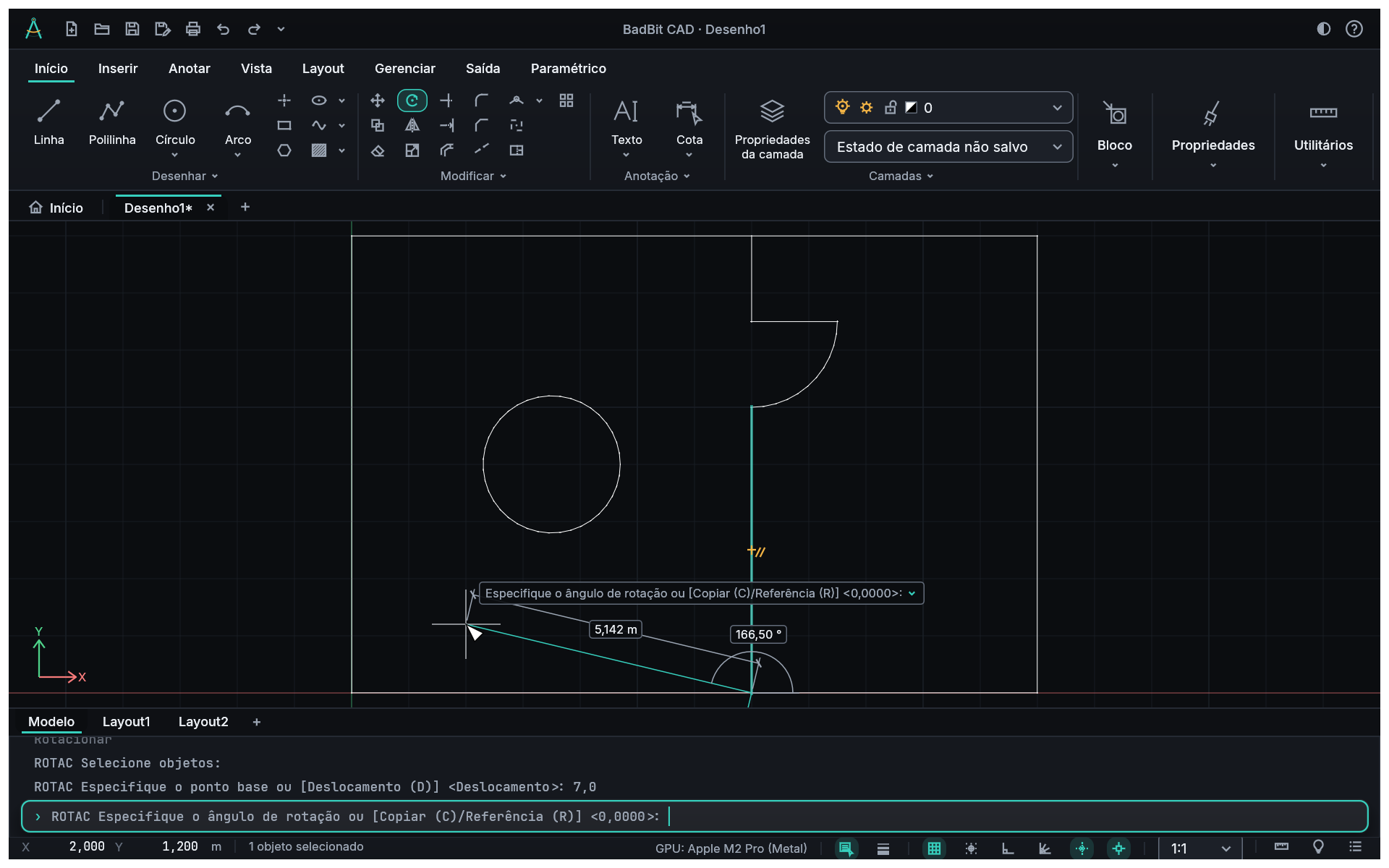
ESCALA (SCALE, alias SC)
Aumenta ou diminui os objetos a partir de um ponto base. Digite o fator (2 dobra, 0.5 reduz à metade) ou aponte com o cursor: a distância do ponto base até ele é o fator.
- Copiar (
C): escala uma cópia e deixa o original. - Referência (
R): informe o comprimento atual e o novo comprimento; o fator é a divisão entre eles. Serve para deixar uma peça com uma medida exata. Como no GIRAR, o comprimento de referência pode ser dado por dois pontos, e o novo comprimento aceita Pontos (P).
ESPELHAR (MIRROR, alias MI)
Espelha os objetos numa linha definida por dois pontos. Ao fim, pergunta "Apagar os objetos de origem? [Sim/Não] <Não>": Enter mantém o original e cria a cópia espelhada; S deixa só o espelhado. Os arcos invertem o sentido, como num espelho.
Os textos seguem a variável MIRRTEXT, como no AutoCAD. Com 0 (o padrão), o texto vai para o lugar espelhado, mas as letras continuam legíveis: espelhado numa linha vertical, segue lido da esquerda para a direita (e a justificação troca de lado, Esquerda vira Direita, como no AutoCAD); numa horizontal, segue em pé. Com 1, o texto de uma linha vira a imagem no espelho, letra por letra. O texto de várias linhas (TEXTOM) fica sempre legível.
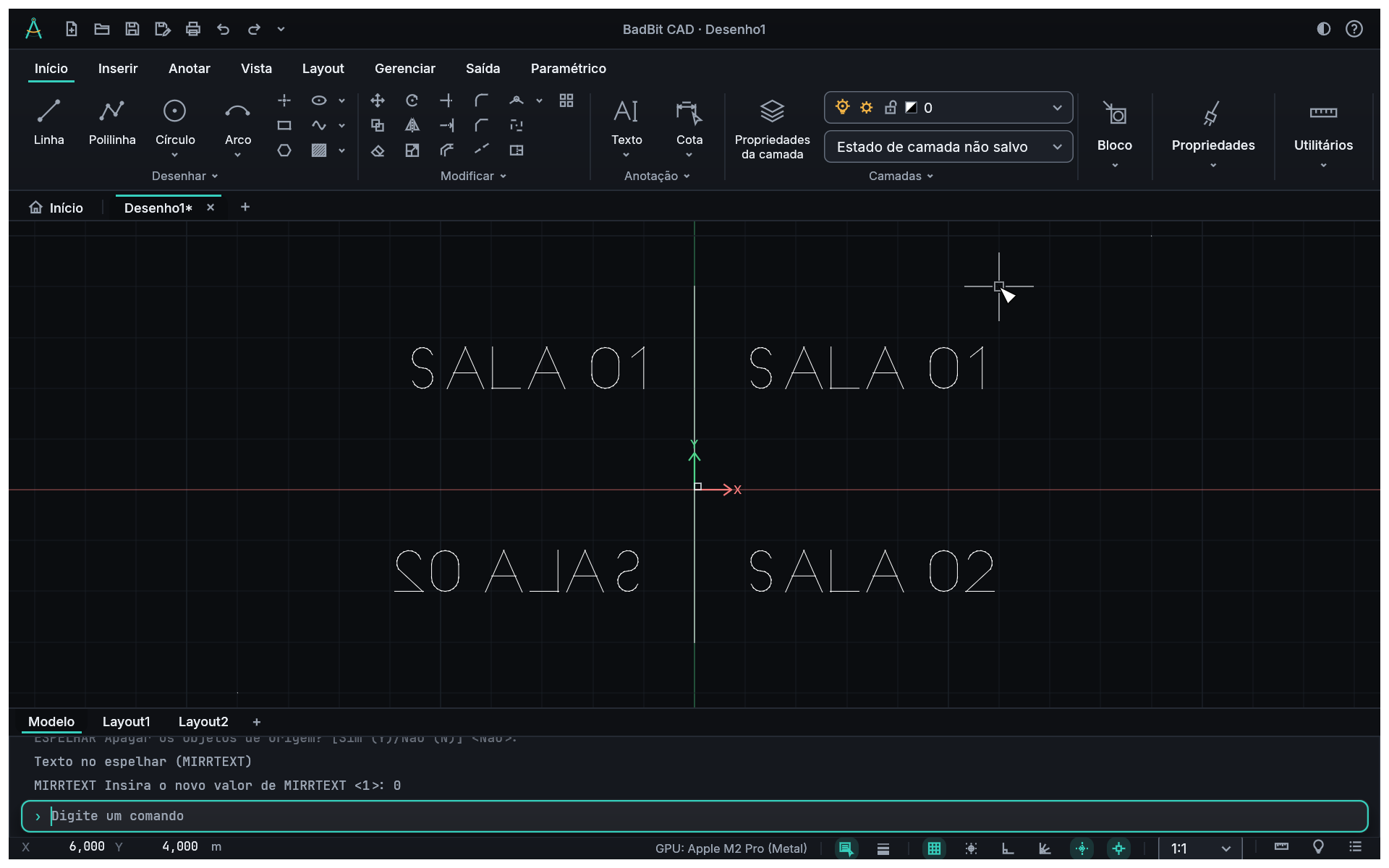
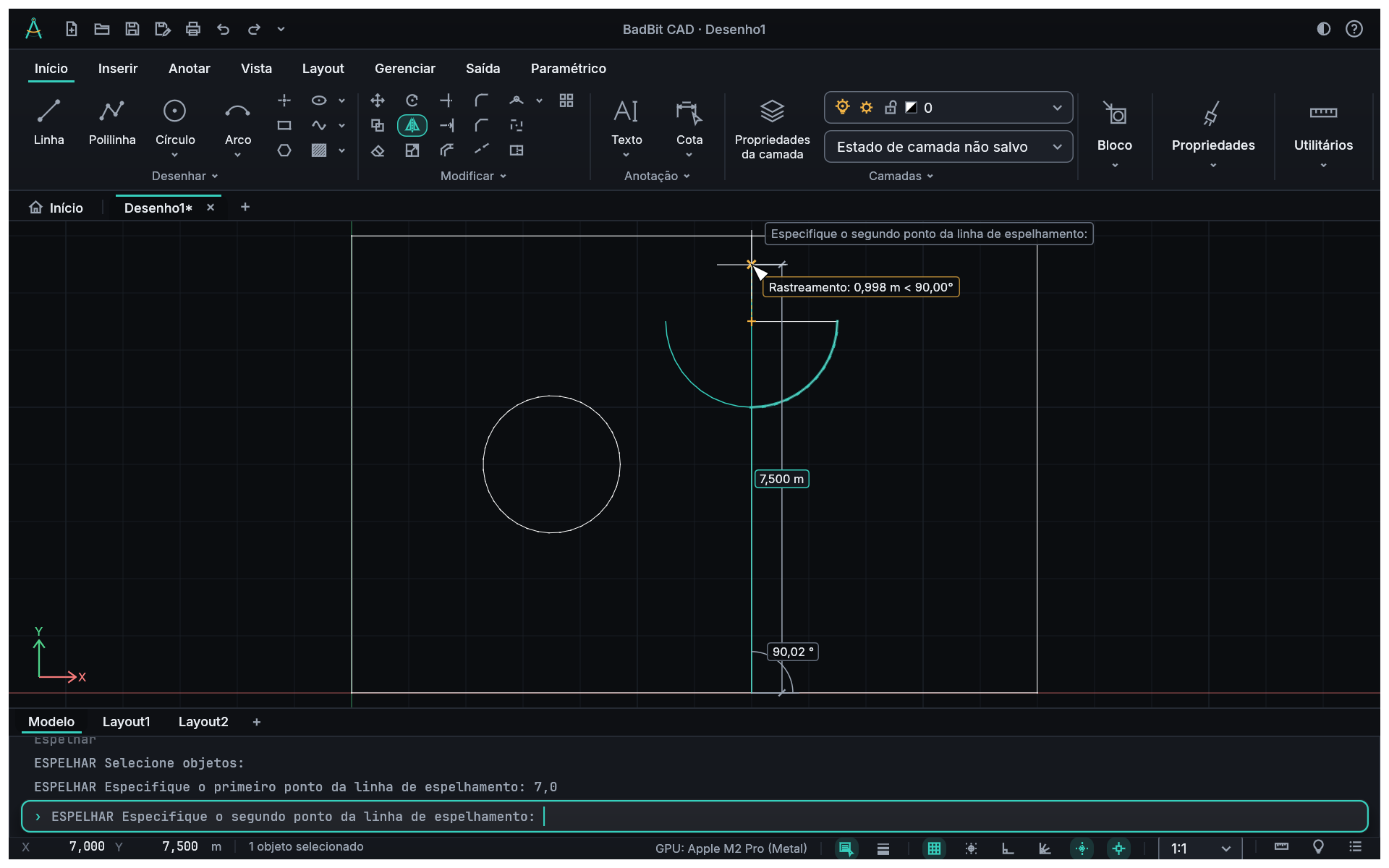
Os três aparecem no painel Modificar do ribbon e fazem cada operação num passo só do desfazer.
DESLOCAMENTO (OFFSET, alias O)
Cria cópias paralelas a uma distância, como paredes duplas ou contornos. Informe a distância (digitada ou por dois pontos); depois, em repetição, clique no objeto e no lado em que a paralela deve ficar. Enter termina.
- Através (
T): em vez de uma distância fixa, cada paralela passa pelo ponto clicado. - Apagar (
E): apaga o objeto de origem depois de criar a paralela. - Camada (
L): a paralela vai para a camada da origem (padrão) ou para a camada atual. - Múltiplo (
M, depois de escolher o lado ou o objeto): cada clique faz mais uma paralela, da última feita, à mesma distância (como as camadas de uma parede); Enter volta a pedir o objeto. - Desfazer (
U), dentro do comando, tira a última paralela. Depois do comando, um U tira todas as que ele criou.
Na polilinha, os trechos que ficariam ao contrário numa paralela para dentro (os laços, num trecho curto) saem, e os vizinhos se encontram. Os cantos de fora seguem a variável OFFSETGAPTYPE: 0 estende os trechos até se encontrarem (o padrão), 1 arredonda com um arco do raio da distância, 2 chanfra.
A distância e as opções ficam lembradas para o próximo uso; Enter na primeira pergunta repete a última distância.
| Objeto | Paralela |
|---|---|
| Linha | Linha paralela, do lado do clique. |
| Círculo e arco | Mesmo centro, raio maior (fora) ou menor (dentro). |
| Polilinha | Cada trecho paralelo, com os cantos ligados onde as paralelas se cruzam (ou como o OFFSETGAPTYPE pede, nos cantos de fora). |
| Elipse | A curva paralela (que não é uma elipse), como uma spline, como no AutoCAD. Para dentro, até o menor raio de curvatura. |
| Spline | Outra spline, paralela, do lado do clique. |
| Linha de construção e raio | Outra linha de construção (ou raio) paralela, do lado do clique. |
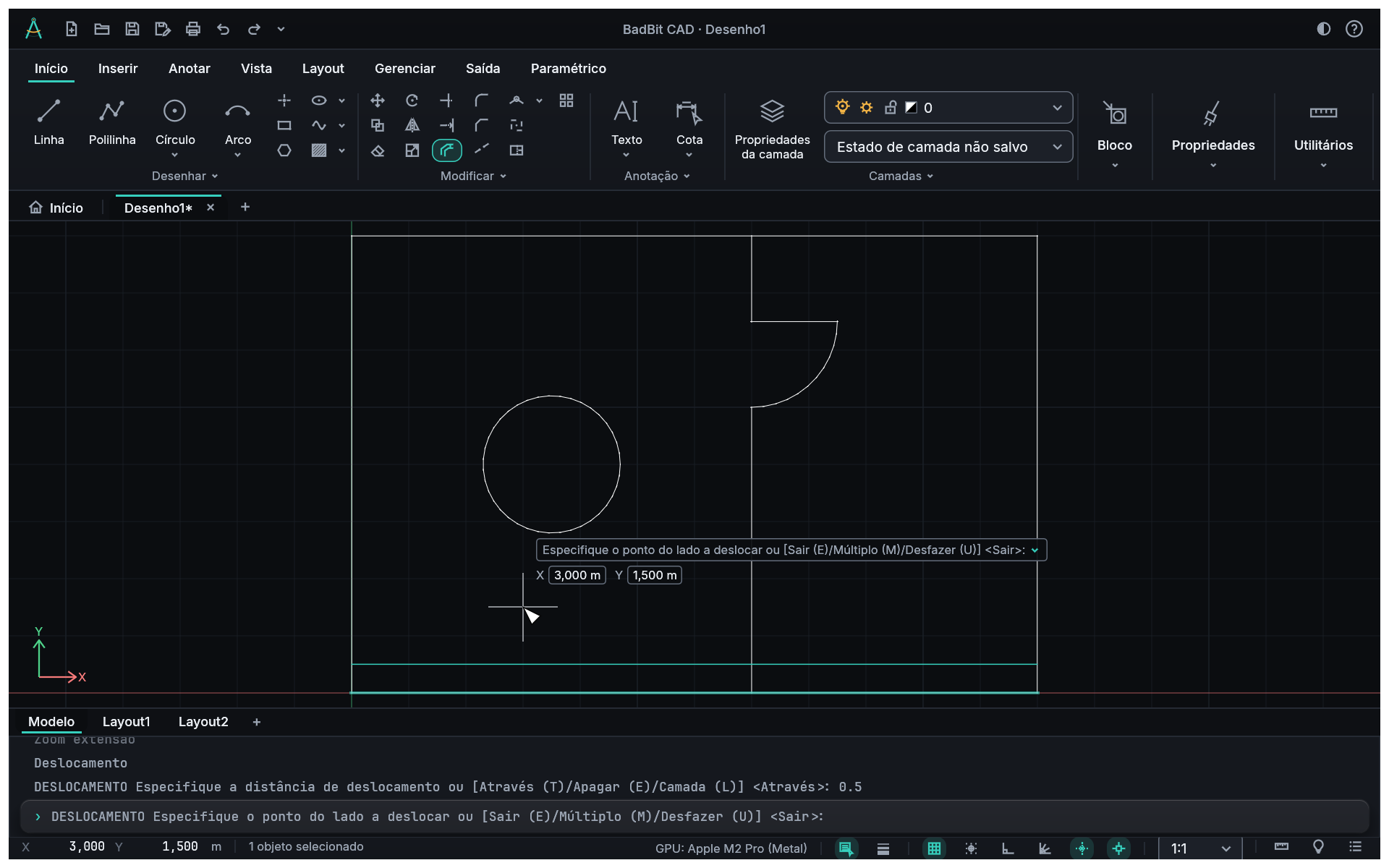
APARAR (TRIM, alias TR) e ESTENDER (EXTEND, alias EX)
Os dois repetem até Enter e têm os dois modos do AutoCAD (opção Modo, O, ou a variável TRIMEXTENDMODE):
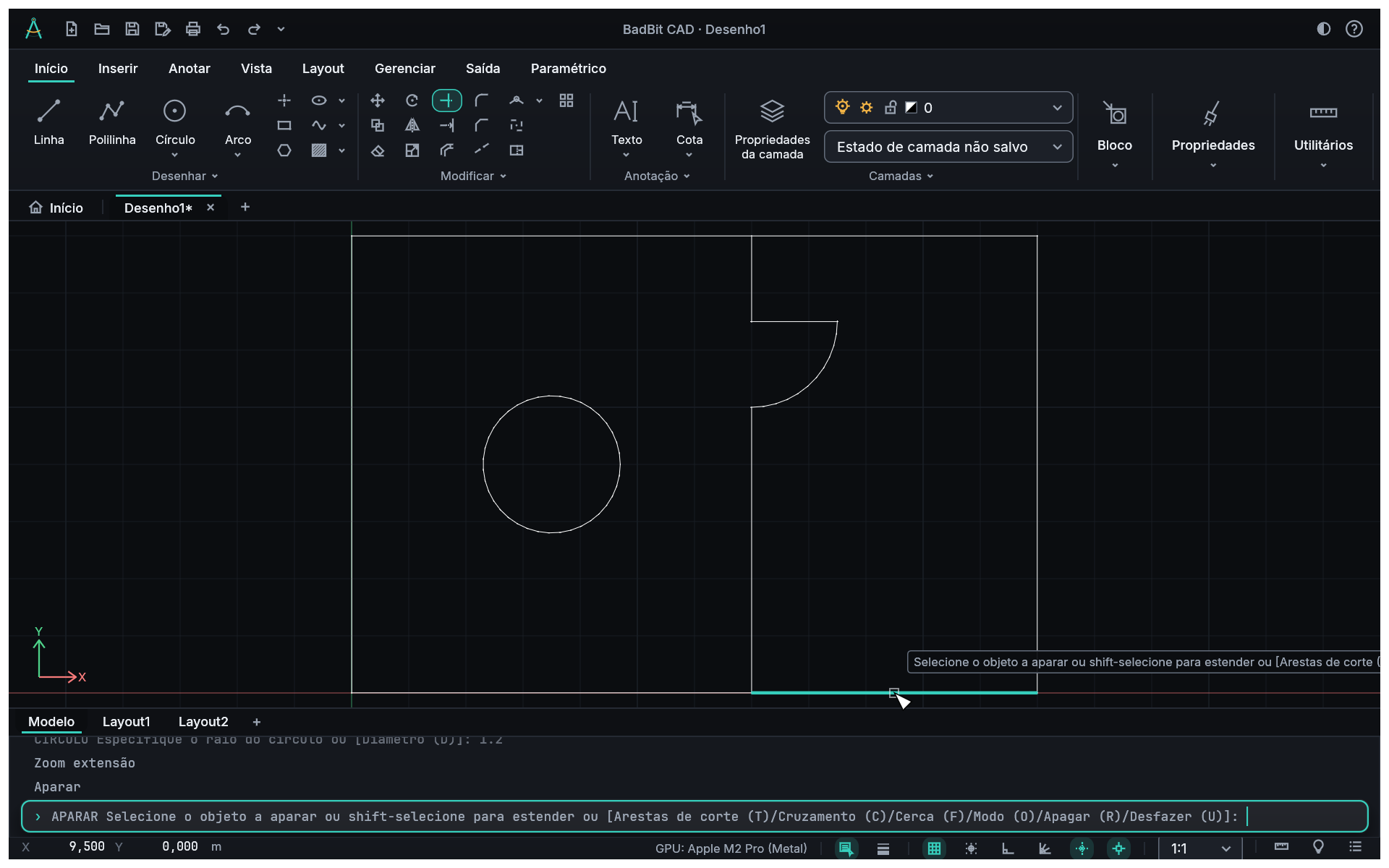
- Rápido (o padrão): todos os objetos do desenho servem de aresta de corte ou de limite, sem escolhê-las antes. Um objeto que não cruza nenhum outro sai inteiro no APARAR.
- Padrão: primeiro se escolhem as arestas ("Selecione as arestas de corte ou <selecionar tudo>:", com todas as opções da seleção; Enter sem nada usa todos os objetos). As arestas ficam destacadas, e só elas cortam ou limitam. Um objeto que não cruza nenhuma aresta não muda.
Depois, em cada clique:
- APARAR: clique no pedaço que deve sair. Ele some até as interseções vizinhas (ou até a ponta). Num círculo, sobra o arco do outro lado; numa polilinha fechada, ela abre ali.
- ESTENDER: clique perto da ponta que deve crescer. Linhas, polilinhas abertas e arcos vão até o primeiro objeto (ou aresta) à frente.
- Com Shift segurado, um faz o outro: no APARAR, o clique estende; no ESTENDER, apara.
- Antes do clique, o pedaço que sai (ou que entra) aparece destacado sob o cursor.
| Opção | O que faz |
|---|---|
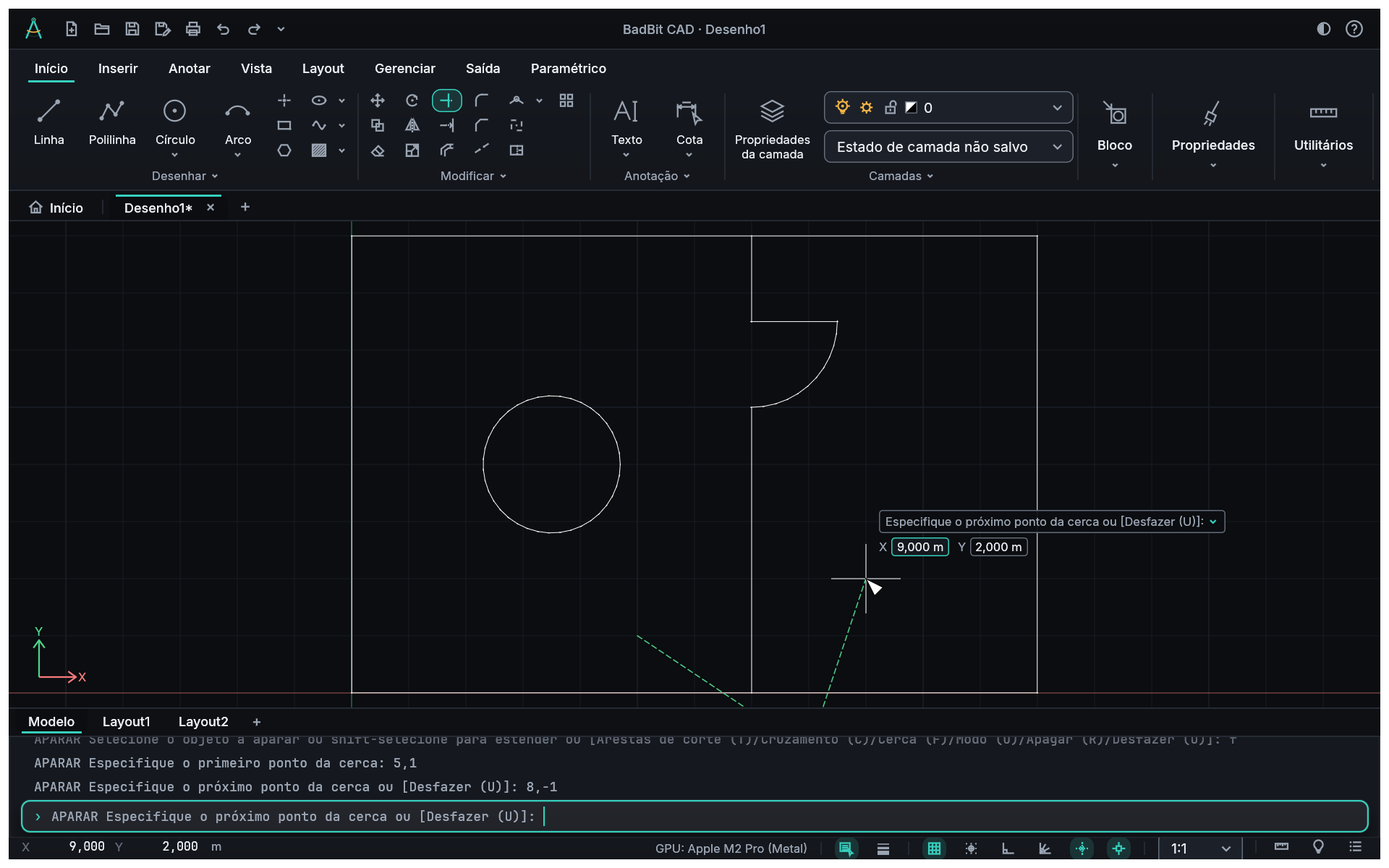
Cerca (F) | Uma linha de pontos: apara (ou estende) de uma vez tudo o que ela cruza, nos pontos em que cruza. No modo rápido, arrastar com o botão apertado faz a cerca à mão livre. |
Cruzamento (C) | Dois cantos: apara os pedaços que a janela pega (no ESTENDER, as pontas mais perto dela). |
Arestas de corte (T) / de limite (B) | No modo rápido, escolhe as arestas (como no padrão) a partir daí. |
Aresta (E, no padrão) | Estender (E): as arestas valem prolongadas, a linha como reta infinita e o arco como o círculo inteiro; Não estender (N). É a variável EDGEMODE. |
Apagar (R, no APARAR) | Escolhe objetos para apagar (com a seleção completa) e volta a aparar. |
Desfazer (U) | Volta o último clique, cerca ou cruzamento. Depois do comando, um U volta tudo o que ele fez. |
CONCORD (FILLET, alias F) e CHANFRO (CHAMFER, alias CHA)
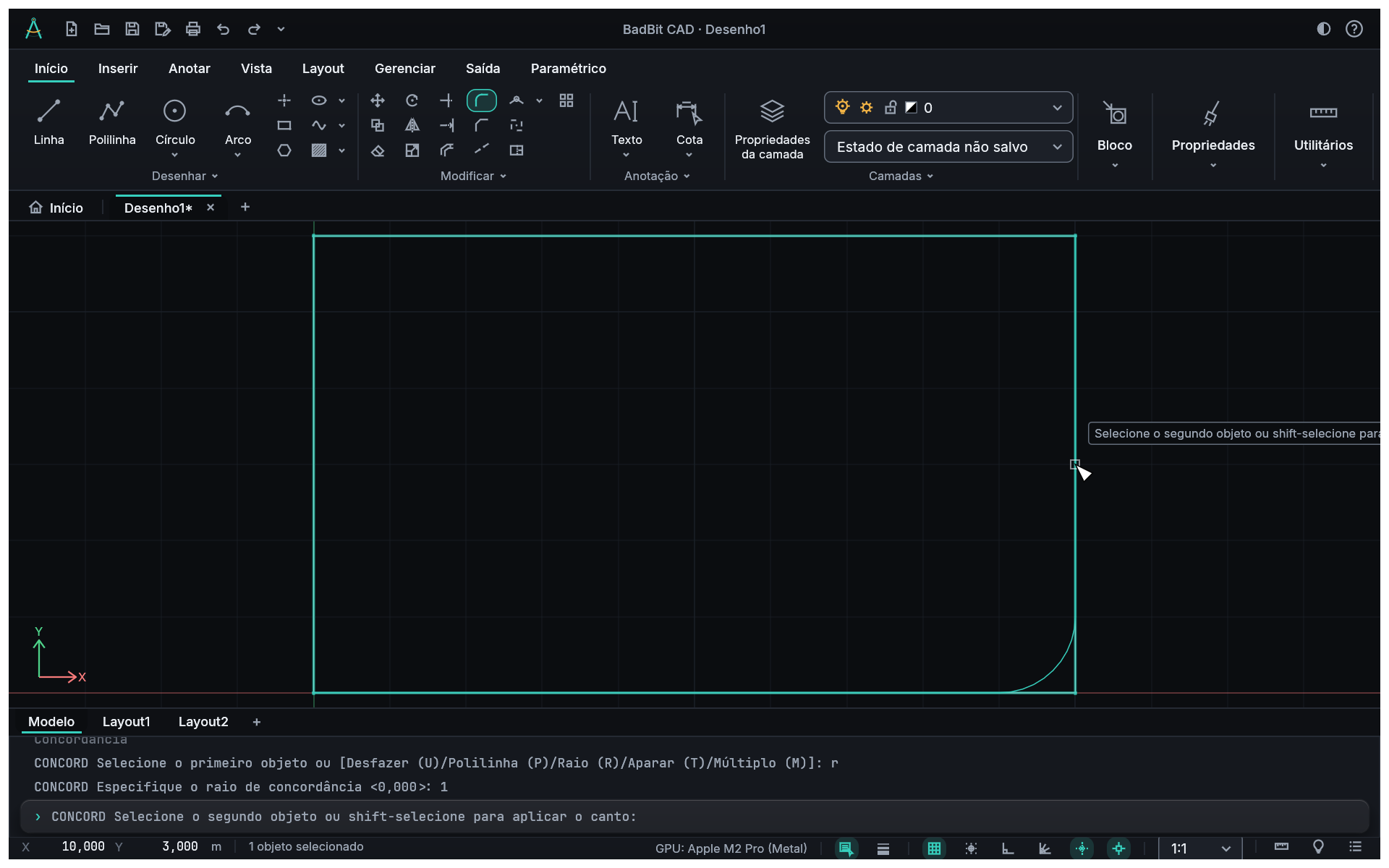
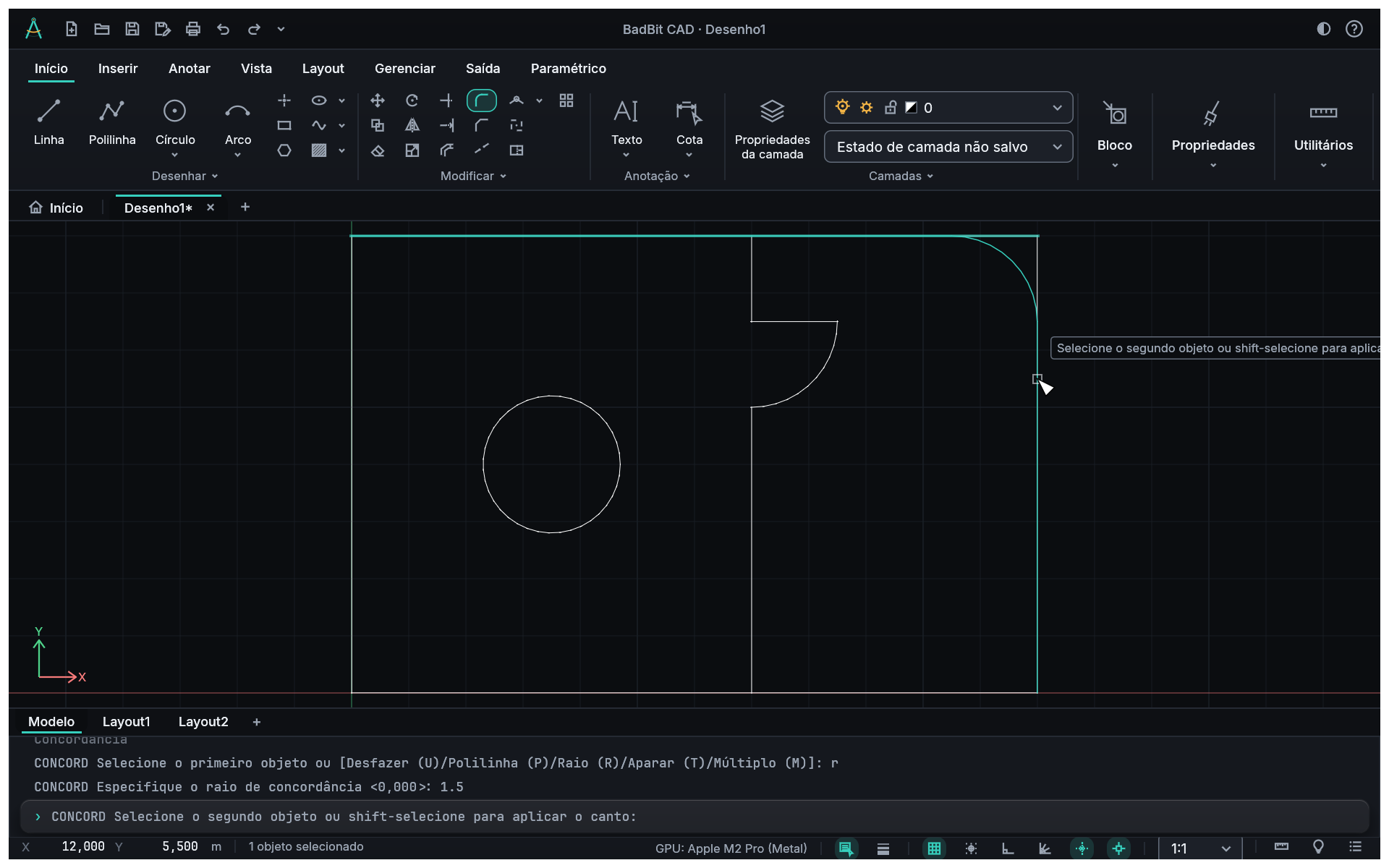
Arredondam (CONCORD) ou cortam reto (CHANFRO) o canto entre duas linhas, ou entre dois trechos retos de uma polilinha. Clique na primeira e na segunda, do lado que deve ficar: as duas são acertadas até o canto, e o arco ou o trecho do chanfro entra entre elas. Antes do segundo clique, o resultado aparece na prévia.
Numa polilinha (o canto de um retângulo, por exemplo), clique nos dois trechos vizinhos: o canto entra na própria polilinha, como um trecho em arco ou reto, e ela continua um objeto só. A ponta de uma polilinha aberta também concorda com uma linha. Duas linhas paralelas na CONCORD ganham um meio círculo na ponta da primeira, como no AutoCAD.
- Polilinha (
P): todos os cantos de uma polilinha de uma vez (os que não cabem no raio ou nas distâncias ficam como estão). - Raio (
R, no CONCORD): o raio do arco. Com raio 0, as linhas só se encontram no canto vivo (útil para fechar cantos que não se tocam ou que passam do ponto). - Distância (
D, no CHANFRO): as duas distâncias, medidas do canto em cada linha. - Ângulo (
A, no CHANFRO): o comprimento na primeira linha e o ângulo a partir dela. - Aparar (
T): com "Não aparar", as linhas ficam como estão e só o arco ou o trecho entra. - Múltiplo (
M): repete até Enter; dentro dele,Uvolta o último. - Com Shift no segundo clique, o canto sai vivo, sem mudar o raio guardado.
O raio, as distâncias e o modo ficam lembrados para o próximo uso. O arco ou o chanfro vai para a camada das linhas, se as duas estiverem na mesma; senão, para a camada atual.
Arcos e círculos (a concordância tangente a curvas) ainda não; eles virão com o resto das tangências.
QUEBRAR (BREAK, alias BR)
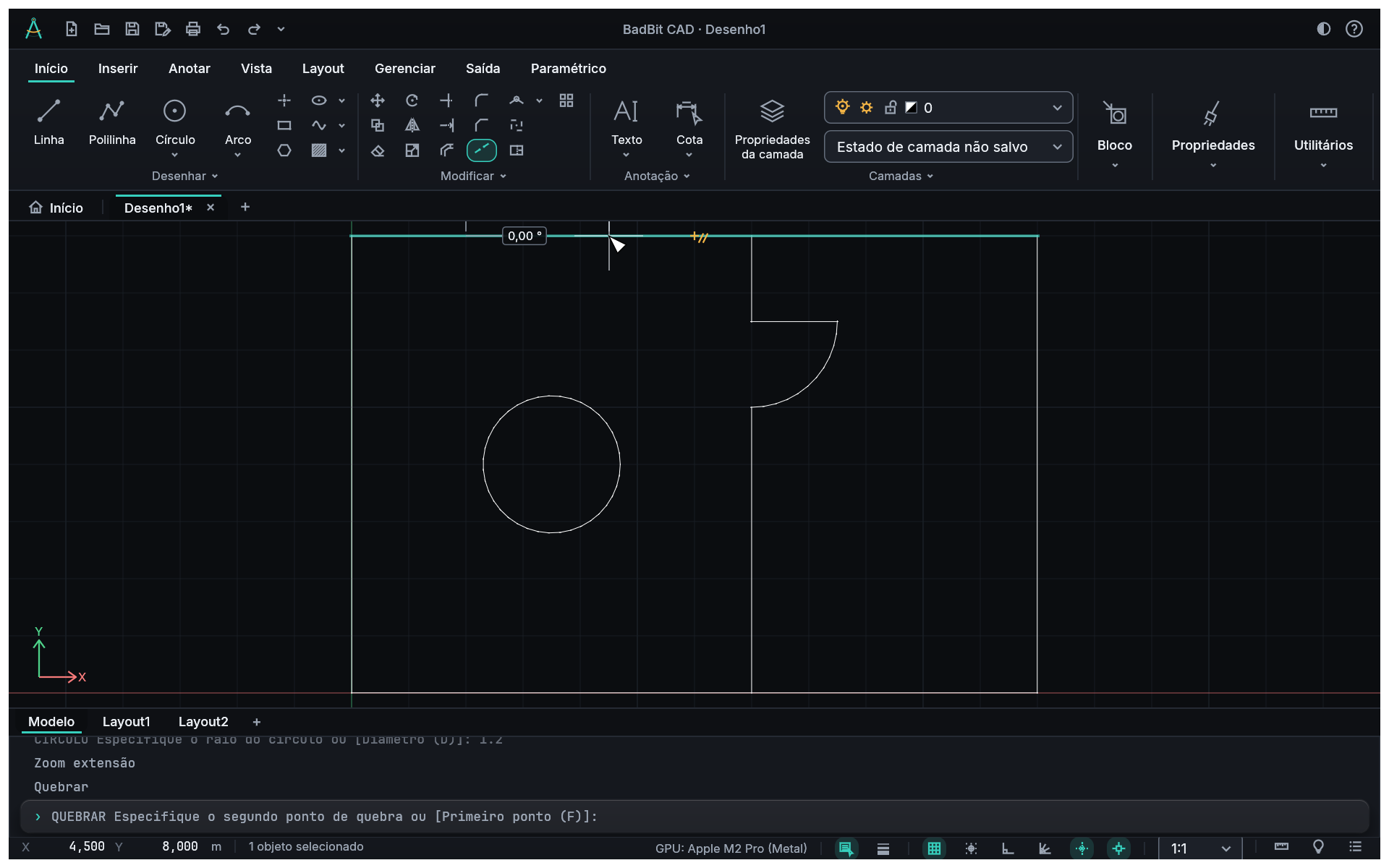
Tira o pedaço de um objeto entre dois pontos. O clique que escolhe o objeto já é o primeiro ponto; depois, informe o segundo (com snaps). Com Primeiro ponto (F, ou P), o primeiro ponto é escolhido de novo. Digitando @ no segundo ponto, o objeto só é dividido ali, sem tirar nada.
Num círculo, sai o arco do primeiro ao segundo ponto no sentido anti-horário, como no AutoCAD. Numa polilinha fechada, ela abre.
Quebrar no ponto (BREAKATPOINT)
Divide um objeto num ponto só, sem tirar nada: escolha o objeto e clique o ponto de quebra. É o botão do painel Modificar expandido (Modificar ▾), como no AutoCAD. Uma polilinha fechada dividida assim vira uma aberta com as pontas no ponto; o UNIR fecha de novo. No círculo não dá (são precisos dois pontos).
UNIR (JOIN, alias J)
Junta objetos em um só. Selecione e confirme com Enter:
- linhas na mesma reta viram uma linha, mesmo com vão entre elas, como no AutoCAD: a linha nova vai da ponta mais distante de uma à da outra, cobrindo o vão (linhas fora da mesma reta, com vão, não se unem);
- arcos do mesmo círculo (mesmo centro e raio) viram um arco, também com vão: o arco cresce no sentido anti-horário a partir do primeiro escolhido, como no AutoCAD (ou vira o círculo, se fecharem a volta);
- linhas e polilinhas abertas ligadas ponta a ponta viram uma polilinha (fechada, se a cadeia fechar);
- arcos da mesma elipse que se tocam viram um arco de elipse (ou a elipse inteira);
- splines ligadas ponta a ponta viram uma spline (as que estão ao contrário são viradas);
- uma polilinha aberta sozinha, com as pontas no mesmo lugar (uma fechada que foi quebrada num ponto), volta a ser fechada.
O primeiro objeto escolhido é a origem: o resultado fica com a identidade dele (as propriedades e a camada).
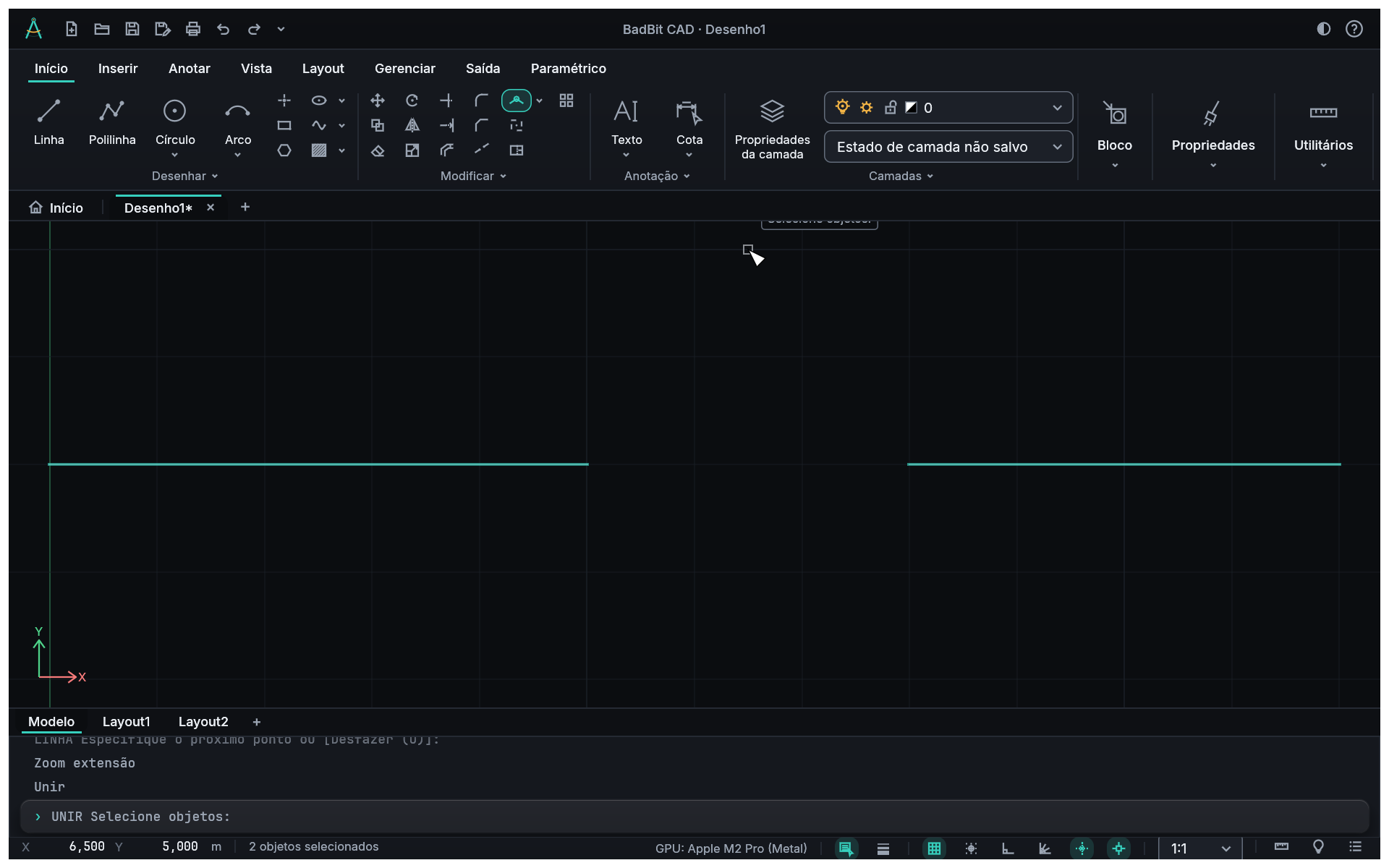
Pontas a menos de um milionésimo de metro contam como a mesma; em coordenadas grandes (UTM), a folga cresce junto. Fora as linhas na mesma reta e os arcos do mesmo círculo, pontas separadas não se unem, como no AutoCAD: para elas há o PEDIT (Unir com tolerância) e o Ligar pontas. A REGIÃO, ao montar o contorno, continua juntando só o que se toca.
PEDIT (alias PE)
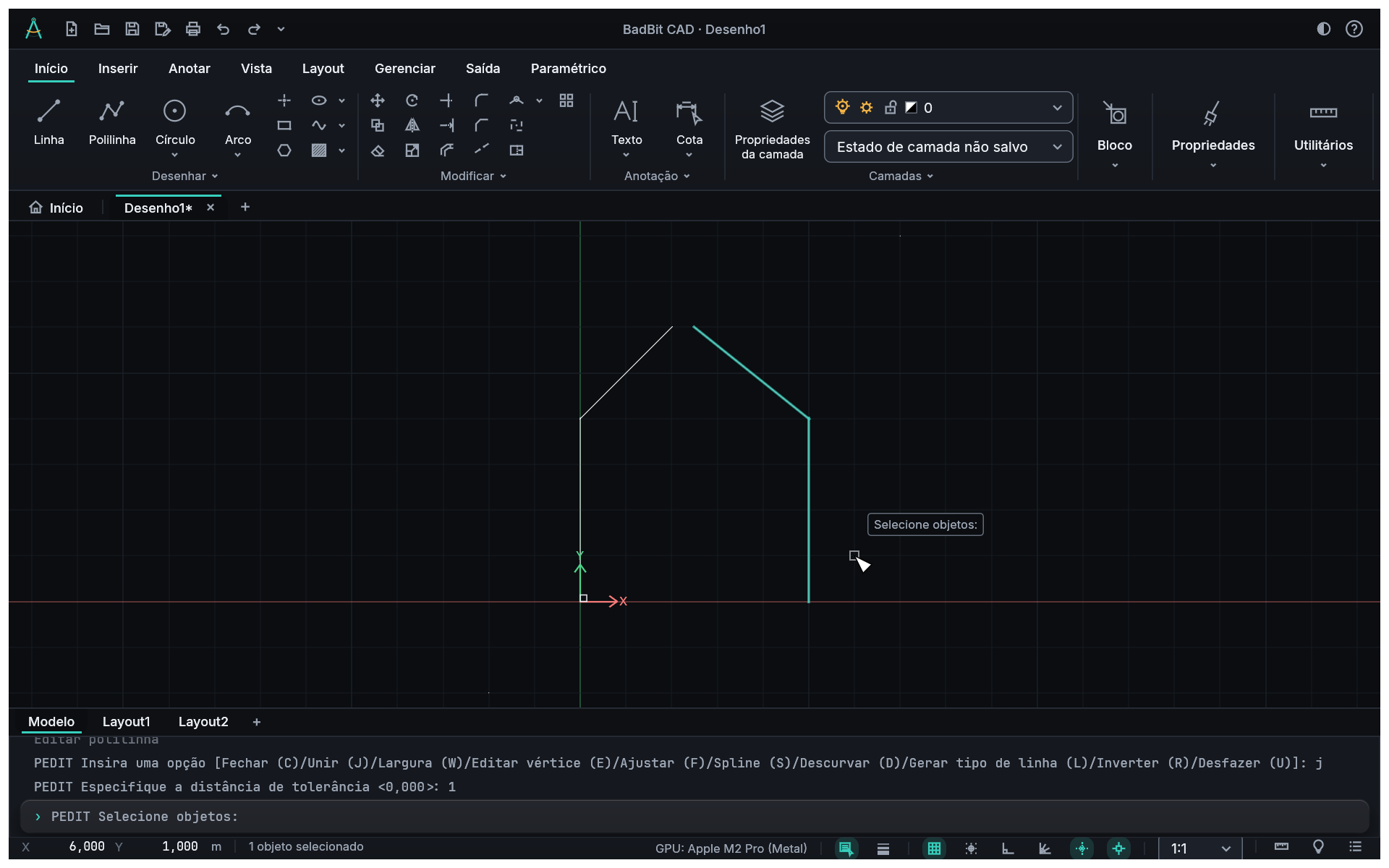
Edita polilinhas, como o PEDIT do AutoCAD. Escolha a polilinha, ou digite Múltiplo (M) para escolher várias com a seleção completa. Uma linha, um arco ou uma spline também servem: o comando pergunta se devem virar polilinha (Enter aceita; a spline vira trechos retos). Depois, as opções, em repetição até o Enter:
| Opção | O que faz |
|---|---|
Fechar (C) / Abrir (O) | Liga o último vértice ao primeiro (precisa de três ou mais) / tira o trecho que fecha. |
Unir (J) | Pede a distância de tolerância e os objetos. Linhas, arcos, polilinhas abertas e splines com uma ponta a até essa distância entram; se as pontas não se tocam, um trecho novo cobre o vão. No Múltiplo, as escolhidas se unem entre si. A tolerância fica lembrada. |
Largura (W) | A mesma largura em todos os trechos. |
Editar vértice (E) | Um X marca o vértice; veja abaixo. |
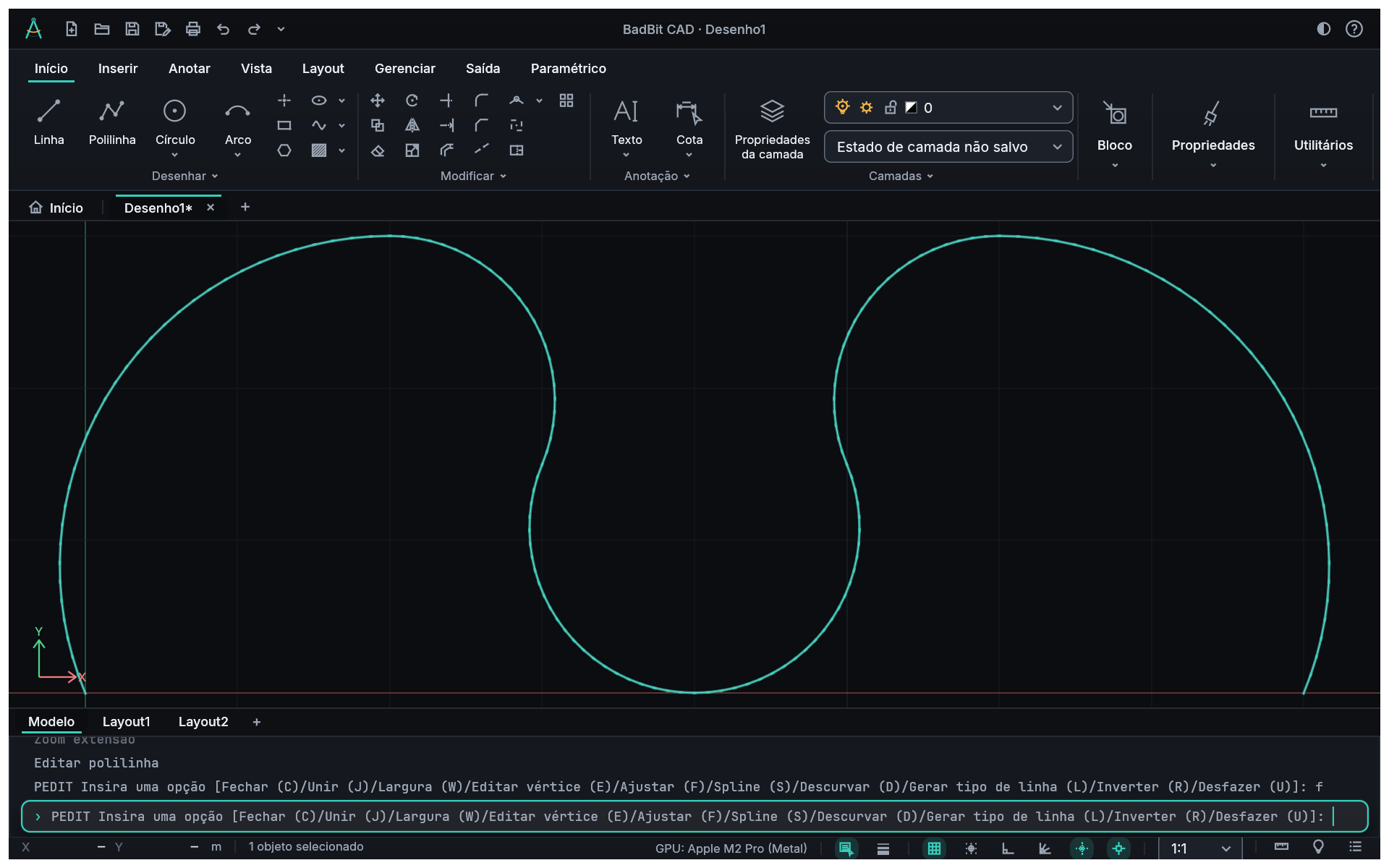
Ajustar (F) | Cada trecho vira dois arcos que passam pelos vértices, com a curva lisa (as tangentes dadas no Editar vértice valem). |
Spline (S) | A polilinha vira a B-spline que tem os vértices como controle: passa pelas pontas e se aproxima dos outros. SPLINETYPE escolhe a quadrática (5) ou a cúbica (6, o padrão) e SPLINESEGS quantos trechos retos por vão (8). |
Descurvar (D) | Volta aos vértices de antes do Ajustar ou do Spline, com trechos retos (ou só endireita os arcos). |
Gerar tipo de linha (L) | Ligado (ON): o tipo de linha corre pela polilinha inteira, sem recomeçar em cada vértice; Desligado (OFF). |
Inverter (R) | Inverte o sentido da polilinha. |
Desfazer (U) | Volta a última opção. |
No Editar vértice: Próximo (N, ou Enter) e Anterior (P) andam com o X; Quebrar (B) e Endireitar (S) marcam o vértice, andam até outro e Ir (G) tira o que há entre os dois (o Quebrar divide a polilinha; o Endireitar troca o caminho por um trecho reto); Inserir (I) põe um vértice depois do marcado; Mover (M) leva o marcado a outro ponto; Tangente (T) dá a direção da curva ali, para o Ajustar; Largura (W) dá a largura inicial e final do trecho seguinte; Sair (X) volta às opções.
O comando inteiro é um passo só do desfazer. O botão fica no painel Modificar expandido (Modificar ▾), como no AutoCAD.
Ligar pontas (LIGARPONTAS)
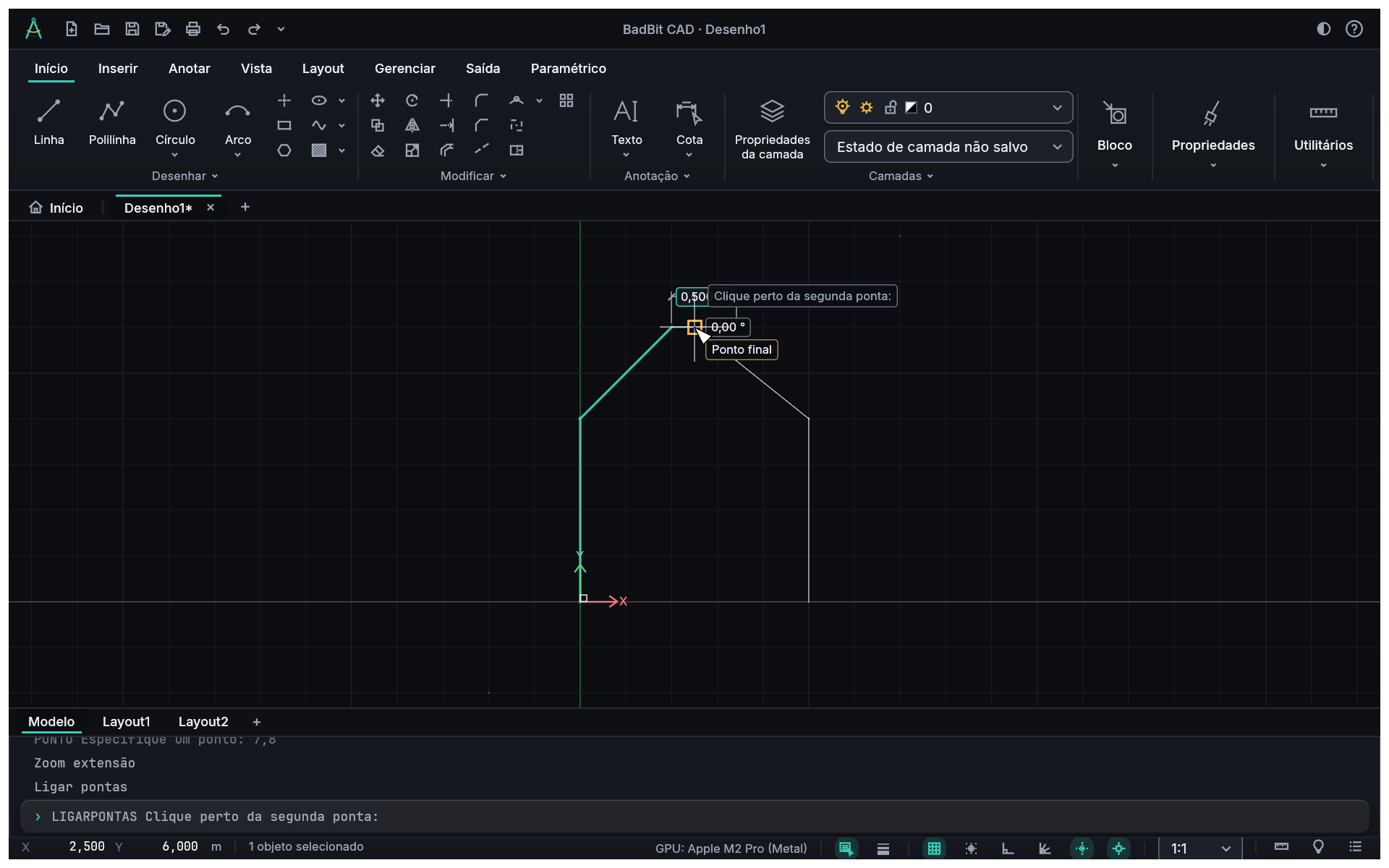
Um comando do BadBit CAD, que o AutoCAD não tem: clique perto de uma ponta de uma linha ou polilinha aberta e perto de outra ponta. As duas ganham um trecho entre elas e viram uma polilinha só. Se as duas pontas forem da mesma polilinha, ela fecha. Os snaps valem durante o comando (o de extremidade ajuda a acertar a ponta), e a prévia mostra o trecho até o cursor. Ele fica na setinha do botão Unir.
EXPLODIR (EXPLODE, alias X)
Separa uma polilinha nos trechos dela (linhas e arcos), um TEXTOM em um TEXTO por trecho de cada linha (com a fonte, a altura e a cor dele; os sublinhados viram linhas; o parágrafo justificado sai sem os espaços esticados), uma inserção de bloco nos objetos do bloco, uma matriz associativa nas cópias e uma região nas bordas, como no AutoCAD. Um TEXTO com fonte TrueType vira os contornos das letras em polilinhas fechadas (como o TXTEXP do Express Tools); o de fonte de traços não explode.
Os três estão no painel Modificar do ribbon e cada operação é um passo só do desfazer.
ESTICAR (STRETCH, alias S)
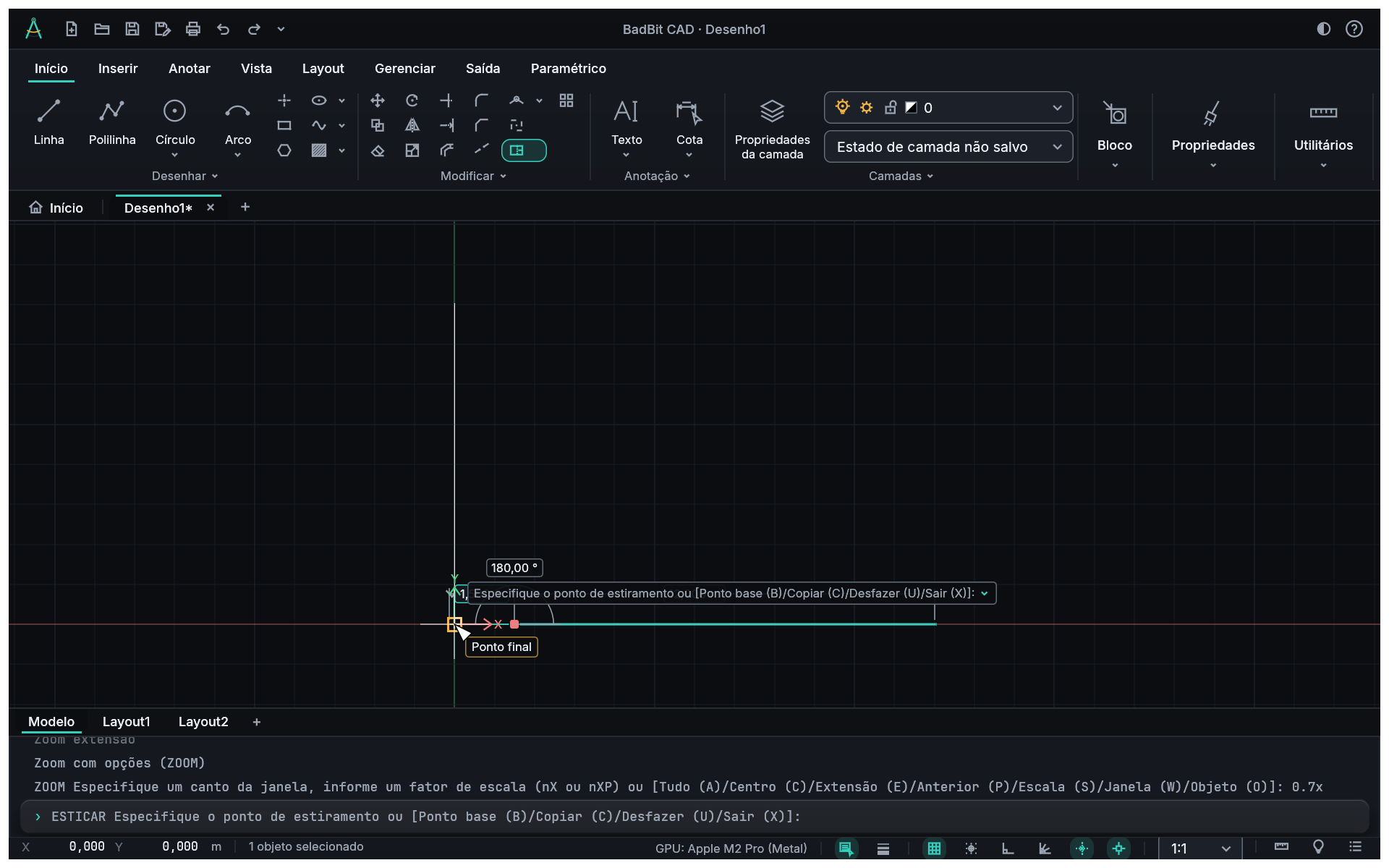
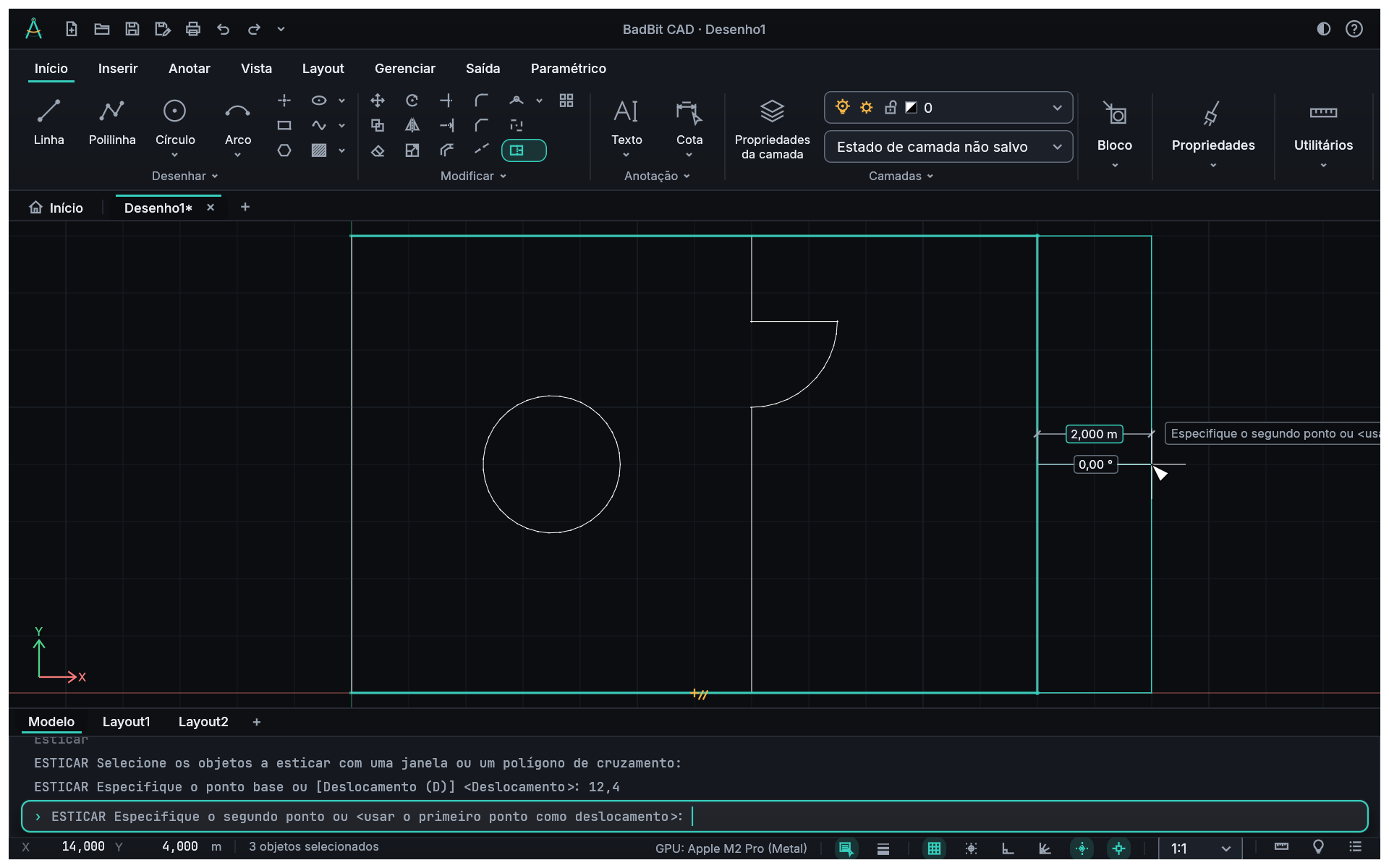
Estica objetos movendo só uma parte deles. Selecione com uma janela de cruzamento (arrastando da direita para a esquerda) que pegue os pontos que devem andar e confirme com Enter; a pergunta lembra disso, como a do AutoCAD. Clicar nos objetos não basta: sem janela, o ESTICAR avisa e pede a janela de novo (e uma seleção feita antes do comando é deixada de lado pelo mesmo motivo); depois, informe o ponto base e o segundo ponto, como no MOVER (o Deslocamento e o primeiro ponto como deslocamento também valem). Antes do clique, a prévia mostra o resultado.
- O que estiver todo dentro da janela anda inteiro.
- Do que cruzar a janela, só os pontos de dentro andam: as pontas da linha, os vértices da polilinha, a ponta do arco (o arco passa pela ponta nova, mantendo o meio e a outra ponta). O círculo anda se o centro estiver dentro.
MATRIZ (ARRAY, alias AR)
Cópias em grade ou em volta de um centro, como a forma de linha de comando do AutoCAD (-ARRAY). Selecione os objetos e escolha o tipo:
- Retangular (
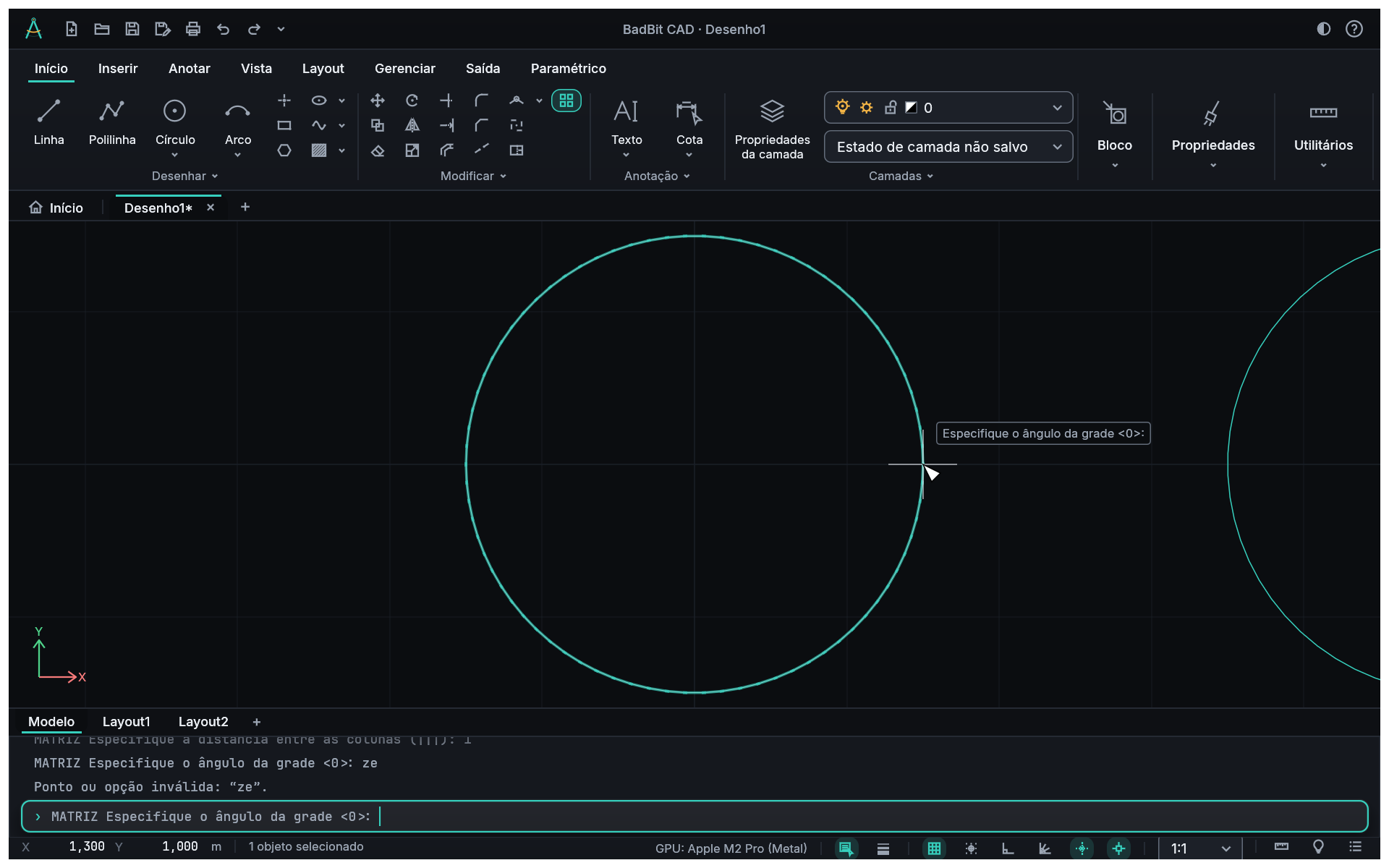
R): número de linhas, de colunas, a distância entre as linhas e entre as colunas (negativas para baixo ou para a esquerda) e o ângulo da grade (Enter: 0; a prévia gira a grade com o cursor). - Polar (
P): o centro (ou antes o Ponto base dos itens,B), o número de itens, o ângulo a preencher (360 por padrão; positivo é anti-horário) e se os itens giram junto. Enter no número de itens pede o ângulo entre os itens, que decide quantos cabem no ângulo a preencher. - Caminho (
PA): a curva (linha, arco, círculo, polilinha, elipse, spline), o número de itens e se eles se alinham à curva (giram com ela). O original vai para o começo da curva e as cópias se repartem igualmente até o fim (na curva fechada, em volta dela toda).
Antes da última resposta, a prévia mostra as cópias. Por padrão a matriz é associativa: um objeto só, que o ARRAYEDIT muda depois (veja Blocos, matriz associativa e região). ASsociativa (AS), na pergunta do tipo, troca para cópias soltas, que podem ser editadas uma a uma. A matriz inteira é um passo só do desfazer.
LENGTHEN (alias LEN)
Muda o comprimento de linhas, arcos, polilinhas abertas, arcos de elipse e splines abertas pela ponta mais perto do clique. Clicar num objeto logo de início só mede: mostra o comprimento (e o ângulo do arco). As formas de mudar:
| Opção | O que faz |
|---|---|
Delta (DE) | Soma um comprimento (negativo encurta) ou, com Ângulo (A), um ângulo ao arco. |
Porcentagem (P) | O comprimento novo é a porcentagem dada do atual. |
Total (T, ou Enter) | O comprimento final (ou, com Ângulo, o ângulo final do arco). |
Dinâmico (DY) | Arrasta a ponta: a prévia mostra o objeto novo. |
Depois, clique nos objetos a mudar, um por vez, até o Enter; Desfazer (U) volta a última mudança. Na polilinha muda o primeiro ou o último trecho. No arco de elipse, a ponta anda pela própria elipse (até quase a volta inteira; a elipse inteira não muda). Na spline aberta, encurtar corta a curva e alongar continua a curva além da ponta, pelo mesmo trecho; os pontos de ajuste se perdem, como no AutoCAD. O Ângulo só vale nos arcos.
ALIGN (alias AL)
Alinha os selecionados por pares de pontos de origem e de destino. Com um par (Enter no segundo ponto de origem), só move. Com dois pares, move e gira para a direção do destino e pergunta se ajusta a escala pela distância entre os pontos (Y/N). O terceiro par do AutoCAD serve para o 3D; aqui pode ser dado e não muda nada. Tudo é um passo só do desfazer.
MATCHPROP (aliases MA, PAINTER)
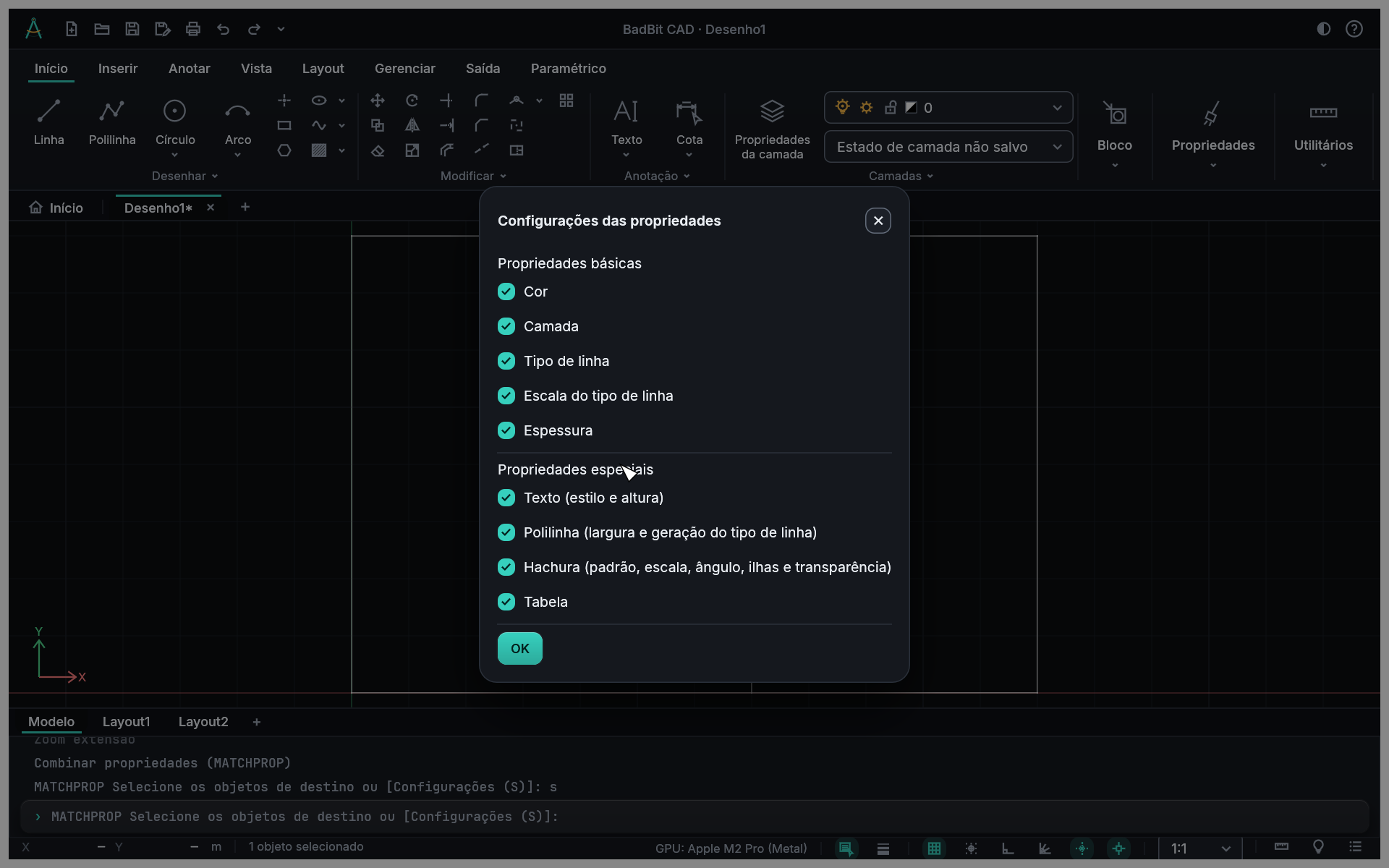
O pincel: passa as propriedades de um objeto de origem para os de destino, escolhidos por clique ou janela, até o Enter (com um objeto já selecionado, ele é a origem). Configurações (S) abre a janela que escolhe o que passa: cor, camada, tipo de linha, escala do tipo de linha, espessura, texto (estilo e altura) e polilinha (largura e geração do tipo de linha). Objetos em camada travada ficam de fora, com aviso.
OVERKILL
Limpa os selecionados: tira os repetidos (a mesma geometria, até a tolerância, com as mesmas propriedades) e junta as sobreposições (retas na mesma reta que se sobrepõem viram uma; arcos do mesmo círculo também, e um círculo inteiro engole os arcos dele). Antes de executar (Enter), as opções:
| Opção | O que faz |
|---|---|
Ignorar (I) | Propriedades que não contam na comparação: C cor, LA camada, L tipo de linha, LTS escala do tipo, LW espessura, separadas por vírgula; A todas, N nenhuma. |
Tolerância (O) | A distância até a qual duas geometrias são a mesma. |
Sobreposição parcial (T) | Junta os que se sobrepõem em parte (ligada). |
Ponta com ponta (E) | Junta também os que só se tocam na mesma reta ou no mesmo círculo (desligada). |
Polilinhas (P) | Otimiza os trechos de dentro de cada polilinha (ligada): trechos de comprimento zero saem; retas seguidas na mesma direção e arcos seguidos do mesmo círculo viram um trecho só. Depois pergunta se ignora a largura dos trechos (desligado: só se juntam trechos de largura igual e constante). |
Associatividade (A) | Manter os objetos associativos (ligada). Ainda não há objetos associativos no BadBit CAD; a escolha fica guardada para as cotas e hachuras associativas. |
No fim, a linha de comando diz quantos repetidos e quantos sobrepostos saíram e quantos trechos de polilinha se otimizaram. Elipses, splines e textos só saem quando repetidos inteiros.
SPLINEDIT (alias SPE)
Edita uma spline. As opções:
| Opção | O que faz |
|---|---|
Fechar (C) ou Abrir (O) | Fecha a spline com tangência ou abre a fechada. |
Unir (J) | Junta à spline os objetos clicados que tocam as pontas. |
Dados de ajuste (F) | Na spline feita por pontos de ajuste: Adicionar (A, um ponto novo depois do escolhido), Fechar/Abrir, Excluir (D), Dobra (K, um ponto de ajuste novo no ponto clicado da curva, onde ela pode fazer quina; a quina fica nas edições seguintes), Mover (M), Limpar (P, a spline passa a ser só de vértices de controle), Tangentes (T, a do começo e a do fim; S volta à do sistema) e Tolerância (L). |
converter em Polilinha (P) | Troca a spline por uma polilinha, com a precisão de 0 a 99 (maior, mais vértices). |
Editar vértice (E) | Nos vértices de controle: Adicionar (A, um vértice num ponto da curva, sem mudar a forma), Excluir (D), Elevar ordem (E, a ordem nova, de grau + 1 até 26: a curva não muda e ganha vértices; só na spline aberta), Mover (M) e Peso (W). Mexer nos vértices tira os dados de ajuste. |
Inverter (R) | Inverte o sentido da spline. |
Desfazer (U) | Desfaz a última mudança deste SPLINEDIT. |
Os pontos se escolhem com um clique (vale o mais perto). Cada mudança é um passo do desfazer.
APAGAR (ERASE, alias E)
Apaga os selecionados. Delete faz o mesmo sem comando.
Objetos em camadas travadas são ignorados nas edições, com aviso, como no AutoCAD.
Grupos (GROUP, alias G; UNGROUP; GROUPEDIT)
Um grupo junta objetos com um nome, como no AutoCAD: com a seleção de grupo ligada (PICKSTYLE 1, o padrão), um clique, uma janela ou qualquer outro jeito de escolher um membro escolhe o grupo inteiro, sem comando e dentro dos comandos (APAGAR, MOVER, COPIAR...). Ctrl+Shift+A liga e desliga a seleção de grupo (a linha de comando diz "<Grupos ligados>" ou "<Grupos desligados>"); com ela desligada, cada objeto vale sozinho. Os botões ficam no painel Modificar aberto (a setinha embaixo do título): Agrupar, Desagrupar, Editar grupo e a caixinha da seleção de grupo.
- GROUP (G): "Selecione objetos ou [Nome (N)/Descrição (D)]". Escolha os objetos e Enter. Nome dá o nome do grupo (
?lista os grupos do desenho); com o nome de um grupo que já existe, pergunta se substitui (Sim troca o grupo antigo pelo novo). Descrição guarda um texto do grupo. Sem nome, o grupo é anônimo (*A1,*A2...). Com objetos já selecionados antes do comando, o GROUP cria o grupo anônimo na hora. - UNGROUP: "Selecione o grupo ou [Nome (N)]": um clique num membro desfaz o grupo dele (os objetos ficam no desenho); Nome pelo nome;
ALLdesfaz todos. Com o objeto em mais de um grupo, pergunta "[Aceitar (A)/Próximo (N)]": o grupo atual aparece selecionado e o Próximo passa ao seguinte. Com objetos já selecionados, desfaz os grupos deles. - GROUPEDIT: o grupo (clique num membro ou Nome) e "[Adicionar objetos (A)/Remover objetos (R)/Renomear (REN)]". No Adicionar e no Remover, cada objeto escolhido vale sozinho (a seleção de grupo não age); remover todos os membros apaga o grupo. Renomear mostra o nome atual como padrão e também dá nome a um anônimo.
Apagar um membro (por qualquer comando) tira ele do grupo; o grupo que fica sem membros some. COPIAR um grupo inteiro cria um grupo anônimo novo com as cópias (a descrição vai junto). Tudo volta com o desfazer, num passo por comando. Os grupos vão no arquivo .bbd e no DXF e no DWG (o GROUP do dicionário ACAD_GROUP: nome, descrição, selecionável e a ordem dos membros), e os grupos de um desenho do AutoCAD abrem como grupos.