Selección y edición
Designar
| Cómo | Designa |
|---|---|
| Clic sobre el objeto | El objeto más cercano dentro del cuadro del cursor (el tamaño es PICKBOX). |
| Ventana: clic en un lugar vacío y otro clic a la derecha (azul) | Solo lo que está entero dentro. |
| Captura: clic en un lugar vacío y otro clic a la izquierda (verde, discontinua) | Lo que esté dentro o toque. |
| Lazo: pulse en un lugar vacío y arrastre alrededor, con el botón pulsado | Hacia la derecha, la ventana del contorno (azul); hacia la izquierda, la captura (verde). Arrastrando en línea recta, vale la ventana rectangular entre los extremos; después de que el recorrido haga la curva y se convierta en lazo, sigue siendo lazo hasta que suelte el botón. |
| Ctrl+A | Todo lo que está visible. |
| Mayús+clic o Mayús+ventana | Quita de la selección. |
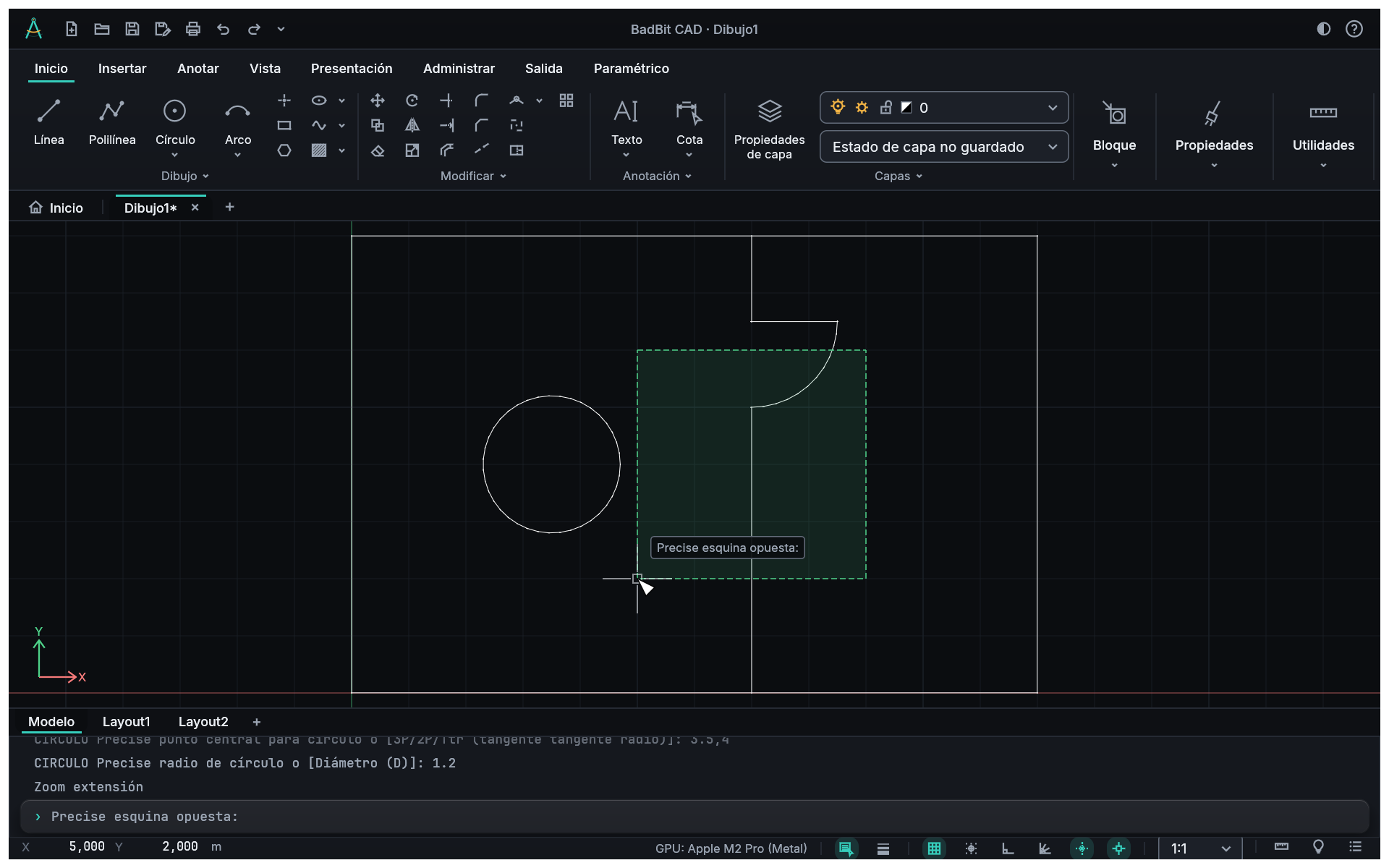
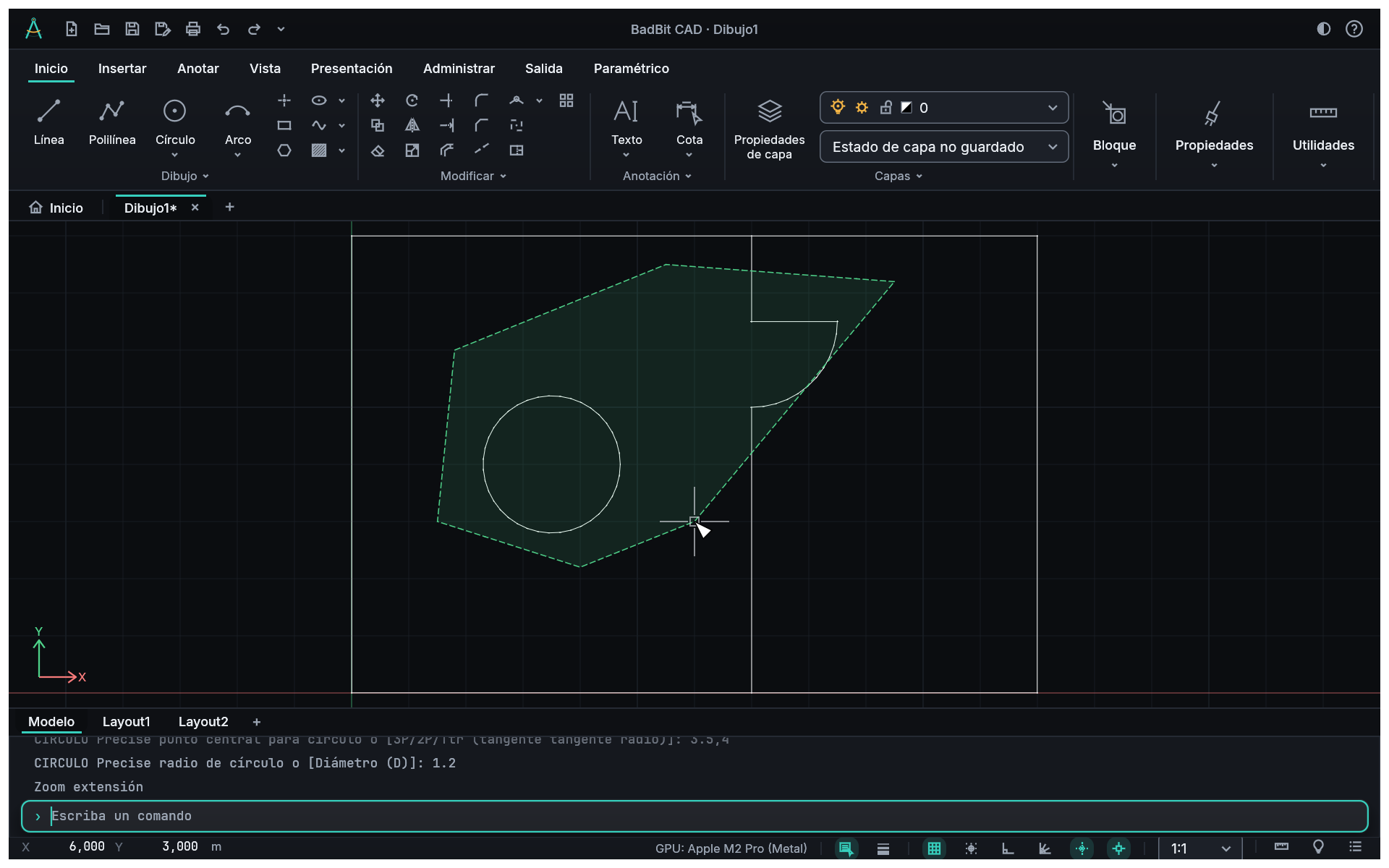
Los objetos designados quedan resaltados con el color de realce. Se puede designar antes del comando (y luego llamar a DESPLAZA, COPIA o BORRA) o después (el comando pregunta "Designe objetos:" e Intro termina la designación). Esc limpia la selección.
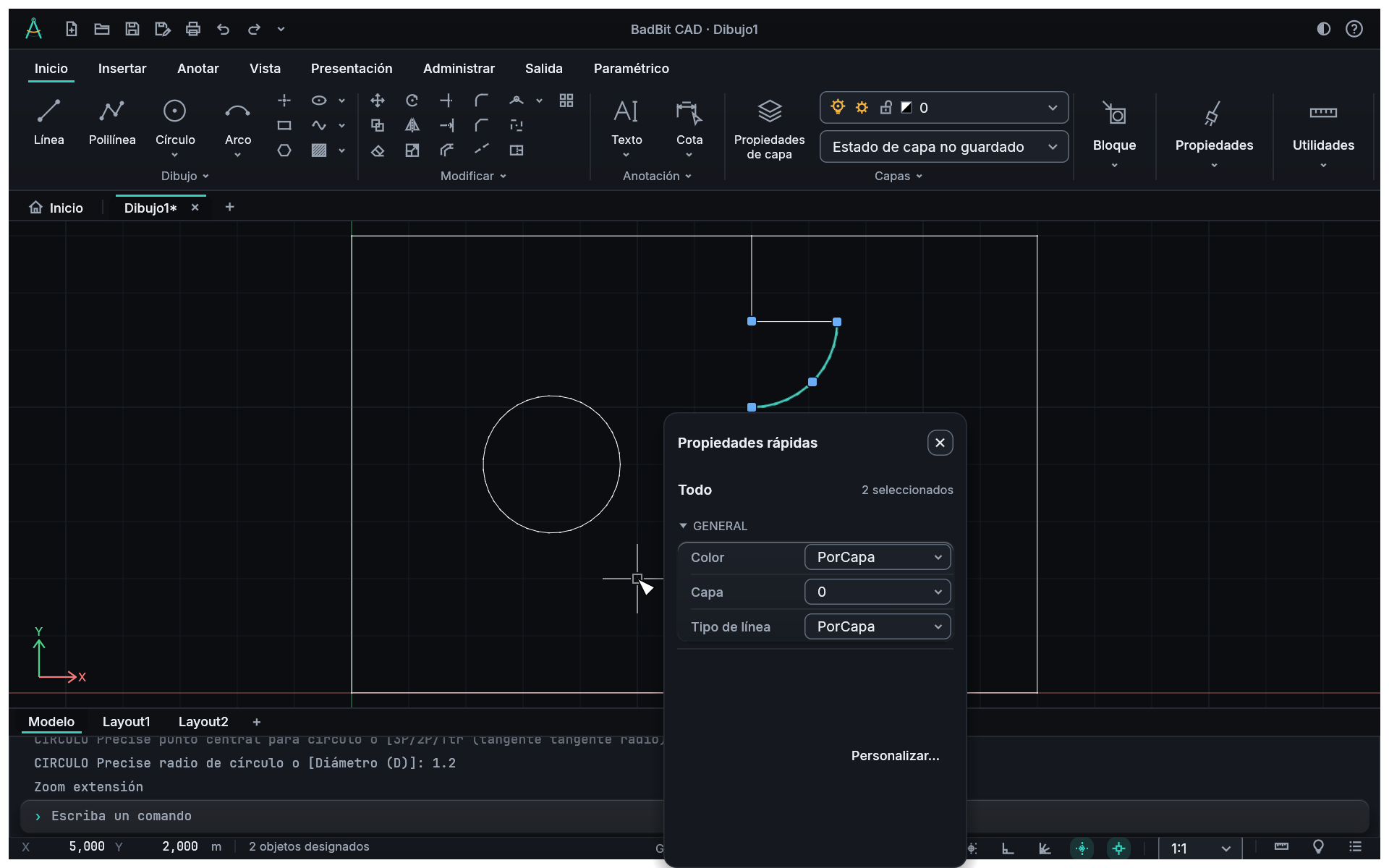
Opciones de "Designe objetos"
Cuando un comando pregunta "Designe objetos:", se pueden escribir las opciones de AutoCAD (las letras son las suyas, en inglés; las palabras en español también valen):
| Opción | Qué hace |
|---|---|
TODO (ALL) | Todo lo que está visible (las capas desactivadas e inutilizadas quedan fuera). |
Previo (P) | La última selección usada por un comando. |
Último (L) | El último objeto dibujado. |
Ventana (W) y Captura (C) | Dos esquinas: ventana o captura, sea cual sea el sentido. CUADRO (BOX) decide por el sentido. |
Borde (F) | Una línea de puntos: toma lo que ella cruza. Intro termina; U quita el último punto. |
PolígonoV (WP) y PolígonoC (CP) | Un polígono de puntos: lo que está entero dentro (ventana) o lo que toca (captura). |
Eliminar (R) y Añadir (A) | Los clics siguientes quitan de la selección ("Eliminar objetos:"), hasta Añadir. |
Deshacer (U) | Deshace la última elección. |
ÚNico (SI) | La primera elección ya termina la designación. |
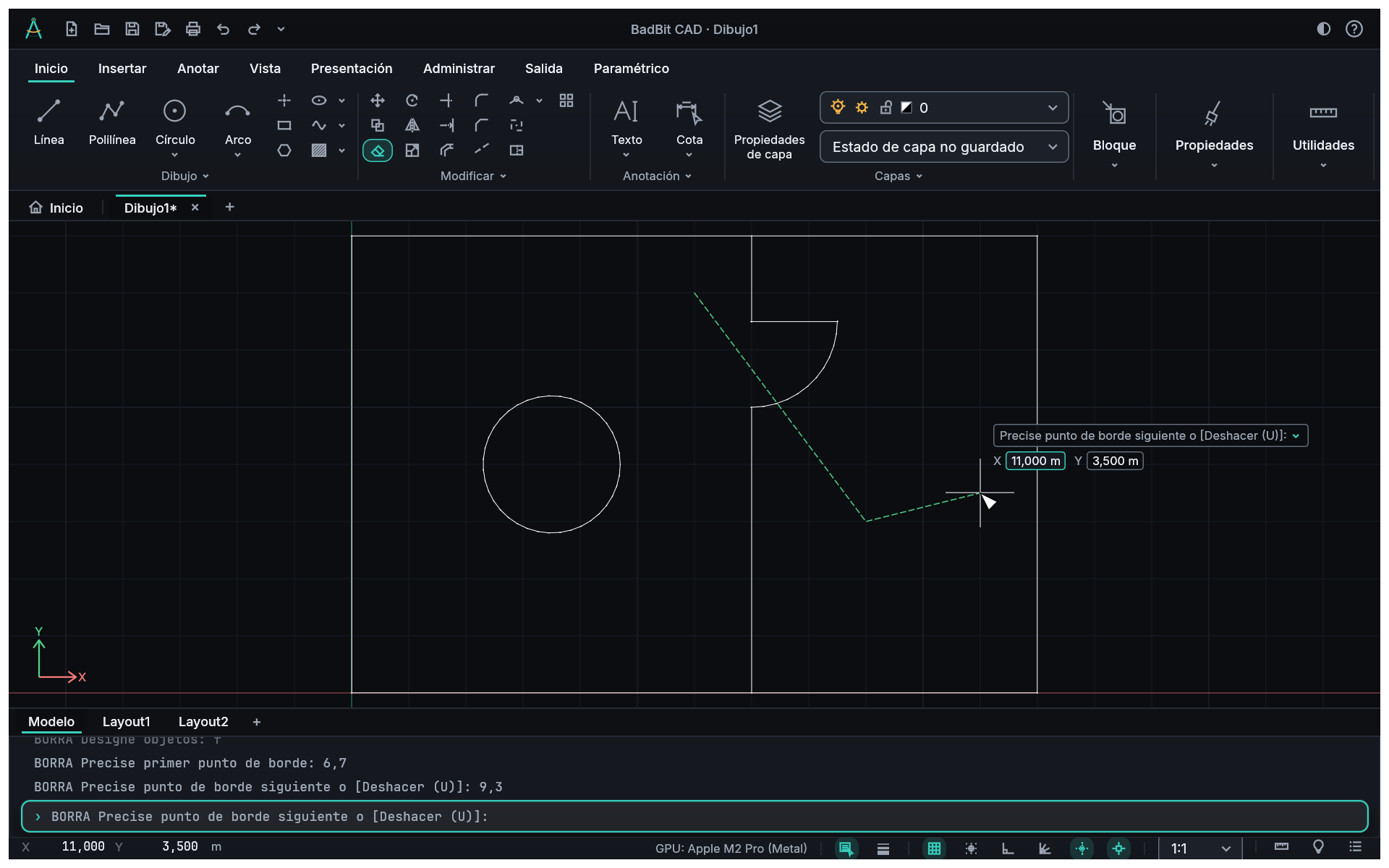
Una coordenada escrita vale como el clic. ESTIRA acepta PolígonoC además de la ventana de captura.
Objetos superpuestos
Con la designación cíclica activada (Ctrl+W, o la variable SELECTIONCYCLING), hacer clic donde hay más de un objeto abre su lista (tipo y capa): haga clic en el que quiera. Esc cierra sin elegir. Desactivada, el clic toma el más cercano.
Sin la lista, como en el AutoCAD antiguo: mantenga pulsadas Mayús+Espacio y haga clic; cada clic en el mismo lugar cambia el objeto por el siguiente superpuesto, del de arriba al de abajo, y la línea de comandos muestra <Ciclo activado> y el tipo y la capa del actual. También vale en "Designe objetos" de un comando; Intro o soltar las teclas acepta.
SELECT, SELECTSIMILAR y QSELECT
- SELECT: solo pregunta "Designe objetos:"; lo elegido queda designado para el comando siguiente (y pasa a ser la selección Previa).
- SELECTSIMILAR: elige todos los objetos del mismo tipo y de la misma capa que los designados (con SELECTSIMILARMODE se pueden comparar también el color, el tipo de línea, el grosor de línea y el estilo del texto).
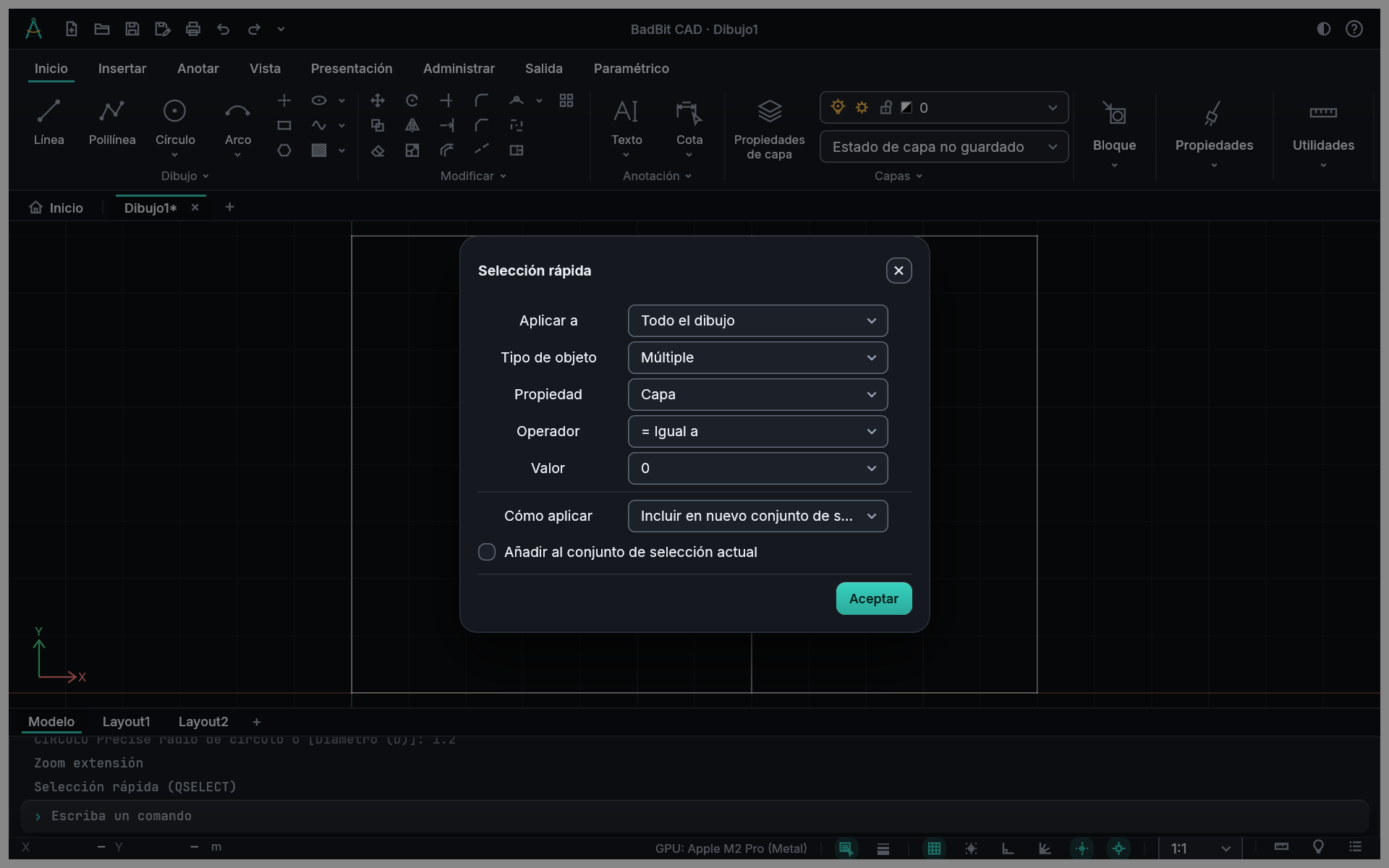
- QSELECT (selección rápida): una ventana elige por propiedad, en todo el dibujo o en la selección actual: tipo de objeto, propiedad (capa, color, tipo de línea, grosor de línea, longitud, área, radio, altura y contenido del texto), operador (igual, distinto, mayor, menor o todos) y valor. En los textos,
*y?son comodines. Se puede incluir o excluir lo que cumple y añadirlo a la selección actual.
FILTER (filtros de selección, alias FI)
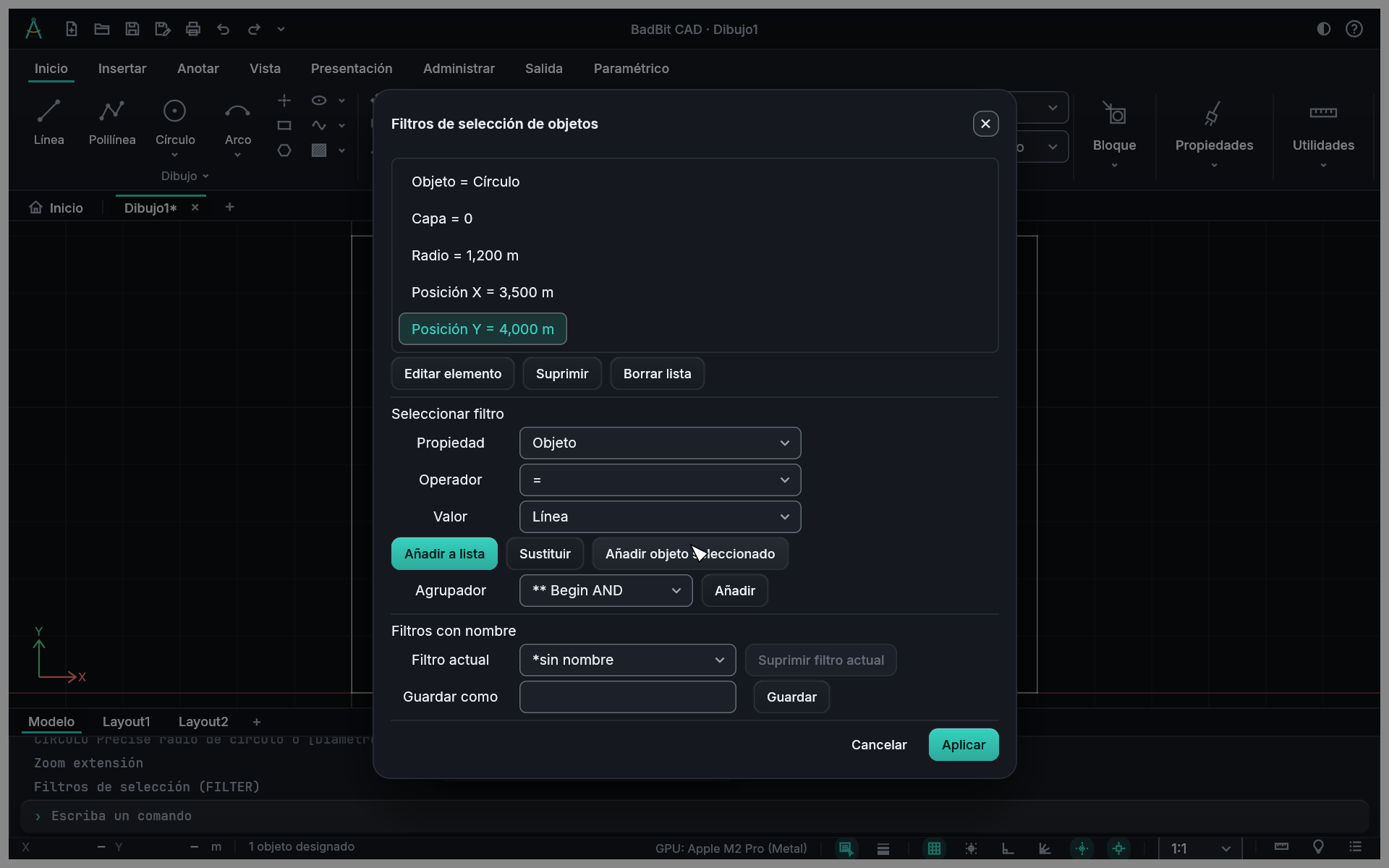
La ventana Filtros de selección de objetos, como la de AutoCAD, monta una lista de condiciones; solo lo que la cumple entra en la selección:
- Seleccionar filtro: la propiedad (objeto, capa, color, tipo de línea, grosor de línea, radio, longitud, área, posición X e Y, valor, altura y estilo del texto, nombre del bloque, etiqueta y valor de atributo, rotación), el operador (
=,!=,<,<=,>,>=y*, cualquier valor) y el valor (de la lista o escrito; en los textos,*y?son comodines). Añadir a lista pone la prueba después del elemento elegido; Sustituir cambia el elemento elegido; Editar elemento devuelve el elemento a los campos. - Añadir objeto seleccionado: las pruebas que describen el objeto (tipo, capa, color, tipo de línea y grosor de línea propios, radio, nombre del bloque, texto y posición). Sin nada designado, la ventana se oculta y la línea de comandos pide el objeto.
- Agrupadores: Begin AND, Begin OR, Begin XOR y Begin NOT, cada uno cerrado por su End. Las pruebas fuera de grupo valen juntas (Y). NOT lleva un elemento, XOR dos (pasa si exactamente uno pasa), AND y OR al menos uno. Un grupo mal cerrado se avisa al Aplicar.
- Filtros con nombre: Guardar como guarda la lista con un nombre en el dibujo (va en el archivo
.bbdy también en el DXF y en el DWG, en el diccionario del dibujo, entradaBADBIT_FILTERS, de donde vuelve al abrir) y en el perfil (vale para los otros dibujos); la lista Filtro actual trae un filtro guardado; Suprimir filtro actual lo quita de los dos. - Aplicar: fuera de un comando, abre la designación (como SELECT) con el filtro: elija los objetos (ventana,
ALL...) e Intro; lo que pasó queda designado. Dentro de un comando que pide objetos, escriba'FILTER(transparente): al Aplicar, la línea de comandos dice "Aplicando el filtro a la selección"; el primer Intro sale de la selección filtrada y vuelve a la pregunta del comando, con los objetos elegidos.
Variables de la selección
| Variable | Por defecto | Qué hace |
|---|---|---|
| PICKADD | 2 | 0: cada elección sustituye la selección (Mayús añade). 1: añade (Mayús quita). 2: como 1, y SELECT deja los objetos designados. |
| PICKFIRST | 1 | 0: los comandos no usan lo que estaba designado antes de ellos. |
| PICKBOX | 4 | Tamaño del cuadro del cursor, de 0 a 50. |
| PICKDRAG | 2 | 1: arrastrar hace la ventana rectangular (como antes del lazo). |
| PICKAUTO | 5 | Sin el 4 (por ejemplo, 1), arrastrar hace la ventana rectangular en lugar del lazo. |
| SELECTIONCYCLING | 0 | 2: la lista de los objetos superpuestos (lo mismo que Ctrl+W). |
| SELECTSIMILARMODE | 130 | Suma de lo que los objetos similares tienen en común: 1 color, 2 capa, 4 tipo de línea, 16 grosor de línea, 64 estilo del texto. |
| PICKSTYLE | 1 | 0: ninguna designación de grupo. 1: un miembro de grupo designable trae el grupo entero. 2: el sombreado asociativo trae el contorno. 3: los dos. Ctrl+Mayús+A activa y desactiva los grupos. |
Para cambiar cualquier variable, escriba su nombre en la línea de comandos, o SETVAR y el nombre (? las lista todas con el valor actual).
Aislar y ocultar objetos (ISOLATEOBJECTS, HIDEOBJECTS, UNISOLATEOBJECTS)
Para trabajar solo con algunos objetos sin tocar las capas, como en AutoCAD:
| Comando | Qué hace |
|---|---|
| ISOLATEOBJECTS | Oculta todos los objetos del espacio actual (el modelo o la presentación) menos los elegidos. |
| HIDEOBJECTS | Oculta los objetos elegidos. |
| UNISOLATEOBJECTS | Vuelve a mostrar todos los objetos ocultados por los dos comandos anteriores. |
Con objetos ya designados, ISOLATEOBJECTS e HIDEOBJECTS actúan en el acto; sin selección, preguntan Designe objetos: e Intro termina (sin nada elegido, cancela). Aislar de nuevo, con objetos ya ocultos, oculta también los que no se han elegido ahora; los ocultos siguen ocultos hasta UNISOLATEOBJECTS. Los objetos dibujados después aparecen normalmente.
La ocultación es solo de la pantalla: ninguna propiedad del objeto cambia (capa, color, tipo de línea), el dibujo no queda modificado y deshacer no la deshace. Un objeto oculto no aparece (ni en la tarjeta gráfica ni en el dibujo solo por la CPU), no se designa (ni por el clic, ni por la ventana, ni por TODO o Ctrl+A), no admite referencias a objetos y no sale en el trazado ni en el PDF. Un texto con máscara de fondo oculto deja de cubrir lo que está debajo de él.
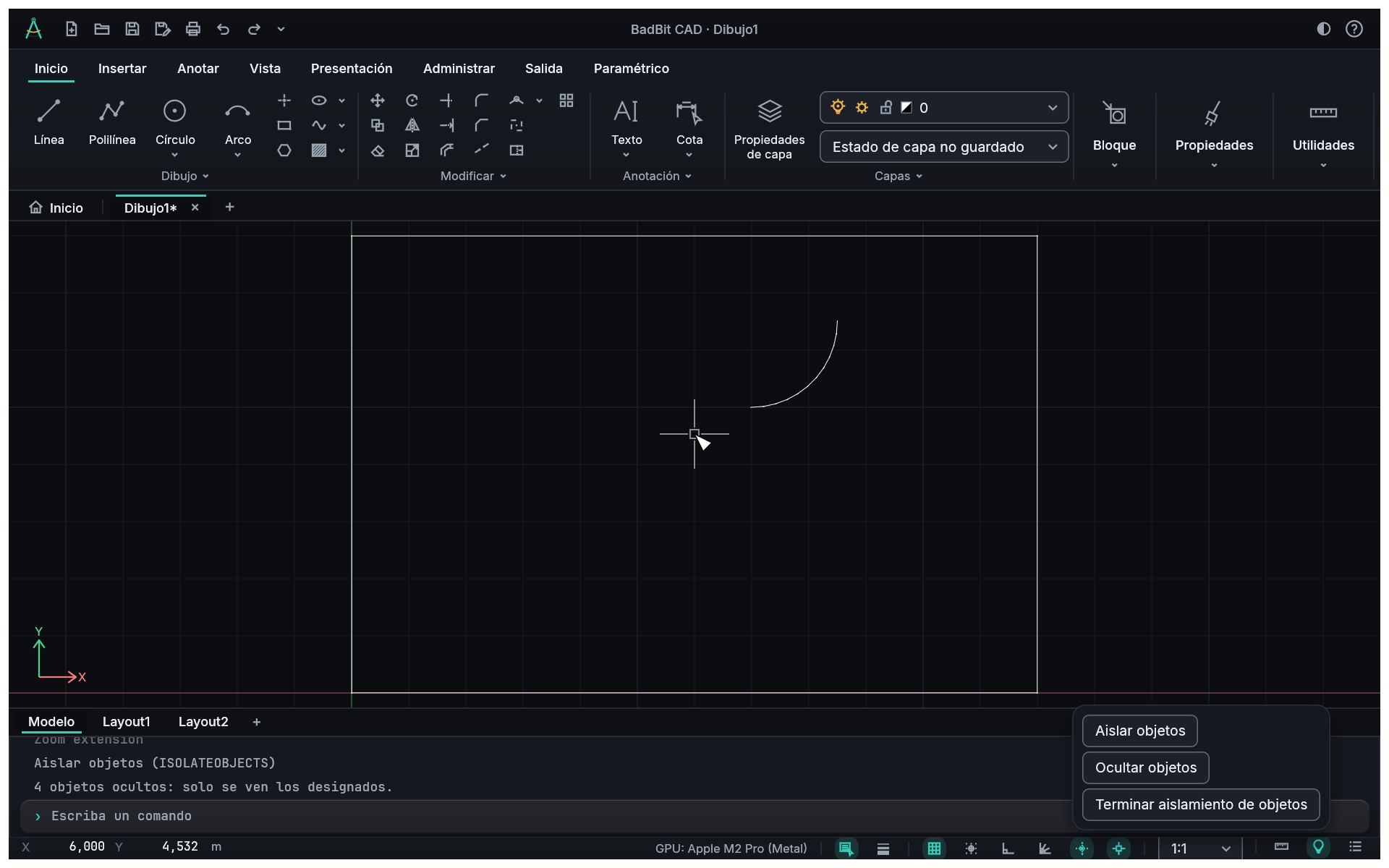
El botón Aislar objetos de la barra de estado (la bombilla, entre Personalizar y Unidades) queda encendido mientras haya objetos ocultos. El clic en él abre el menú Aislar objetos, Ocultar objetos y Terminar aislamiento de objetos (este solo con objetos ocultos). El mismo submenú Aislar está en el menú del botón derecho con objetos designados (vea Menú del botón derecho, más abajo).
La variable OBJECTISOLATIONMODE (en el perfil, como en AutoCAD) indica si los ocultos siguen ocultos después de cerrar el dibujo: 0 (el valor por defecto), solo en esta sesión (al abrir de nuevo, todo aparece); 1, se graban en el .bbd y el dibujo se abre con ellos ocultos (UNISOLATEOBJECTS los devuelve). El DXF y el DWG no llevan los ocultos: la ayuda de AutoCAD y la especificación abierta del DWG no dicen cómo los graba AutoCAD, así que guardar en DXF o DWG graba todos los objetos visibles.
Menú del botón derecho
Con objetos designados y ningún comando activo, el botón derecho en el dibujo abre el menú de edición, como el de AutoCAD: Repetir el último comando, el submenú Portapapeles (Cortar, Copiar, Copiar con punto base, Pegar, Pegar como bloque y Pegar en coordenadas originales, con los atajos) y el submenú Aislar (Aislar objetos, Ocultar objetos y Terminar aislamiento de objetos). Sin selección, el botón derecho sigue siendo Intro; con una referencia a bloque designada sola, abre el menú de la referencia (Editar referencia in situ, Editor de bloques...). Esc o un clic fuera cierra el menú.
Pinzamientos
Con objetos designados y ningún comando activo, aparecen los pinzamientos: cuadraditos azules en los puntos clave de cada objeto (hasta 100 objetos designados, como en AutoCAD).
| Objeto | Pinzamientos |
|---|---|
| Línea | los dos extremos y el punto medio |
| Círculo | el centro y los cuatro cuadrantes |
| Arco | los dos extremos, el punto medio y el centro |
| Polilínea | los vértices y el punto medio de cada tramo |
| Punto | el propio punto |
| Elipse | el centro y los extremos de los ejes (en el arco, también los dos extremos) |
| Spline | los puntos de ajuste (mover uno rehace la curva) o los vértices de control |
| Línea auxiliar | la raíz (desplaza) y dos puntos que giran la línea alrededor de ella |
| Rayo | el inicio (desplaza) y el punto de paso (gira) |
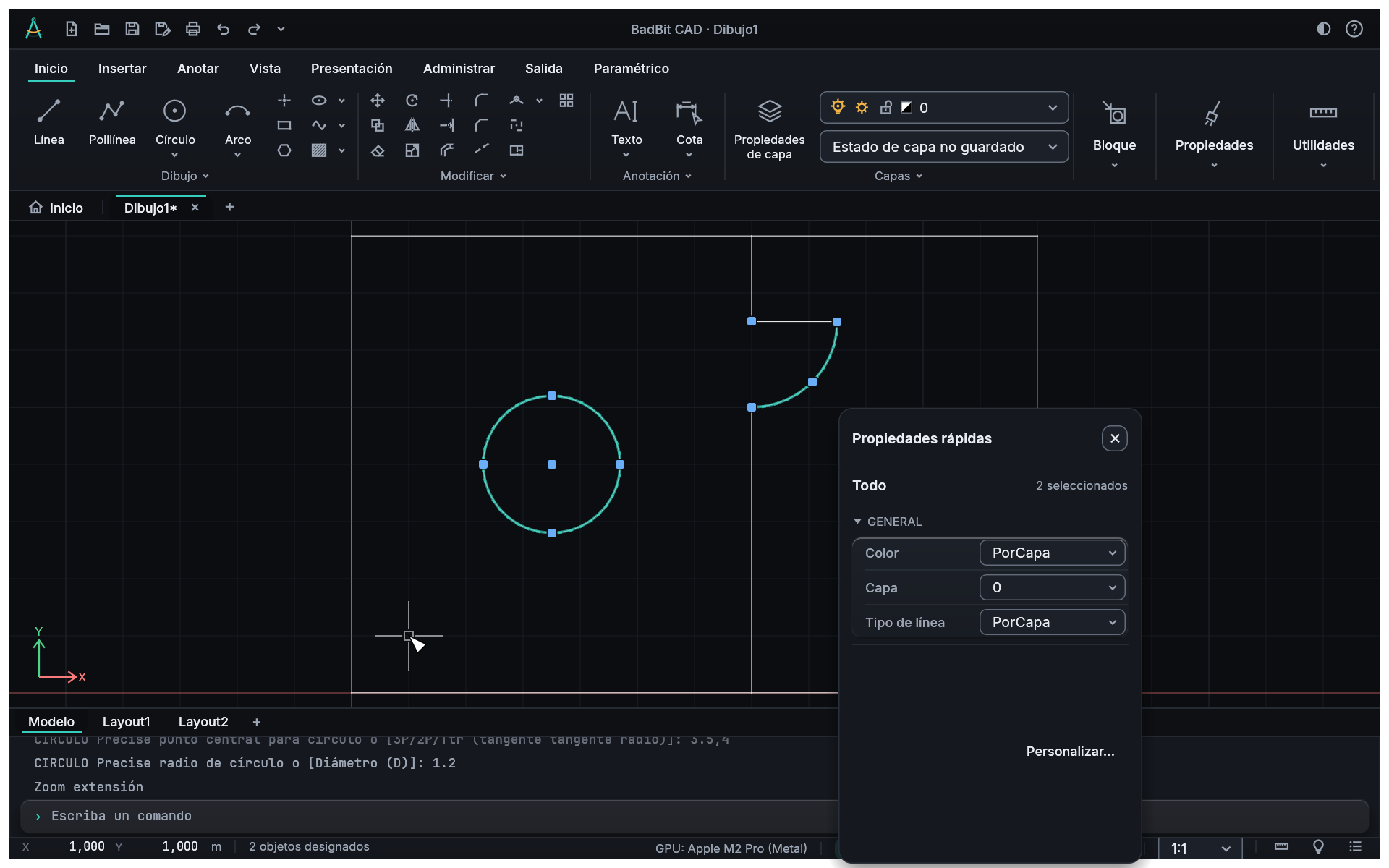
Haga clic en un pinzamiento para calentarlo (se vuelve rojo): sigue al cursor, con referencias a objetos, Orto y polar, hasta el clic siguiente o un punto escrito. También se puede arrastrar, como en AutoCAD: pulse sobre el pinzamiento, arrastre y suelte donde debe quedar. El extremo cambia de lugar; el punto medio de la línea y el centro desplazan el objeto entero; el cuadrante cambia el radio del círculo; el extremo de un eje de la elipse cambia el tamaño de ese eje (los extremos del arco elíptico cambian dónde empieza y termina); el punto medio del arco cambia la curva; el punto medio de un tramo de la polilínea desplaza el tramo. Los pinzamientos en el mismo lugar, como la esquina de dos líneas, se mueven juntos. Mientras el pinzamiento se mueve, unas cotas muestran la longitud de los tramos a su lado (y el radio, en el círculo y en el arco).
Modos de los pinzamientos
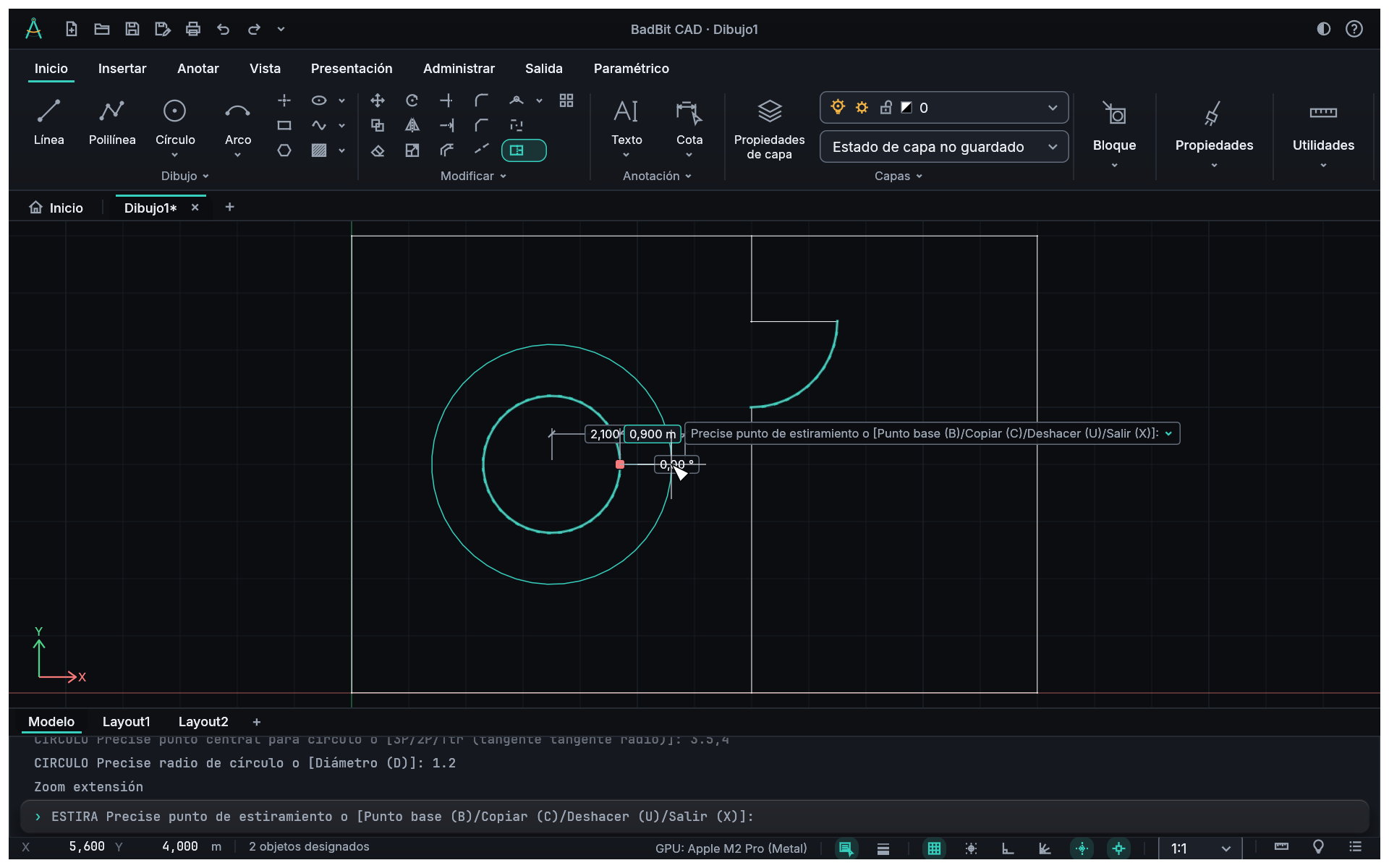
Con el pinzamiento caliente, Intro (o espacio, o el botón derecho) cambia el modo, en el orden de AutoCAD: Estirar, Desplazar, Girar, Escala y Simetría. El modo también se escribe (ST, MO, RO, SC, MI). Desplazar, Girar, Escala y Simetría valen para toda la selección, a partir del pinzamiento caliente:
| Opción | Qué hace |
|---|---|
Punto base (B) | Otro punto base, en lugar del pinzamiento. |
Copiar (C) | Cada punto hace una copia y los pinzamientos siguen calientes (Intro termina). Mantener pulsada Ctrl en el clic también copia. |
Deshacer (U) | Quita la última copia. |
Referencia (R, en Girar y en Escala) | El ángulo o la longitud actual (escrito o por dos puntos), como en GIRA y en ESCALA. |
Salir (X) | Suelta los pinzamientos. |
En Girar, un número es el ángulo; en Escala, el factor. Esc suelta los pinzamientos. La selección se mantiene después, y todo lo que se hizo con los pinzamientos es un solo paso de deshacer.
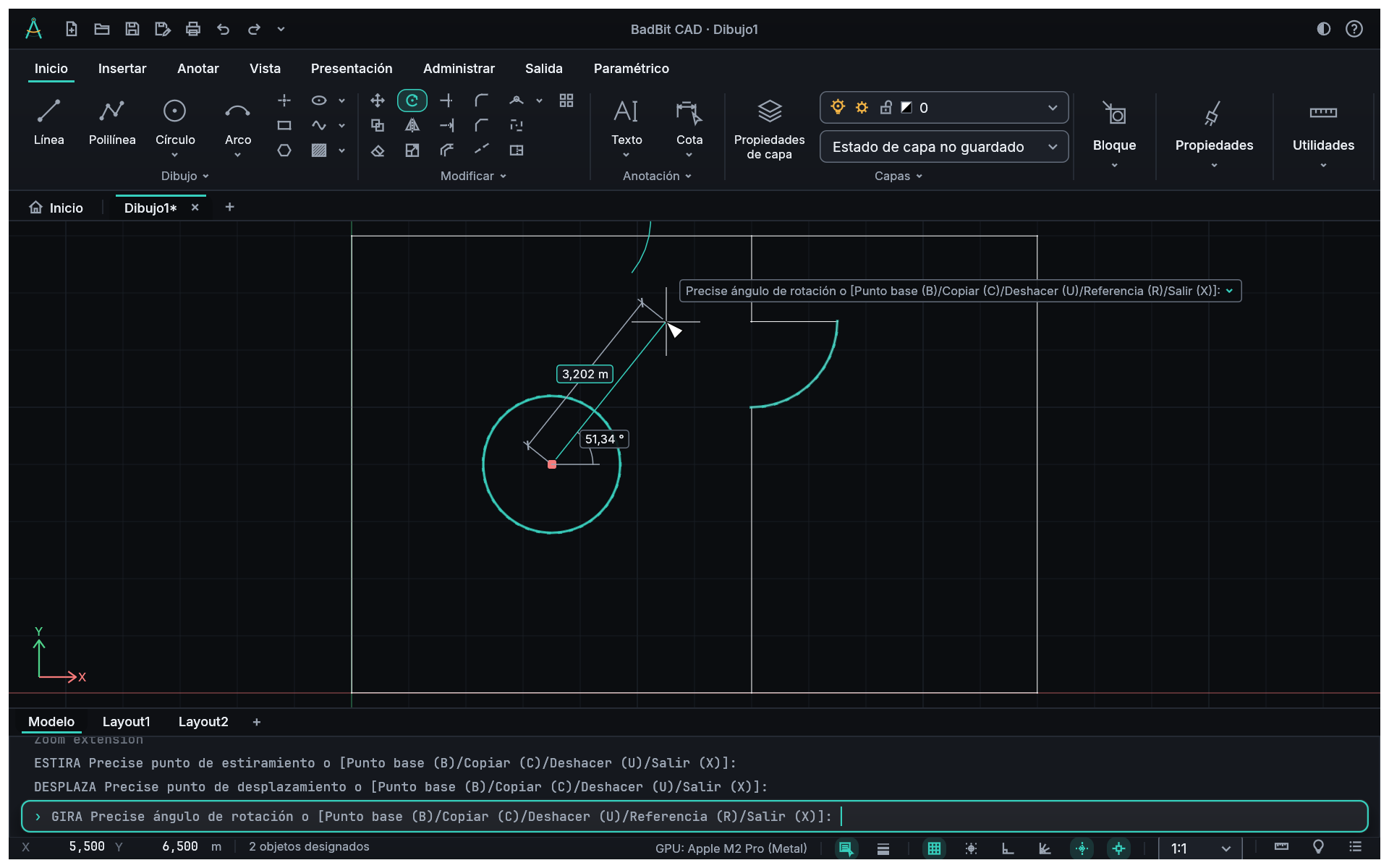
Varios pinzamientos a la vez: Mayús+clic calienta (o enfría) cada pinzamiento; después, un clic (sin Mayús) en uno de ellos edita todos, cada uno moviéndose la misma cantidad.
Menú del pinzamiento
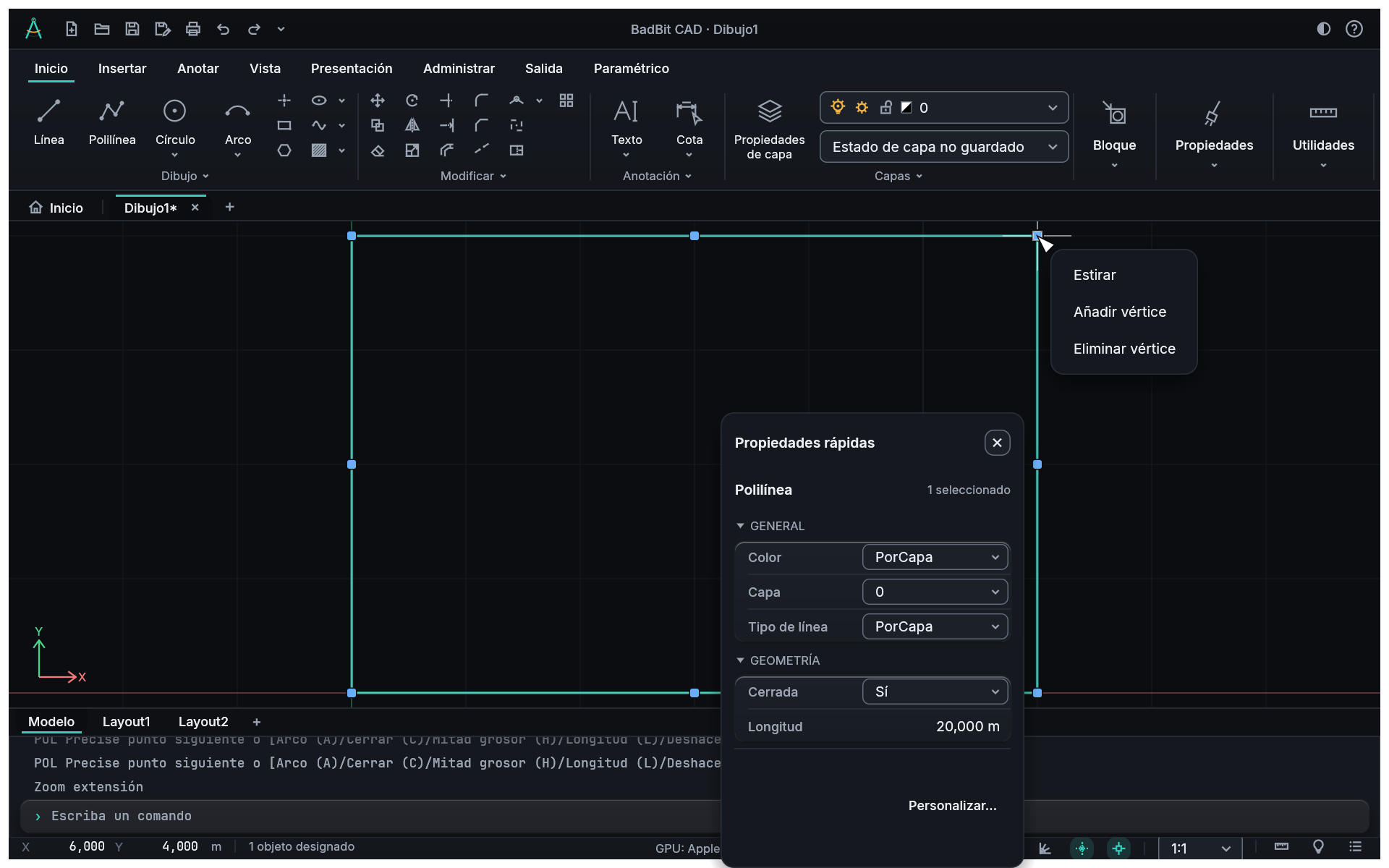
Si se detiene el cursor medio segundo sobre un pinzamiento, sin pulsar el botón, aparece su menú, como en AutoCAD (pulsar y mantener el pinzamiento es estirar: entonces el menú no aparece). Lleve el cursor hasta la opción y haga clic:
| Pinzamiento | Opciones |
|---|---|
| Vértice de la polilínea | Estirar, Añadir vértice (un vértice nuevo después de este, en el punto del clic), Eliminar vértice |
| Punto medio de un tramo de la polilínea | Estirar, Añadir vértice, Convertir en arco (el tramo pasa por el punto del clic) o Convertir en línea |
| Extremo de la línea o del arco | Estirar, Alargar (el extremo se mueve solo en la dirección de la línea, o por el círculo del arco) |
| Punto medio del arco | Estirar, Radio |
Soldar con el pinzamiento
Función de BadBit CAD (AutoCAD no la tiene). Sin comando, con el objeto designado, estire el pinzamiento del extremo de una línea, un arco o una polilínea abierta (arrastrando, o haciendo clic en el pinzamiento y luego en el destino) y suéltelo exactamente en el extremo de otro objeto de estos: la referencia a objetos Punto final lo lleva hasta allí. En lugar de solo tocarse, los dos se convierten en un solo objeto:
| Los dos | Se convierten en |
|---|---|
| Líneas en la misma dirección | una línea |
| Líneas en ángulo (una esquina de 90° o de cualquier otro valor) | una polilínea con los dos tramos, en orden |
| Arcos del mismo círculo, seguidos | un arco (o el círculo, si cierran la vuelta) |
| Línea o arco en el extremo de una polilínea | la polilínea, con el tramo de más (el arco entra como tramo curvo) |
| Dos polilíneas, extremo con extremo | una polilínea; si el otro extremo también coincide (el lazo se cierra), queda cerrada |
El objeto soldado conserva las propiedades de los dos y sigue designado, y la línea de comandos lo avisa (por ejemplo, "2 objetos soldados en 1 polilínea"). Todo es un solo paso de deshacer: Ctrl+Z devuelve las dos piezas a como estaban antes del arrastre.
Solo se sueldan objetos con las mismas propiedades (capa, color, tipo de línea, escala del tipo de línea y grosor de línea); con propiedades distintas, el extremo solo se toca, como antes. Tampoco se sueldan la copia del pinzamiento (opción Copiar o Ctrl en el clic), los varios pinzamientos calientes de Mayús, ni un extremo soltado donde ya coinciden otros dos (no se sabe cuál soldar).
Para activarlo y desactivarlo, use el elemento marcable Soldar al arrastrar un pinzamiento en el panel Modificar ampliado (Modificar ▾) o la variable GRIPWELD (1 activado, el valor por defecto; 0 desactivado), que se guarda en el perfil del usuario.
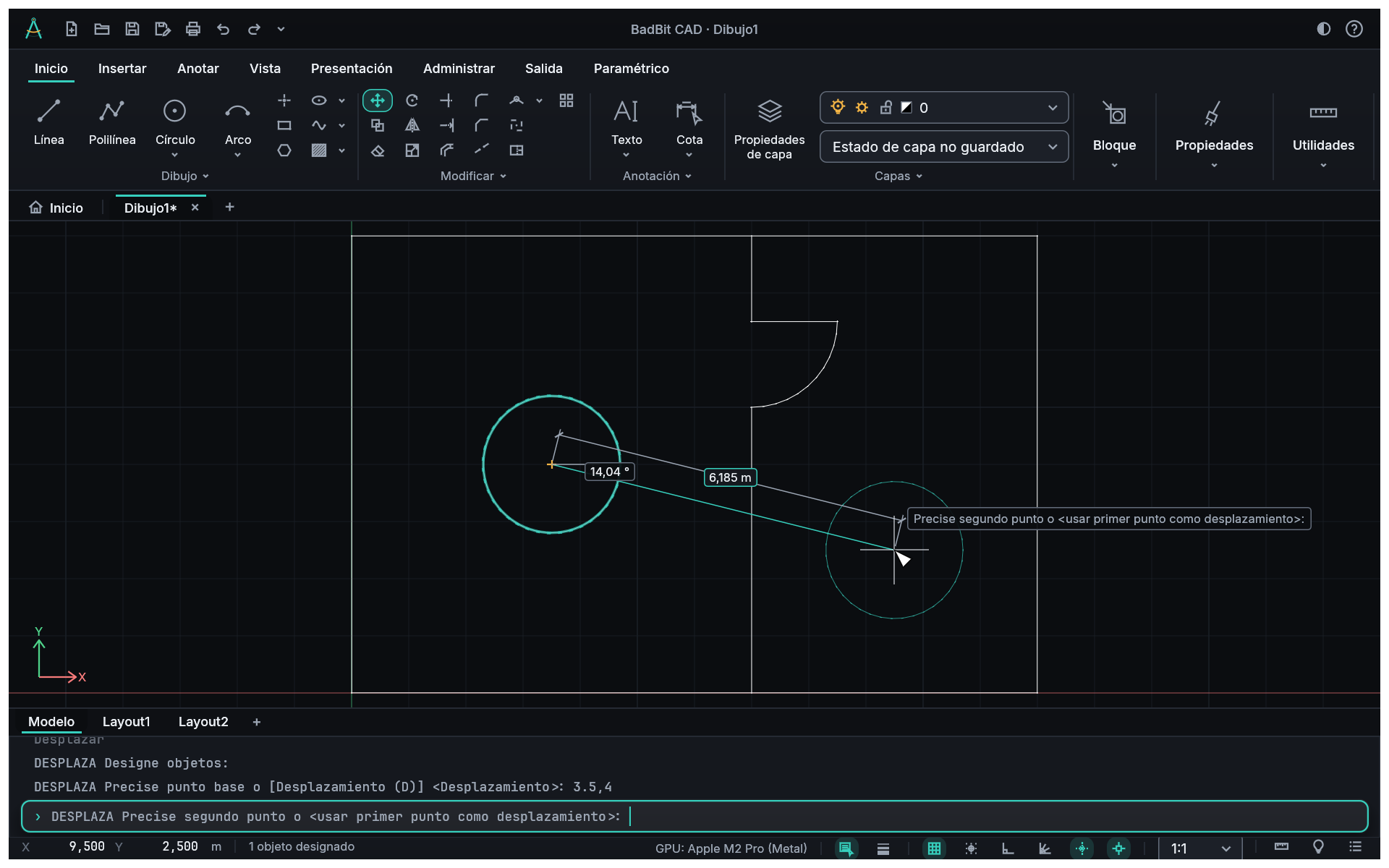
DESPLAZA (MOVE, alias M)
Desplaza los objetos de un punto base a un segundo punto. Mientras se elige el segundo punto, la selección sigue al cursor.
Como en AutoCAD, hay dos atajos para desplazar por un vector:
- Desplazamiento (
D, o Intro en el punto base): escriba el vector,x,y(por ejemplo,3,4desplaza 3 en x y 4 en y). El último desplazamiento aparece entre< >e Intro lo repite. - Intro en el segundo punto usa el primer punto como desplazamiento: el punto base
2,5desplaza 2 en x y 5 en y.
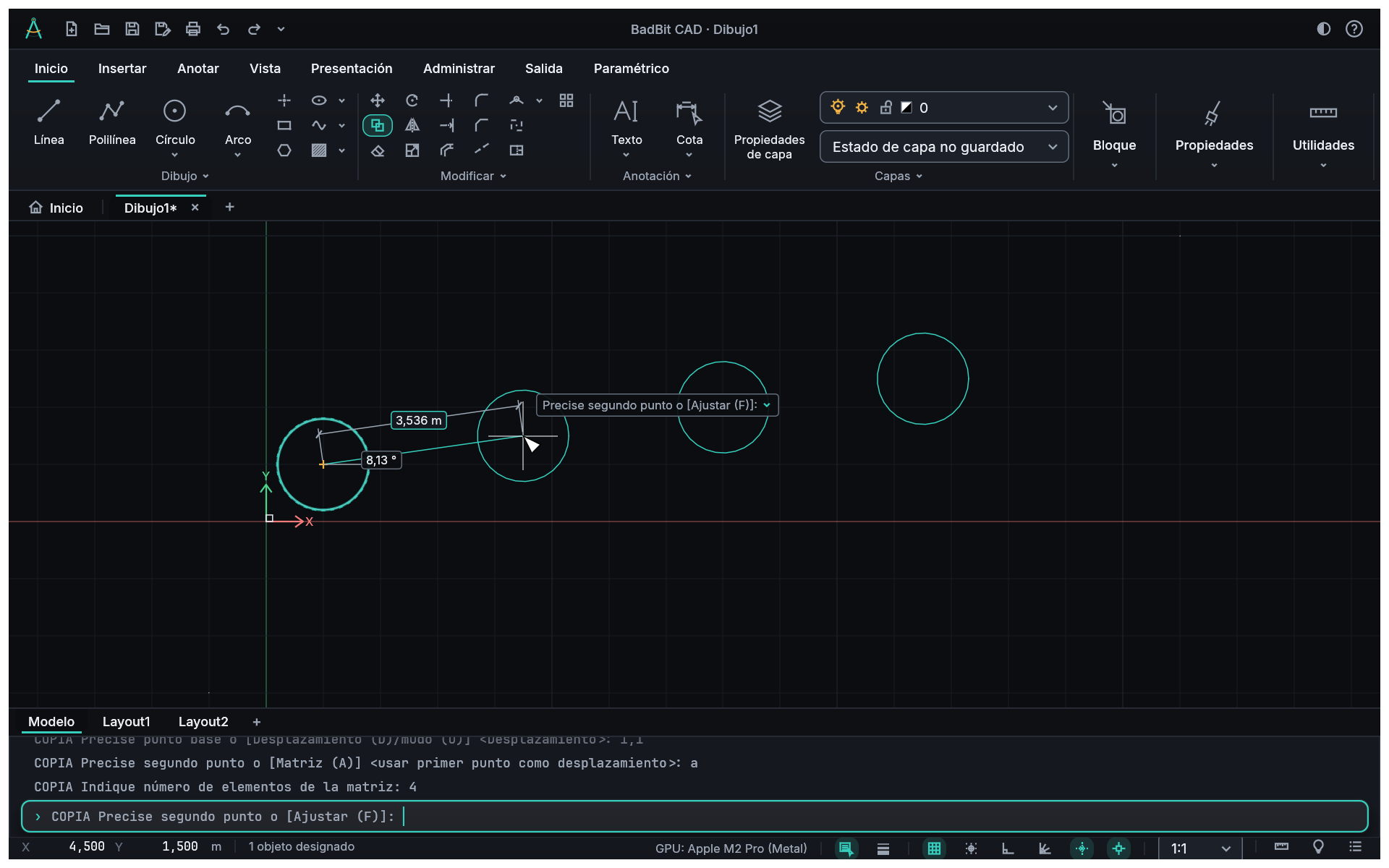
COPIA (COPY, alias CO, CP)
Como DESPLAZA, pero conserva el original. Al principio, la línea de comandos muestra el modo de copia, como en AutoCAD ("Parámetros actuales: Modo de copia = Múltiple"). Valen el Desplazamiento y el primer punto como desplazamiento de DESPLAZA, que hacen una sola copia y terminan.
| Opción | Qué hace |
|---|---|
mOdo (O, en el punto base) | Múltiple (M, el valor por defecto): cada clic crea una copia, hasta Intro o Salir (E). Único (S): una copia y termina. El modo se recuerda. |
Matriz (A, en el segundo punto) | Escriba cuántos elementos (el original cuenta) y el segundo punto: las copias se repiten a esa distancia, en línea. Con Ajustar (F), el segundo punto es el del último elemento, y los demás se reparten por igual entre él y el original. |
Deshacer (U) | Quita la última copia (o la última matriz entera) y sigue preguntando. |
Todo COPIA es un solo paso de deshacer.
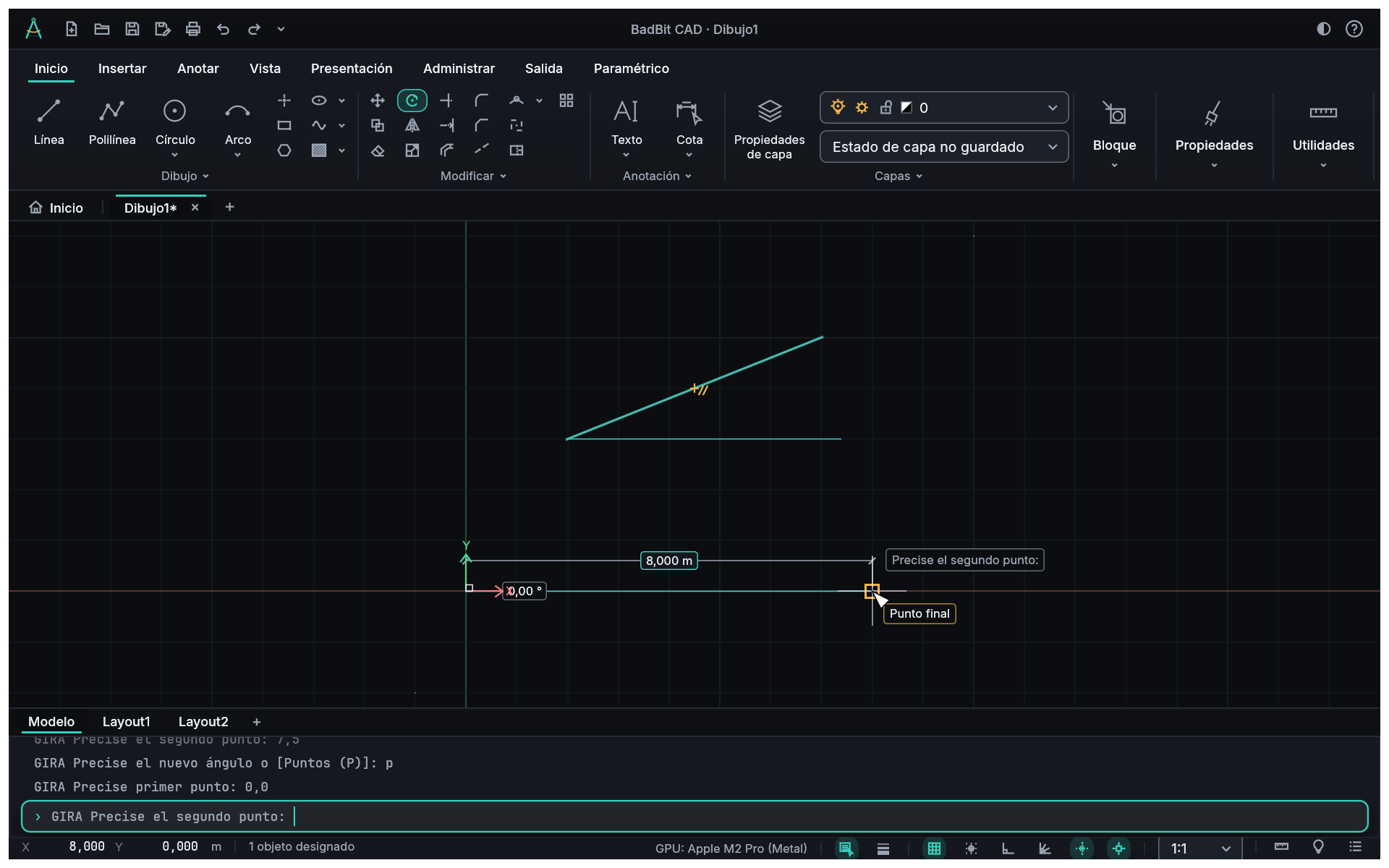
GIRA (ROTATE, alias RO)
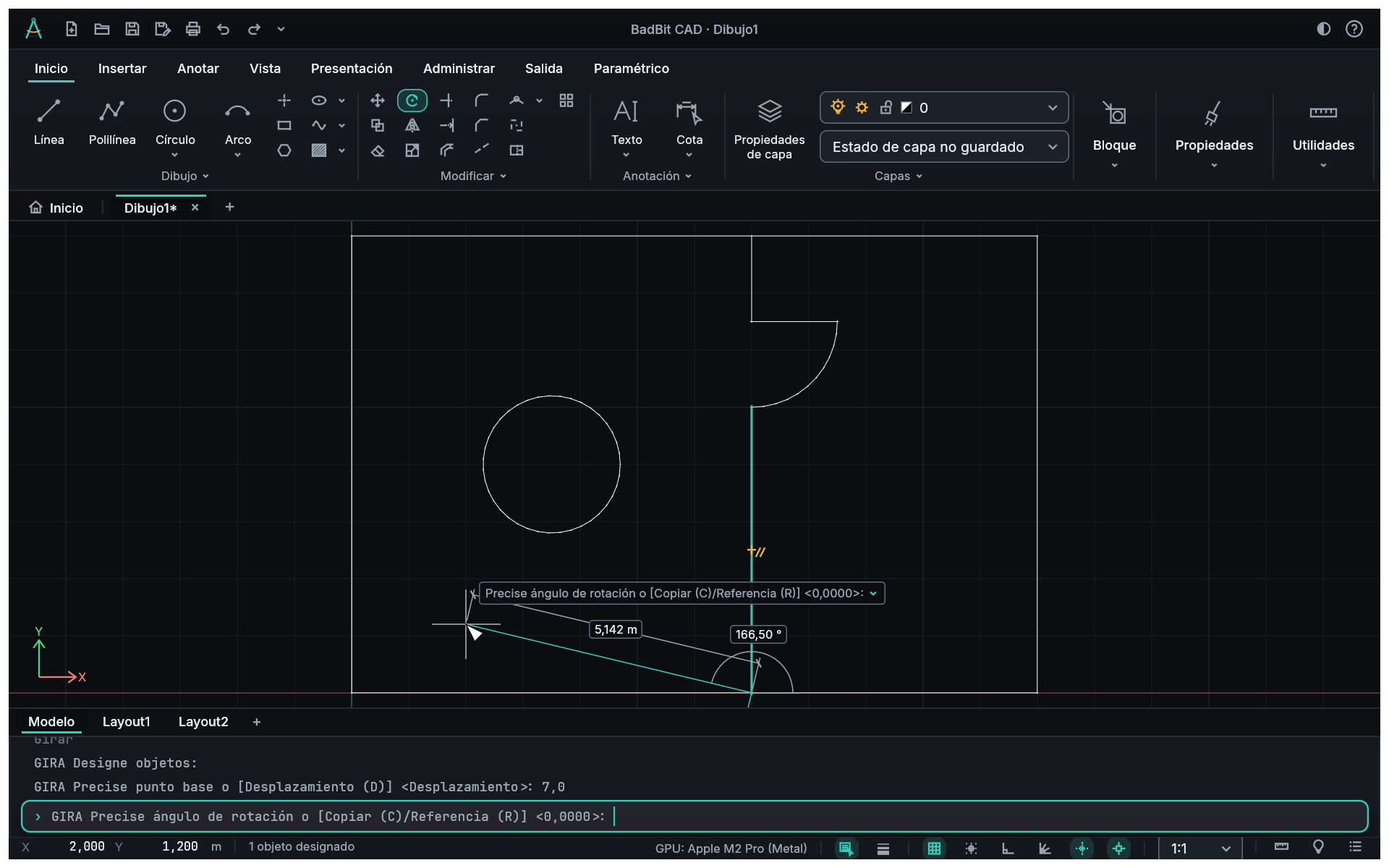
Gira los objetos alrededor de un punto base. Después del punto base, escriba el ángulo (en grados, en sentido antihorario) o señálelo con el cursor: la selección gira con él, en la vista previa.
- Copiar (
C): gira una copia y conserva el original. - Referencia (
R): indique el ángulo actual de referencia y luego el nuevo ángulo; el objeto gira la diferencia. Sirve para alinear algo que está torcido sin saber el ángulo exacto. El ángulo de referencia puede escribirse o darse por dos puntos (el primer clic, o punto escrito, pide el segundo punto: por ejemplo, los dos extremos de la línea torcida). En el nuevo ángulo, Puntos (P) también pide dos puntos (los extremos de la línea con la que se quiere alinear); sin la opción, el ángulo va del punto base al cursor.
ESCALA (SCALE, alias SC)
Aumenta o reduce los objetos a partir de un punto base. Escriba el factor (2 duplica, 0.5 reduce a la mitad) o señálelo con el cursor: la distancia del punto base hasta él es el factor.
- Copiar (
C): escala una copia y conserva el original. - Referencia (
R): indique la longitud actual y la nueva longitud; el factor es la división entre ellas. Sirve para dejar una pieza con una medida exacta. Como en GIRA, la longitud de referencia puede darse por dos puntos, y la nueva longitud acepta Puntos (P).
SIMETRIA (MIRROR, alias MI)
Crea la simetría de los objetos respecto a una línea definida por dos puntos. Al final, pregunta "¿Borrar objetos de origen? [Sí (Y)/No (N)] <No>": Intro conserva el original y crea la copia simétrica; Y deja solo la simétrica. Los arcos invierten el sentido, como en un espejo.
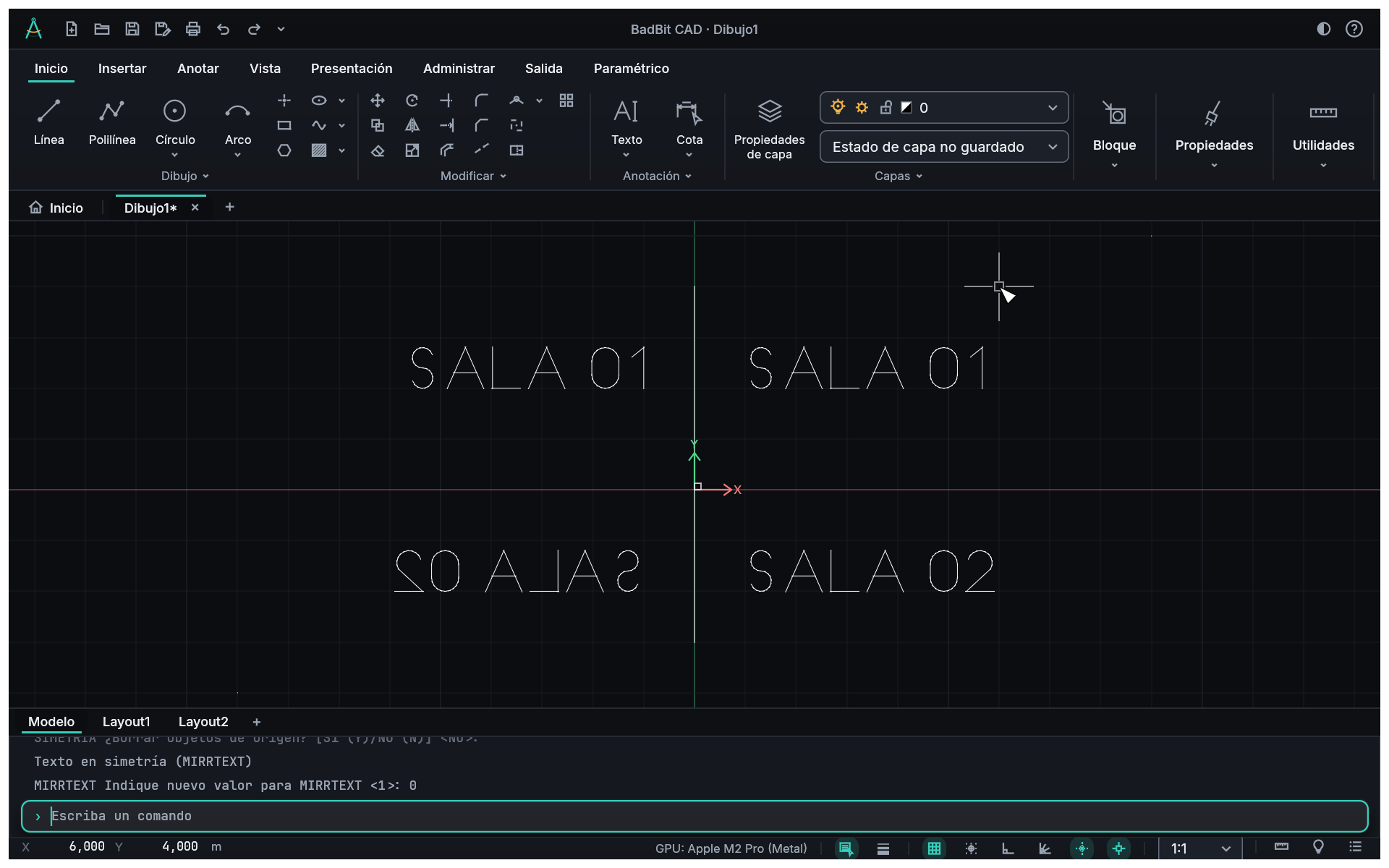
Los textos siguen la variable MIRRTEXT, como en AutoCAD. Con 0 (el valor por defecto), el texto va al lugar simétrico, pero las letras siguen siendo legibles: reflejado respecto a una línea vertical, se sigue leyendo de izquierda a derecha (y la justificación cambia de lado, Izquierda pasa a Derecha, como en AutoCAD); respecto a una horizontal, sigue derecho. Con 1, el texto de una línea pasa a ser la imagen en el espejo, letra por letra. El texto de varias líneas (TEXTOM) queda siempre legible.
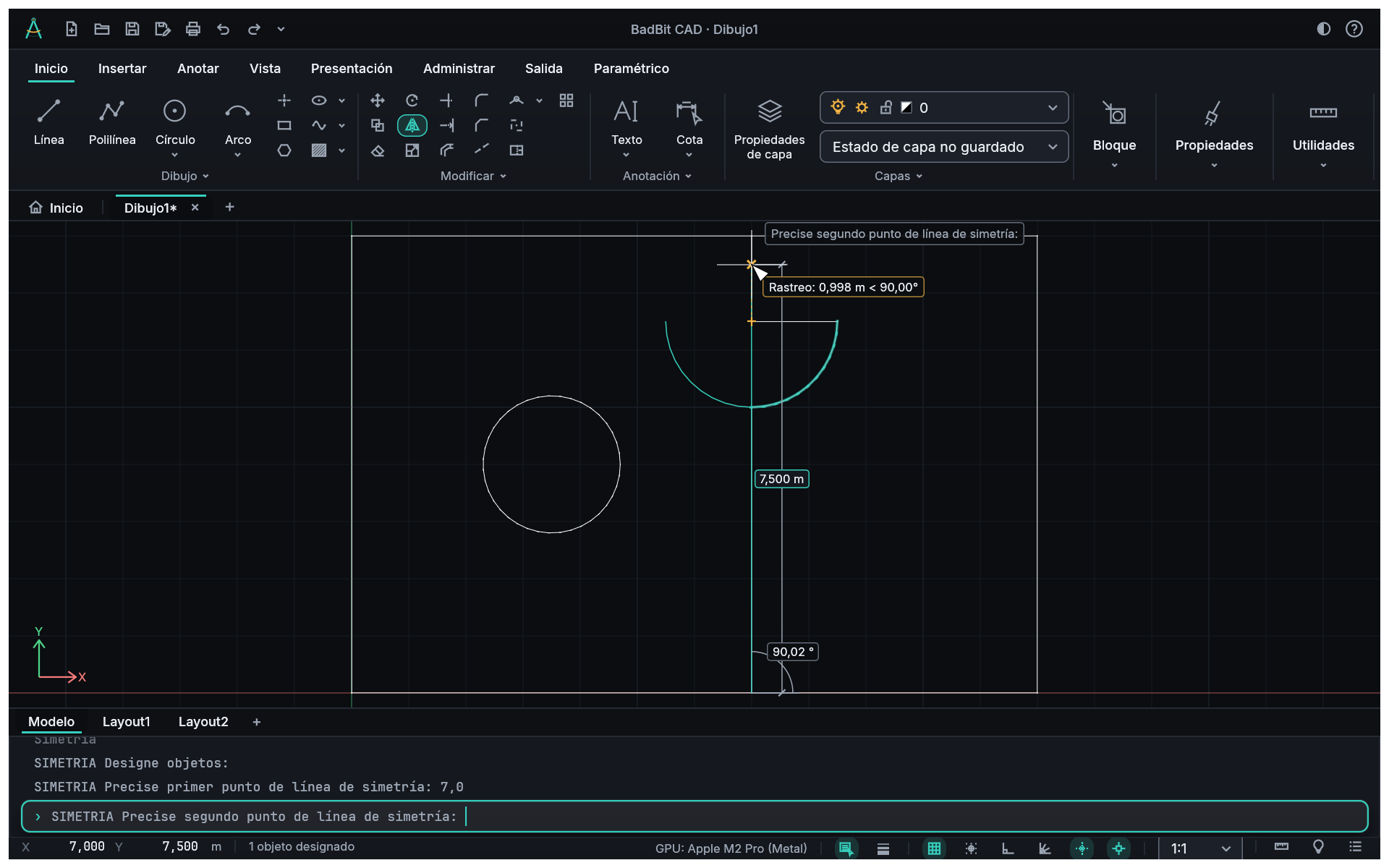
Los tres aparecen en el panel Modificar de la cinta y hacen cada operación en un solo paso de deshacer.
DESFASE (OFFSET, alias O)
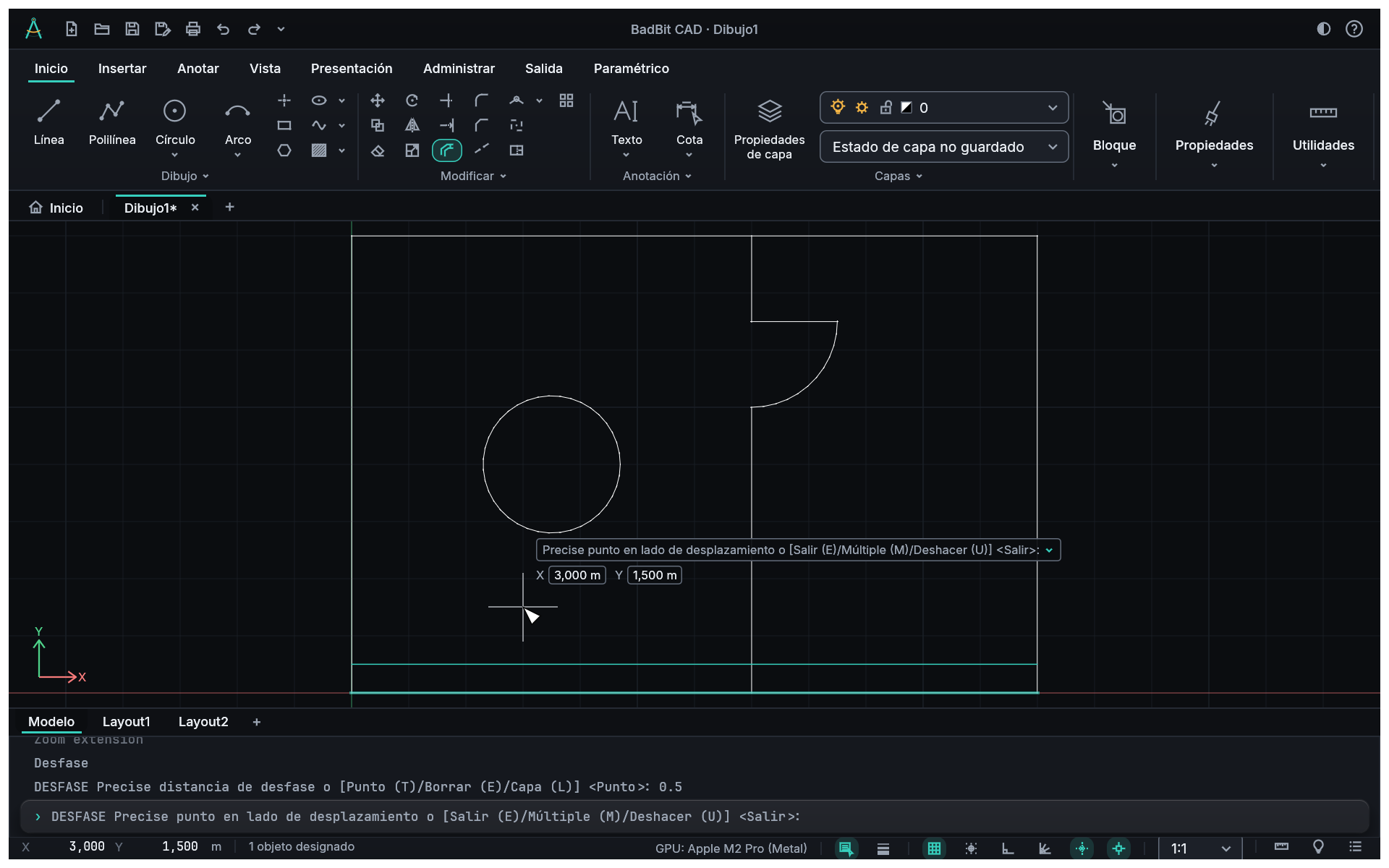
Crea copias paralelas a una distancia, como muros dobles o contornos. Indique la distancia (escrita o por dos puntos); después, de forma repetida, haga clic en el objeto y en el lado en que debe quedar la paralela. Intro termina.
- Punto (
T): en lugar de una distancia fija, cada paralela pasa por el punto del clic. - Borrar (
E): borra el objeto de origen después de crear la paralela. - Capa (
L): la paralela va a la capa del origen (por defecto) o a la capa actual. - Múltiple (
M, después de elegir el lado o el objeto): cada clic hace una paralela más, a partir de la última hecha, a la misma distancia (como las capas de un muro); Intro vuelve a pedir el objeto. - Deshacer (
U), dentro del comando, quita la última paralela. Después del comando, una U quita todas las que creó.
En la polilínea, los tramos que quedarían invertidos en una paralela hacia dentro (los lazos, en un tramo corto) desaparecen, y los vecinos se encuentran. Las esquinas exteriores siguen la variable OFFSETGAPTYPE: 0 alarga los tramos hasta que se encuentran (el valor por defecto), 1 redondea con un arco del radio de la distancia, 2 achaflana.
La distancia y las opciones se recuerdan para el siguiente uso; Intro en la primera pregunta repite la última distancia.
| Objeto | Paralela |
|---|---|
| Línea | Línea paralela, del lado del clic. |
| Círculo y arco | Mismo centro, radio mayor (fuera) o menor (dentro). |
| Polilínea | Cada tramo paralelo, con las esquinas unidas donde se cruzan las paralelas (o como pide OFFSETGAPTYPE, en las esquinas exteriores). |
| Elipse | La curva paralela (que no es una elipse), como una spline, como en AutoCAD. Hacia dentro, hasta el menor radio de curvatura. |
| Spline | Otra spline, paralela, del lado del clic. |
| Línea auxiliar y rayo | Otra línea auxiliar (o rayo) paralela, del lado del clic. |
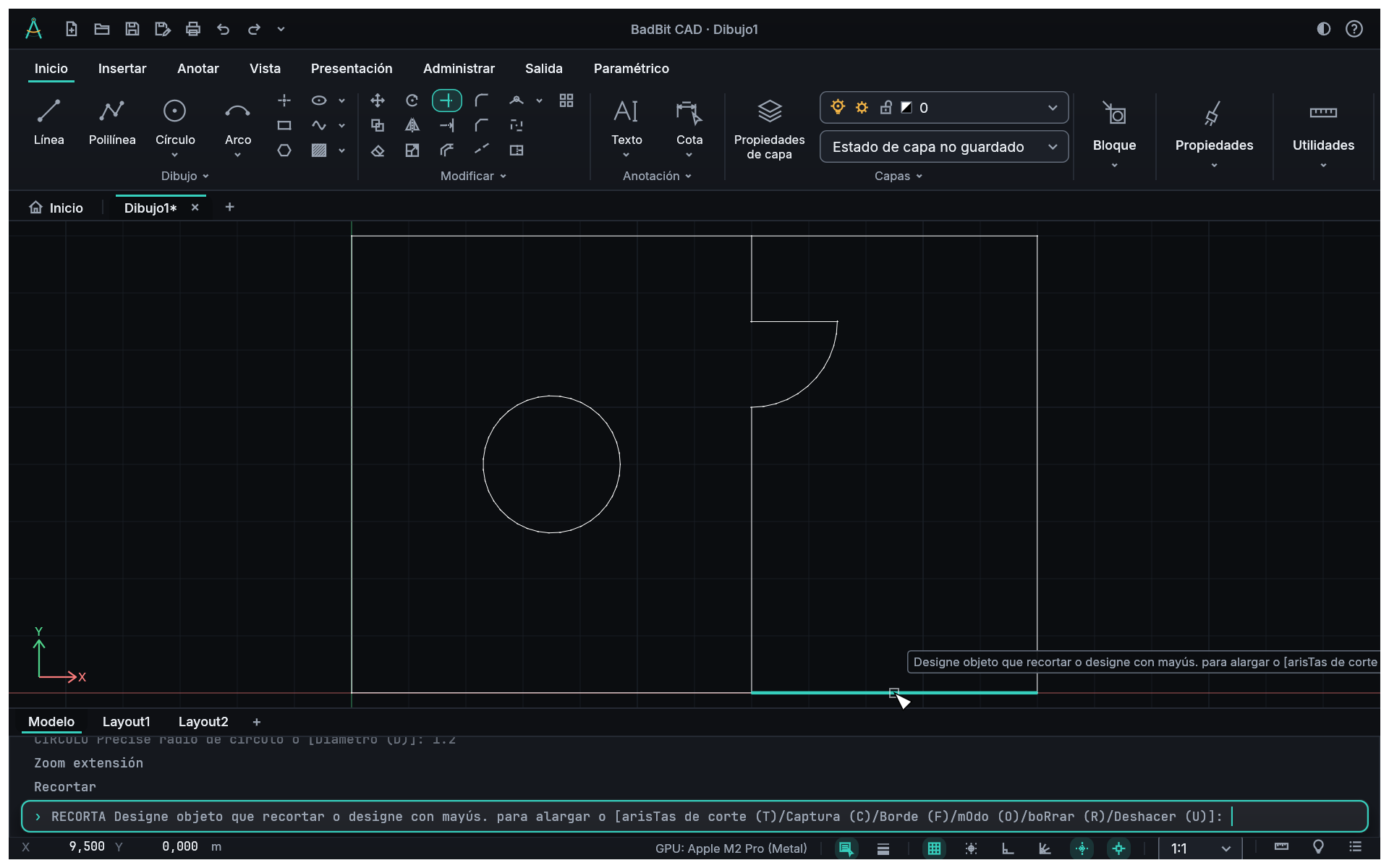
RECORTA (TRIM, alias TR) y ALARGA (EXTEND, alias EX)
Los dos se repiten hasta Intro y tienen los dos modos de AutoCAD (opción mOdo, O, o la variable TRIMEXTENDMODE):
- Rápido (el valor por defecto): todos los objetos del dibujo sirven de arista de corte o de contorno, sin elegirlas antes. Un objeto que no cruza ningún otro desaparece entero en RECORTA.
- Estándar: primero se eligen las aristas ("Designe aristas de corte o <designar todo>:", con todas las opciones de la designación; Intro sin nada usa todos los objetos). Las aristas quedan resaltadas, y solo ellas cortan o limitan. Un objeto que no cruza ninguna arista no cambia.
Después, en cada clic:
- RECORTA: haga clic en el trozo que debe desaparecer. Desaparece hasta las intersecciones vecinas (o hasta el extremo). En un círculo, queda el arco del otro lado; en una polilínea cerrada, se abre allí.
- ALARGA: haga clic cerca del extremo que debe crecer. Las líneas, las polilíneas abiertas y los arcos llegan hasta el primer objeto (o arista) que tengan delante.
- Con Mayús pulsada, uno hace lo del otro: en RECORTA, el clic alarga; en ALARGA, recorta.
- Antes del clic, el trozo que sale (o que entra) aparece resaltado bajo el cursor.
| Opción | Qué hace |
|---|---|
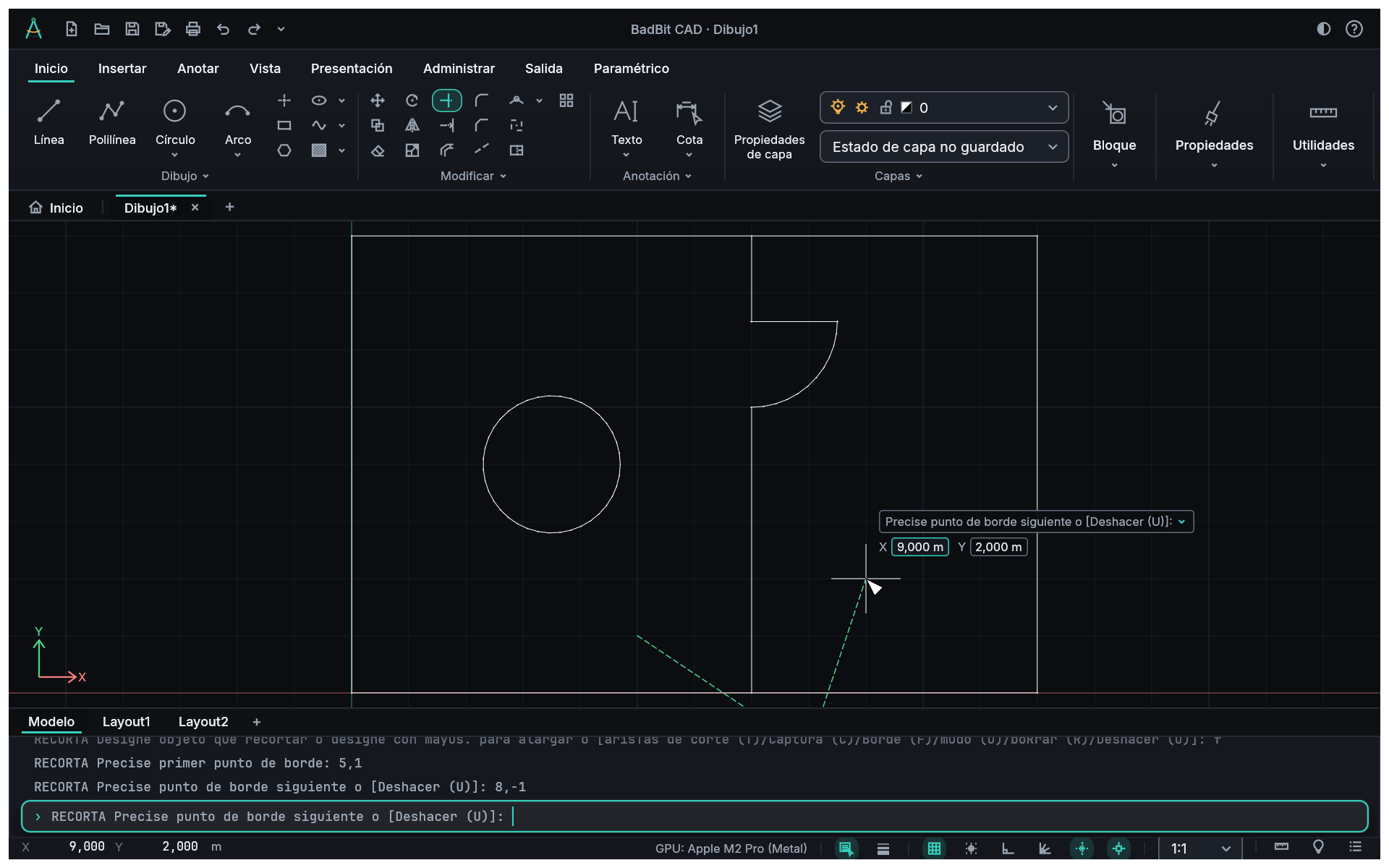
Borde (F) | Una línea de puntos: recorta (o alarga) de una vez todo lo que ella cruza, en los puntos en que lo cruza. En el modo rápido, arrastrar con el botón pulsado hace el borde a mano alzada. |
Captura (C) | Dos esquinas: recorta los trozos que toma la ventana (en ALARGA, los extremos más cercanos a ella). |
arisTas de corte (T) / aristas de contorno (B) | En el modo rápido, elige las aristas (como en el estándar) a partir de ese momento. |
Arista (E, en el estándar) | Alargar (E): las aristas valen prolongadas, la línea como recta infinita y el arco como el círculo entero; No alargar (N). Es la variable EDGEMODE. |
boRrar (R, en RECORTA) | Elige objetos para borrar (con la designación completa) y vuelve a recortar. |
Deshacer (U) | Deshace el último clic, borde o captura. Después del comando, una U deshace todo lo que hizo. |
EMPALME (FILLET, alias F) y CHAFLAN (CHAMFER, alias CHA)
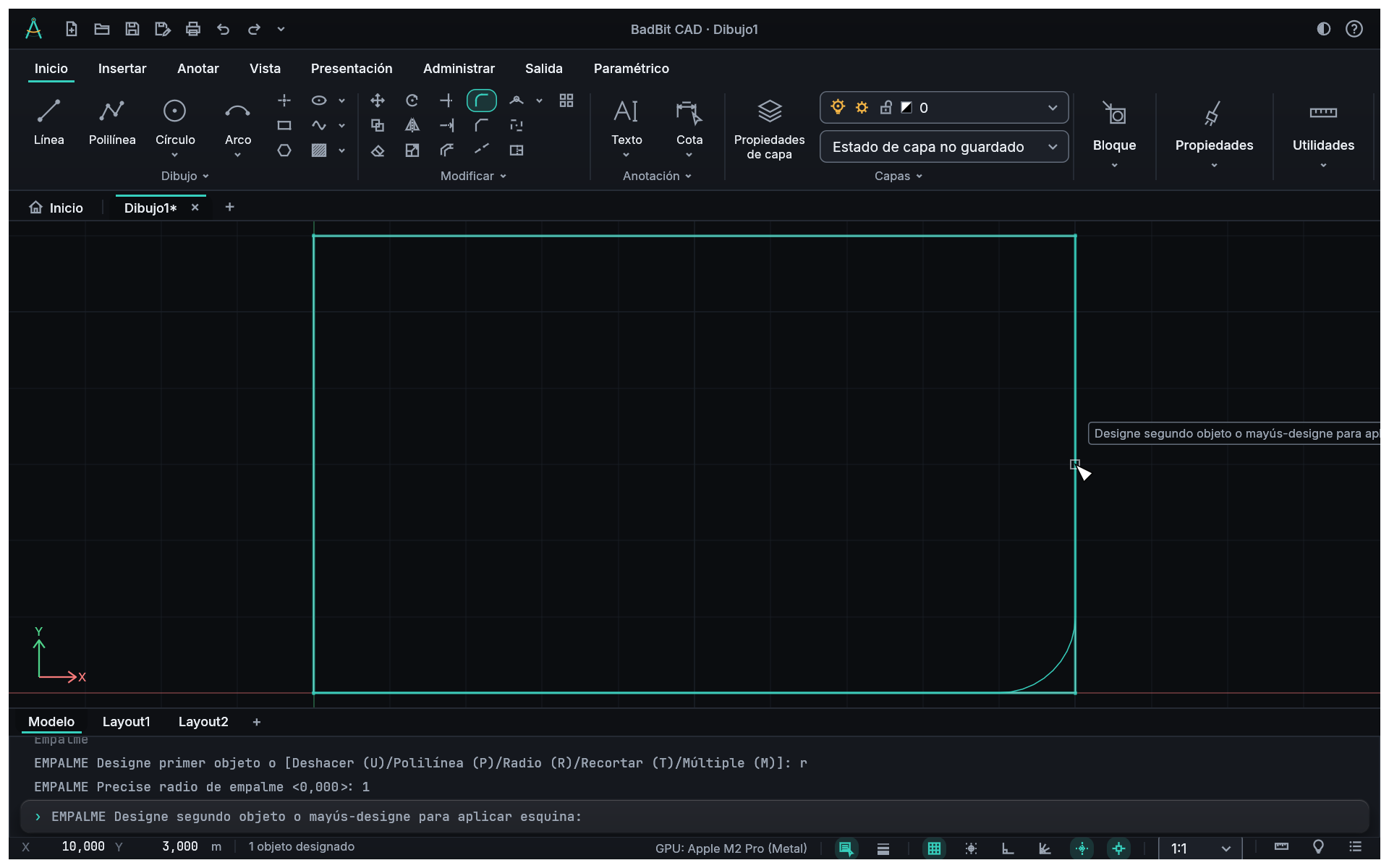
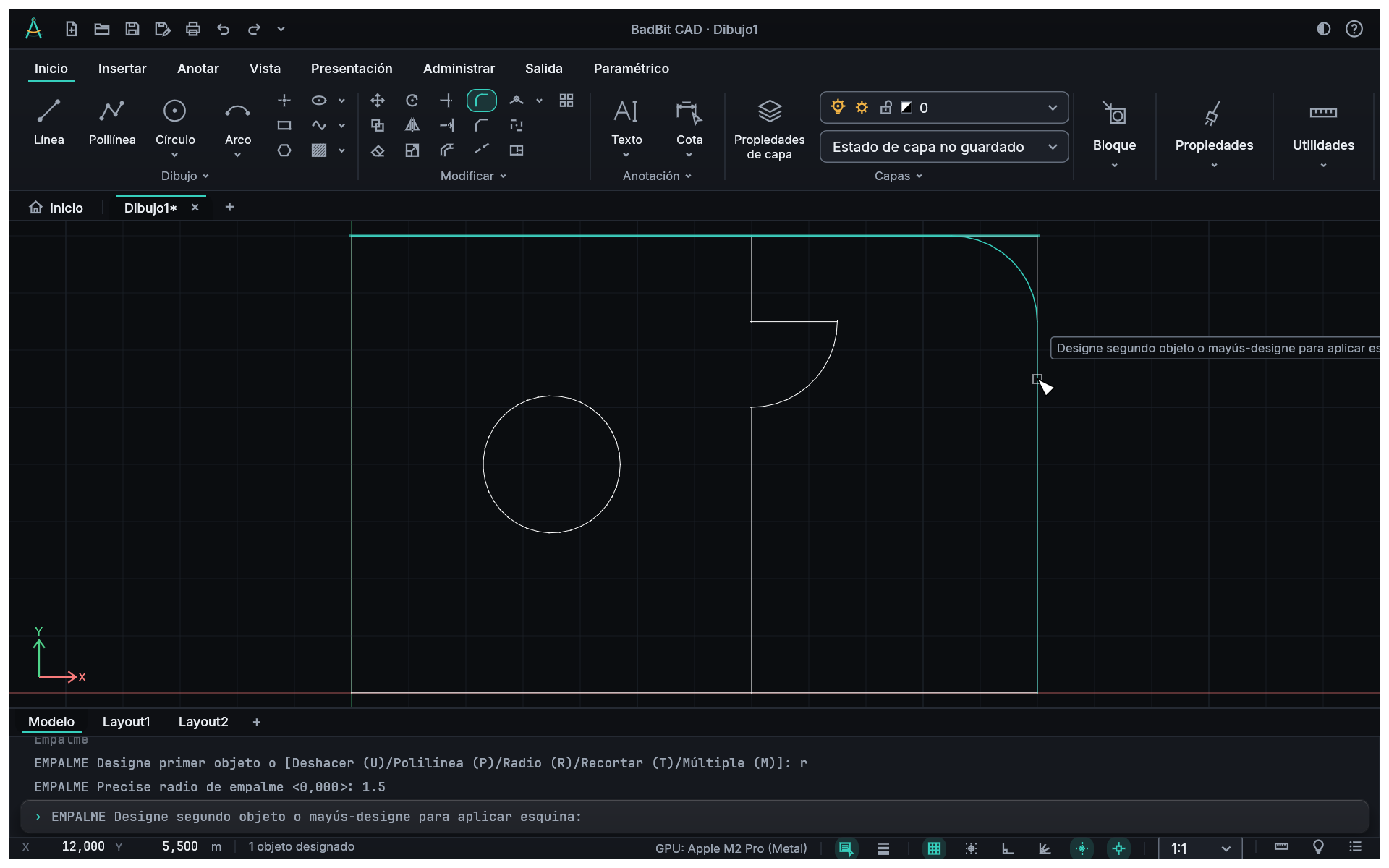
Redondean (EMPALME) o cortan en recto (CHAFLAN) la esquina entre dos líneas, o entre dos tramos rectos de una polilínea. Haga clic en la primera y en la segunda, del lado que debe quedar: las dos se ajustan hasta la esquina, y el arco o el tramo del chaflán entra entre ellas. Antes del segundo clic, el resultado aparece en la vista previa.
En una polilínea (la esquina de un rectángulo, por ejemplo), haga clic en los dos tramos vecinos: la esquina entra en la propia polilínea, como un tramo en arco o recto, y sigue siendo un solo objeto. El extremo de una polilínea abierta también se empalma con una línea. Dos líneas paralelas en EMPALME reciben un semicírculo en el extremo de la primera, como en AutoCAD.
- Polilínea (
P): todas las esquinas de una polilínea a la vez (las que no caben en el radio o en las distancias quedan como están). - Radio (
R, en EMPALME): el radio del arco. Con radio 0, las líneas solo se encuentran en la esquina viva (útil para cerrar esquinas que no se tocan o que se pasan del punto). - Distancia (
D, en CHAFLAN): las dos distancias, medidas desde la esquina en cada línea. - Ángulo (
A, en CHAFLAN): la longitud en la primera línea y el ángulo a partir de ella. - Recortar (
T): con "No recortar", las líneas quedan como están y solo entra el arco o el tramo. - Múltiple (
M): se repite hasta Intro; dentro de él,Udeshace el último. - Con Mayús en el segundo clic, la esquina sale viva, sin cambiar el radio guardado.
El radio, las distancias y el modo se recuerdan para el siguiente uso. El arco o el chaflán va a la capa de las líneas, si las dos están en la misma; si no, a la capa actual.
Arcos y círculos (el empalme tangente a curvas) todavía no; llegarán con el resto de las tangencias.
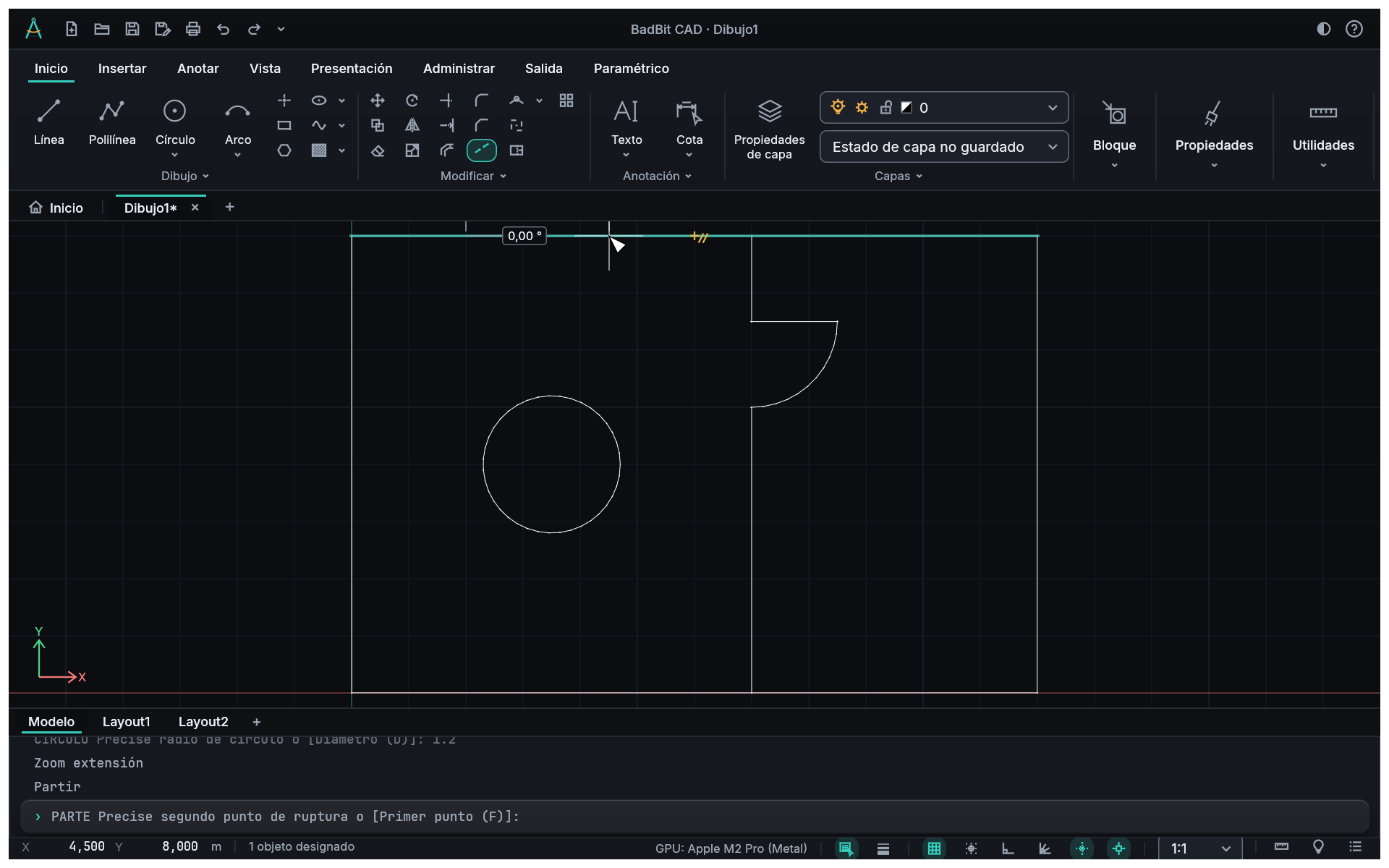
PARTE (BREAK, alias BR)
Quita el trozo de un objeto entre dos puntos. El clic que elige el objeto ya es el primer punto; después, indique el segundo (con referencias a objetos). Con Primer punto (F, o P), el primer punto se elige de nuevo. Escribiendo @ en el segundo punto, el objeto solo se divide allí, sin quitar nada.
En un círculo, sale el arco del primer al segundo punto en sentido antihorario, como en AutoCAD. En una polilínea cerrada, esta se abre.
Partir en punto (BREAKATPOINT)
Divide un objeto en un solo punto, sin quitar nada: elija el objeto y haga clic en el punto de ruptura. Es el botón del panel Modificar ampliado (Modificar ▾), como en AutoCAD. Una polilínea cerrada dividida así pasa a ser una abierta con los extremos en el punto; UNIR la vuelve a cerrar. En el círculo no se puede (hacen falta dos puntos).
UNIR (JOIN, alias J)
Une objetos en uno solo. Designe y confirme con Intro:
- las líneas en la misma recta se convierten en una línea, incluso con un hueco entre ellas, como en AutoCAD: la línea nueva va del extremo más alejado de una al de la otra y cubre el hueco (las líneas que no están en la misma recta, con hueco, no se unen);
- los arcos del mismo círculo (mismo centro y radio) se convierten en un arco, también con hueco: el arco crece en sentido antihorario a partir del primero elegido, como en AutoCAD (o se convierte en el círculo, si cierran la vuelta);
- las líneas y las polilíneas abiertas conectadas extremo con extremo se convierten en una polilínea (cerrada, si la cadena se cierra);
- los arcos de la misma elipse que se tocan se convierten en un arco elíptico (o en la elipse entera);
- las splines conectadas extremo con extremo se convierten en una spline (las que están al revés se invierten);
- una polilínea abierta sola, con los extremos en el mismo lugar (una cerrada que se partió en un punto), vuelve a ser cerrada.
El primer objeto elegido es el de origen: el resultado conserva su identidad (las propiedades y la capa).
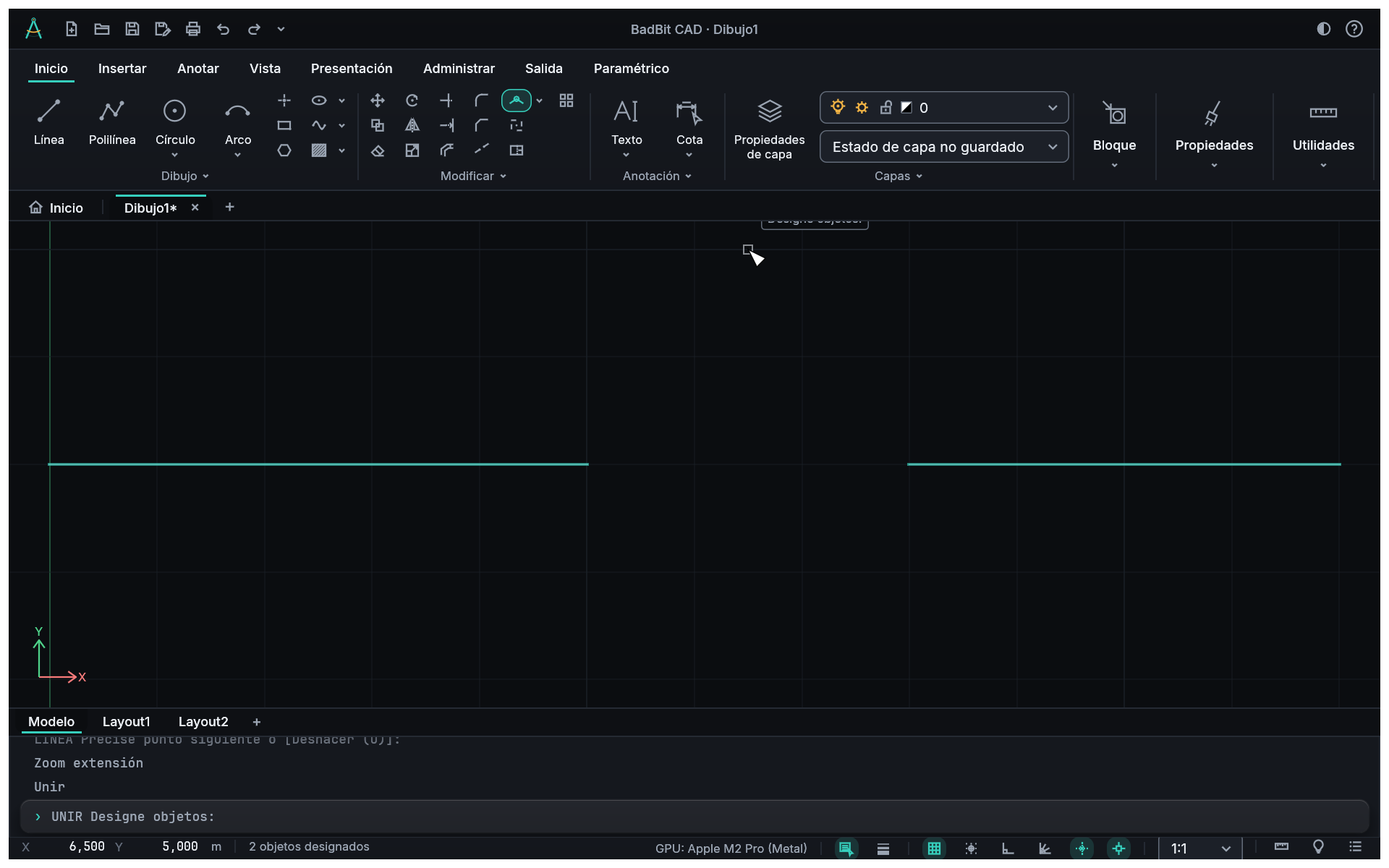
Los extremos a menos de una millonésima de metro cuentan como el mismo; en coordenadas grandes (UTM), la holgura crece con ellas. Salvo las líneas en la misma recta y los arcos del mismo círculo, los extremos separados no se unen, como en AutoCAD: para ellos están EDITPOL (Juntar con tolerancia) y Unir extremos. REGION, al montar el contorno, sigue uniendo solo lo que se toca.
EDITPOL (PEDIT, alias PE)
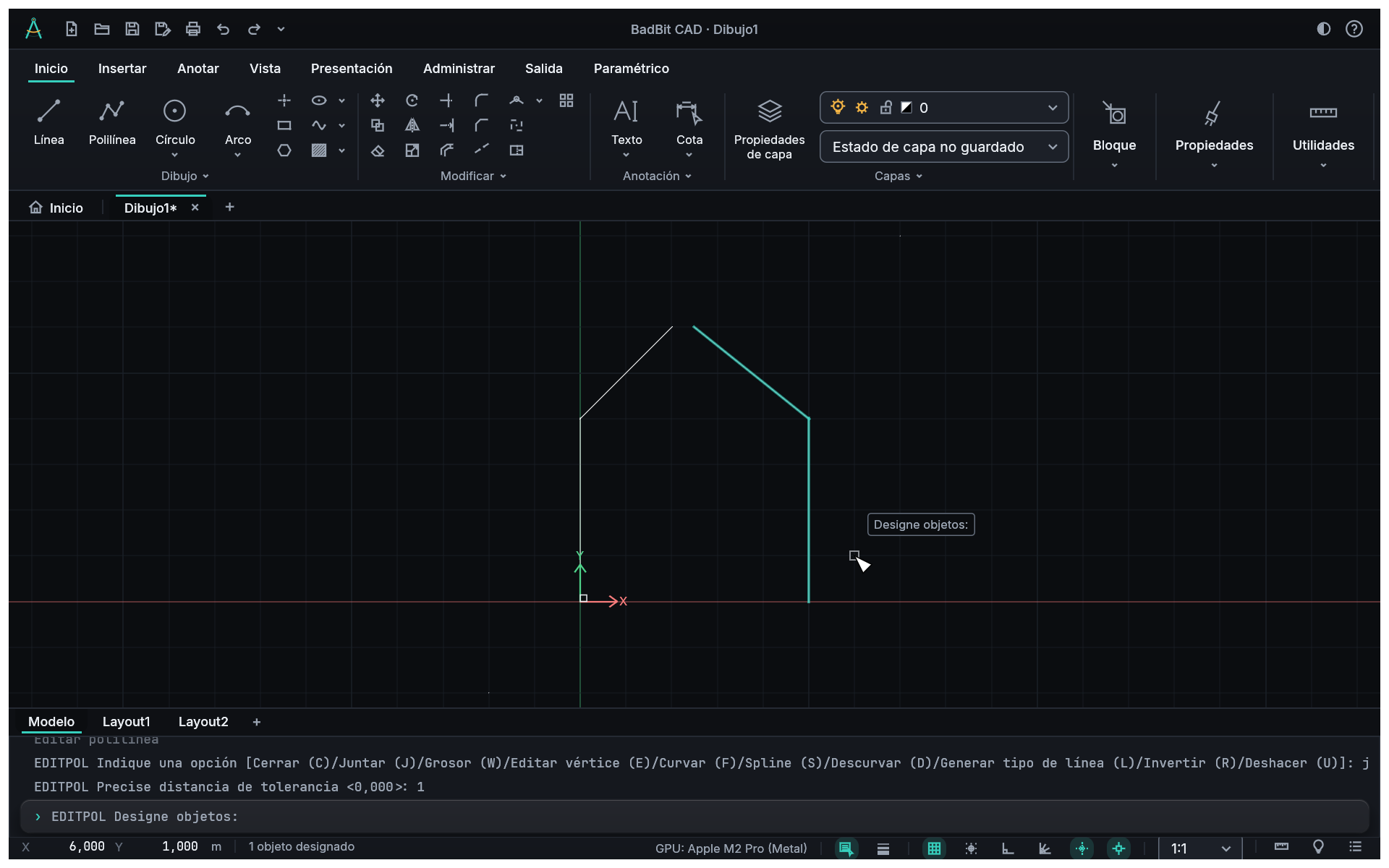
Edita polilíneas, como el PEDIT de AutoCAD. Elija la polilínea, o escriba Múltiple (M) para elegir varias con la designación completa. Una línea, un arco o una spline también sirven: el comando pregunta si deben convertirse en polilínea (Intro acepta; la spline se convierte en tramos rectos). Después, las opciones, de forma repetida hasta Intro:
| Opción | Qué hace |
|---|---|
Cerrar (C) / Abrir (O) | Une el último vértice con el primero (necesita tres o más) / quita el tramo que cierra. |
Juntar (J) | Pide la distancia de tolerancia y los objetos. Entran las líneas, los arcos, las polilíneas abiertas y las splines con un extremo hasta esa distancia; si los extremos no se tocan, un tramo nuevo cubre el hueco. En Múltiple, las elegidas se unen entre sí. La tolerancia se recuerda. |
Grosor (W) | El mismo grosor en todos los tramos. |
Editar vértice (E) | Una X marca el vértice; vea más abajo. |
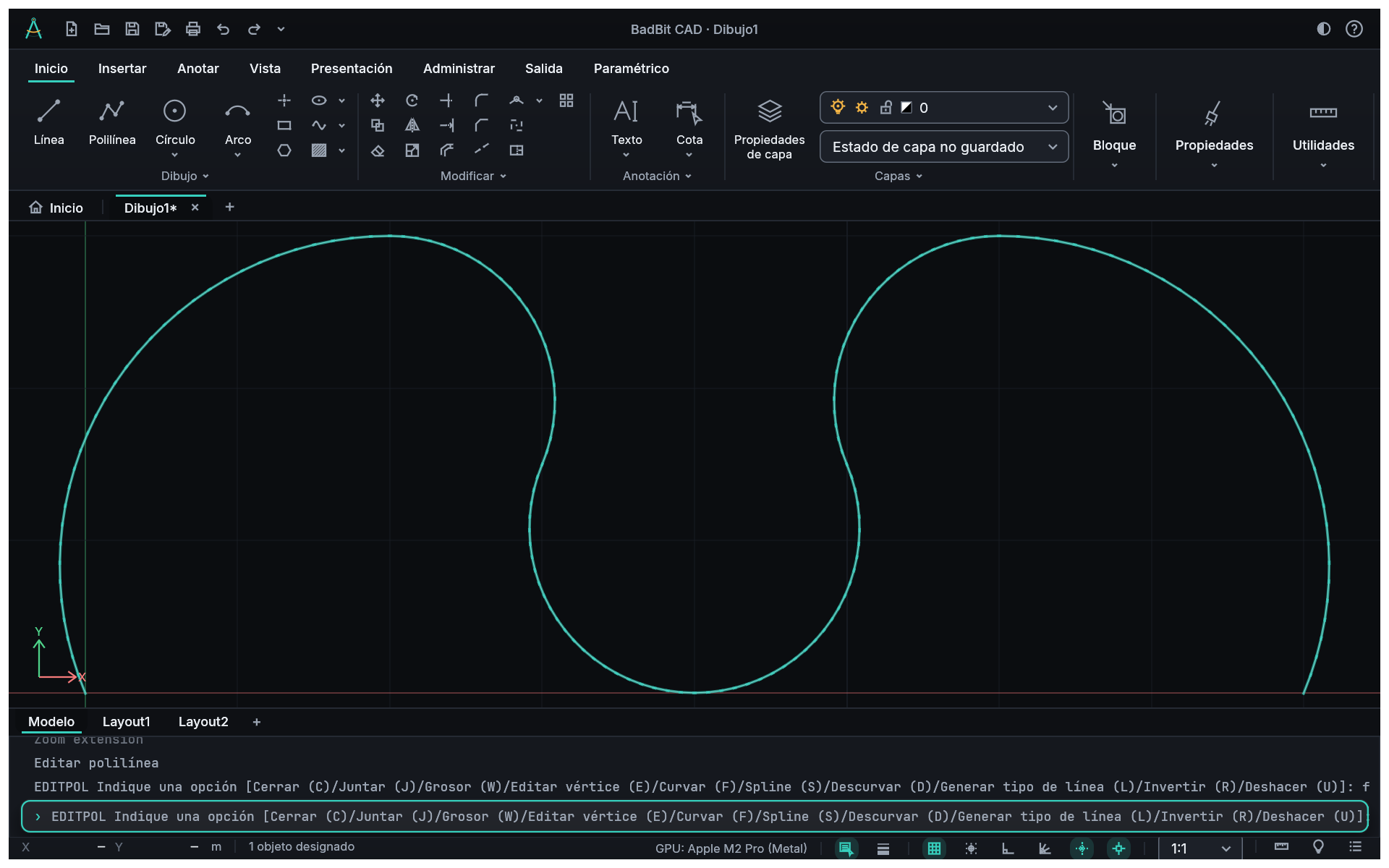
Curvar (F) | Cada tramo se convierte en dos arcos que pasan por los vértices, con la curva suave (las tangentes dadas en Editar vértice valen). |
Spline (S) | La polilínea se convierte en la B-spline que tiene los vértices como control: pasa por los extremos y se aproxima a los demás. SPLINETYPE elige la cuadrática (5) o la cúbica (6, el valor por defecto) y SPLINESEGS cuántos tramos rectos por vano (8). |
Descurvar (D) | Vuelve a los vértices de antes de Curvar o de Spline, con tramos rectos (o solo endereza los arcos). |
Generar tipo de línea (L) | Activado (ON): el tipo de línea recorre la polilínea entera, sin volver a empezar en cada vértice; Desactivado (OFF). |
Invertir (R) | Invierte el sentido de la polilínea. |
Deshacer (U) | Deshace la última opción. |
En Editar vértice: Siguiente (N, o Intro) y Previo (P) mueven la X; Partir (B) y Enderezar (S) marcan el vértice, avanzan hasta otro e Ir (G) quita lo que hay entre los dos (Partir divide la polilínea; Enderezar cambia el recorrido por un tramo recto); Insertar (I) pone un vértice después del marcado; Desplazar (M) lleva el marcado a otro punto; Tangente (T) da la dirección de la curva allí, para Curvar; Grosor (W) da el grosor inicial y final del tramo siguiente; Salir (X) vuelve a las opciones.
Todo el comando es un solo paso de deshacer. El botón está en el panel Modificar ampliado (Modificar ▾), como en AutoCAD.
Unir extremos (UNIREXTREMOS)
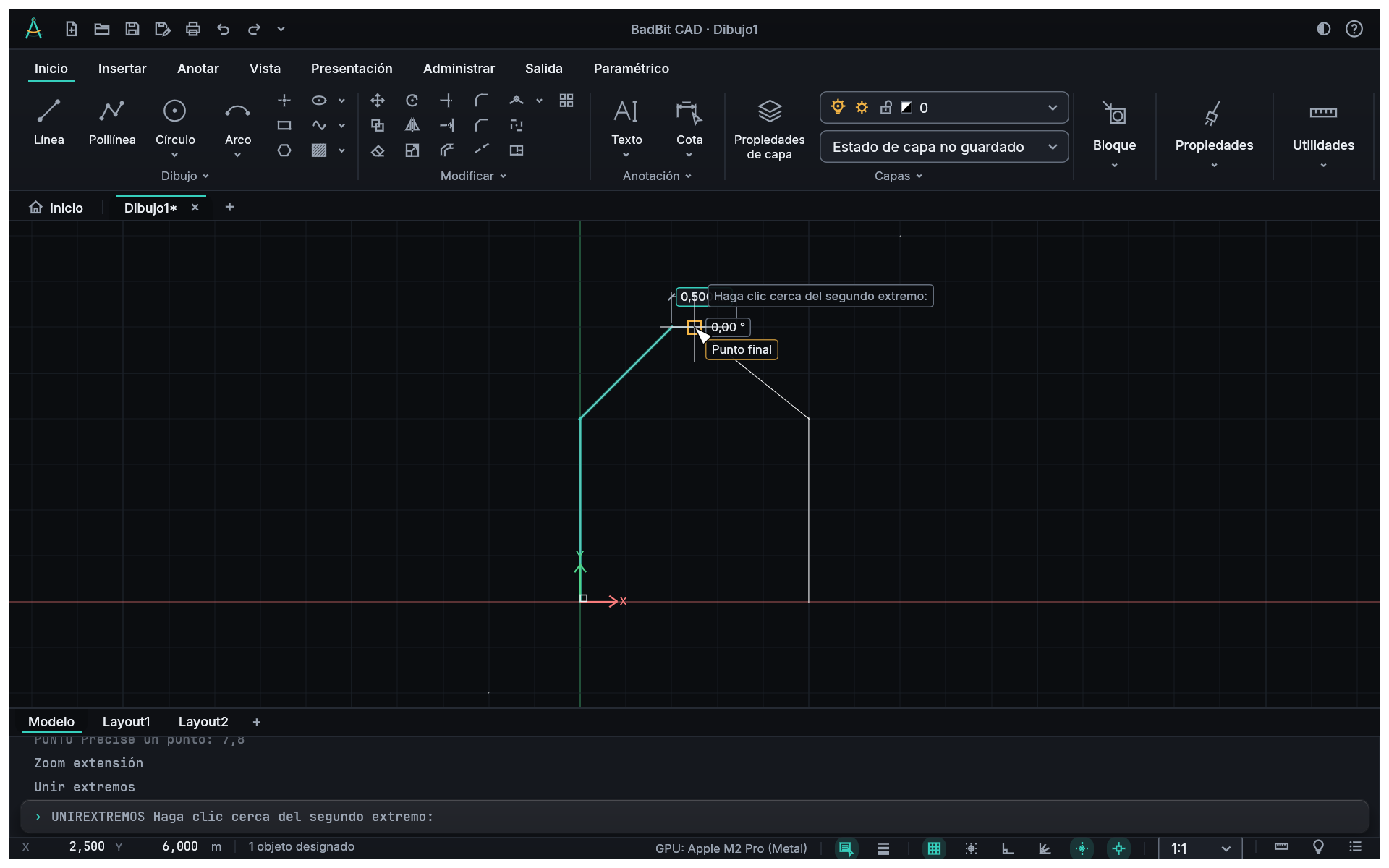
Un comando de BadBit CAD, que AutoCAD no tiene: haga clic cerca de un extremo de una línea o polilínea abierta y cerca de otro extremo. Los dos reciben un tramo entre ellos y se convierten en una sola polilínea. Si los dos extremos son de la misma polilínea, esta se cierra. Las referencias a objetos valen durante el comando (Punto final ayuda a acertar el extremo), y la vista previa muestra el tramo hasta el cursor. Está en la flechita del botón Unir.
DESCOMP (EXPLODE, alias X)
Separa una polilínea en sus tramos (líneas y arcos), un TEXTOM en un TEXTO por tramo de cada línea (con su fuente, su altura y su color; los subrayados se convierten en líneas; el párrafo justificado sale sin los espacios estirados), una referencia a bloque en los objetos del bloque, una matriz asociativa en las copias y una región en los bordes, como en AutoCAD. Un TEXTO con fuente TrueType se convierte en los contornos de las letras en polilíneas cerradas (como el TXTEXP de las Express Tools); el de fuente de trazos no se descompone.
Los tres están en el panel Modificar de la cinta y cada operación es un solo paso de deshacer.
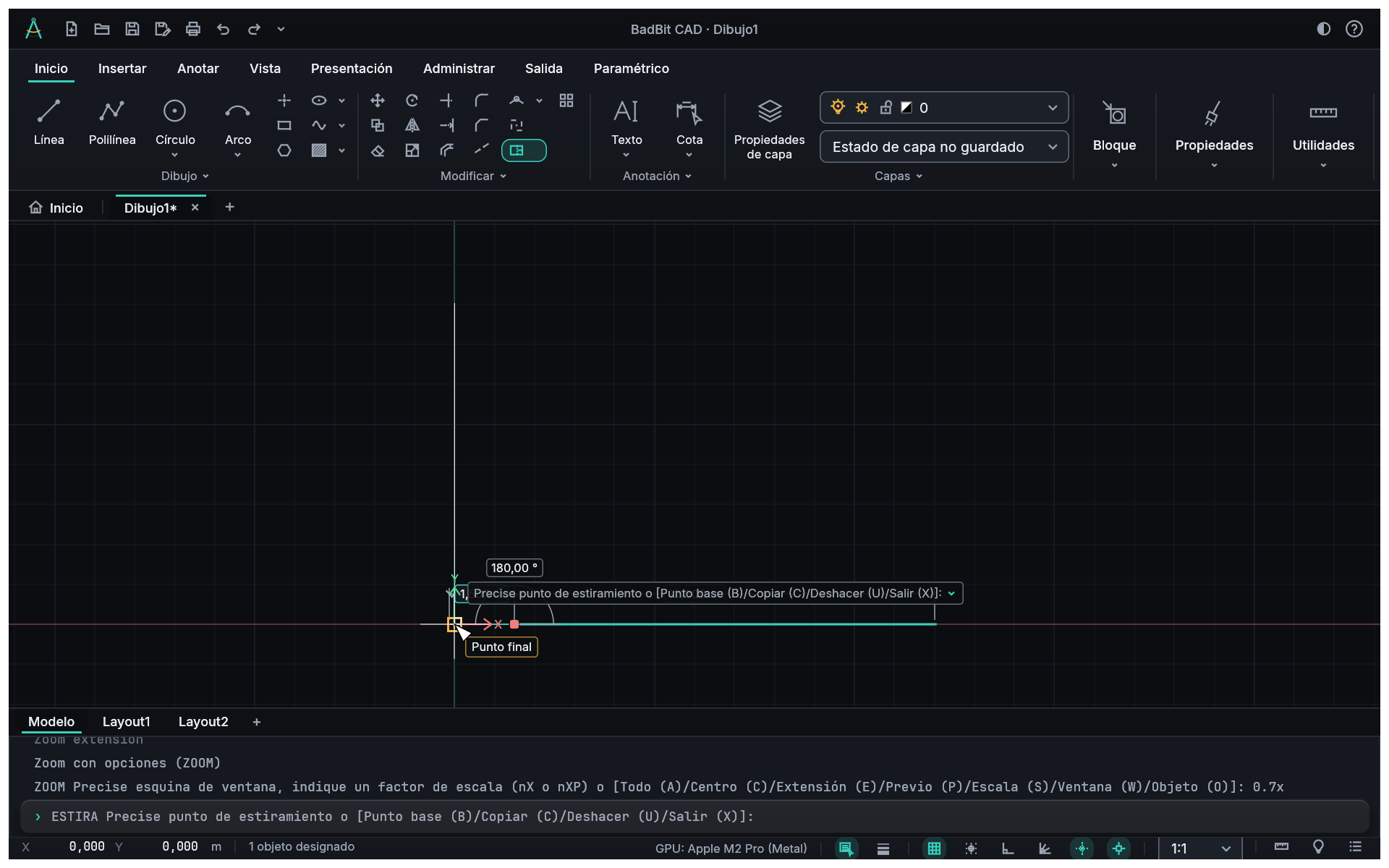
ESTIRA (STRETCH, alias S)
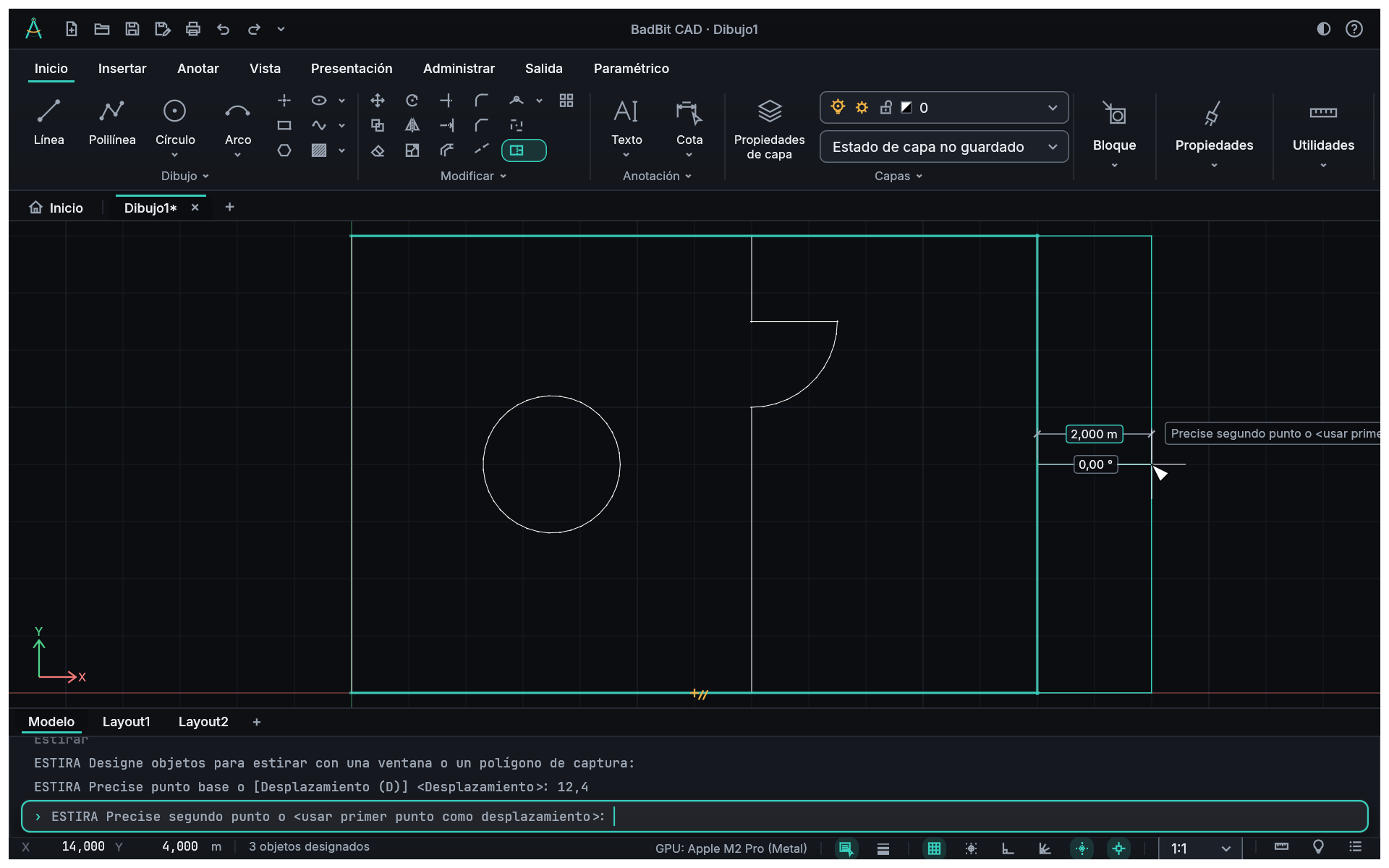
Estira los objetos moviendo solo una parte de ellos. Designe con una ventana de captura (arrastrando de derecha a izquierda) que tome los puntos que deben moverse y confirme con Intro; la pregunta lo recuerda, como la de AutoCAD. Hacer clic en los objetos no basta: sin ventana, ESTIRA avisa y pide la ventana de nuevo (y una selección hecha antes del comando se deja de lado por el mismo motivo); después, indique el punto base y el segundo punto, como en DESPLAZA (el Desplazamiento y el primer punto como desplazamiento también valen). Antes del clic, la vista previa muestra el resultado.
- Lo que esté entero dentro de la ventana se desplaza entero.
- De lo que cruce la ventana, solo se mueven los puntos de dentro: los extremos de la línea, los vértices de la polilínea, el extremo del arco (el arco pasa por el extremo nuevo y mantiene el punto medio y el otro extremo). El círculo se desplaza si el centro está dentro.
MATRIZ (ARRAY, alias AR)
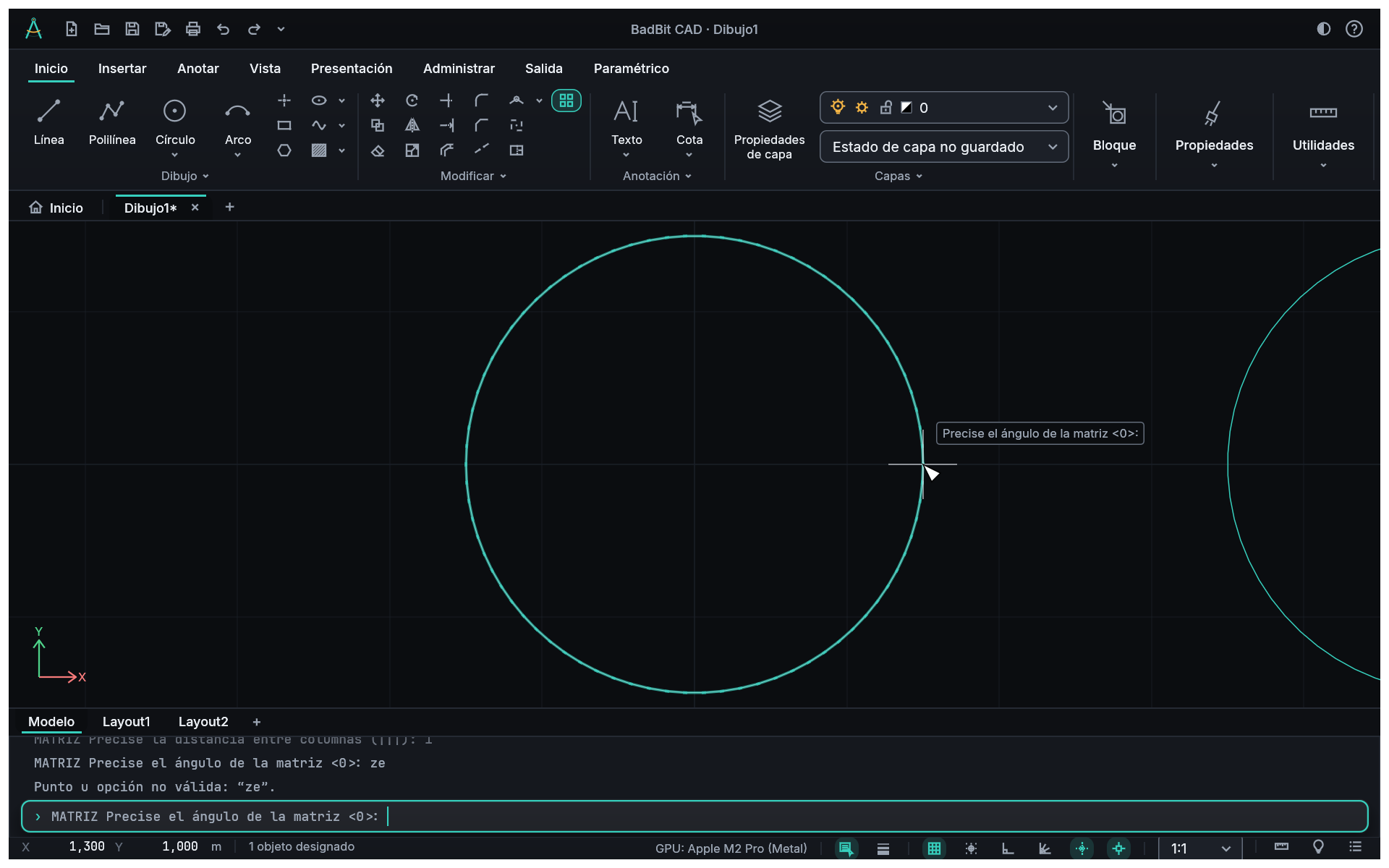
Copias en cuadrícula o alrededor de un centro, como la forma de línea de comandos de AutoCAD (-ARRAY). Designe los objetos y elija el tipo:
- Rectangular (
R): número de filas, de columnas, la distancia entre las filas y entre las columnas (negativas hacia abajo o hacia la izquierda) y el ángulo de la matriz (Intro: 0; la vista previa gira la cuadrícula con el cursor). - Polar (
P): el centro (o antes el Punto base de los elementos,B), el número de elementos, el ángulo que rellenar (360 por defecto; positivo es antihorario) y si los elementos giran con la matriz. Intro en el número de elementos pide el ángulo entre elementos, que decide cuántos caben en el ángulo que rellenar. - Trayectoria (
PA): la curva (línea, arco, círculo, polilínea, elipse, spline), el número de elementos y si se alinean con la curva (giran con ella). El original va al principio de la curva y las copias se reparten por igual hasta el final (en la curva cerrada, alrededor de toda ella).
Antes de la última respuesta, la vista previa muestra las copias. Por defecto la matriz es asociativa: un solo objeto, que ARRAYEDIT cambia después (vea Bloques, matriz asociativa y región). ASociativa (AS), en la pregunta del tipo, cambia a copias sueltas, que se pueden editar una a una. Toda la matriz es un solo paso de deshacer.
LENGTHEN (alias LEN)
Cambia la longitud de líneas, arcos, polilíneas abiertas, arcos elípticos y splines abiertas desde el extremo más cercano al clic. Hacer clic en un objeto al principio solo mide: muestra la longitud (y el ángulo del arco). Las formas de cambiar:
| Opción | Qué hace |
|---|---|
Incremento (DE) | Suma una longitud (negativa acorta) o, con Ángulo (A), un ángulo al arco. |
Porcentaje (P) | La longitud nueva es el porcentaje dado de la actual. |
Total (T, o Intro) | La longitud final (o, con Ángulo, el ángulo final del arco). |
Dinámica (DY) | Arrastra el extremo: la vista previa muestra el objeto nuevo. |
Después, haga clic en los objetos que cambiar, uno a uno, hasta Intro; Deshacer (U) deshace el último cambio. En la polilínea cambia el primer o el último tramo. En el arco elíptico, el extremo se mueve por la propia elipse (hasta casi la vuelta entera; la elipse entera no cambia). En la spline abierta, acortar corta la curva y alargar continúa la curva más allá del extremo, por el mismo tramo; los puntos de ajuste se pierden, como en AutoCAD. Ángulo solo vale en los arcos.
ALIGN (alias AL)
Alinea los objetos designados por pares de puntos de origen y de destino. Con un par (Intro en el segundo punto de origen), solo desplaza. Con dos pares, desplaza y gira hacia la dirección del destino y pregunta si ajusta la escala por la distancia entre los puntos (Y/N). El tercer par de AutoCAD sirve para el 3D; aquí puede darse y no cambia nada. Todo es un solo paso de deshacer.
MATCHPROP (alias MA, PAINTER)
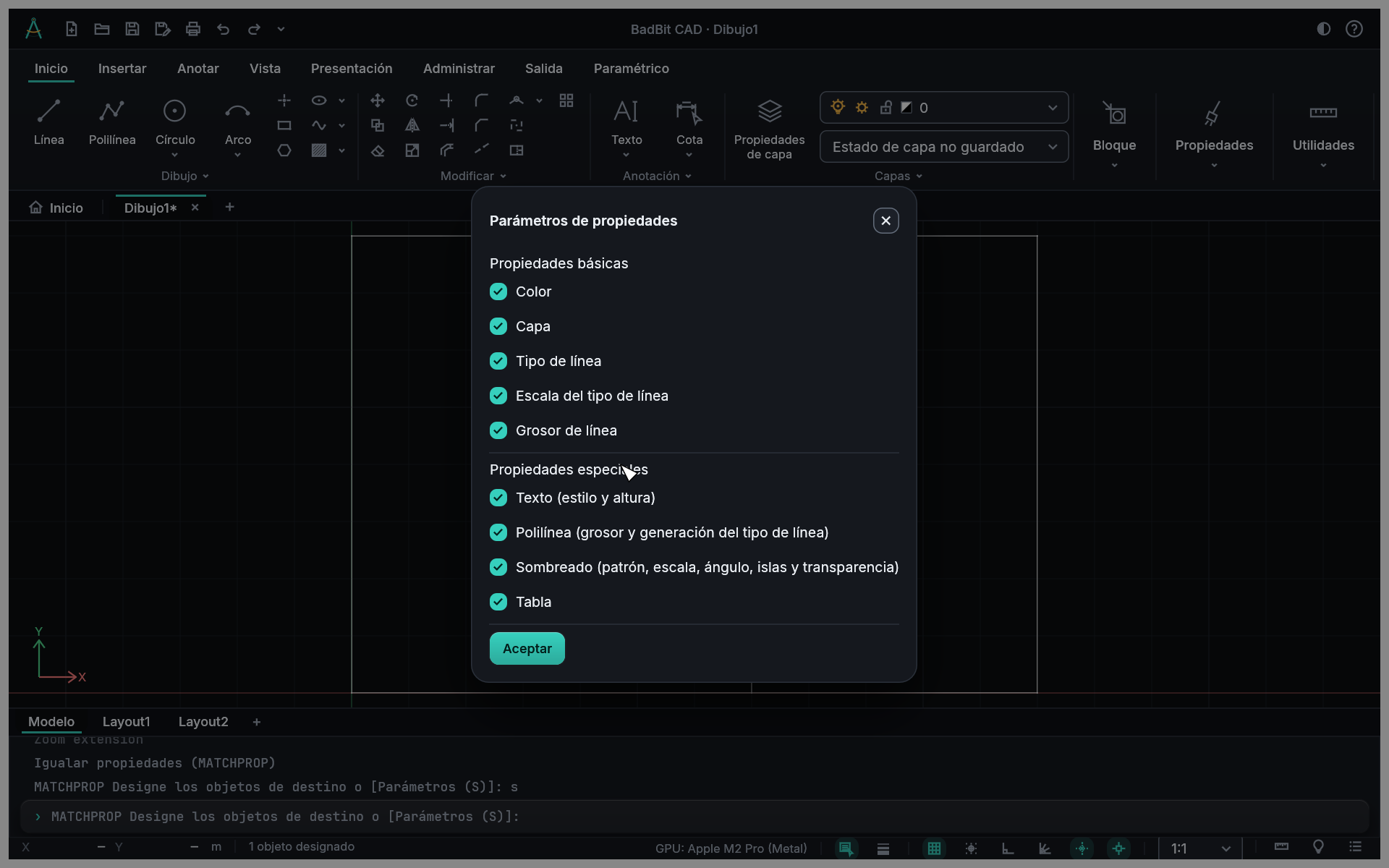
El pincel: pasa las propiedades de un objeto de origen a los de destino, elegidos por clic o ventana, hasta Intro (con un objeto ya designado, ese es el origen). Parámetros (S) abre la ventana que elige lo que pasa: color, capa, tipo de línea, escala del tipo de línea, grosor de línea, texto (estilo y altura) y polilínea (grosor y generación del tipo de línea). Los objetos en capas bloqueadas quedan fuera, con aviso.
OVERKILL
Limpia los objetos designados: quita los repetidos (la misma geometría, hasta la tolerancia, con las mismas propiedades) y combina los solapamientos (las rectas en la misma recta que se solapan se convierten en una; los arcos del mismo círculo también, y un círculo entero absorbe sus arcos). Antes de ejecutar (Intro), las opciones:
| Opción | Qué hace |
|---|---|
Ignorar (I) | Propiedades que no cuentan en la comparación: C color, LA capa, L tipo de línea, LTS escala del tipo, LW grosor de línea, separadas por comas; A todas, N ninguna. |
Tolerancia (O) | La distancia hasta la cual dos geometrías son la misma. |
combinar solapamiento Parcial (T) | Combina los que se solapan en parte (activada). |
combinar Extremo con extremo (E) | Combina también los que solo se tocan en la misma recta o en el mismo círculo (desactivada). |
Polilíneas (P) | Optimiza los tramos internos de cada polilínea (activada): los tramos de longitud cero desaparecen; las rectas seguidas en la misma dirección y los arcos seguidos del mismo círculo se convierten en un solo tramo. Después pregunta si ignora el grosor de los tramos (desactivado: solo se combinan tramos de grosor igual y constante). |
Asociatividad (A) | Mantener los objetos asociativos (activada). Todavía no hay objetos asociativos en BadBit CAD; la elección se guarda para las cotas y los sombreados asociativos. |
Al final, la línea de comandos dice cuántos repetidos y cuántos solapados se quitaron y cuántos tramos de polilínea se optimizaron. Las elipses, las splines y los textos solo se quitan cuando están repetidos enteros.
SPLINEDIT (alias SPE)
Edita una spline. Las opciones:
| Opción | Qué hace |
|---|---|
Cerrar (C) o Abrir (O) | Cierra la spline con tangencia o abre la cerrada. |
Juntar (J) | Une a la spline los objetos en los que se hace clic que tocan los extremos. |
Datos de ajuste (F) | En la spline hecha por puntos de ajuste: Añadir (A, un punto nuevo después del elegido), Cerrar/Abrir, Suprimir (D), Pliegue (K, un punto de ajuste nuevo en el punto de la curva donde se hace clic, donde puede formar una esquina; la esquina se mantiene en las ediciones siguientes), Desplazar (M), Limpiar (P, la spline pasa a ser solo de vértices de control), Tangentes (T, la del principio y la del final; S vuelve a la del sistema) y Tolerancia (L). |
convertir en Polilínea (P) | Cambia la spline por una polilínea, con la precisión de 0 a 99 (mayor, más vértices). |
Editar vértice (E) | En los vértices de control: Añadir (A, un vértice en un punto de la curva, sin cambiar la forma), Suprimir (D), Elevar orden (E, el orden nuevo, de grado + 1 hasta 26: la curva no cambia y gana vértices; solo en la spline abierta), Desplazar (M) y Peso (W). Mover los vértices elimina los datos de ajuste. |
Invertir (R) | Invierte el sentido de la spline. |
Deshacer (U) | Deshace el último cambio de este SPLINEDIT. |
Los puntos se eligen con un clic (vale el más cercano). Cada cambio es un paso de deshacer.
BORRA (ERASE, alias E)
Borra los objetos designados. Supr hace lo mismo sin comando.
Los objetos en capas bloqueadas se ignoran en las ediciones, con aviso, como en AutoCAD.
Grupos (GROUP, alias G; UNGROUP; GROUPEDIT)
Un grupo reúne objetos con un nombre, como en AutoCAD: con la selección de grupo activada (PICKSTYLE 1, el valor por defecto), un clic, una ventana o cualquier otra forma de elegir un miembro elige el grupo entero, sin comando y dentro de los comandos (BORRA, DESPLAZA, COPIA...). Ctrl+Mayús+A activa y desactiva la selección de grupo (la línea de comandos dice "<Grupos activados>" o "<Grupos desactivados>"); con ella desactivada, cada objeto vale solo. Los botones están en el panel Modificar abierto (la flechita debajo del título): Agrupar, Desagrupar, Editar grupo y la casilla de la selección de grupo.
- GROUP (G): "Designe objetos o [Nombre (N)/Descripción (D)]". Elija los objetos e Intro. Nombre da el nombre del grupo (
?lista los grupos del dibujo); con el nombre de un grupo que ya existe, pregunta si lo sustituye (Sí cambia el grupo antiguo por el nuevo). Descripción guarda un texto del grupo. Sin nombre, el grupo es anónimo (*A1,*A2...). Con objetos ya designados antes del comando, GROUP crea el grupo anónimo en el acto. - UNGROUP: "Designe el grupo o [Nombre (N)]": un clic en un miembro deshace su grupo (los objetos quedan en el dibujo); Nombre por el nombre;
ALLlos deshace todos. Con el objeto en más de un grupo, pregunta "[Aceptar (A)/Siguiente (N)]": el grupo actual aparece designado y Siguiente pasa al siguiente. Con objetos ya designados, deshace sus grupos. - GROUPEDIT: el grupo (clic en un miembro o Nombre) y "[Añadir objetos (A)/Eliminar objetos (R)/Cambiar nombre (REN)]". En Añadir y en Eliminar, cada objeto elegido vale solo (la selección de grupo no actúa); eliminar todos los miembros borra el grupo. Cambiar nombre muestra el nombre actual como valor por defecto y también da nombre a un anónimo.
Borrar un miembro (con cualquier comando) lo quita del grupo; el grupo que se queda sin miembros desaparece. COPIA de un grupo entero crea un grupo anónimo nuevo con las copias (la descripción va con él). Todo vuelve con deshacer, en un paso por comando. Los grupos van en el archivo .bbd y en el DXF y en el DWG (el GROUP del diccionario ACAD_GROUP: nombre, descripción, designable y el orden de los miembros), y los grupos de un dibujo de AutoCAD se abren como grupos.