
Presentaciones e impresión
El dibujo se hace a tamaño real en el modelo (en metros). Para imprimir, se monta una hoja en una presentación (el espacio papel): el tamaño del papel, la orientación, los márgenes, el cajetín y las ventanas gráficas, que muestran el modelo dentro de la hoja a la escala elegida (1:50, 1:100...). Como en AutoCAD, las fichas Modelo, Layout1, Layout2 y + están debajo del área de dibujo; todo dibujo nuevo ya tiene Layout1 y Layout2.
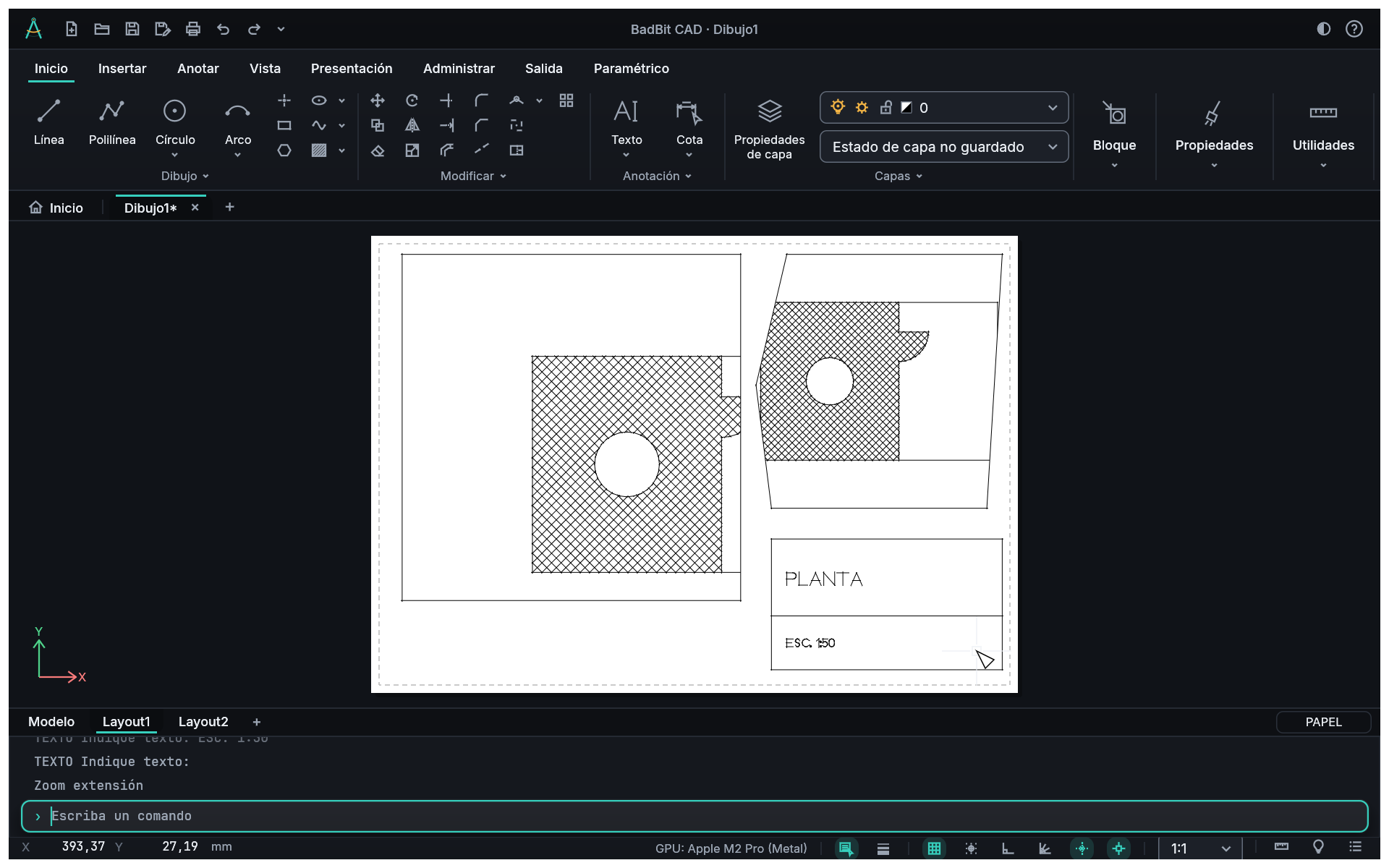
Las fichas de presentación
- Clic en una ficha: va a ella (el Modelo vuelve a la vista que tenía).
- Doble clic: cambia el nombre (Intro confirma, Esc desiste).
- Botón derecho: Nueva presentación, Copiar, Suprimir, Renombrar, Administrador de configuraciones de página y Trazar.
- Arrastrar una ficha sobre otra cambia el orden.
- +: una presentación nueva al final, con la configuración de página de la actual.
La primera vez que se abre una presentación, recibe una ventana gráfica en la parte imprimible que muestra todo el modelo (el LAYOUTCREATEVIEWPORT de AutoCAD). A la derecha de la cinta, el botón PAPEL/MODELO muestra dónde se está dibujando y cambia de uno a otro.
Desde la 2027.0.0-beta.11
En el papel, las medidas son en milímetros de la hoja (la hoja A3 apaisada va de 0,0 a 420,297): lo que se escribe, las coordenadas de la barra de estado y las consultas (DIST, AREA, ID) son en mm. La cota en el papel mide en mm (una línea de 100 mm tiene la cota "100,00"). Los estilos (el texto predeterminado, las flechas y el texto de la cota, el patrón del sombreado, el ancho de la multilínea, los textos de la tabla y de las directrices) salen en la hoja del tamaño con que salen impresos: en un dibujo en metros, como el de BadBit, los estilos están hechos para el modelo a 1:100, así que el texto predeterminado de 0,25 m queda con 2,5 mm en la hoja; en un dibujo en mm que viene de AutoCAD, los estilos ya son los de la hoja (2,5 es 2,5 mm). La altura escrita en el papel es en mm. CHSPACE lleva la cota entre el modelo y el papel sin cambiar el valor medido ni el tamaño en la hoja. Las líneas, textos, cotas, sombreados y bloques dibujados en el papel quedan solo en esa presentación (el cajetín, las notas); los comandos de edición, la selección, las referencias a objetos y el Seleccionar todo miran solo el espacio en que se está. Las tablas, los atributos y las cotas asociativas también funcionan en el papel (la cota queda asociada al objeto del papel en el que se hizo la referencia).
Como en AutoCAD, la ventana gráfica no entra en un bloque: el BLOCK y el WBLOCK de objetos dejan la ventana en la presentación (el WBLOCK lleva solo los objetos del espacio actual, al modelo del dibujo nuevo). El INSERT de un archivo y la referencia externa (XATTACH) traen solo el modelo del otro dibujo, y el editor de bloques (BEDIT) no tiene presentaciones.
LAYOUT (alias LO)
Indique una opción de presentación [Copiar (C)/Suprimir (D)/Nueva (N)/Plantilla (T)/Renombrar (R)/Guardar como (SA)/Establecer (S)/?] <Establecer>:
- Nueva (
N): el nombre (el predeterminado es el siguiente Layoutn libre). - Copiar (
C): la presentación de origen (la actual con Intro) y el nombre de la copia ("Layout1 (2)" con Intro). La copia lleva las ventanas gráficas y todo lo que está en el papel. - Suprimir (
D): la presentación y lo que está en su papel. El dibujo siempre queda con al menos una presentación. - Renombrar (
R): la presentación y el nombre nuevo (nombres únicos, sin< > / \ " : ; ? * | , = ``y distinto de "Model"). - Establecer (
S): la presentación que queda en pantalla (oModel). - ?: lista las presentaciones.
- Plantilla (
T) y Guardar como (SA) aún no están disponibles.
Cada opción es un paso del deshacer.
Ventanas gráficas: MVIEW (alias MV)
En el papel (no dentro de una ventana), MVIEW crea una ventana gráfica:
Precise esquina de ventana gráfica o [Activar (ON)/Desactivar (OFF)/Ajustar (F)/Bloquear (L)/Objeto (O)/Poligonal (P)] <Ajustar>:
- Dos esquinas: la ventana rectangular. Nace mostrando todo el modelo.
- Ajustar (
Fo Intro): la ventana del tamaño de la parte imprimible. - Poligonal (
P): los vértices del contorno, uno a uno;C(o Intro) cierra,Uquita el último. El botón Poligonal del panel Ventanas gráficas empieza directamente aquí. - Objeto (
O): haga clic en una polilínea cerrada, un círculo o una elipse del papel; su contorno pasa a ser el de la ventana. - Activar y Desactivar (
ON,OFF): haga clic en la ventana; desactivada, no muestra el modelo (ni en el trazado). - Bloquear (
L):ONuOFFy el clic en la ventana. Con la escala bloqueada, el zoom dentro de ella no cambia la escala.
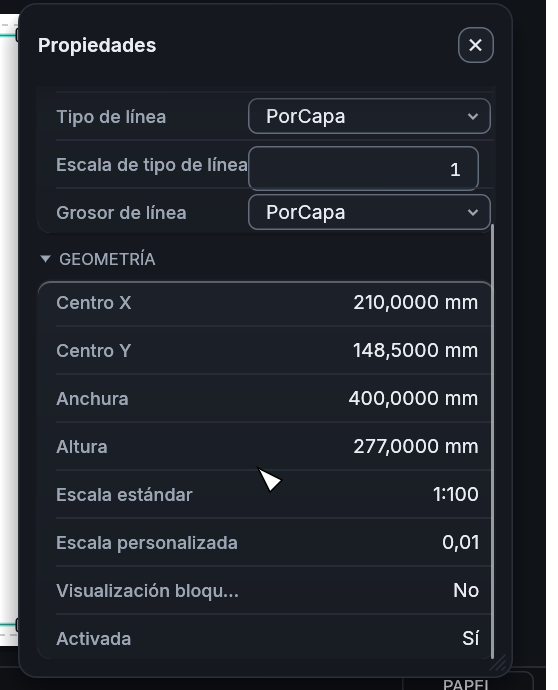
La ventana gráfica es un objeto del papel: se desplaza, se copia, se borra, se gira (solo el contorno) y se escala (el modelo de dentro crece con ella) como los demás, tiene pinzamientos en las esquinas (en la rectangular, arrastrar una esquina mantiene el rectángulo) y aparece en la paleta de propiedades con la escala, el bloqueo y si está activada. La escala sale como en AutoCAD, en cualquier unidad del dibujo: la Escala estándar es el nombre de la lista de escalas del dibujo (1:100) o Personalizada, y la Escala personalizada es la razón del papel al dibujo (0,01 a 1:100). En un dibujo en mm, la ventana a 1:100 muestra 1:100 y 0,01, no el factor interno (100 000 mm del modelo por metro del papel). El centro, la anchura y la altura de la ventana también salen en la unidad del dibujo (en una hoja A3 en un dibujo en mm, la ventana que ocupa la hoja tiene 400 mm de anchura, no 0,4). Queda en la capa actual; ponga las ventanas en una capa que no se traza para que el borde no salga en el papel.
Dentro y fuera de la ventana: MSPACE y PSPACE (MS, PS)
- MSPACE (
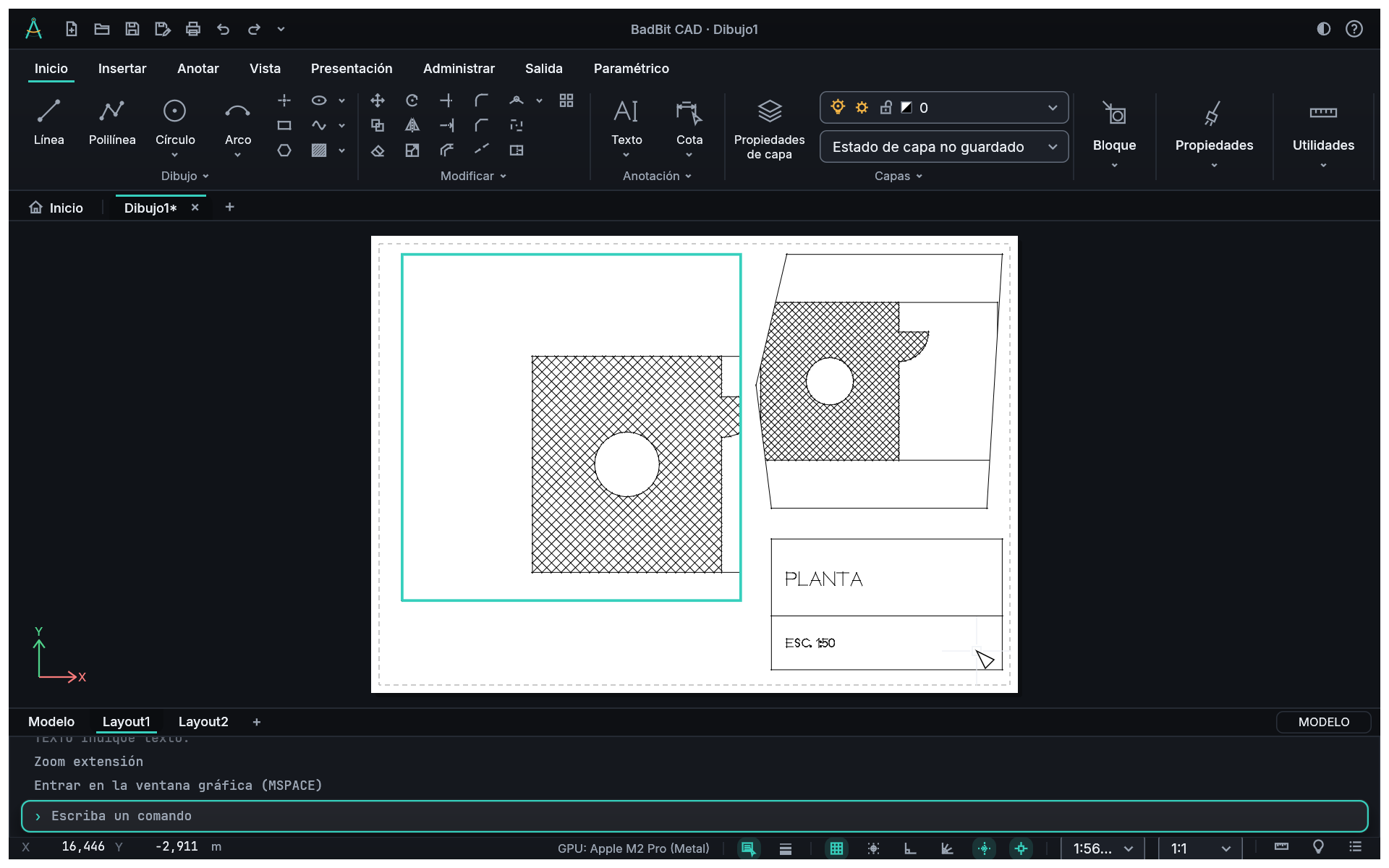
MS), el doble clic dentro de una ventana o el botón PAPEL de la cinta: entra en la ventana gráfica. Su borde se vuelve grueso, en el color de resalte, y el dibujo pasa a ser en el modelo, a través de la ventana: todo lo que se dibuja va al modelo y aparece también en las otras ventanas. Un clic en otra ventana la convierte en la activa. - Dentro de la ventana, la rueda del ratón y el botón central cambian la vista de la ventana (el papel queda quieto), salvo que esté bloqueada; el zoom extensión (doble clic del botón central) encuadra todo el modelo en la ventana. El cambio pasa al dibujo cuando se sale de la ventana, en un solo paso del deshacer ("ZOOM").
- El ZOOM y el PAN escritos dentro de la ventana también cambian su vista: el ZOOM Ventana encuadra las dos esquinas por la forma de la ventana gráfica (no la de la pantalla), Centro pone el punto en su centro con la altura dada,
2Xacerca alrededor de su centro y el ZOOM Previo vuelve a la vista anterior de ella (cada ventana gráfica, el papel de cada presentación y el modelo tienen su propia lista). Valen también justo después del MSPACE, en el mismo instante (un script, la automatización), y nunca cambian las ventanas de otra presentación, ni las de una presentación copiada. - En la barra de estado, junto a la escala de anotación, aparece la escala de la ventana: elegir 1:50 en la lista pone la ventana a 1:50 (1 m del modelo pasa a ser 20 mm en el papel). Con la ventana bloqueada, la lista solo muestra.
- PSPACE (
PS), el doble clic fuera de la ventana o el botón MODELO de la cinta: vuelve al papel.
Capas por ventana: VPLAYER
Indique una opción [Inutilizar (F)/Reutilizar (T)]:, después los nombres de las capas (separados por coma; * vale cualquier cosa, como PAR*), y [Todas (A)/Actual (C)] <Actual>:: solo en la ventana activa (MSPACE) o en todas las de la presentación. La capa inutilizada en una ventana desaparece solo en ella (en pantalla y en el trazado); en las demás y en el modelo sigue.
Trazar: PLOT (Ctrl+P)
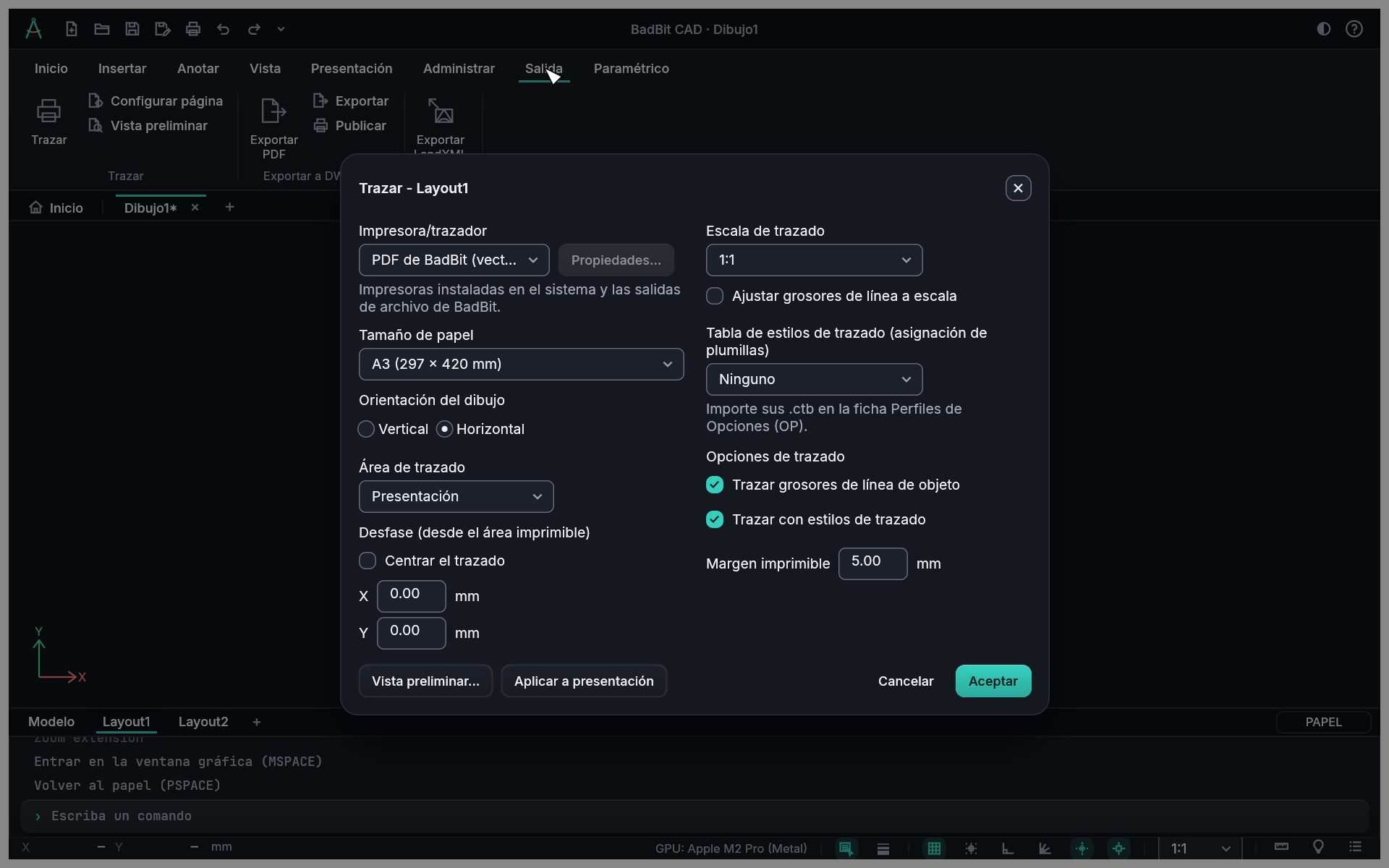
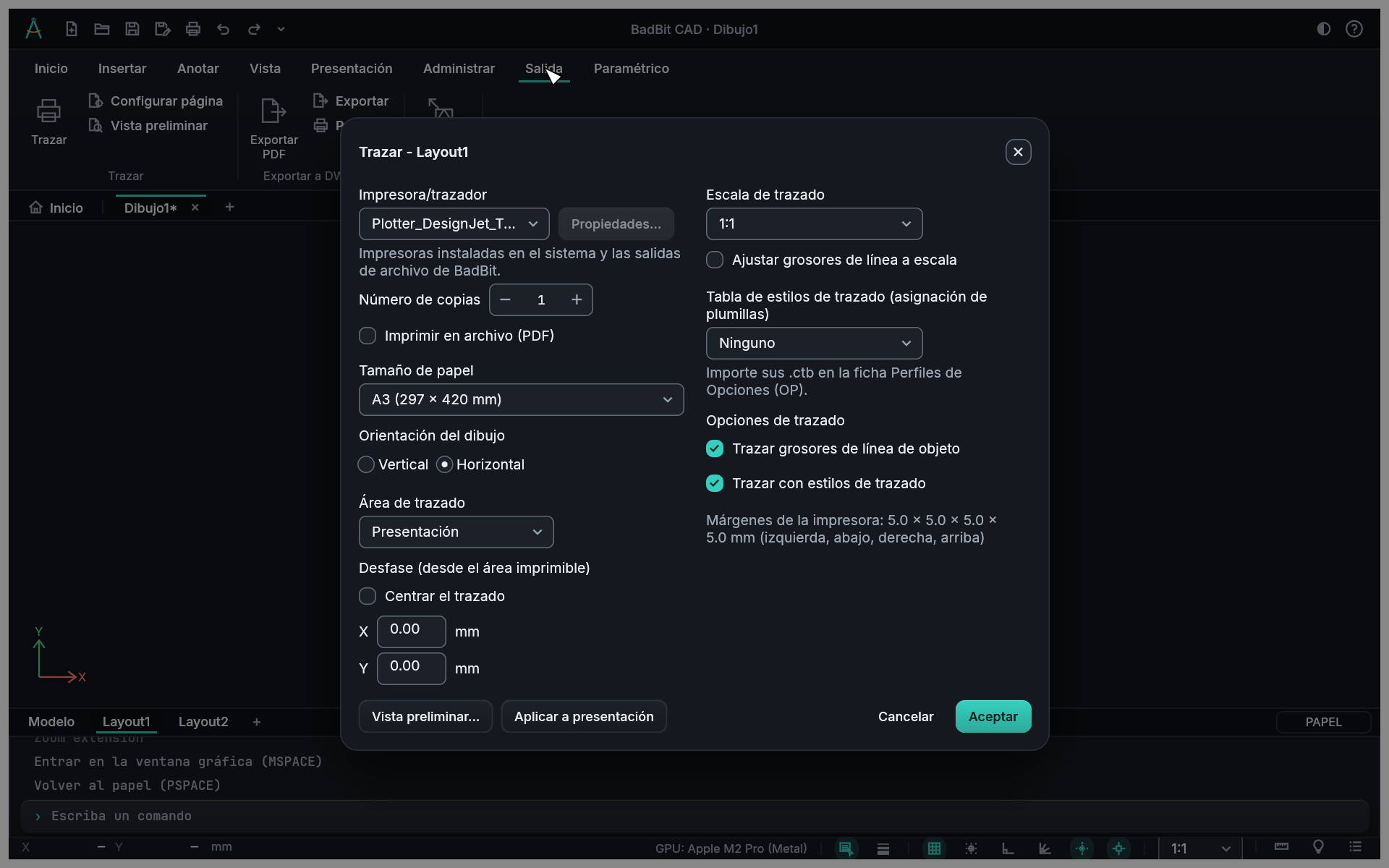
La ventana Trazar tiene la organización de la de AutoCAD:
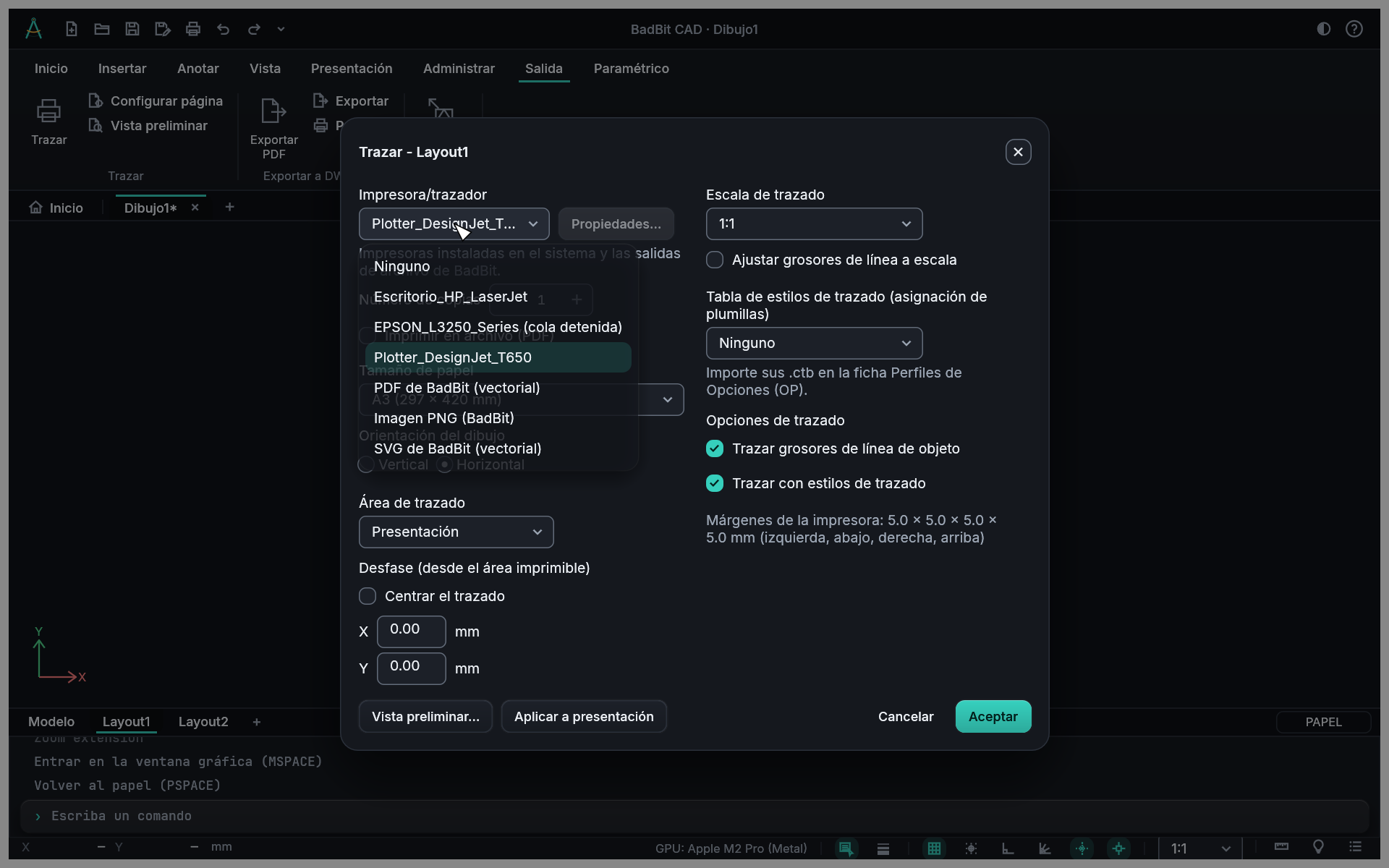
- Impresora/trazador: las impresoras instaladas en el sistema (la lista se busca cuando se abre la ventana; mientras tanto, aparece "Buscando las impresoras del sistema…") y las salidas de archivo de BadBit CAD: PDF de BadBit (vectorial), Imagen PNG y SVG de BadBit CAD (vectorial). La impresora que no está lista aparece con el estado: "cola detenida", "desconectada", "no acepta trabajos". Véase Imprimir en las impresoras del sistema.
- Tamaño de papel: con una impresora del sistema, los papeles que informa (con las medidas); con las salidas de archivo, A4 a A0 y las cartas americanas (Letter, Legal, Tabloid, ANSI C a E).
- Orientación del dibujo: Vertical u Horizontal.
- Área de trazado: Presentación (la hoja entera, a 1:1), Extensión (todo lo que está dibujado), Pantalla (lo que está en pantalla) y Ventana (el botón Ventana< pide las dos esquinas en el dibujo). Desde el Modelo también se traza (Extensión, Pantalla o Ventana).
- Desfase: Centrar el trazado o la X y la Y a partir de la esquina de la parte imprimible.
- Escala: Ajustar a la escala del papel o una de las escalas de la lista del dibujo (SCALELISTEDIT, véase el capítulo Rejilla y unidades); Ajustar grosores de línea a escala. La escala es la razón real en la unidad del dibujo: en un dibujo en mm, 1:100 lleva un rectángulo de 10 000 × 5 000 mm a 100 × 50 mm en el papel, como 10 × 5 m en un dibujo en metros. En el Modelo, debajo de la lista aparece la misma escala como la escribe AutoCAD, 1 mm = N unidades (1:100 es
1 mm = 100 mmen un dibujo en mm y1 mm = 0,1 men uno en metros; en el dibujo sin unidad, como en AutoCAD,1 mm = 100 unidades). - Tabla de estilos de trazado: las tablas de plumillas
.ctbimportadas en el perfil (Opciones, ficha Perfiles). Cada color del dibujo sale con el color, el grosor y el tramado (el difuminado) que manda la tabla: por ejemplo, el color 1 con 0,50 mm en negro. Los colores verdaderos (RGB) no pasan por la tabla por color. - Opciones de trazado: trazar los grosores de línea de los objetos y trazar con los estilos de trazado.
- Margen imprimible: la parte de la hoja que la salida no imprime. Con una impresora del sistema, son los márgenes que informa para el papel (aparecen abajo, solo para revisar); en las salidas de archivo (y en la impresora que no los informa), el margen escrito (5 mm de forma predeterminada).
- Vista preliminar…: la vista previa. Aplicar a presentación: guarda la configuración en la presentación (un paso del deshacer). Aceptar: elige el archivo y traza (o, en una impresora del sistema, lo envía a ella).
El trazado se ejecuta en segundo plano: una tarjeta en la esquina muestra el progreso y el Cancelar, y se puede seguir dibujando. Al final, la línea de comandos dice dónde se guardó el archivo.
Imprimir en las impresoras del sistema
Como en AutoCAD, la lista Impresora/trazador de la ventana Trazar trae las impresoras instaladas en el equipo antes de las salidas de archivo de BadBit CAD. Al elegir una:
- Tamaño de papel pasa a ser la lista de papeles de la impresora (el trazador muestra las hojas grandes; la impresora de oficina, A4, Carta, Oficio...), y los márgenes pasan a ser los que informa para el papel, ya en la orientación elegida.
- Número de copias: de 1 a 999.
- Imprimir en archivo (PDF): en lugar de enviar a la impresora, guarda el PDF de la hoja (el mismo que iría a ella).
- Propiedades…: las opciones de la impresora además del papel y la orientación. En macOS y Linux, una ventana con las opciones que la impresora acepta (calidad, tipo de papel, color o escala de grises, doble cara, bandeja), cada una con el valor predeterminado de la impresora en la primera línea; en Windows, el diálogo del propio controlador de la impresora. Lo que se elige vale para las próximas impresiones en esa impresora mientras BadBit CAD está abierto.
- Imágenes (las imágenes enlazadas y las que hay dentro de los PDF enlazados; las líneas del PDF van como líneas): van a la impresora con los píxeles originales, sin reducir la resolución, en cualquier sistema; quien ajusta la imagen a la resolución de impresión es la propia impresora. Lo mismo vale para el PDF y el SVG guardados en archivo.
El Aceptar envía la hoja a la impresora en segundo plano, con la misma tarjeta de progreso y el Cancelar del trazado en archivo; se puede seguir dibujando. Al final, la línea de comandos dice a qué impresora fue y el número del trabajo en la cola. Si la cola de la impresora está detenida o la impresora desconectada, el trabajo queda esperando en la cola y la línea de comandos avisa; si el sistema lo rechaza el aviso aparece allí, sin bloquear nada: "la impresora X no acepta trabajos", en el idioma del programa, cuando la impresora rechaza los trabajos; el mensaje del propio sistema cuando es otro motivo (por ejemplo, el servicio de impresión no responde).
La hoja sale a escala: BadBit CAD envía la hoja del tamaño del papel y pide al sistema que no la ajuste (1:50 sigue siendo 1:50 en el papel).
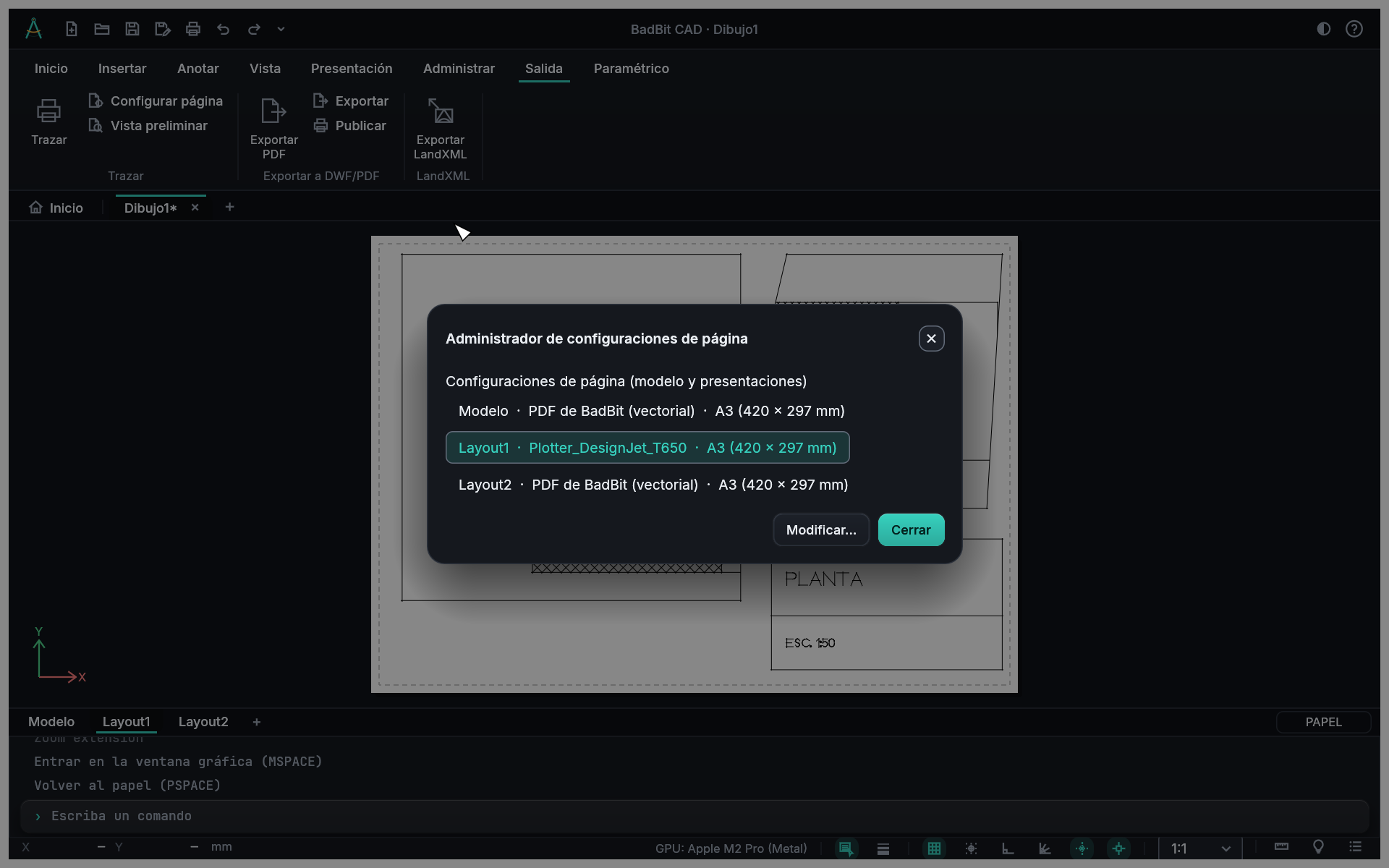
La impresora queda en la configuración de página. Elegida en Configurar página (PAGESETUP, Modificar…), pasa a la presentación, en el archivo .bbd, por el nombre. Cuando el dibujo se abre en otro equipo que no tiene esa impresora, la ventana Trazar avisa ("La impresora … no existe en este equipo: se usa la predeterminada, …") y usa la impresora predeterminada del sistema, con el papel del mismo nombre o de las mismas medidas (si no, su papel predeterminado), como AutoCAD. Sin ninguna impresora instalada, queda el PDF de BadBit CAD.
PUBLISH también imprime: en Publicar en, elija La impresora de cada configuración de página. Cada presentación marcada va a la impresora de su configuración (las que tienen una salida de archivo van a la predeterminada del sistema); las presentaciones seguidas en la misma impresora, papel y orientación van en un solo trabajo.
En cada sistema:
- macOS y Linux: las impresoras de CUPS (las mismas de los Ajustes del Sistema en el Mac y del administrador de impresoras en Linux). BadBit CAD envía el PDF que él mismo genera. Sin CUPS instalado, o con el servicio detenido, la lista muestra solo las salidas de archivo y la línea de comandos dice el motivo. En Linux, si el archivo de descripción de la impresora (PPD) no se puede leer, los papeles llegan por el nombre estándar (A4, Carta...) y el margen es el escrito.
- Windows: las impresoras instaladas en Windows, con los papeles y los márgenes del controlador; la hoja va dibujada directamente al controlador. Las transparencias salen mezcladas con el blanco del papel.
- Navegador: no hay impresoras del sistema; la lista muestra solo las salidas de archivo.
Lo que sale en la hoja:
- Líneas vectoriales en el PDF y en el SVG, con los extremos y las esquinas redondeados; los tipos de línea (discontinuos) como en pantalla.
- Texto como geometría (los trazos de la fuente de BadBit CAD; en las fuentes TrueType, las letras rellenas, con el hueco de la "O" vacío): el PDF se abre igual en cualquier equipo, sin la fuente. Vale también para los textos de las cotas, las directrices, la tolerancia, los atributos y las tablas.
- Sombreados (las líneas del patrón y el fondo), sólidos y flechas rellenas como áreas rellenas, con la transparencia; los degradados en franjas pequeñas de color.
- Tablas con el fondo, los bordes y el texto de cada celda en su color y su grosor.
- Bloques y referencias externas con todo lo que tienen dentro (sombreados, tablas, atributos, otros bloques), por la misma regla de la pantalla (PorBloque toma el color, el grosor y el tipo de línea de la inserción; la capa "0" toma su capa), también en los bloques dentro de bloques.
- Las ventanas gráficas recortadas por el contorno (rectangular o poligonal), sin las capas inutilizadas en ellas y con los objetos anotativos a la escala de la ventana (los que aceptan su escala).
- Solo las capas activadas, no inutilizadas y marcadas para trazar.
- El PNG sale del mismo rasterizador de la ventana gráfica sin GPU, con los PPP elegidos (A3 a 150 PPP: 2480 × 1754 píxeles).
Configurar página: PAGESETUP
El Administrador de configuraciones de página lista el modelo y las presentaciones con la salida y el papel de cada uno; Modificar… abre la misma ventana del trazado, que aquí guarda la configuración en la presentación (Aceptar) sin trazar. La configuración de cada presentación va en el archivo .bbd; la del modelo se mantiene mientras el dibujo está abierto.
Vista preliminar: PREVIEW (PRE)
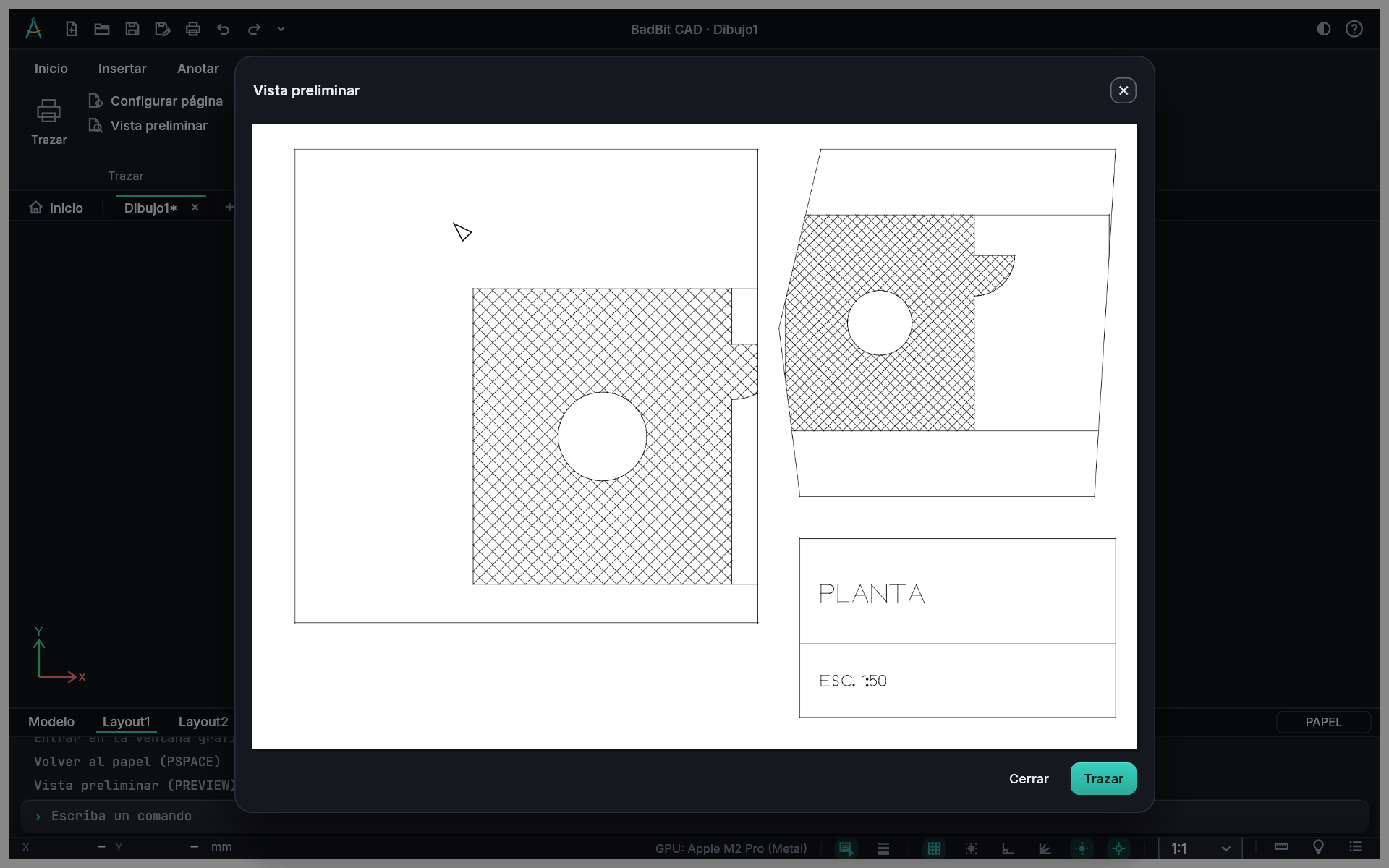
La hoja como va a salir, con las plumillas y los grosores, en una ventana sobre el dibujo; Trazar desde allí va directamente al archivo.
Exportar: EXPORT, EXPORTPDF, PUBLISH
- EXPORTPDF: la hoja de la pantalla (la presentación o el modelo) en un PDF, con su configuración de página.
- EXPORT (
EXP): PDF, SVG o PNG, por la extensión elegida en la ventana del archivo. EXPORTSVG y EXPORTPNG van directamente. - PUBLISH: marque las presentaciones; van, cada una con su configuración de página, en un PDF de varias páginas.
La ficha Salida de la cinta tiene los paneles Trazar (Trazar, Configurar página, Vista preliminar) y Exportar a DWF/PDF (Exportar PDF, Exportar, Publicar); la ficha Presentación, los paneles Presentación (Nueva presentación, Configurar página, Opciones de presentación) y Ventanas gráficas (Rectangular, Poligonal, Entrar en la ventana gráfica, Volver al papel y, en la flechita, VPLAYER).

Lo que aún falta
- Las opciones del Propiedades… de la impresora valen solo mientras BadBit CAD está abierto (AutoCAD las guarda en un archivo
.pc3); imprimir desde el navegador. - En pantalla, los objetos anotativos aparecen en todas las ventanas a la escala de anotación actual (CANNOSCALE); en el trazado, cada ventana usa la suya.
- Presentación a partir de una plantilla (
.dwt), el Guardar como de LAYOUT, las configuraciones de página con nombre y la columna "Inutilizar en la ventana" en el administrador de capas (por ahora, VPLAYER). - En el camino de CPU, el encuadre y el zoom en la hoja vuelven a dibujar la hoja entera (en el de la GPU, el cuadro guardado vale como en el modelo).
Cambiar de espacio: CHSPACE
Lleva objetos entre el modelo y el papel a través de la ventana gráfica, manteniendo el aspecto: desde dentro de una ventana (MSPACE), los objetos designados del modelo van al papel, en el lugar y al tamaño en que aparecen en ella (divididos por la escala de la ventana); desde el papel (PSPACE), van al modelo por la única ventana de la presentación o, si hay varias, por la que usted active (doble clic dentro de ella) antes del Intro. La línea de comandos dice cuántos se movieron y el factor de escala. En la ficha Modelo, CHSPACE no funciona (como en AutoCAD). Está en el panel desplegado de Modificar (ficha Inicio).