
Calculadora, DesignCenter y paletas de herramientas
Tres paletas de AutoCAD que se sitúan junto al dibujo sin bloquear nada: la Calculadora rápida (con CAL en la línea de comando), DesignCenter y las Paletas de herramientas. Las tres se abren desde el panel Paletas de la ficha Vista, con los atajos de AutoCAD y con los comandos. Lo que pertenece al usuario (las variables de la calculadora, los favoritos de DesignCenter y las paletas de herramientas) se guarda en el perfil y se incluye cuando este se exporta.
Calculadora rápida (QUICKCALC, alias QC, Ctrl+8)
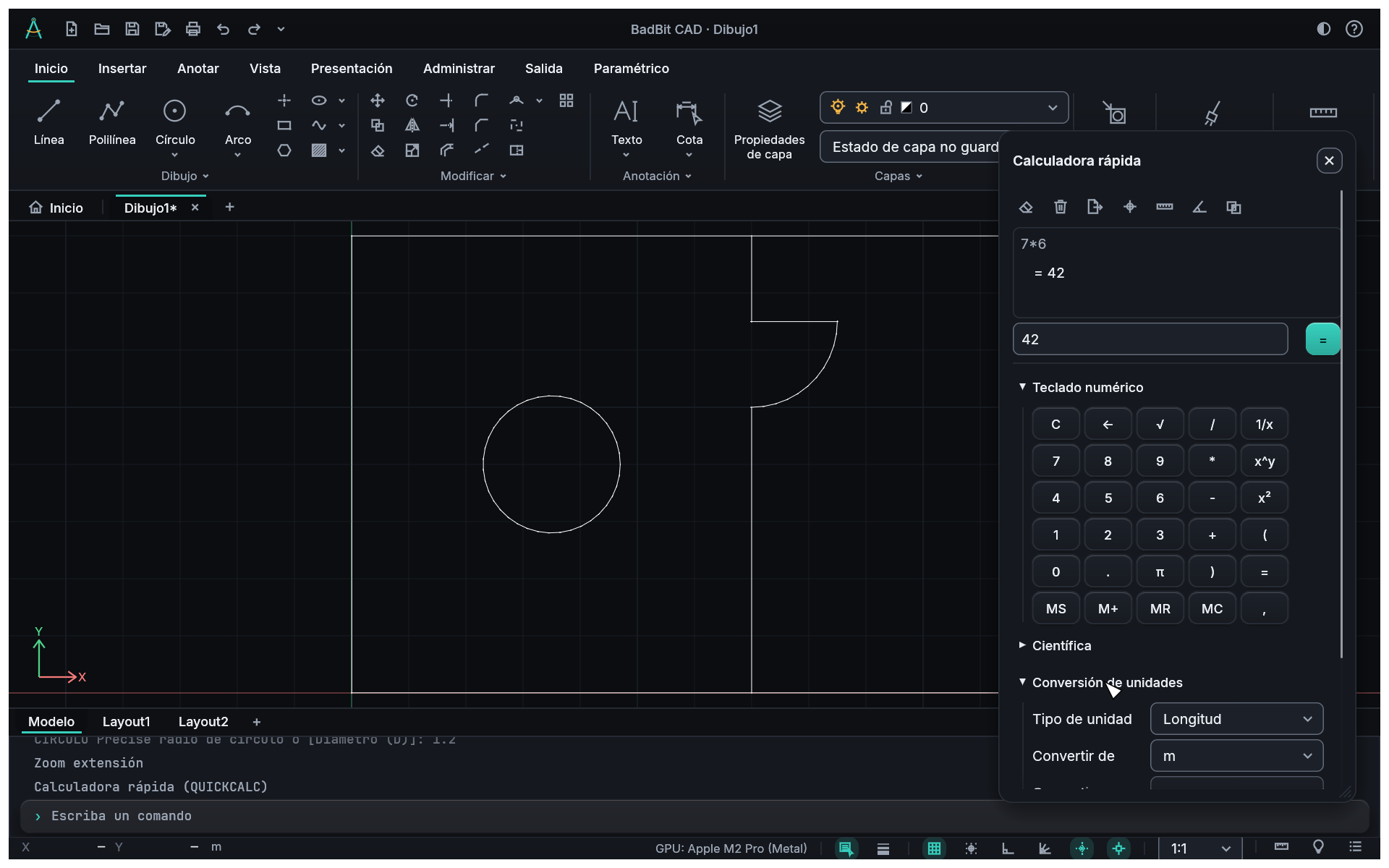
QUICKCALC abre la paleta Calculadora rápida (Ctrl+8 la abre y la cierra; QCCLOSE la cierra). De arriba abajo:
- la barra: Borrar (el campo), Borrar historial, Pegar valor en la línea de comandos (el último resultado pasa a la línea de comando, listo para pulsar Intro) y los botones para obtener de la pantalla: Coordenadas (un punto), Distancia (dos puntos), Ángulo (de la línea de dos puntos) e Intersección (de las rectas de cuatro puntos). Los puntos se piden en la línea de comando, con las referencias a objetos activadas;
- el historial: cada cálculo y su resultado; al hacer clic en un resultado, este pasa al campo;
- el campo del cálculo: Intro o = calcula, y el resultado queda en el campo para el siguiente cálculo;
- Teclado numérico: las cifras, las cuatro operaciones, x^y, x², √, 1/x, π, los paréntesis y la memoria (MS guarda el resultado, M+ le suma, MR lo recupera, MC lo borra);
- Científica: sin, cos, tang, asin, acos, atan
(en grados, como en AutoCAD), log, 10^x, ln, e^x, r2d,
d2r, abs, rnd, trunc, x², x³, √ y 3√: el
botón envuelve lo que hay en el campo (
sin(30)), o el último resultado; - Conversión de unidades: el tipo (longitud, área, volumen o ángulo), Convertir de, Convertir a y el valor; el Valor convertido aparece al instante y Devolver al área de entrada lo lleva al campo;
- Variables: las constantes (un valor) y las funciones (un cálculo que se evalúa en cada uso y que puede tomar puntos de la pantalla). Se incluyen las de ejemplo de AutoCAD: Phi (la razón áurea) y las funciones dee, ille, mee, nee, rad, vee y vee1. Nueva, Editar y Suprimir modifican la lista (en el perfil); Devolver al área de entrada (o el doble clic) coloca el nombre en el campo. La constante guarda el valor calculado al guardarla.
Dentro de un comando que pide un número o un punto, 'QC (o 'QUICKCALC)
abre la calculadora de forma transparente: el botón Aplicar calcula y
envía el valor al comando (el punto como x,y), y la paleta se cierra.
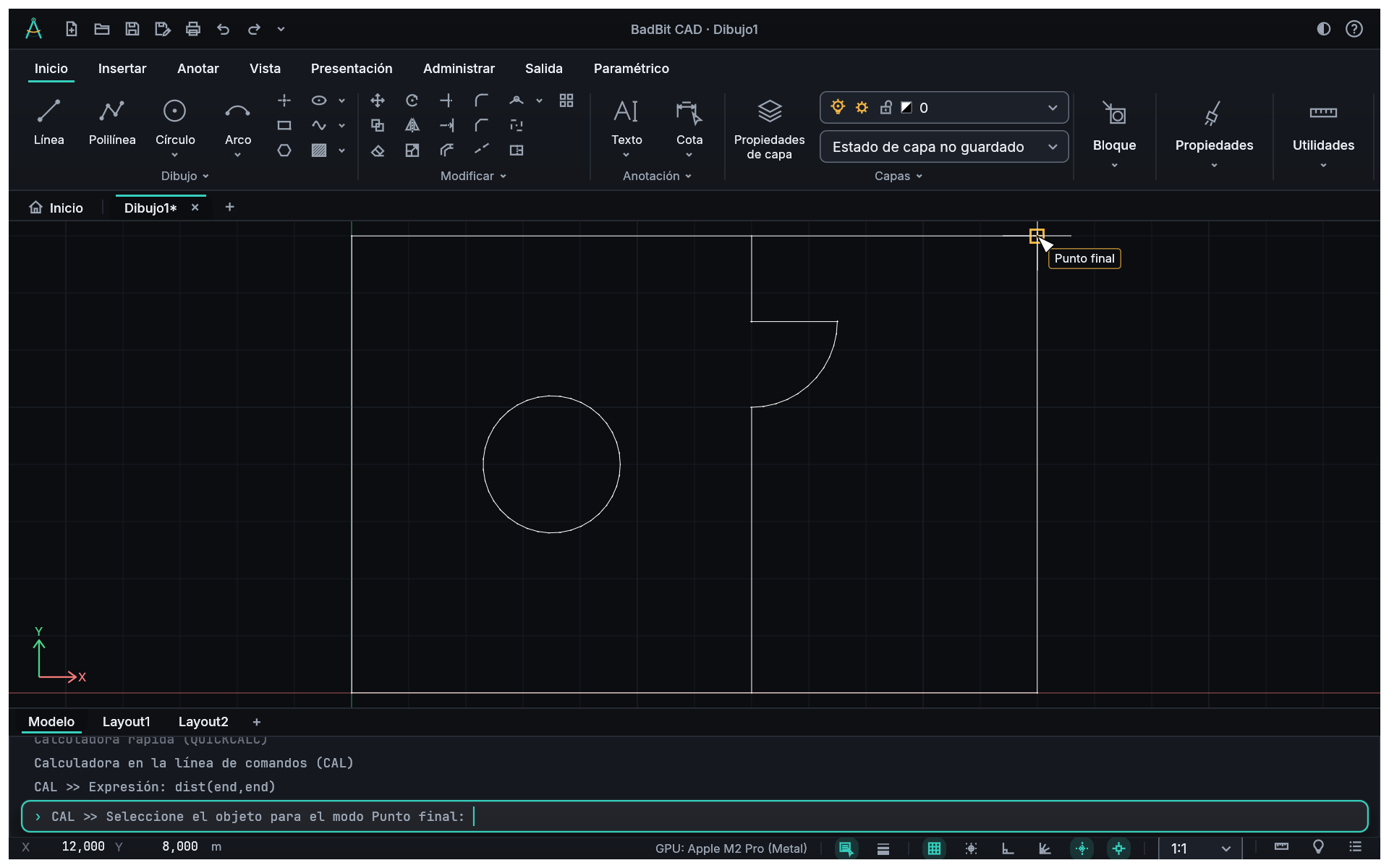
CAL
CAL pide la expresión en la línea de comando (>> Expresión:; los
espacios forman parte de ella) y muestra el resultado. Dentro de un comando,
'CAL es transparente: el resultado va al comando que pidió el número
o el punto (CIRCLE, centro, 'CAL, 2*3 crea el círculo de radio 6).
Las expresiones son las del CAL de AutoCAD:
- números con punto decimal (
2.5,1e-3) y con la unidad pegada: longitudes (30cm,2m,5'6",12"), que se convierten a unidades del dibujo, y ángulos (30d,30d15'20",1.2r,50g), que se convierten a grados; - puntos y vectores entre corchetes:
[x,y,z](lo que falte es 0:[,5]), polares[d<a], cilíndricos[d<a,z], esféricos[d<a<b], relativos al último punto[@1,2]y el propio último punto@; - operadores en el orden del CAL:
^(potencia, de derecha a izquierda:2^3^2= 512),*y/(el*entre dos vectores es el producto escalar),&(producto vectorial),+y-, con paréntesis; el signo menos se aplica después de la potencia (-2^2= −4); - funciones:
sin,cos,tang,asin,acos,atan(grados),ln,log,exp,exp10,sqr,sqrt,abs(en el vector, la longitud),round,trunc,r2d,d2r,piycvunit(valor,de,a)(cvunit(1,inch,cm)= 2,54); - geometría:
dist(p1,p2),dpl(p,p1,p2)(punto a recta),dpp(p,p1,p2,p3)(punto a plano),ang(v),ang(p1,p2),ang(vértice,p1,p2),pld(p1,p2,d)(el punto addep1sobre la recta),plt(p1,p2,t)(por el parámetro),rot(p,origen,ángulo)yrot(p,eje1,eje2,ángulo),vec(p1,p2),vec1(p1,p2)(unitario),nor(v),nor(p1,p2),nor(p1,p2,p3),ill(p1,p2,p3,p4)(intersección de dos rectas),ilp(p1,p2,p3,p4,p5)(recta y plano),xyof,xzof,yzof,xof,yof,zof,rxof,ryof,rzof,w2uyu2w; - lo que se toma de la pantalla: las referencias a objetos
end,mid,cen,int,nea,nod,qua,per,taneins(cada una pide el punto solo con esa referencia, y rechaza un punto suelto),cur(un punto cualquiera) yrad(el radio de un círculo, arco o tramo de arco de polilínea); los atajosdee(distancia entre dos puntos finales),ille,mee(el punto medio),nee,veeyvee1; y las variables de la Calculadora rápida por su nombre.
Los puntos tomados se pueden escribir (10,5). Esc detiene el cálculo (el
transparente devuelve la solicitud al comando).
DesignCenter (ADCENTER, alias ADC, DC, DCENTER; Ctrl+2)
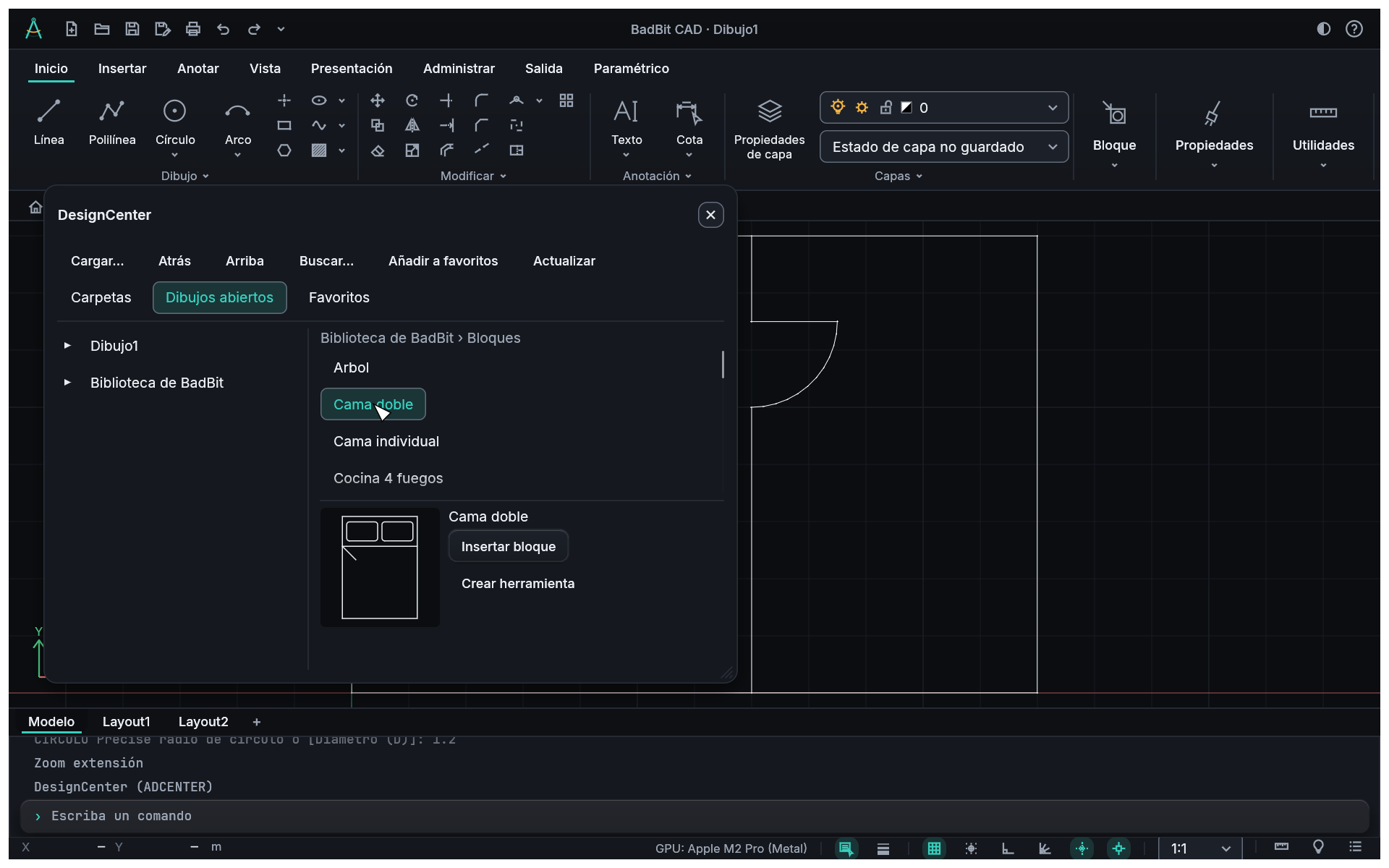
ADCENTER abre DesignCenter (Ctrl+2 lo abre y lo cierra; ADCCLOSE lo cierra), con tres fichas:
- Carpetas: el árbol de carpetas (la del dibujo, la carpeta personal y la raíz del disco) con los dibujos DWG, DXF y .bbd;
- Dibujos abiertos: los dibujos de las fichas y la Biblioteca de BadBit CAD (los bloques que vienen con el programa);
- Favoritos: las carpetas y los dibujos guardados con Añadir a favoritos (la × los quita).
En el árbol, cada dibujo se despliega en los tipos de contenido: Bloques, Capas, Estilos de texto, Estilos de cota, Estilos de tabla, Estilos de directriz múltiple, Tipos de línea, Presentaciones y Referencias externas. A la derecha aparece lo que contiene el lugar elegido (el doble clic o Explorar entra en él), y abajo la vista preliminar del bloque y la descripción. La barra tiene Cargar... (un dibujo mediante el cuadro de diálogo del sistema), Atrás, Arriba, Buscar..., Añadir a favoritos y Actualizar. Los dibujos en disco se leen en segundo plano (los ocho últimos quedan guardados y se vuelven a leer si el archivo cambia).
Para usar un elemento: doble clic, el botón (Insertar bloque, Añadir al dibujo, Enlazar) o arrastrarlo al dibujo:
- el bloque entra en el dibujo (con las capas, los tipos de línea, los estilos y los bloques que necesita) e INSERT pregunta el punto, con la escala de la unidad del dibujo de origen; al arrastrarlo, el bloque sigue al cursor sobre el dibujo y entra donde se suelta (Esc durante el arrastre lo cancela);
- capas, estilos y tipos de línea entran (el estilo de cota lleva el estilo de texto; la capa lleva el tipo de línea);
- la presentación entra con lo que contiene (con otro nombre si ya existe:
Planta (2)); - la referencia externa se enlaza (el camino a partir de la carpeta del dibujo de origen).
Lo que ya existe en el dibujo con el mismo nombre queda como está, y la línea de comando lo avisa (como AutoCAD). Todo entra en un único paso de deshacer.
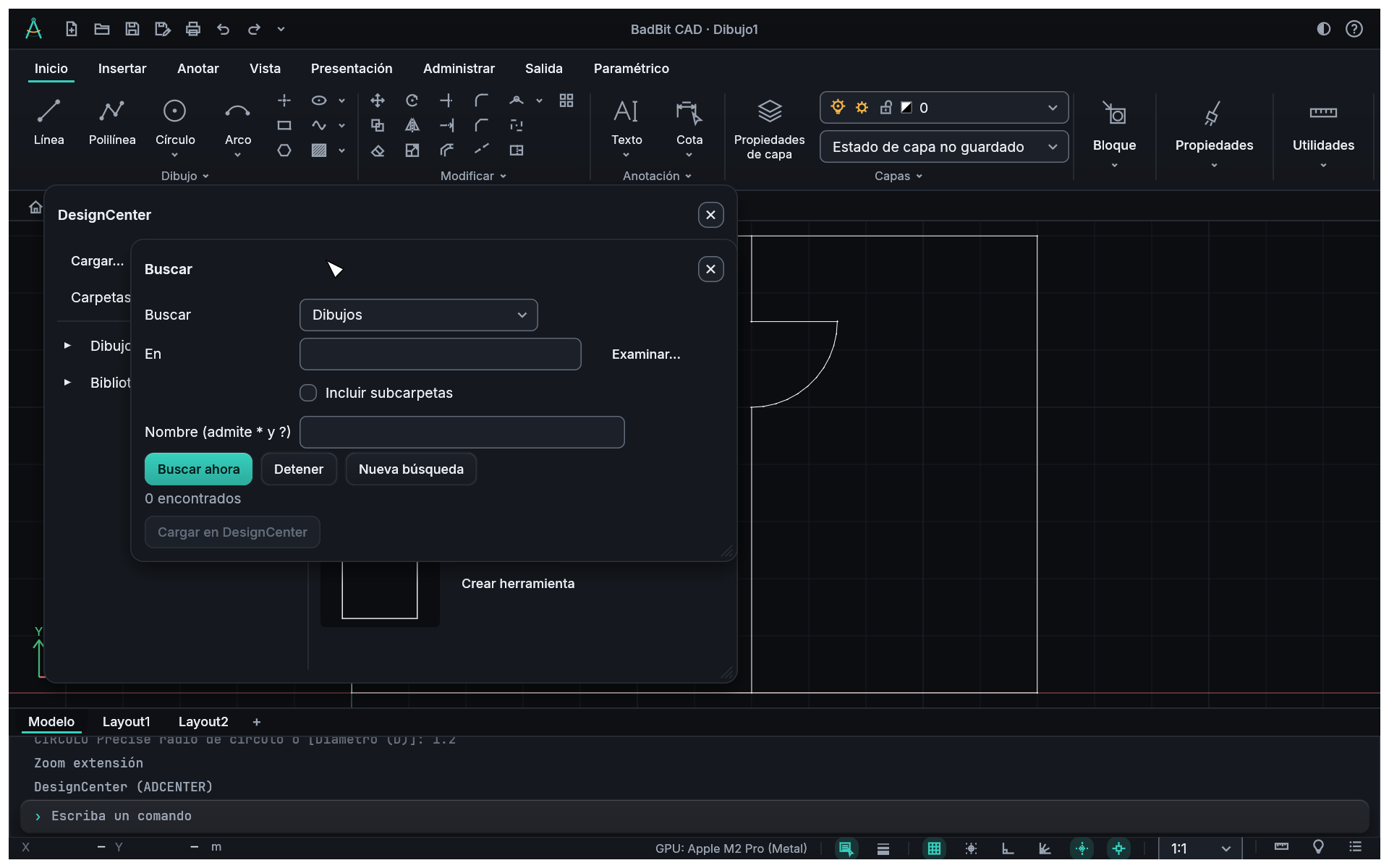
Buscar... abre la búsqueda: Buscar (dibujos, por el nombre de
archivo, o un tipo de contenido), En (la carpeta), Incluir subcarpetas y
el Nombre (se admiten * y ?; sin ellos, el nombre contiene el texto). Buscar
ahora se ejecuta en segundo plano (con Detener); Cargar en
DesignCenter (o el doble clic) lleva al resultado.
Paletas de herramientas (TOOLPALETTES, alias TP; Ctrl+3)
TOOLPALETTES abre las Paletas de herramientas (Ctrl+3 las abre y las cierra; TOOLPALETTESCLOSE las cierra): las fichas (paletas) a la izquierda y las herramientas de la ficha abierta. Se incluyen tres paletas, con bloques genéricos creados para BadBit CAD:
- Arquitectura: puertas de 80 y 90 (punto base en la bisagra), ventana de 120 en un muro de 15 cm, fregadero, inodoro, lavabo, ducha, camas doble e individual, mesa con cuatro sillas, sofá de tres plazas, frigorífico, cocina de cuatro fuegos y árbol;
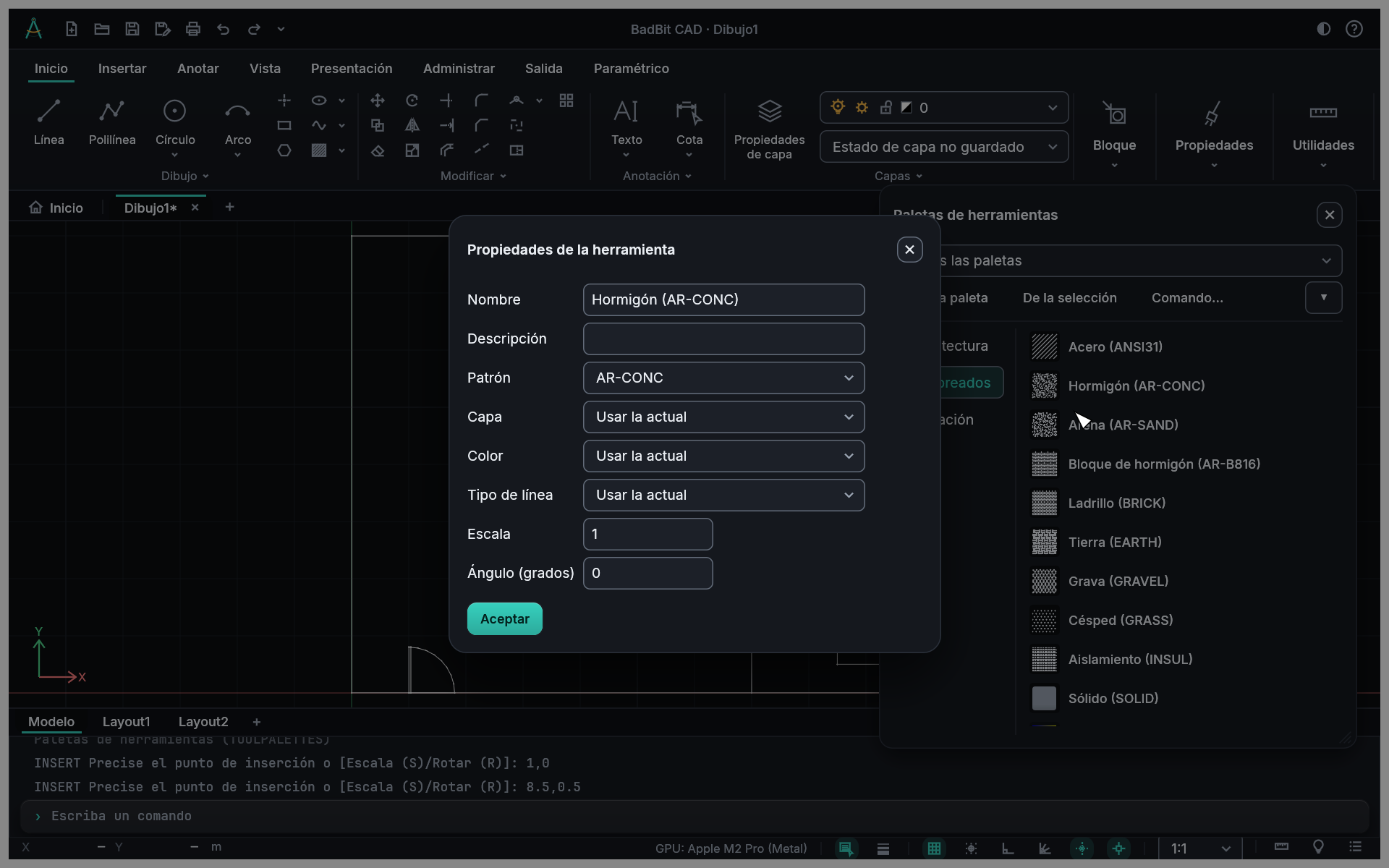
- Sombreados: acero (ANSI31), hormigón, arena, bloque de hormigón, ladrillo, tierra, grava, césped, aislamiento, sólido y tres degradados;
- Anotación: norte, niveles en planta y en sección, marca de sección, título de dibujo, marca de revisión y los comandos de texto, cotas, directriz múltiple, nube de revisión y tabla.
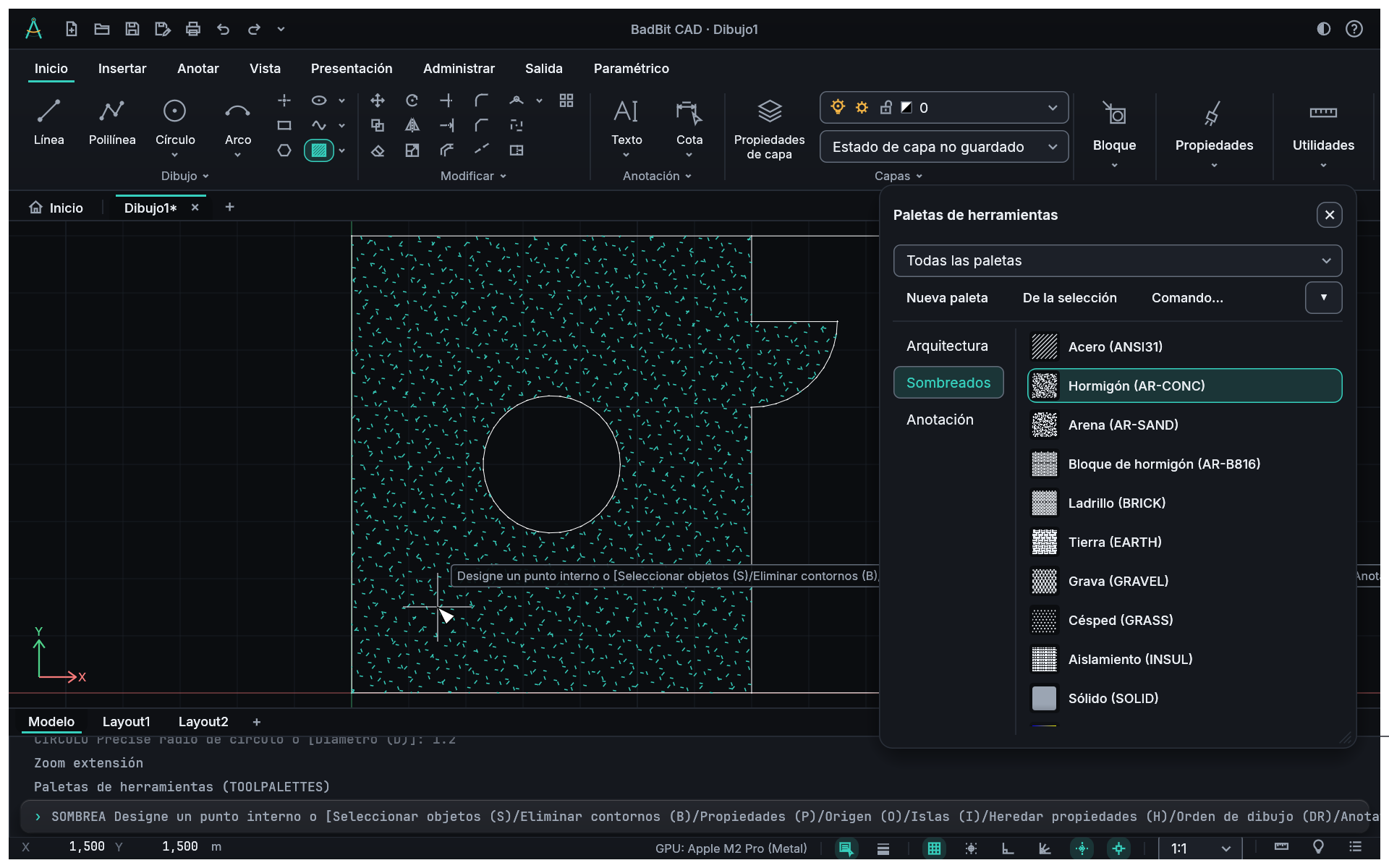
Al pasar el ratón sobre una herramienta se resalta su fila (el icono y el nombre: se puede hacer clic o arrastrar en toda la fila). Hacer clic en una herramienta la usa, y esta queda resaltada en la paleta mientras se ejecuta su comando (al terminar o al cancelar con Esc, el resaltado desaparece): el bloque pide el punto de inserción (con la escala y la rotación de la herramienta), el sombreado y el degradado inician HATCH con el patrón, la escala y el ángulo de la herramienta (el panel Creación de sombreado queda abierto para cambiarlos), y la de comando ejecuta el comando. En el sombreado, cada clic dentro de un área cerrada la añade: queda dibujada aunque el ratón esté fuera de ella (o sobre la paleta) y la solicitud continúa para más áreas; Intro, Espacio o el botón derecho terminan y crean el sombreado.
Arrastrar al dibujo usa la herramienta en el punto donde se suelta. Como en AutoCAD, en cuanto el ratón entra en el dibujo el comando ya se inicia y muestra el resultado antes de soltar: el bloque sigue al cursor (con la escala, la rotación y la capa de la herramienta) y el sombreado o el degradado aparecen en el área cerrada bajo el cursor, cambiando de área a medida que pasa el ratón. Al soltar se inserta el bloque ahí o se rellena el área y termina (por eso, en el arrastre, el panel Creación de sombreado no se abre); Esc durante el arrastre, o soltar fuera del dibujo (de nuevo sobre la paleta, por ejemplo), cancela sin dejar nada. La herramienta de comando se ejecuta solo al soltar. Los bloques arrastrados desde DesignCenter y desde la paleta Bloques también siguen al cursor. En un dibujo con muchos objetos a la vista, la búsqueda de las áreas se prepara en segundo plano: el dibujo sigue respondiendo y la vista previa del sombreado aparece cuando está lista.
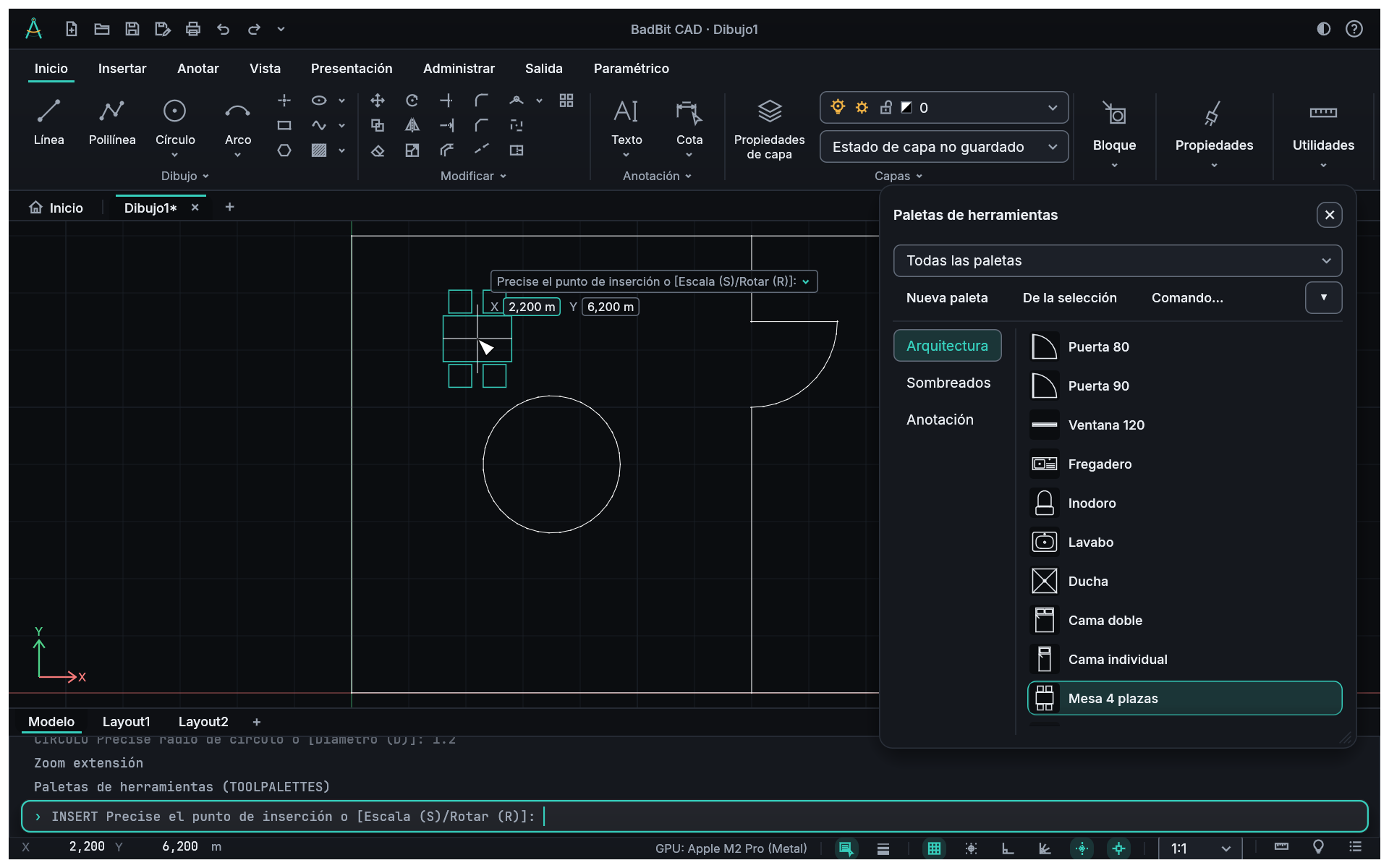
La capa, el color y el tipo de línea de la herramienta se aplican solo mientras dura su comando (la capa que no existe se crea); después vuelven los anteriores.
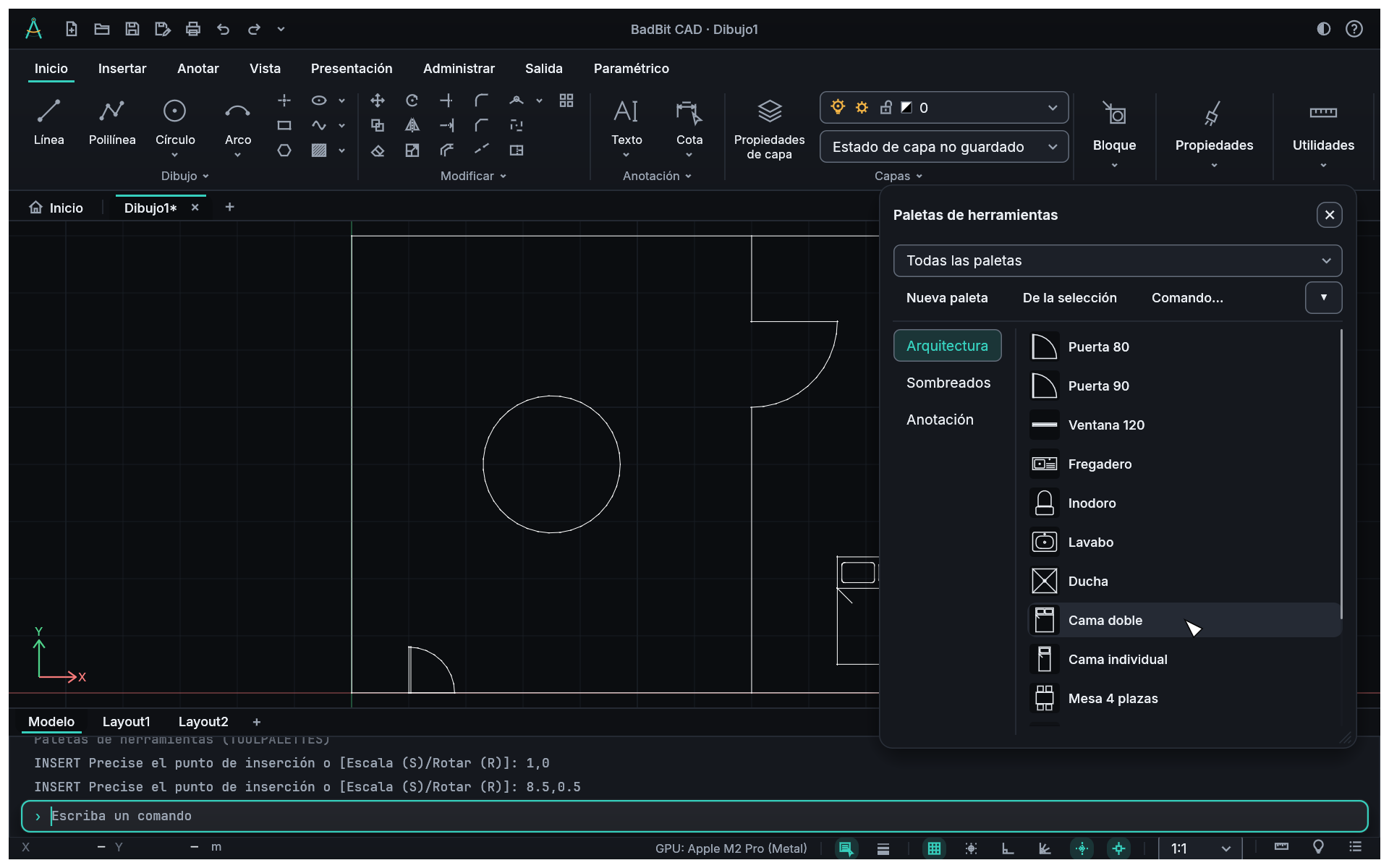
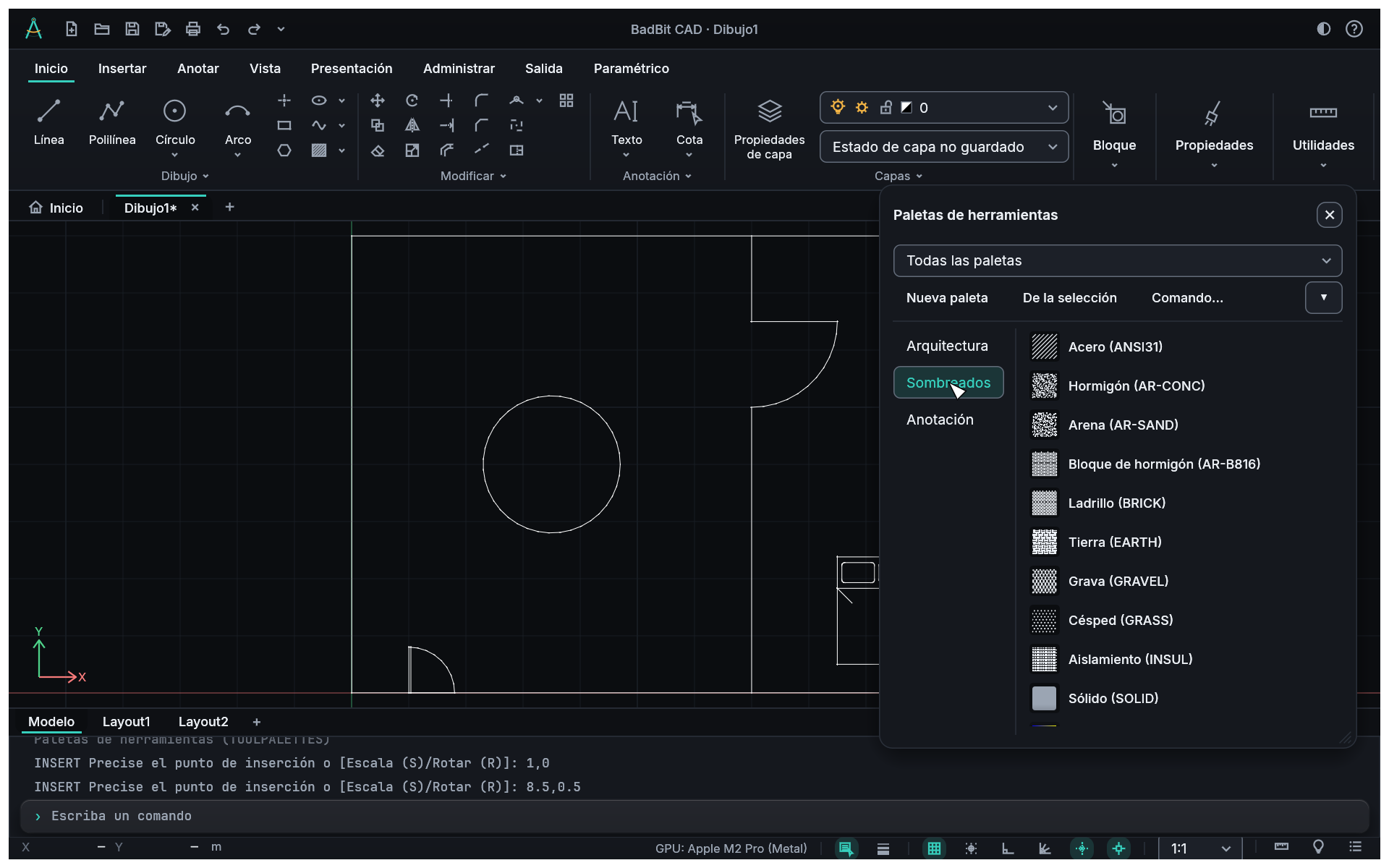
El botón derecho en una herramienta ofrece Propiedades... (nombre, descripción, el bloque y su origen, el patrón o el degradado, el comando, la capa, el color, el tipo de línea, la escala y la rotación o el ángulo), Subir/Bajar y Suprimir; en las herramientas que vienen con BadBit CAD hay también Restaurar valores por defecto, que las devuelve a las propiedades de fábrica. Esc cierra ese menú (y el menú Más) sin cancelar el comando que se esté ejecutando, como en AutoCAD.
Para crear herramientas:
- arrastrar un bloque desde DesignCenter a la paleta (o Crear herramienta en DesignCenter);
- arrastrar objetos designados del dibujo (pulse sobre uno de ellos y arrastre hasta la paleta), o el botón De la selección: la referencia a bloque pasa a ser una herramienta de bloque, el sombreado pasa a ser de sombreado o degradado y los demás objetos pasan a ser la herramienta del comando que los dibuja (línea, círculo, polilínea, texto, cota...), con la capa, el color y el tipo de línea del objeto;
- Comando...: el comando y las respuestas, separados por espacios (el
;es Intro, como en las macros de AutoCAD).
Nueva paleta crea una ficha; en el menú Más, a la derecha de la misma fila
(con la ventana estrecha, los botones que no caben pasan a su interior),
están Cambiar nombre, Suprimir paleta, Subir/Bajar,
Importar..., Exportar..., Grupos... y Restaurar paletas
por defecto, que, tras confirmarlo, vuelve a crear Arquitectura, Sombreados y
Anotación como venían (arriba, con el nombre de fábrica) sin tocar las
paletas creadas por usted ni los grupos. Los grupos reúnen paletas (la lista de la parte superior de la ventana
elige el grupo visible, o Todas las paletas). Exportar guarda todas
las paletas y los grupos en un archivo .bbd-palettes (JSON, descrito en
docs/formatos/paletas-de-ferramentas.md); Importar añade las de un
archivo a las actuales (las de nombre repetido entran con otro nombre). El archivo
.xtp de AutoCAD no se lee: sus herramientas apuntan a archivos y
recursos de AutoCAD.
Paleta Bloques (BLOCKSPALETTE)
BLOCKSPALETTE abre la paleta Bloques de AutoCAD 2026 (BLOCKSPALETTECLOSE la cierra). También está en el panel Paletas de la ficha Vista y en el panel Bloque ampliado de las fichas Inicio e Insertar. INSERT sigue preguntando en la línea de comando, como -INSERT (en AutoCAD 2026, INSERT abre la paleta; aquí se ha dejado como estaba para no cambiar lo que ya se usa).
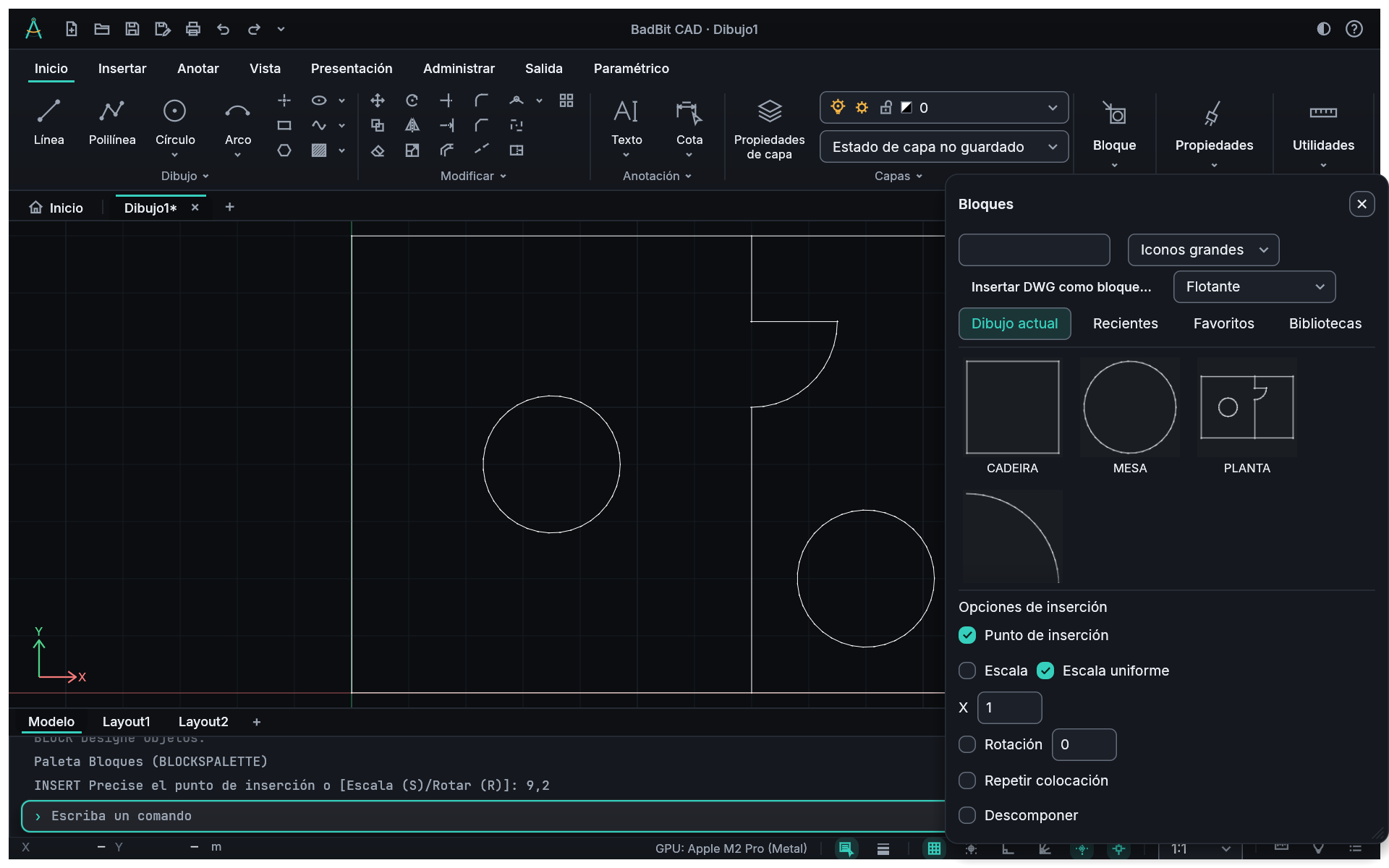
En la parte superior, el filtro por nombre (una parte del nombre, o con * y ? como en AutoCAD; la flechita recuerda los filtros usados), el estilo de lista (Iconos grandes, Iconos pequeños o Lista), Insertar DWG como bloque… (un dibujo completo se convierte en bloque, con el nombre del archivo) y la posición de la paleta: flotante o anclada a la izquierda o a la derecha del área de dibujo. Las fichas:
- Dibujo actual: los bloques del dibujo, con la miniatura (los dinámicos llevan un rayo en la esquina).
- Recientes: los bloques insertados o creados hace poco (desde la paleta o desde la línea de comando), de cualquier dibujo, hasta 50; la lista se guarda en el perfil y vuelve la próxima vez. El botón derecho ofrece Quitar de Recientes.
- Favoritos: los dibujos de una carpeta local (la carpeta por defecto está junto a la carpeta de los perfiles; Carpeta de Favoritos… la cambia). El botón derecho en un bloque de cualquier ficha ofrece Copiar en Favoritos, que guarda el bloque ahí como un dibujo; Quitar de Favoritos borra esa copia. Nada se envía a la nube.
- Bibliotecas: los bloques de un dibujo (Buscar biblioteca…) o los dibujos de una carpeta (Carpeta de biblioteca…; haga doble clic en una subcarpeta para entrar y Arriba para volver). Las bibliotecas usadas quedan en la lista, en el perfil.
Las miniaturas las dibuja la CPU fuera del hilo de la interfaz (el dibujo sigue respondiendo mientras llegan), como las de la pantalla de inicio; la de un dibujo en disco es la vista preliminar que trae el archivo.
Hacer clic en un bloque lo inserta con las opciones de inserción de la parte inferior: lo que está marcado se pregunta en pantalla; lo desmarcado usa el valor del campo.
- Punto de inserción: desmarcado, el bloque entra en el último punto usado desde la paleta.
- Escala (con Escala uniforme o X e Y distintas; un valor negativo hace simetría) y Rotación (grados, a partir del X del SCP).
- Repetir colocación: INSERT vuelve a empezar con cada bloque colocado, hasta Esc.
- Descomponer: el bloque entra descompuesto (solo con escala uniforme), en un único paso de deshacer.
Arrastrar un bloque al dibujo lo inserta en el punto donde se suelta (mientras se arrastra, el bloque sigue al cursor; Esc cancela), con escala 1 y rotación 0 (las opciones no se aplican al arrastre, como en AutoCAD). El bloque de otro dibujo entra en el dibujo actual al instante (si el dibujo ya tiene un bloque con el mismo nombre, se usa el de aquí), con la escala de las unidades del archivo, como en INSERT. Las fichas, el estilo, la posición, las opciones, la carpeta de Favoritos, las bibliotecas y los Recientes se guardan en el perfil.
La Colocación automática y la sincronización con la nube de Autodesk no existen en BadBit CAD.