
Bloques, matriz asociativa y región
Un bloque es un grupo de objetos con nombre, guardado en el dibujo, que se inserta tantas veces como se quiera: puertas, mesas, símbolos. Cada referencia a bloque es un único objeto (designar, desplazar, girar y escalar actúan sobre todo el conjunto) y todas cambian a la vez cuando se redefine el bloque. Los botones están en el panel Bloque de la ficha Inicio (Insertar, Crear, Editar, Editar atributos y Definir atributos; en el panel ampliado, Escribir bloque, Administrar atributos y Sincronizar atributos) y en la ficha Insertar (paneles Bloque, Definición de bloque y Referencia).
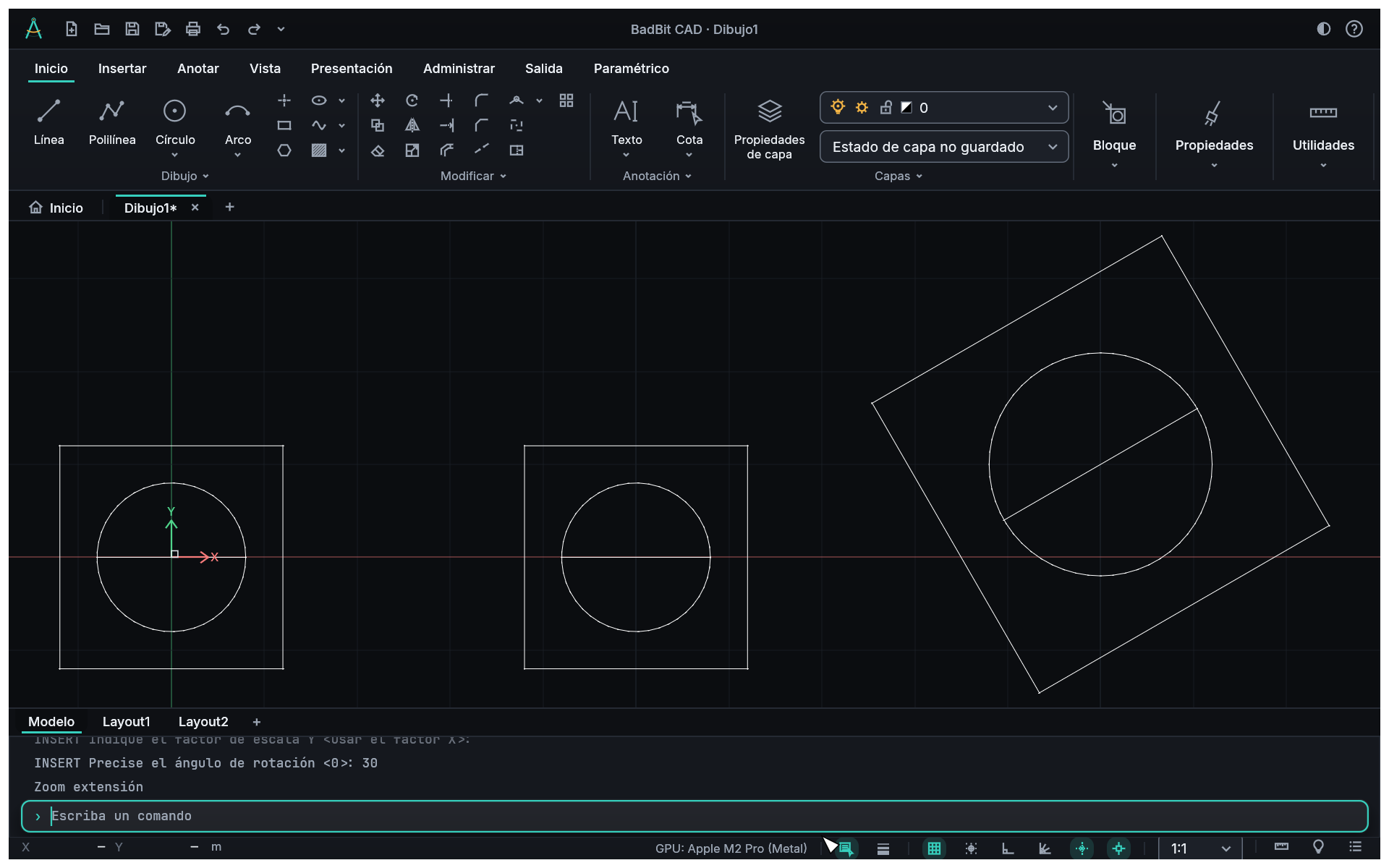
BLOCK (alias B)
Crea un bloque con los objetos designados:
- El nombre del bloque (
?lista los bloques del dibujo). Si el nombre ya existe, se pregunta si se redefine (Y/N). - El punto base: el punto del bloque que coincide con el punto de inserción.
- Los objetos (si ya hay objetos designados, se usan esos).
Los objetos pasan a ser una referencia al bloque en el mismo lugar (el Convertir en bloque del cuadro de diálogo de AutoCAD). Al redefinir, todas las referencias del bloque pasan a mostrar los objetos nuevos. Todo es un único paso de deshacer.
Los elementos del bloque conservan su capa y sus propiedades, y siguen la regla de AutoCAD para el color, el grosor y el tipo de línea: PorBloque toma el de la referencia; PorCapa sigue la capa del elemento, y los de la capa 0 toman la capa de la referencia (su color, su grosor y su tipo de línea); el valor propio se mantiene. En un bloque dentro de otro bloque la regla se repite: la referencia interior hace el papel de referencia para sus elementos. Los elementos de otras capas desaparecen cuando su capa se desactiva o se inutiliza. La pantalla y el trazado siguen la misma regla.
-BLOCK (alias -B)
Como BLOCK, pero los objetos salen del dibujo sin dejar referencia, como el -BLOCK de AutoCAD. OOPS los recupera.
INSERT (alias I, -I, -INSERT)
Inserta un bloque del dibujo:
- El nombre (Intro repite el último bloque insertado;
?lista). También se admite un archivo: vea INSERT desde un archivo. - El punto de inserción, con la vista previa del bloque en el cursor. Antes del punto, Escala (
S) y Rotar (R) se aplican ya a los dos ejes y no se preguntan después. - El factor de escala X (Intro: 1), el factor de escala Y (Intro: el mismo que el X; un valor negativo hace simetría) y el ángulo de rotación (Intro: 0; la vista previa gira con el cursor).
Con escalas distintas en X e Y, los círculos y arcos del bloque aparecen como elipses, como en AutoCAD.
La referencia a objetos Inserción (INS) se ajusta al punto de inserción. La paleta Propiedades muestra el nombre del bloque y permite cambiar el punto, las escalas y la rotación; LIST muestra lo mismo. La referencia leída de un DXF o DWG con escala Z, elevación (la Z del punto de inserción) o normal inclinada conserva esos datos: LIST muestra la escala Z y la elevación del punto base (y la normal, cuando no es la de planta), y al guardar se devuelve todo al archivo, también después de desplazar, girar, escalar o aplicar simetría a la referencia. En la referencia inclinada, cambiar las escalas X e Y o la rotación en la paleta Propiedades se aplica en el sistema de la referencia, como en AutoCAD: la normal (la inclinación), la escala Z y la Z se mantienen; la rotación es la del eje X del bloque visto en planta. Cambiar el punto desplaza la referencia en la X y la Y del dibujo, sin cambiar la Z. Lo mismo vale para una referencia que contiene otra con un sólido: la Z, la escala Z y la normal de la exterior se aplican al sólido de la interior.
En la vista en planta, la referencia inclinada aparece como en AutoCAD: las líneas, los arcos, los círculos, los textos y los sombreados del bloque son la proyección del bloque sobre el plano de la referencia, acortados por la inclinación (el círculo se convierte en elipse, el arco en arco de elipse y el texto se deforma). La designación, las referencias a objetos (Punto final, Centro, Inserción...) y las mediciones usan esa proyección; la extensión (el Zoom extensión y los EXTMIN/EXTMAX guardados) es la de AutoCAD: la caja de cada objeto del bloque transformada por la referencia.
Descomponer una referencia a bloque
DESCOMP separa la referencia en los objetos del bloque, en su sitio, cada uno en su capa y con PorBloque sustituido por las propiedades de la referencia. En una referencia con escalas distintas, los círculos y arcos se convierten en elipses y los tramos curvos de las polilíneas en tramos rectos finos.
El sólido, la región y la superficie de un bloque no salen de una referencia con escalas distintas (también cuando solo es distinta la escala Z): el cuerpo 3D no acompaña la deformación. Como en AutoCAD, la referencia que solo tiene esos objetos queda como está, con el aviso No se puede descomponer ese bloque; en la que tiene otros objetos, los demás salen y esos quedan juntos en una referencia a un bloque anónimo nuevo (*E1, *E2...), en el mismo lugar y con la misma transformación, con el aviso 1 no se ha podido descomponer (o N no se han podido descomponer). También queda en el bloque anónimo una referencia interior con sólido que esté girada dentro de la escala desigual (el giro y la escala desigual juntos no caben en una referencia); sin el giro, o con la escala desigual solo en Z, sale como referencia. Con la misma escala en los tres ejes, con simetría o con la normal inclinada, el sólido sale suelto, con las medidas de la referencia. BURST hace lo mismo.
BURST (Express Tools)
BURST (de las antiguas Express Tools, como en AutoCAD) descompone las referencias a bloque designadas como DESCOMP, pero los atributos pasan a ser textos con su valor (DESCOMP devuelve las definiciones, con el identificador). Designe las referencias y confirme con Intro (o designe antes y escriba BURST); los demás objetos de la designación quedan como están.
- Cada objeto interior conserva su capa, su color y su tipo de línea. Lo que está en la capa 0 pasa a la capa de la referencia, y el color y el tipo de línea PorBloque toman los de la referencia.
- Los atributos invisibles desaparecen; los constantes visibles se convierten en texto con el valor de la definición; los de líneas múltiples se convierten en TEXTOM.
- Las referencias interiores (bloques anidados) siguen siendo referencias, en su sitio.
- Las referencias externas no se descomponen. Todo se deshace con un solo H.
BURST está en el panel Bloque ampliado de la ficha Inicio.
Matriz asociativa
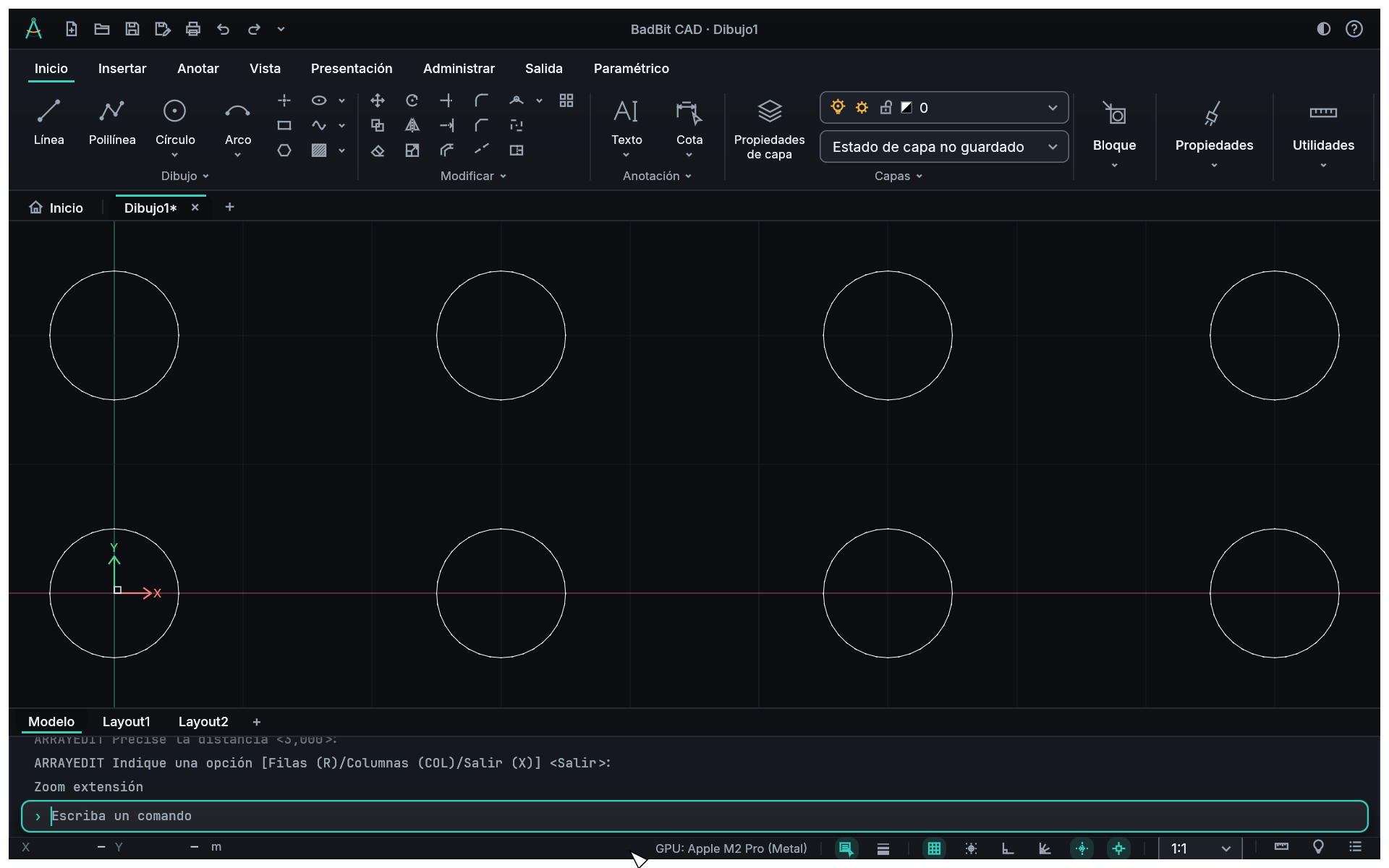
MATRIZ crea, por defecto, una matriz asociativa, como AutoCAD (ARRAYASSOCIATIVITY 1): un único objeto, con los elementos calculados a partir de los parámetros. En la primera pregunta del comando, ASociativa (AS) cambia a N, y la matriz vuelve a estar formada por copias sueltas. La variable se aplica a las siguientes.
ARRAYEDIT
Modifica una matriz asociativa ya creada. Haga clic en la matriz y elija:
| Tipo | Opciones |
|---|---|
| Rectangular | Filas (R) y Columnas (COL): la cantidad y, a continuación, la distancia (Intro la mantiene). |
| Polar | Elementos (I), ángulo de Relleno (F) y Girar elementos (ROT, Y/N). |
| Trayectoria | Elementos (I) y Alinear elementos (A, Y/N). |
Cada cambio aparece al instante; Salir (X) o Intro termina, y todo el ARRAYEDIT es un único paso de deshacer. DESCOMP separa la matriz en las copias.
REGION (alias REG)
Convierte objetos cerrados en regiones: círculos, polilíneas cerradas, elipses completas, splines cerradas y las cadenas de líneas, arcos y polilíneas abiertas que cierran un contorno. Los objetos de origen se eliminan (con DELOBJ 1, el valor por defecto). La línea de comando indica cuántas regiones se han creado.
La región se muestra por su borde y cuenta como un área: LIST y AREA (opción Objeto) dan el área y el perímetro, y la paleta Propiedades muestra ambos. BOUNDARY también crea regiones (opciones avanzadas, Tipo de objeto O, Región R): la del contorno exterior, con las islas como huecos. DESCOMP devuelve los bordes como líneas y arcos. En las regiones, las elipses y splines se muestran como tramos rectos finos, pero el área, el perímetro y MASSPROP se calculan con la propia curva, sin el error de las cuerdas (lo mismo vale para el sombreado de una elipse o spline, para el sombreado y la región creados mediante un punto dentro de un área limitada por elipses o splines, y para el HATCH leído del DXF y del DWG). También quedan libres de error de redondeo los contornos de rectas, arcos y círculos cuyas esquinas son intersecciones (el rectángulo de cuatro líneas que se cruzan, la lente de dos círculos, el círculo cortado por una línea): en coordenadas UTM, el punto de intersección guardado en una polilínea quedaría redondeado a media milmillonésima de metro, y la medida se calcula con las propias líneas y arcos, lo que en una figura de centímetros marca la diferencia. Los arcos de polilínea muy planos (bulge de 0,00001 o menos) también miden correctamente en AREA, en LIST, en la paleta y en FIELD. Guardado en DXF o DWG, el sombreado lleva el contorno con las aristas de elipse y de spline tal como son, y AutoCAD mide la misma área.
UNION, SUBTRACT e INTERSECT
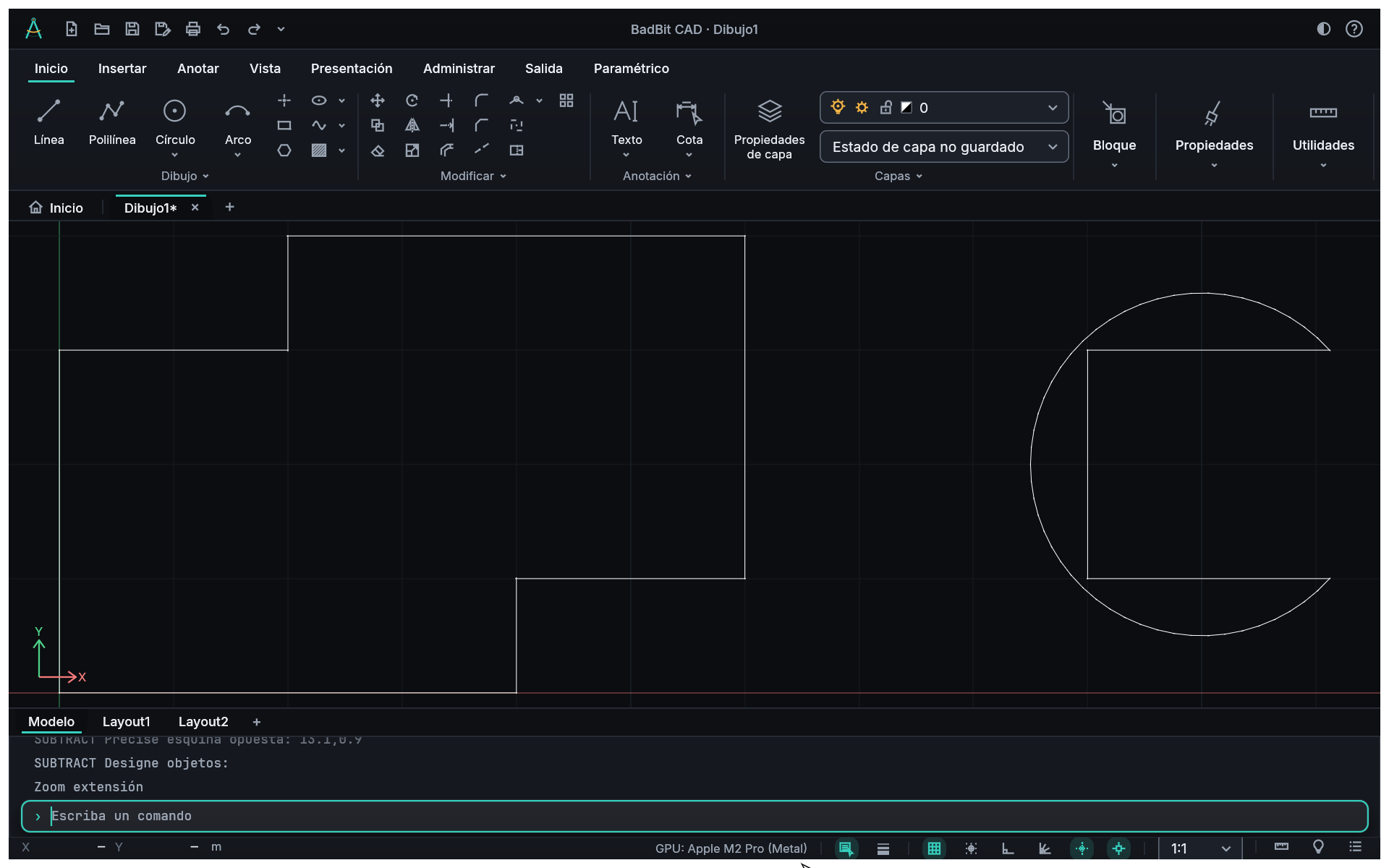
Las operaciones entre regiones, como en AutoCAD. Los bordes siguen siendo exactos: las rectas son rectas y los arcos son arcos (la lente de dos círculos sale con dos arcos), y las elipses y splines siguen midiéndose por la curva, cortadas en los puntos de intersección reales. Las partes que quedan separadas se convierten en regiones separadas, y una región que queda totalmente dentro de otra en la diferencia se convierte en un hueco. Cada operación es un único paso de deshacer; las regiones designadas se eliminan y el resultado queda en la capa y con las propiedades de la primera. Cuando el resultado pasaría entre dos curvas casi coincidentes (más próximas que la holgura del dibujo a lo largo de un tramo, como dos círculos iguales desplazados una milmillonésima de su tamaño), la operación no se realiza: el contorno en ese punto no está definido y la medida sería errónea. El aviso lo indica y las regiones designadas quedan como estaban.
| Comando | Alias | Qué hace |
|---|---|---|
| UNION | UNI | Une las regiones designadas (dos o más): el área de una o de otra. |
| SUBTRACT | SU | Primero las regiones de las que restar (Intro), después las que se quitan (Intro). |
| INTERSECT | IN | Deja solo el área común a todas. Sin área común, las regiones se eliminan y no queda nada (la "región nula" de AutoCAD). |
Los objetos que no son regiones quedan fuera, con un aviso. Los botones están en el panel Dibujo ampliado, junto a Región.
MASSPROP
Muestra las propiedades físicas de cada región designada, como el MASSPROP de AutoCAD en 2D: área, perímetro, caja de contorno, centroide, momentos de inercia respecto a los ejes X e Y, producto de inercia, radios de giro y los momentos principales respecto al centroide (con su dirección). Los cálculos usan los bordes exactos (los arcos entran como arcos). Está en el panel Utilidades ampliado.
Atributos
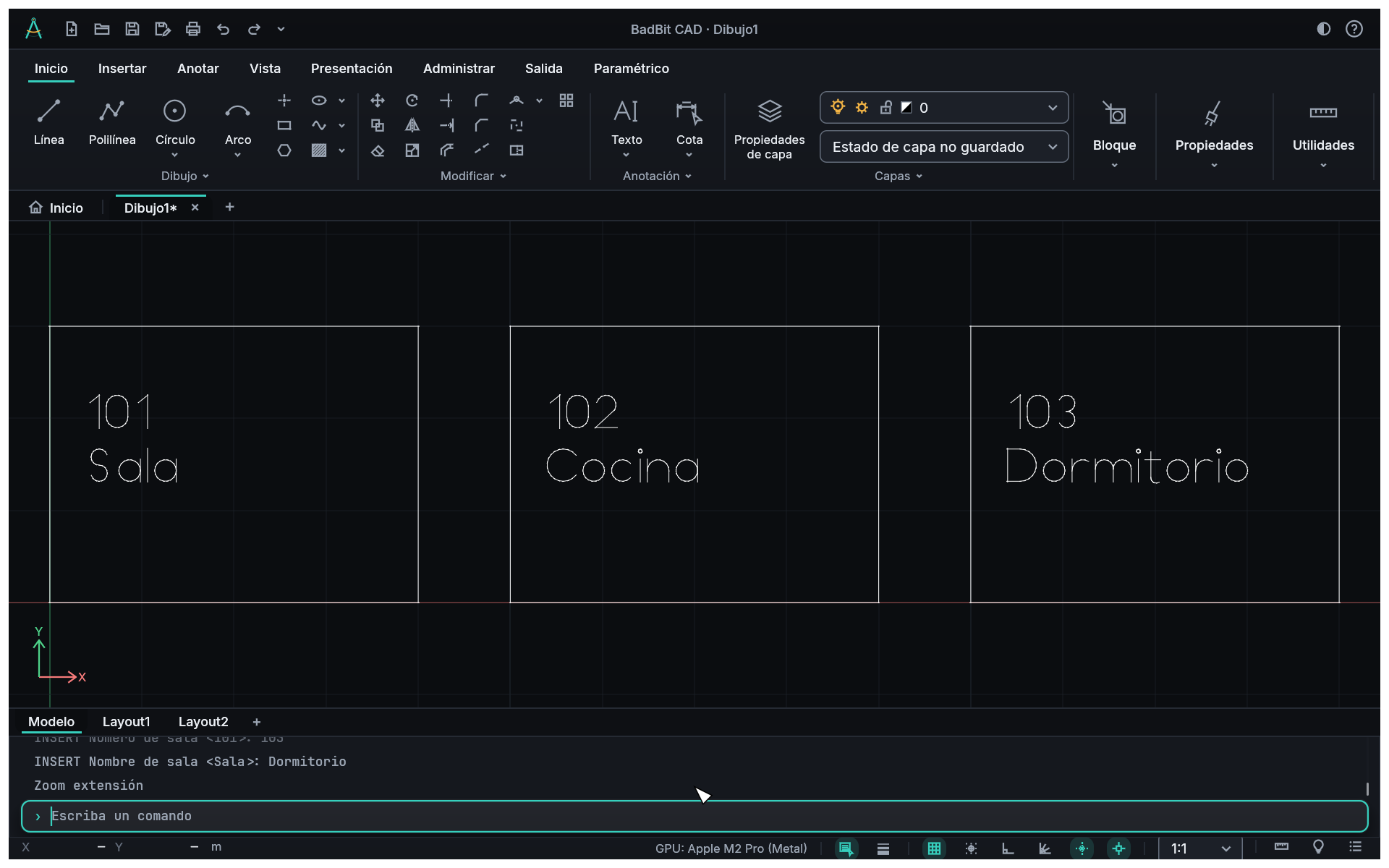
Un atributo es un texto que rellena cada referencia del bloque: el número y el nombre de la sala, el código de la pieza, el delineante del cajetín. La definición de atributo está en el bloque, con el identificador (sin espacios; se convierte en mayúsculas), la solicitud que hace INSERT, el valor por defecto y los modos:
| Modo | Qué hace |
|---|---|
Invisible (I) | No aparece con ATTDISP Normal. |
Constante (C) | El valor es el de la definición, igual en todas las referencias; no se solicita ni se edita. |
Verificar (V) | INSERT pide el valor dos veces. |
Predefinido (P) | INSERT usa el valor por defecto sin preguntar. |
Bloquear posición (L) | El atributo no se desplaza por separado de la referencia (el valor por defecto). |
Múltiples líneas (M) | El valor tiene varias líneas; en la línea de comando, \P cambia de línea. |
ATTDEF (alias ATT) y -ATTDEF (alias -ATT)
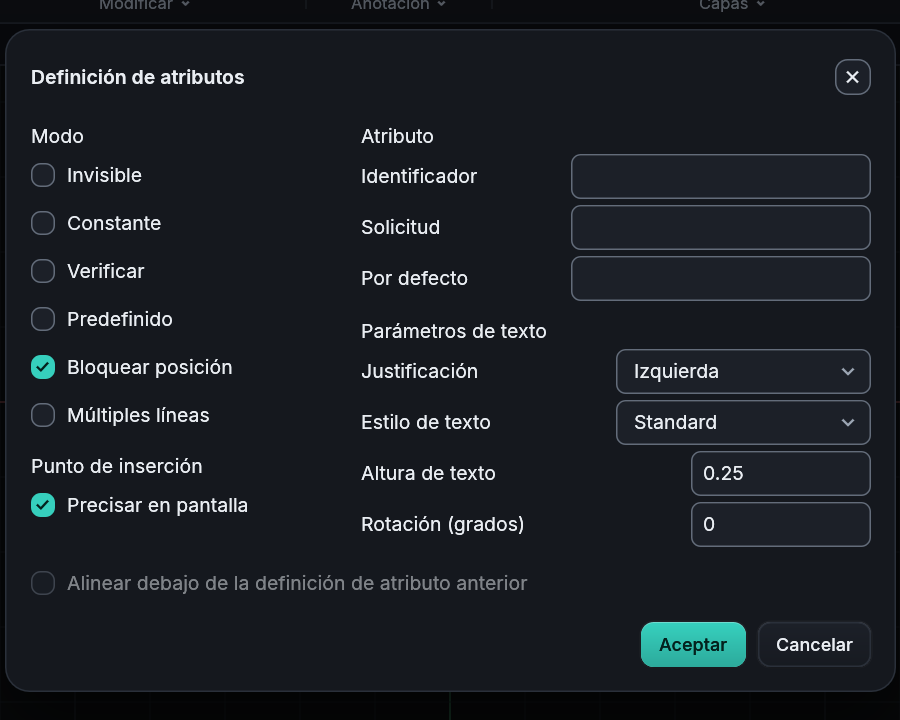
ATTDEF abre el cuadro de diálogo Definición de atributos: los modos, el identificador, la solicitud, el valor por defecto, los parámetros de texto (justificación, estilo, altura, rotación y la anchura en los de líneas múltiples) y el punto de inserción (en pantalla, después de Aceptar, o escrito). Alinear debajo de la definición de atributo anterior coloca la nueva justo debajo de la última, con el mismo texto.
-ATTDEF lo pregunta todo en la línea de comando, como en AutoCAD: los modos actuales y la opción que cambiar (Intro termina), el identificador, la solicitud, el valor por defecto, el punto inicial (con Justificar J y Estilo S; Intro lo coloca debajo del anterior), la altura y la rotación.
Suelta en el dibujo, la definición muestra el identificador. Designe las definiciones junto con los objetos en BLOCK: INSERT pasa a pedir los valores, en el orden en que se crearon las definiciones (BATTMAN cambia el orden). El BLOCK que convierte los objetos deja la referencia con los valores por defecto.
Los valores en INSERT (ATTREQ y ATTDIA)
Después de la rotación, INSERT muestra "Indique los valores de atributo" y hace la solicitud de cada definición, con el valor por defecto entre < > (Intro lo acepta). Con ATTDIA 1, los valores se piden en un cuadro de diálogo, como en AutoCAD; con ATTREQ 0, las referencias se quedan con los valores por defecto sin preguntar.
Editar los atributos
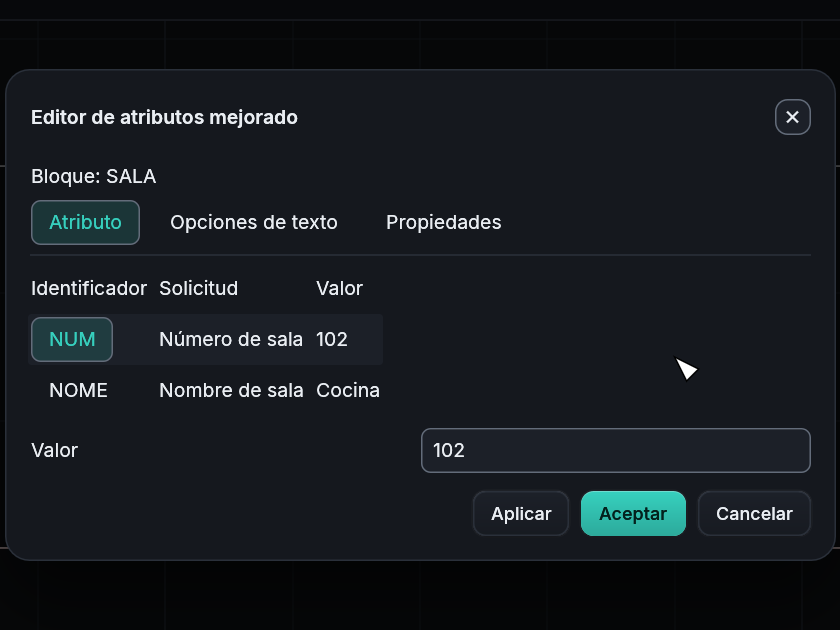
- EATTEDIT (o el doble clic en la referencia) abre el Editor de atributos mejorado: la lista de los atributos y las fichas Atributo (el valor), Opciones de texto (estilo, altura, rotación, factor de anchura y oblicuidad) y Propiedades (capa y color), con Aplicar.
- ATTEDIT (alias
ATE,DDATTE) abre el cuadro de diálogo Editar atributos, solo con las solicitudes y los valores. - -ATTEDIT (alias
-ATE,ATTE) lo hace en la línea de comando: uno a uno (las especificaciones de nombre de bloque, identificador y valor con*y?, los atributos designados y, para cada uno, Valor, Posición, Altura, Ángulo, Estilo, Capa, Color o Siguiente, con el actual marcado con una X) o global (solo los visibles en pantalla o todos, y la cadena que sustituir por la nueva en todos los valores). Todo el comando es un paso de deshacer. - La paleta Propiedades de una referencia a bloque tiene la sección Atributos con los valores editables; en una definición de atributo, el identificador, la solicitud y el valor por defecto.
LIST muestra los atributos de la referencia, FIND busca y reemplaza también en los valores de atributo, y la selección rápida tiene el tipo Definición de atributo. DESCOMP de una referencia devuelve las definiciones (con el identificador), y los valores se pierden, como en AutoCAD.
ATTDISP, ATTSYNC y BATTMAN
- ATTDISP: Normal (
N, respeta el modo Invisible), Activado (ON, los muestra todos) o Desactivado (OFF, los oculta todos). Es la variable ATTMODE (0, 1 o 2). - ATTSYNC: lleva a las referencias de un bloque las definiciones actuales (por Nombre
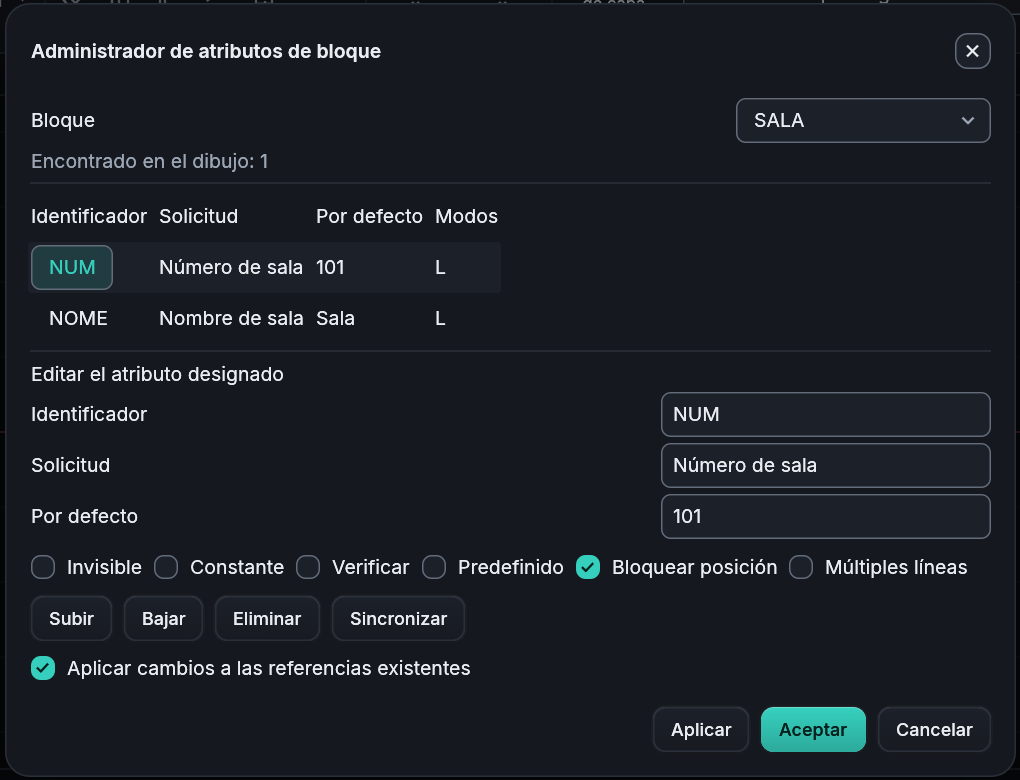
No DesignarSuna referencia;?lista los bloques con atributos). Los identificadores nuevos entran con el valor por defecto, los que se han quitado desaparecen y los valores se mantienen. - BATTMAN: el Administrador de atributos de bloque. Elija el bloque; la lista muestra el identificador, la solicitud, el valor por defecto y los modos de cada definición. Cambie los campos y los modos, Subir/Bajar (el orden de las solicitudes), Eliminar, Sincronizar; con Aplicar cambios a las referencias existentes, Aplicar y Aceptar ya sincronizan.
Editor de bloques (BEDIT, alias BE)
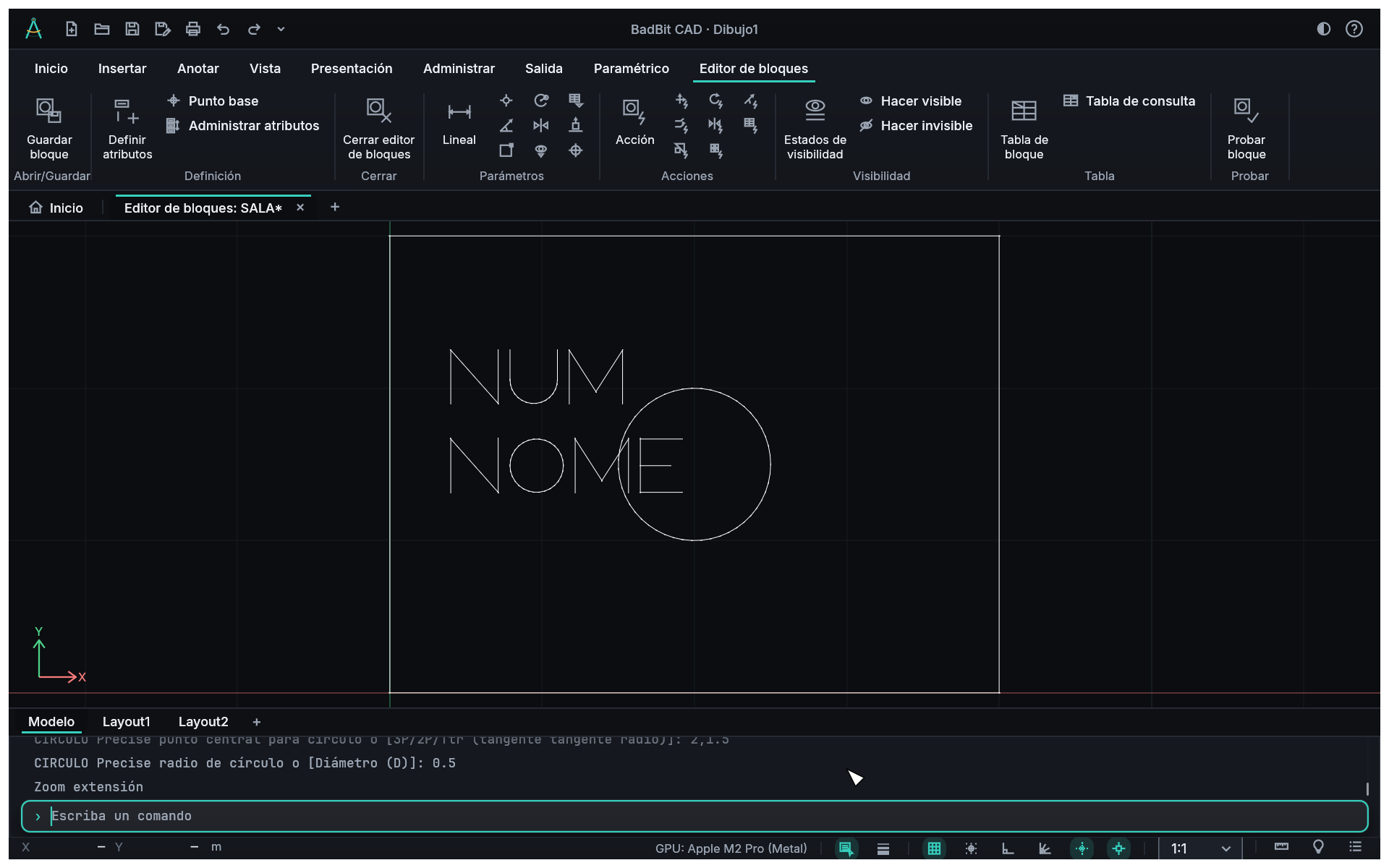
BEDIT abre el bloque en una vista propia, solo con la definición, en las coordenadas del bloque (el punto base queda en el origen del bloque). Con una referencia designada, abre su bloque; si no, el cuadro de diálogo Editar definición de bloque lista los bloques. El doble clic en una referencia sin atributos también abre el editor.
Aparece la ficha contextual Editor de bloques en la cinta, con Guardar bloque (BSAVE, BS), Definir atributos, Punto base, Administrar atributos y Cerrar editor de bloques (BCLOSE, BC). Dentro del editor funcionan todos los comandos de dibujo y edición. BASE cambia el punto base del bloque.
Guardar sustituye los objetos del bloque y rehace todas las referencias de una vez, incluidas las que están dentro de otros bloques (y los bloques que lo contienen), en un único paso de deshacer del dibujo. Cerrar con cambios pregunta si se guardan o se descartan. Mientras el editor está abierto, abrir y guardar archivos y cambiar de ficha esperan al BCLOSE. Una referencia externa no se abre en el editor (es de solo lectura). ¿Ha cambiado las definiciones de atributo? Use ATTSYNC para llevarlas a las referencias.
WBLOCK (alias W) y -WBLOCK (alias -W)
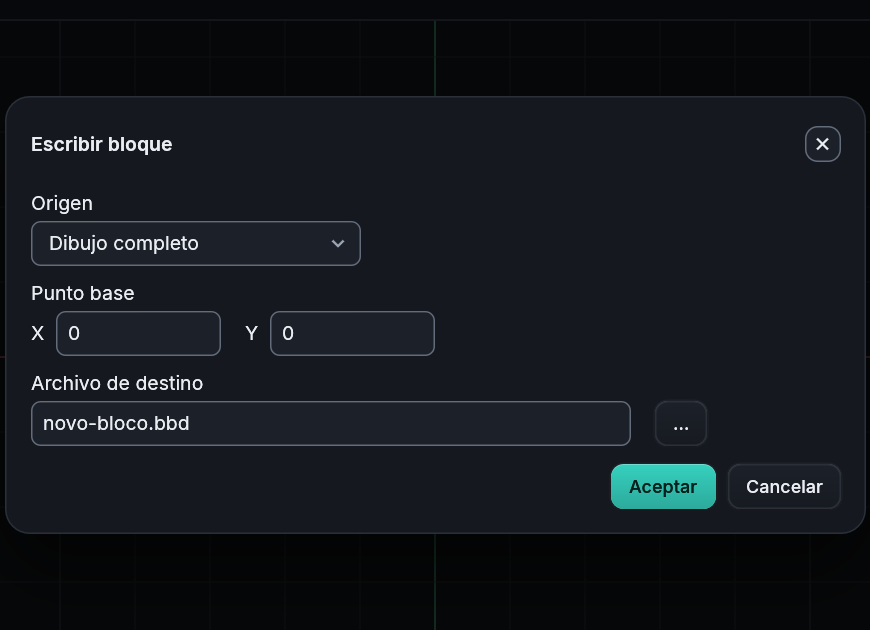
WBLOCK escribe en un archivo .bbd nuevo un bloque del dibujo, los objetos designados o el dibujo completo, con el punto base (que pasa a ser el punto base de inserción del archivo, INSBASE). Para los objetos: Conservar, Convertir en bloque (los objetos pasan a ser una referencia al bloque con el nombre del archivo) o Suprimir del dibujo. Las capas, los tipos de línea, los estilos y los bloques que usan los objetos se llevan con ellos.
-WBLOCK pregunta el nombre del archivo y después un bloque, = (el bloque con el nombre del archivo), * (el dibujo completo) o Intro (el punto base y los objetos, que salen del dibujo; OOPS los devuelve).
BASE
BASE define el punto base de inserción del dibujo (INSBASE, guardado en el archivo): el punto que queda en el cursor cuando este archivo se inserta como bloque. En el editor de bloques, es el punto base del bloque.
INSERT desde un archivo
En el nombre del bloque de INSERT, escriba la ruta de un .bbd (blocos/porta.bbd): el archivo se convierte en el bloque con su nombre e INSERT sigue con el punto de inserción. Las capas, los estilos y los bloques que faltan entran con él. Si el bloque ya existe, se mantiene el que había; nombre=ruta redefine (las referencias cambian a la vez), y ~ abre el cuadro de diálogo del sistema. En la cinta, el botón Insertar tiene Desde un archivo….
Referencias externas
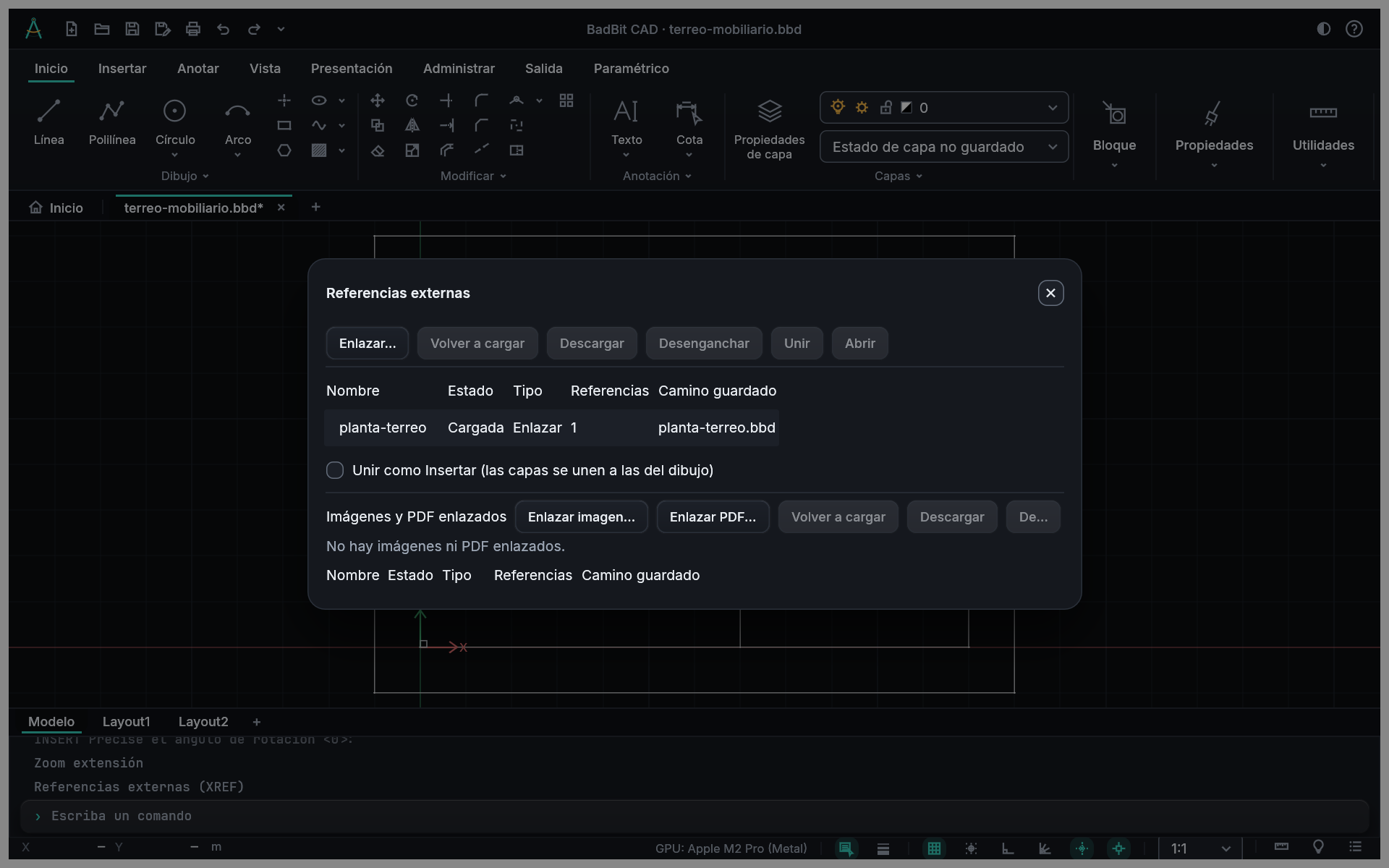
Una referencia externa muestra otro dibujo dentro de este, como una referencia a bloque de solo lectura: el archivo sigue aparte, y lo que cambia en él aparece aquí. Las capas de la referencia entran con el prefijo de su nombre (planta-terreo|PAREDE, como en AutoCAD) y se pueden activar, desactivar y colorear en el administrador de capas. BLOCK, BEDIT y DESCOMP rechazan una referencia externa; para cambiar su dibujo sin salir de este, use REFEDIT (más abajo), que guarda el archivo de la referencia.
- XATTACH (
XA): elija el archivo; en el cuadro de diálogo Enlazar referencia externa, el nombre, el tipo (Enlazar, o Superponer: no aparece cuando este dibujo es referencia de otro) y el tipo de camino (completo, relativo a la carpeta del dibujo, o sin camino, que se busca en la carpeta del dibujo). Después de Aceptar, el punto de inserción, las escalas y la rotación en la línea de comando. - XREF (
XR,ER): el administrador Referencias externas, con el nombre, el estado (cargada, descargada, no encontrada), el tipo, las referencias y el camino guardado de cada una; Enlazar…, Volver a cargar, Descargar (desaparece sin desengancharse), Desenganchar (se elimina con sus referencias y sus capas), Unir (se convierte en un bloque normal: las capas pasan anombre$0$capa, o, con Unir como Insertar, se unen a las del dibujo; es BINDTYPE) y Abrir (el archivo en una ficha). - -XREF (
-XR): las mismas opciones en la línea de comando:?, Unir (B), Desenganchar (D), Camino (P), Descargar (U), Volver a cargar (R), Superponer (O) y Enlazar (A); los nombres admiten comas y*.
BadBit CAD comprueba los archivos de las referencias cada segundo y vuelve a cargar automáticamente la que ha cambiado (AutoCAD solo avisa); al abrir el dibujo, las referencias se leen de los archivos. La recarga entra en el deshacer. La referencia puede ser un .bbd, un DXF o un DWG.
Delimitar referencias (XCLIP, alias XC)
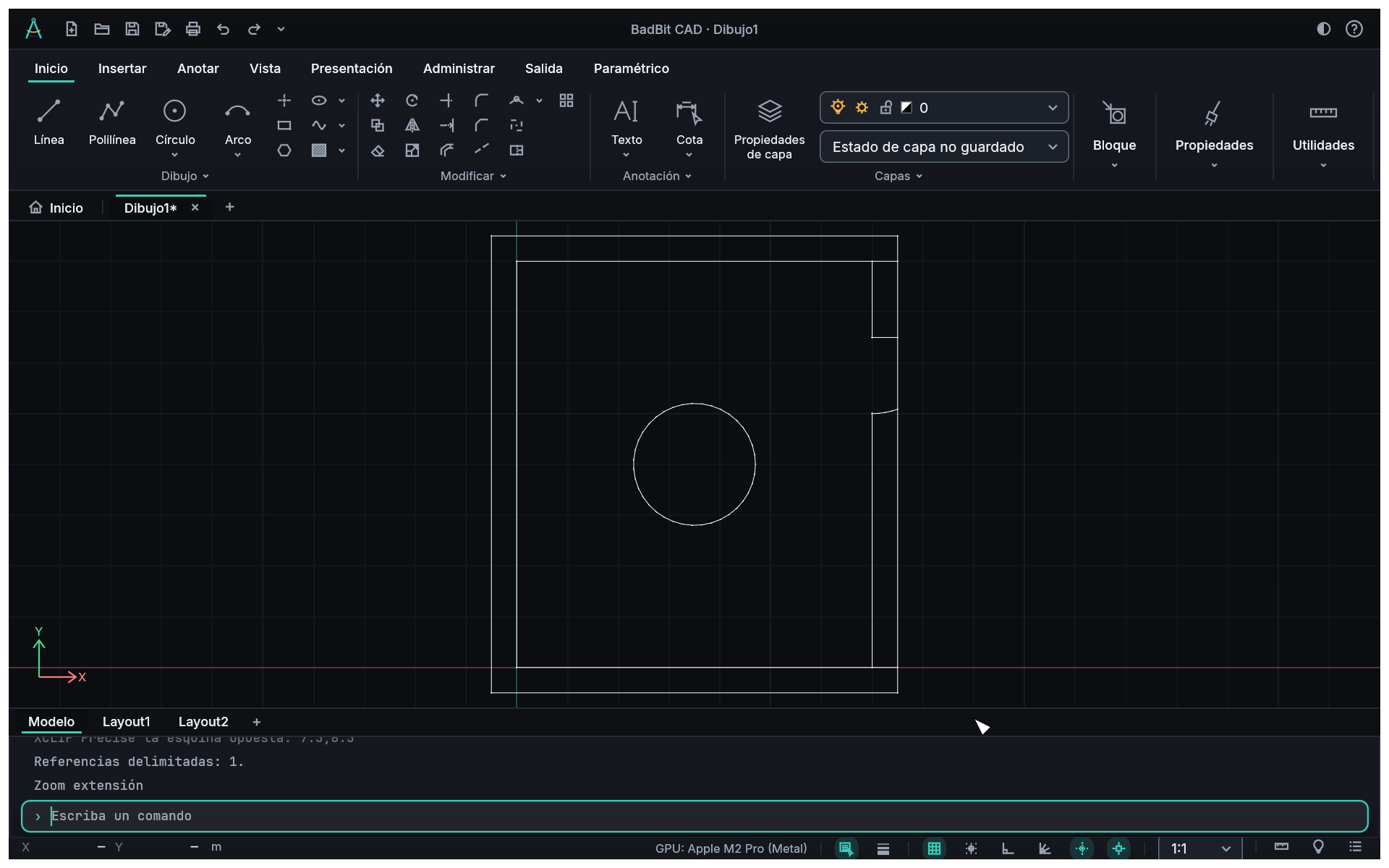
XCLIP delimita referencias a bloque y referencias externas: solo aparece lo que está dentro de un contorno (o, invertido, lo que está fuera). La delimitación pertenece a la referencia (cada una tiene la suya), se mueve con ella (desplazar, girar, escalar) y se aplica en la pantalla, en la designación y en las referencias a objetos (lo que está oculto no se designa ni admite referencia a objetos) y en el trazado (PDF, SVG y PNG salen delimitados). El dibujo del bloque no cambia: DESCOMP lo devuelve todo.
Designe las referencias y responda Indique opción de delimitación:
- Nuevo contorno (
N, o Intro): si ya hay delimitación, pregunta si se suprime la anterior (SíY/ NoN). Después, el contorno: Rectangular (R, o Intro: las dos esquinas), Poligonal (P: los puntos, con DeshacerU, e Intro para cerrar) o Seleccionar polilínea (S: una polilínea; los arcos entran como tramos rectos finos). Invertir delimitación (I) alterna entre ocultar lo que está fuera (el modo exterior, el valor por defecto) y lo que está dentro. - Activado (
ON) y Desactivado (OFF): activa y desactiva la delimitación sin perder el contorno. - Suprimir (
D): quita la delimitación. - generar Polilínea (
P): dibuja el contorno como polilínea, en la capa actual. - profundidad de Delimitación (
C): los planos frontal y posterior del 3D; no se aplica al dibujo 2D.
XCLIPFRAME indica si el contorno aparece: 0 no aparece ni se traza, 1 aparece y se traza, 2 (el valor por defecto) aparece solo en pantalla. Se guarda en el dibujo, como en AutoCAD. La delimitación se guarda en el .bbd, en el DXF y en el DWG como la guarda AutoCAD (el filtro espacial en el diccionario de extensión de la referencia). En la cinta: ficha Insertar, panel Referencia, Delimitar.
Editar referencia in situ (REFEDIT)
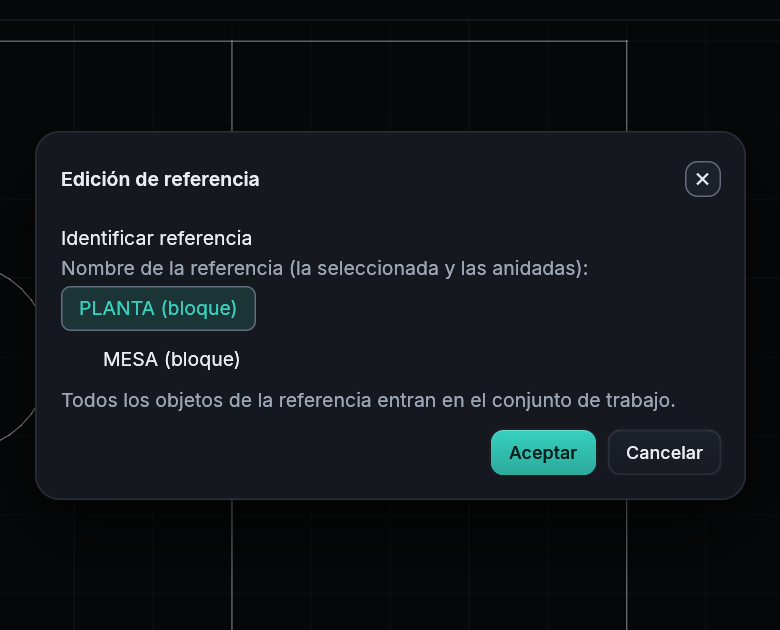
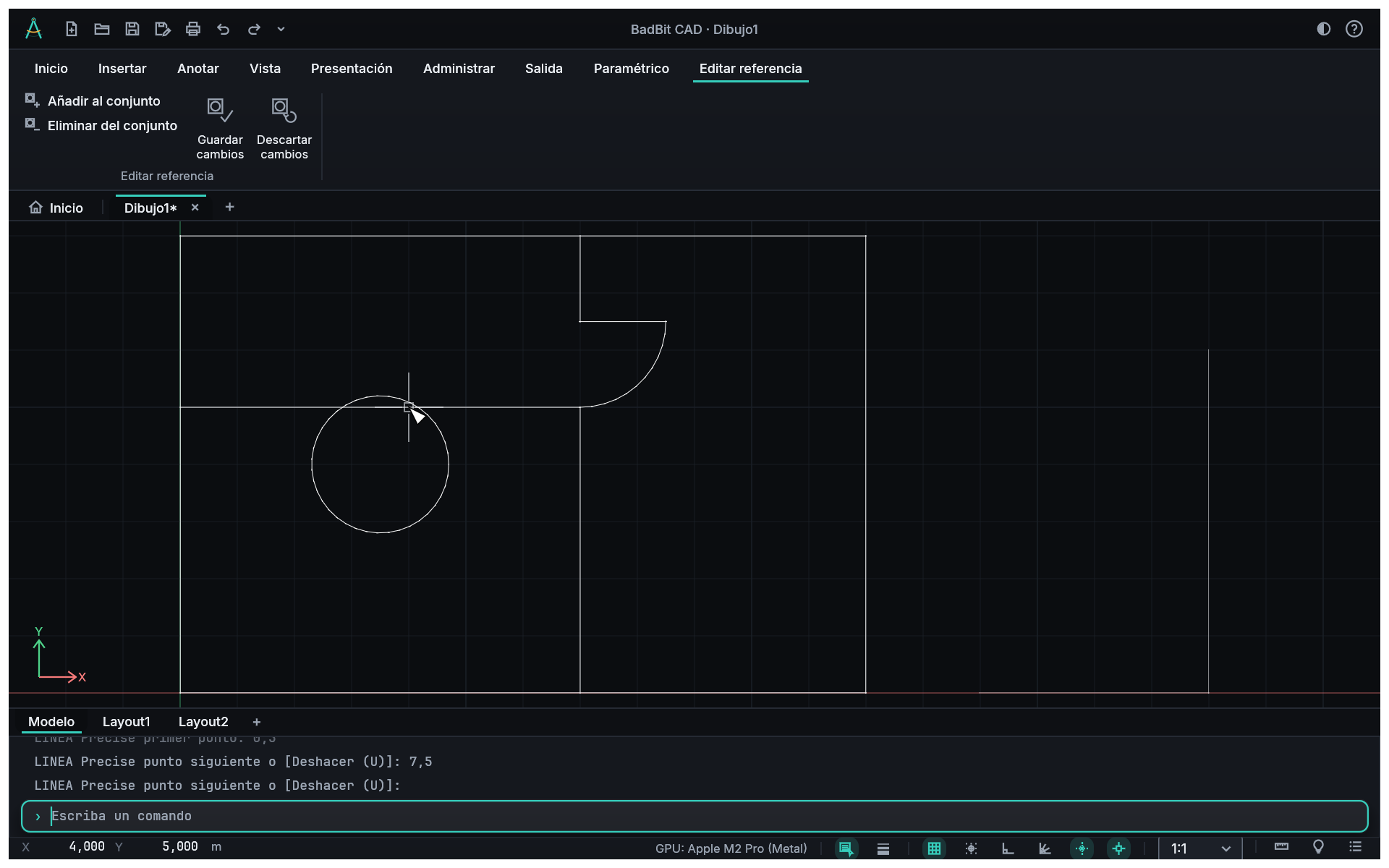
REFEDIT edita un bloque o una referencia externa en su sitio, sin salir del dibujo y sin abrir el editor de bloques. Designe la referencia (o use el doble clic en una referencia externa, o el botón derecho en una referencia designada, Editar referencia in situ); el cuadro de diálogo Edición de referencia muestra el árbol con la referencia elegida y las anidadas en ella. Elija cuál editar y Aceptar.
Los objetos de la referencia quedan editables en su lugar (con la escala y la rotación de la referencia); el resto del dibujo queda atenuado (XFADECTL, de 0 a 90 %, por defecto 50) y no se puede designar. Aparece la ficha contextual Editar referencia con:
- Añadir al conjunto y Eliminar del conjunto (REFSET, opciones Añadir
Ay EliminarR): añade objetos del dibujo al conjunto de trabajo (pasan al bloque al guardar y salen del dibujo) o quita objetos de él (se quedan en el dibujo). Los objetos dibujados durante la edición entran en el conjunto automáticamente. - Guardar cambios y Descartar cambios (REFCLOSE, opciones Guardar
Sy DescartarD).
Guardar rehace todas las referencias del bloque (y los bloques que lo usan), en un único paso de deshacer. En una referencia externa, guardar escribe su archivo en el formato de origen (.bbd, DXF o DWG, en la misma versión) y lo vuelve a cargar; una referencia en un archivo de solo lectura o abierto en otra ficha no se abre para edición (aparece el aviso). Las definiciones de atributo del bloque quedan como están (use BEDIT o BATTMAN para cambiarlas). Mientras la edición está abierta, abrir y guardar archivos y cambiar de ficha esperan al REFCLOSE.
Limpiar bloques no usados
PURGE (ficha Administrar, panel Limpieza) incluye Bloques (B): elimina las definiciones de bloque que no usa ninguna referencia. Las capas usadas por los elementos de los bloques no se limpian.
Bloques dinámicos
Un bloque dinámico incluye parámetros y acciones (definidos en el editor de bloques o leídos de un DWG o DXF de AutoCAD): la misma puerta, por ejemplo, cambia de anchura, abre hacia el otro lado y aparece abierta o cerrada, sin necesidad de un bloque para cada caso. Cada referencia guarda sus propios valores.
Pinzamientos dinámicos
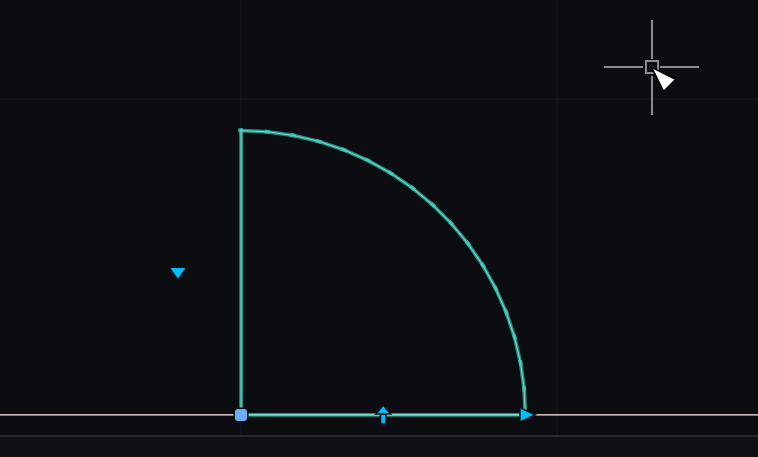
Designe la referencia: además del pinzamiento del punto de inserción (el cuadrado azul), aparecen los pinzamientos dinámicos, en cian, con el icono de cada tipo de parámetro, como en AutoCAD:
- cuadrado: punto, polar y XY;
- flecha en la dirección del parámetro: lineal;
- círculo: rotación;
- flecha de simetría, perpendicular a la línea de reflexión: simetría;
- flecha con muesca: alineación;
- flecha hacia abajo (triángulo invertido): la lista de visibilidad, de consulta y de la tabla de propiedades.
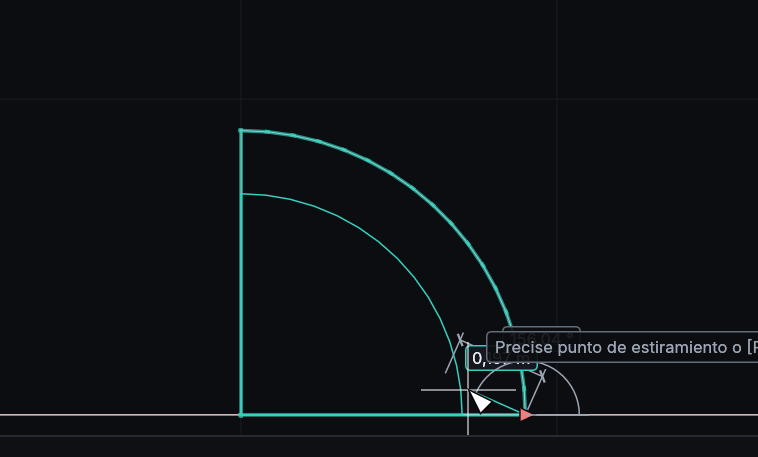
Siguen a GRIPS y GRIPOBJLIMIT como los demás pinzamientos. Haga clic en un pinzamiento dinámico (o pulse y arrastre): se vuelve rojo y la referencia sigue al cursor, ya con las acciones aplicadas (la puerta se escala, se estira, gira…). El valor queda sujeto al conjunto del parámetro: libre, en incrementos o solo los valores de la lista. Las referencias a objetos funcionan como en los demás pinzamientos. Al soltar (o en el segundo clic) el cambio entra en un único paso de deshacer.
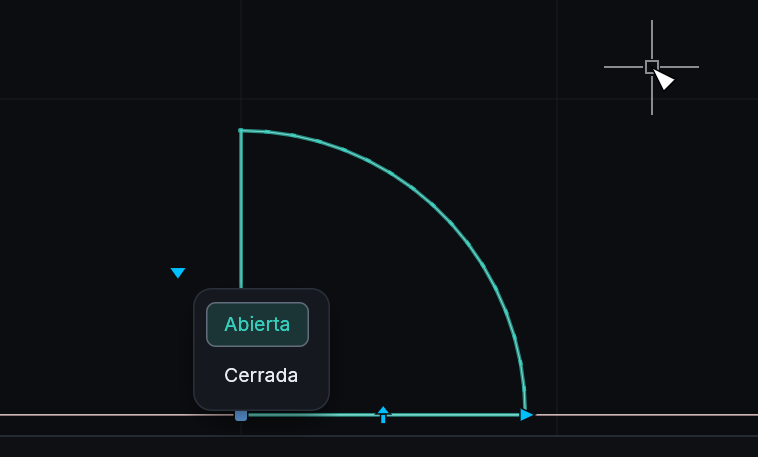
El pinzamiento de simetría no se arrastra: un clic alterna. El pinzamiento de lista abre un menú con los estados de visibilidad (o las filas de la consulta o de la tabla), con el actual marcado; al elegir uno, se aplica.
El lineal con dos pinzamientos muestra también el pinzamiento de la base, con la base en el inicio o en el medio: con la base en el inicio, al arrastrarlo solo se mueve la base (el final queda fijo y las acciones vinculadas al punto inicial se desplazan); con la base en el medio, los dos lados se desplazan la mitad. Cuando el pinzamiento dinámico coincide con el punto de inserción (la base del lineal, la alineación), el clic toma el dinámico, como en AutoCAD.
El pinzamiento de alineación lleva la referencia con el cursor; sobre un objeto (línea, arco, polilínea, círculo...), el pinzamiento se sitúa en el punto más cercano de este y la referencia gira para alinearse: la dirección del parámetro queda tangente al objeto (o perpendicular, según el tipo elegido en BPARAMETER), del lado más cercano al actual. Lejos de cualquier objeto, solo se desplaza.
Un atributo oculto en un estado de visibilidad conserva su valor: al volver a un estado que lo muestra, aparece con el valor que tenía. El valor oculto se guarda también en el DXF y el DWG (el atributo sale invisible en la referencia) y se recupera al abrir el archivo.
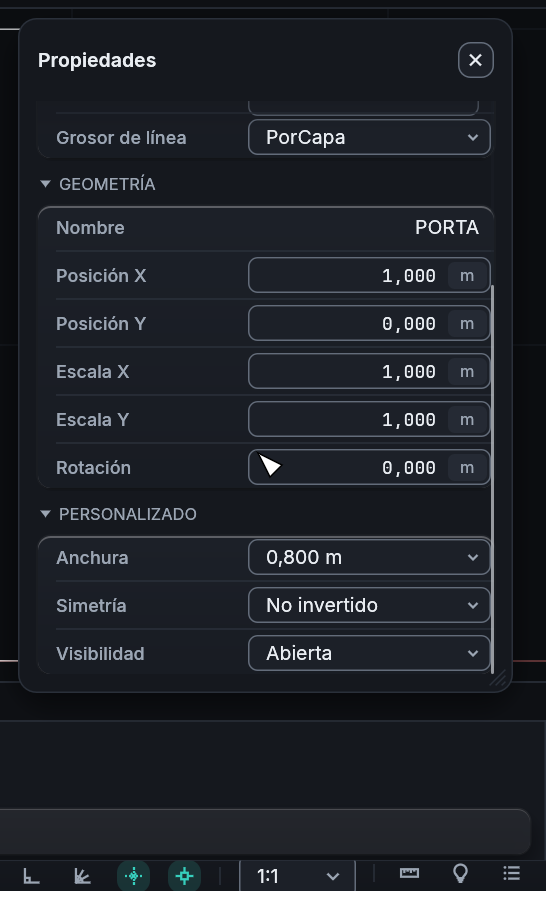
La sección Personalizado
En la paleta Propiedades (Ctrl+1), una o varias referencias dinámicas del mismo bloque muestran la sección Personalizado, con los parámetros que el bloque expone:
- distancias y ángulos editables, en las unidades del dibujo como los demás campos; cuando el parámetro solo admite los valores de una lista, la fila se convierte en una lista desplegable;
- las distancias (y las posiciones del parámetro de punto) ya con la escala de la referencia, como en AutoCAD: una puerta de 10 insertada con escala 2 muestra 20, y al escribir 30 la puerta queda con 15 en el bloque (la escala en la dirección del parámetro: en el XY, la de X y la de Y);
- simetría, visibilidad, consulta y tabla de propiedades mediante la lista; la consulta Solo lectura muestra solo el texto de la fila (sin la lista).
Con varias referencias, los valores que difieren aparecen vacíos ("varios"), y el valor elegido se aplica a todas, en un paso de deshacer. La sección aparece también en las Propiedades rápidas.
Restablecer bloque (RESETBLOCK)
RESETBLOCK (el nombre de AutoCAD en los tres idiomas) devuelve las referencias dinámicas designadas a los valores del dibujo del bloque, en un paso de deshacer. Designe antes o responda a "Designe objetos:". El botón derecho en una referencia dinámica designada también ofrece Restablecer bloque.
Al insertar un bloque dinámico (INSERT), la vista previa ya muestra el estado de visibilidad del bloque, y la línea de comando indica cuál es ("Estado de visibilidad: Abierta").
Crear bloques dinámicos en el editor
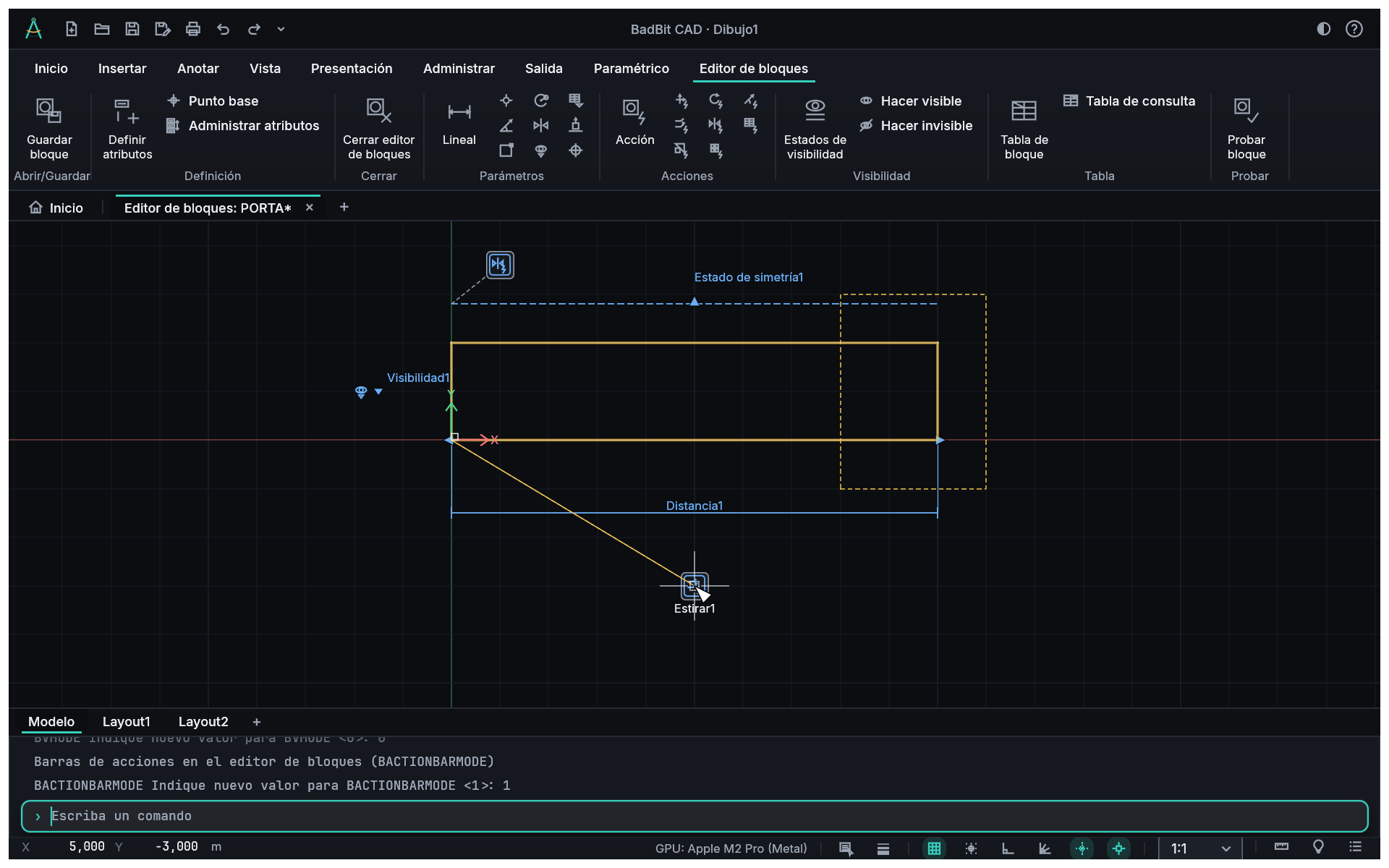
Dentro del editor de bloques (BEDIT), el bloque recibe parámetros (lo que cambia: una distancia, un ángulo, un estado) y acciones (lo que cada parámetro hace con los objetos: estirar, desplazar, girar...), como en AutoCAD. La ficha Editor de bloques muestra, al final, los paneles Parámetros, Acciones, Visibilidad, Tabla y Probar. Los parámetros y las acciones aparecen sobre el dibujo: el parámetro con la etiqueta y los pinzamientos y la alerta amarilla mientras no tiene acción. Las acciones aparecen en barras de acción (BACTIONBARMODE 1, el valor por defecto de AutoCAD): una barra por parámetro, en la ubicación de su primera acción, con el icono de cada acción y una línea discontinua hasta el parámetro; con BACTIONBARMODE 0, cada acción queda con su icono y su nombre en su ubicación, el modo antiguo. Con el cursor sobre el icono de una acción, aparecen el nombre, el marco del estiramiento y los objetos que lleva.
Los parámetros y las acciones se borran desde la pantalla, como objetos: haga clic en un parámetro (o en el icono de una acción) y queda resaltado en amarillo (Mayús+clic lo quita de la designación, Esc la vacía); Supr o ERASE lo borra, en un paso de deshacer. Borrar un parámetro elimina sus acciones y las referencias a él (en los conjuntos de selección y en las tablas). ERASE también acepta el clic en un parámetro o en una acción en la solicitud "Designe objetos".
BSAVE guarda la parte dinámica junto con los objetos: las referencias del dibujo pasan a tener los pinzamientos dinámicos y la sección Personalizado en la paleta Propiedades, y guardan los valores por el nombre del parámetro. El deshacer dentro del editor también deshace parámetros, acciones y estados.

Parámetros (BPARAMETER, alias PARAM)
BPARAMETER pregunta el tipo: Alineación (A), Base (B), pUnto (O), Lineal (L), Polar (P), XY (X), Rotación (R), Simetría (F), Visibilidad (V) y Consulta (K); la solicitud muestra el último tipo como valor por defecto (<Lineal> la primera vez) e Intro lo repite. Los botones del panel Parámetros ya eligen el tipo. Después vienen las solicitudes de AutoCAD:
- el primer punto (el inicial, el base o la ubicación del parámetro), con las opciones Nombre (
N, el nombre del objeto parámetro, comoLineal1), Etiqueta (L, el nombre de la propiedad en la paleta, comoDistancia1), Cadena (C, encadenar las acciones), Descripción (D), Base (B, solo en el lineal: la base en el punto InicialSo en el punto MedioM, con los dos lados desplazándose la mitad), Paleta (P, mostrar o no en la paleta Propiedades) y conjunto de Valores (V); - el punto final (en la simetría, el final de la línea de reflexión; en la rotación, el radio y el ángulo por defecto, con la opción ángulo Base
B, la línea de referencia que el editor dibuja discontinua y que queda guardada; en la alineación, la dirección o el TipoT, Perpendicular o Tangente); - la ubicación de la etiqueta: queda guardada; el editor dibuja la etiqueta ahí y, en el lineal y el polar, aleja la línea de cota hasta ella, como en AutoCAD;
- el número de pinzamientos (0, 1 o 2 en el lineal y el polar; 0, 1, 2 o 4 en el XY; 0 o 1 en los demás).
Con Cadena activada (las acciones encadenadas, Chain Actions de AutoCAD), el parámetro que está en el conjunto de selección de una acción de otro parámetro dispara sus propias acciones cuando se desplaza: un punto con un desplazar, movido por el estirar de un lineal, arrastra los objetos del desplazar. Sin Cadena, el parámetro se mueve con la acción pero sus acciones no hacen nada. Una cadena que vuelve a un parámetro que ya se ha disparado se detiene ahí.
El conjunto de valores limita lo que admite la referencia: Ninguno (N), Lista (L, los valores separados por comas, o por punto y coma si se usa la coma decimal; los ángulos en grados) o Incremento (I, el paso, el mínimo y el máximo; Intro los deja sin valor). El polar pregunta el de la distancia y el del ángulo; el XY, el horizontal y el vertical. Un bloque tiene como máximo un parámetro de visibilidad y uno de punto base.
Acciones (BACTION, alias AC, y BACTIONTOOL)
BACTION pide el parámetro (haga clic cerca de él, o escriba su nombre) y el tipo de acción que admite, como en AutoCAD: el punto admite Desplazar y Estirar; el lineal y el XY, mAtriz (A), Desplazar (M), eScala (S) y esTirar (T); el polar, también el estiramiento Polar (P); la rotación, Girar; la simetría, Simetría; la consulta, Consulta. BACTIONTOOL (los botones del panel Acciones) elige primero el tipo y después el parámetro.
Según el tipo, vienen:
- el punto del parámetro que mueve la acción (punTo inicial
To Segundo puntoS, o el clic cerca de uno de ellos); - el marco de estiramiento (dos esquinas, o polígono Captura
CP): lo que está totalmente dentro se desplaza; de lo que cruza, solo los puntos interiores; los demás parámetros con un punto dentro del marco se desplazan con ellos; - los objetos de la acción (la designación de siempre); en el estiramiento polar, después, los objetos que solo giran;
- en la matriz, la distancia entre filas (en el XY) y entre columnas: escrita o mediante dos puntos (con clic o escritos como
x,y); en el XY, las dos esquinas de la celda dan las dos distancias de una vez; - la ubicación de la acción (donde queda el icono), con las opciones Multiplicador (
M) y desfase del ángulo (O) en el desplazar y el estirar, tipo de Base (B: Dependiente, el punto base del parámetro, o Independiente, un punto propio) en la escala y el girar, y tipo XY (X: X, Y o XY) en las acciones de un parámetro XY.
La acción de consulta abre el cuadro de diálogo Tabla de consulta de propiedades (BLOOKUPTABLE lo vuelve a abrir): las propiedades de entrada (los parámetros elegidos en Añadir propiedades...) y la de consulta, una fila por combinación, con el texto que aparece en la lista de la referencia. La última fila de la columna de consulta elige, como en AutoCAD, Solo lectura (el valor por defecto: la referencia solo muestra la fila que coincide con las entradas, sin lista ni pinzamiento) o Permitir consulta inversa (el pinzamiento y la paleta eligen la fila, y esta lleva las entradas a sus valores).
Visibilidad (BVSTATE, alias BVS; -BVSTATE; BVHIDE; BVSHOW)
Con un parámetro de visibilidad, BVSTATE abre el cuadro de diálogo Estados de visibilidad: Definir actual, Nuevo... (con las opciones Ocultar todos los objetos existentes en el nuevo estado, Mostrar todos o Dejar sin cambios la visibilidad), Renombrar, Suprimir y Subir/Bajar. El estado actual al guardar es el de las referencias nuevas. En la línea de comando, -BVSTATE tiene Nuevo (N), definir (S) y Suprimir (D).
BVHIDE y BVSHOW ocultan y muestran los objetos designados en el estado Actual (C) o en Todos (A). BVMODE indica cómo aparecen en el editor los ocultos en el estado actual, como en AutoCAD: 0 (el valor por defecto) desaparecen y no se pueden designar; 1 quedan atenuados, para que se puedan seguir designando (para BVSHOW, por ejemplo). Escriba BVMODE y el valor, o use SETVAR.
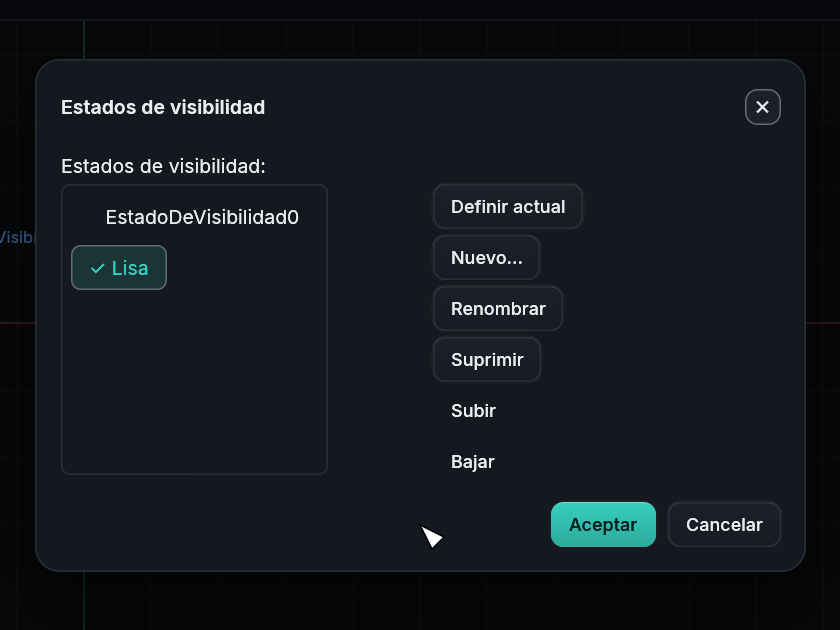
Tabla de propiedades (BTABLE)
BTABLE pide la ubicación del parámetro de tabla y el número de pinzamientos (0 o 1) y abre el cuadro de diálogo Tabla de propiedades del bloque: las columnas son los parámetros (Añadir propiedades...), cada fila es una combinación de valores (los números como los muestra AutoCAD, los ángulos en grados, los estados por su nombre) y Las propiedades del bloque deben coincidir con una fila de la tabla rechaza los valores que no figuran en ella. En la referencia, el pinzamiento de la tabla elige la fila.
Propiedades del parámetro y de la acción (Ctrl+1)
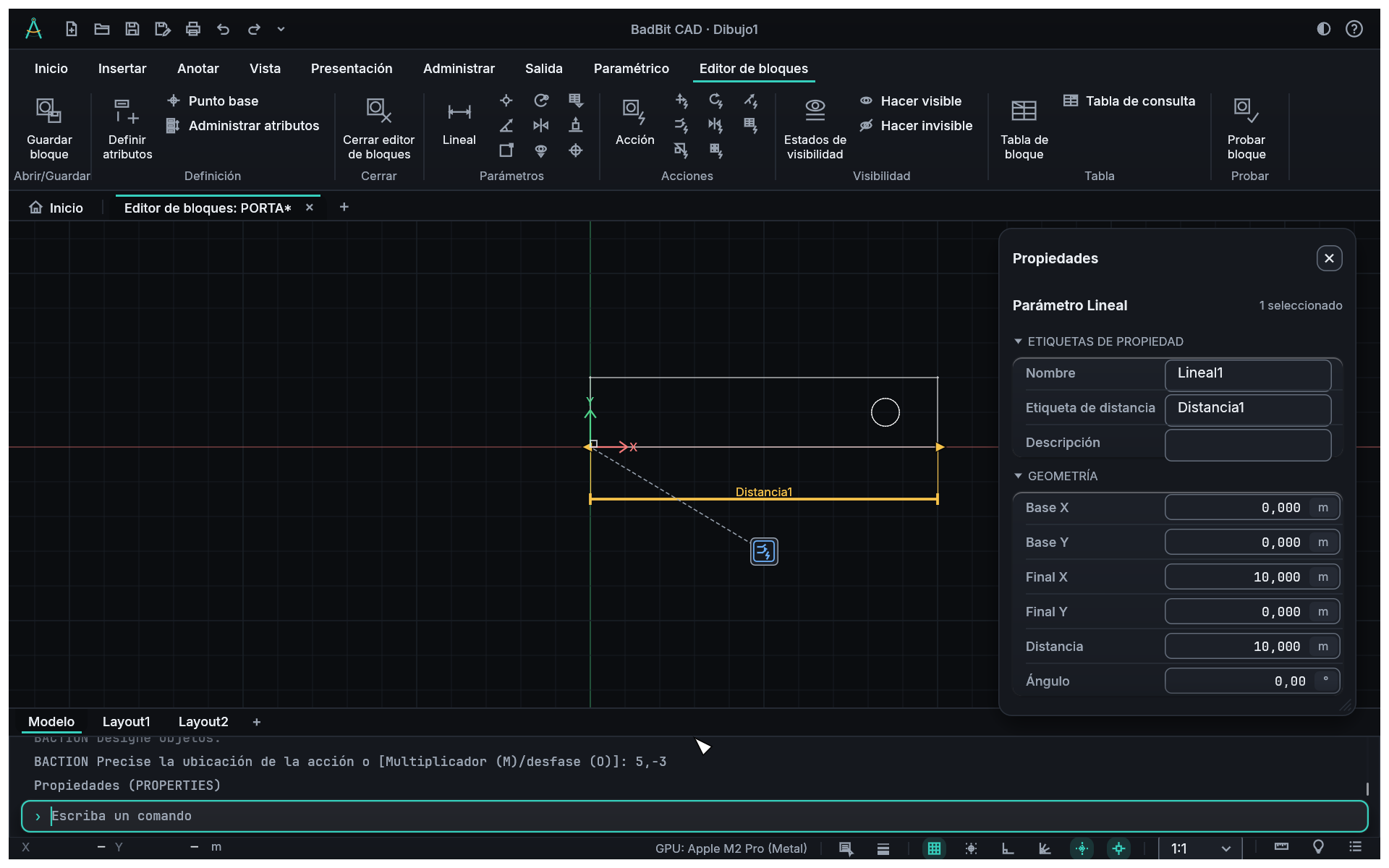
Como en AutoCAD, al hacer clic en un parámetro (o en el icono de una acción) en el editor de bloques y abrir la paleta Propiedades (Ctrl+1 o PROPERTIES) se muestran sus campos, todos editables; cada cambio es un paso de deshacer del editor:
- Etiquetas de propiedad: el Nombre del objeto parámetro (vacío: el nombre del tipo), la etiqueta de la propiedad (el nombre en la sección Personalizado de las referencias; en el polar y el XY, las dos etiquetas), la Descripción y, en la simetría, los nombres de los estados no simétrico y simétrico;
- Geometría: Base X/Y y Final X/Y (en la rotación, el Centro, el Radio, el Ángulo y el Ángulo base; en los de un solo punto, la Posición), la Distancia y el Ángulo del lineal y del polar (cambiar la distancia desplaza el final a lo largo del parámetro; el ángulo lo gira alrededor de la base) y las distancias horizontal y vertical del XY;
- Conjunto de valores: el tipo (Ninguno, Incremento o Lista) y, según este, el incremento, el mínimo y el máximo (vacío: sin límite) o la lista de valores (separados por punto y coma); en el polar, el de la distancia y el del ángulo; en el XY, el horizontal y el vertical;
- Varios: la Ubicación de base del lineal (punto inicial o medio), el Número de pinzamientos, Mostrar propiedades, Encadenar acciones, el tipo de alineación y, en la tabla del bloque, si las propiedades deben coincidir con una fila.
En una acción: el Nombre de acción, su tipo y su parámetro (de solo lectura), el Multiplicador de distancia y el Desfase de ángulo (desplazar, estirar y estiramiento polar), el Tipo XY (en las acciones de un parámetro XY), el Tipo de base (Dependiente o Independiente, con el punto propio) en la escala y el girar y las distancias entre columnas y filas de la matriz. Con varios elementos designados, aparecen solo los campos que tienen todos; los valores distintos aparecen como varios y el valor escrito se aplica a todos.
Probar el bloque (BTESTBLOCK)
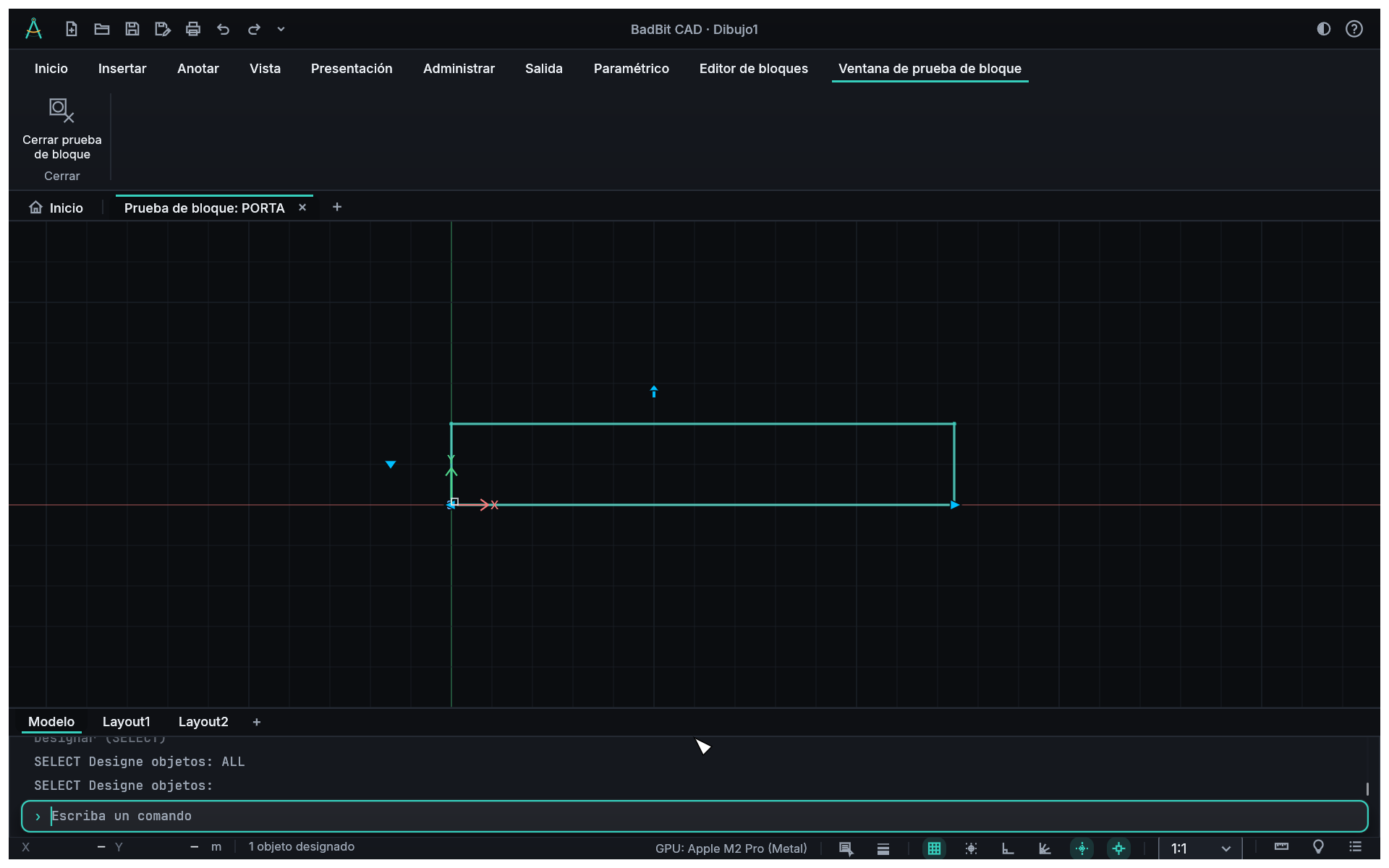
BTESTBLOCK (panel Probar) abre la ventana de prueba del bloque, como en AutoCAD: ocupa el lugar del editor (la ficha del dibujo pasa a decir Prueba de bloque: NOMBRE) con un dibujo que solo contiene una referencia al bloque tal como está en el editor, y la cinta muestra la ficha Ventana de prueba de bloque. Allí funciona todo lo que funciona en un dibujo: designe la referencia para arrastrar los pinzamientos dinámicos (los de lista abren la lista de estados o de filas), cambie los valores en la sección Personalizado de la paleta Propiedades, use los comandos (MOVE, COPY, INSERT...). BSAVE espera a que se cierre la prueba.
- Cerrar prueba de bloque (el botón de la ficha contextual) o la × de la ficha del dibujo: vuelve al editor como estaba, sin preguntar nada, como en AutoCAD (lo que se ha hecho en la ventana de prueba no pasa al bloque).
- BCLOSE escrito en la ventana de prueba: cierra la ventana y continúa cerrando el editor de bloques; si el bloque se ha cambiado en el editor y aún no se ha guardado, aparece la pregunta ¿Guardar los cambios en NOMBRE?, con Guardar los cambios (guarda el bloque y las referencias del dibujo cambian a la vez), Descartar los cambios y Cancelar (se queda en el editor). Sin cambios, vuelve directamente al dibujo.
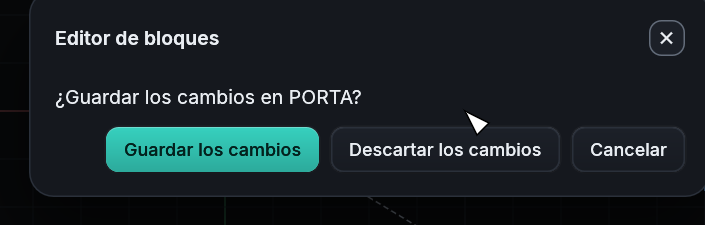
- BTESTBLOCK de nuevo en la ventana de prueba: cierra la ventana y abre otra con el bloque tal como está en el editor (lo que se ha cambiado en la prueba se pierde), como en AutoCAD.
- Cerrar el programa con la ventana de prueba abierta cierra antes la prueba y guarda el bloque, igual que el cierre con el editor de bloques abierto.
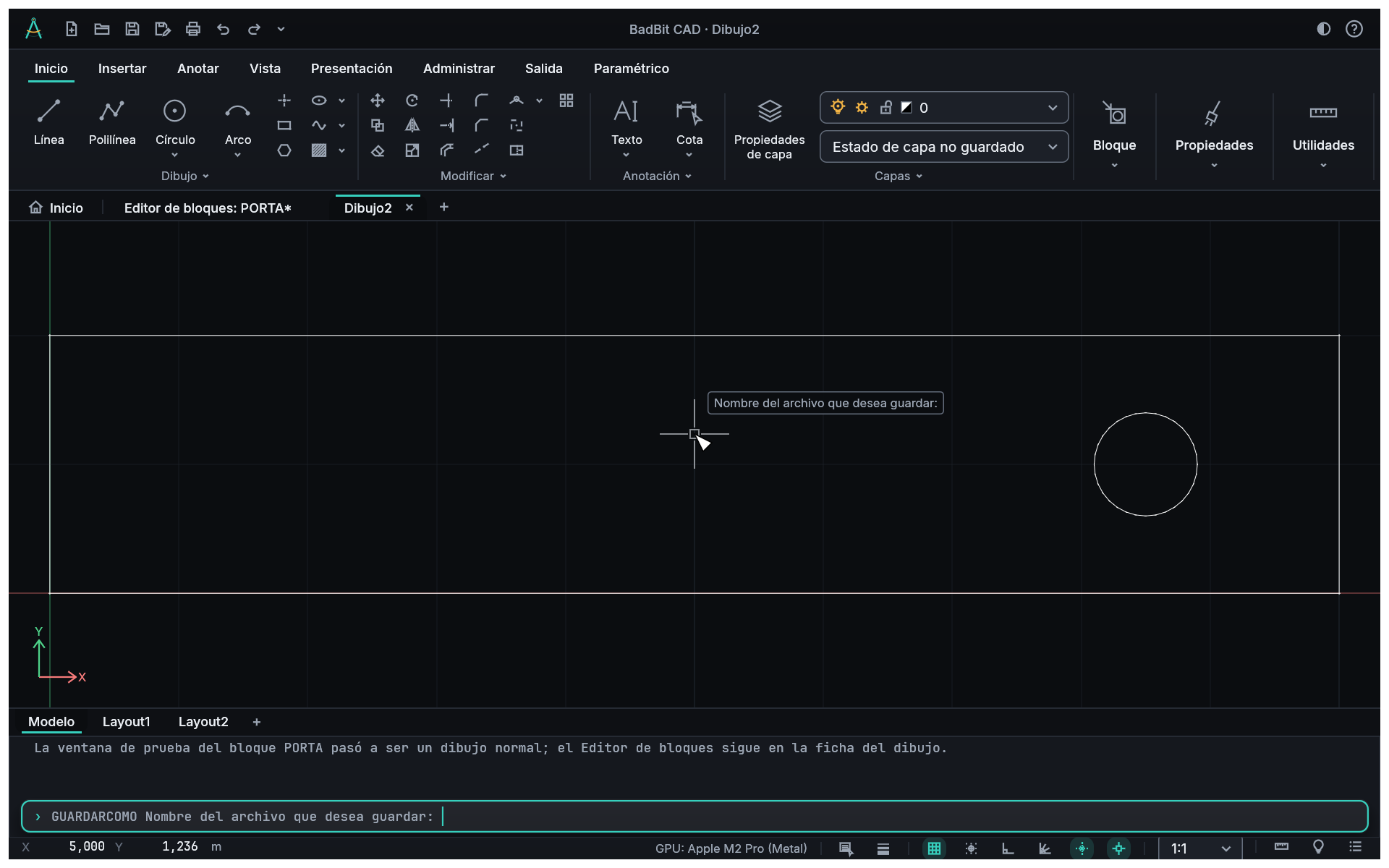
- SAVE, QSAVE (Ctrl+S) o SAVEAS en la ventana de prueba: como en AutoCAD, esta deja de ser ventana de prueba y se convierte en un dibujo normal, en una ficha nueva sin nombre (con todo lo que se ha hecho en la prueba), y el guardado pide el nombre del archivo. El editor de bloques sigue abierto en la ficha del dibujo, con lo que no se ha guardado: haga clic en la ficha (o Ctrl+Tab, o BEDIT en ella) y vuelve como estaba. (La ayuda de AutoCAD habla de SAVE y QSAVE; que SAVEAS haga lo mismo es una suposición).
Cambiar de ficha con el editor de bloques abierto también lo deja en espera en su ficha (la ficha muestra Editor de bloques: NOMBRE): las demás fichas funcionan con normalidad y, al volver a la ficha, el editor vuelve. Solo puede haber un editor de bloques en espera a la vez; cerrar la ficha del dibujo cierra también el editor en espera en ella, sin guardar el bloque.
Las restricciones paramétricas dentro del bloque (BCPARAMETER, BCONSTRUCTION) aún no se admiten en el editor; los bloques que las traen de AutoCAD las conservan tal como llegaron.
Exportar e importar atributos: ATTOUT y ATTIN
ATTOUT escribe los valores de los atributos de los bloques designados en un archivo de texto separado por tabulaciones (el de las antiguas Express Tools), para editarlo en una hoja de cálculo: la primera fila tiene HANDLE, BLOCKNAME y los identificadores de todos los bloques; cada fila siguiente es una referencia, con su identificador único (empieza por ', para que la hoja de cálculo no lo altere) y <> donde el bloque no tiene ese identificador. ATTIN lee el archivo editado y sustituye los valores según el identificador único de cada referencia, en un único paso de deshacer (las referencias en capa bloqueada quedan fuera, con un aviso; las filas cuyo identificador único no está en el dibujo se cuentan). La lectura y la escritura del archivo se hacen en segundo plano. Ambos están en el panel Bloque de la ficha Insertar (en el panel ampliado).