
Rejilla y unidades
Rejilla (F7)
La rejilla viene activada al abrir el programa, como en AutoCAD, y F7 la desactiva y la activa. Queda por debajo del dibujo, con una línea más marcada cada cinco y los ejes X e Y coloreados. La rejilla es adaptativa, como en AutoCAD: al alejar el zoom, la separación se multiplica por cinco para que nunca se convierta en una mancha; al acercarlo, cuando las líneas quedan muy separadas entre sí, aparecen entre ellas líneas cinco veces más juntas (de 1 m pasan a 0,2 m, después a 0,04 m). Las líneas de GRIDUNIT siguen en la rejilla con cualquier zoom. Forzcursor (F9) no cambia con el zoom: sigue a SNAPUNIT.
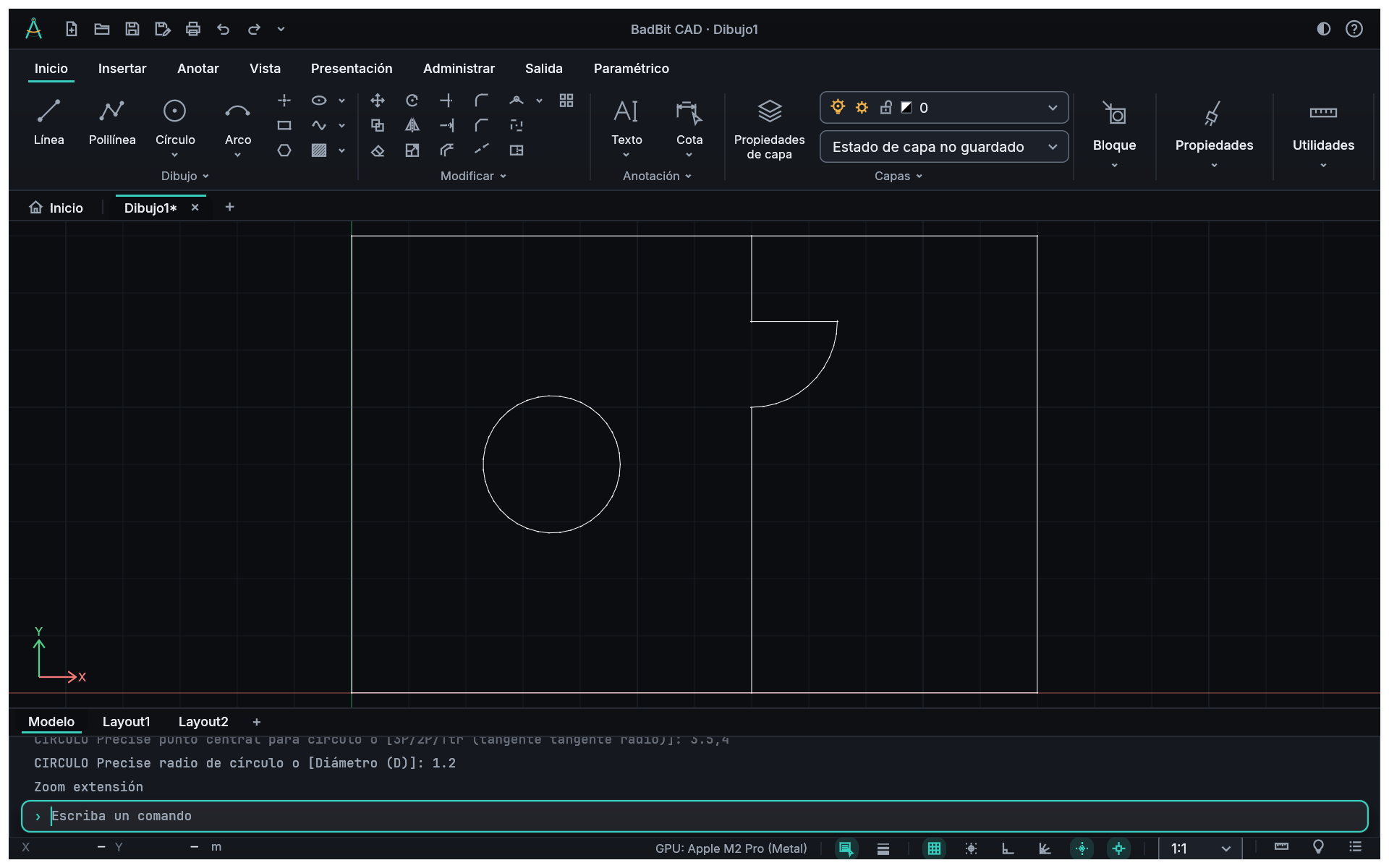
La separación es la variable GRIDUNIT, en la unidad del proyecto. El valor por defecto acompaña a la unidad mientras no se elija otro: 1 m en un proyecto en metros, 10 cm en centímetros, 10 mm en milímetros. Si se elige a mano, el valor se mantiene aunque se cambie la unidad.
Forzcursor (F9)
Con Forzcursor activado (F9, o el icono de la barra de estado), la cruz del cursor salta de punto en punto de la rejilla mientras el comando pide un punto: los clics caen exactamente en la rejilla. El intervalo es la variable SNAPUNIT; mientras no se elija otro, es el mismo de la rejilla (GRIDUNIT). Cerca de un objeto, la referencia a objetos sigue funcionando, como en AutoCAD. Para designar objetos, el cursor queda libre.
Unidades del dibujo (UNIDADES, UNITS, alias UN)
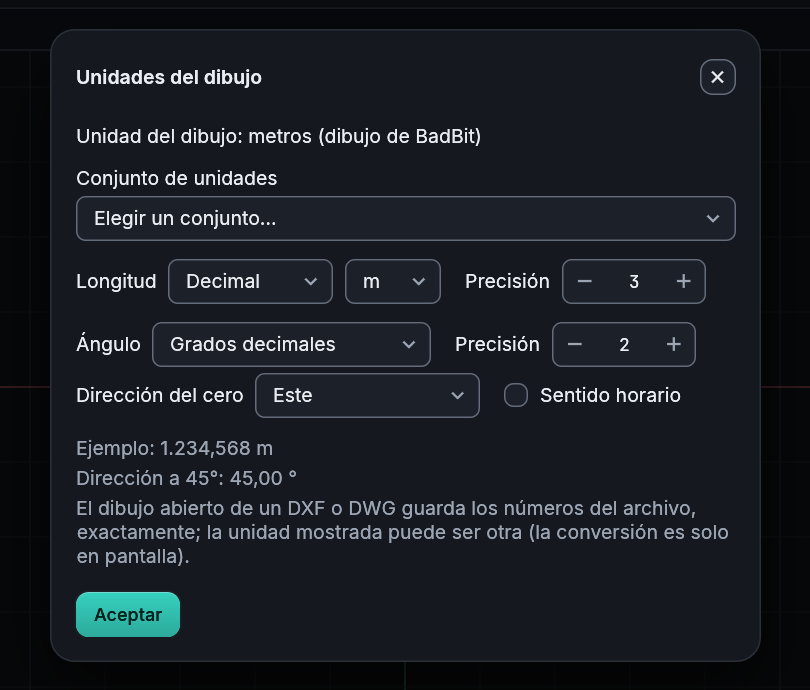
El cuadro de diálogo elige un conjunto predefinido (SI, Brasil – estructuras, Brasil – arquitectura, detallado en milímetros, imperial), la unidad de longitud y los decimales, y, como el de AutoCAD:
- Longitud: el tipo (científico
1,5500E+01, decimal15,50, ingeniería1'-3,50", arquitectura1'-3 1/2", fraccionario15 1/2; en ingeniería y arquitectura el número se lee en pulgadas) y la precisión (los decimales, o la fracción de 1/2 a 1/256). - Ángulo: el tipo (grados decimales, grados/minutos/segundos
45°30'15", gradianes50g, radianes0,7854r, unidades topográficasN 45°30'15" E) y la precisión (en grados/minutos/segundos: 0 solo grados, 1–2 minutos, 3–4 segundos, de 5 a 8 segundos con decimales). - Dirección del cero (este, norte, oeste o sur,
ANGBASE) y Sentido horario (ANGDIR): se aplican a los ángulos escritos en las coordenadas polares (@10<45) y a las direcciones mostradas. Con el cero en el norte y el sentido horario, los ángulos son acimuts. Los ángulos escritos admiten las marcas de cualquier tipo:45d30'15",45°30',50g,0.78ry los rumbosN45d30'E.
En el dibujo creado en BadBit CAD, las coordenadas se guardan internamente en metros: la unidad cambia lo que se escribe (sin unidad, 250 en un proyecto en centímetros es 2,5 m), lo que se ve en las coordenadas y la rejilla por defecto.
La unidad del dibujo procedente de un DXF o DWG
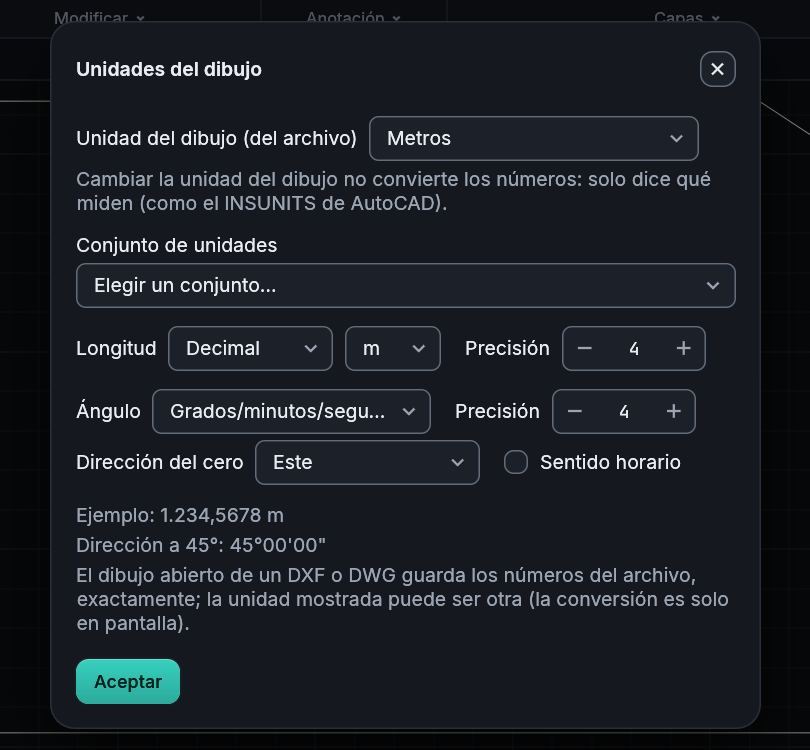
El dibujo abierto desde un DXF o DWG guarda exactamente los números del archivo (ni la última cifra cambia) y usa su unidad y sus formatos (INSUNITS, LUNITS, LUPREC, AUNITS, AUPREC, ANGBASE, ANGDIR): el cuadro de diálogo muestra Unidad del dibujo (del archivo). Cambiar esa unidad no convierte los números, solo indica qué miden (como el INSUNITS de AutoCAD); la unidad mostrada puede ser otra (la conversión es solo en pantalla). Cada ficha tiene su unidad: un dibujo en milímetros y otro en metros abiertos uno al lado del otro muestran cada uno la suya.

La barra de estado muestra la unidad del dibujo junto a las coordenadas ("sin unidad" en el dibujo sin unidad).
Mantener o convertir la unidad del archivo
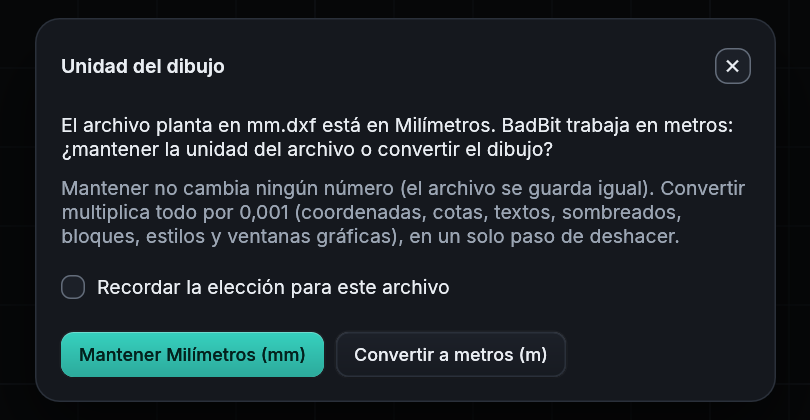
Al abrir un DXF o DWG en una unidad que no es el metro (milímetros, centímetros, pulgadas, pies...), el cuadro de diálogo Unidad del dibujo pregunta:
- Mantener <unidad> (el botón principal, el valor por defecto; también Esc y cerrar): los números siguen siendo los del archivo y el dibujo trabaja en su unidad. Guardar de nuevo en el DXF o DWG escribe los mismos números.
- Convertir a metros (m): todo el dibujo se multiplica por el factor (0,001 de mm a m): las coordenadas del modelo, los bloques y las referencias a bloque, las cotas (con los tamaños del estilo y las modificaciones), los textos, los sombreados (con la escala del patrón), las directrices, las tablas, los estilos de texto, de cota, de directriz y de tabla, los tipos de línea y el lado del modelo de las ventanas gráficas (el papel mantiene el mismo tamaño). Las referencias externas siguen en su archivo, con el factor en la escala de la referencia. Es un único paso de deshacer: H (o Ctrl+Z) devuelve a la vez los números y la unidad del archivo. La conversión de un dibujo grande se hace en paralelo.
- Recordar la elección para este archivo guarda la respuesta en el perfil (la próxima vez el archivo se abre directamente, indicado en la línea de comando).
Con FILEDIA 0 no hay pregunta: el dibujo queda en la unidad del archivo y la línea de comando lo avisa.
Lista de escalas: SCALELISTEDIT y -SCALELISTEDIT
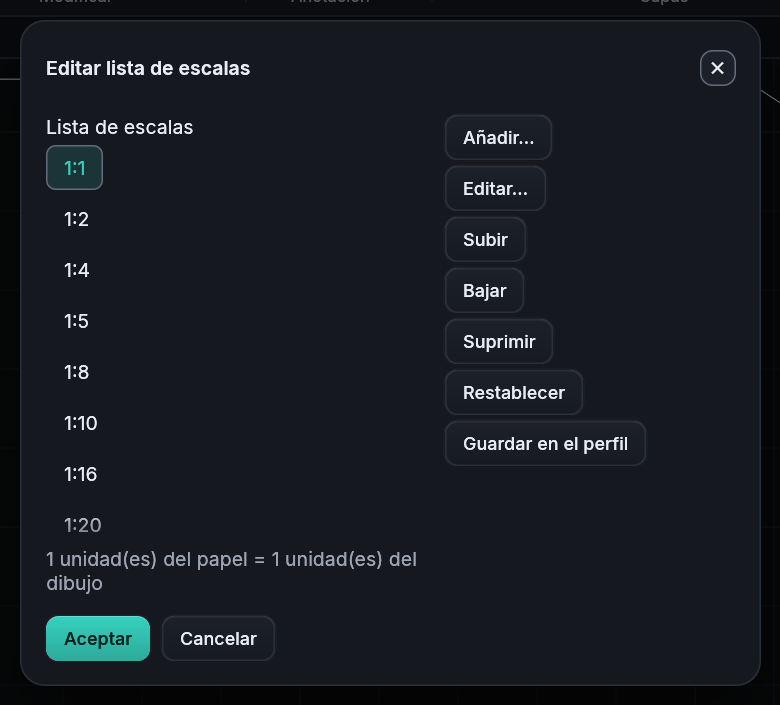
SCALELISTEDIT abre el cuadro de diálogo Editar lista de escalas del dibujo, como el de AutoCAD: Añadir… y Editar… (el nombre, las unidades del papel y las del dibujo; 1:50 es 1 unidad del papel por 50 del dibujo), Subir, Bajar, Suprimir (la última se mantiene), Restablecer (vuelve a la lista por defecto) y Guardar en el perfil (la lista pasa a ser la predeterminada de los dibujos nuevos y de Restablecer). Aceptar guarda la lista en el dibujo; Cancelar deshace lo que se ha cambiado en el cuadro de diálogo.
-SCALELISTEDIT hace lo mismo en la línea de comando, con las opciones de AutoCAD: [? (?)/Añadir (A)/Suprimir (D)/Restablecer (R)/Salir (E)] <Añadir>. ? lista las escalas; A pide el nombre y la razón (1:50, 1=50, 2:1 o las imperiales 1/4" = 1'-0"); D pide el nombre; R pregunta [Sí (Y)/No (N)] <No>.
La lista pertenece al dibujo (se guarda en el .bbd). El dibujo nuevo empieza con la del perfil o, sin ella, con la métrica de AutoCAD (1:1 a 1:1000, 2:1 a 100:1, con 1:25, 1:75, 1:200, 1:250 y 1:500 de las plantas brasileñas) o la imperial (1/128" = 1'-0" a 1-1/2" = 1'-0") según el dibujo sea métrico o imperial (MEASUREMENT). Aparece en la lista de la escala de anotación y en la de la escala de la ventana gráfica de la barra de estado y en el cuadro de diálogo Trazar.
Modificar la lista (el Aceptar del cuadro de diálogo o cada Añadir, Suprimir y Restablecer de -SCALELISTEDIT) es un paso de deshacer con el nombre del comando y deja el dibujo modificado (el asterisco en la ficha y la pregunta de guardar al cerrar): H devuelve la lista anterior, REDO la vuelve a aplicar.
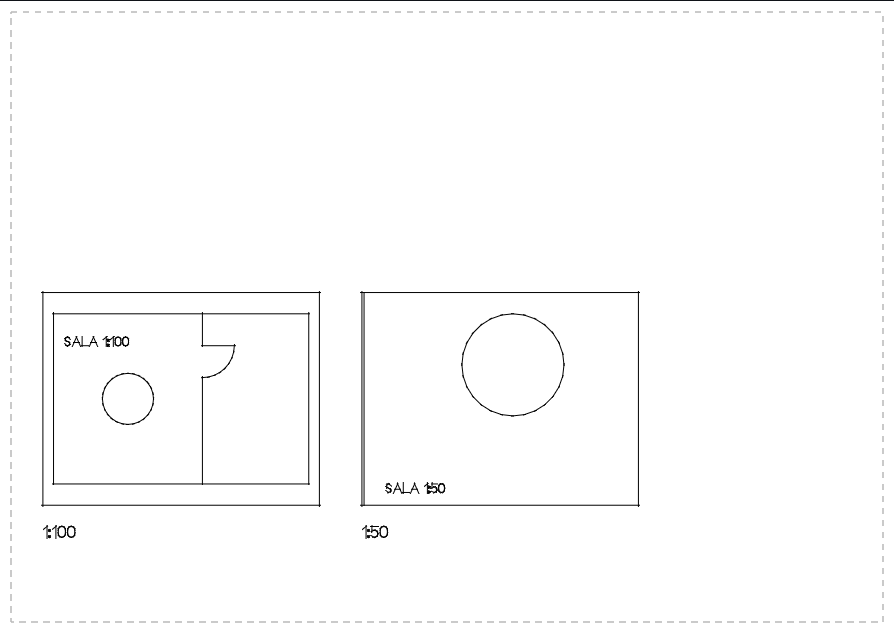
Las escalas son razones reales, en cualquier unidad: 1:100 es una centésima del tamaño real. En un dibujo en mm, la ventana gráfica a 1:100 muestra 100 000 mm del modelo por metro de papel; en uno en metros, 100 m. ZOOM nXP dentro de la ventana gráfica (1/100XP) pone la ventana a 1:100 en la unidad del dibujo, y la ventana nueva de MVIEW en un dibujo vacío empieza a 1:100.
Escalas de los objetos anotativos: OBJECTSCALE y -OBJECTSCALE
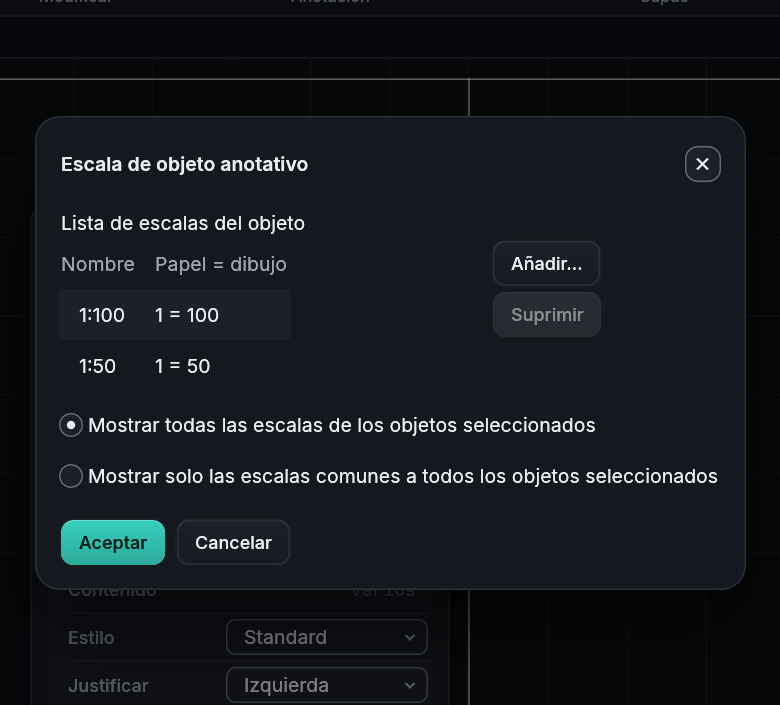
OBJECTSCALE añade y quita escalas de anotación de los objetos anotativos (textos, textos de líneas múltiples, cotas, directrices y tolerancias), como el de AutoCAD. Sin designación, pide Designe objetos: (los que no son anotativos quedan fuera; la línea de comando indica cuántos anotativos han entrado) y abre el cuadro de diálogo Escala de objeto anotativo:
- la lista de escalas del objeto, con el nombre y las unidades del papel y del dibujo (
1 = 100); - Mostrar todas las escalas de los objetos seleccionados o Mostrar solo las escalas comunes a todos los objetos seleccionados;
- Añadir… abre el cuadro de diálogo Añadir escalas al objeto con la lista de escalas del dibujo (la de SCALELISTEDIT): marque una o varias y Aceptar;
- Suprimir quita la escala marcada (el objeto conserva siempre al menos una).
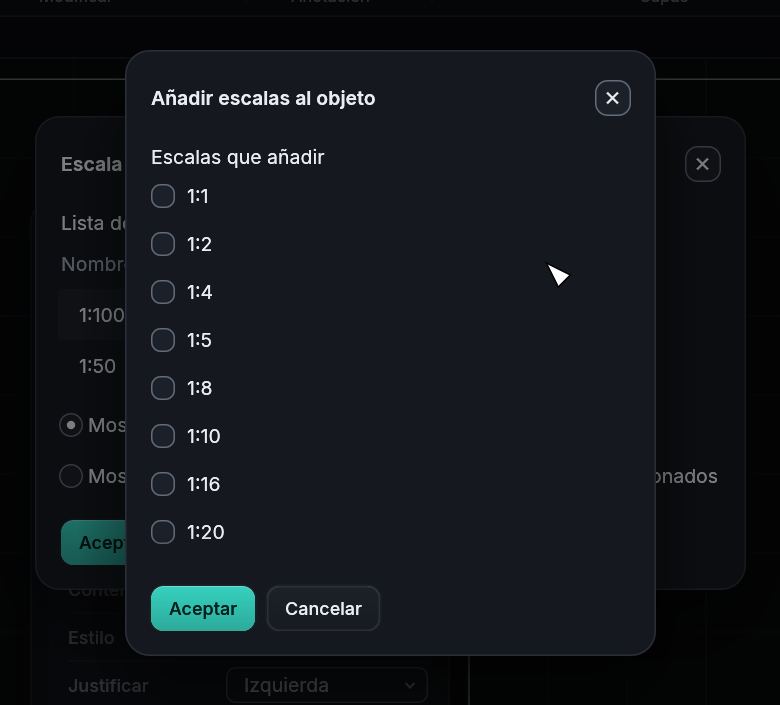
Aceptar lo aplica todo en un único paso de deshacer; Cancelar no cambia nada. El objeto que recibe la escala actual (CANNOSCALE) pasa a aparecer en ella; el que pierde la escala en la que aparecía pasa a aparecer en la actual, si la admite, o en la primera que le quede.
-OBJECTSCALE hace lo mismo en la línea de comando, con las opciones de AutoCAD: Indique una opción [Añadir (A)/Suprimir (D)/? (?)] <Añadir>:. A pide Indique el nombre de la escala que añadir o [? (?)] <1:100>: (el nombre de la lista o una razón como 1:30); cada escala escrita se añade al instante y la solicitud vuelve, hasta Intro (Intro de entrada añade la escala actual). D hace lo mismo para quitar, y ? lista las escalas de los objetos y las comunes a todos.
ANNOALLVISIBLE indica si aparecen los anotativos que no admiten la escala actual: 1 (el valor por defecto) los muestra todos (cada uno en la escala en que está); 0 muestra solo los que admiten la CANNOSCALE, y los demás tampoco se pueden designar ni admiten referencia a objetos. Cambiar la escala de anotación con el 0 cambia los que aparecen. En una presentación, cada ventana gráfica muestra los anotativos según su escala (la de la barra de estado dentro de la ventana), como AutoCAD, y el trazado sale igual. La variable pertenece al dibujo, como en AutoCAD: se guarda en el .bbd y en el DXF y DWG (de 2007 en adelante), entra en el deshacer y deja el dibujo modificado. ANNOAUTOSCALE positivo sigue añadiendo la escala nueva a todos los anotativos cuando cambia la CANNOSCALE.
El ángulo de la entrada dinámica
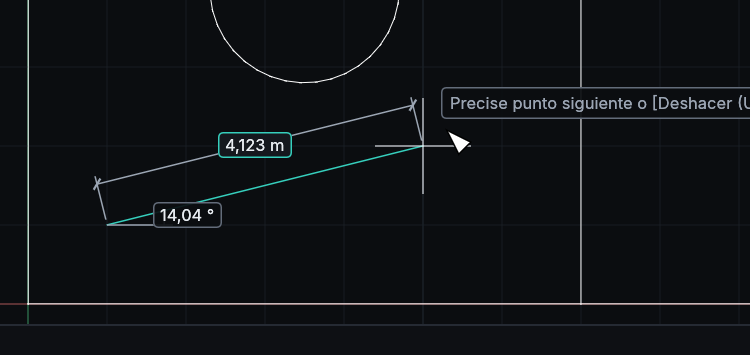
El ángulo que la entrada dinámica (F12) muestra junto al cursor sigue el dibujo: se mide a partir de la dirección del cero (ANGBASE), en el sentido de ANGDIR, por el lado más corto, en el formato de AUNITS con los decimales de AUPREC (grados decimales, 45°30'00", 50g, 0,7854r; en las unidades topográficas, el rumbo N 30°00' W). El ángulo escrito en el campo del ángulo (después de Tab) se lee como el de @10<45, en el mismo formato y a partir de la misma base.
La referencia externa de otra unidad entra escalada por el factor entre las unidades, y la unidad de su archivo queda guardada en el dibujo: si el archivo de la referencia pasa a otra unidad (de mm a cm, por ejemplo), al volver a cargar la referencia, incluso después de guardar, cerrar y volver a abrir el dibujo, la escala de sus referencias se multiplica por la razón entre el factor nuevo y el antiguo (0,001 → 0,01). Convertir el dibujo a otra unidad no altera el cálculo.
Las variables INSUNITSDEFSOURCE e INSUNITSDEFTARGET (del perfil, como en el registro de AutoCAD; el código de INSUNITS, 6 = metros por defecto) indican la unidad de un archivo sin unidad que entra (INSERT, XREF o abierto con FILEDIA 0) y la del dibujo sin unidad que lo recibe.