
Instalación y actualización
BadBit CAD se actualiza desde dentro del programa: nadie tiene que volver al sitio web para descargar un instalador. La actualización funciona sin iniciar sesión en la Cuenta BadBit: el programa solo lee la información de versión publicada por BadBit, firmada digitalmente, y comprueba la firma antes de usar nada de ella.
Cómo queda instalado
| Sistema | Dónde | Primera instalación |
|---|---|---|
| macOS | BadBit CAD.app, donde usted lo ponga (normalmente en Aplicaciones) | Con el .dmg: arrastre BadBit CAD a Aplicaciones. |
| Windows | En su carpeta de usuario (%LOCALAPPDATA%\Programs\BadBit\CAD), sin pedir contraseña de administrador: una carpeta por versión y el lanzador BadBit CAD.exe, al que apuntan los accesos directos | Con el instalador de BadBit. |
| Linux | En su carpeta de usuario (~/.local/share/badbit/programas/cad), sin pedir contraseña de administrador, igual que en Windows, con el lanzador badbit-cad | Con el instalador de BadBit, que viene en un .tar.gz. |
En macOS, abra BadBit CAD desde la carpeta Aplicaciones. Si se abre directamente desde el
.dmgo desde la carpeta Descargas, macOS ejecuta el programa en una copia protegida y no deja reemplazarlo: la ventana Actualizaciones pide antes mover el programa a Aplicaciones.
Instalar en Linux
- Descargue el
BadBit-CAD-<versión>-linux-x64.tar.gzdesde la Cuenta BadBit. - En el administrador de archivos, haga clic con el botón derecho en él y elija Extraer aquí. Sale un solo archivo, el instalador
BadBit-CAD-<versión>-linux-x64-setup. - Haga doble clic en el instalador (si el administrador de archivos pregunta, elija Ejecutar). Desde el terminal, lo mismo:
tar xzf BadBit-CAD-<versión>-linux-x64.tar.gzy./BadBit-CAD-<versión>-linux-x64-setup. - En la ventana Instalar BadBit CAD, marque o no Crear acceso directo en el escritorio y haga clic en Instalar. Al final, Abrir BadBit CAD ahora abre el programa.
El instalador pone BadBit CAD en el menú de aplicaciones (con el "Abrir con" del DWG y del DXF) y lo convierte en el programa de los archivos .bbd: un doble clic en un .bbd abre el dibujo. El programa predeterminado del DWG y del DXF sigue siendo el que usted ya usaba. Ejecutar de nuevo el instalador con BadBit CAD instalado ofrece Actualizar (versión más nueva) o Reinstalar (la misma).
Desinstalar en Linux. Haga clic con el botón derecho en BadBit CAD en el menú de aplicaciones y elija Desinstalar BadBit CAD (o ejecute ~/.local/share/badbit/programas/cad/desinstalar-badbit-cad --desinstalar). La ventana pide cerrar BadBit CAD si está abierto y pregunta si se conservan las preferencias, los perfiles y la recuperación de dibujos (marcado). Sus dibujos no se borran.
Instalación sin ventana (TI). BadBit-CAD-<versión>-linux-x64-setup --silencioso instala sin acceso directo en el escritorio; desinstalar-badbit-cad --desinstalar --silencioso desinstala conservando las preferencias. El código de salida indica si funcionó.
BadBit CAD para Linux necesita una distribución de 64 bits (x86-64) con Wayland o X11 y glibc 2.31 o más nueva: Ubuntu 20.04, Linux Mint 20, Debian 11, Fedora 32, RHEL 9 y sus versiones posteriores, además de openSUSE, Arch y otras. El mismo instalador sirve para todas, usen paquetes .deb, .rpm u otros, porque no pasa por el gestor de paquetes: instala en su carpeta personal, sin contraseña de administrador.
Términos de uso en la primera ejecución
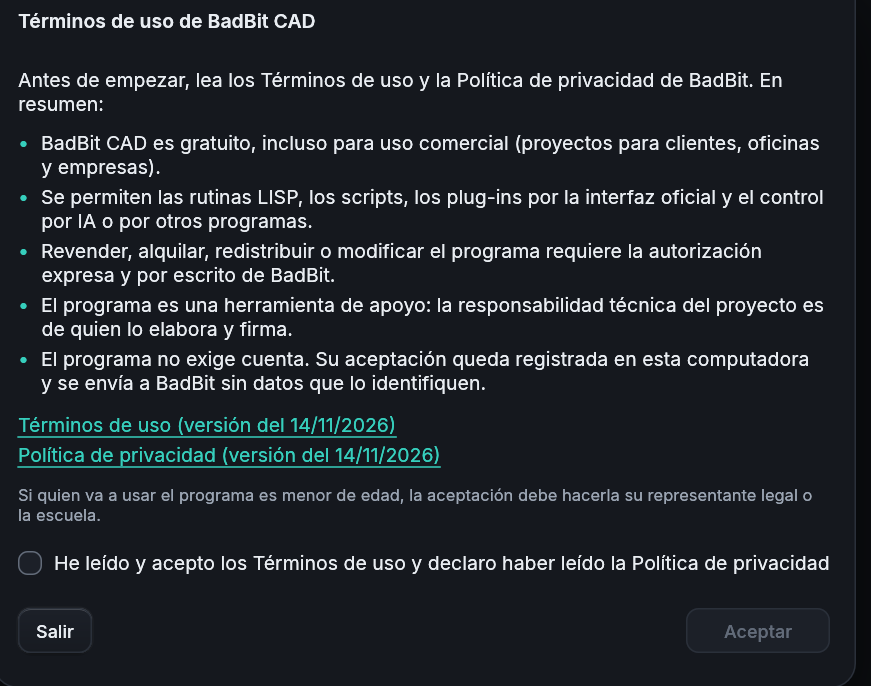
La primera vez que BadBit CAD se abre en una computadora (para cada usuario del sistema), antes de cualquier uso, aparece la ventana Términos de uso de BadBit CAD, como en el instalador de otros programas de CAD. Vale también para quien recibió una copia del programa de otra persona y nunca pasó por el registro de la Cuenta BadBit. La ventana muestra:
- un resumen de los puntos principales (el programa es gratuito, incluso para uso comercial; se permite la automatización por LISP, scripts, plug-ins e IA; revender, redistribuir o modificar requiere autorización de BadBit; la responsabilidad técnica del proyecto es de quien lo firma);
- los enlaces Términos de uso y Política de privacidad, con la fecha de la versión vigente: el clic abre el texto completo en el navegador, en el idioma del programa (portugués, inglés o español);
- el aviso de que, si quien va a usar el programa es menor de edad, la aceptación debe hacerla su representante legal o la escuela;
- la casilla He leído y acepto los Términos de uso y declaro haber leído la Política de privacidad y los botones Aceptar (solo con la casilla marcada) y Salir.
Mientras la ventana está abierta, no aparece nada del programa detrás. Salir cierra BadBit CAD sin registrar nada, y la ventana vuelve en la próxima apertura. Después de la aceptación, ya no aparece en esa computadora.
Cuando cambian los términos
Cada versión nueva de los Términos de uso o de la Política de privacidad viene marcada por BadBit con el tamaño del cambio, y BadBit CAD actúa en consecuencia:
- Menor: no aparece nada. No hace falta volver a aceptar, y la aceptación que ya dio sigue valiendo.
- Relevante: la ventana Actualización de los términos de uso, que no bloquea el programa y puede dejarse para más tarde (abajo).
- Obligatorio: a partir de la fecha de entrada en vigor, el programa solo continúa con la aceptación de la versión nueva (véase Cambio obligatorio, a continuación). Antes de esa fecha, aparece como el relevante, con el aviso de la fecha.
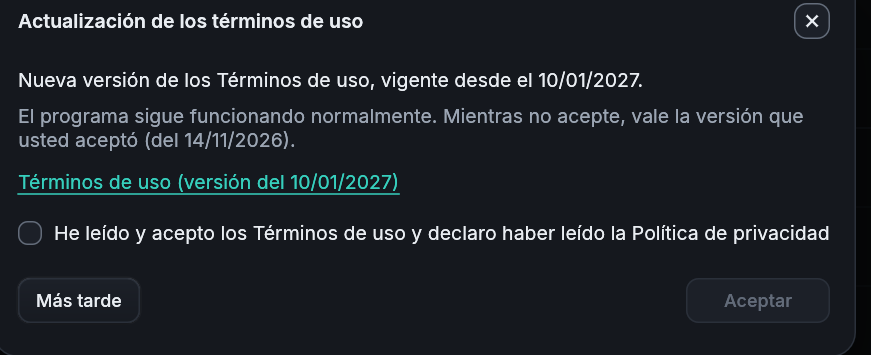
En un cambio relevante, BadBit CAD muestra la ventana Actualización de los términos de uso, con la fecha en que la versión nueva entra (o entró) en vigor y el enlace para leerla. No bloquea el programa: Más tarde cierra el aviso, el trabajo continúa normalmente y, mientras usted no acepte, vale la versión que aceptó. El aviso se abre solo una vez en cada apertura del programa y queda en la barra de título (Términos de uso actualizados, a la izquierda del ?) hasta la aceptación; el clic en él vuelve a abrir la ventana.
BadBit CAD se entera de la versión nueva por la misma información firmada que ya lee para las actualizaciones (sin cuenta y sin nada que no venga firmado por BadBit); sin internet, vale la versión que vino con el programa.
Cambio obligatorio
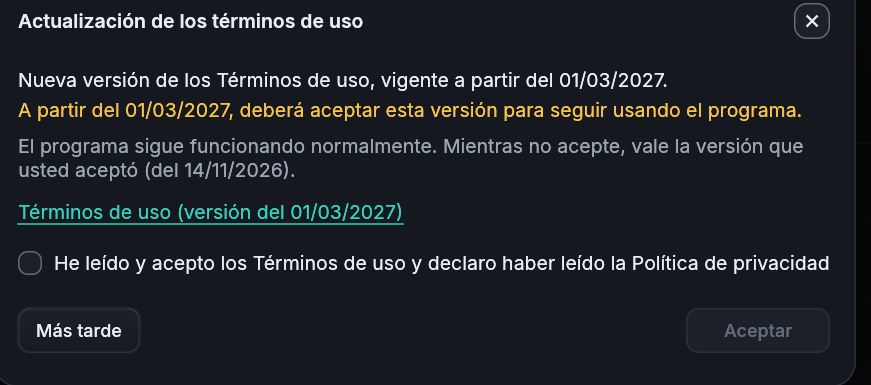
Antes de la fecha de entrada en vigor, el cambio obligatorio aparece como el relevante: la ventana Actualización de los términos de uso, con Más tarde, y una línea más destacada: "A partir del 01/03/2027, deberá aceptar esta versión para seguir usando el programa." Puede aceptar ya, o dejarlo para más tarde y seguir trabajando hasta esa fecha.
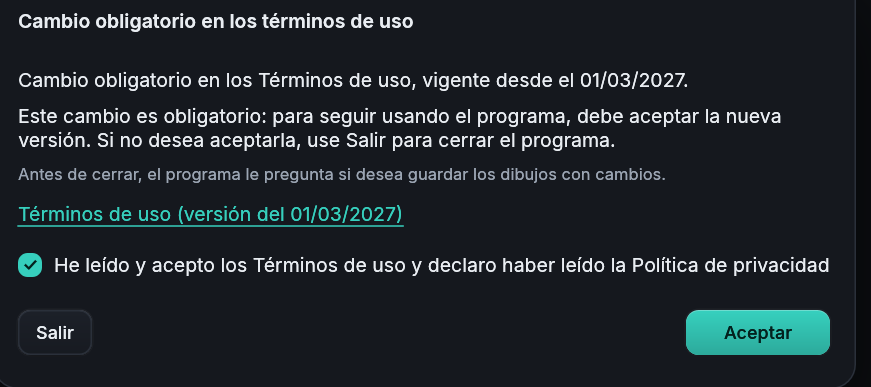
A partir de la entrada en vigor, la ventana Cambio obligatorio en los términos de uso bloquea el programa como la de la primera ejecución: dice qué documento cambió y desde cuándo, explica que debe aceptar la nueva versión para continuar y trae el enlace para leerla, la casilla He leído y acepto… y solo dos botones, Aceptar (con la casilla marcada) y Salir. No hay Más tarde ni la × para cerrar, y Esc no cierra la ventana. Si la fecha llega con el programa abierto, la ventana aparece en ese momento, encima del trabajo.
Salir cierra BadBit CAD sin registrar la aceptación. Antes, como al cerrar la ventana del programa, pregunta si desea guardar cada dibujo con cambios (¿Guardar los cambios en Dibujo1?, con Sí, No y Cancelar); Cancelar vuelve a la ventana de los términos, que sigue bloqueando, y los dibujos quedan como estaban. Cerrar la ventana del programa con la de los términos abierta hace lo mismo que Salir. En la próxima apertura, la ventana vuelve hasta la aceptación. Después de Aceptar, el programa sigue normalmente y la versión nueva queda registrada.
Dónde queda registrada la aceptación
La aceptación queda guardada en la computadora, en la carpeta del usuario (aceites.json): el documento, la versión, la jurisdicción (Brasil, o internacional para otros países, según el país del sistema), el idioma, la fecha y la hora y la versión del programa. También se envía a BadBit sin identificarle: solo va con ella un número aleatorio creado para esto (no es el de la publicación gradual y no tiene relación con su cuenta). El envío se hace en segundo plano y, sin internet, queda para más tarde, sin estorbar el uso. Con la actualización desactivada por TI ("updates": "off"), no se envía nada: la aceptación queda solo en la computadora.
La ventana Acerca de (ABOUT) muestra la versión aceptada y los enlaces de los Términos de uso y de la Política de privacidad.
El aviso de versión nueva

BadBit CAD busca una versión nueva al abrirse y después cada 4 horas, en segundo plano: nada se bloquea mientras tanto. Cuando hay una, empieza a descargarla enseguida (solo los archivos que cambiaron y, de cada archivo grande, solo la diferencia) y aparece el aviso Actualización versión disponible en la barra de título. El clic en el aviso abre la ventana Actualizaciones.
La descarga continúa donde se quedó si se cae internet o si usted cierra el programa a mitad: la parte ya descargada se aprovecha la próxima vez. Cada archivo descargado se comprueba (tamaño y resumen SHA-256 de lo que publicó BadBit), incluido el que ya estaba guardado de un intento anterior; lo que no coincide se descarta y se descarga de nuevo. Justo antes de cambiar de versión, BadBit CAD vuelve a comprobar todos los archivos de la versión montada y, en macOS, la firma de BadBit en el programa nuevo (la de Apple, con el equipo de BadBit); si algo no coincide, la versión se descarta y la ventana avisa.
BadBit CAD solo se comunica con el servidor de actualizaciones mediante conexión segura (https://) y nunca ofrece una versión más antigua que la instalada (salvo que BadBit haya retirado la versión instalada; en ese caso, la vuelta atrás es solo con el instalador completo). La información de versión publicada por BadBit tiene fecha de caducidad: una vez caducada, no vale.
Sin verificar desde hace más de 14 días

Si BadBit CAD pasa más de 14 días sin conseguir comprobar la información de versión de BadBit (sin internet, con el proxy de la empresa bloqueando o con la información caducada), aparece en la barra de título el aviso Actualizaciones sin verificar desde hace N días, y la ventana Actualizaciones lo explica: revise la conexión a internet o el proxy de la empresa, porque sin verificar no llegan las correcciones de seguridad. El aviso desaparece en la primera verificación que funcione. Con la actualización desactivada por TI, no hay aviso; con la actualización solo manual, el aviso aparece solo en la ventana.
La ventana Actualizaciones
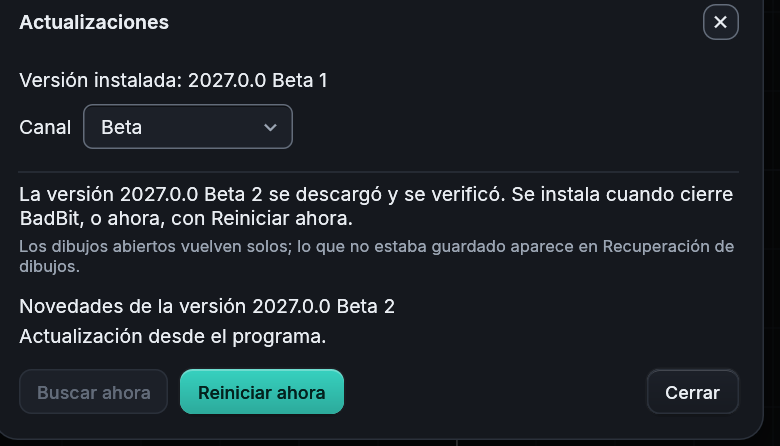
Se abre desde el aviso, con ? > Buscar actualizaciones (que también busca en ese momento) y desde la ventana Acerca de (ABOUT) > Actualizar. Muestra:
- la versión instalada;
- el canal: Beta (las versiones de prueba, que llegan antes) o Estable. Cambiar de canal vuelve a buscar en ese momento. La versión beta de BadBit CAD empieza en el canal Beta;
- el progreso: Buscando actualizaciones…, BadBit CAD está actualizado., La versión … está disponible., Descargando la versión … NN% (con la barra) o La versión … se descargó y se verificó;
- las novedades de la versión, en el idioma de la interfaz;
- los botones Buscar ahora, Descargar (cuando la actualización automática está desactivada), Reiniciar ahora (con la versión lista) y Cerrar.
Cuándo entra la versión nueva
- Al cerrar BadBit CAD: la versión descargada se instala sola cuando usted cierra el programa; la próxima apertura ya es en la versión nueva.
- Reiniciar ahora: BadBit CAD se cierra en ese momento, sin preguntar si desea guardar, cambia de versión y se abre de nuevo. Los dibujos que estaban abiertos vuelven solos: los guardados se abren como estaban, y lo que no estaba guardado vuelve por la Recuperación de dibujos (la misma de cuando el programa se cierra inesperadamente, capítulo Archivos), con la pregunta de si se recuperan los cambios.
Si la versión nueva no se abre
La versión anterior queda guardada hasta que la nueva se abre bien. Si la nueva se cierra con error antes de quedar en marcha, o no queda en marcha en tres aperturas seguidas, BadBit CAD vuelve solo a la versión anterior, abre la anterior y ya no ofrece esa versión en esta computadora. BadBit también puede retirar una versión con problemas: quien esté en ella pasa a la versión buena en la próxima búsqueda.
Sin permiso en Aplicaciones (macOS)
Si su cuenta de macOS no puede escribir en la carpeta donde está BadBit CAD (Aplicaciones de un equipo administrado, por ejemplo), la ventana avisa y ofrece Instalar en ~/Applications: la versión nueva va a su propia carpeta de aplicaciones y se abre desde allí; la antigua sigue donde estaba.
Publicación gradual
Cada versión nueva se publica de forma gradual: primero para una parte de las computadoras, después para todas. Por eso un compañero puede recibir la versión un día antes que usted. El sorteo usa un número aleatorio creado la primera vez que BadBit CAD busca actualizaciones, guardado solo en su computadora (no le identifica y no se envía a BadBit). Las actualizaciones obligatorias (corrección de seguridad) llegan a todos a la vez.
Para el departamento de TI de la empresa: desactivar la actualización automática
El departamento de TI puede desactivar la actualización automática (y distribuir las versiones por su cuenta) de dos maneras. Vale la más restrictiva de las dos: una variable no vuelve a activar lo que el archivo desactivó.
Archivo de directiva del equipo, politica.json:
| Sistema | Ruta |
|---|---|
| macOS | /Library/Application Support/BadBit/CAD/politica.json |
| Windows | %ProgramData%\BadBit\CAD\politica.json |
| Linux | /etc/badbit/cad/politica.json |
{
  "updates": "manual",
  "channel": "stable",
  "baseUrl": "https://espelho.empresa.local/badbit/"
}updates:auto(el valor por defecto: busca y descarga solo),manual(solo busca cuando la persona lo pide, en Buscar actualizaciones, y solo descarga con Descargar) uoff(desactivada: la ventana dice que el departamento de TI la desactivó y no se consulta nada). Un archivo ilegible vale comomanual.
El archivo solo vale por completo si solo el administrador puede modificarlo: en macOS y en Linux, el archivo y su carpeta tienen que pertenecer a root, sin permiso de escritura para el grupo ni para los demás. Un archivo que no cumple esto solo restringe (vale el updates), y su channel y su baseUrl se ignoran. En Windows, cree la carpeta %ProgramData%\BadBit\CAD con escritura solo para Administradores y SYSTEM (el instalador de BadBit lo hace); BadBit CAD todavía no comprueba ese permiso en Windows.
channel(opcional): fija el canal (betaostable); la ventana muestra definido por el departamento de TI de la empresa y no deja cambiarlo.baseUrl(opcional, solohttps://): un espejo interno con la misma estructura quehttps://downloads.badbit.com.br/(los archivos publicados por BadBit, copiados sin cambios; la firma se sigue comprobando).
Variable de entorno BADBIT_UPDATES con auto, manual u off (0 y false equivalen a off), para scripts de implantación.
Manual en PDF. El instalador no incluye el manual: el programa lo descarga la primera vez que alguien lo pide (botón Manual o F1), desde cad/releases/<versión>/manual/ en la base de descargas (la de BadBit o el baseUrl del espejo, que debe copiar también esa carpeta). En una red sin acceso a internet, copie el BadBit-CAD-Manual-pt-BR.pdf en la carpeta manual junto al ejecutable (en macOS, BadBit CAD.app/Contents/Resources/manual/): la copia junto al programa vale antes que nada y no se descarga nada.
Para el departamento de TI de la empresa: aceptación de los términos por la empresa
En una instalación corporativa (o en una escuela), la empresa puede aceptar los Términos de uso y declarar haber leído la Política de privacidad en nombre de quien usa sus equipos. En ese caso, la ventana de aceptación, el aviso de versión nueva y la ventana del cambio obligatorio no aparecen para nadie. Esto va en el mismo politica.json:
{
  "termsAcceptance": {
    "acceptedBy": "Construtora Exemplo Ltda",
    "termsVersion": "2026-11-14",
    "privacyVersion": "2026-11-14"
  }
}acceptedBy: quién aceptó (la razón social de la empresa o de la escuela, hasta 200 caracteres). Sin él, la aceptación de la empresa no vale y la ventana aparece normalmente.termsVersionyprivacyVersion(opcionales, en el formatoAAAA-MM-DD): las versiones que aceptó la empresa. Sin ellas, vale la versión vigente, incluidas las próximas que publique BadBit.
La aceptación de la empresa solo vale con el archivo protegido (solo el administrador puede modificarlo, como se explica arriba): en un archivo que cualquier usuario puede escribir, o mediante una variable de entorno, nadie queda dispensado de aceptar. BadBit CAD registra la aceptación en nombre de la empresa (con su nombre) y la envía a BadBit como cualquier otra aceptación. La ventana Acerca de muestra aceptados por y el nombre de la empresa.
Carpetas y variables del actualizador
| Qué | Dónde |
|---|---|
| Estado del actualizador (descargas en curso, versiones que no se abrieron, el número de la publicación gradual) | macOS: ~/Library/Application Support/BadBit/CAD/atualizacao; Windows: %LOCALAPPDATA%\BadBit\CAD\atualizacao; Linux: ~/.local/share/badbit/cad/atualizacao |
BADBIT_UPDATE_URL | Cambia la dirección desde donde BadBit CAD busca las versiones. Solo acepta https://; el servidor local (http://127.0.0.1) solo vale en una compilación de desarrollo. Una dirección rechazada se ignora y se anota en el registro. |
| Registro del actualizador | registro.log en la carpeta de estado: las consultas que fallaron, las versiones descartadas y lo que hizo el asistente del cambio de versión. |
BADBIT_UPDATE_STATE | Cambia la carpeta de estado del actualizador (desarrollo y pruebas). |
Registro de las aceptaciones de los términos (aceites.json) | macOS: ~/Library/Application Support/BadBit; Windows: %APPDATA%\BadBit; Linux: ~/.config/badbit |
BADBIT_CONSENT_DIR | Cambia la carpeta del registro de las aceptaciones (desarrollo y pruebas). |
BADBIT_API_URL | Cambia la dirección a la que se envía la aceptación. Solo acepta https://; el servidor local (http://127.0.0.1) solo vale en una compilación de desarrollo. |
En el navegador no hay actualizador: la versión nueva llega al recargar la página. Una compilación de desarrollo (el programa ejecutándose fuera de una instalación) solo avisa de que hay versión nueva; el cambio se hace con el instalador.