
Capas
Las capas (layers) organizan el dibujo como en AutoCAD. Cada objeto pertenece a una capa. Por defecto, el color, el tipo de línea y el grosor del objeto proceden de la capa (PorCapa). Todo dibujo empieza con la capa 0, a la que no se puede cambiar el nombre ni suprimir. Los objetos nuevos van a la capa actual.
Administrador de propiedades de capas (CAPA, LAYER, LA)
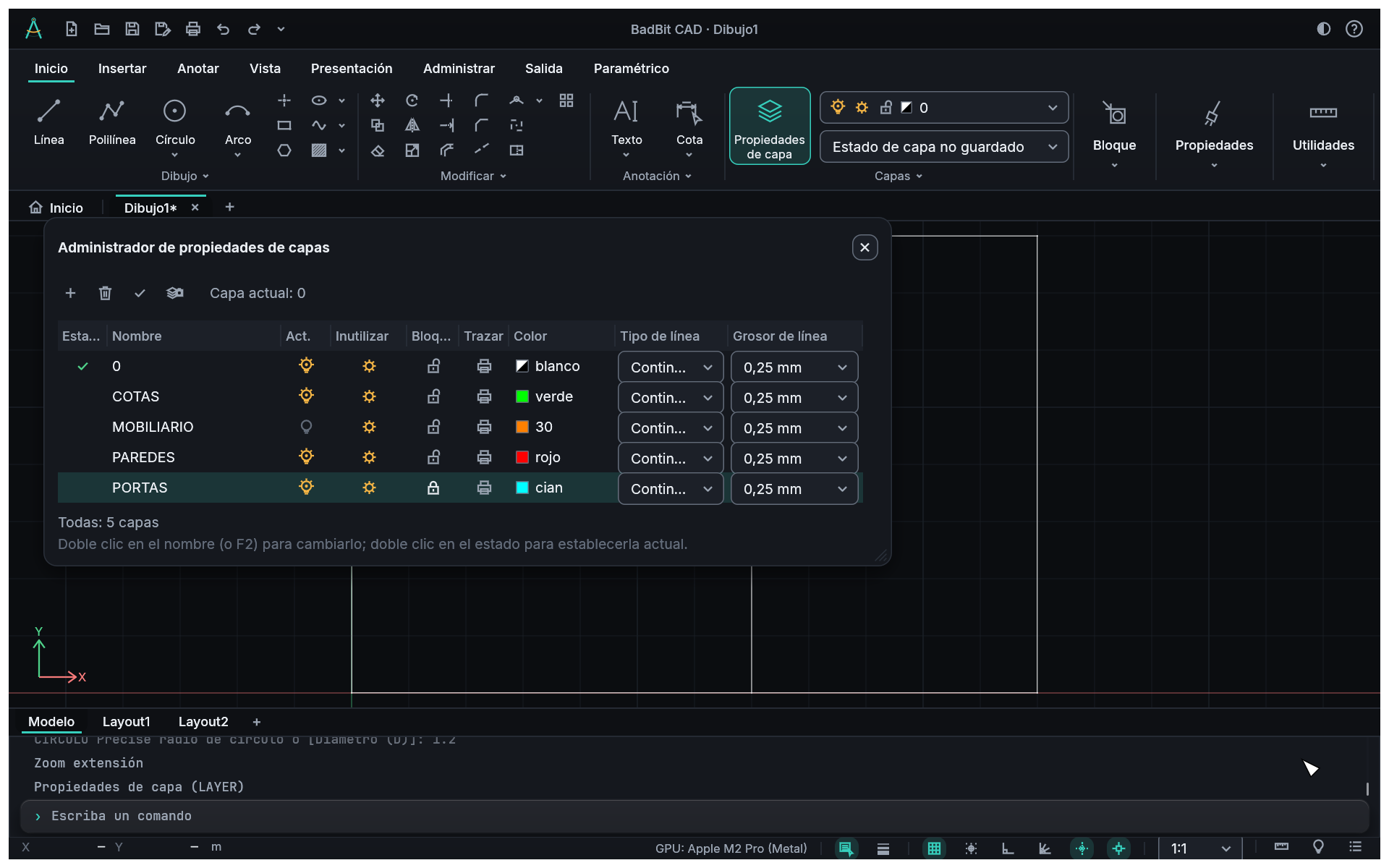
El comando LA (o el botón Propiedades de capa del panel Capas de la cinta) abre el administrador. Es una paleta: permanece abierta mientras se dibuja, se puede arrastrar por el fondo y redimensionar por los bordes.
| Botón | Atajo | Qué hace |
|---|---|---|
| + Nueva capa | Alt+N | Crea "Capa1", "Capa2"... con las propiedades de la capa marcada, con el nombre ya listo para escribir. |
| Papelera: Suprimir capa | Alt+D | Suprime la capa marcada. |
| ✓ Establecer actual | Alt+C | La capa marcada pasa a recibir los objetos nuevos. |
En la tabla:
- Estado: la marca verde indica la capa actual. Haga doble clic en el estado para establecer una capa como actual.
- Nombre: haga doble clic (o marque la fila y pulse F2) para cambiar el nombre. Intro confirma y Esc cancela.
- Act. (bombilla): desactivada, la capa desaparece de la pantalla y sus objetos no se pueden designar ni admiten referencia a objetos.
- Inutilizar (sol/copo de nieve): inutilizada, la capa desaparece como si estuviera desactivada y además queda fuera de los cálculos de vista: el zoom extensión (y el área Extensión del trazado) no cuenta sus objetos; los de una capa solo desactivada sí cuentan, como en AutoCAD.
En los bloques se aplica la regla de AutoCAD: un objeto del bloque en la capa 0 toma la capa de la referencia (color, tipo, grosor y también la visibilidad), así que desaparece cuando la capa de la referencia se desactiva o se inutiliza, y no desaparece con la "0" inutilizada; un objeto del bloque en una capa propia desaparece cuando esta se desactiva o se inutiliza, aunque la capa de la referencia esté activada. Inutilizar la capa de la referencia oculta el bloque completo; desactivarla oculta solo lo que está en la "0". Los objetos sueltos en la capa "0" desaparecen cuando está inutilizada. Lo que no aparece tampoco se puede designar, no admite referencia a objetos y no se traza.
- Bloquear (candado): los objetos aparecen y admiten referencia a objetos, pero no se pueden desplazar, copiar ni borrar. El comando avisa de cuántos han quedado fuera.
- Trazar (impresora): define si la capa se traza.
- Color: abre el cuadro de diálogo Seleccionar color.
- Tipo de línea: la lista de los tipos cargados en el dibujo (vea Tipos de línea, más abajo). El último elemento, Cargar…, abre el cuadro de diálogo para cargar tipos (de la biblioteca de BadBit CAD o de un archivo
.lin), como el botón Cargar de AutoCAD; el primer tipo marcado se asigna ya a la capa. - Grosor de línea: lista con los valores normalizados de AutoCAD, de 0,00 a 2,11 mm.
El pie muestra el total de capas y, cuando la petición no se puede realizar, el motivo.
Reglas (las mismas de AutoCAD)
| Petición | Resultado |
|---|---|
| Cambiar el nombre de la capa 0 o suprimirla | No es posible. |
| Suprimir la capa actual | No es posible: establezca otra como actual antes. |
| Suprimir una capa con objetos | No es posible: desplace o borre los objetos antes. |
| Inutilizar la capa actual | No es posible. Desactivarla sí es posible. |
| Establecer como actual una capa inutilizada | No es posible. |
| Nombre repetido (sin distinguir mayúsculas) o vacío | No se acepta. |
Nombre con < > / \ " : ; ? * | = ' o acento grave | No se acepta. |
Todo cambio de capa se puede deshacer con H (Ctrl+Z). Si el deshacer borra o inutiliza la capa actual, la capa actual vuelve a ser la 0.
Seleccionar color
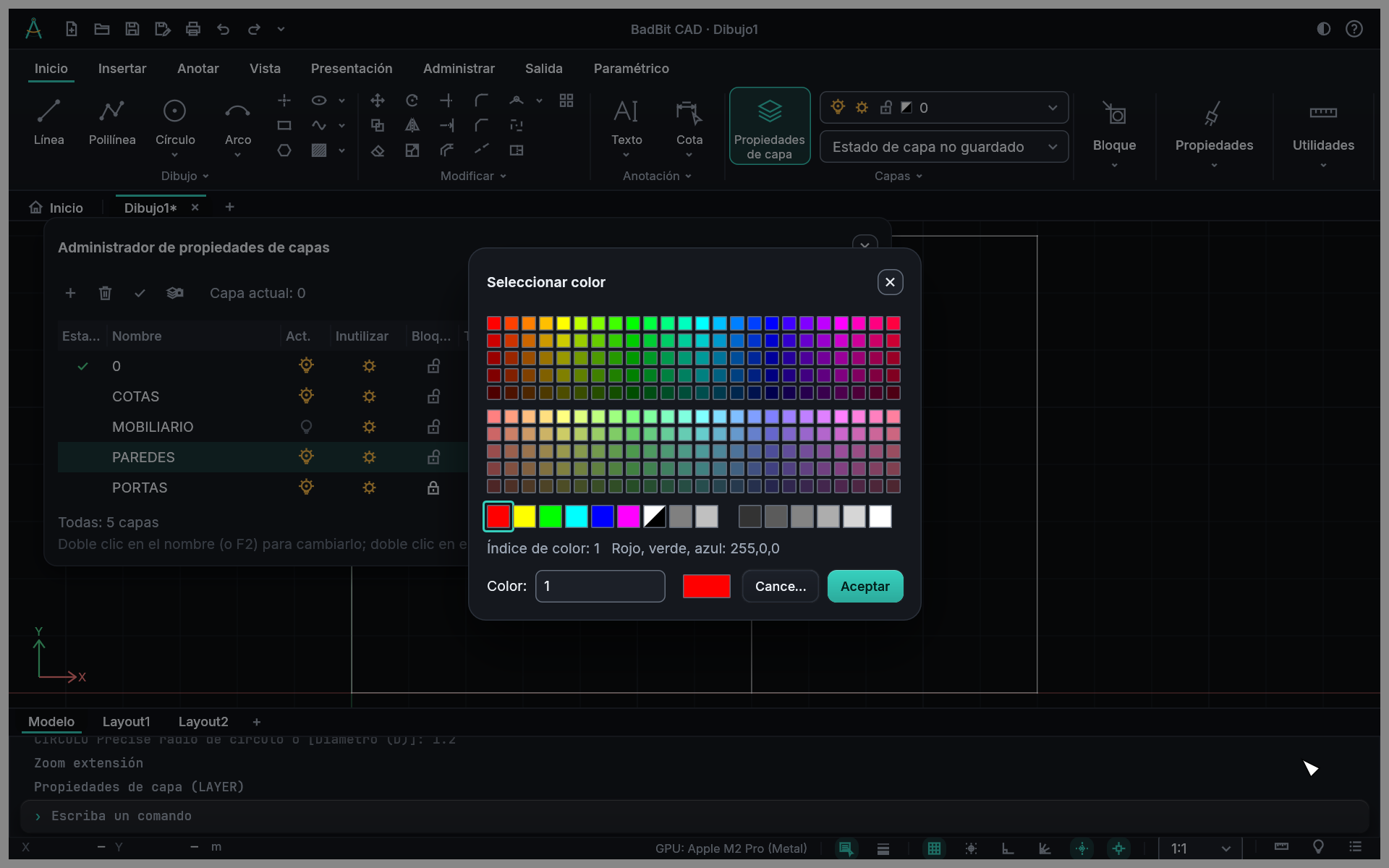
Es la ficha de índice de color de AutoCAD (ACI). Arriba están los 240 colores de la paleta: cada columna es un matiz, con las variantes intensas arriba y las suaves abajo. Debajo están los nueve colores estándar (1 rojo, 2 amarillo, 3 verde, 4 cian, 5 azul, 6 magenta, 7 blanco/negro, 8 y 9 grises) y los seis grises del 250 al 255. Al detener el ratón sobre un color se muestran el índice y el valor RGB.
Para elegir, haga clic en el color y en Aceptar, haga doble clic en el color, o escriba el número en el campo Color. El color 7 aparece blanco sobre el fondo oscuro y negro sobre el fondo claro, como en AutoCAD.
Lista de capas de la cinta
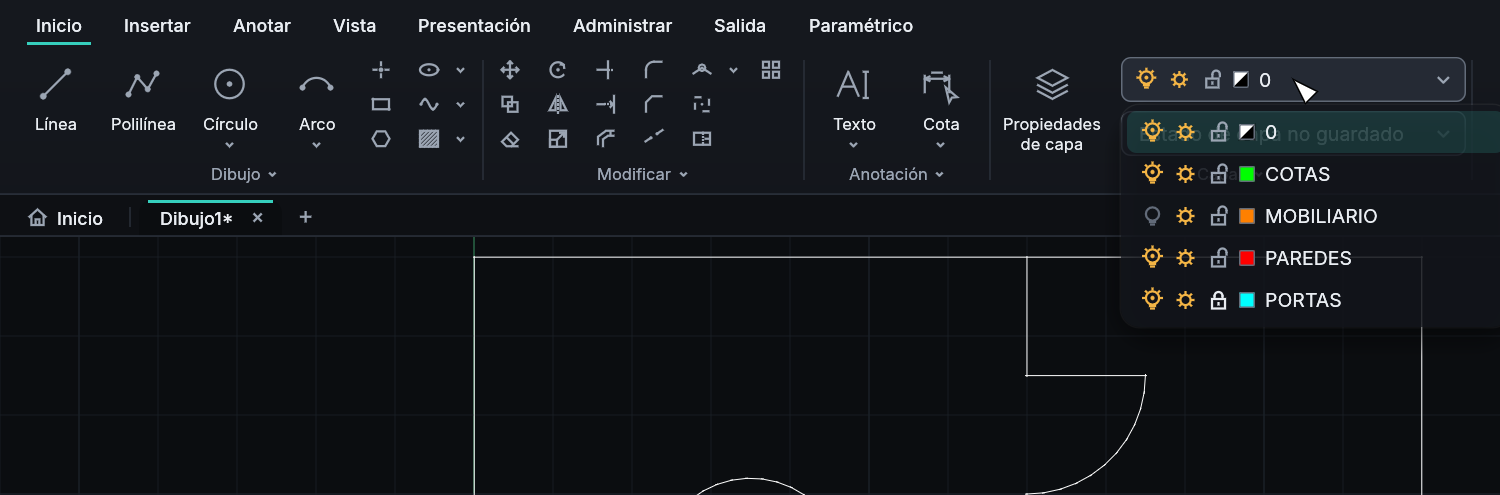
En el panel Capas de la ficha Inicio, la lista muestra la capa actual. Con objetos designados, muestra su capa, o queda en blanco si son de capas distintas. Al abrir la lista:
- Hacer clic en el nombre, sin nada designado, establece la capa como actual.
- Hacer clic en el nombre con objetos designados pasa los objetos a esa capa. La línea de comando informa de cuántos han cambiado. Los objetos en una capa bloqueada quedan fuera, con un aviso.
- Los iconos de bombilla, sol y candado activan y desactivan los estados directamente en la lista, sin abrir el administrador.
Esc o un clic fuera cierra la lista.
Propiedades de los objetos
Paleta Propiedades (PROPIEDADES, PROPERTIES, Ctrl+1)
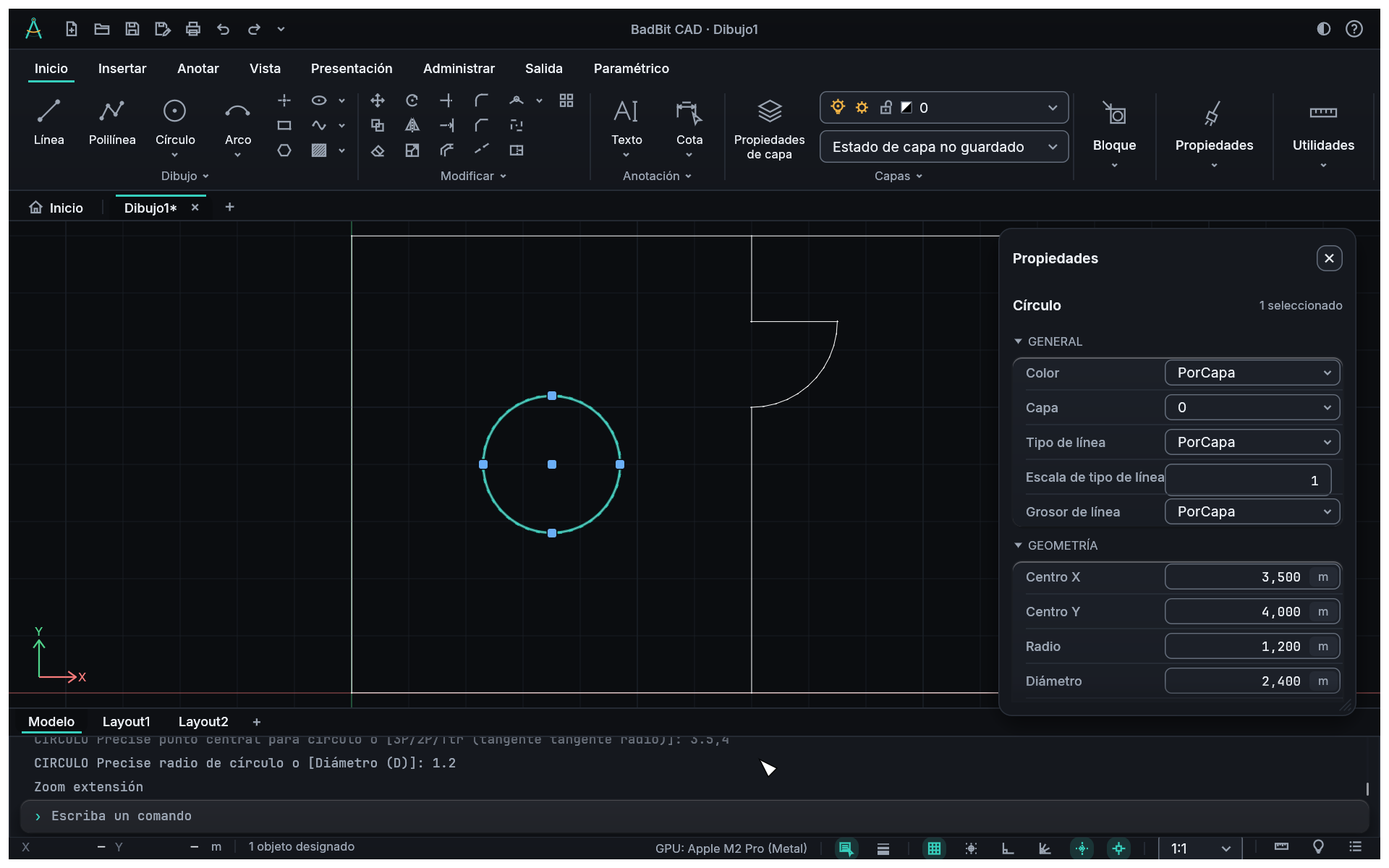
Ctrl+1 abre y cierra la paleta. También la abren el comando PR (o PROPS, CH, MO) y el botón Propiedades de la cinta. Como el administrador de capas, permanece abierta mientras se dibuja y sigue la designación. En la parte superior aparecen el tipo del objeto y cuántos hay designados.
General, para cualquier objeto:
| Propiedad | Opciones |
|---|---|
| Color | PorCapa, los siete colores con nombre, el color propio en uso y Seleccionar color…, que abre el cuadro de diálogo de índice de color. |
| Capa | Las capas del dibujo. Pasa los objetos a la capa elegida. |
| Tipo de línea | PorCapa, Continuous o uno de los tipos cargados; Cargar… carga otros y asigna el primero a los objetos. |
| Escala de tipo de línea | La escala propia del objeto (multiplica la global, LTSCALE). |
| Grosor de línea | PorCapa o uno de los valores normalizados (de 0,00 a 2,11 mm). |
El grosor también se cambia en la lista Grosor de línea del panel Propiedades de la cinta: con objetos designados, muestra el suyo ("varios" si son distintos) y lo cambia; sin designación, muestra y cambia el de los objetos nuevos (CELWEIGHT), como en AutoCAD.
Sin nada designado, la paleta muestra lo que se aplica a los objetos nuevos. En ese caso, cambiar la Capa cambia la capa actual, y el Tipo de línea y la Escala de tipo de línea cambian los de los objetos nuevos (CELTYPE y CELTSCALE).
Geometría, según el tipo:
| Objeto | Campos editables | Solo lectura |
|---|---|---|
| Línea | Inicio X/Y, Fin X/Y | Delta X/Y, Longitud, Ángulo |
| Círculo | Centro X/Y, Radio, Diámetro, Circunferencia, Área | — |
| Arco | Centro X/Y, Radio, Ángulo inicial, Ángulo final | Ángulo total, Longitud de arco |
| Polilínea | Vértice (elige cuál), Vértice X/Y, Cerrada, Generación de tipo de línea | Longitud, Área (si está cerrada) |
| Punto | Posición X/Y | — |
Los valores siguen las unidades del proyecto y admiten otra unidad escrita (250 cm, 45°). El valor se aplica al pulsar Intro o al salir del campo, y Esc cancela. Como en AutoCAD, cambiar el diámetro, la circunferencia o el área de un círculo cambia el radio. Cambiar el ángulo inicial de un arco mantiene el final, y viceversa.
Grosor de línea en pantalla (LWDISPLAY, LWEIGHT)
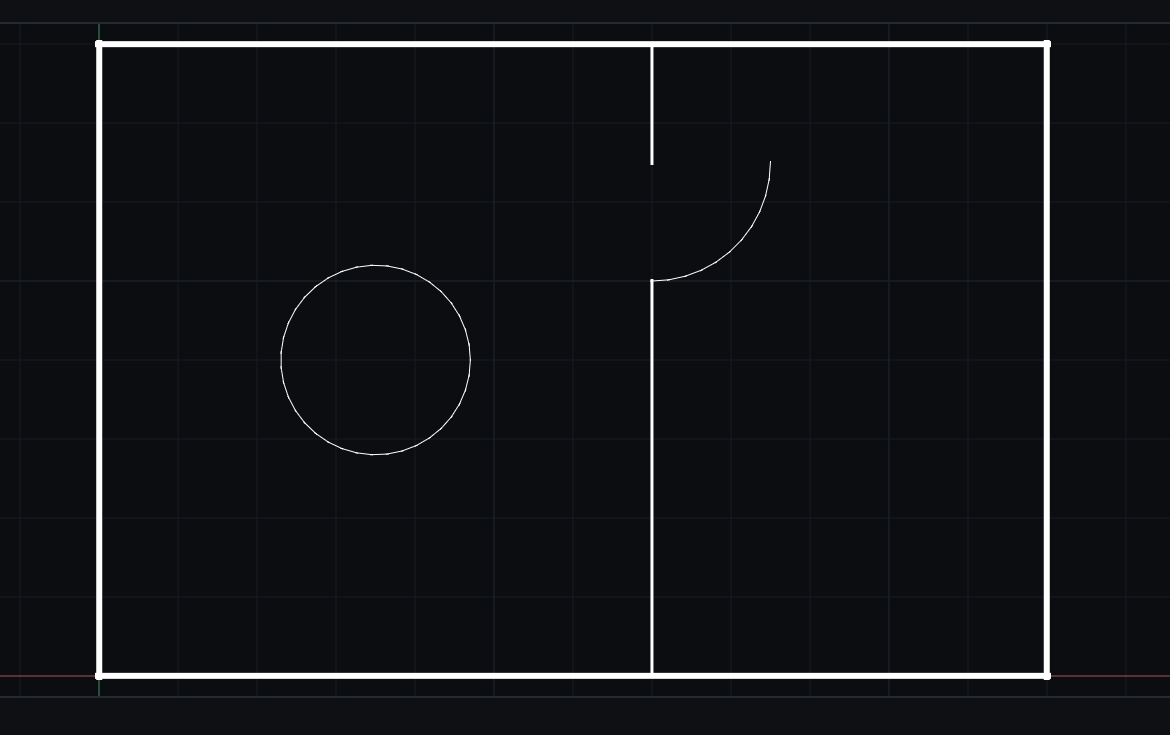
Como en AutoCAD, los grosores no aparecen en pantalla hasta que se activan: el botón Mostrar/ocultar grosor de línea de la barra de estado (o la variable LWDISPLAY) los activa y desactiva. Activados, cada línea se muestra con su grosor: el propio, o, si es PorCapa, el de la capa (la capa nueva tiene 0,25 mm). En el espacio modelo el grosor se mide en píxeles de pantalla y no cambia con el zoom: 0,25 mm (el valor por defecto) o menos se muestra fino, con un píxel, y a partir de ahí la anchura crece en píxeles enteros (0,50 mm se muestra con el doble que 0,25 mm). El grosor 0,00 se muestra siempre fino, por el mismo camino rápido de siempre, incluso con millones de líneas.
El comando LWEIGHT (alias LW, o LINEWEIGHT; o el clic derecho en el botón de la barra de estado) abre Parámetros de grosor de línea: la lista elige el grosor de los objetos nuevos (CELWEIGHT: PorCapa o un valor), Mostrar grosor de línea es LWDISPLAY, Por defecto de las capas nuevas es LWDEFAULT (el grosor que el administrador de capas asigna a la capa nueva cuando no hay otra marcada que copiar) y Ajustar escala de visualización engrosa o afina todos los grosores en pantalla (de 0,25 a 4 veces), con la muestra al lado.
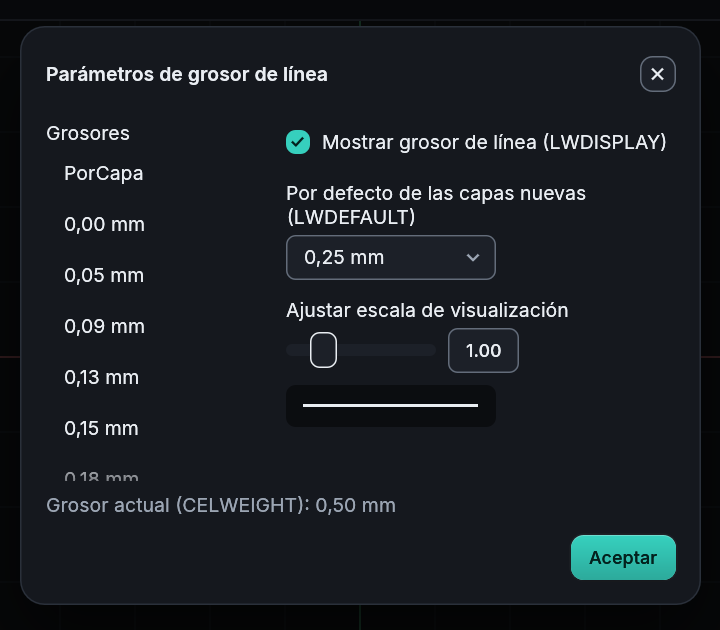
La escala de visualización y LWDEFAULT se guardan en el perfil del usuario (como en el registro de AutoCAD); LWDISPLAY y CELWEIGHT pertenecen al dibujo abierto. Diferencia con AutoCAD: el valor "Por defecto" de la lista de grosores de AutoCAD (que sigue a LWDEFAULT) aún no existe en BadBit CAD; la capa nueva recibe el valor de LWDEFAULT en el momento en que se crea.
Tipos de línea (LINETYPE, alias LT)
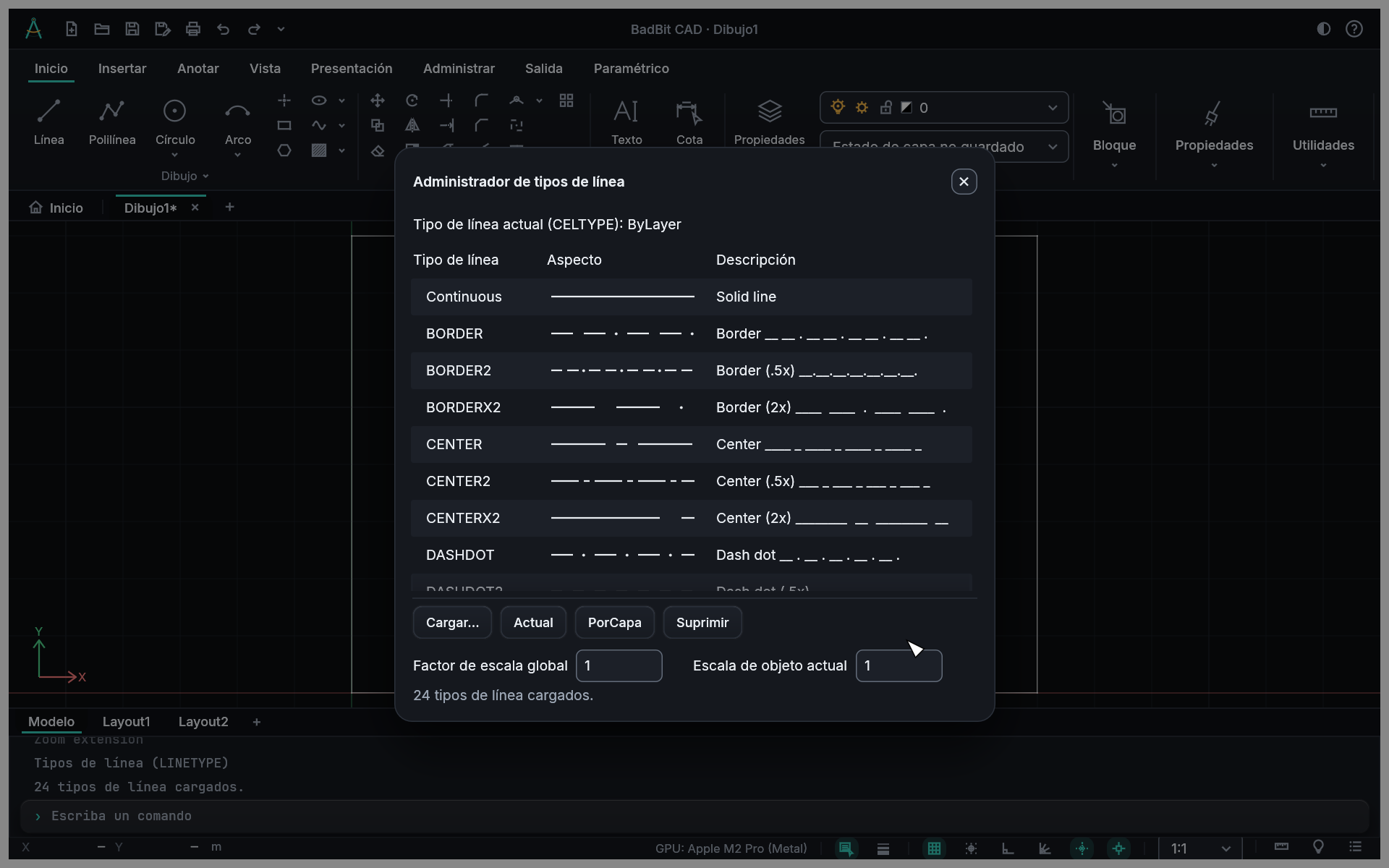
Como en AutoCAD, un dibujo nuevo solo tiene el tipo continuo (Continuous); los demás se cargan antes de usarlos. El comando LINETYPE (o LT) abre el administrador, con cada tipo cargado, su muestra y su descripción:
- Cargar...: abre la lista de la biblioteca de BadBit CAD (trazos, oculta, de centro, fantasma, punto, trazo y punto, borde, lindero, cada una también a la mitad y al doble) para marcar las que entran. Archivo .lin... carga los tipos simples de un archivo
.linde AutoCAD (los que tienen texto o formas intercalados quedan fuera). - Actual: el tipo marcado pasa a ser el de los objetos nuevos (CELTYPE). PorCapa vuelve al de la capa.
- Suprimir: quita el tipo del dibujo, si no lo usa ningún objeto, ninguna capa ni CELTYPE.
- Factor de escala global (LTSCALE) y Escala de objeto actual (CELTSCALE): el tamaño de los trazos es el del patrón por la escala global por la del objeto.
El tipo de cada objeto se elige en la paleta Propiedades (o queda PorCapa, y se aplica el de la capa, elegido en el administrador de capas). Los trazos aparecen en pantalla con la GPU y sin ella, iguales. Los patrones de la biblioteca están en metros, pensados para plantas; la escala global los ajusta al tamaño del dibujo. En un tramo demasiado corto para una repetición del patrón, o con trazos demasiado pequeños para verse, la línea se muestra continua, como en AutoCAD.
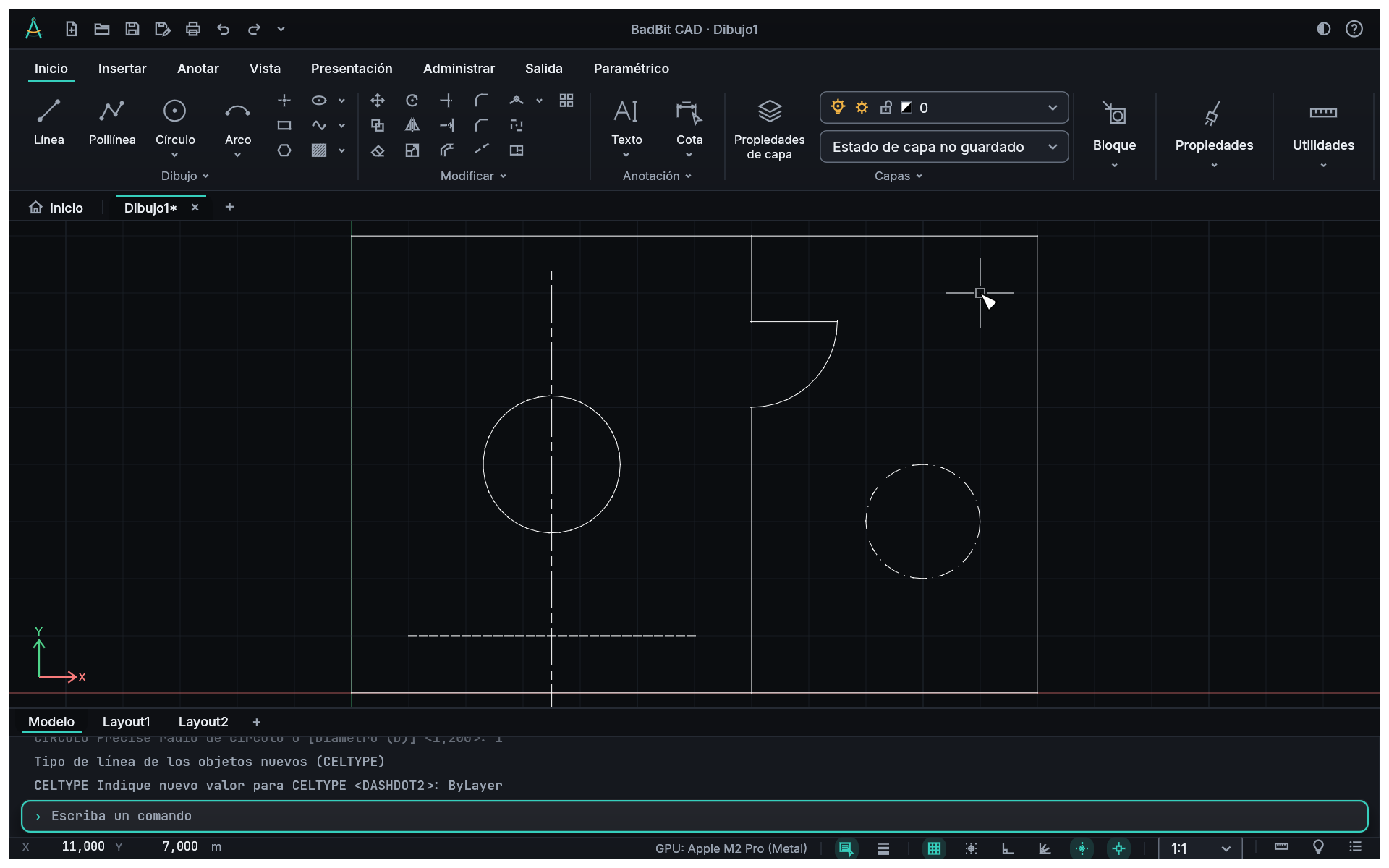
En las polilíneas, el patrón vuelve a empezar en cada vértice; con Generación de tipo de línea activada (la variable PLINEGEN para las nuevas, la opción L de EDITPOL o la paleta Propiedades), recorre toda la polilínea, sin interrumpirse en las esquinas.
Propiedades rápidas (QP, Ctrl+Mayús+P)
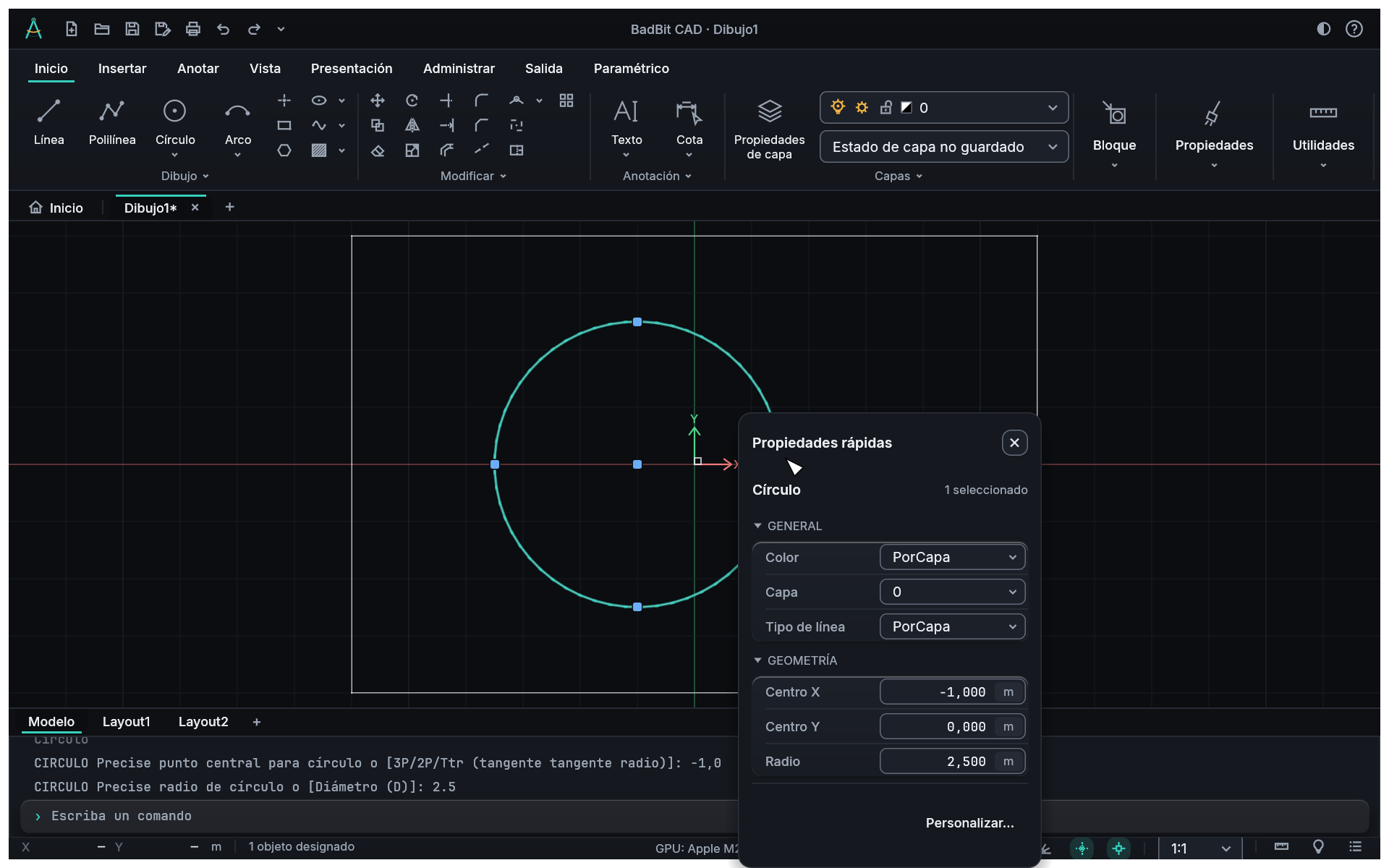
Con las Propiedades rápidas activadas, al designar objetos (sin comando activo) se abre una ventanita junto al cursor con lo principal de la designación, como en AutoCAD: color, capa y tipo de línea, y las medidas propias del tipo (la longitud de la línea; el centro y el radio del círculo y del arco; los radios de la elipse; el punto base de la línea auxiliar...). Los valores se editan ahí mismo, como en la paleta completa, y cada cambio es un paso de deshacer.
La ventanita se puede arrastrar y cerrar (vuelve con la siguiente designación). No aparece con la paleta Propiedades abierta ni durante un comando. Se activa y desactiva con el botón Propiedades rápidas de la barra de estado o con Ctrl+Mayús+P; viene activada.
Dónde aparece la ventanita (QPLOCATION)
La variable QPLOCATION elige, como en AutoCAD: 0 (por defecto) la ventanita se sitúa junto al cursor con cada designación nueva; 1 es flotante: aparece junto al cursor solo la primera vez y después se queda donde usted la dejó. QUICKPROPERTIES muestra al instante las Propiedades rápidas de la designación, incluso con QPMODE 0.
Personalizar las filas
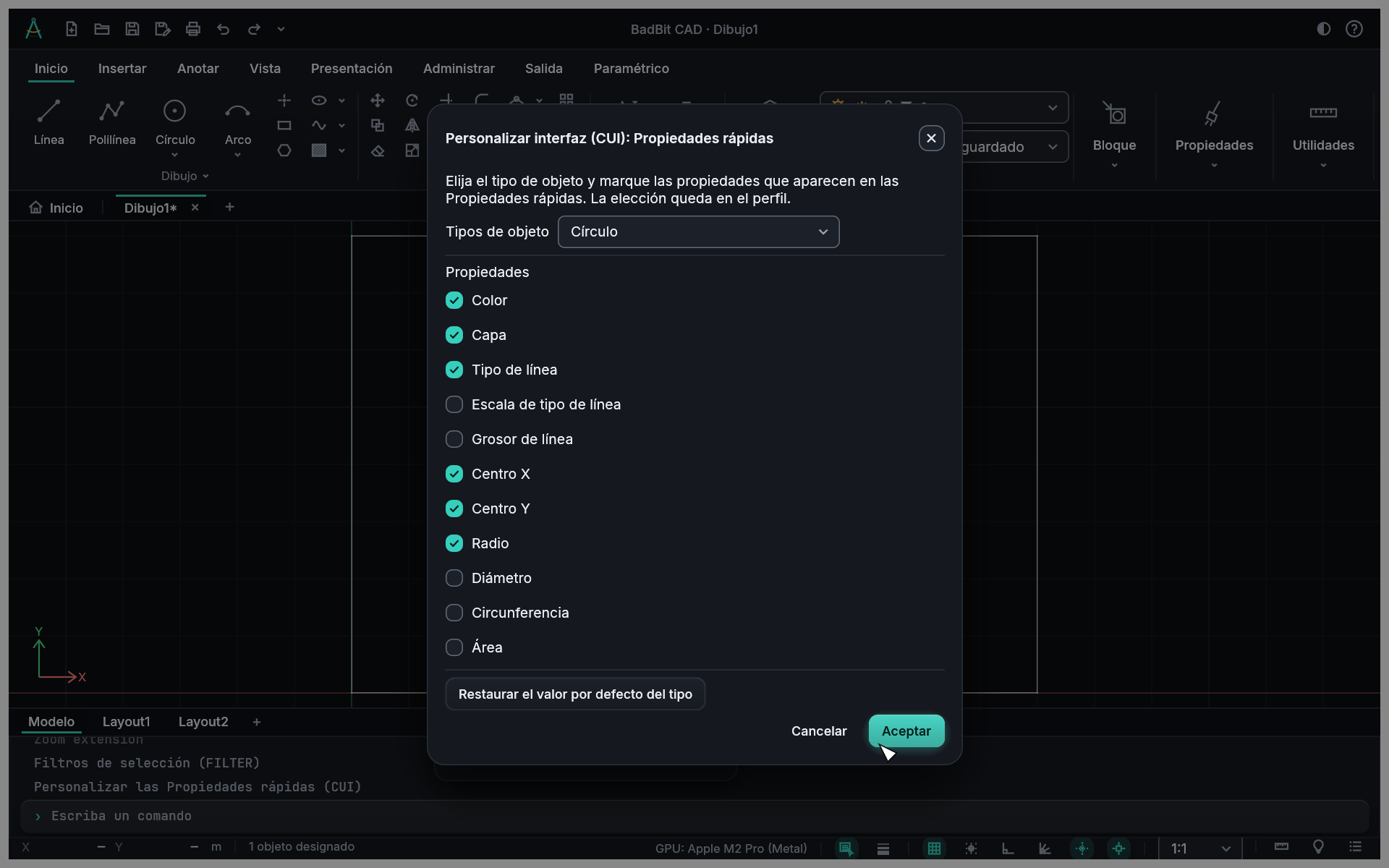
El botón Personalizar…, al pie de la ventanita, abre el cuadro de diálogo Personalizar interfaz (CUI): Propiedades rápidas, donde se eligen las filas que aparecen para cada tipo de objeto (la lista Tipos de objeto y, debajo, las Propiedades marcadas), como la parte Propiedades rápidas del CUI de AutoCAD. Empieza en el tipo de la designación; lo que se marca se aplica al instante y se guarda en el perfil.
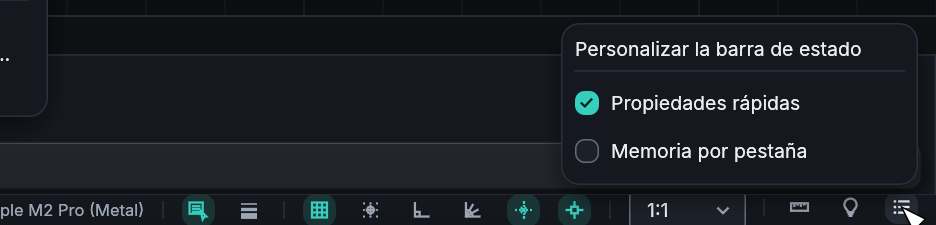
El botón Propiedades rápidas se quita y se vuelve a poner en la barra de estado desde el menú Personalizar la barra de estado (el último botón, a la derecha), donde está marcado por defecto.
Personalizar las Propiedades rápidas (CUI)
CUI abre la parte Propiedades rápidas de la personalización de AutoCAD: elija el tipo de objeto y marque las propiedades que aparecen en la ventanita (la lista es la de la paleta completa para un objeto de ese tipo). Restaurar el valor por defecto del tipo vuelve a la elección de AutoCAD. Los tipos personalizados aparecen con *; la elección se guarda en el perfil (se incluye al exportar e importar el perfil).
Varios objetos
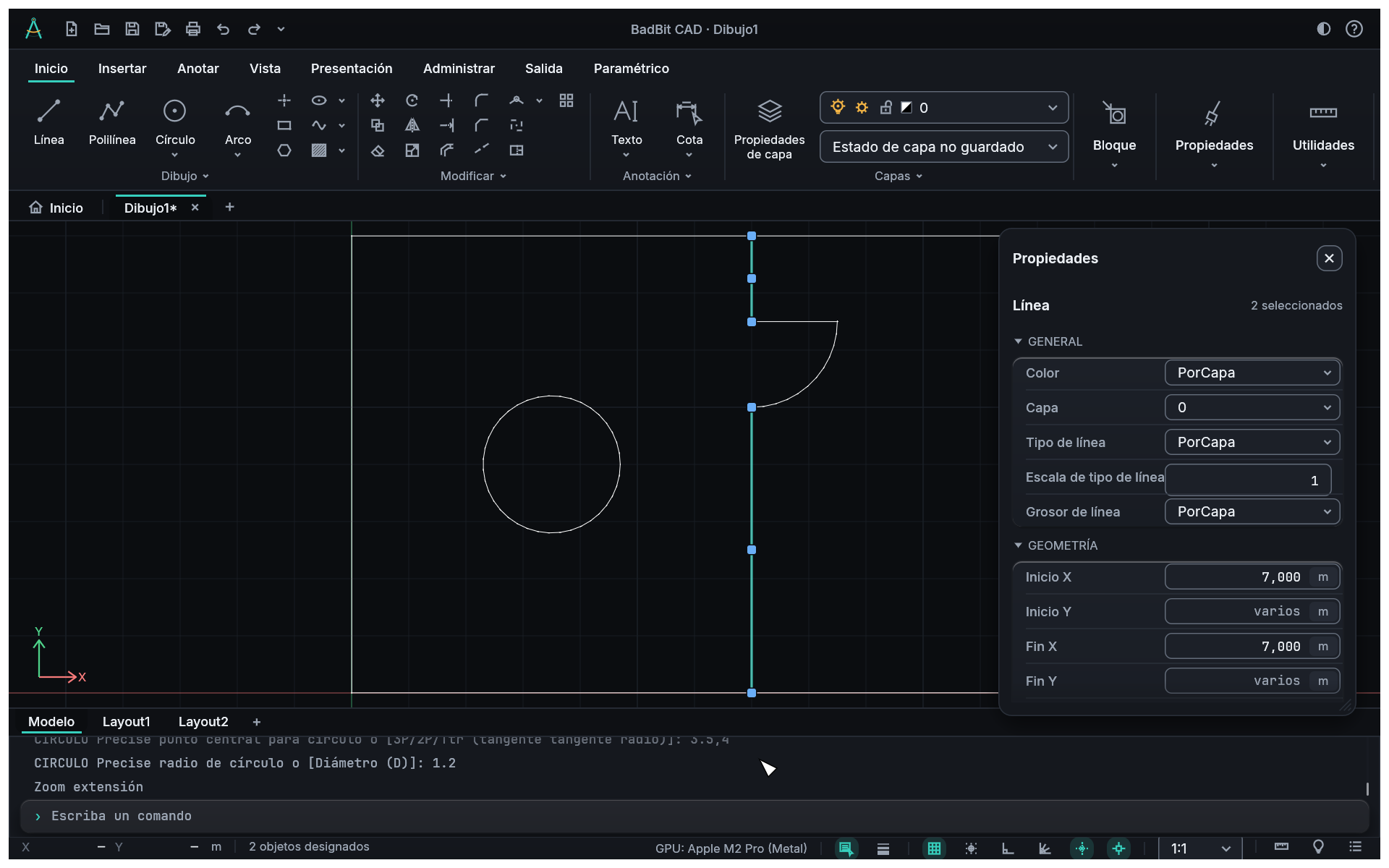
Con varios objetos del mismo tipo, los campos con valores distintos muestran varios. El valor escrito ahí pasa a aplicarse a todos, en un único paso de deshacer. Con tipos distintos (por ejemplo, líneas y círculos), la parte superior muestra Todo y solo aparece el grupo General.
Los objetos en una capa bloqueada quedan fuera del cambio, con un aviso. Los valores sin sentido, como un radio cero, no se aceptan: el motivo aparece debajo de la paleta y no cambia nada. Cada cambio en la paleta se deshace con H (Ctrl+Z).
Herramientas de capa
Las herramientas de capa de AutoCAD (en el panel Capas de la cinta, ficha Inicio, desplegado con la flechita bajo el título, o escritas). Las solicitudes, las opciones (con las letras de AutoCAD en inglés entre paréntesis) y los rechazos son los de AutoCAD; cada una es un único paso de deshacer (H).
| Comando | Qué hace |
|---|---|
| LAYISO | Aísla las capas de los objetos designados (antes o después del comando). Las demás quedan bloqueadas y atenuadas (el valor por defecto) o desactivadas, mediante la opción Parámetros (S): Desactivar (O), con Inutilizar en ventana (V, inutiliza solo en la ventana gráfica de la presentación) o Desactivar (O) en la ventana; Bloquear y atenuar (L), con el valor de atenuación (0 a 90). La capa actual pasa a ser una de las aisladas. |
| LAYUNISO | Deshace lo que cambió el último LAYISO, salvo lo que usted haya cambiado después (como en AutoCAD: una capa que desbloqueó a mano sigue desbloqueada). Funciona después de guardar y volver a abrir. |
| LAYOFF | Haga clic en un objeto: su capa se desactiva; se repite hasta Intro. Deshacer (U) recupera la última; Parámetros (S): Ventanas (V: Inutilizar en ventana o Desactivar dentro de una ventana gráfica de la presentación) y Designación de bloque (B: Bloque, la capa de la referencia; Entidad, la capa del objeto interior del bloque; Ninguno). En la capa actual, pregunta antes. |
| LAYON | Activa todas las capas. |
| LAYFRZ | Como LAYOFF, pero inutilizando. La capa actual no se inutiliza. |
| LAYTHW | Reutiliza todas las capas. |
| LAYLCK y LAYULK | Bloquea y desbloquea la capa del objeto en el que se hace clic. |
| LAYCUR | Pasa los objetos designados a la capa actual. |
| LAYMCH | Pasa los objetos designados a la capa de un objeto en el que se hace clic, o por Nombre (N). |
| COPYTOLAYER | Copia los objetos designados a la capa de un objeto en el que se hace clic (o por Nombre, N, el valor por defecto); después pregunta el punto base y el segundo punto (o el Desplazamiento, D) para llevar las copias; Salir (X) las deja en su sitio. |
| LAYMRG | Fusiona capas en una sola: haga clic en los objetos de las capas que se van a fusionar (o Escribir, T, el nombre; ? lista), Intro, y la capa de destino. Después del aviso (Sí, Y), los objetos de todos los espacios, los elementos de los bloques y los atributos pasan a la de destino y las demás salen del dibujo. |
| LAYDEL | Suprime capas con sus objetos (también dentro de los bloques), después del aviso. Escribir (T) el nombre, Deshacer (U) la última elegida. |
Los rechazos de AutoCAD: la capa 0 y Defpoints no se suprimen ni se fusionan con otra; la capa actual no se suprime (en LAYMRG sí: la de destino pasa a ser la actual); las capas de una referencia externa (archivo|capa) tampoco.
Capas bloqueadas atenuadas (LAYLOCKFADECTL)
Los objetos de las capas bloqueadas aparecen atenuados, como en AutoCAD: la variable LAYLOCKFADECTL va de 0 a 90 (% de atenuación; el valor por defecto es 50). Un valor negativo desactiva la atenuación conservando el valor (LAYISO con Bloquear y atenuar la vuelve a activar). Se guarda en el perfil.
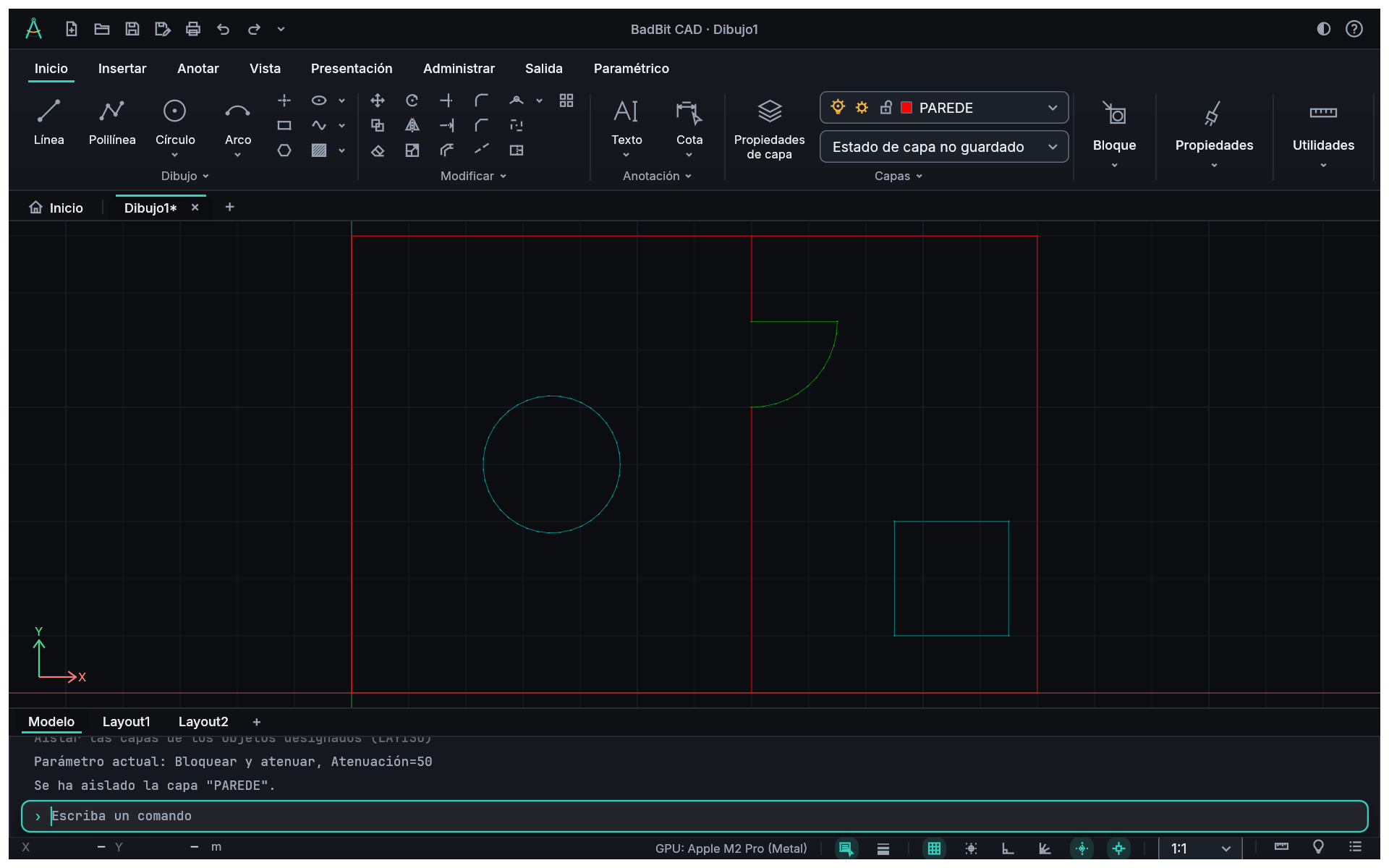
Recorrer las capas (LAYWALK)
El cuadro de diálogo LayerWalk lista las capas del dibujo; solo las elegidas aparecen en el dibujo (el dibujo no cambia mientras el cuadro de diálogo está abierto). Un clic elige una; Ctrl+clic la añade o la quita; Mayús+clic elige de una a otra. El doble clic fija la capa (un * delante): queda siempre a la vista. Filtro muestra solo los nombres que coinciden con el patrón (* y ?; varios separados por comas). Designar objetos oculta el cuadro de diálogo y elige las capas de los objetos que usted designe. Limpiar suprime las elegidas que no tienen ningún objeto.
Con Restaurar al salir marcado (el valor por defecto), al cerrar el cuadro de diálogo el dibujo queda como estaba; desmarcado, las capas que estaban a la vista quedan activadas y las demás desactivadas (un paso de deshacer).
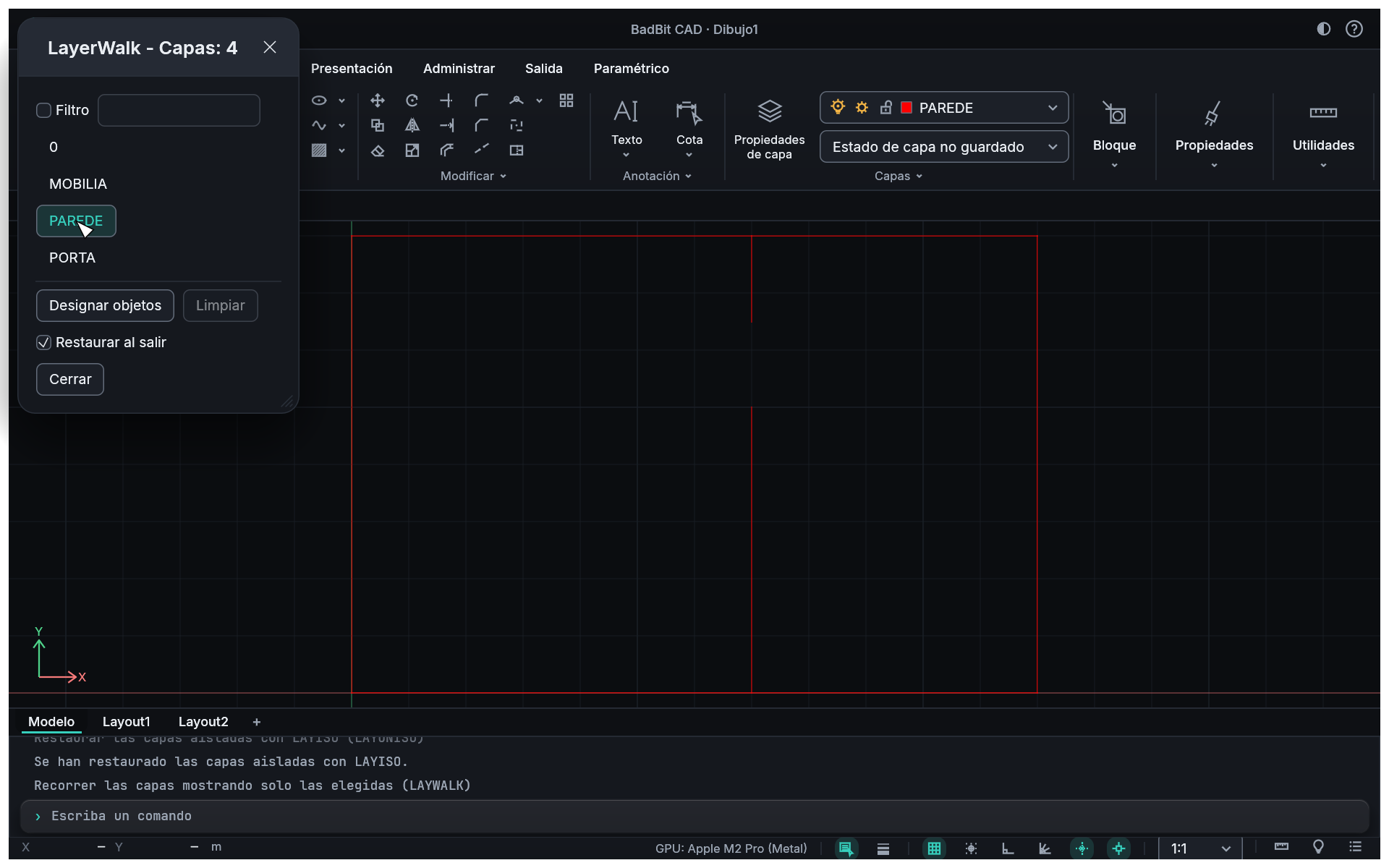
Traductor de capas (LAYTRANS)
Sustituye las capas del dibujo por las de una norma de oficina. A la izquierda, Traducir de: las capas del dibujo (las que no tienen objetos, con ○); Designar elige por el patrón de nombre. A la derecha, Traducir a: Cargar... lee las capas de un DWG, DWT, DWS, DXF o .bbd (en segundo plano) y Nueva... crea una (nombre, color y tipo de línea). Asignar vincula las elegidas de la izquierda con la elegida de la derecha; Asignar iguales, las del mismo nombre. En la lista Correspondencias de traducción de capas, Editar... cambia las propiedades de la de destino, Eliminar quita la correspondencia y Guardar... escribe un .bbd con las capas de destino y las correspondencias (el Cargar de ese archivo recupera las correspondencias).
Parámetros...: forzar el color y el tipo de línea de los objetos a PorCapa, traducir los objetos dentro de los bloques, escribir el registro (dibujo.log, junto al dibujo) y mostrar el contenido de las capas elegidas a la izquierda. Traducir lo aplica todo en un paso de deshacer: las capas de destino se crean (o toman las propiedades del archivo), los objetos pasan a ellas y las de origen salen del dibujo.
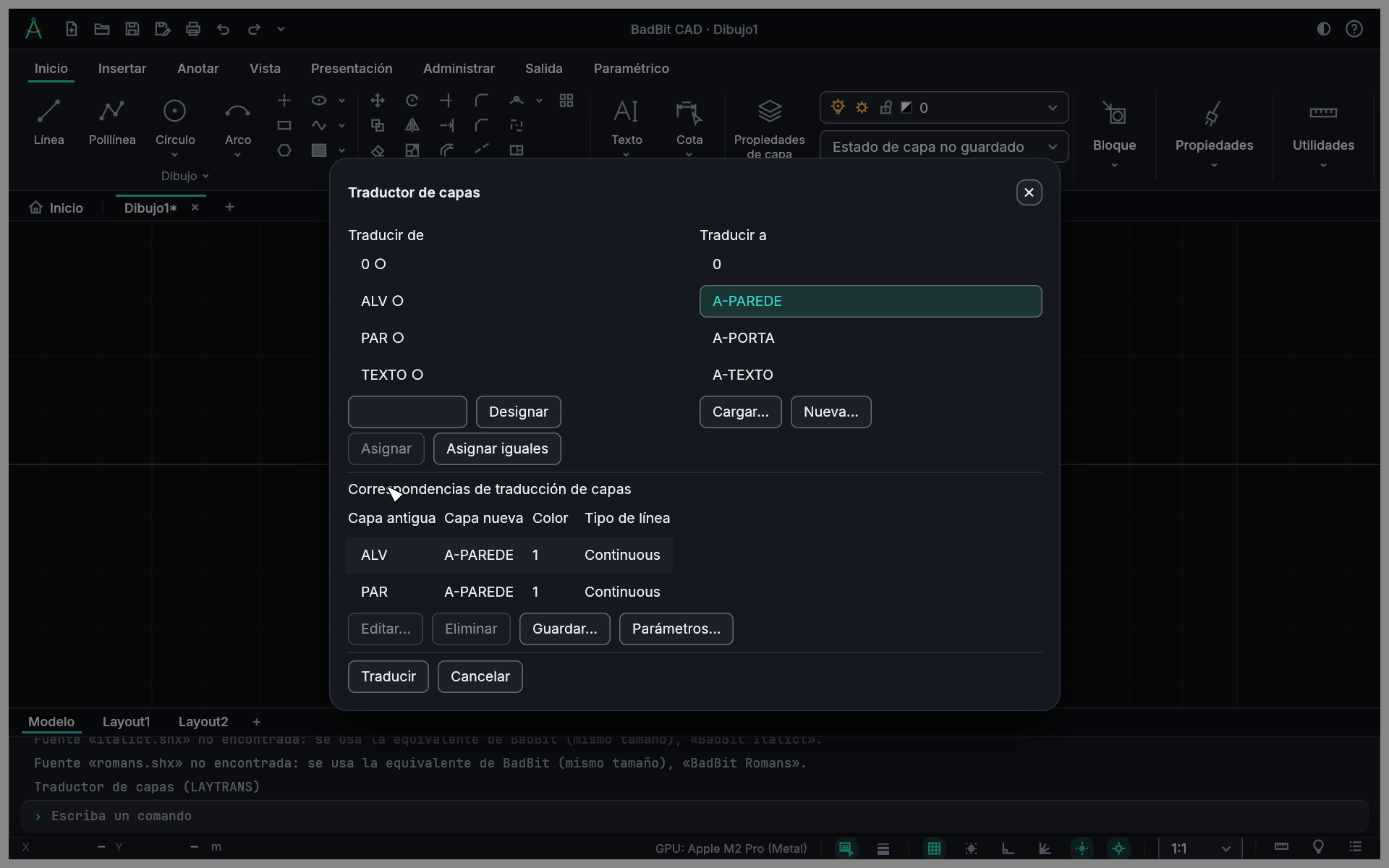
Estados de capa (LAYERSTATE, LAS)
Un estado de capa es una instantánea de los parámetros de todas las capas (activada, inutilizada, bloqueada, trazar, color, tipo de línea, grosor, transparencia, estilo de trazado, inutilizada en ventana nueva) y de la capa actual, guardada con un nombre en el dibujo, para volver a ella después, como en AutoCAD. Los estados se guardan en el .bbd y en el DWG/DXF (donde los guarda AutoCAD: un estado guardado en BadBit CAD aparece en el Administrador de estado de capas de AutoCAD, y viceversa).
LAYERSTATE (alias LAS, o el botón Estados de capa del administrador de capas y del panel Capas desplegado) abre el Administrador de estado de capas: la lista de los estados (nombre, si las capas coinciden ahora con las del estado y la descripción) y los botones:
| Botón | Qué hace |
|---|---|
| Nuevo… | Guarda las capas actuales como un estado nuevo (nombre y descripción; si el nombre ya existe, pregunta antes de sustituirlo). Es lo mismo que el comando LAYERSTATESAVE. |
| Guardar | Sustituye lo guardado en el estado elegido por las capas actuales, con las propiedades que restituir marcadas abajo. |
| Editar… | Abre el estado: las capas guardadas, con activada, inutilizada, bloqueada, trazar, color, tipo y grosor de cada una; quita capas del estado o añade las del dibujo que faltan. |
| Cambiar nombre y Suprimir | Cambia el nombre (el nombre pasa a ser editable en la lista; Intro confirma) y suprime el estado. |
| Importar… | Trae estados de un .las o de otro dibujo (DWG, DWS, DWT, DXF o .bbd, leído en segundo plano): elija los estados en la lista; los del mismo nombre solo se sustituyen con Sustituir los estados con el mismo nombre. Las capas del estado que no tiene el dibujo se crean (con el tipo de línea Continuous si el dibujo no tiene el suyo). |
| Exportar… | Escribe el estado elegido en un .las. |
| Restituir | Aplica el estado elegido (también con doble clic en la lista) y establece como actual la capa que era la actual cuando se guardó. |
Opciones de restitución: Desactivar capas no encontradas en estado de capas desactiva las capas creadas después del estado (para que el dibujo quede como estaba). En Propiedades de capa para restituir (haga clic en el título para desplegarlo) usted marca lo que se restituye: solo cambia lo que esté marcado (Selec. todo y Borrar todo ayudan). Visibilidad en ventana actual solo vale con una ventana gráfica de presentación activa: las capas desactivadas o inutilizadas en el estado se inutilizan solo en esa ventana, y las demás quedan activadas y reutilizadas. La transparencia, el estilo de trazado y la inutilización en ventana nueva quedan guardados en el estado y van y vienen en el archivo, pero la capa de BadBit CAD aún no tiene esas propiedades: si se marcan, no cambian nada.
En el panel Capas de la cinta, debajo de la lista de capas, el selector de estado muestra el estado que coincide con las capas actuales (o Estado de capa no guardado); elegir un estado lo restituye al instante; Nuevo estado de capa… y Administrar estados de capa… abren los cuadros de diálogo. Cada cambio en los estados y cada Restituir es un único paso de deshacer (H).
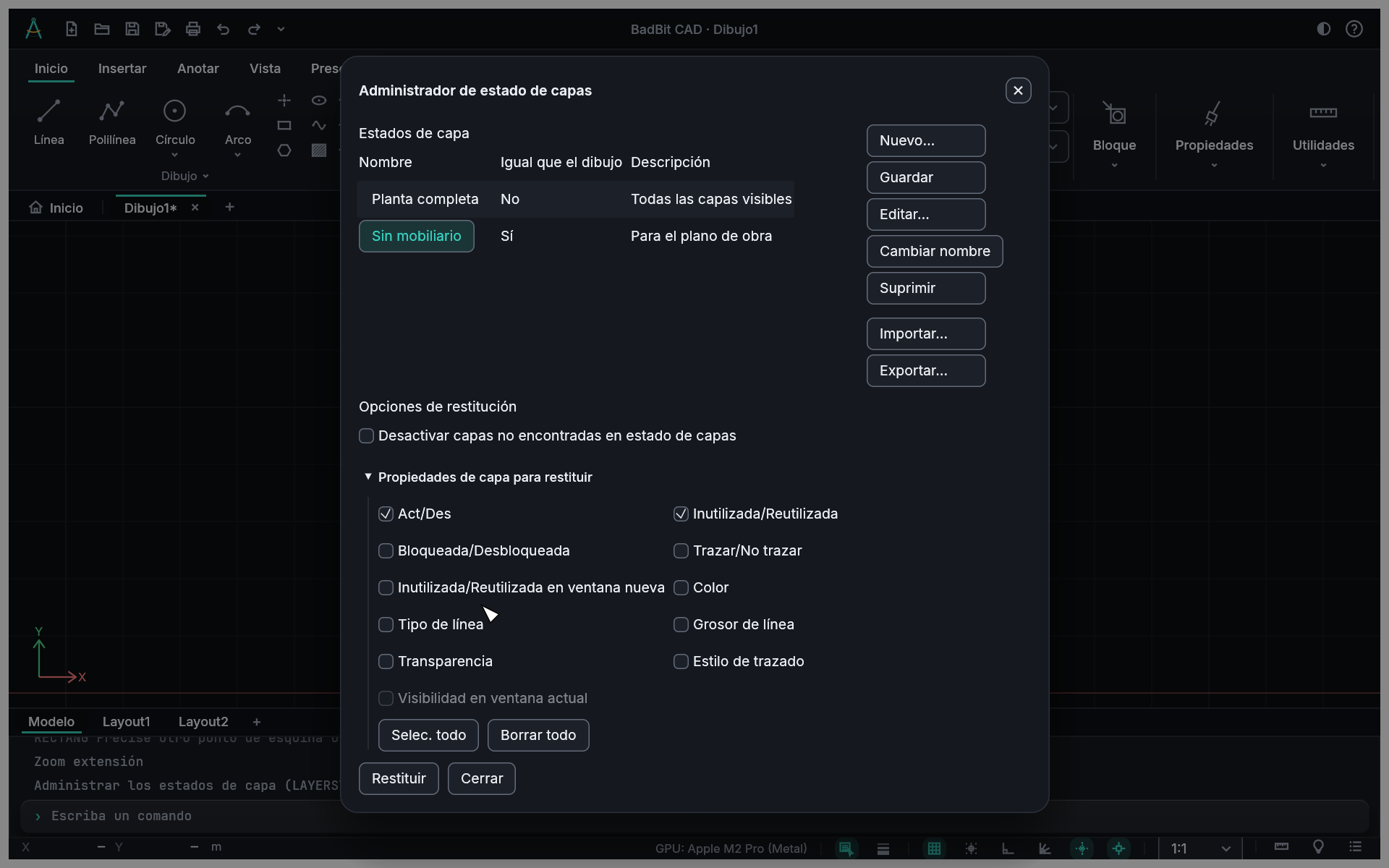
El .las es el archivo de estados de AutoCAD. Autodesk no publica el formato: BadBit CAD escribe los mismos códigos que AutoCAD usa en el DWG, con los nombres de las capas y de los tipos de línea (la especificación está en docs/formato/, sección 12.10).
Capa del objeto como actual (LAYMCUR)
LAYMCUR establece como actual la capa del objeto en el que se hace clic (pregunta "Seleccione el objeto cuya capa será la actual:"). Con un objeto ya designado antes del comando, se usa su capa, sin preguntar. Una capa inutilizada no puede ser la actual.
Capa previa (LAYERP, LAYERPMODE)
LAYERP deshace el último cambio de parámetros de capa, de uno en uno: color, tipo, grosor, activada, inutilizada, bloqueada, trazar, la capa actual, hechos en el administrador, en la lista de la cinta, en las herramientas de capa o al restituir un estado. Los objetos no cambian (para ellos, use H). Como en AutoCAD, la capa a la que se cambió el nombre recupera las propiedades anteriores pero conserva el nombre nuevo, y la capa suprimida o creada no vuelve ni desaparece. El propio LAYERP se deshace con H.
LAYERPMODE activa y desactiva el seguimiento (pregunta Activar (ON) o Desactivar (OFF)). Desactivado, LAYERP avisa de que no sigue los cambios; al desactivarlo se olvida lo que estaba guardado. El seguimiento es de la sesión y empieza activado con cada dibujo abierto.
Color, PorCapa y nombres
Color de los objetos nuevos (COLOR, COL)
COLOR (alias COL, COLOUR y DDCOLOR) abre el cuadro de diálogo Seleccionar color, el mismo del editor de texto, con las tres fichas de AutoCAD: Índice de color (la cuadrícula de los 255 colores y los botones PorCapa y PorBloque), Color verdadero (RGB o HSL, con el campo "R,G,B") y Libros de colores (el libro propio de BadBit CAD, BADBIT TONS; ningún libro de terceros). El color elegido se aplica a los objetos que usted cree a partir de ahora (la variable CECOLOR); los que ya existen no cambian (para ellos, use la paleta Propiedades).
-COLOR (-COL, -COLOUR) hace lo mismo en la línea de comando: "Indique el color por defecto de los objetos [Color verdadero (T)/Libro de colores (CO)] <BYLAYER>:". Se puede escribir BYLAYER, BYBLOCK, un índice de 1 a 255, el nombre de uno de los siete primeros colores (red, yellow, green, cyan, blue, magenta, white; también en portugués, como azul) o r,g,b. T pide "Rojo, verde, azul:"; CO pide el nombre del libro (BADBIT TONS) y el del color. Intro mantiene el color actual. El color actual se guarda en el DXF y en el DWG ($CECOLOR, con el color verdadero en el par 420), como en AutoCAD.
Cambiar a PorCapa (SETBYLAYER)
SETBYLAYER muestra las propiedades activas ("Parámetros activos: Color Tipo de línea Grosor de línea…") y pregunta "Seleccione objetos o [Parámetros (S)]:". S abre el cuadro de diálogo Parámetros de SetByLayer, con las casillas Color, Tipo de línea, Grosor de línea, Material, Estilo de trazado y Transparencia (la variable SETBYLAYERMODE, en el perfil). Con los objetos designados (o designados antes del comando), vienen las dos preguntas de AutoCAD:
- ¿Cambiar PorBloque a PorCapa? [Sí (Y)/No (N)] <Sí>: con No, las propiedades que están PorBloque se quedan como están.
- ¿Incluir bloques? [Sí (Y)/No (N)] <Sí>: con Sí, los objetos de dentro de las definiciones de los bloques designados (y de los bloques anidados en ellos) también pasan a PorCapa, y todas las referencias de esos bloques acompañan el cambio; los atributos de las referencias designadas también cambian.
BadBit CAD cambia el color, el tipo de línea y el grosor; el material, el estilo de trazado y la transparencia quedan guardados en SETBYLAYERMODE para cuando los objetos tengan esas propiedades. Los objetos en una capa bloqueada quedan fuera (con el aviso). Todo es un único paso de deshacer (H).
Cambiar el nombre de objetos con nombre (RENAME, REN)
RENAME (alias REN) abre el cuadro de diálogo Cambiar nombre: a la izquierda, los Objetos con nombre (Bloques, Estilos de cota, Capas, Presentaciones, Tipos de línea, Estilos de directriz múltiple, Estilos de tabla, Estilos de texto, SCP, Vistas y Configuraciones de ventanas); a la derecha, los Elementos del tipo elegido. Haga clic en un elemento: el nombre pasa a Nombre antiguo y al campo junto a Cambiar nombre a:. Cambie el nombre y haga clic en Cambiar nombre a: (o en Aceptar, que cambia el nombre y cierra).
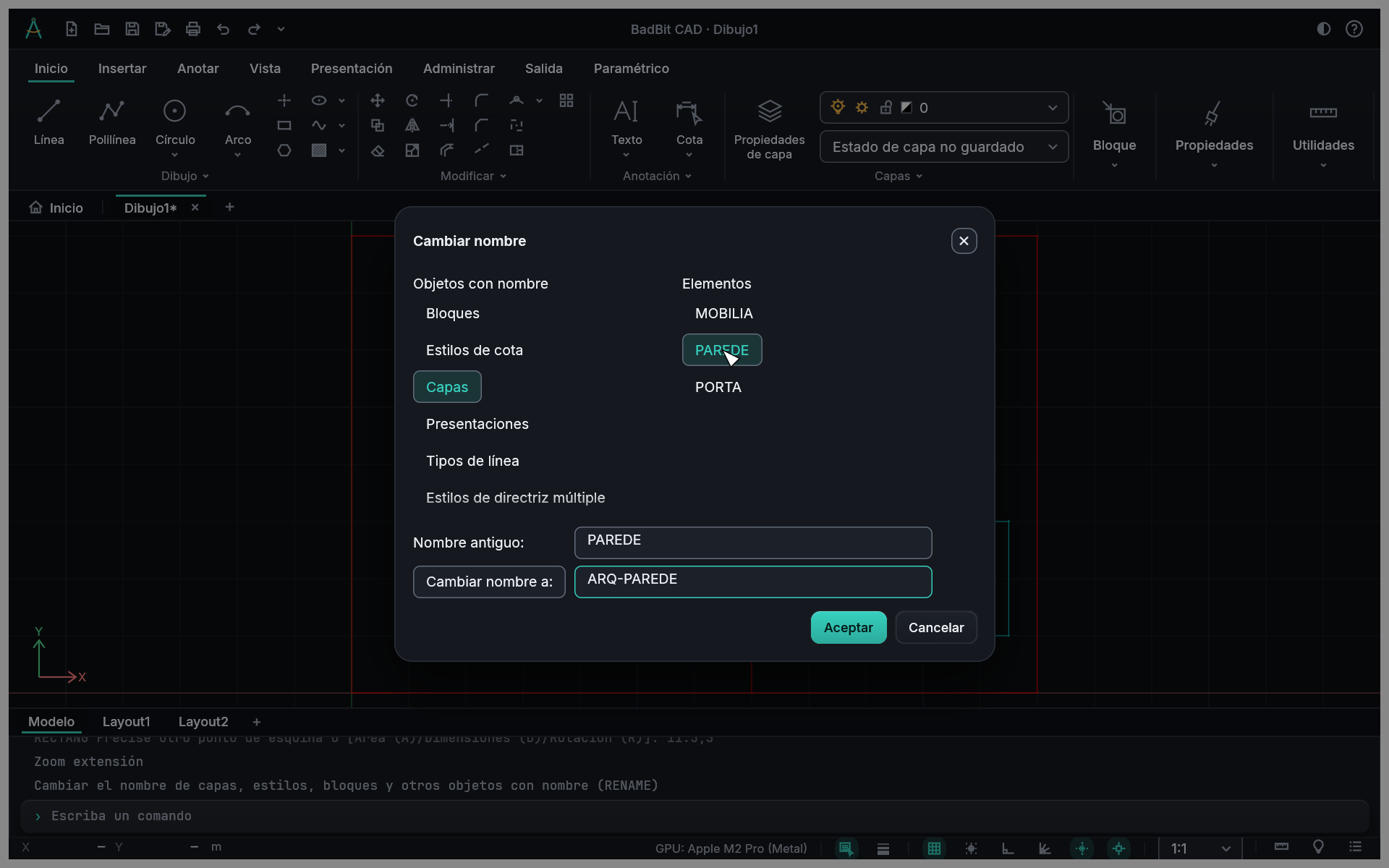
Todo lo que apunta al objeto por su nombre cambia a la vez: las referencias del bloque (en el dibujo y dentro de otros bloques), los elementos de bloque y los atributos de la capa, las capas y los objetos con el tipo de línea (y el tipo actual), los textos, las cotas, las directrices, las tablas y los estilos que usan el estilo. Nombre antiguo admite los comodines * y ? y el nombre nuevo los repite en lugar de lo que coincidió: A-* a ARQ-* cambia A-PAREDE y A-PORTA por ARQ-PAREDE y ARQ-PORTA, en un solo paso. No cambian (y no aparecen en la lista), como en AutoCAD: la capa 0 y Defpoints, los tipos Continuous, ByLayer y ByBlock, los estilos Standard, los bloques anónimos y los nombres dependientes de una referencia externa (archivo|nombre). El nombre nuevo no puede quedar vacío, superar los 255 caracteres ni contener < > / \ " : ; ? * | , = ' o el acento grave; un nombre repetido (sin distinguir mayúsculas) se rechaza con el aviso. Cada cambio de nombre es un único paso de deshacer.
-RENAME (-REN) pregunta en la línea de comando: "Indique el tipo de objeto que desea renombrar [Bloque (B)/Estilo de cota (D)/Capa (LA)/Tipo de línea (LT)/Estilo de directriz múltiple (R)/Estilo de texto (S)/Estilo de tabla (T)/SCP (U)/Vistas (VI)/Ventanas (VP)]:", después el nombre antiguo y el nuevo (con los mismos comodines). El material y el estilo de trazado aún no existen en BadBit CAD (-RENAME lo avisa). Cambiar el nombre de una capa en el administrador (F2 o doble clic en el nombre) usa el mismo mecanismo, con los elementos de bloque.