
Camadas
As camadas (layers) organizam o desenho como no AutoCAD. Cada objeto pertence a uma camada. Por padrão, a cor, o tipo de linha e a espessura do objeto vêm da camada (PorCamada). Todo desenho começa com a camada 0, que não pode ser renomeada nem excluída. Os objetos novos vão para a camada atual.
Gerenciador de propriedades de camadas (CAMADA, LAYER, LA)
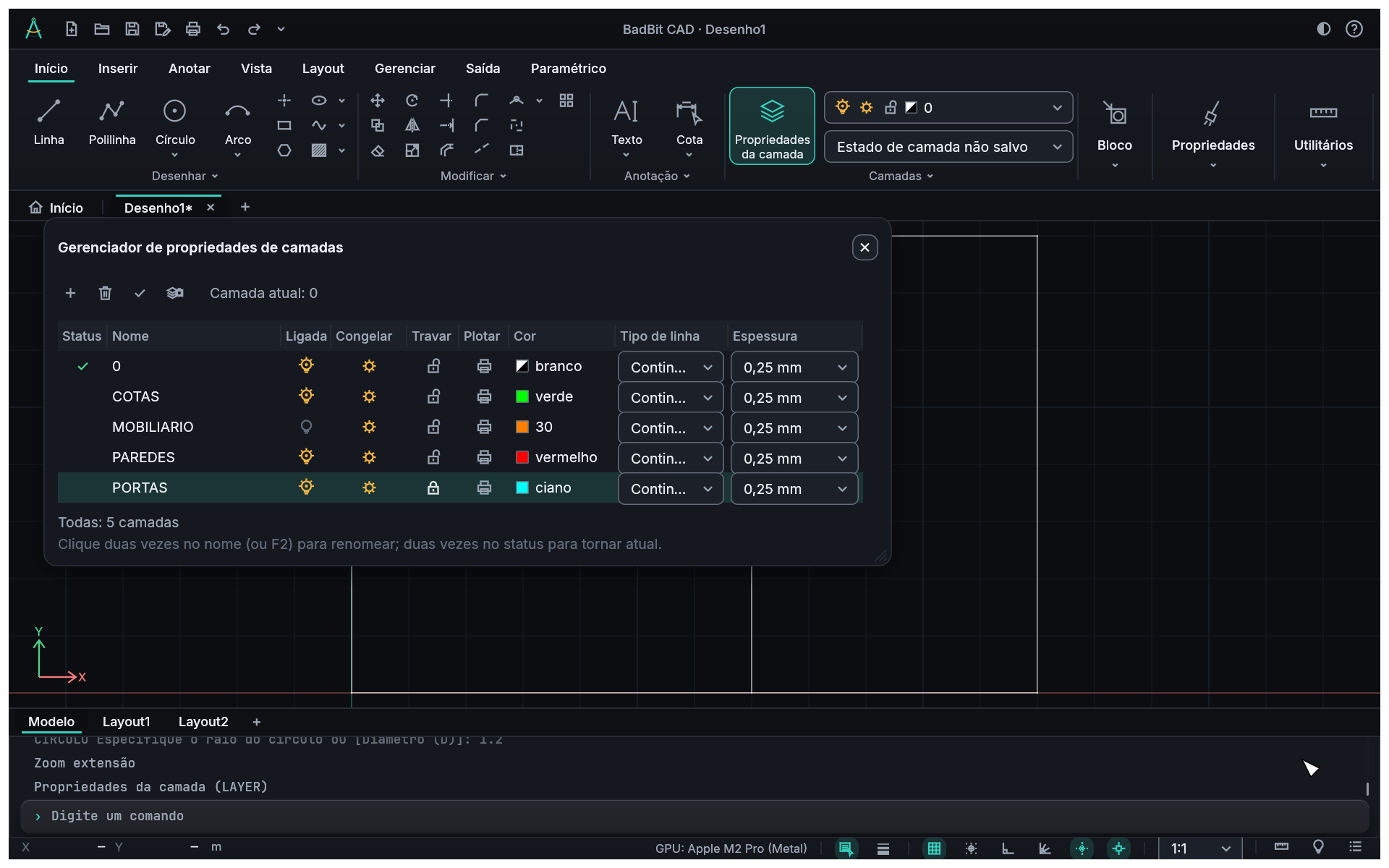
O comando LA (ou o botão Propriedades da camada no painel Camadas do ribbon) abre o gerenciador. Ele é uma paleta: fica aberto enquanto se desenha, pode ser arrastado pelo fundo e redimensionado pelas bordas.
| Botão | Atalho | O que faz |
|---|---|---|
| + Nova camada | Alt+N | Cria "Camada1", "Camada2"... com as propriedades da camada marcada, já com o nome pronto para digitar. |
| Lixeira: Excluir camada | Alt+D | Exclui a camada marcada. |
| ✓ Tornar atual | Alt+C | A camada marcada passa a receber os objetos novos. |
Na tabela:
- Status: o visto verde indica a camada atual. Clique duas vezes no status para tornar uma camada atual.
- Nome: clique duas vezes (ou marque a linha e tecle F2) para renomear. Enter confirma e Esc desiste.
- Ligada (lâmpada): desligada, a camada some da tela e os objetos dela não são selecionados nem dão snap.
- Congelar (sol/floco de neve): congelada, a camada some como desligada e também fica fora dos cálculos de vista: o zoom extensão (e a área Extensão da plotagem) não conta os objetos dela; os de uma camada só desligada contam, como no AutoCAD.
Nos blocos vale a regra do AutoCAD: um objeto do bloco na camada 0 toma a camada da inserção (cor, tipo, espessura e também a visibilidade), então some quando a camada da inserção é desligada ou congelada, e não some com a "0" congelada; um objeto do bloco numa camada própria some quando ela é desligada ou congelada, mesmo com a camada da inserção ligada. Congelar a camada da inserção esconde o bloco inteiro; desligar esconde só o que está na "0". Objetos soltos na camada "0" somem com ela congelada. O que não aparece também não se seleciona, não dá snap e não sai na plotagem.
- Travar (cadeado): os objetos aparecem e dão snap, mas não podem ser movidos, copiados nem apagados. O comando avisa quantos ficaram de fora.
- Plotar (impressora): define se a camada sai na plotagem.
- Cor: abre a janela Selecionar cor.
- Tipo de linha: a lista dos tipos carregados no desenho (veja Tipos de linha, abaixo). O último item, Carregar…, abre a janela de carregar tipos (da biblioteca do BadBit CAD ou de um arquivo
.lin), como o botão Carregar do AutoCAD; o primeiro tipo marcado já vai para a camada. - Espessura: lista com os valores padronizados do AutoCAD, de 0,00 a 2,11 mm.
O rodapé mostra o total de camadas e, quando o pedido não pode ser feito, o motivo.
Regras (as mesmas do AutoCAD)
| Pedido | Resultado |
|---|---|
| Renomear ou excluir a camada 0 | Não é possível. |
| Excluir a camada atual | Não é possível: torne outra atual antes. |
| Excluir camada com objetos | Não é possível: mova ou apague os objetos antes. |
| Congelar a camada atual | Não é possível. Desligar é possível. |
| Tornar atual uma camada congelada | Não é possível. |
| Nome repetido (sem diferença de maiúsculas) ou vazio | Não é aceito. |
Nome com < > / \ " : ; ? * | = ' ou crase | Não é aceito. |
Toda mudança de camada pode ser desfeita com U (Ctrl+Z). Se o desfazer apagar ou congelar a camada atual, a atual volta a ser a 0.
Selecionar cor
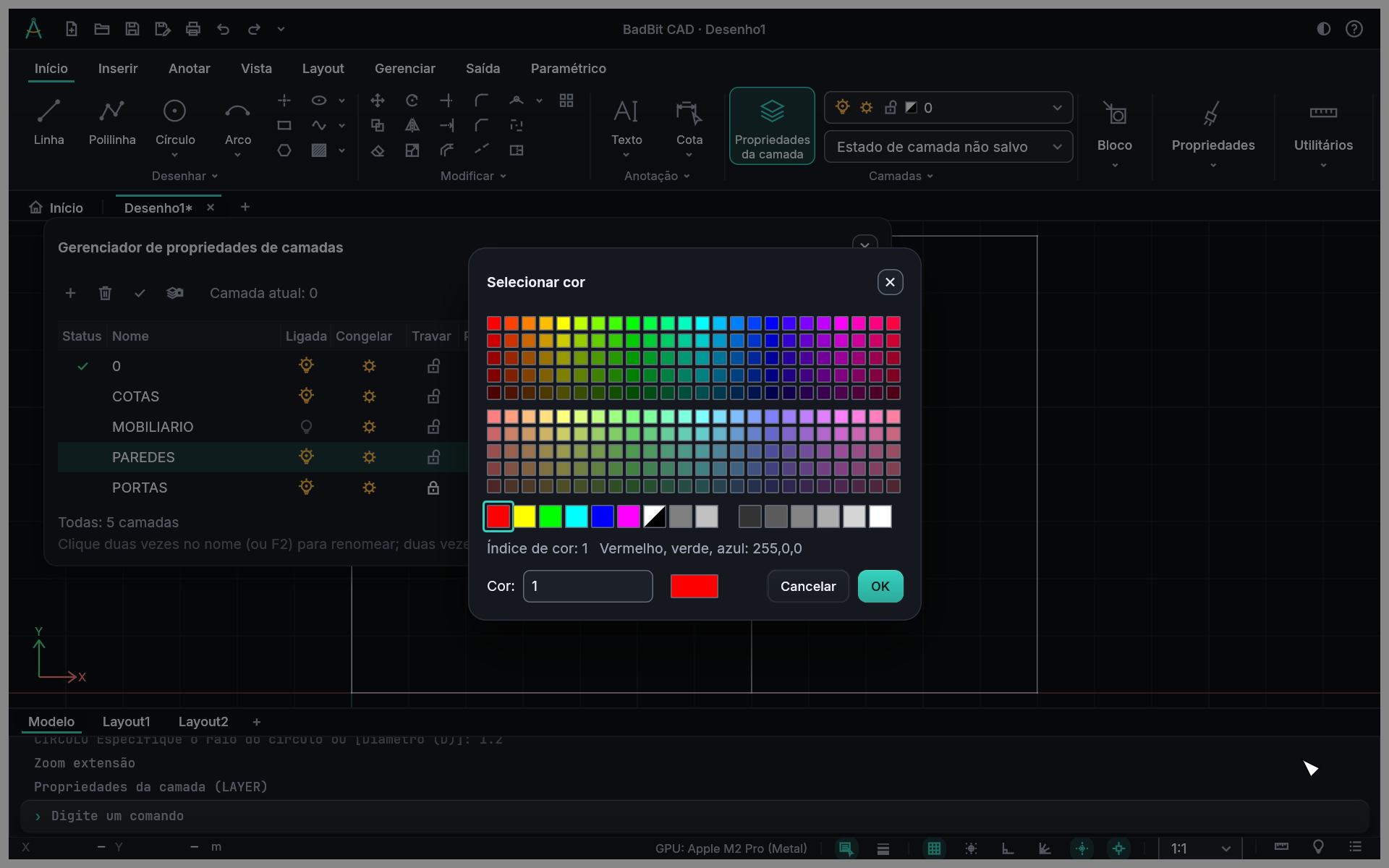
É a aba de índice de cor do AutoCAD (ACI). Em cima ficam as 240 cores da paleta: cada coluna é um matiz, com as variações plenas em cima e as suaves embaixo. Abaixo delas ficam as nove cores padrão (1 vermelho, 2 amarelo, 3 verde, 4 ciano, 5 azul, 6 magenta, 7 branco/preto, 8 e 9 cinzas) e os seis cinzas de 250 a 255. Parar o mouse sobre uma cor mostra o índice e o valor RGB.
Para escolher, clique na cor e em OK, clique duas vezes na cor, ou digite o número no campo Cor. A cor 7 aparece branca no fundo escuro e preta no fundo claro, como no AutoCAD.
Lista de camadas do ribbon
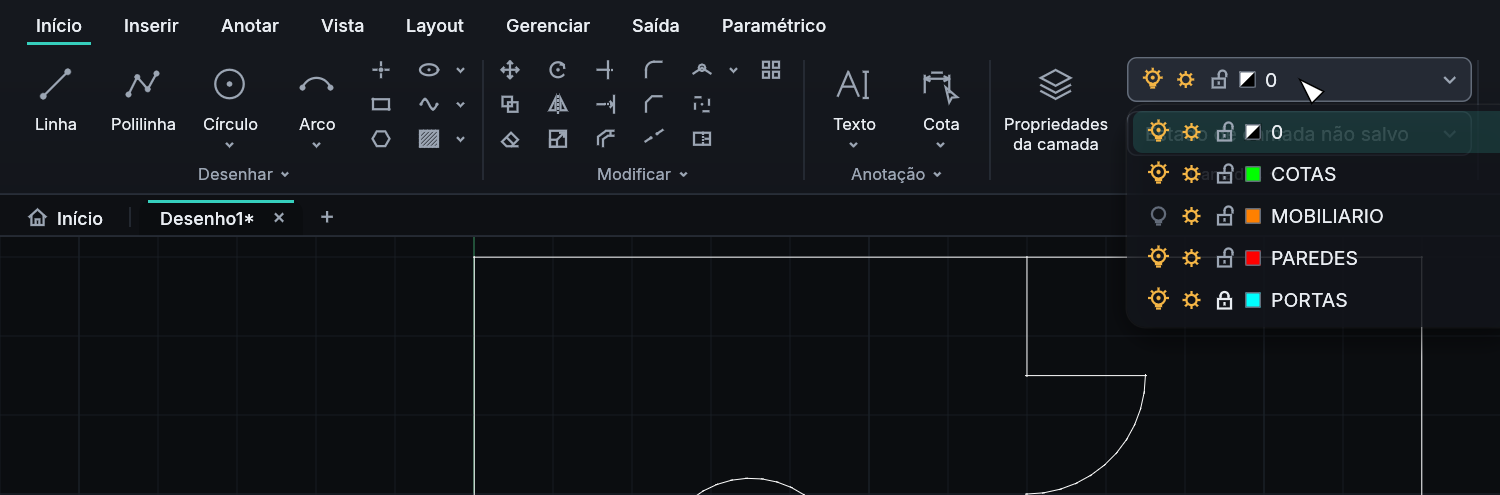
No painel Camadas da aba Início, a lista mostra a camada atual. Com objetos selecionados, mostra a camada deles, ou fica em branco se forem de camadas diferentes. Ao abrir a lista:
- Clicar no nome, sem nada selecionado, torna a camada atual.
- Clicar no nome com objetos selecionados passa os objetos para essa camada. A linha de comando informa quantos mudaram. Objetos em camada travada ficam de fora, com aviso.
- Os ícones de lâmpada, sol e cadeado ligam e desligam os estados direto na lista, sem abrir o gerenciador.
Esc ou um clique fora fecha a lista.
Propriedades dos objetos
Paleta de propriedades (PROPRIEDADES, PROPERTIES, Ctrl+1)
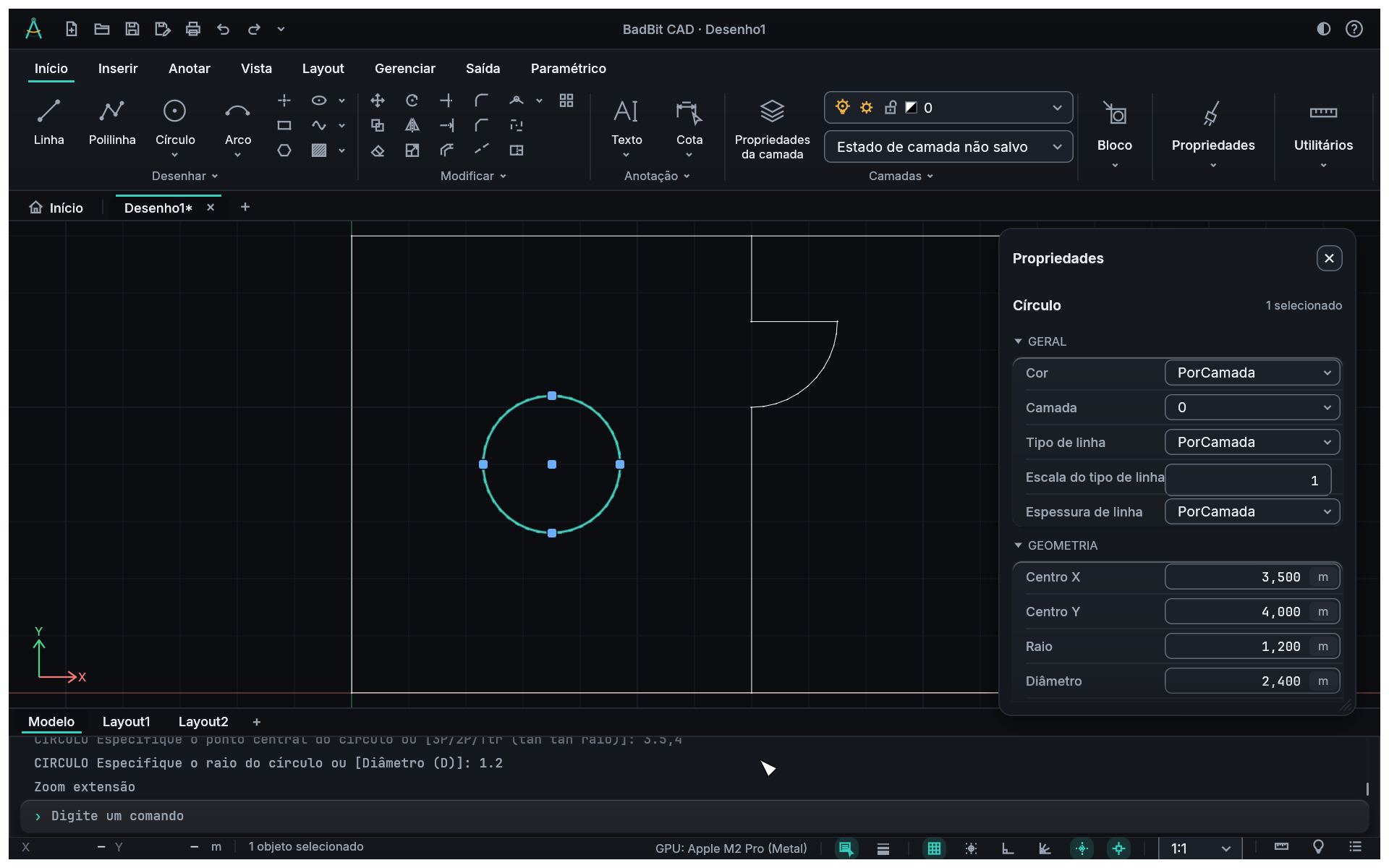
Ctrl+1 abre e fecha a paleta. Também abrem a paleta o comando PR (ou PROPS, CH, MO) e o botão Propriedades do ribbon. Como o gerenciador de camadas, ela fica aberta enquanto se desenha e acompanha a seleção. No topo aparecem o tipo do objeto e quantos estão selecionados.
Geral, para qualquer objeto:
| Propriedade | Opções |
|---|---|
| Cor | PorCamada, as sete cores com nome, a cor própria em uso e Selecionar cor…, que abre a janela de índice de cor. |
| Camada | As camadas do desenho. Passa os objetos para a camada escolhida. |
| Tipo de linha | PorCamada, Continuous ou um dos tipos carregados; Carregar… carrega outros e dá o primeiro aos objetos. |
| Escala do tipo de linha | A escala própria do objeto (multiplica a global, LTSCALE). |
| Espessura de linha | PorCamada ou um dos valores padronizados (0,00 a 2,11 mm). |
A espessura também se troca na lista Espessura de linha do painel Propriedades do ribbon: com objetos selecionados, ela mostra a deles ("vários" se forem diferentes) e troca a deles; sem seleção, mostra e troca a dos objetos novos (CELWEIGHT), como no AutoCAD.
Sem nada selecionado, a paleta mostra o que vale para os objetos novos. Nesse caso, trocar a Camada troca a camada atual, e o Tipo de linha e a Escala do tipo de linha trocam os dos objetos novos (CELTYPE e CELTSCALE).
Geometria, conforme o tipo:
| Objeto | Campos editáveis | Só leitura |
|---|---|---|
| Linha | Início X/Y, Fim X/Y | Delta X/Y, Comprimento, Ângulo |
| Círculo | Centro X/Y, Raio, Diâmetro, Circunferência, Área | — |
| Arco | Centro X/Y, Raio, Ângulo inicial, Ângulo final | Ângulo total, Comprimento do arco |
| Polilinha | Vértice (escolhe qual), Vértice X/Y, Fechada, Gerar tipo de linha | Comprimento, Área (se fechada) |
| Ponto | Posição X/Y | — |
Os valores seguem as unidades do projeto e aceitam outra unidade digitada (250 cm, 45°). O valor vale ao teclar Enter ou sair do campo, e Esc desiste. Como no AutoCAD, mudar o diâmetro, a circunferência ou a área de um círculo muda o raio. Mudar o ângulo inicial de um arco mantém o final, e vice-versa.
Espessura de linha na tela (LWDISPLAY, LWEIGHT)
Como no AutoCAD, as espessuras não aparecem na tela até serem ligadas: o botão Mostrar/ocultar espessura de linha da barra de status (ou a variável LWDISPLAY) liga e desliga. Ligadas, cada linha sai com a espessura dela: a própria, ou, PorCamada, a da camada (a camada nova tem 0,25 mm). No espaço do modelo a espessura é medida em pixels da tela e não muda com o zoom: 0,25 mm (o padrão) ou menos sai fina, com um pixel, e daí para cima a largura cresce em pixels inteiros (0,50 mm sai com o dobro de 0,25 mm). A espessura 0,00 sai sempre fina, pelo mesmo caminho rápido de sempre, mesmo com milhões de linhas.
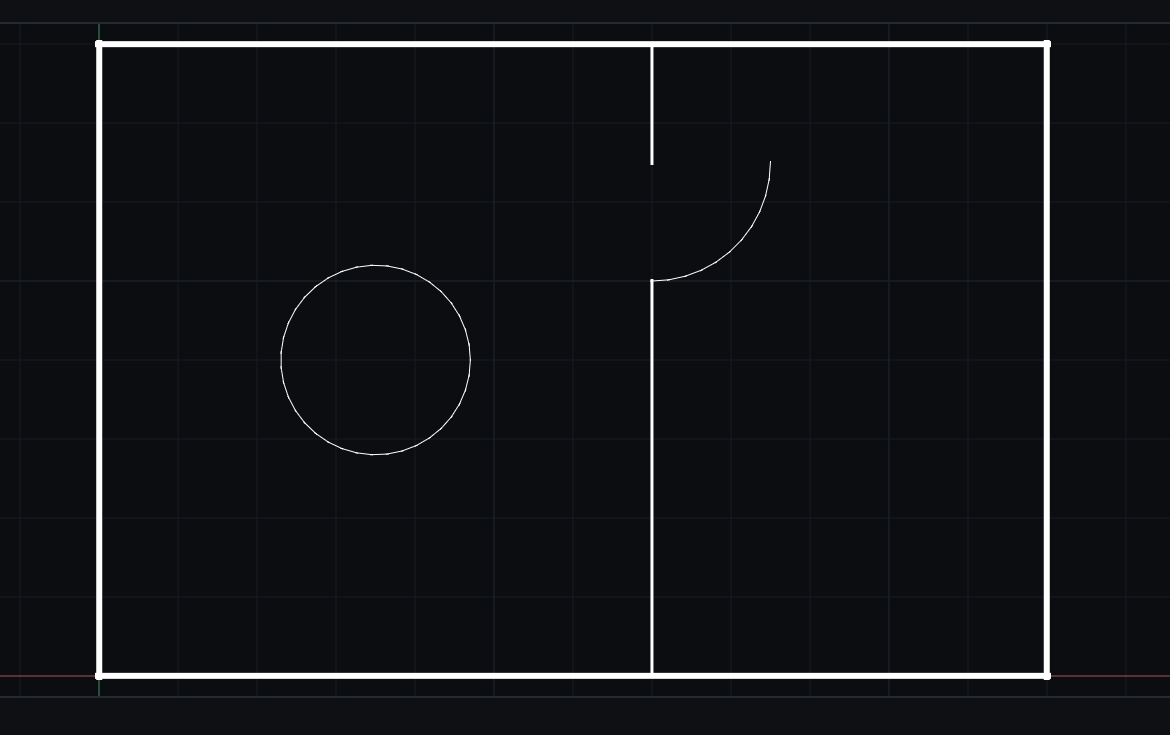
O comando LWEIGHT (alias LW, ou LINEWEIGHT; ou o clique direito no botão da barra de status) abre as Configurações de espessura de linha: a lista escolhe a espessura dos objetos novos (CELWEIGHT: PorCamada ou um valor), Mostrar espessura de linha é o LWDISPLAY, Padrão das camadas novas é o LWDEFAULT (a espessura que o gerenciador de camadas dá à camada nova quando não há outra marcada para copiar) e Ajustar escala de exibição engrossa ou afina todas as espessuras na tela (de 0,25 a 4 vezes), com a amostra ao lado.
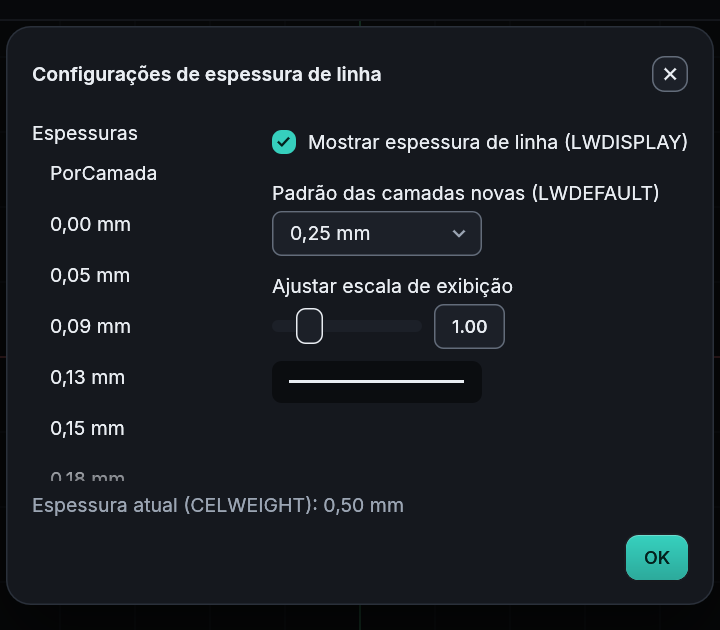
A escala de exibição e o LWDEFAULT ficam no perfil do usuário (como no registro do AutoCAD); o LWDISPLAY e o CELWEIGHT são do desenho aberto. Diferença para o AutoCAD: o valor "Padrão" da lista de espessuras do AutoCAD (que segue o LWDEFAULT) ainda não existe no BadBit CAD; a camada nova recebe o valor do LWDEFAULT na hora em que é criada.
Tipos de linha (LINETYPE, alias LT)
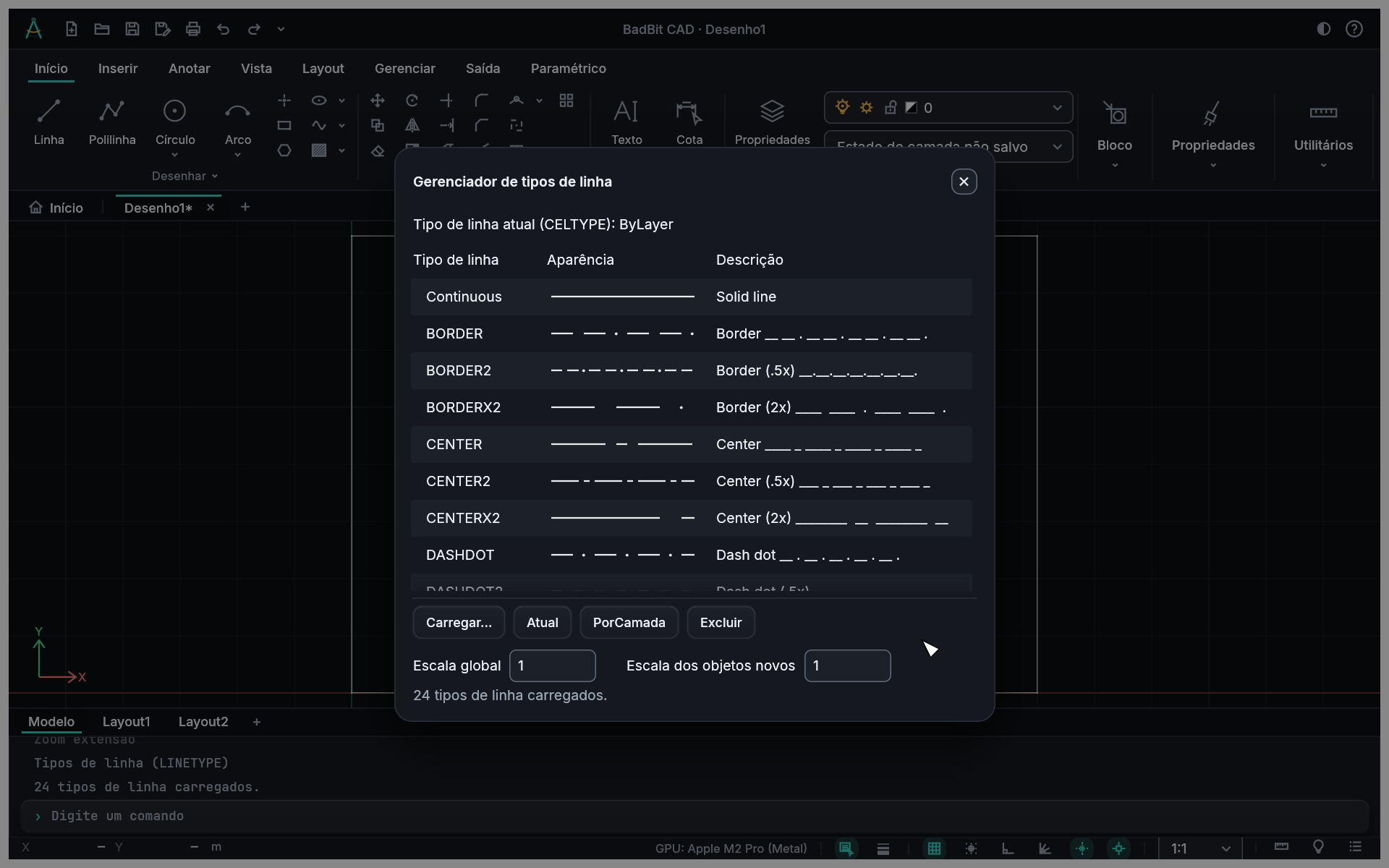
Como no AutoCAD, um desenho novo só tem o tipo contínuo (Continuous); os outros se carregam antes de usar. O comando LINETYPE (ou LT) abre o gerenciador, com cada tipo carregado, a amostra dele e a descrição:
- Carregar...: abre a lista da biblioteca do BadBit CAD (tracejada, oculta, de centro, fantasma, ponto, traço e ponto, borda, divisa, cada uma também na metade e no dobro) para marcar as que entram. Arquivo .lin... carrega os tipos simples de um arquivo
.lindo AutoCAD (os com texto ou formas no meio ficam de fora). - Atual: o tipo marcado passa a ser o dos objetos novos (CELTYPE). PorCamada volta ao da camada.
- Excluir: tira o tipo do desenho, se nenhum objeto, nenhuma camada e o CELTYPE o usam.
- Escala global (LTSCALE) e Escala dos objetos novos (CELTSCALE): o tamanho dos traços é o do padrão vezes a escala global vezes a do objeto.
O tipo de cada objeto se escolhe na paleta de propriedades (ou fica PorCamada, e vale o da camada, escolhido no gerenciador de camadas). Os traços aparecem na tela com a GPU e sem ela, iguais. Os padrões da biblioteca são em metros, pensados para plantas; a escala global ajusta ao tamanho do desenho. Num trecho curto demais para uma repetição do padrão, ou com traços pequenos demais para ver, a linha sai contínua, como no AutoCAD.
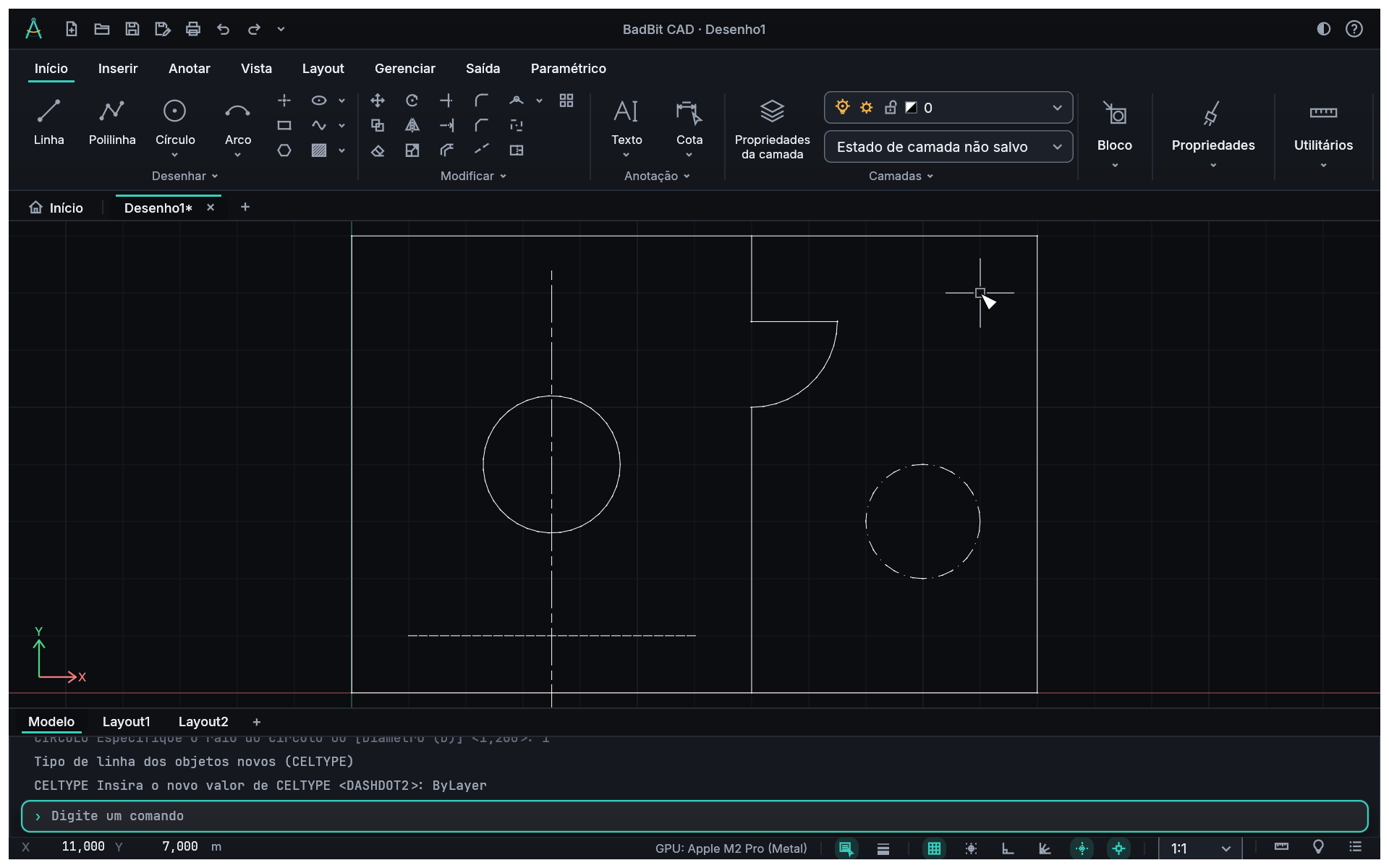
Nas polilinhas, o padrão recomeça em cada vértice; com Gerar tipo de linha ligado (a variável PLINEGEN para as novas, a opção L do PEDIT ou a paleta de propriedades), ele corre pela polilinha inteira, sem quebrar nas quinas.
Propriedades rápidas (QP, Ctrl+Shift+P)
Com as Propriedades rápidas ligadas, selecionar objetos (sem comando ativo) abre uma janelinha ao lado do cursor com o principal da seleção, como no AutoCAD: cor, camada e tipo de linha, e as medidas do tipo (o comprimento da linha; o centro e o raio do círculo e do arco; os raios da elipse; o ponto base da linha de construção...). Os valores se editam ali mesmo, como na paleta completa, e cada mudança é um passo do desfazer.
A janelinha pode ser arrastada e fechada (volta na próxima seleção). Ela não aparece com a paleta de propriedades aberta nem durante um comando. Liga e desliga pelo botão Propriedades rápidas da barra de status ou por Ctrl+Shift+P; vem ligada.
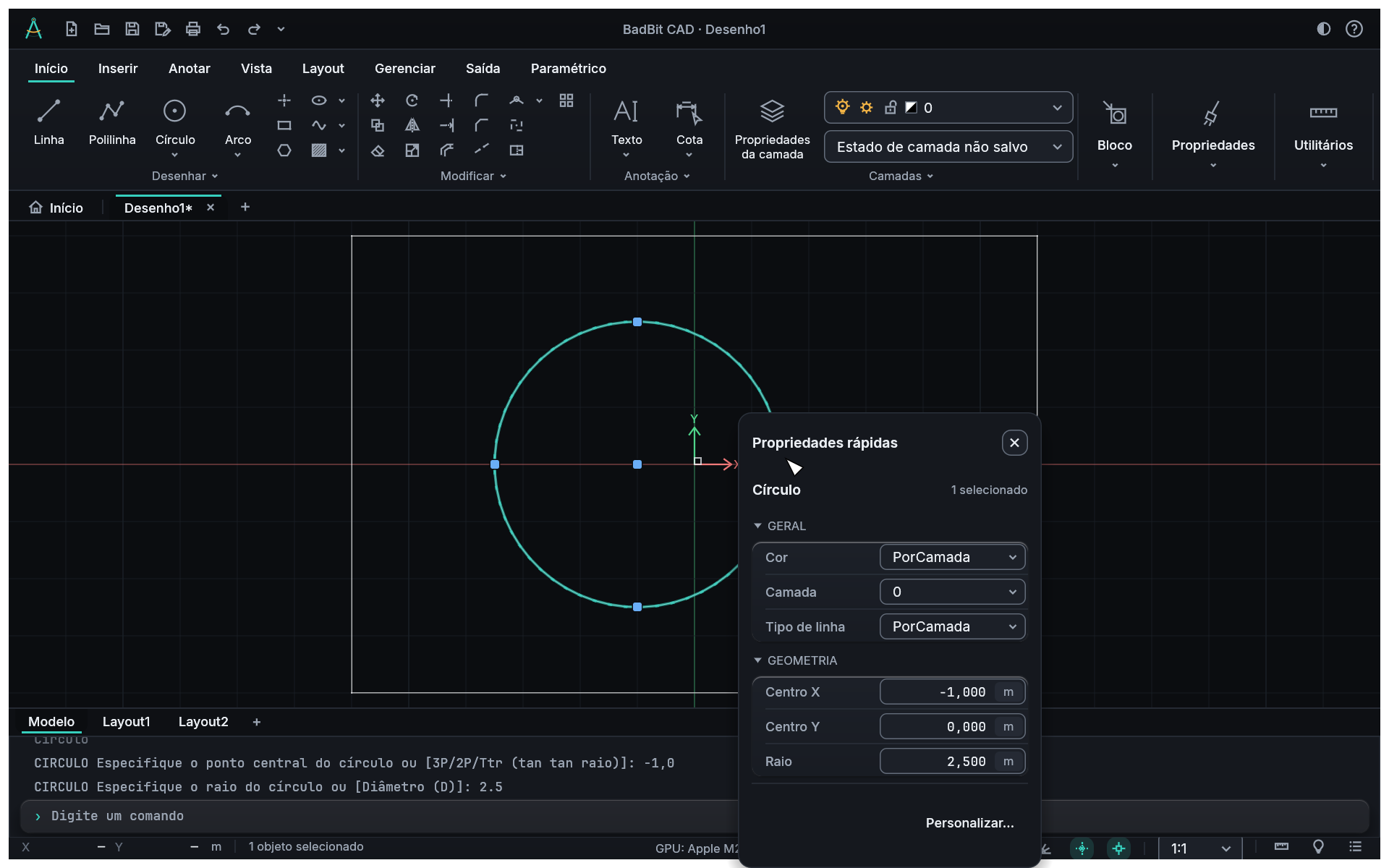
Onde a janelinha aparece (QPLOCATION)
A variável QPLOCATION escolhe, como no AutoCAD: 0 (padrão) a janelinha vai para junto do cursor a cada seleção nova; 1 ela é flutuante: aparece junto do cursor só da primeira vez e depois fica onde você a deixou. O QUICKPROPERTIES mostra as Propriedades rápidas da seleção na hora, mesmo com a QPMODE 0.
Personalizar as linhas
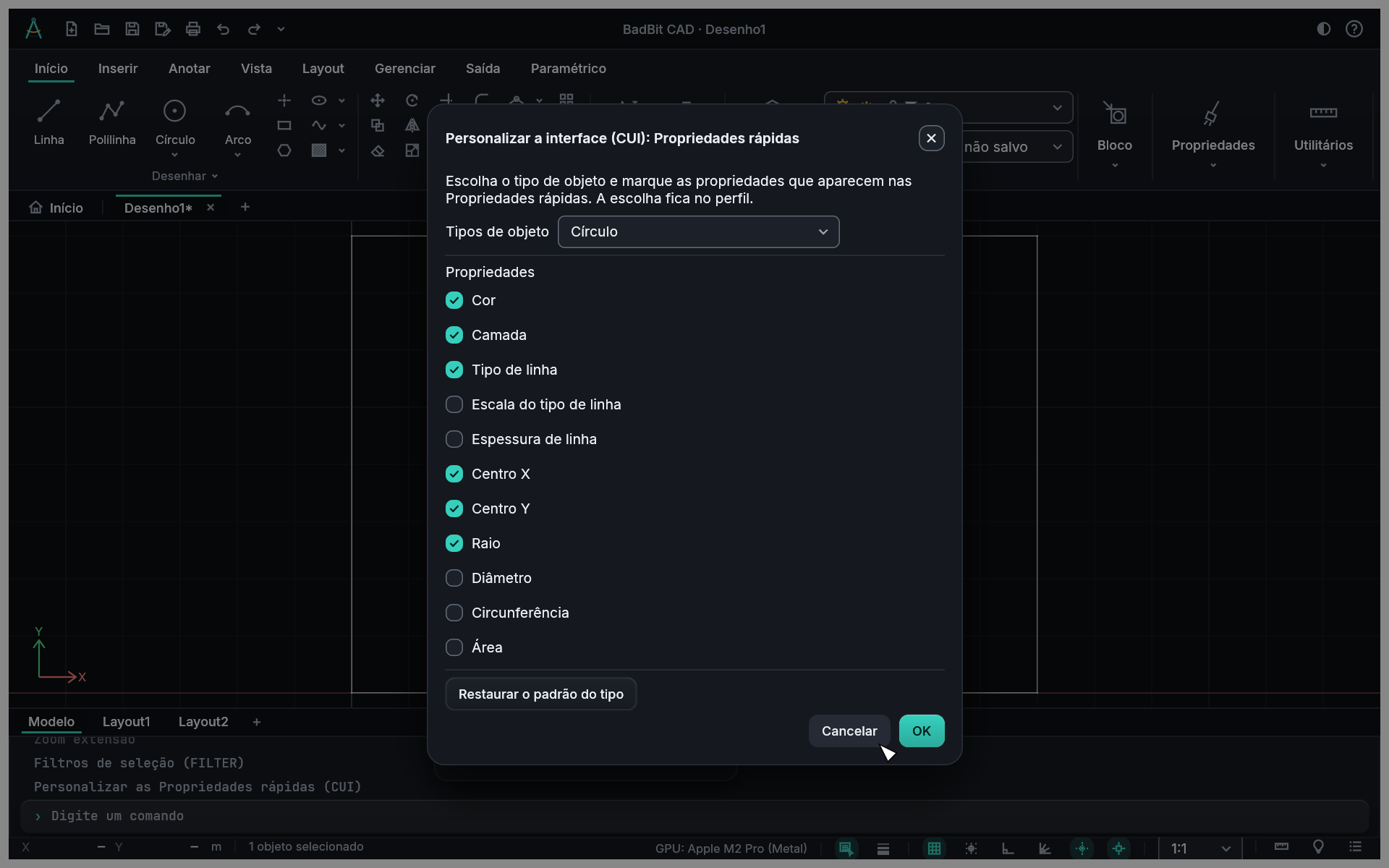
O botão Personalizar…, no pé da janelinha, abre a janela Personalizar a interface (CUI): Propriedades rápidas, onde se escolhem as linhas que aparecem para cada tipo de objeto (a lista Tipos de objeto e, embaixo dela, as Propriedades marcadas), como a parte Propriedades rápidas do CUI do AutoCAD. Ela começa no tipo da seleção; o que se marca vale na hora e fica no perfil.
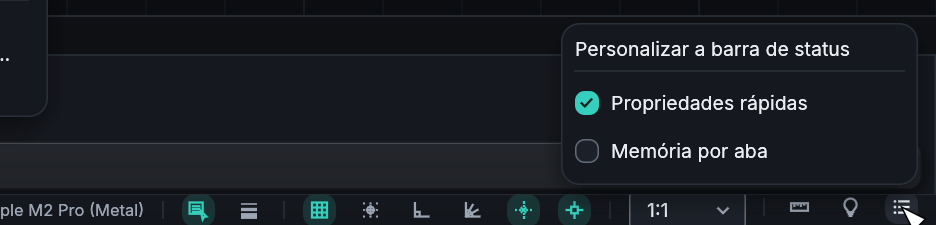
O botão Propriedades rápidas sai e volta para a barra de status pelo menu Personalizar a barra de status (o último botão, à direita), onde fica marcado por padrão.
Personalizar as Propriedades rápidas (CUI)
O CUI abre a parte Propriedades rápidas da personalização do AutoCAD: escolha o tipo de objeto e marque as propriedades que aparecem na janelinha (a lista é a da paleta completa para um objeto desse tipo). Restaurar o padrão do tipo volta à escolha do AutoCAD. Os tipos personalizados aparecem com *; a escolha fica no perfil (vai junto ao exportar e importar o perfil).
Vários objetos
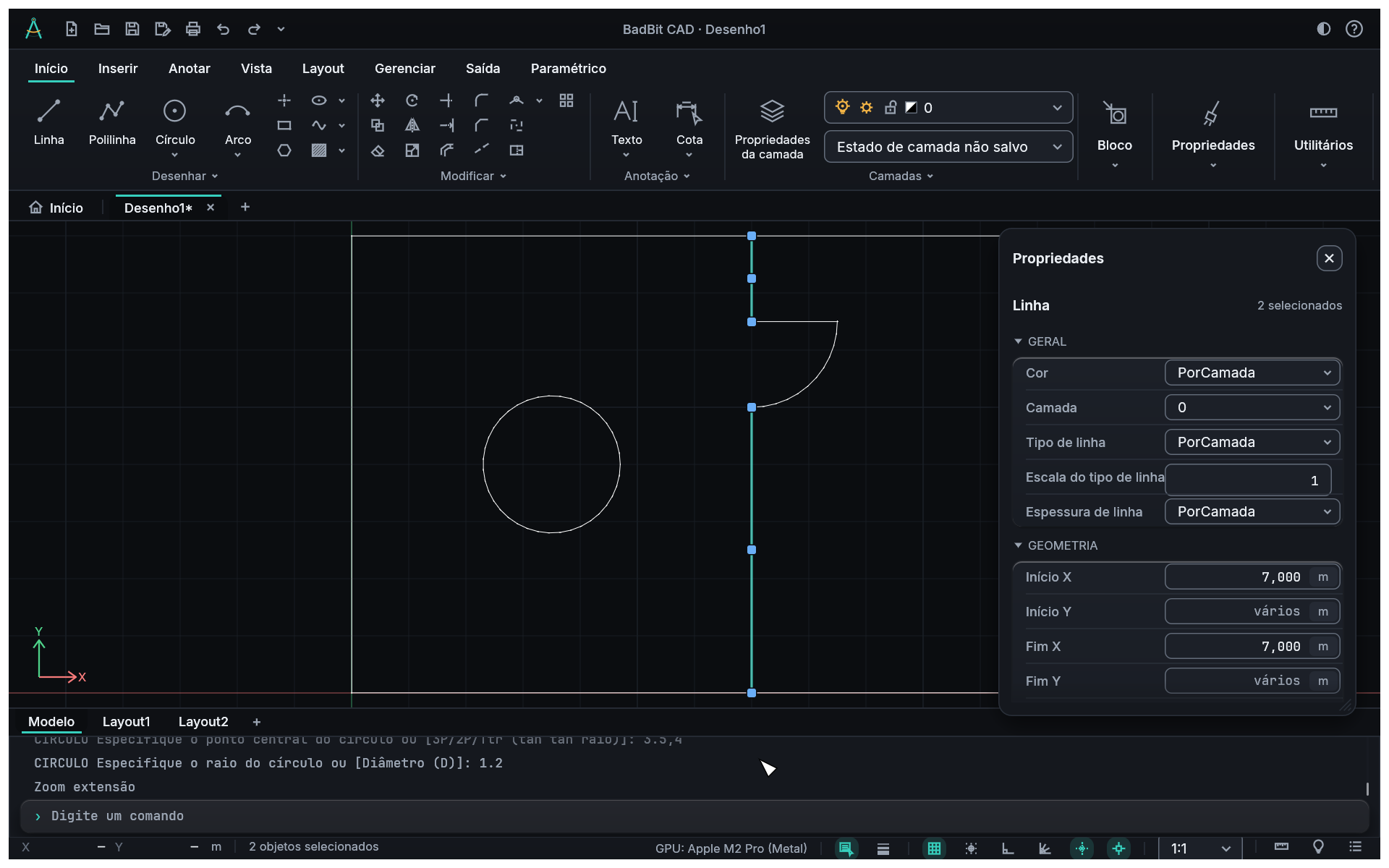
Com vários objetos do mesmo tipo, os campos com valores diferentes mostram vários. O valor digitado ali passa a valer para todos, num passo só de desfazer. Com tipos diferentes (por exemplo, linhas e círculos), o topo mostra Todos e só o grupo Geral aparece.
Objetos em camada travada ficam de fora da mudança, com aviso. Valores sem sentido, como raio zero, não são aceitos: o motivo aparece embaixo da paleta e nada muda. Cada mudança na paleta é desfeita com U (Ctrl+Z).
Ferramentas de camada
As ferramentas de camada do AutoCAD (no painel Camadas do ribbon, aba Início, aberto pela setinha embaixo do título, ou digitadas). As perguntas, as opções (com as letras do AutoCAD em inglês entre parênteses) e as recusas são as do AutoCAD; cada uma é um passo só do desfazer (U).
| Comando | O que faz |
|---|---|
| LAYISO | Isola as camadas dos objetos escolhidos (antes ou depois do comando). As outras ficam travadas e esmaecidas (o padrão) ou desligadas, pela opção Configurações (S): Desligar (O), com Vpfreeze (V, congela só na janela de vista do layout) ou Desligar (O) na janela; Travar e esmaecer (L), com o valor do esmaecimento (0 a 90). A camada atual passa a ser uma das isoladas. |
| LAYUNISO | Volta o que o último LAYISO mudou, menos o que você mudou depois (como no AutoCAD: uma camada que você destravou à mão continua destravada). Vale depois de salvar e abrir de novo. |
| LAYOFF | Clique num objeto: a camada dele desliga; repete até o Enter. Desfazer (U) volta a última; Configurações (S): Janelas de vista (V: Vpfreeze ou Desligar dentro de uma janela de vista do layout) e Seleção de bloco (B: Bloco, a camada da inserção; Entidade, a camada do objeto de dentro do bloco; Nenhum). Na camada atual, pergunta antes. |
| LAYON | Liga todas as camadas. |
| LAYFRZ | Como o LAYOFF, congelando. A camada atual não se congela. |
| LAYTHW | Descongela todas as camadas. |
| LAYLCK e LAYULK | Trava e destrava a camada do objeto clicado. |
| LAYCUR | Passa os objetos escolhidos para a camada atual. |
| LAYMCH | Passa os objetos escolhidos para a camada de um objeto clicado, ou pelo Nome (N). |
| COPYTOLAYER | Copia os objetos escolhidos para a camada de um objeto clicado (ou pelo Nome, N, o padrão); depois pergunta o ponto base e o segundo ponto (ou o Deslocamento, D) para levar as cópias; Sair (X) as deixa no lugar. |
| LAYMRG | Junta camadas numa só: clique nos objetos das camadas a juntar (ou Digitar, T, o nome; ? lista), Enter, e a camada de destino. Depois do aviso (Sim, Y), os objetos de todos os espaços, os itens dos blocos e os atributos passam para a de destino e as outras saem do desenho. |
| LAYDEL | Exclui camadas com os objetos delas (também dentro dos blocos), depois do aviso. Digitar (T) o nome, Desfazer (U) a última escolhida. |
As recusas do AutoCAD: a camada 0 e a Defpoints não se excluem nem se juntam a outra; a camada atual não se exclui (no LAYMRG pode: a de destino vira a atual); as camadas de uma referência externa (arquivo|camada) também não.
Camadas travadas esmaecidas (LAYLOCKFADECTL)
Os objetos das camadas travadas aparecem esmaecidos, como no AutoCAD: a variável LAYLOCKFADECTL vai de 0 a 90 (% de esmaecimento; o padrão é 50). Um valor negativo desliga o esmaecimento guardando o valor (o LAYISO com Travar e esmaecer o liga de novo). Fica no perfil.
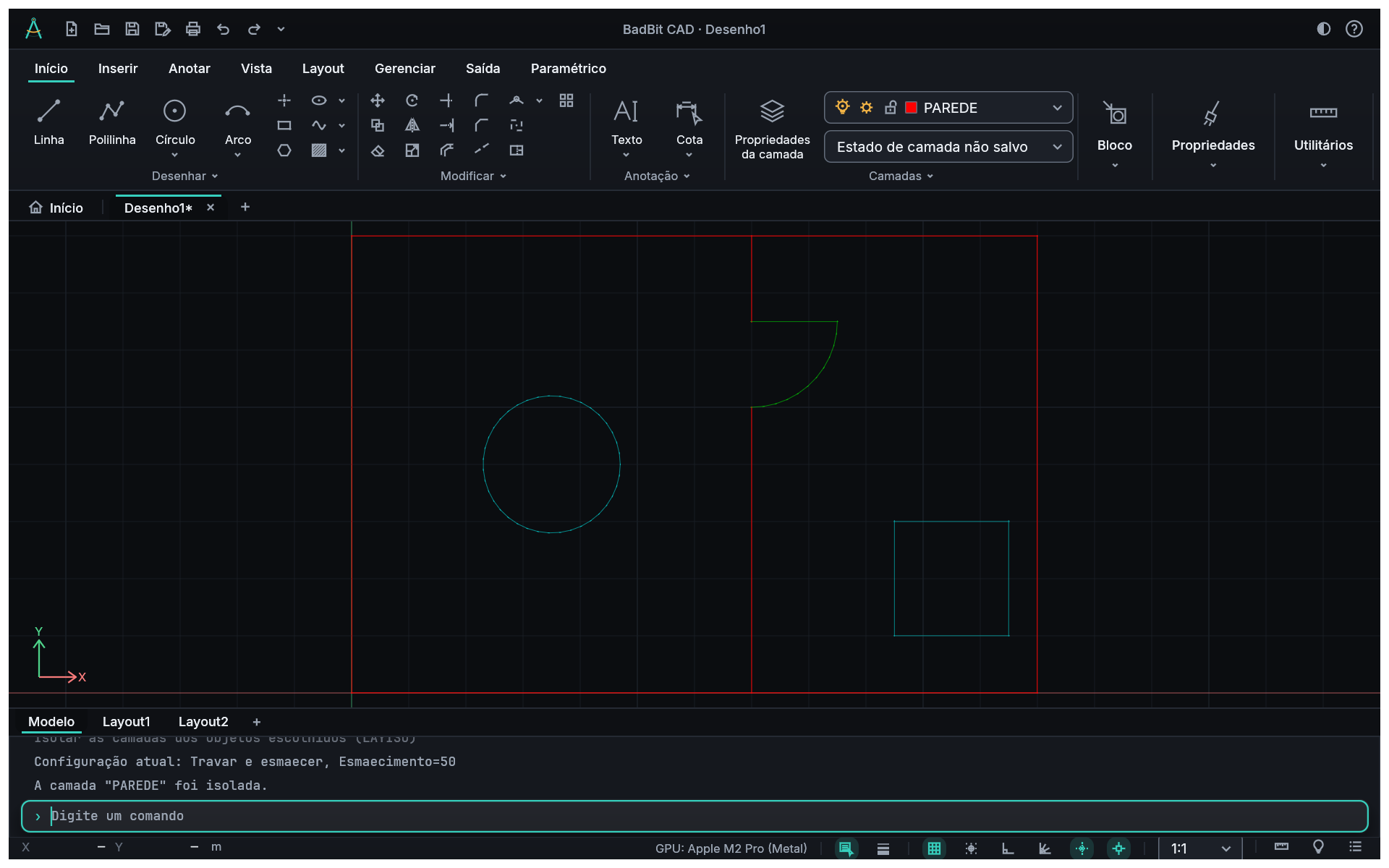
Percorrer as camadas (LAYWALK)
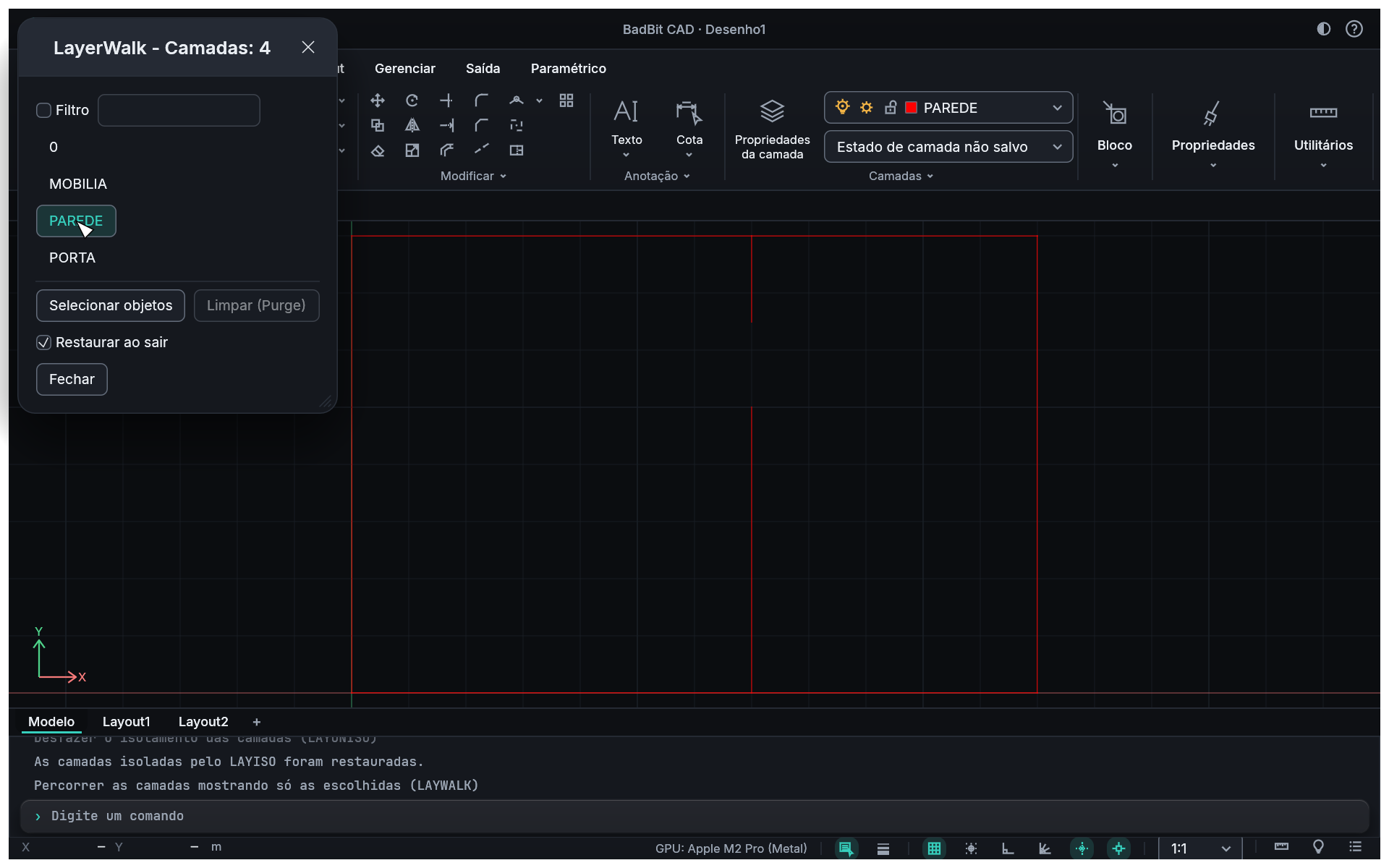
A janela LayerWalk lista as camadas do desenho; só as escolhidas aparecem no desenho (o desenho não muda enquanto a janela está aberta). Clique escolhe uma; Ctrl+clique junta ou tira; Shift+clique escolhe de uma a outra. Duplo clique prende a camada (um * na frente): ela fica sempre à vista. Filtro mostra só os nomes que batem com o padrão (* e ?; vários separados por vírgula). Selecionar objetos esconde a janela e escolhe as camadas dos objetos que você selecionar. Limpar (Purge) exclui as escolhidas que não têm objeto nenhum.
Com Restaurar ao sair marcado (o padrão), fechar a janela deixa o desenho como estava; desmarcado, as camadas que estavam à vista ficam ligadas e as outras desligadas (um passo do desfazer).
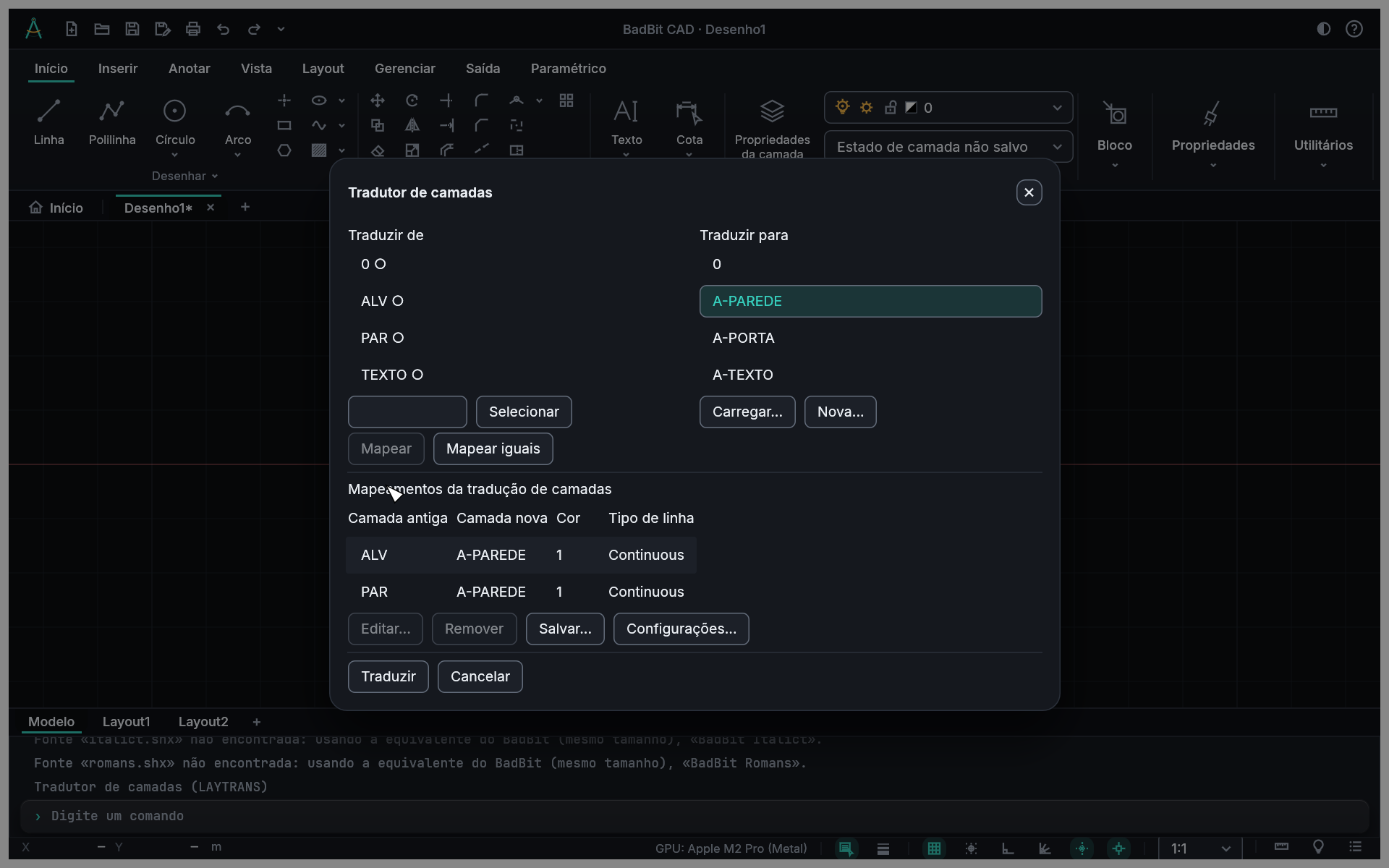
Tradutor de camadas (LAYTRANS)
Troca as camadas do desenho pelas de um padrão de escritório. À esquerda, Traduzir de: as camadas do desenho (as sem objeto com ○); Selecionar escolhe pelo padrão de nome. À direita, Traduzir para: Carregar... lê as camadas de um DWG, DWT, DWS, DXF ou .bbd (em segundo plano) e Nova... cria uma (nome, cor e tipo de linha). Mapear liga as escolhidas da esquerda à escolhida da direita; Mapear iguais, as de mesmo nome. Na lista Mapeamentos, Editar... troca as propriedades da de destino, Remover tira o mapeamento e Salvar... grava um .bbd com as camadas de destino e os mapeamentos (o Carregar desse arquivo traz os mapeamentos de volta).
Configurações...: forçar a cor e o tipo de linha dos objetos a PorCamada, traduzir os objetos dentro dos blocos, gravar o registro (desenho.log, ao lado do desenho) e mostrar o conteúdo das camadas escolhidas na esquerda. Traduzir aplica tudo num passo do desfazer: as camadas de destino são criadas (ou ficam com as propriedades do arquivo), os objetos passam para elas e as de origem saem do desenho.
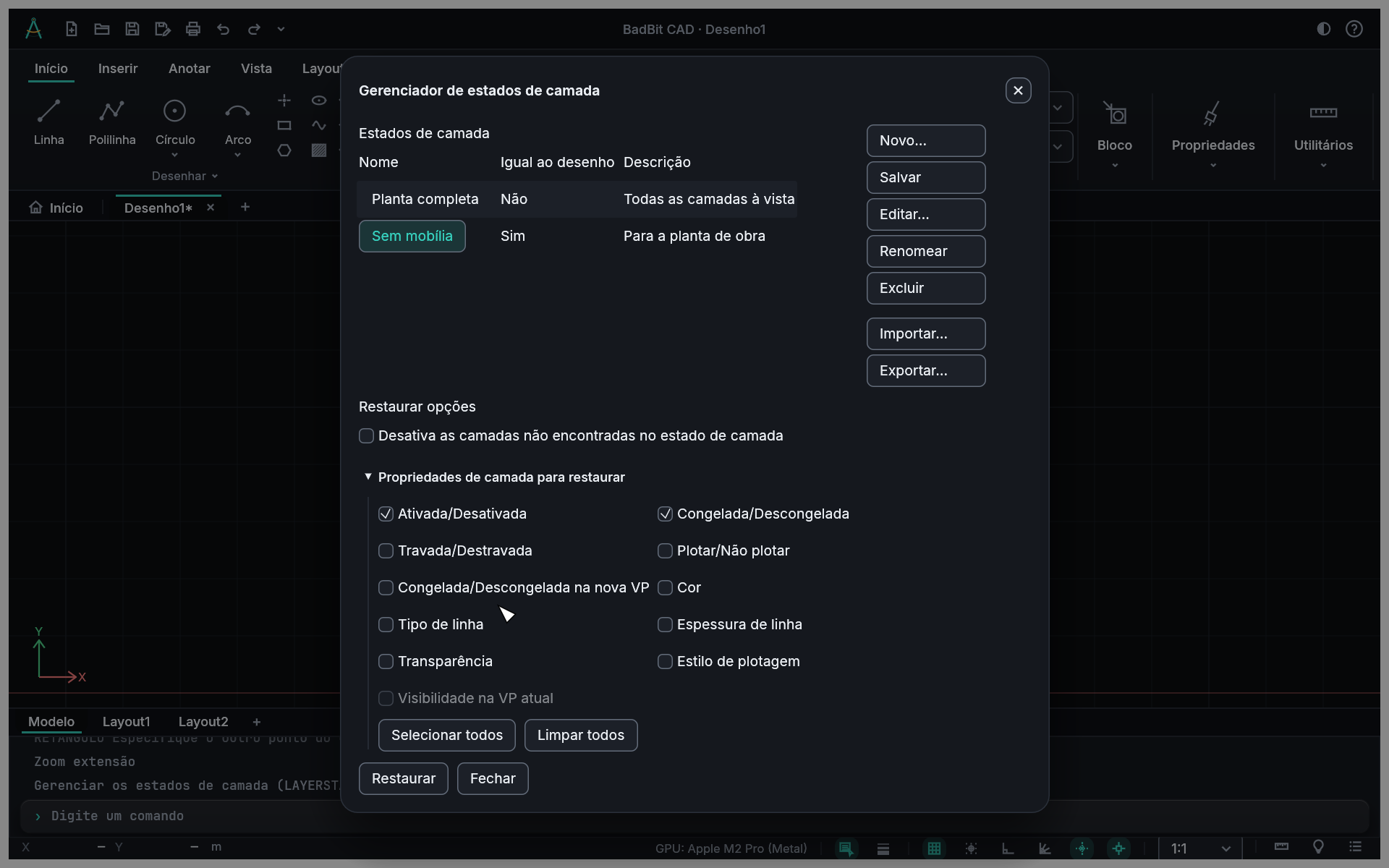
Estados de camada (LAYERSTATE, LAS)
Um estado de camada é uma fotografia das configurações de todas as camadas (ligada, congelada, travada, plotar, cor, tipo de linha, espessura, transparência, estilo de plotagem, congelada em janela de vista nova) e da camada atual, guardada com um nome no desenho, para voltar a ela depois, como no AutoCAD. Os estados vão no .bbd e no DWG/DXF (onde o AutoCAD os guarda: um estado salvo no BadBit CAD aparece no Gerenciador de estados de camada do AutoCAD, e o contrário).
LAYERSTATE (alias LAS, ou o botão Estados de camada do gerenciador de camadas e do painel Camadas aberto) abre o Gerenciador de estados de camada: a lista dos estados (nome, se as camadas estão iguais às do estado agora e a descrição) e os botões:
| Botão | O que faz |
|---|---|
| Novo… | Salva as camadas de agora como um estado novo (nome e descrição; se o nome já existe, pergunta antes de substituir). É o mesmo que o comando LAYERSTATESAVE. |
| Salvar | Troca o que está guardado no estado escolhido pelas camadas de agora, com as propriedades a restaurar marcadas embaixo. |
| Editar… | Abre o estado: as camadas guardadas, com ligada, congelada, travada, plotar, cor, tipo e espessura de cada uma; remove camadas do estado ou acrescenta as do desenho que faltam. |
| Renomear e Excluir | Renomeia (o nome fica editável na lista; Enter confirma) e exclui o estado. |
| Importar… | Traz estados de um .las ou de outro desenho (DWG, DWS, DWT, DXF ou .bbd, lido em segundo plano): escolha os estados na lista; os de mesmo nome só são trocados com Substituir os estados de mesmo nome. As camadas do estado que o desenho não tem são criadas (com tipo de linha Contínuo se o desenho não tem o dele). |
| Exportar… | Grava o estado escolhido num .las. |
| Restaurar | Aplica o estado escolhido (também com duplo clique na lista) e torna atual a camada que era a atual quando ele foi salvo. |
Restaurar opções: Desativa as camadas não encontradas no estado de camada desliga as camadas criadas depois do estado (para o desenho ficar como estava). Em Propriedades de camada para restaurar (clique no título para abrir) você marca o que volta: só o que estiver marcado muda (Selecionar todos e Limpar todos ajudam). Visibilidade na VP atual só vale com uma janela de vista de layout ativa: as camadas desligadas ou congeladas no estado são congeladas só nessa janela, e as outras ficam ligadas e descongeladas. A transparência, o estilo de plotagem e o congelar em janela nova ficam guardados no estado e vão e voltam no arquivo, mas a camada do BadBit CAD ainda não tem essas propriedades: marcadas, não mudam nada.
No painel Camadas do ribbon, embaixo da lista de camadas, o seletor de estado mostra o estado que bate com as camadas de agora (ou Estado de camada não salvo); escolher um estado o restaura na hora; Novo estado de camada… e Gerenciar estados de camada… abrem as janelas. Cada mudança nos estados e cada Restaurar é um passo só do desfazer (U).
O .las é o arquivo de estados do AutoCAD. A Autodesk não publica o formato: o BadBit CAD grava os mesmos códigos que o AutoCAD usa no DWG, com os nomes das camadas e dos tipos de linha (a especificação está em docs/formato/, seção 12.10).
Camada do objeto atual (LAYMCUR)
LAYMCUR torna atual a camada do objeto clicado (pergunta "Selecione o objeto cuja camada será a atual:"). Com um objeto já escolhido antes do comando, vale a camada dele, sem perguntar. Uma camada congelada não pode ser a atual.
Camada anterior (LAYERP, LAYERPMODE)
LAYERP desfaz a última mudança de configuração de camada, uma por vez: cor, tipo, espessura, ligada, congelada, travada, plotar, a camada atual — feitas no gerenciador, na lista do ribbon, nas ferramentas de camada ou ao restaurar um estado. Os objetos não mudam (para eles, use U). Como no AutoCAD, a camada renomeada volta às propriedades de antes mas fica com o nome novo, e a camada excluída ou criada não volta nem sai. O próprio LAYERP se desfaz com U.
LAYERPMODE liga e desliga o rastreio (pergunta Ligado (ON) ou Desligado (OFF)). Desligado, o LAYERP avisa que não acompanha as mudanças; desligar esquece o que estava guardado. O rastreio é da sessão e começa ligado a cada desenho aberto.
Cor, PorCamada e nomes
Cor dos objetos novos (COLOR, COL)
COLOR (aliases COL, COLOUR e DDCOLOR) abre a janela Selecionar cor, a mesma do editor de texto, com as três abas do AutoCAD: Índice de cores (a grade das 255 cores e os botões PorCamada e PorBloco), Cor verdadeira (RGB ou HSL, com o campo "R,G,B") e Livros de cores (o livro próprio do BadBit CAD, BADBIT TONS; nenhum livro de terceiros). A cor escolhida vale para os objetos que você criar daqui em diante (a variável CECOLOR); os que já existem não mudam (para eles, use a paleta Propriedades).
-COLOR (-COL, -COLOUR) faz o mesmo pela linha de comando: "Insira a cor padrão dos objetos [Cor verdadeira (T)/Livro de cores (CO)] <BYLAYER>:". Vale digitar BYLAYER, BYBLOCK, um índice de 1 a 255, o nome de uma das sete primeiras cores (red, yellow, green, cyan, blue, magenta, white; também em português, como azul) ou r,g,b. T pede "Vermelho, verde, azul:"; CO pede o nome do livro (BADBIT TONS) e o da cor. Enter mantém a cor de agora. A cor atual vai no DXF e no DWG ($CECOLOR, com a cor verdadeira no par 420), como no AutoCAD.
Passar para PorCamada (SETBYLAYER)
SETBYLAYER mostra as propriedades ativas ("Configurações ativas: Cor Tipo de linha Espessura…") e pergunta "Selecione objetos ou [Configurações (S)]:". S abre a janela Configurações do SetByLayer, com as caixas Cor, Tipo de linha, Espessura, Material, Estilo de plotagem e Transparência (a variável SETBYLAYERMODE, no perfil). Com os objetos escolhidos (ou escolhidos antes do comando), vêm as duas perguntas do AutoCAD:
- Mudar PorBloco para PorCamada? [Sim (Y)/Não (N)] <Sim>: com Não, as propriedades que estão PorBloco ficam como estão.
- Incluir blocos? [Sim (Y)/Não (N)] <Sim>: com Sim, os objetos de dentro das definições dos blocos escolhidos (e dos blocos dentro deles) também passam para PorCamada, e todas as inserções desses blocos acompanham; os atributos das inserções escolhidas também mudam.
O BadBit CAD muda a cor, o tipo de linha e a espessura; o material, o estilo de plotagem e a transparência ficam guardados no SETBYLAYERMODE para quando os objetos tiverem essas propriedades. Os objetos em camada travada ficam de fora (com o aviso). Tudo é um passo só do desfazer (U).
Renomear objetos com nome (RENAME, REN)
RENAME (alias REN) abre a janela Renomear: à esquerda, os Objetos com nome (Blocos, Estilos de cota, Camadas, Layouts, Tipos de linha, Estilos de chamada múltipla, Estilos de tabela, Estilos de texto, SCU, Vistas e Configurações de janelas); à direita, os Itens do tipo escolhido. Clique num item: o nome vai para Nome antigo e para o campo ao lado de Renomear para:. Troque o nome e clique em Renomear para: (ou em OK, que renomeia e fecha).
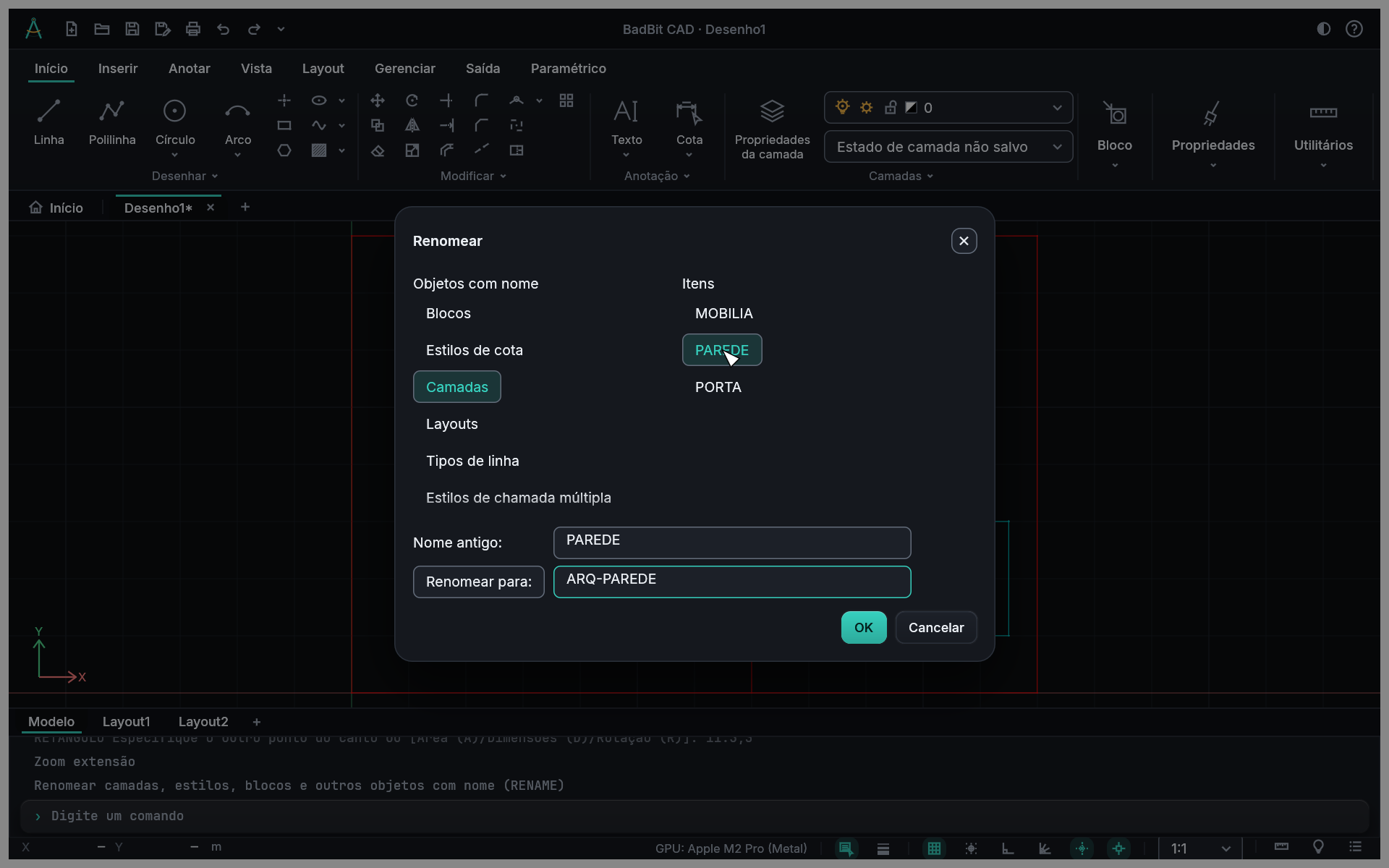
Tudo o que aponta para o objeto pelo nome muda junto: as inserções do bloco (no desenho e dentro de outros blocos), os itens de bloco e os atributos na camada, as camadas e os objetos com o tipo de linha (e o tipo atual), os textos, as cotas, as chamadas, as tabelas e os estilos que usam o estilo. O Nome antigo aceita os curingas * e ? e o nome novo os repete no lugar do que casou: A-* para ARQ-* renomeia A-PAREDE e A-PORTA para ARQ-PAREDE e ARQ-PORTA, num passo só. Não mudam (e não aparecem na lista), como no AutoCAD: a camada 0 e a Defpoints, os tipos Continuous, ByLayer e ByBlock, os estilos Standard, os blocos anônimos e os nomes dependentes de referência externa (arquivo|nome). O nome novo não pode ficar vazio, passar de 255 caracteres nem ter < > / \ " : ; ? * | , = ' ou a crase; nome repetido (sem diferenciar maiúsculas) é recusado com o aviso. Cada renomear é um passo só do desfazer.
-RENAME (-REN) pergunta na linha de comando: "Insira o tipo de objeto a renomear [Bloco (B)/Estilo de cota (D)/Camada (LA)/Tipo de linha (LT)/Estilo de chamada múltipla (R)/Estilo de texto (S)/Estilo de tabela (T)/SCU (U)/Vistas (VI)/Janelas (VP)]:", depois o nome antigo e o novo (com os mesmos curingas). Material e estilo de plotagem ainda não existem no BadBit CAD (o -RENAME avisa). Renomear uma camada no gerenciador (F2 ou duplo clique no nome) usa o mesmo renomeador, com os itens de bloco.