
Imagens, PDFs anexados, pacote de envio e senha
O BadBit CAD anexa ao desenho, como referência, uma imagem (foto, mapa, digitalização) ou uma página de PDF (a planta de um fornecedor, o levantamento escaneado): o arquivo fica fora do desenho e aparece nele na ordem de desenho (a imagem anexada depois cobre o que já estava, como no AutoCAD; o DRAWORDER muda), como as referências externas. O desenho guarda o nome, o caminho, o lugar, o recorte e os ajustes; os pixels e a página são lidos do arquivo a cada abertura, em segundo plano. O ETRANSMIT junta o desenho com tudo o que ele usa num .zip ou numa pasta, e o SECURITYOPTIONS grava o DWG com senha.
Comandos
| Comando | O que faz |
|---|---|
| IMAGEATTACH (IAT) | Anexa uma imagem (PNG, JPG, TIFF, BMP, GIF, WebP). |
| IMAGE (IM) | Abre o gerenciador Referências externas, com as imagens e os PDFs. |
| IMAGECLIP (ICL) | Recorta a imagem: retangular, poligonal, invertido; liga, desliga e apaga o recorte. |
| IMAGEADJUST (IAD) | Brilho, contraste e desbotar da imagem. |
| TRANSPARENCY | Liga ou desliga a transparência da imagem (os pixels transparentes deixam ver o que está por baixo). |
| IMAGEFRAME | A moldura das imagens: 0 escondida, 1 vista e plotada (padrão), 2 vista e não plotada. |
| PDFATTACH | Anexa uma página de um PDF. |
| PDFCLIP | Recorta o PDF anexado (as mesmas opções do IMAGECLIP). |
| PDFLAYERS | Liga e desliga as camadas do PDF anexado. |
| PDFADJUST | Desbotar, contraste, monocromático e ajustar ao fundo do PDF anexado. |
| PDFOSNAP | 1 (padrão): os snaps enxergam a geometria do PDF anexado; 0: só a moldura. |
| PDFFRAME | A moldura dos PDFs anexados (0, 1 ou 2, como o IMAGEFRAME). |
| PDFIMPORT | Com PDFs anexados no desenho, pergunta Selecione o PDF anexado ou [Arquivo (F)] <Arquivo>: e converte o anexo em geometria. |
| ETRANSMIT | Cria o pacote de envio (zip ou pasta) com o relatório. |
| SECURITYOPTIONS | A senha para abrir o desenho (DWG 2004, 2007, 2010, 2013 e 2018). |
| DRAWORDER (DR) | A ordem de desenho de qualquer objeto, imagens também: Acima dos objetos (A), Abaixo dos objetos (U), Para a frente (F), Para trás (B). |
Os nomes dos comandos são os do AutoCAD, iguais nos três idiomas.
Anexar uma imagem (IMAGEATTACH)
O IMAGEATTACH abre a janela do sistema para escolher o arquivo e depois a janela Anexar imagem:
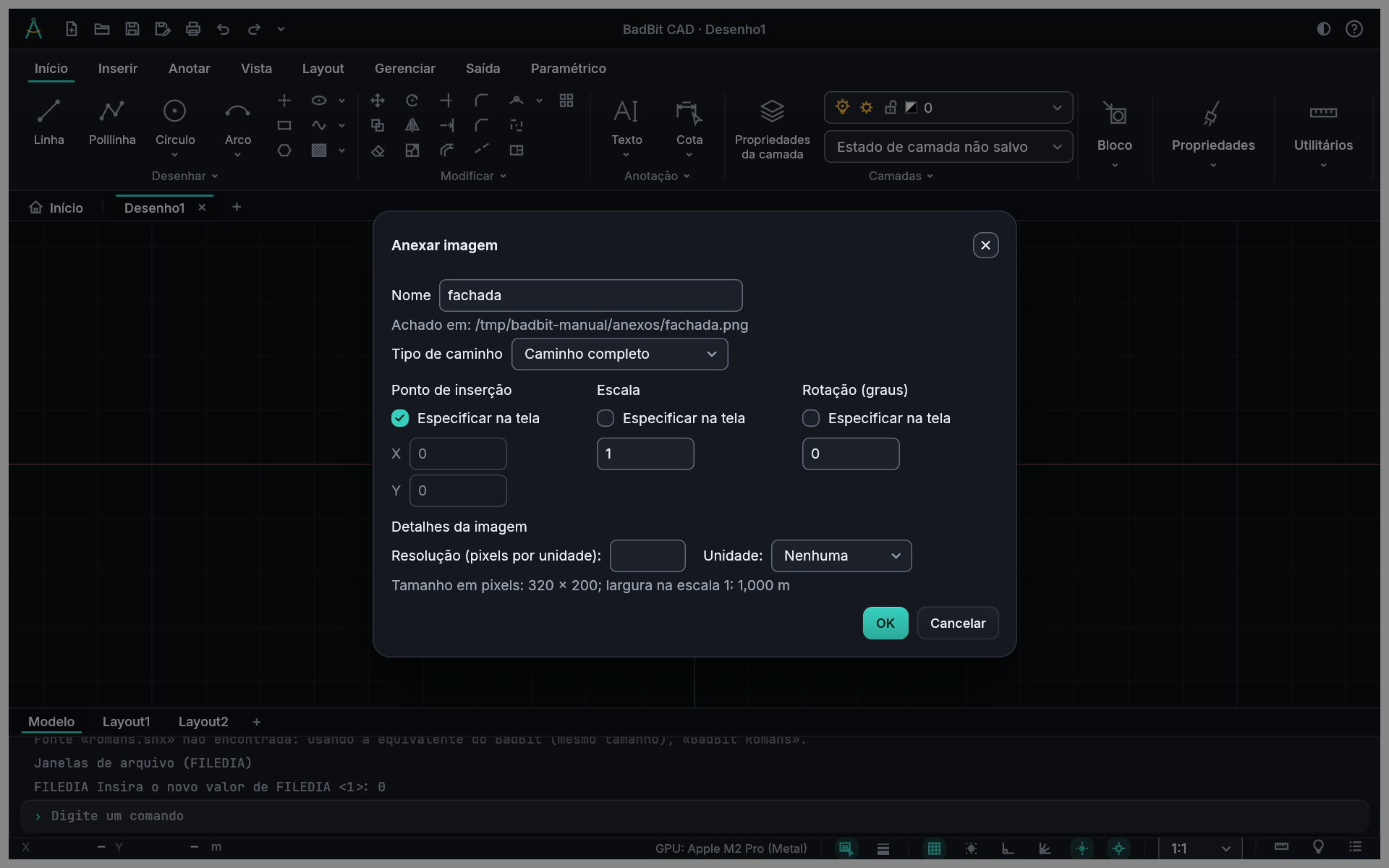
- Nome: o nome da definição (o do arquivo, sem a extensão). Duas imagens com o mesmo nome dividem o arquivo, o estado e o caminho; o nome já usado por outro arquivo não vale.
- Tipo de caminho: Caminho completo, Caminho relativo (à pasta do desenho; precisa do desenho gravado) ou Nenhum caminho (só o nome: o arquivo é procurado na pasta do desenho). Caminhos do Windows (
C:\projeto\foto.jpg) também são achados pelo nome em outros sistemas. - Ponto de inserção, Escala e Rotação: Especificar na tela pergunta na linha de comando (
Especifique o ponto de inserção <0,0>:,Especifique o fator de escala <1>:,Especifique o ângulo de rotação <0>:), com o clique ou o valor digitado; a escala clicada é a distância ao ponto de inserção e a rotação, o ângulo dele. - Detalhes da imagem: a Resolução (pixels por unidade) e a Unidade dela (Nenhuma, Polegada, Centímetro), já lidas do arquivo quando ele as tem (o
pHYsdo PNG, o JFIF e o EXIF do JPEG, as marcas de resolução do TIFF), como o AutoCAD. Sem resolução, a imagem entra com 1 unidade de largura na escala 1 (como no AutoCAD); com resolução, no tamanho real (o DPI na polegada) convertido para a unidade do desenho. A janela mostra o tamanho em pixels e a largura na escala 1.
O ponto de inserção é o canto de baixo à esquerda da imagem. A imagem é lida numa thread: aparece assim que fica pronta (o desenho continua respondendo). Imagens grandes usam níveis de detalhe (cada nível com a metade do anterior): afastado, a tela usa o nível menor; perto, os pixels aparecem como quadrados (sem borrar), como no AutoCAD. Os pixels guardados têm um teto de memória (1,5 GB): passando dele, saem os das imagens que não estão na tela há mais tempo. A placa de vídeo também tem um teto (512 MB) e, quando a imagem passa do maior tamanho de textura dela, usa o primeiro nível que cabe.
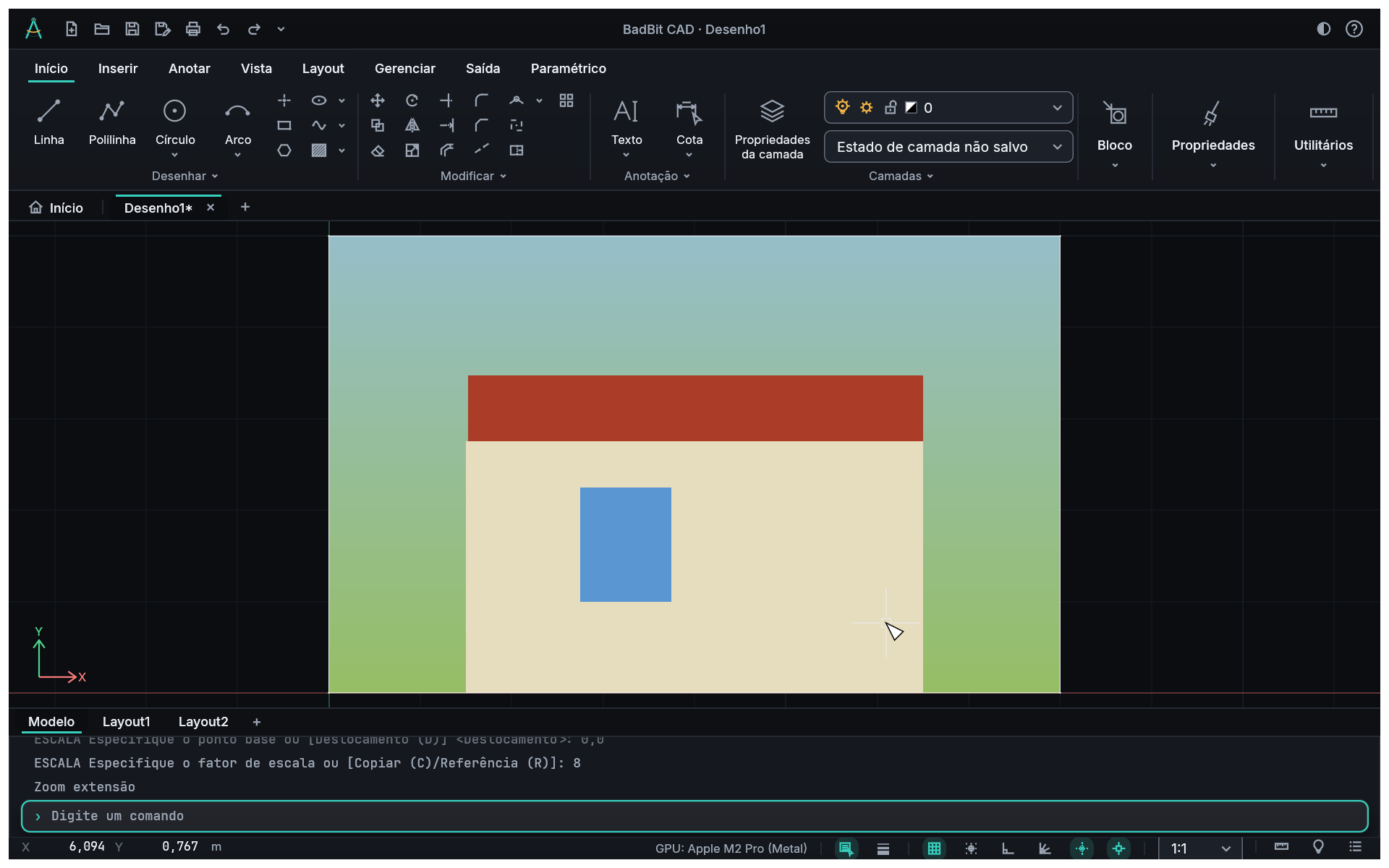
Mover, copiar, girar, escalar e espelhar levam a imagem (o espelho a deixa ao contrário). Os grips dos quatro cantos levam a imagem inteira. As Propriedades mostram o nome, o caminho, a página (no PDF), a largura, a altura e a rotação.
Com FILEDIA 0 (linha de comando)
Com a variável FILEDIA em 0, o IMAGEATTACH não abre janela nenhuma e pergunta tudo na linha de comando, como o AutoCAD: Digite o nome do arquivo de imagem a anexar: (o caminho completo, ou relativo à pasta do desenho), Especifique o ponto de inserção <0,0>:, a escala e a rotação. O nome da definição é o do arquivo e a resolução vem do arquivo. O PDFATTACH pergunta Digite o caminho do arquivo PDF a anexar: e, com mais de uma página, Digite o número da página <1>:.
Ordem de desenho (DRAWORDER)
A imagem fica na ordem de desenho como qualquer objeto: o que vem depois dela aparece por cima, e o que vem antes fica escondido por ela (a imagem anexada depois das linhas as cobre, como no AutoCAD). O DRAWORDER (DR) escolhe os objetos e pergunta Insira a ordem de desenho [Acima dos objetos (A)/Abaixo dos objetos (U)/Para a frente (F)/Para trás (B)] <Para trás>:. Para trás (o Enter) põe a imagem por baixo de tudo; Para a frente, por cima de tudo; Acima dos objetos e Abaixo dos objetos pedem Selecione os objetos de referência: e põem os escolhidos logo acima (ou logo abaixo) deles. Vale para imagens, hachuras, linhas e o resto, num passo só do desfazer, e a ordem vai para o DXF e o DWG (a ordem das entidades no arquivo e o SORTENTSTABLE do AutoCAD, que também é lido ao abrir). A imagem com TRANSPARENCY ligada não esconde o que está por baixo.
A imagem dentro de um bloco aparece com os pixels no lugar da inserção (antes, só a moldura) e segue a mesma ordem de desenho dentro do bloco: os objetos do bloco que vêm antes dela (e o que veio antes da inserção no desenho) ficam escondidos pela área dela, e os de depois aparecem por cima, na tela e na plotagem. A imagem cujo arquivo não foi encontrado não esconde nada, em qualquer nível de blocos (também num bloco dentro de outro bloco). A imagem vista por uma janela de vista poligonal côncava do layout é recortada pelo contorno exato dela.
A imagem que falta
Se o arquivo não é achado (ou a imagem foi descarregada no gerenciador), aparece a moldura com o nome da definição, mesmo com o IMAGEFRAME 0. O arquivo que existe mas não se lê (formato desconhecido, arquivo estragado, imagem grande demais) também fica só com a moldura.
Recortar (IMAGECLIP e PDFCLIP)
O IMAGECLIP usa a imagem selecionada (ou pergunta Selecione a imagem a recortar:) e depois:
Digite a opção de recorte [Ligar (ON)/Desligar (OFF)/Apagar (D)/Novo contorno (N)] <Novo>:
- Novo contorno: se já há um,
Apagar o contorno antigo? [Sim (Y)/Não (N)] <Sim>:. A linha de comando diz o modo (Modo externo: some o que está fora do contorno).Especifique o tipo de recorte [Poligonal (P)/Retangular (R)/Inverter recorte (I)] <Retangular>:— Retangular pede os dois cantos; Poligonal, os pontos (U desfaz o último, Enter fecha); Inverter recorte troca para o Modo interno (some o que está dentro) e pergunta o tipo de novo. - Ligar e Desligar mantêm o contorno; Apagar tira o recorte.
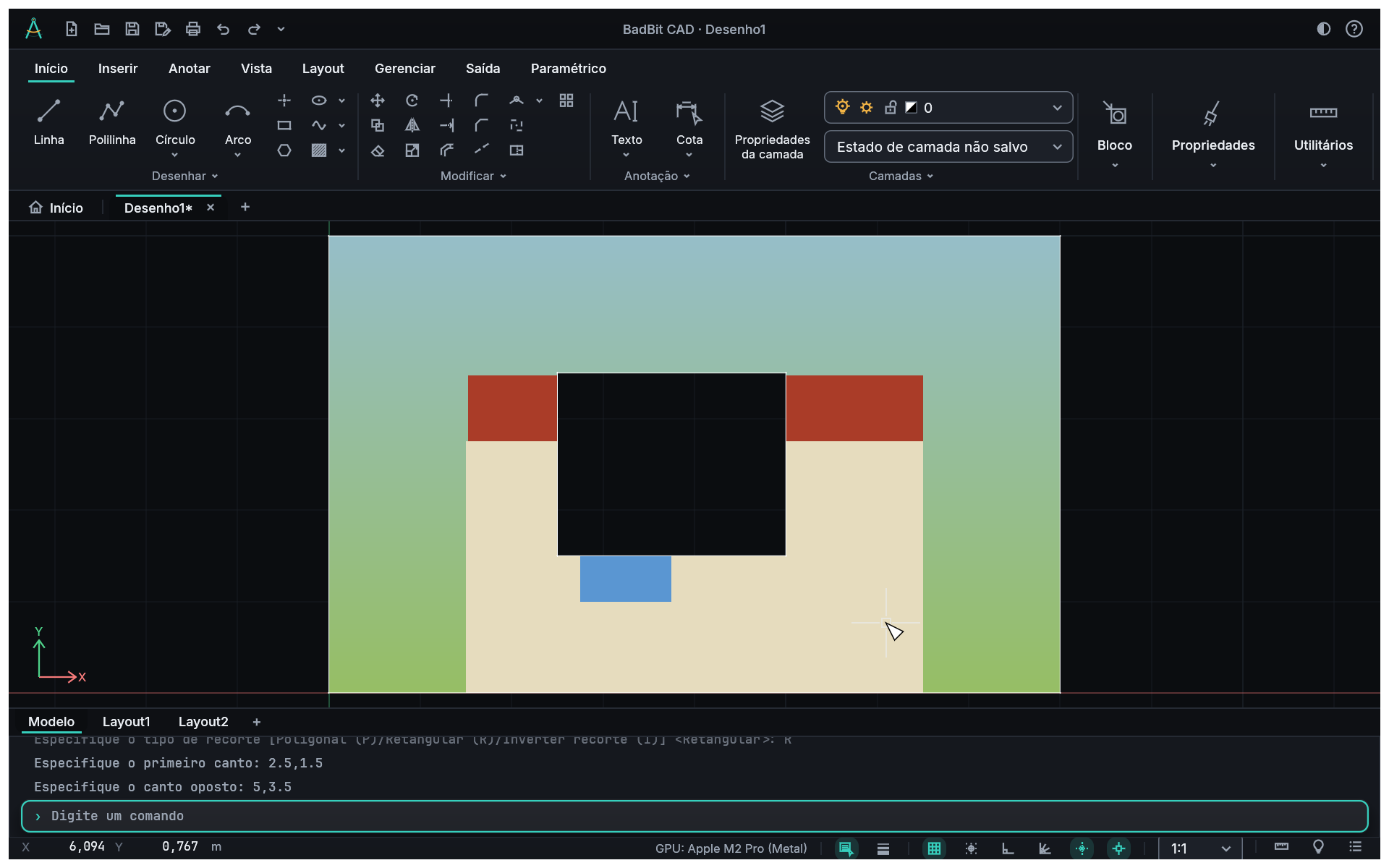
O PDFCLIP é igual, para os PDFs anexados.
Ajustes (IMAGEADJUST, TRANSPARENCY, PDFADJUST)
- IMAGEADJUST: a janela Ajuste de imagem com Brilho (padrão 50), Contraste (padrão 50) e Desbotar (padrão 0, mistura com a cor do fundo); Redefinir volta aos padrões.
- TRANSPARENCY:
Digite o modo de transparência [Ligado (ON)/Desligado (OFF)] <Desligado>:. Desligada, o fundo transparente da imagem fica na cor do fundo da tela (ou branco na folha). - PDFADJUST:
[Desbotar (F)/Contraste (C)/Monocromático (M)/Ajustar ao fundo (A)] <Desbotar>:. O desbotar vai de 0 a 100 (padrão 25) e o contraste de 0 a 100 (padrão 75, que mostra o PDF como ele é; abaixo as cores vão para o cinza, acima se afastam dele); o desbotar e o contraste valem igual para as linhas e para as fotos de dentro do PDF. O monocromático tira a cor e deixa linhas e fotos em tons de cinza pela luminância, começando no preto no fundo claro (no fundo escuro, invertidos: o mais escuro fica claro). Com Ajustar ao fundo ligado, no fundo escuro a luminosidade das cores do PDF se inverte, mantendo o matiz (o preto vira branco, o azul-escuro vira azul-claro, o vermelho puro fica), para o desenho feito para o papel branco aparecer; vale igual para as linhas e para as fotos de dentro do PDF. No fundo claro e na plotagem (papel branco) nada muda.
Anexar um PDF (PDFATTACH)
O PDFATTACH abre a janela Anexar PDF: o nome (o do arquivo com o número da página), o tipo de caminho, a página (com o tamanho em polegadas), o ponto, a escala e a rotação.
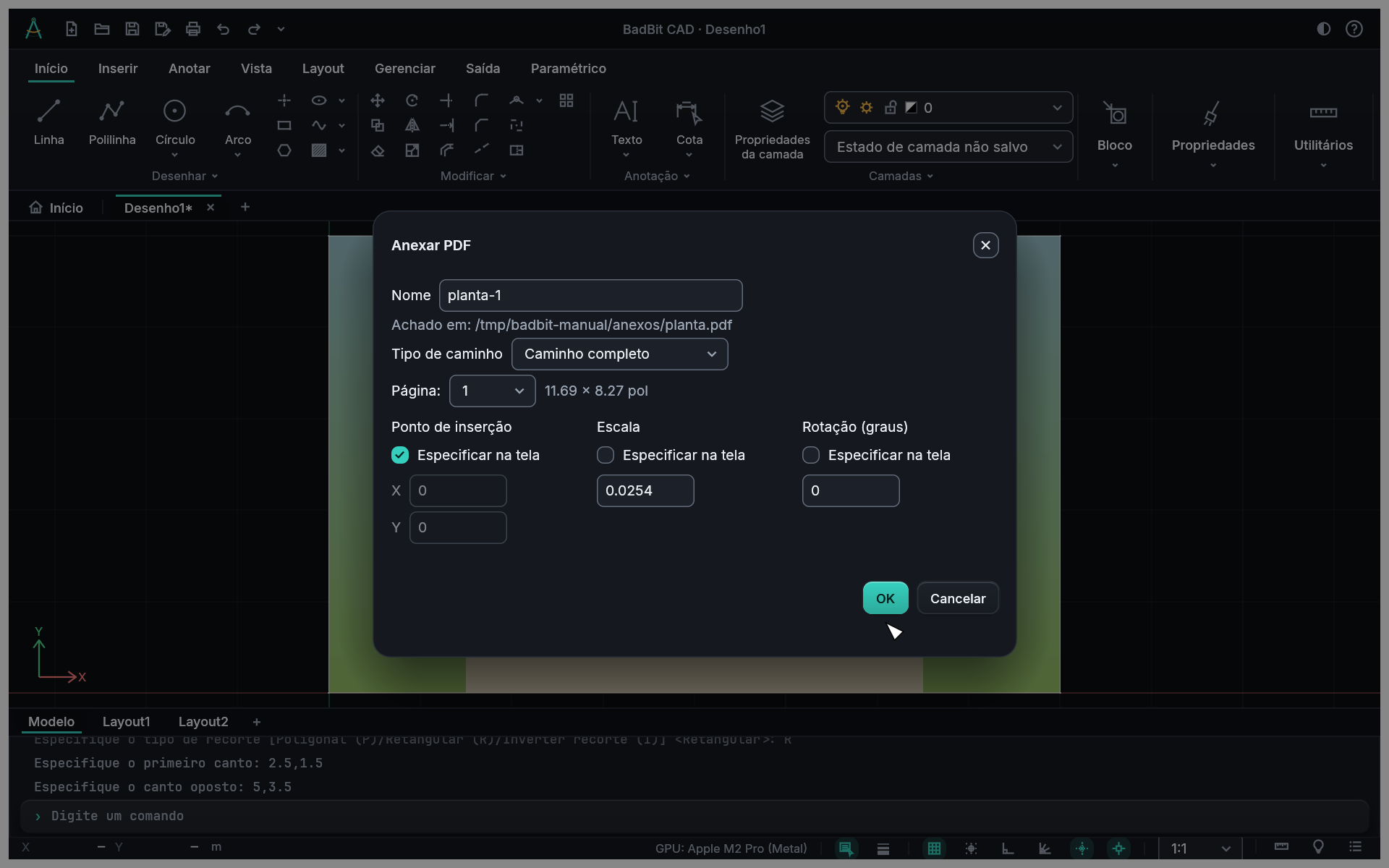
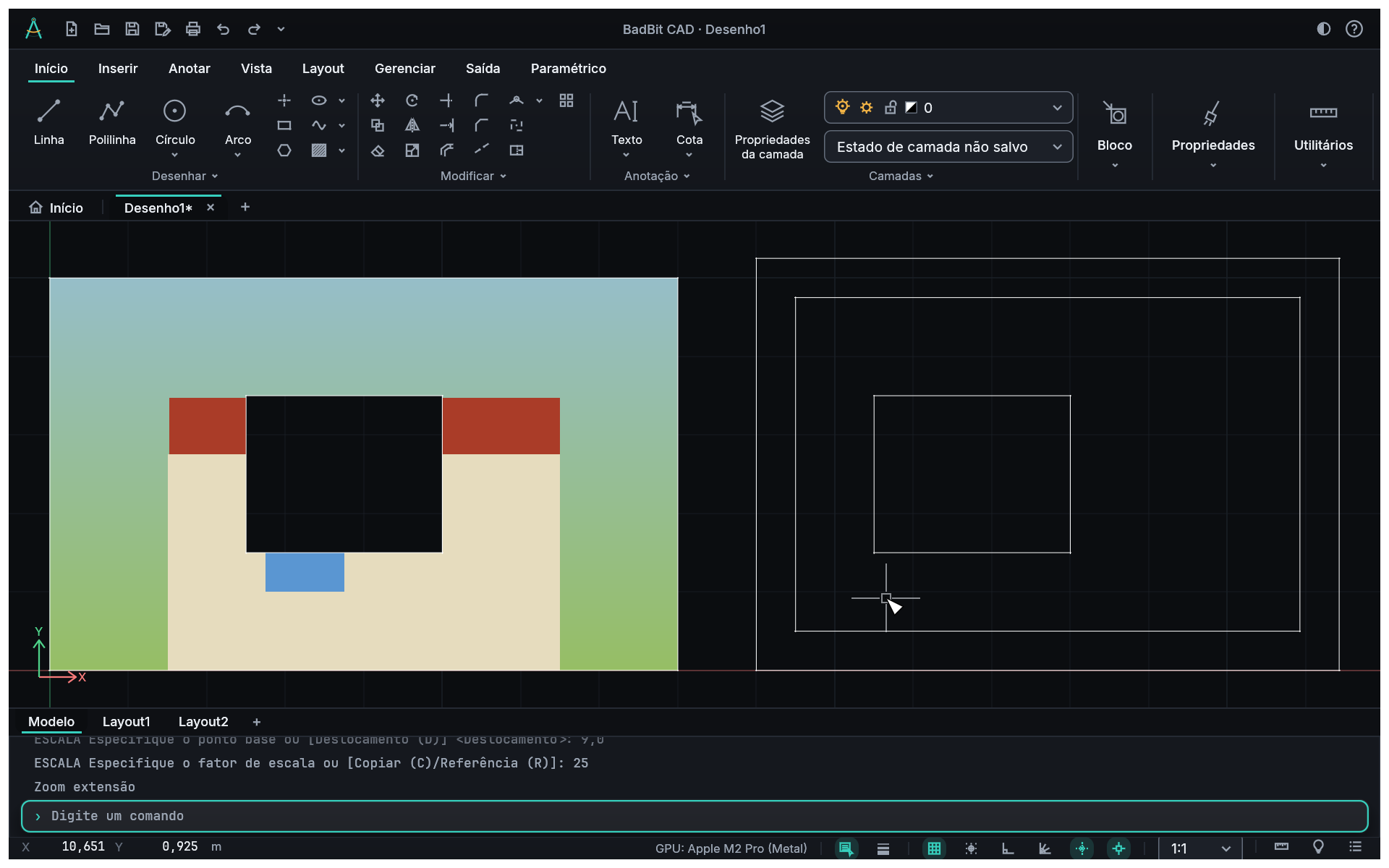
A escala padrão põe a página no tamanho real: uma polegada do PDF vale 25,4 unidades num desenho em milímetros e 0,0254 num desenho em metros. A página é lida pelo leitor de PDF do BadBit CAD (o mesmo do PDFIMPORT) numa thread e desenhada como geometria, com o desbotar e o contraste; as imagens raster de dentro do PDF (fotos, logotipos, a planta escaneada) aparecem também, por baixo das linhas dele. O desbotar leva as cores para a cor do fundo, como o AutoCAD (no fundo escuro as linhas escurecem; no claro, clareiam). As fotos de dentro do PDF podem estar em JPEG, JPEG 2000 (comum em mapas e plantas escaneadas) JBIG2 ou CCITT (o fax dos grupos 3 e 4, comum em documentos escaneados em preto e branco): todas aparecem. O recorte invertido do PDFCLIP (ou do XCLIP) tira das fotos de dentro do PDF o que fica dentro do contorno, como já fazia com as linhas. O PDFLAYERS liga e desliga as camadas do PDF (as camadas desligadas ficam guardadas na referência). Com o PDFOSNAP 1, os snaps (ponta, meio, centro, interseção...) pegam a geometria do PDF.
Converter o PDF anexado em geometria (PDFIMPORT)
Com um PDF anexado no desenho, o PDFIMPORT pergunta qual (ou Arquivo, Enter, para escolher outro PDF como antes). A página do anexo é convertida com a escala, a rotação e o lugar dele, e as linhas, os textos e as áreas entram no desenho num passo só do desfazer, nas camadas do PDF. O anexo continua no desenho.
O PDFIMPORT (do anexo ou de um arquivo) traz também:
- as imagens raster do PDF: cada uma é gravada em PNG ao lado do desenho (na pasta do desenho, com o nome
<nome do PDF>_imagem1.png,..._imagem2.png; sem desenho salvo, na pasta do PDF) e entra como IMAGE anexada no lugar dela, na camadaPDF_Imagens(ou na camada do PDF), como o AutoCAD faz. A linha de comando diz quantas foram gravadas. As fotos em JPEG 2000, JBIG2 e de fax (CCITT) entram como as outras; a imagem que o decodificador não consegue ler (um recurso raro que ele não tem, ou o arquivo danificado) fica de fora, com o aviso dizendo o formato; - os sombreamentos simples (degradês de duas cores, lineares e radiais) como hachura de gradiente;
- o PDF criptografado (protegido por senha) não é lido, com a mensagem
Este PDF é protegido por senha ou criptografado, e o BadBit CAD não lê PDF criptografado. Abra-o no programa que o gerou, salve uma cópia sem a proteção e tente de novo.
O gerenciador Referências externas (IMAGE)
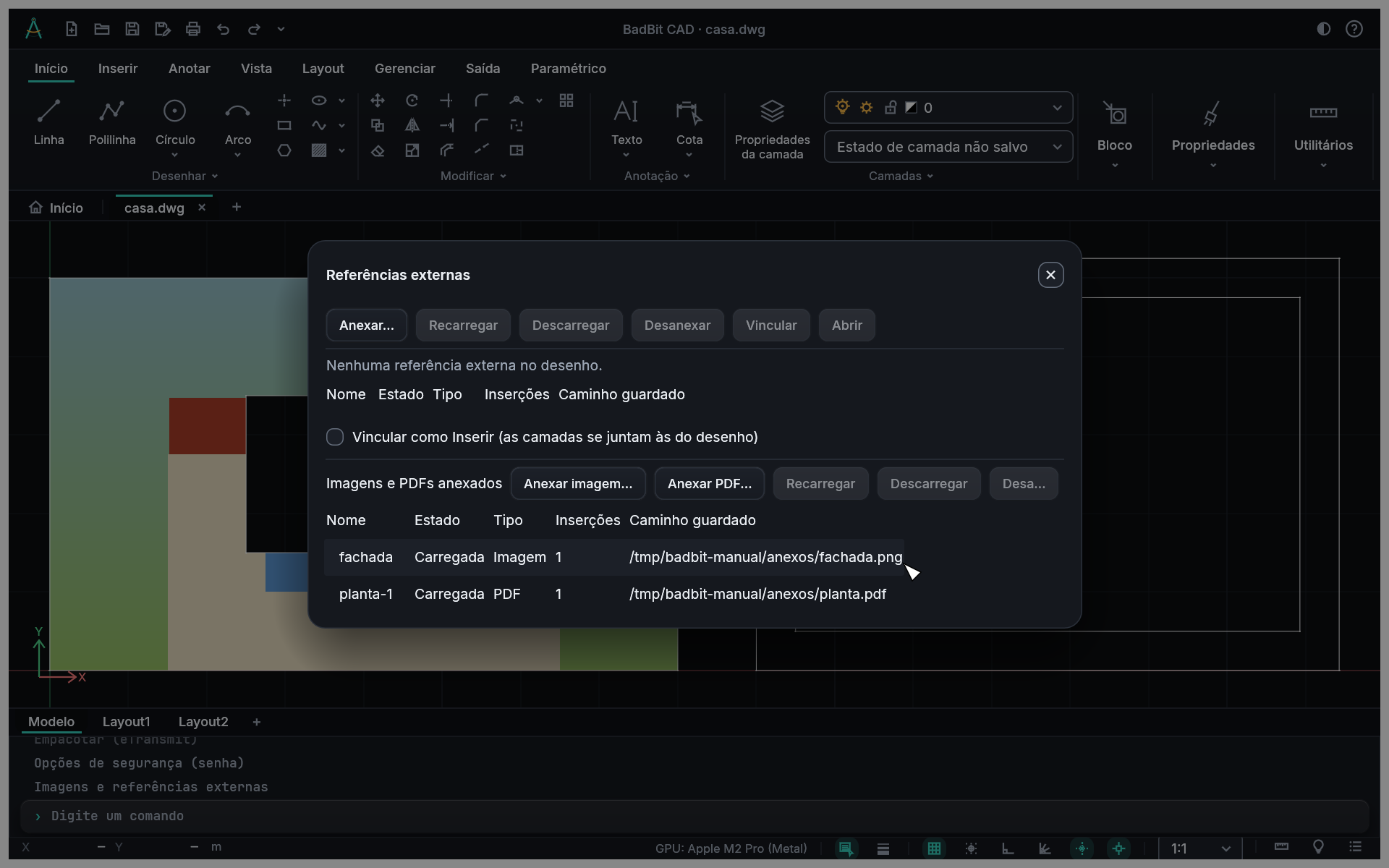
O IMAGE (ou o XREF) abre o gerenciador Referências externas, que lista também as imagens e os PDFs anexados: o nome, o estado (Carregada, Descarregada, Não encontrada, Sem referência), o tipo (Imagem ou PDF), quantas referências e o caminho. A definição cuja última imagem foi apagada continua na lista como Sem referência (com 0 referências), como no AutoCAD, e vai para o DXF e o DWG ao gravar; o Desanexar a tira de vez. Os botões Anexar imagem... e Anexar PDF... anexam; com uma escolhida, Recarregar (lê o arquivo de novo), Descarregar (some da tela e da memória, fica a moldura), Desanexar (tira todas as referências) e o Caminho guardado (trocar o caminho de todas as referências da definição).
Plotagem
As imagens saem na plotagem (PLOT, EXPORTPDF, EXPORTSVG, EXPORTPNG) com o recorte e os ajustes: no PDF como imagem (com a transparência), no SVG como PNG embutido e no PNG pelo mesmo rasterizador da tela. A moldura com o IMAGEFRAME 2 não plota. O PDF anexado plota como geometria.
DXF e DWG
A imagem vai para o DXF e o DWG como a do AutoCAD: a IMAGE com o IMAGEDEF (no dicionário ACAD_IMAGE_DICT), o IMAGEDEF_REACTOR e o RASTERVARIABLES; o PDF como PDFUNDERLAY com o PDFDEFINITION (no ACAD_PDFDEFINITIONS). O recorte invertido antes do DXF/DWG 2010 e as camadas desligadas do PDF vão no XDATA do BadBit CAD (o AutoCAD dessas versões mostra o recorte normal). O tamanho da página do PDF não está no arquivo: ao abrir, o BadBit CAD lê do PDF. O IMAGEFRAME vai no RASTERVARIABLES e volta ao abrir; as definições sem referência voltam ao dicionário; a ordem de desenho vai na ordem das entidades e no SORTENTSTABLE.
Pacote de envio (ETRANSMIT)
O ETRANSMIT (o desenho precisa estar gravado) abre a janela Criar pacote de envio:
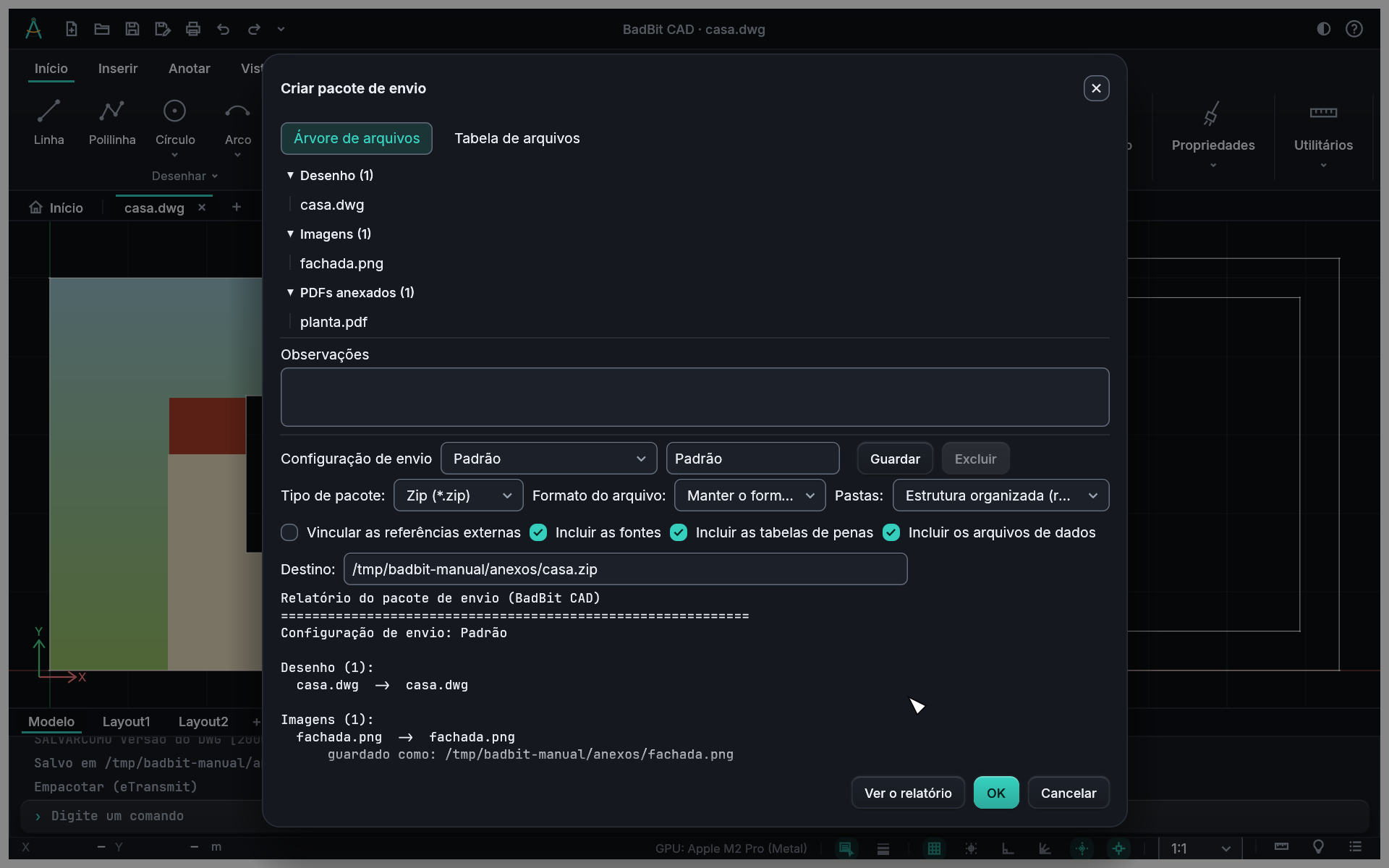
- Árvore de arquivos e Tabela de arquivos: o desenho, as referências externas (e as de dentro delas), as imagens, os PDFs anexados, as fontes SHX (e as grandes) e TrueType dos estilos de texto, as tabelas de penas (os próprios arquivos
.ctb/.stb, achados na pasta do desenho, naPlot Stylesdela ou nas pastasPlot Stylesdo AutoCAD da máquina; só a que não é achada sai regerada do perfil), os conjuntos de folhas (.dst, quando o desenho veio de um conjunto de folhas do AutoCAD), as planilhas dos vínculos de dados (os.xlsx/.xls/.csvdos DATALINK) e os arquivos de dados (os.patdos padrões de hachura que não são os do BadBit CAD, na pasta do desenho). O que não é achado fica em vermelho e vai no relatório. - Observações: vão no relatório.
- Configuração de envio: as configurações nomeadas ficam no perfil (Guardar, Excluir). Tipo de pacote: Zip ou Pasta. Formato do arquivo: Manter o formato (o DWG e o DXF na versão de origem; o
.bbdcomo está) ou DWG 2018/2013/2010/2007/2004/2000 ou DXF 2018. Pastas: Estrutura organizada (o que está na pasta do desenho mantém o caminho relativo; o resto vai paraxrefs/,imagens/,fontes/,penas/,folhas/,dados/) ou Tudo numa pasta. Vincular as referências externas (BIND: elas entram no desenho e não vão como arquivos). - Ver o relatório mostra o relatório; OK monta o pacote numa thread (o
.zipou a pasta, com o desenho gravado de novo com os caminhos relativos do pacote e o relatório.txtcom o nome do desenho). O caminho do conjunto de folhas (.dst) e o das planilhas dos vínculos de dados guardados no desenho também são refeitos para o lugar deles no pacote (relativos ao desenho), e o desenho do pacote leva a miniatura da vista atual, como no salvamento (no.bbdtambém). O.bbddo pacote é um arquivo novo, mas leva tudo o que o "Salvar como" leva: os objetos, componentes e preferências de uma versão mais nova do BadBit CAD que esta versão manteve sem exibição voltam iguais no pacote.
Senha (SECURITYOPTIONS)
O SECURITYOPTIONS abre a janela Opções de segurança: a senha para abrir o desenho, a confirmação e Criptografar as propriedades do desenho (a prévia e o resumo também). A senha vale na próxima gravação em DWG 2004, 2007, 2010, 2013 e 2018; sem senha, o desenho sai sem proteção. O DWG 2000 não tem senha (o AutoCAD 2000 não protegia o desenho): ele sai sem a proteção, com o aviso O DWG 2000 não tem senha (o AutoCAD 2000 não protegia o desenho): o arquivo vai ser gravado sem a proteção. na linha de comando.
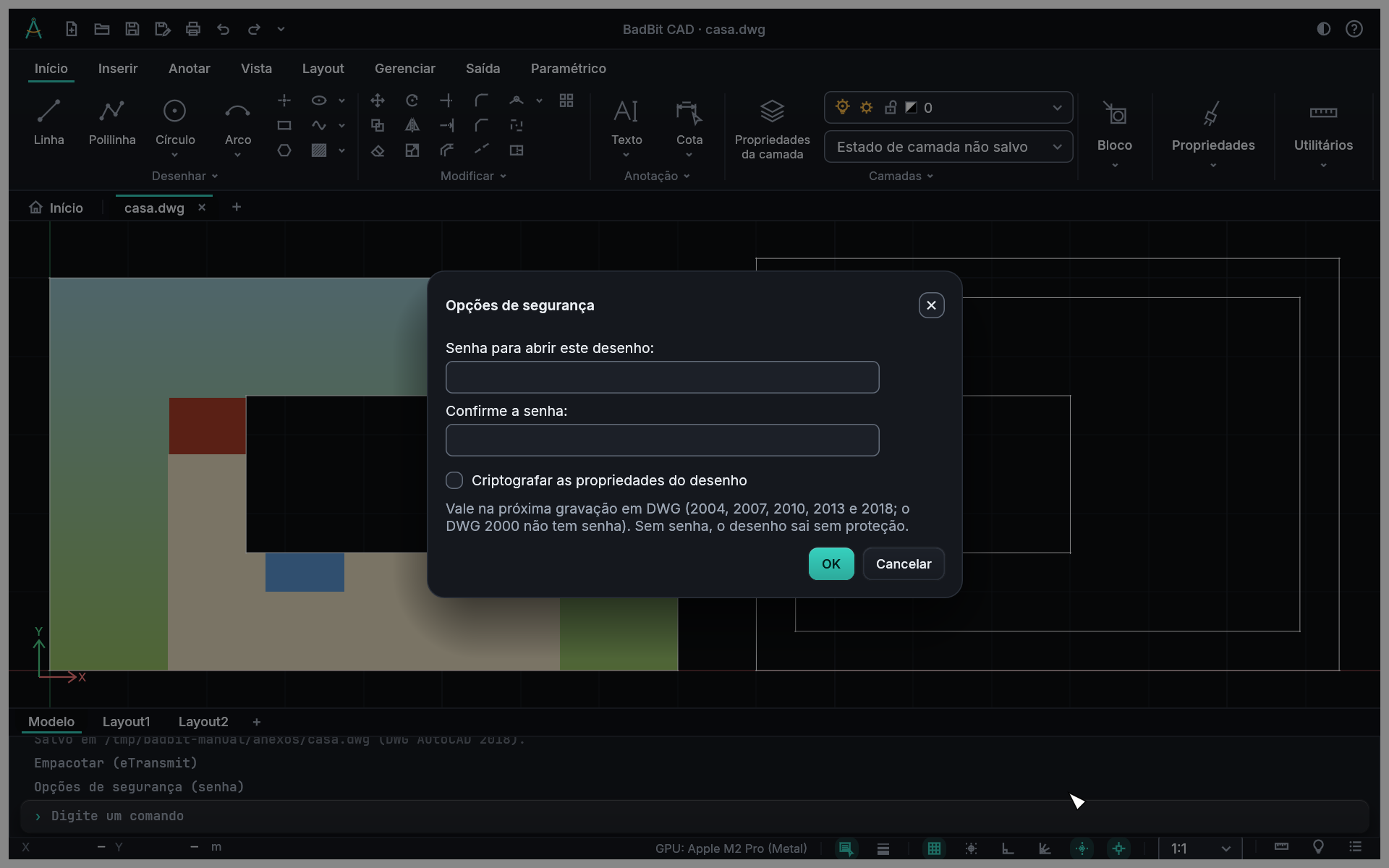
Ao abrir um DWG com senha, o BadBit CAD pede a senha numa janela; a errada mostra Senha inválida. Digite a senha novamente. e pergunta de novo. O desenho aberto com senha continua com ela ao gravar. O formato da proteção segue a especificação aberta da ODA; o que ela não descreve está suposto (veja docs/formatos/dwg-senha.md) e falta conferir no AutoCAD.