
Como informar pontos e responder aos comandos
Confirmar, cancelar e repetir
| Tecla | Efeito |
|---|---|
| Enter, barra de espaço ou botão direito do mouse | Confirma; sem comando ativo, repete o último comando. |
| Esc | Cancela o comando (o LINHA e o PLINHA guardam os trechos já desenhados). |
| Delete | Apaga os objetos selecionados. |
Coordenadas
Um ponto pode ser clicado no desenho ou digitado. A vírgula separa as coordenadas e o decimal é com ponto, como no AutoCAD.
| Formato | Exemplo | Significado |
|---|---|---|
| Absoluta | 10,5 | O ponto x = 10, y = 5. |
| Relativa | @3,0 | 3 unidades em x a partir do último ponto. |
| Polar relativa | @5<45 | 5 unidades a 45° do último ponto. |
| Distância direta | 5 | 5 unidades na direção do cursor (com Orto ou Polar, na direção travada). |
| Com unidade | 250 cm, @1.2 m,0 | Converte para a unidade do projeto. |
Sem unidade escrita, o número está na unidade do projeto (veja Grade e unidades).
Entrada dinâmica
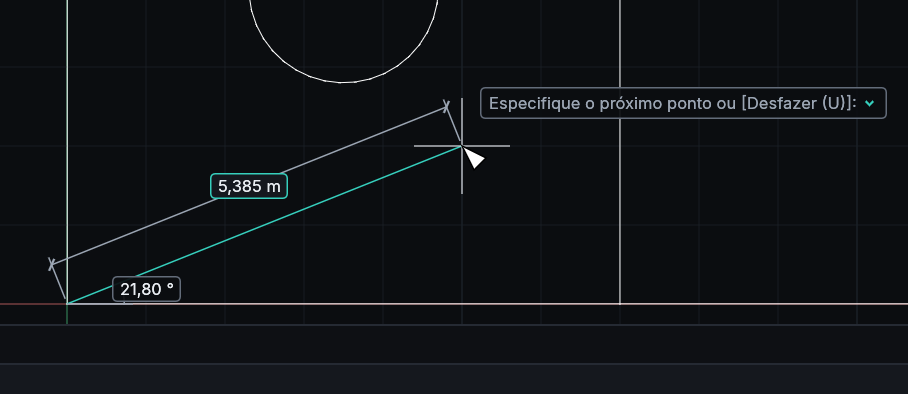
A entrada dinâmica vem sempre ligada, em qualquer comando, começado pelo ribbon ou digitado. Enquanto o comando pede um ponto, uma caixa junto do cursor mostra a pergunta. A partir do segundo ponto aparece uma cota temporária ao longo do trecho, com o comprimento na unidade do projeto, e um arco com o ângulo a partir do eixo X. No círculo e no raio do arco, a cota mostra o raio. Nada disso vira objeto: some quando o comando termina. As cotas de verdade, que ficam no desenho, virão com os comandos de cota.
Digitar nos campos, com Tab
Não é preciso clicar em lugar nenhum para digitar: o número vai direto para o campo destacado junto do cursor, como no AutoCAD e no Fusion 360.
- Antes do primeiro ponto, os campos são X e Y. Digite o X, aperte Tab e digite o Y; Enter confirma o ponto.
- Depois do primeiro ponto, os campos são o comprimento e o ângulo. Digite o comprimento, aperte Tab e digite o ângulo (em graus, a partir do eixo X); Enter confirma.
- O Tab trava o valor digitado (aparece um cadeado) e passa para o outro campo; outro Tab volta. Com um valor travado, a prévia e o clique o respeitam: com o comprimento travado, basta apontar a direção com o mouse e clicar.
- Só o comprimento e Enter, sem Tab, é a distância direta, na direção do cursor (com Orto ou Polar, na direção travada).
- Coordenadas digitadas por inteiro (
3,4,@5<45) continuam valendo e aparecem na caixa do cursor.
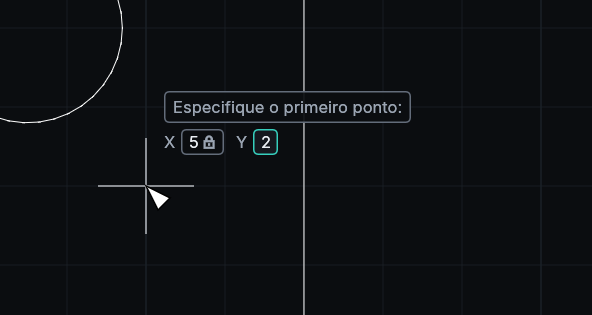
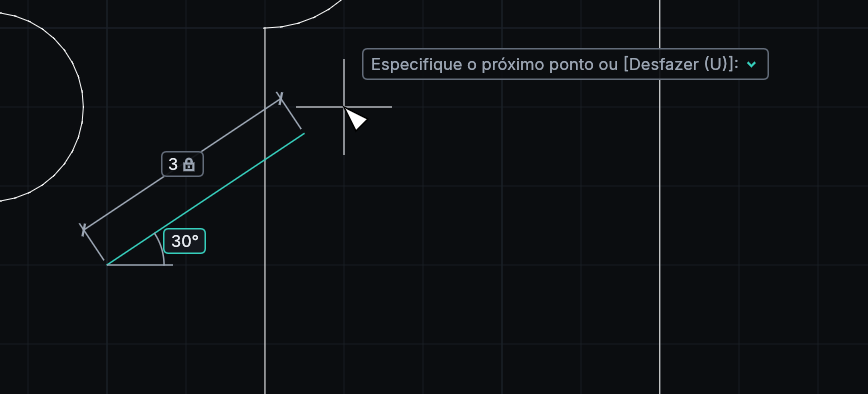
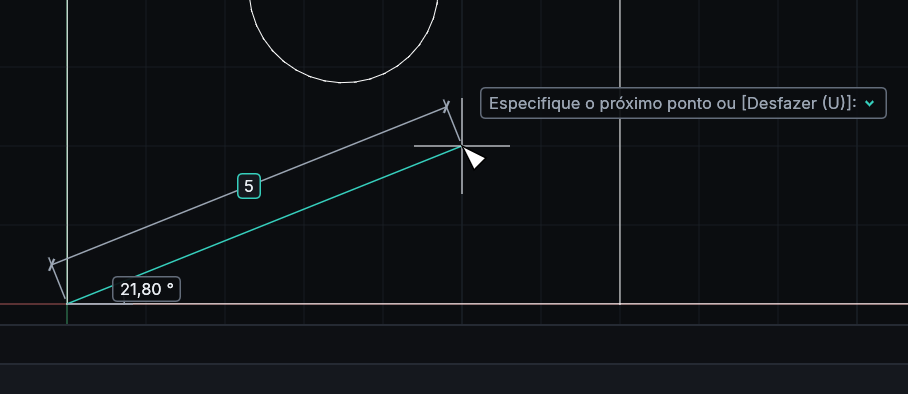
Para quem vem do AutoCAD e prefere sem ela, F12 desliga e liga a entrada dinâmica.
Comando e perguntas junto ao cursor (DYNPROMPT)
Com a entrada dinâmica ligada, o que se digita sobre o desenho aparece ao lado do cursor, como no AutoCAD 2026, sem precisar olhar para a linha de comando:
- Sem comando, ao digitar (por exemplo
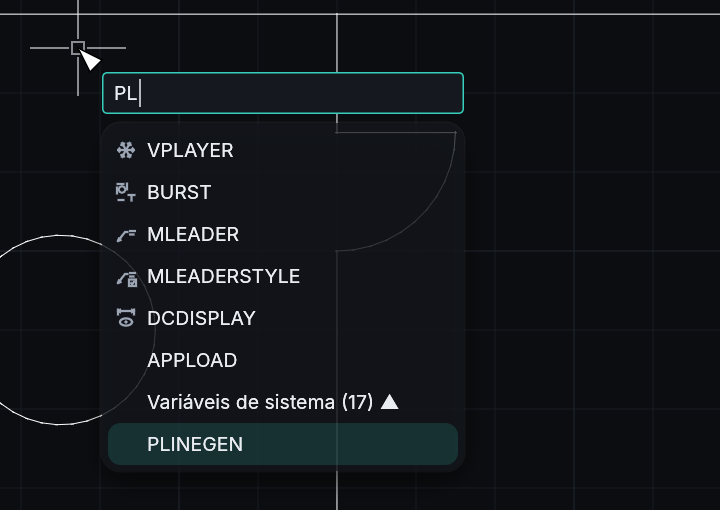
L), uma caixinha com o texto aparece logo abaixo e à direita do cursor, com a lista de sugestões embaixo: o ícone do comando (o mesmo do ribbon), o apelido e o nome em caixa alta, comoL (LINHA),LA (CAMADA). A ordem é a mesma das sugestões da linha de comando (veja Ordem das sugestões, abaixo). Cabem 8 de uma vez; as outras aparecem rolando a lista com a roda do mouse. - As setas ↑ e ↓ escolhem a sugestão; Enter ou a barra de espaço executam; Esc limpa o texto e fecha a caixinha. Um clique numa sugestão também executa.
- Durante um comando, a pergunta atual ("Especifique o próximo ponto ou [Desfazer (U)]:") aparece junto do cursor, e o que se digita aparece na mesma caixa. Os campos de comprimento e ângulo continuam iguais.
- Quando a pergunta tem opções entre colchetes, aparece uma setinha para baixo ao lado dela. A tecla ↓ abre a listinha das opções ali mesmo; as setas escolhem, Enter ou a barra de espaço confirmam e um clique na opção também a escolhe. Esc fecha só a listinha, sem cancelar o comando.
A linha de comando de baixo continua igual e mostra a mesma coisa: o texto é um só, digitado num lugar aparece no outro, e a resposta escolhida na listinha entra no histórico como se tivesse sido digitada. Enquanto a lista de sugestões está junto do cursor, a de cima da linha de comando não aparece, para não ficar repetida, como no AutoCAD; digitando na linha de comando com o mouse fora do desenho, a lista aparece lá, como antes.
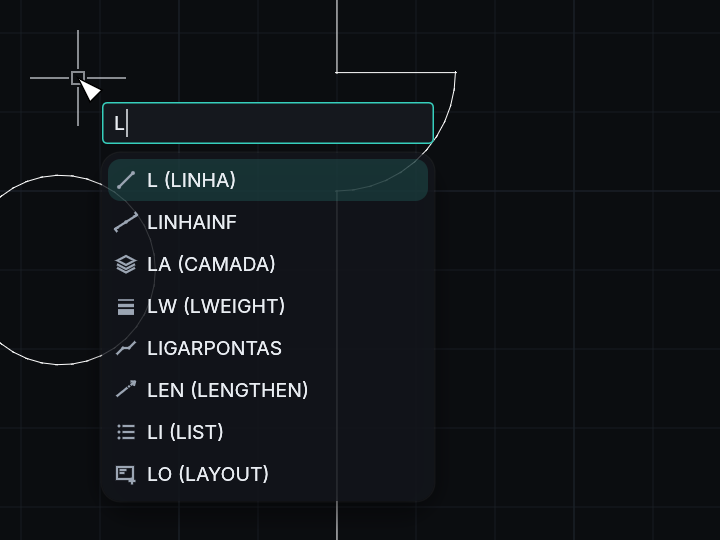
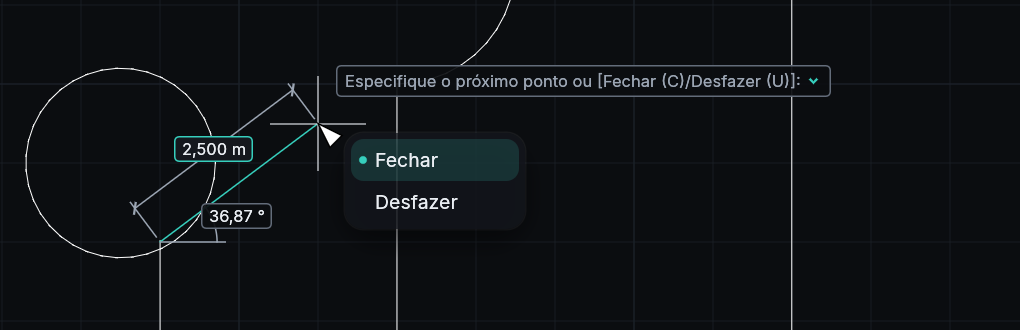
A variável DYNPROMPT liga (1, o padrão, como no AutoCAD) e desliga (0) o comando e as perguntas junto ao cursor; com 0, ou com o F12 desligado, fica tudo só na linha de comando.
Ordem das sugestões e opções de busca (INPUTSEARCHOPTIONS)
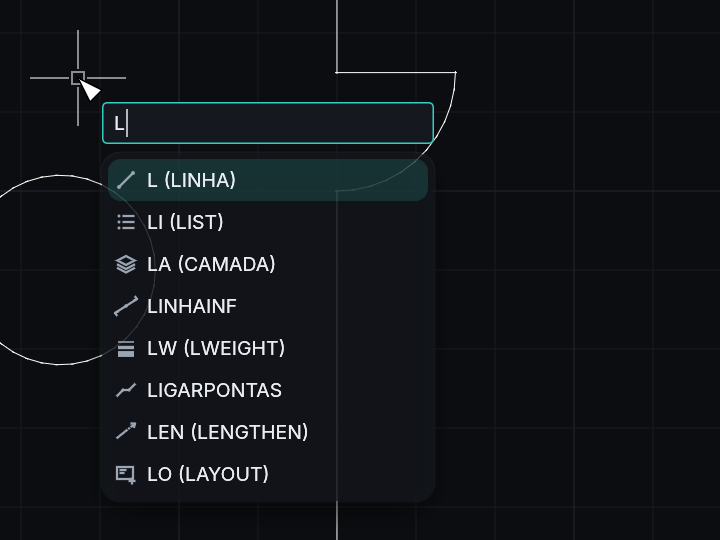
Como no AutoCAD, a lista de sugestões (junto ao cursor e na linha de comando) se ordena pela frequência de uso: cada comando executado pela linha de comando (digitado, escolhido na lista ou repetido com o Enter vazio) ganha um ponto, e os mais usados sobem. Três regras ficam fixas:
- o nome ou o apelido exato vem sempre primeiro:
Le Enter continua sendo a LINHA, por mais que outro comando com L seja usado; - depois vêm os que começam com o texto digitado, do mais usado ao menos usado;
- por fim, os que só contêm o texto (no nome amigável ou, com a busca no meio do nome, no nome do comando), também pelo uso.
Sem uso nenhum, a ordem é a de sempre. A contagem fica no seu perfil (seção Aparência), vai junto ao exportar e importar o perfil e volta a zero no Redefinir do perfil.
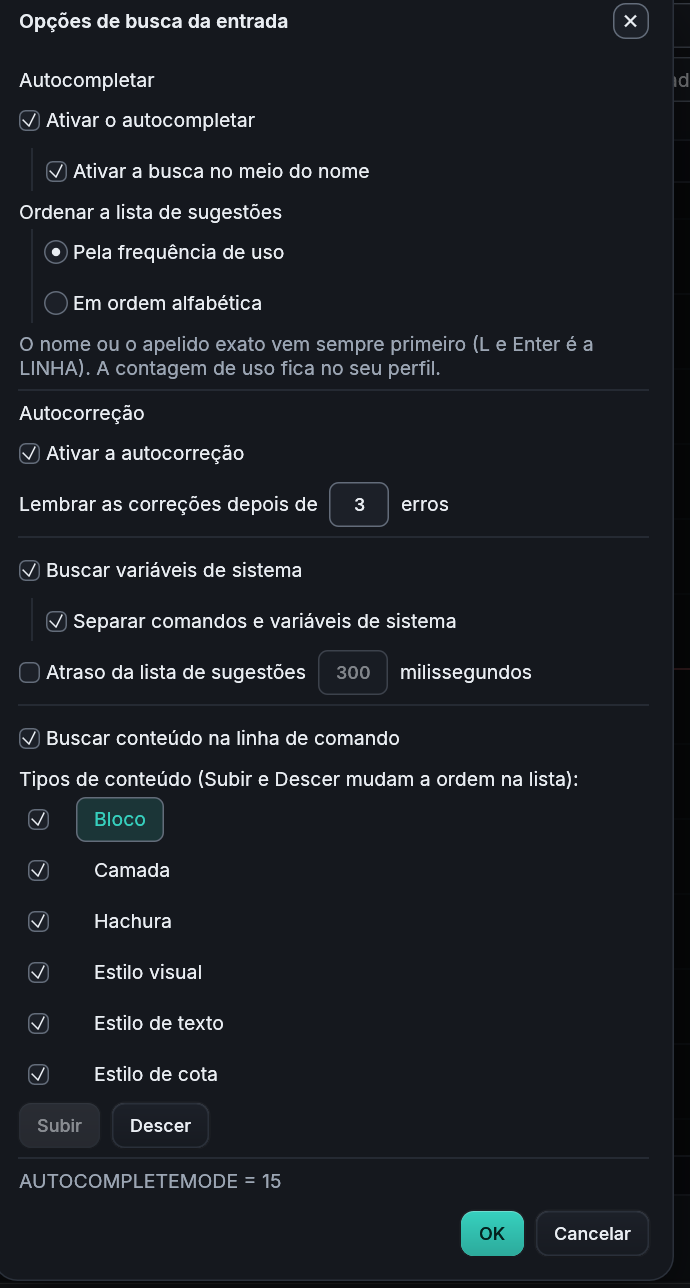
O INPUTSEARCHOPTIONS abre a janela Opções de busca da entrada, como a do AutoCAD:
- Autocompletar — Ativar o autocompletar: os comandos que começam com o que se digita entram na lista e, do terceiro caractere em diante, o resto do nome da primeira sugestão aparece apagado depois do texto (
PLImostraPLINE); desligado, só o nome ou o apelido exato vale. Ativar a busca no meio do nome (só com o autocompletar): também os que só contêm o texto (LINEachaPLINHApeloPLINEe aXLINE). Ordenar: Pela frequência de uso (o padrão) ou Em ordem alfabética (o exato continua primeiro; o resto pelo nome do comando). - Autocorreção — Ativar a autocorreção: o BadBit CAD aprende os seus erros de digitação. Quando o que se digita não acha nada (
LIEN) e o comando executado logo depois se parece com ele (LINE, até dois erros), o erro conta uma vez; depois de Lembrar as correções depois de N erros (3 de partida),LIENpassa a ser a LINHA. A lista aprendida fica no perfil; a do AutoCAD (autoCorrectUserDB.pgp, linhasERRADO, *CERTO) entra pelo Importar do perfil. - Buscar variáveis de sistema: as variáveis (PICKADD, OSMODE...) entram na lista; desligado, elas saem da lista, mas o nome exato continua valendo. Separar comandos e variáveis de sistema (só com a anterior; ligada de partida): as variáveis saem do meio dos comandos e ficam numa lista à parte, embaixo deles, atrás da linha Variáveis de sistema (N) ▼. A tecla Tab abre essa lista (a primeira variável fica escolhida) e a fecha de novo; o clique na linha, ou Enter com ela escolhida, também. Vale na linha de comando e na lista junto ao cursor; o nome exato de uma variável (
PICKADD) continua em primeiro, no meio dos comandos. Com a caixa desligada, as variáveis voltam a se misturar com os comandos. - Atraso da lista de sugestões: ligado, a lista espera o tempo dado (em milissegundos, de 100 a 10 000; é a variável INPUTSEARCHDELAY) depois da última tecla.
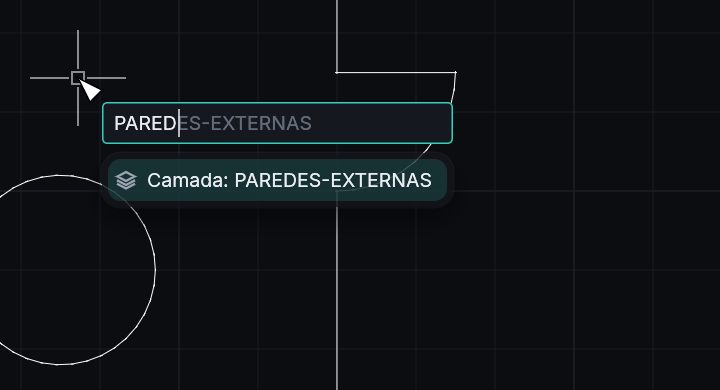
- Buscar conteúdo na linha de comando: o nome de um bloco, de uma camada, de um padrão de hachura, de um estilo visual, de um estilo de texto ou de um estilo de cota do desenho também aparece na lista, depois dos comandos ("Camada: PAREDES"). Escolher a camada ou um estilo os deixa atuais; escolher o bloco começa o INSERT com ele; escolher o padrão começa a HATCH com ele. A caixa de cada tipo o liga ou desliga, e Subir e Descer mudam a ordem dos tipos na lista. O BadBit CAD desenha em 2D, sempre em arame: o único estilo visual é o 2D Wireframe (o nome do AutoCAD), que já é o atual; escolhê-lo na lista ("Estilo visual: 2D Wireframe") só o confirma. Os estilos sombreados e 3D do AutoCAD não existem aqui.
Embaixo da janela aparece o valor da variável AUTOCOMPLETEMODE, que anda junto com as caixas (os bits do AutoCAD: 1 liga tudo, 2 o autocompletar, 4 a lista, 8 os ícones da lista junto ao cursor, 16 tira as variáveis de sistema, 32 o atraso; o padrão é 15). Mudar a variável muda as caixas, e vice-versa; com 0, só o nome ou o apelido exato vale e nenhuma lista aparece. O -INPUTSEARCHOPTIONS faz o mesmo pela linha de comando: Autocompletar (A), Autocorreção (R), Variáveis de sistema (S), Separar (E) (separar comandos e variáveis de sistema), Conteúdo (C), Busca no meio (M) com Sim (Y) ou Não (N), e Atraso (D) em milissegundos; Enter termina. Tudo isso fica no perfil (seção Aparência) e vale tanto na linha de comando quanto na lista junto ao cursor.
Opções dos comandos
As opções aparecem entre colchetes na pergunta, como em "[Fechar/Desfazer]". Digita-se a letra (ou a palavra): F ou C para Fechar, D ou U para Desfazer. As letras do AutoCAD em inglês também valem.
Sistema de coordenadas do usuário (UCS)
O UCS (no AutoCAD em português, SCU) muda a origem e a rotação das coordenadas que você digita e vê, sem mexer no desenho: as entidades continuam guardadas no sistema do mundo (WCS, o Universal). Como o BadBit CAD desenha plantas, o UCS é sempre uma origem e um giro no plano XY (ou esse plano visto de baixo).
Com um UCS atual:
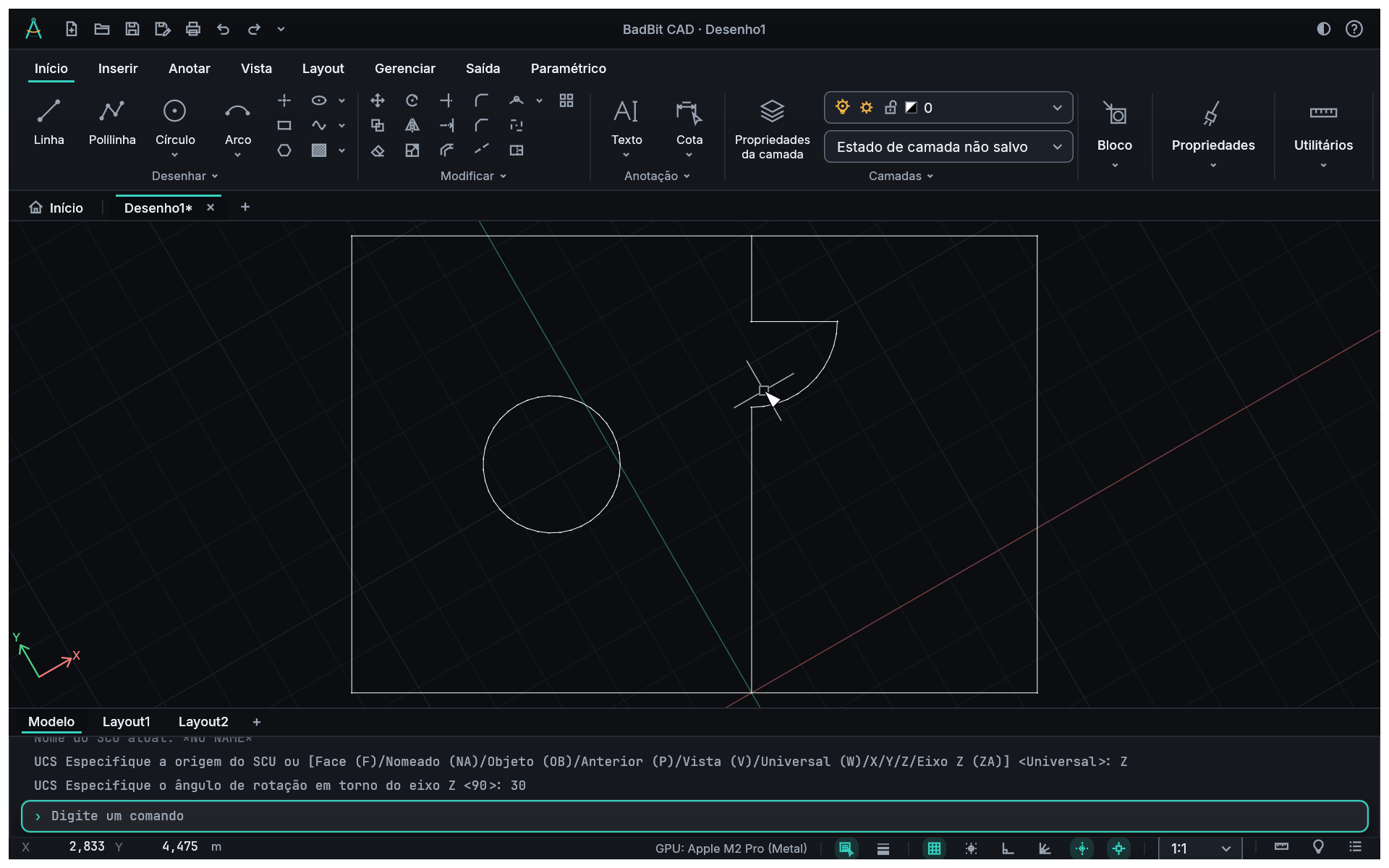
10,5,@3,0e@5<45valem nos eixos do UCS (os ângulos contam a partir do X dele, com o ANGBASE e o ANGDIR por cima);*na frente força o mundo, como no AutoCAD:*10,5,@*3,0,*5<45;#força a absoluta (#10,5), útil na entrada dinâmica;- o Orto, o Polar, o rastreamento ortogonal, a grade e o snap da grade seguem os eixos do UCS, e a cruz do cursor gira com ele;
- as coordenadas da barra de status, o ID, o DIST (deltas e ângulo) e o LIST mostram os valores no UCS;
- o TEXTO e o TEXTOM de rotação 0, a inserção de rotação 0, as cotas lineares Horizontal e Vertical (e a escolha automática), a ordinal (origem e eixos do UCS), o RETÂNGULO, a XLINE Hor/Ver/Ang e a hachura (ângulo do padrão e origem padrão) nascem alinhados ao UCS.
O comando UCS pergunta "Especifique a origem do SCU ou [Face (F)/Nomeado (NA)/Objeto (OB)/Anterior (P)/Vista (V)/Universal (W)/X/Y/Z/Eixo Z (ZA)] <Universal>":
| Resposta | O que faz |
|---|---|
| um ponto | Move a origem. Um segundo ponto dá o X positivo e um terceiro diz de que lado fica o Y (3 pontos, no plano); Enter aceita. |
| Enter ou W | Volta ao Universal (o mundo). |
| P | O UCS anterior (o BadBit CAD guarda os 10 últimos de cada espaço, modelo e papel, como o AutoCAD). |
| Z | Gira em torno do Z (o ângulo, <90> do UCSAXISANG, ou dois pontos). |
| X, Y | Só 180° (o plano visto de baixo): outro ângulo tiraria o plano da planta, e o BadBit CAD avisa que é 2D e pergunta de novo (o AutoCAD giraria o plano e mostraria o lápis quebrado). |
| OB | Alinha ao objeto: na linha e na polilinha, a origem na ponta mais perto do clique e o X ao longo dela; no arco, no centro com o X para a ponta mais perto; no círculo, no centro com o X para o clique; no texto, na inserção e na cota, a origem e a rotação deles. |
| V | Os eixos da tela (a planta não gira), na mesma origem. |
| ZA | Só a origem nova (o Z continua para cima). |
| NA | Restaurar (R), Salvar (S), Excluir (D, com * e ?) e ? (lista com a origem e os eixos em relação ao UCS atual); R, S, D e ? valem direto na primeira pergunta. |
| A | Aplica o UCS atual a todas as janelas do modelo (VPORTS). |
| F | Não há face de sólido no 2D: o BadBit CAD avisa. |
Cada troca de UCS é um passo do desfazer (U volta o UCS) e vai no arquivo. Com a tela dividida (VPORTS) e o UCSVP 1, cada janela guarda o próprio UCS.
O UCSICON liga (ON) e desliga (OFF) o ícone, o põe na origem (OR) ou
no canto (N), diz se ele pode ser escolhido (S) e abre as Propriedades
(P: estilo 2D ou 3D, tamanho e espessura). O UCSMAN (alias UC) abre a
janela SCU: a lista dos nomeados (Definir atual, Renomear, Excluir),
os ortográficos que valem na planta (Superior e Inferior) e as
Configurações (o ícone, o UCSVP e o UCSFOLLOW). O RENAME também
renomeia os UCS nomeados (o tipo SCU, U no -RENAME), e a vista
nomeada guarda o UCS atual e o restaura junto (UCSVIEW 1, a opção SCU
do -VIEW Configurações).
O UCS vai e volta no .bbd, no DXF e no DWG: a tabela UCS, as
variáveis UCSNAME, UCSORG, UCSXDIR, UCSYDIR (e as PUCS* do papel), as
janelas *Active da tabela VPORT e o UCS de cada vista da tabela VIEW.
Mover e girar o UCS pelo ícone
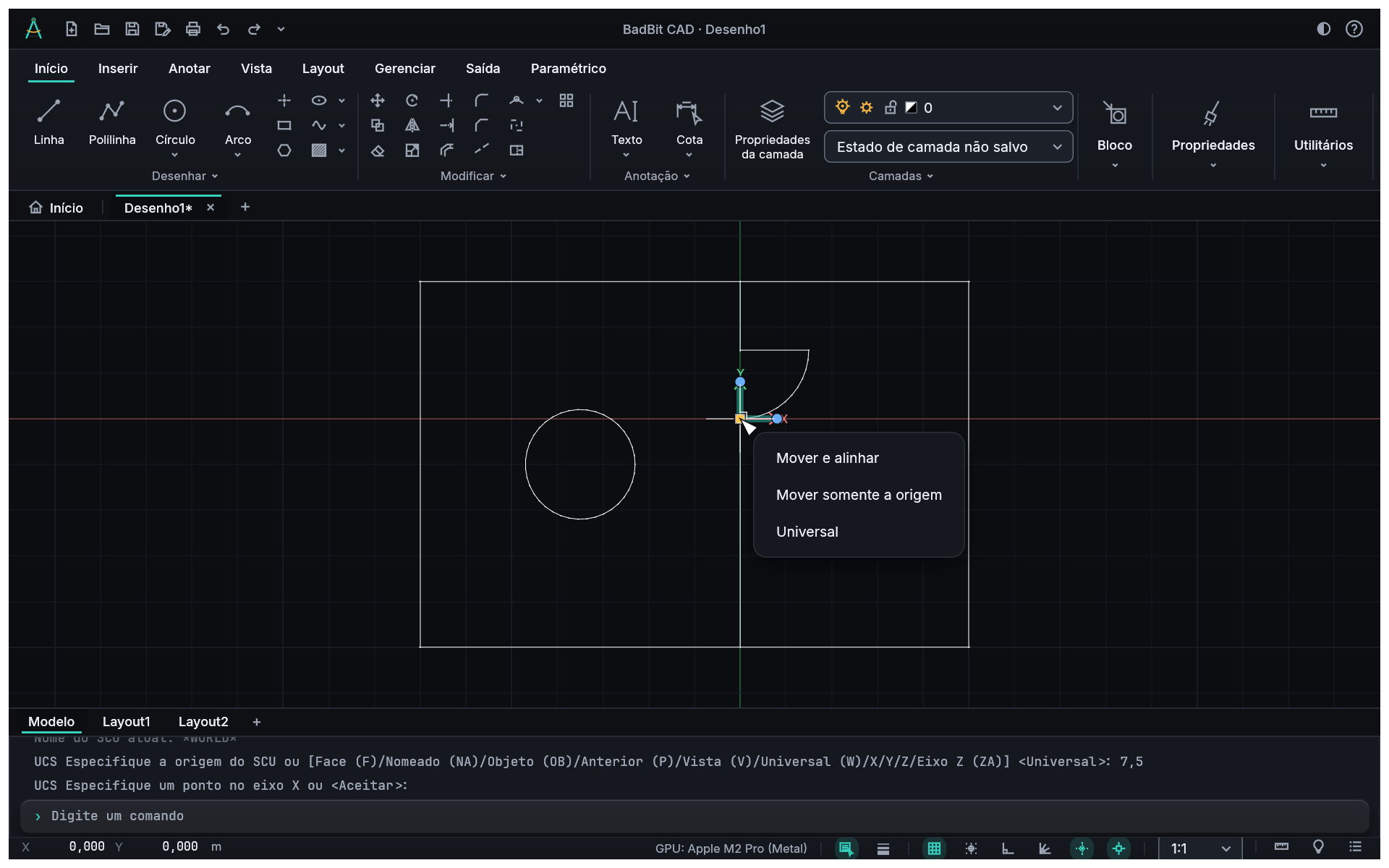
Como no AutoCAD, o ícone do UCS pode ser escolhido com o mouse (UCSICON Selecionável, a variável UCSSELECTMODE 1, o padrão; com 0, o ícone só mostra os eixos). Sem comando, passar o cursor sobre o ícone o realça; clicar o seleciona e mostra os grips: o quadrado na origem e os redondos nas pontas dos eixos X e Y.
- Grip da origem: clique nele (ou arraste) e dê o ponto novo da
origem. Valem os snaps ao objeto, a grade, o Orto, o polar e as
coordenadas digitadas (
10,5no UCS atual,@2,0a partir do grip,*10,5no mundo). Os eixos ficam como estavam. - Grips das pontas dos eixos: o eixo passa a apontar do ícone para o ponto dado (por exemplo, o Fim de uma parede inclinada); a origem fica e o UCS gira no plano, com o Z para cima.
- Menu do grip: parado meio segundo sobre um grip, aparece o menu. No da origem: Mover e alinhar, Mover somente a origem e Universal (volta ao UCS do mundo). No do X: Girar em torno do eixo Y e Girar em torno do eixo Z; no do Y: em torno do X e em torno do Z. Em torno do Z, digite o ângulo (somado ao giro atual) ou dê um ponto. Em torno do X ou do Y vale a mesma regra das opções X e Y do UCS: só 180° fica na planta (o plano visto de baixo); outro ângulo responde que o BadBit CAD é 2D e a pergunta continua.
O que fica de fora no 2D: no AutoCAD, o Mover e alinhar alinha o plano XY com a face de um sólido, de uma superfície ou de uma malha debaixo do cursor; o BadBit CAD desenha plantas e não tem essas faces, então ele só move a origem (igual ao Mover somente a origem). O grip do eixo Z do ícone 3D também não aparece: numa planta o Z aponta para quem olha.
Cada mudança pelo ícone é um passo do desfazer e entra no UCS Anterior (UCS P), como o comando UCS. O ícone selecionado não entra na seleção de objetos (o Delete não apaga nada); o Esc, um clique fora, selecionar objetos ou começar um comando o desmarcam. Com a tela dividida (VPORTS), o ícone de cada janela responde quando ela é a ativa e muda o UCS dela; no layout, muda o UCS do papel. O ícone e os grips são os mesmos com a placa de vídeo e sem ela.
Scripts (SCRIPT, alias SCR)
Um script é um arquivo de texto .scr com o que se digitaria na linha de comando, como o do AutoCAD: nomes de comando, respostas, coordenadas e opções. O SCRIPT (SCR) o roda: com FILEDIA em 1 escolhe o arquivo numa janela; com FILEDIA em 0 pergunta o nome na linha de comando (sem a extensão, vale o .scr; o Enter vazio repete o último). Arrastar um .scr do gerenciador de arquivos para a janela do BadBit CAD também o roda (o comando em andamento é cancelado antes).
As regras do arquivo são as do AutoCAD:
- Cada espaço e cada fim de linha valem um Enter. Dois espaços seguidos são dois Enters; uma linha vazia é um Enter (sem comando em andamento, ele repete o último comando, como no teclado). Por isso o fim de um LINE pede um espaço a mais ou uma linha vazia.
- A linha que começa com
;é comentário. - Nas perguntas que aceitam espaço (o texto do TEXT, um nome de arquivo), o espaço é letra e só o fim da linha confirma.
- Os prefixos valem como digitados:
_(o nome em inglês),.(o comando original),'(transparente) e-(a versão de linha de comando), juntos se for preciso (._-HATCH). Comando que tem versão de linha de comando roda nela no script (oHATCHvira o-HATCH, sem o painel), e as janelas de arquivo dão lugar à pergunta (FILEDIA vale 0 enquanto o script roda). - O arquivo pode ser UTF-8 ou ANSI (Windows-1252, o do Bloco de Notas antigo): os acentos chegam certos.
Exemplo, que desenha um retângulo de linhas, um círculo pelo diâmetro e um retângulo:
; quadro.scr
LINE 0,0 10,0 @0,6 C
CIRCLE 2P 3,3 7,3
RECTANG 12,0 @6,6
ZOOM E
O histórico da linha de comando mostra cada pergunta com a resposta do script, como se fosse digitada, e cada comando do script é um passo do desfazer.
Interromper e continuar. Esc ou Backspace interrompem o script (o Esc também cancela o comando em andamento). Um erro também para o script, na linha dele: um comando que não existe ("Comando desconhecido") ou uma resposta que o comando recusa (um ponto inválido); a linha de comando diz a linha do erro. RESUME continua de onde parou (no meio de um comando, 'RESUME).
Repetir e esperar. RSCRIPT volta ao começo do script: na última linha do arquivo, o script se repete até o Esc (para demonstrações). DELAY espera o tempo dado, em milissegundos, antes do próximo comando (de 0 a 32767, pouco menos de 33 segundos; fora disso, o DELAY recusa e o script para).
Fica de fora, por enquanto: rodar um script ao abrir o BadBit CAD pela linha de comando do sistema (o /b do AutoCAD).
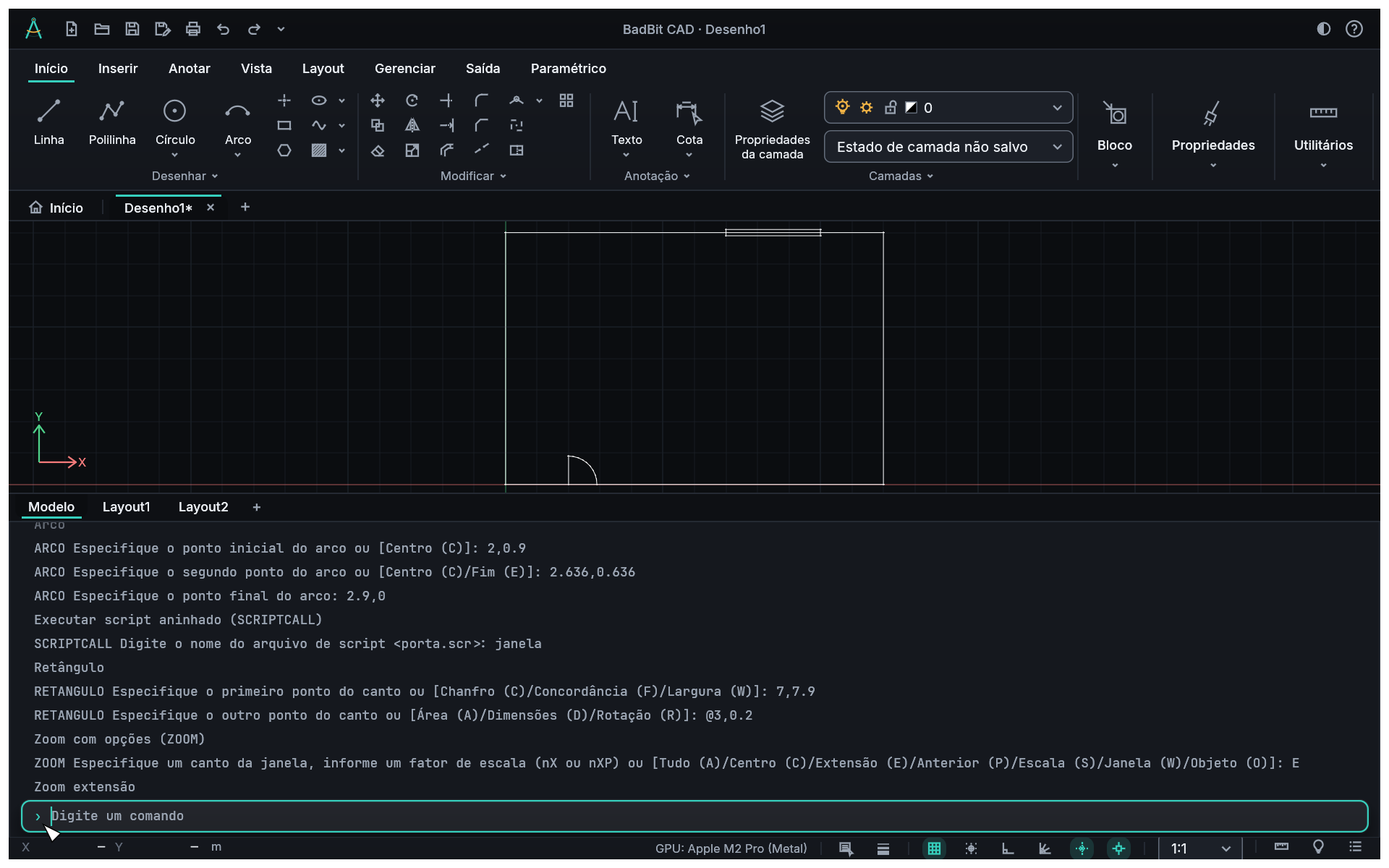
Scripts aninhados (SCRIPTCALL). O SCRIPTCALL roda um script como o SCRIPT (a mesma janela com FILEDIA em 1, a mesma pergunta com FILEDIA em 0 ou dentro de um script, o .scr quando falta a extensão, UTF-8 ou ANSI), com uma diferença: dentro de um script, ele chama o outro e, quando o chamado acaba, o script que chamou continua na linha seguinte. O chamado pode chamar outros, em vários níveis. Já o SCRIPT dentro de um script troca tudo o que estiver rodando pelo script novo, como no AutoCAD. O nome sem pasta é procurado primeiro na pasta do script que chama, depois na pasta de trabalho.
; planta.scr
RECTANG 0,0 @12,8
SCRIPTCALL porta
SCRIPTCALL janela
ZOOM E
Só o script de cima anda; os que chamaram esperam por ele. Por isso:
- um erro em qualquer nível (comando desconhecido, resposta recusada, arquivo que não existe) para tudo, e a linha de comando diz o script e a linha do erro;
- Esc ou Backspace interrompem o script chamado e, com ele, os que esperam;
- RESUME continua do ponto em que parou e, no fim do chamado, volta aos que chamaram;
- RSCRIPT dentro do chamado repete o chamado (o que chamou continua esperando, até o Esc).
Para não crescer sem fim, há um limite de 16 scripts aninhados: um script que chama a si mesmo para no 16º nível, com a mensagem "Limite de 16 scripts aninhados atingido" (RESUME continua do que vem depois do SCRIPTCALL).
Para quem programa: o script entrega cada pedaço à mesma alimentação da linha de comando que o LISP usa no (command ...).
Aliases de comando (ALIASEDIT)
O ALIASEDIT abre o editor dos aliases de comando (o "Command Alias Editor" do Express Tools do AutoCAD): a lista com o alias, o comando (pelo nome em inglês, como no acad.pgp) e a origem (BadBit, os de fábrica; Usuário; Usuário (no lugar do padrão)). O campo Filtrar mostra só os que têm o texto no alias ou no comando.
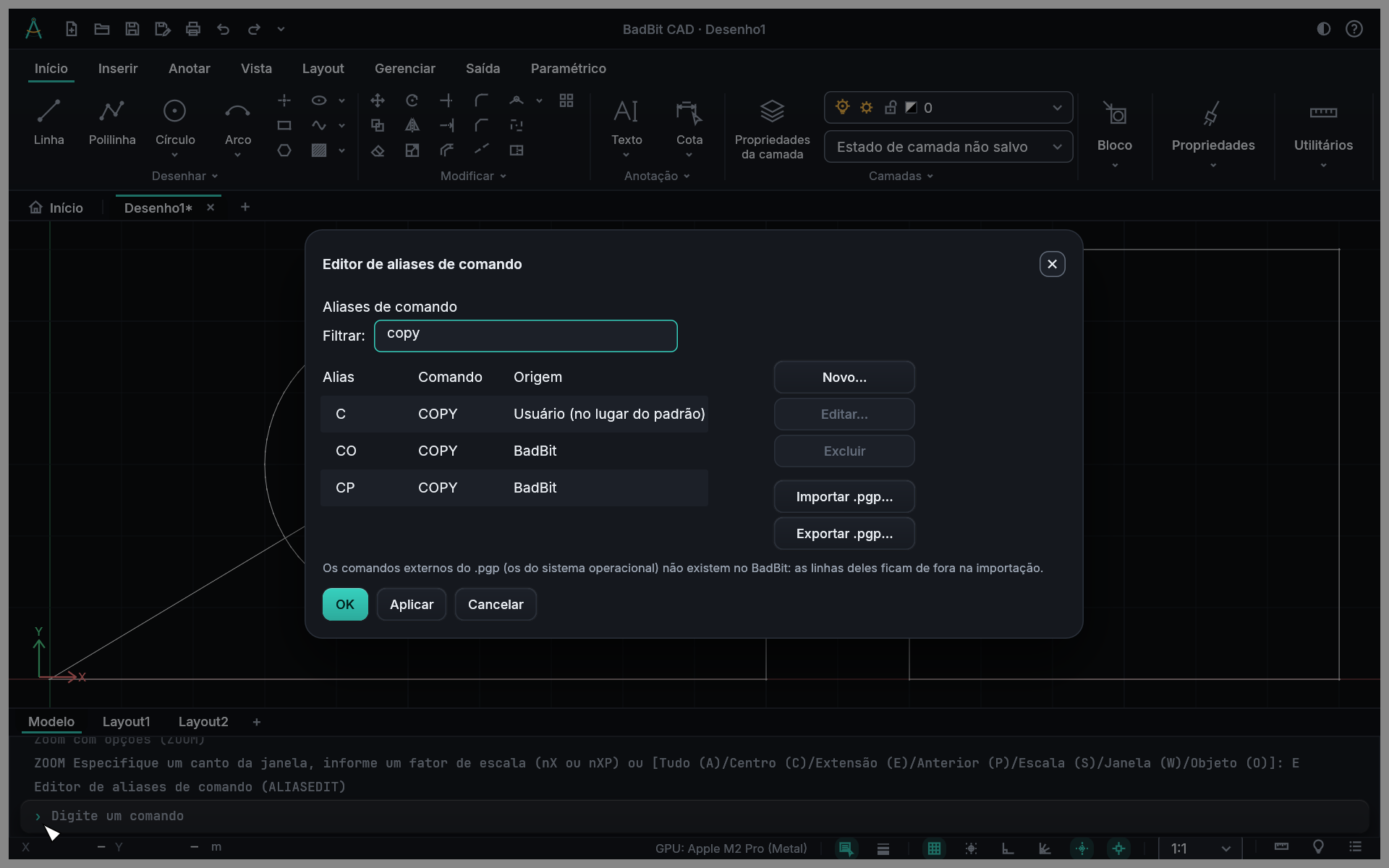
- Novo... cria um alias: a sigla (letras, números e
- _ . +) e o comando (o nome em qualquer idioma ou um alias dele). O nome de um comando não serve como alias. - Editar... troca o comando do alias marcado. Num alias de fábrica, o do usuário fica no lugar dele (como no
acad.pgp, a última definição vale:Cpode passar a ser o COPY). - Excluir tira um alias do usuário (os de fábrica não se excluem; editados, voltam ao excluir o do usuário).
- Importar .pgp... lê um
acad.pgp(o do AutoCAD ou o exportado daqui): os aliases que já são iguais aos de fábrica não precisam entrar; as linhas que não servem (os comandos externos, do sistema operacional, que o BadBit CAD não tem; nomes de comando; comandos que não existem) ficam de fora, com a contagem. - Exportar .pgp... grava um arquivo no formato de texto do
acad.pgp: os de fábrica e, no fim, os do usuário. - Aplicar e OK fazem os aliases valerem na hora (o REINIT do AutoCAD não é preciso) e os gravam no perfil do usuário (veja Opções e perfis); Cancelar e o
×descartam o que não foi aplicado.
LISP (APPLOAD, alias AP)
O BadBit CAD tem o seu LISP (.lsp), compatível com o AutoLISP, a linguagem de automação do AutoCAD: as rotinas de escritório que contam blocos, numeram textos, trocam camadas ou desenham com comandos funcionam sem mudança. O interpretador é próprio do BadBit CAD (ADR 0029) e roda em segundo plano: a janela continua respondendo enquanto a rotina trabalha, e o Esc a interrompe (a rotina recebe o erro Function cancelled, como no AutoCAD).
Na linha de comando. O que se digita começando com ( é uma expressão: o espaço é letra até os parênteses fecharem, e o Enter mostra o valor no histórico ((* 2 1.5) dá 3.0). A expressão que não fecha continua na linha seguinte (a pergunta vira (_>). !nome mostra o valor de uma variável. Numa pergunta de comando, a expressão é a resposta: no "raio" do CIRCLE, (* 2 2.5) dá um raio de 5.
Comandos novos. (defun c:NOME () ...) vira o comando NOME, digitado como qualquer outro (aparece nas sugestões da linha de comando, como "Comando LISP NOME"). Tudo o que o comando faz é um passo só do desfazer. Um comando do BadBit CAD com o mesmo nome continua valendo.
Exemplo, uma rotina que conta os blocos do desenho:
; contablocos.lsp
(defun c:contablocos (/ ss i nome par res)
  (setq ss (ssget "X" '((0 . "INSERT"))) i 0)
  (repeat (sslength ss)
    (setq nome (cdr (assoc 2 (entget (ssname ss i)))) i (1+ i))
    (if (setq par (assoc nome res))
      (setq res (subst (cons nome (1+ (cdr par))) par res))
      (setq res (cons (cons nome 1) res))))
  (foreach par res
    (princ (strcat "\n" (car par) ": " (itoa (cdr par)))))
  (princ))
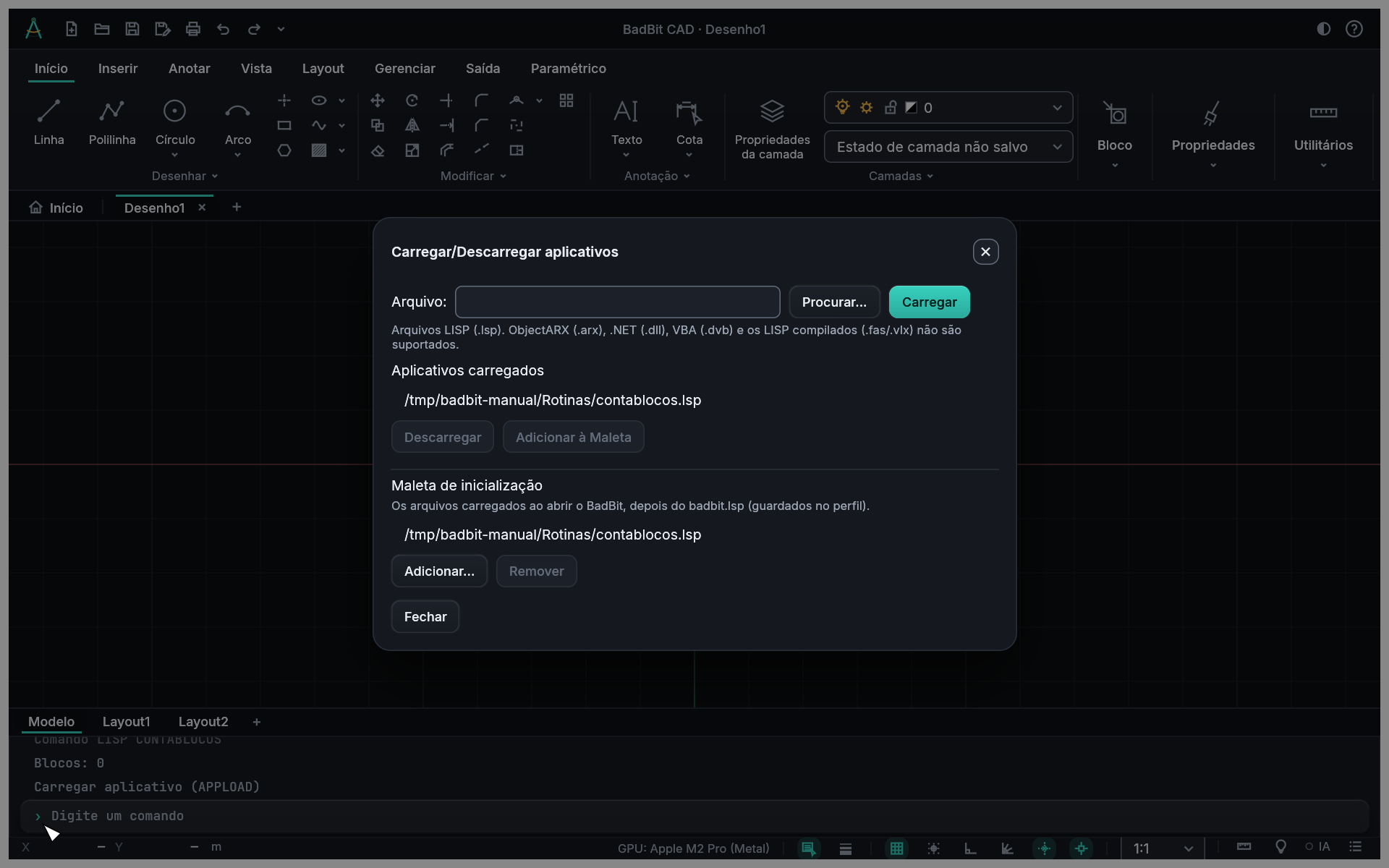
Carregar. O APPLOAD (AP) abre a janela Carregar/Descarregar aplicativos: o arquivo (digitado ou por Procurar...), Carregar, a lista dos aplicativos carregados nesta sessão e a Maleta de inicialização, os arquivos carregados toda vez que o BadBit CAD abre (Adicionar..., Remover, ou Adicionar à Maleta um dos carregados). A Maleta fica no perfil do usuário (veja Opções e perfis). Como no AutoCAD, um .lsp não se descarrega (as funções continuam definidas): o botão Descarregar fica apagado. Dentro de uma rotina, (load "arquivo") também carrega (sem a extensão, vale o .lsp), procurando na pasta do desenho, na pasta lisp do BadBit CAD e nas pastas confiáveis. O arquivo pode ser UTF-8 ou ANSI (Windows-1252), como os .lsp antigos.
ObjectARX (.arx, .crx), .NET (.dll), VBA (.dvb) e os LISP compilados (.fas, .vlx), que o APPLOAD do AutoCAD carrega, o BadBit CAD não suporta: a linha de comando avisa.
Ao abrir. O BadBit CAD carrega, nesta ordem: o badbit.lsp (uma vez, ao abrir o programa; o equivalente do acad.lsp), o badbitdoc.lsp (a cada desenho aberto ou novo; o do acaddoc.lsp) e a Maleta de inicialização. Os dois arquivos são procurados na pasta lisp do BadBit CAD (no macOS, ~/Library/Application Support/BadBit/lisp; no Windows, %APPDATA%\BadBit\lisp; no Linux, ~/.config/badbit/lisp) e nas pastas confiáveis. As rotinas são de uma sessão só: as definidas num desenho valem nos outros (o AutoCAD tem um espaço por desenho; por isso o badbitdoc.lsp roda de novo a cada desenho).
Segurança. Uma rotina pode mudar ou apagar o desenho inteiro. Como o SECURELOAD do AutoCAD, o BadBit CAD confia na pasta lisp e nas pastas confiáveis (TRUSTEDPATHS, separadas por ;). Com SECURELOAD 1 (o padrão), carregar um .lsp de outra pasta abre uma confirmação: Carregar uma vez (nesta sessão), Sempre carregar (a pasta entra nas confiáveis) ou Não carregar (o load falha). Com SECURELOAD 2, só das pastas confiáveis; com 0, sem perguntar. As duas variáveis ficam no perfil. As rotinas não rodam programas do sistema (startapp e os comandos externos não existem) e não leem as variáveis de ambiente.
O que a fase 1 tem. A linguagem (listas, números de 32 bits e reais, strings, defun com variáveis locais, if/cond/while/repeat/foreach, lambda/mapcar/apply, a aritmética, a trigonometria, as conversões rtos/distof/angtos/angtof, as vl-string-* e as listas vl-* básicas, o wcmatch), o tratamento de erro (*error* chamado no ponto do erro, com as variáveis locais da rotina ainda valendo, e o vl-catch-all-apply), o getvar/setvar ligados às variáveis do BadBit CAD, o (command ...) e o (command-s ...) (com o pause para o usuário responder), as perguntas getpoint, getcorner, getdist, getangle, getorient, getreal, getint, getstring e getkword com o initget (pedem na linha de comando e aceitam o clique), o entsel, o ssget (a pergunta "Selecione objetos", e os modos X, W, C, WP, CP, I, P e L, com a lista de filtro e os curingas), os conjuntos de seleção, o entget/entmod/entmake/entdel/entlast/entnext/handent (LINE, CIRCLE, ARC, LWPOLYLINE, POINT, TEXT, MTEXT e INSERT com a geometria; os outros só com a camada, a cor e o tipo de linha) e o tblsearch/tblnext das tabelas LAYER, LTYPE, STYLE e BLOCK (o entmod de uma camada a liga, desliga, congela e trava).
Ficam para depois: as janelas DCL das rotinas, o Visual LISP com ActiveX (vla-*, vlax-*) e os reatores (vlr-*), os arquivos de texto (open, read-line, write-line), os dados estendidos e os dicionários. As mensagens de erro do LISP ficam em inglês (bad argument type, divide by zero), como no AutoCAD, porque as rotinas comparam esse texto no *error*; o handle (grupo 5) é da sessão.
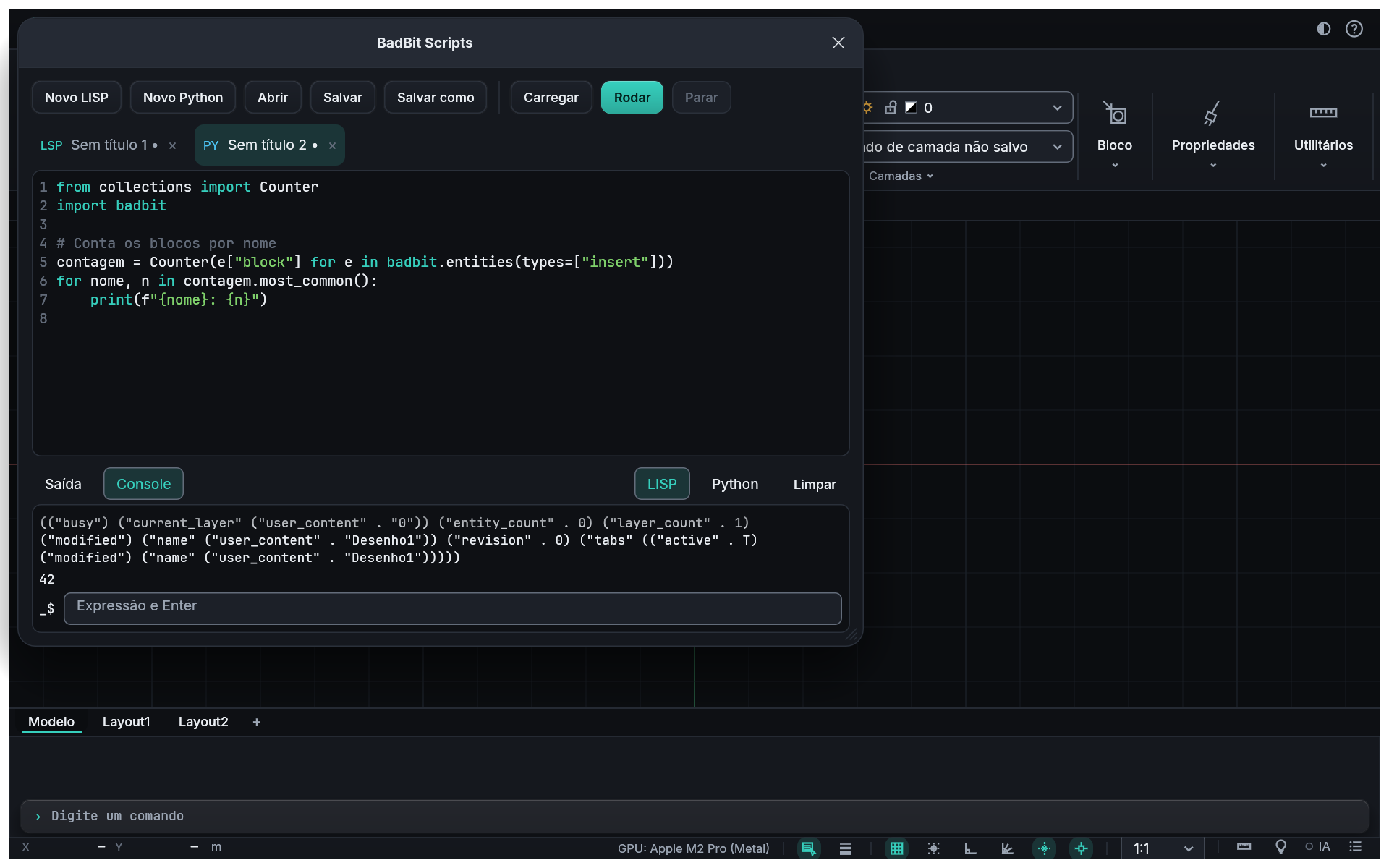
BadBit Scripts: o editor de LISP e Python (SCRIPTEDITOR, alias SED)
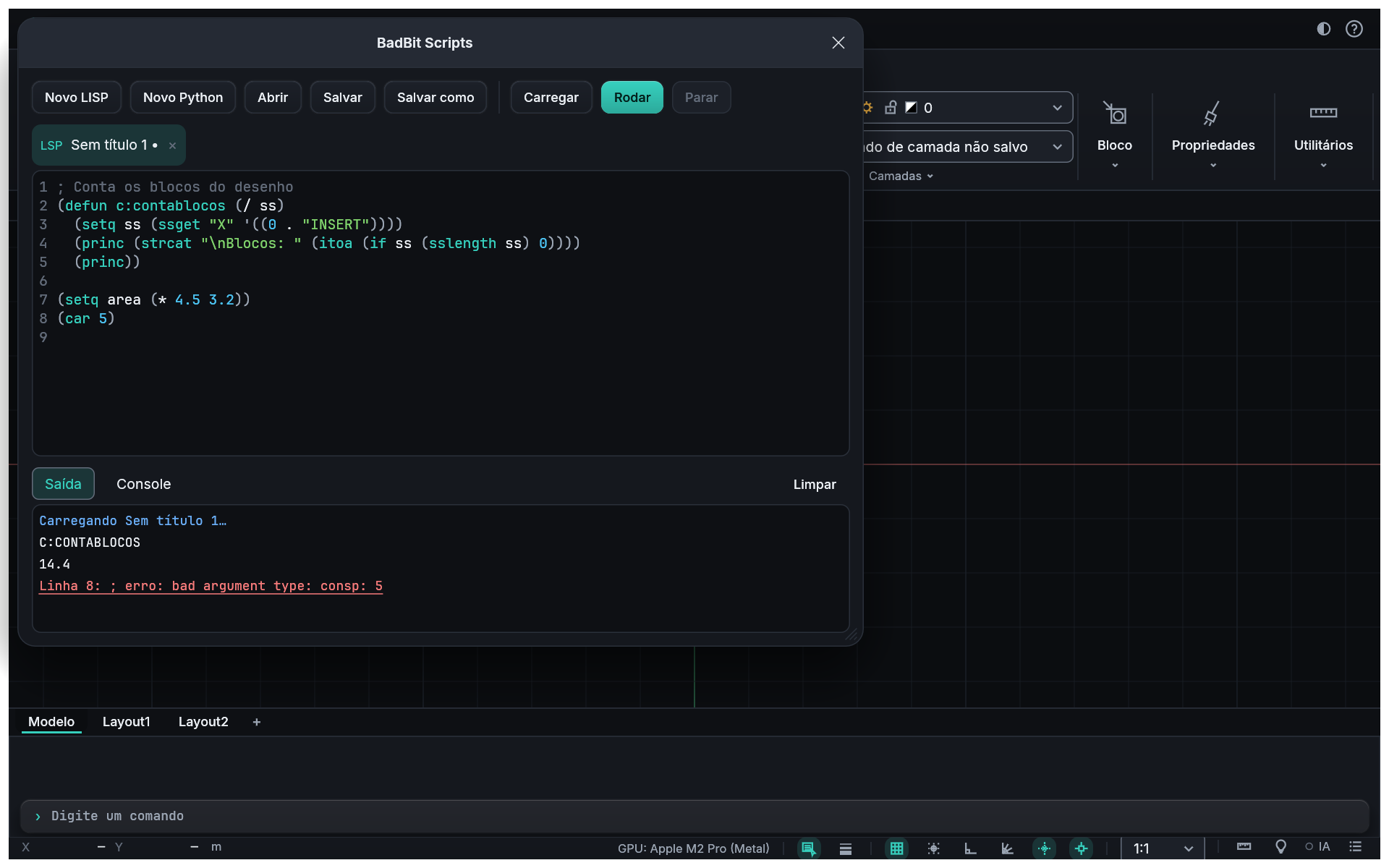
O BadBit Scripts é o editor simples do BadBit CAD para rotinas em LISP (.lsp) e scripts em Python (.py): abrir, editar, salvar, carregar e rodar sem instalar nada. Digite SCRIPTEDITOR (ou SED) e Enter; o nome é o mesmo nos três idiomas. Quem vem do AutoCAD e digita VLIDE ou VLISP vê a dica com o nome certo (nada abre por esses nomes). Não pretende ser uma IDE: o editor completo será a extensão do BadBit para o VS Code.
Abas. Novo LISP e Novo Python abrem uma aba vazia; Abrir abre um .lsp ou .py; Salvar e Salvar como gravam (a aba com alterações não salvas tem um ponto depois do nome e, ao fechar, o editor pergunta). O código tem os números de linha e cores simples para as palavras da linguagem, os textos, os números e os comentários.
Carregar e Rodar. Num .lsp, Carregar (ou Rodar) manda o arquivo para a sessão do LISP, expressão por expressão: as funções e os comandos c: ficam disponíveis. Num .py, Rodar roda o script num processo separado (um script travado ou com erro nunca trava o BadBit CAD) e Parar (ou Esc) o encerra; Carregar roda o arquivo no console do Python, para testar as funções dele. Na primeira vez que você roda Python, o BadBit CAD baixa o Python dele (de 25 a 37 MB, conforme o sistema), com a barra de progresso e o botão Cancelar; sem internet, a mensagem diz isso.
Saída. O painel Saída mostra o que o programa imprime e os erros, com a linha: num .lsp, a linha em que a expressão começa ("Linha 9: ; erro: bad argument type"); num .py, as linhas do erro do Python. Clique na linha sublinhada para ir até ela no código.
Console. No painel Console, escolha LISP ou Python e digite uma linha por vez, com Enter; o valor aparece logo abaixo. No Python, o pacote badbit já está importado.
Pacotes (pip). No console do Python, a linha que começa com pip (ou %pip, como no IPython) roda o pip num ambiente de pacotes só seu, gerido pelo BadBit CAD, e não vai para o Python: pip install numpy, pip uninstall numpy (sem pergunta), pip list, pip show, pip freeze e pip --version; os outros subcomandos são recusados. Na primeira vez, o ambiente é criado (alguns segundos, sem internet); depois, os scripts e o console importam o que você instalou. O pip roda à parte, com a saída no console, e Parar (ou Esc) o encerra. Os pacotes vêm do PyPI (ou do índice que você indicar, como --index-url ou --no-index --find-links <pasta>) e ficam ao trocar de versão do BadBit CAD. Instalar um pacote é rodar código de terceiro com as permissões da sua conta; nenhuma operação do BadBit roda o pip.
Operações do BadBit. Do LISP, (badbit-call "operação" '(("parâmetro" . valor))) chama qualquer operação do BadBit (as mesmas da IA e do Python), e cada chamada é um passo do desfazer. No Python, cada operação é uma função do pacote badbit (badbit.cad.layer.create(name="Paredes")), com as perguntas à pessoa (badbit.getpoint, badbit.ssget) na linha de comando. Os scripts funcionam sempre, sem ligar nada: são o seu próprio código, e a chave IA (MCP) das Opções é só dos assistentes de IA. Os guias de Python e de LISP e a referência das operações estão na documentação de IA e scripts do BadBit.
Segurança. As pastas confiáveis e o SECURELOAD valem também para os .py: um arquivo de fora das pastas confiáveis pede confirmação (Carregar uma vez, Sempre carregar desta pasta, Não carregar) antes de carregar ou rodar.
A linha de comando no terminal (console)
O BadBit CAD também tem a linha de comando num terminal, sem abrir a janela: chame o programa com console (no macOS, "/Applications/BadBit CAD.app/Contents/MacOS/badbit-shell" console; no Windows e no Linux, o executável da instalação com console). Você digita os comandos e as respostas às perguntas como aqui, as expressões do LISP ((+ 1 2), !variável) e, nas linhas que começam com :, as operações do BadBit (:op cad.layer.list), a lista delas (:ops), a descrição de uma (:desc), o histórico da sessão (:historico), o pip (:pip install <pacote>), a ajuda (:ajuda) e a saída (:sair). Esc e Enter, ou Ctrl+C, cancelam o comando e interrompem o LISP; Ctrl+D sai (o que não foi salvo se perde).
O console abre e salva desenhos em qualquer pasta, como aqui: um nome sem pasta fica na pasta atual do terminal, e os caminhos de rede e de dispositivo do Windows são recusados. Ele não pede nada ligado, porque quem digita é você. As janelas de arquivo viram a pergunta do nome (o SAVEAS pergunta o nome do arquivo). --idioma pt-BR, en ou es escolhe o idioma das perguntas. Ele também lê a entrada de um arquivo (console < roteiro.txt), para rodar uma sequência de comandos sem a janela. O guia do console, na documentação de IA e scripts, tem todos os detalhes.
Lote pelo Python, sem abrir a janela. O pacote badbit do Python (pip install badbit, no Python da sua máquina) também processa desenhos sem abrir o BadBit CAD: badbit.headless() abre o programa sem janela, o script abre, muda e salva .bbd, DXF e DWG, e no fim o programa fecha sozinho; badbit.each_drawing(pasta) passa por uma pasta inteira, um desenho por vez. O mesmo script roda pelo terminal com python -m badbit run script.py --sem-janela. É o seu próprio script: não pede nada ligado nem aceite, abre e salva arquivos onde você pedir (com caminhos absolutos) e guarda a cópia de segurança antes de gravar por cima. O guia do Python, na documentação de IA e scripts, tem os exemplos.