
Cómo indicar puntos y responder a los comandos
Confirmar, cancelar y repetir
| Tecla | Efecto |
|---|---|
| Intro, barra espaciadora o botón derecho del ratón | Confirma; sin comando activo, repite el último comando. |
| Esc | Cancela el comando (LINEA y POL conservan los tramos ya dibujados). |
| Supr | Borra los objetos seleccionados. |
Coordenadas
Un punto se puede designar con un clic en el dibujo o escribir. La coma separa las coordenadas y el decimal se escribe con punto, como en AutoCAD.
| Formato | Ejemplo | Significado |
|---|---|---|
| Absoluta | 10,5 | El punto x = 10, y = 5. |
| Relativa | @3,0 | 3 unidades en x a partir del último punto. |
| Polar relativa | @5<45 | 5 unidades a 45° del último punto. |
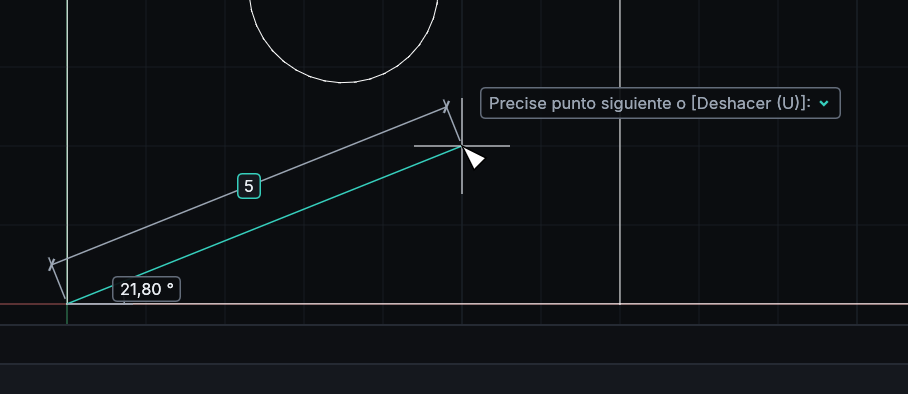
| Distancia directa | 5 | 5 unidades en la dirección del cursor (con Orto o Polar, en la dirección bloqueada). |
| Con unidad | 250 cm, @1.2 m,0 | Convierte a la unidad del proyecto. |
Sin unidad escrita, el número está en la unidad del proyecto (vea Rejilla y unidades).
Entrada dinámica
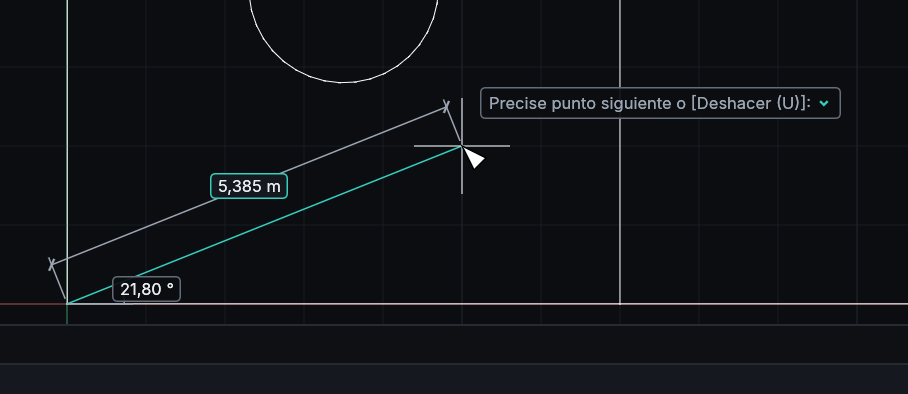
La entrada dinámica viene siempre activada, en cualquier comando, iniciado desde la cinta de opciones o escrito. Mientras el comando pide un punto, un cuadro junto al cursor muestra la pregunta. A partir del segundo punto aparece una cota temporal a lo largo del tramo, con la longitud en la unidad del proyecto, y un arco con el ángulo a partir del eje X. En el círculo y en el radio del arco, la cota muestra el radio. Nada de esto se convierte en objeto: desaparece cuando el comando termina. Las cotas de verdad, que quedan en el dibujo, llegarán con los comandos de acotación.
Escribir en los campos, con Tab
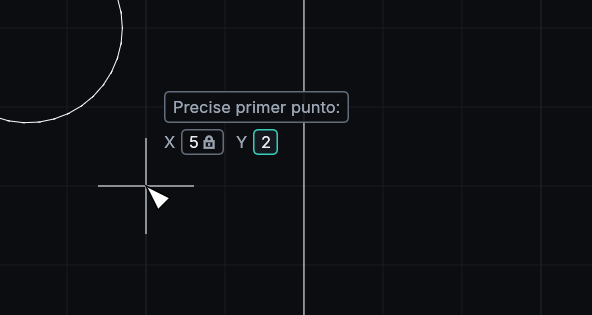
No hace falta hacer clic en ningún sitio para escribir: el número va directamente al campo resaltado junto al cursor, como en AutoCAD y en Fusion 360.
- Antes del primer punto, los campos son X e Y. Escriba la X, pulse Tab y escriba la Y; Intro confirma el punto.
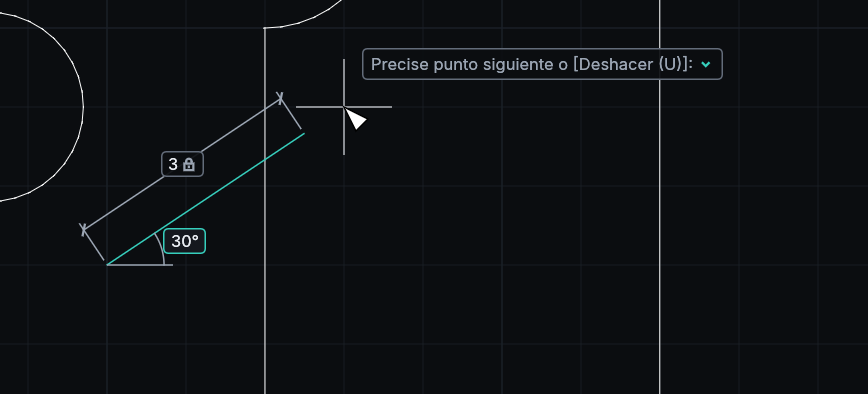
- Después del primer punto, los campos son la longitud y el ángulo. Escriba la longitud, pulse Tab y escriba el ángulo (en grados, a partir del eje X); Intro confirma.
- Tab bloquea el valor escrito (aparece un candado) y pasa al otro campo; otro Tab vuelve. Con un valor bloqueado, la vista previa y el clic lo respetan: con la longitud bloqueada, basta con apuntar la dirección con el ratón y hacer clic.
- Solo la longitud e Intro, sin Tab, es la distancia directa, en la dirección del cursor (con Orto o Polar, en la dirección bloqueada).
- Las coordenadas escritas completas (
3,4,@5<45) siguen valiendo y aparecen en el cuadro del cursor.
Para quien viene de AutoCAD y prefiere trabajar sin ella, F12 desactiva y activa la entrada dinámica.
Comando y preguntas junto al cursor (DYNPROMPT)
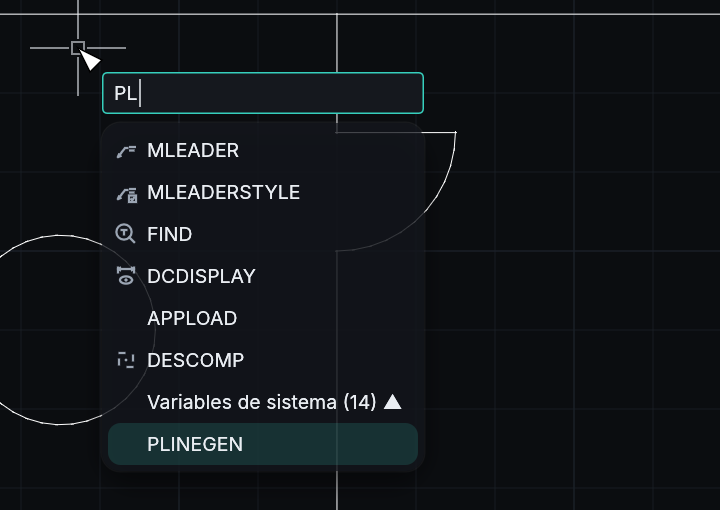
Con la entrada dinámica activada, lo que se escribe sobre el dibujo aparece junto al cursor, como en AutoCAD 2026, sin tener que mirar la línea de comando:
- Sin comando, al escribir (por ejemplo
L), aparece un cuadrito con el texto justo debajo y a la derecha del cursor, con la lista de sugerencias debajo: el icono del comando (el mismo de la cinta de opciones), el alias y el nombre en mayúsculas, comoL (LINEA),LA (CAPA). El orden es el mismo de las sugerencias de la línea de comando (vea Orden de las sugerencias, más abajo). Caben 8 a la vez; las demás aparecen desplazando la lista con la rueda del ratón. - Las flechas ↑ y ↓ eligen la sugerencia; Intro o la barra espaciadora la ejecutan; Esc borra el texto y cierra el cuadrito. Un clic en una sugerencia también la ejecuta.
- Durante un comando, la pregunta actual ("Precise punto siguiente o [Deshacer (U)]:") aparece junto al cursor, y lo que se escribe aparece en el mismo cuadro. Los campos de longitud y ángulo siguen igual.
- Cuando la pregunta tiene opciones entre corchetes, aparece una flechita hacia abajo junto a ella. La tecla ↓ abre la listita de opciones allí mismo; las flechas eligen, Intro o la barra espaciadora confirman y un clic en la opción también la elige. Esc cierra solo la listita, sin cancelar el comando.
La línea de comando de abajo sigue igual y muestra lo mismo: el texto es uno solo, lo que se escribe en un lugar aparece en el otro, y la respuesta elegida en la listita entra en el historial como si se hubiera escrito. Mientras la lista de sugerencias está junto al cursor, la de encima de la línea de comando no aparece, para no repetirse, como en AutoCAD; si se escribe en la línea de comando con el ratón fuera del dibujo, la lista aparece allí, como antes.
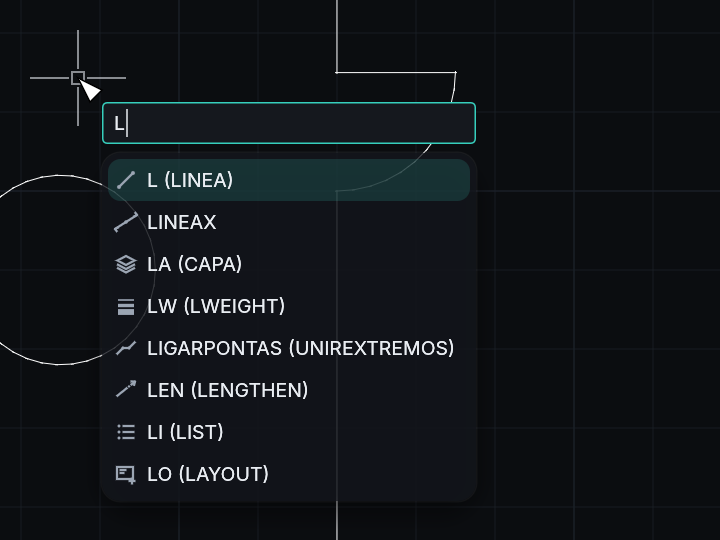
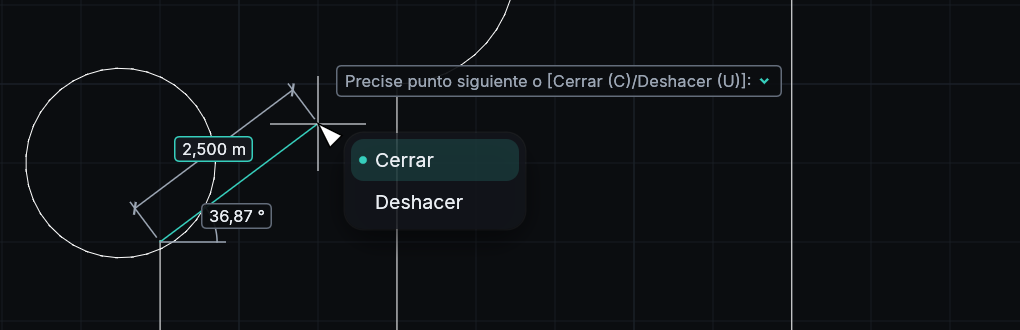
La variable DYNPROMPT activa (1, el valor por defecto, como en AutoCAD) y desactiva (0) el comando y las preguntas junto al cursor; con 0, o con F12 desactivado, todo queda solo en la línea de comando.
Orden de las sugerencias y opciones de búsqueda (INPUTSEARCHOPTIONS)
Como en AutoCAD, la lista de sugerencias (junto al cursor y en la línea de comando) se ordena según la frecuencia de uso: cada comando ejecutado desde la línea de comando (escrito, elegido en la lista o repetido con el Intro vacío) gana un punto, y los más usados suben. Tres reglas son fijas:
- el nombre o el alias exacto va siempre primero:
Le Intro sigue siendo LINEA, por mucho que se use otro comando con L; - después vienen los que empiezan por el texto escrito, del más usado al menos usado;
- por último, los que solo contienen el texto (en el nombre descriptivo o, con la búsqueda en medio del nombre, en el nombre del comando), también por el uso.
Sin ningún uso, el orden es el de siempre. El recuento queda en su perfil (sección Apariencia), va con él al exportar e importar el perfil y vuelve a cero con Restablecer del perfil.
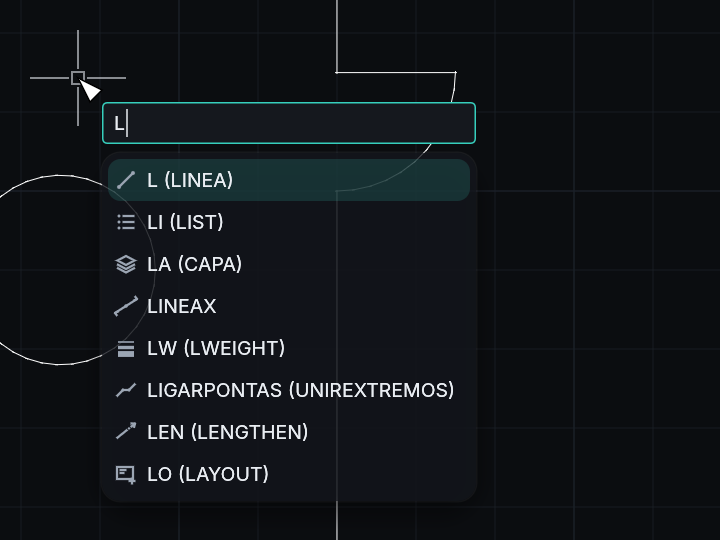
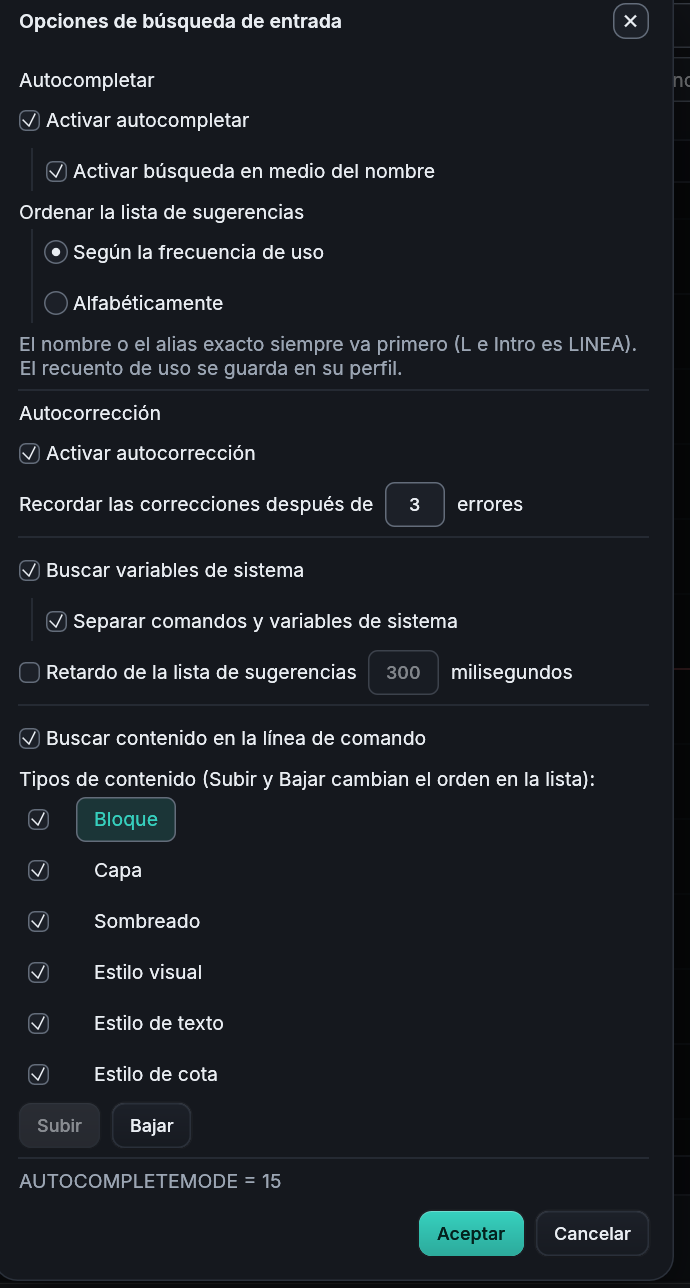
INPUTSEARCHOPTIONS abre la ventana Opciones de búsqueda de entrada, como la de AutoCAD:
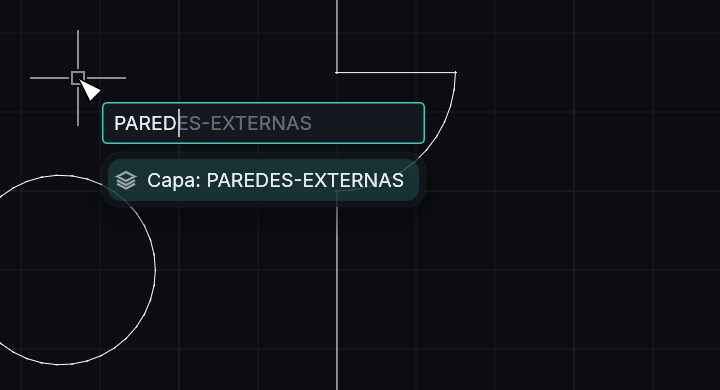
- Autocompletar — Activar autocompletar: los comandos que empiezan por lo que se escribe entran en la lista y, a partir del tercer carácter, el resto del nombre de la primera sugerencia aparece atenuado después del texto (
PLImuestraPLINE); desactivado, solo vale el nombre o el alias exacto. Activar búsqueda en medio del nombre (solo con autocompletar): también los que solo contienen el texto (LINEencuentraPOLporPLINEyLINEAX). Ordenar: Según la frecuencia de uso (el valor por defecto) o Alfabéticamente (el exacto sigue primero; el resto, por el nombre del comando). - Autocorrección — Activar autocorrección: BadBit CAD aprende sus errores de escritura. Cuando lo que se escribe no encuentra nada (
LIEN) y el comando ejecutado justo después se parece a ello (LINE, hasta dos errores), el error cuenta una vez; después de Recordar las correcciones después de N errores (3 al principio),LIENpasa a ser LINEA. La lista aprendida queda en el perfil; la de AutoCAD (autoCorrectUserDB.pgp, líneasINCORRECTO, *CORRECTO) entra con Importar del perfil. - Buscar variables de sistema: las variables (PICKADD, OSMODE...) entran en la lista; desactivado, salen de la lista, pero el nombre exacto sigue valiendo. Separar comandos y variables de sistema (solo con la anterior; activada al principio): las variables salen de entre los comandos y quedan en una lista aparte, debajo de ellos, detrás de la línea Variables de sistema (N) ▼. La tecla Tab abre esa lista (la primera variable queda elegida) y la vuelve a cerrar; el clic en la línea, o Intro con ella elegida, también. Vale en la línea de comando y en la lista junto al cursor; el nombre exacto de una variable (
PICKADD) sigue primero, entre los comandos. Con la casilla desactivada, las variables vuelven a mezclarse con los comandos. - Retardo de la lista de sugerencias: activado, la lista espera el tiempo indicado (en milisegundos, de 100 a 10 000; es la variable INPUTSEARCHDELAY) después de la última tecla.
- Buscar contenido en la línea de comando: el nombre de un bloque, de una capa, de un patrón de sombreado, de un estilo visual, de un estilo de texto o de un estilo de cota del dibujo también aparece en la lista, después de los comandos ("Capa: PAREDES"). Elegir la capa o un estilo los hace actuales; elegir el bloque inicia INSERT con él; elegir el patrón inicia HATCH con él. La casilla de cada tipo lo activa o desactiva, y Subir y Bajar cambian el orden de los tipos en la lista. BadBit CAD dibuja en 2D, siempre en alámbrico: el único estilo visual es 2D Wireframe (el nombre de AutoCAD), que ya es el actual; elegirlo en la lista ("Estilo visual: 2D Wireframe") solo lo confirma. Los estilos sombreados y 3D de AutoCAD no existen aquí.
Debajo de la ventana aparece el valor de la variable AUTOCOMPLETEMODE, que va a la par de las casillas (los bits de AutoCAD: 1 activa todo, 2 el autocompletar, 4 la lista, 8 los iconos de la lista junto al cursor, 16 quita las variables de sistema, 32 el retardo; el valor por defecto es 15). Cambiar la variable cambia las casillas, y viceversa; con 0, solo vale el nombre o el alias exacto y no aparece ninguna lista. -INPUTSEARCHOPTIONS hace lo mismo desde la línea de comando: Autocompletar (A), Autocorrección (R), Variables de sistema (S), Separar (E) (separar comandos y variables de sistema), Contenido (C), Búsqueda en medio (M) con Sí (Y) o No (N), y Retardo (D) en milisegundos; Intro termina. Todo esto queda en el perfil (sección Apariencia) y vale tanto en la línea de comando como en la lista junto al cursor.
Opciones de los comandos
Las opciones aparecen entre corchetes en la pregunta, como en "[Cerrar/Deshacer]". Se escribe la letra (o la palabra): C (o F) para Cerrar, U (o D) para Deshacer. Las letras de AutoCAD en inglés también valen.
Sistema de coordenadas personales (UCS)
El UCS (en AutoCAD en español, SCP) cambia el origen y la rotación de las coordenadas que usted escribe y ve, sin tocar el dibujo: las entidades siguen guardadas en el sistema universal (WCS, el Universal). Como BadBit CAD dibuja plantas, el UCS es siempre un origen y un giro en el plano XY (o ese plano visto desde abajo).
Con un UCS actual:
10,5,@3,0y@5<45valen en los ejes del UCS (los ángulos se cuentan a partir de su X, con ANGBASE y ANGDIR por encima);*delante fuerza el sistema universal, como en AutoCAD:*10,5,@*3,0,*5<45;#fuerza la absoluta (#10,5), útil en la entrada dinámica;- Orto, Polar, el rastreo ortogonal, la rejilla y el forzcursor siguen los ejes del UCS, y la cruz del cursor gira con él;
- las coordenadas de la barra de estado, ID, DIST (incrementos y ángulo) y LIST muestran los valores en el UCS;
- TEXTO y TEXTOM de rotación 0, la inserción de rotación 0, las cotas lineales Horizontal y Vertical (y la elección automática), la de coordenadas (origen y ejes del UCS), RECTANG, XLINE Hor/Ver/Ang y el sombreado (ángulo del patrón y origen por defecto) nacen alineados con el UCS.
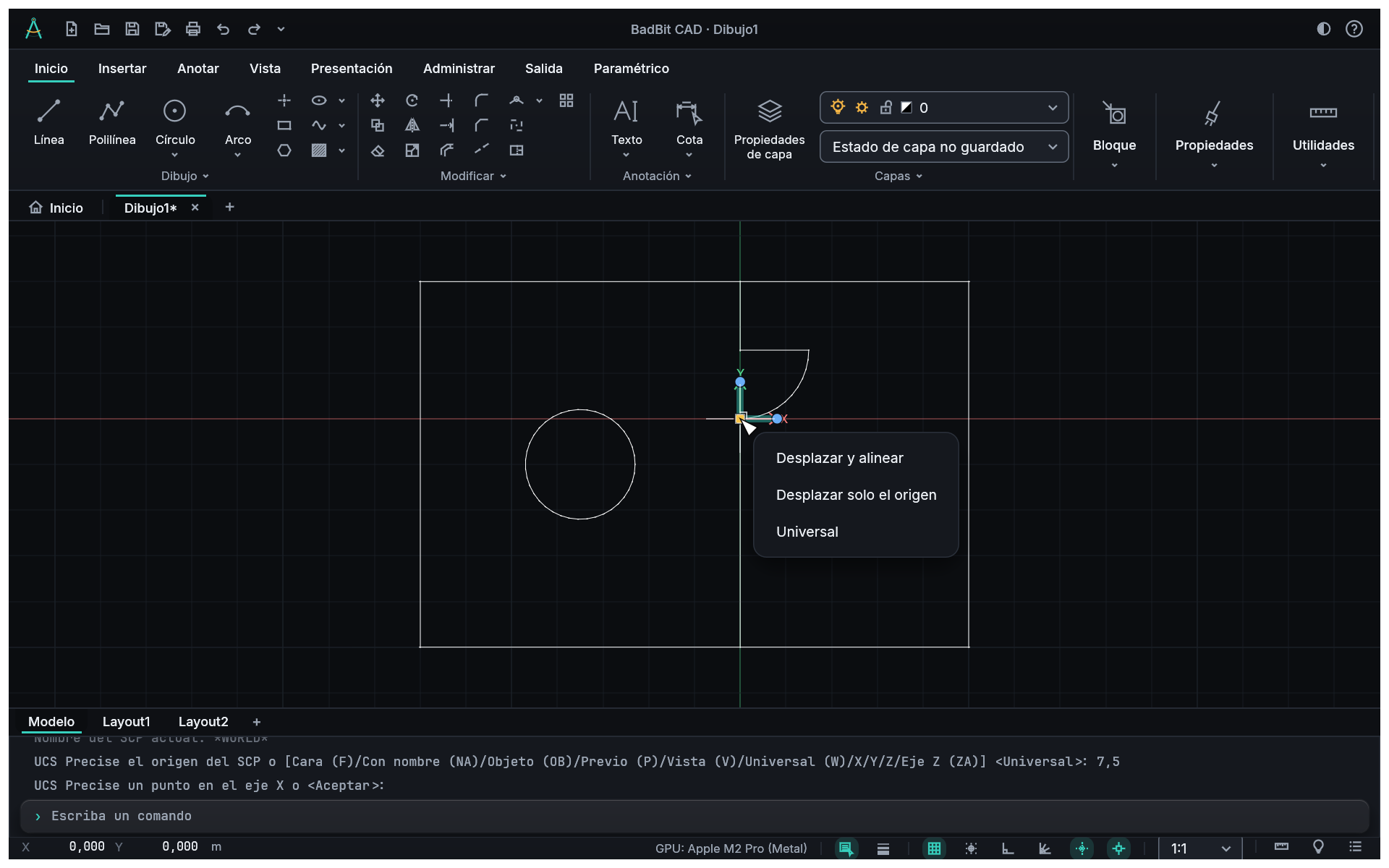
El comando UCS pregunta "Precise el origen del SCP o [Cara (F)/Con nombre (NA)/Objeto (OB)/Previo (P)/Vista (V)/Universal (W)/X/Y/Z/Eje Z (ZA)] <Universal>":
| Respuesta | Qué hace |
|---|---|
| un punto | Desplaza el origen. Un segundo punto da la X positiva y un tercero indica de qué lado queda la Y (3 puntos, en el plano); Intro acepta. |
| Intro o W | Vuelve al Universal (el sistema universal). |
| P | El UCS previo (BadBit CAD guarda los 10 últimos de cada espacio, modelo y papel, como AutoCAD). |
| Z | Gira alrededor de Z (el ángulo, <90> de UCSAXISANG, o dos puntos). |
| X, Y | Solo 180° (el plano visto desde abajo): otro ángulo sacaría el plano de la planta, y BadBit CAD avisa de que es 2D y vuelve a preguntar (AutoCAD giraría el plano y mostraría el lápiz roto). |
| OB | Alinea con el objeto: en la línea y en la polilínea, el origen en el extremo más cercano al clic y la X a lo largo de ella; en el arco, en el centro con la X hacia el extremo más cercano; en el círculo, en el centro con la X hacia el clic; en el texto, en la inserción y en la cota, su origen y su rotación. |
| V | Los ejes de la pantalla (la planta no gira), en el mismo origen. |
| ZA | Solo el origen nuevo (la Z sigue hacia arriba). |
| NA | Restituir (R), Guardar (S), Suprimir (D, con * y ?) y ? (lista con el origen y los ejes respecto al UCS actual); R, S, D y ? valen directamente en la primera pregunta. |
| A | Aplica el UCS actual a todas las ventanas del modelo (VPORTS). |
| F | No hay cara de sólido en 2D: BadBit CAD avisa. |
Cada cambio de UCS es un paso de deshacer (U vuelve al UCS anterior) y va en el archivo. Con la pantalla dividida (VPORTS) y UCSVP en 1, cada ventana guarda su propio UCS.
UCSICON activa (ON) y desactiva (OFF) el icono, lo pone en el origen (OR) o
en la esquina (N), indica si se puede designar (S) y abre las Propiedades
(P: estilo 2D o 3D, tamaño y grosor). UCSMAN (alias UC) abre la
ventana SCP: la lista de los guardados (Definir actual, Cambiar nombre, Suprimir),
los ortogonales que valen en la planta (Superior e Inferior) y los
Parámetros (el icono, UCSVP y UCSFOLLOW). RENAME también
cambia el nombre de los UCS guardados (el tipo SCP, U en -RENAME), y la vista
guardada guarda el UCS actual y lo restituye con ella (UCSVIEW 1, la opción SCP
de -VIEW Parámetros).
El UCS va y vuelve en el .bbd, en el DXF y en el DWG: la tabla UCS, las
variables UCSNAME, UCSORG, UCSXDIR, UCSYDIR (y las PUCS* del papel), las
ventanas *Active de la tabla VPORT y el UCS de cada vista de la tabla VIEW.
Desplazar y girar el UCS con el icono
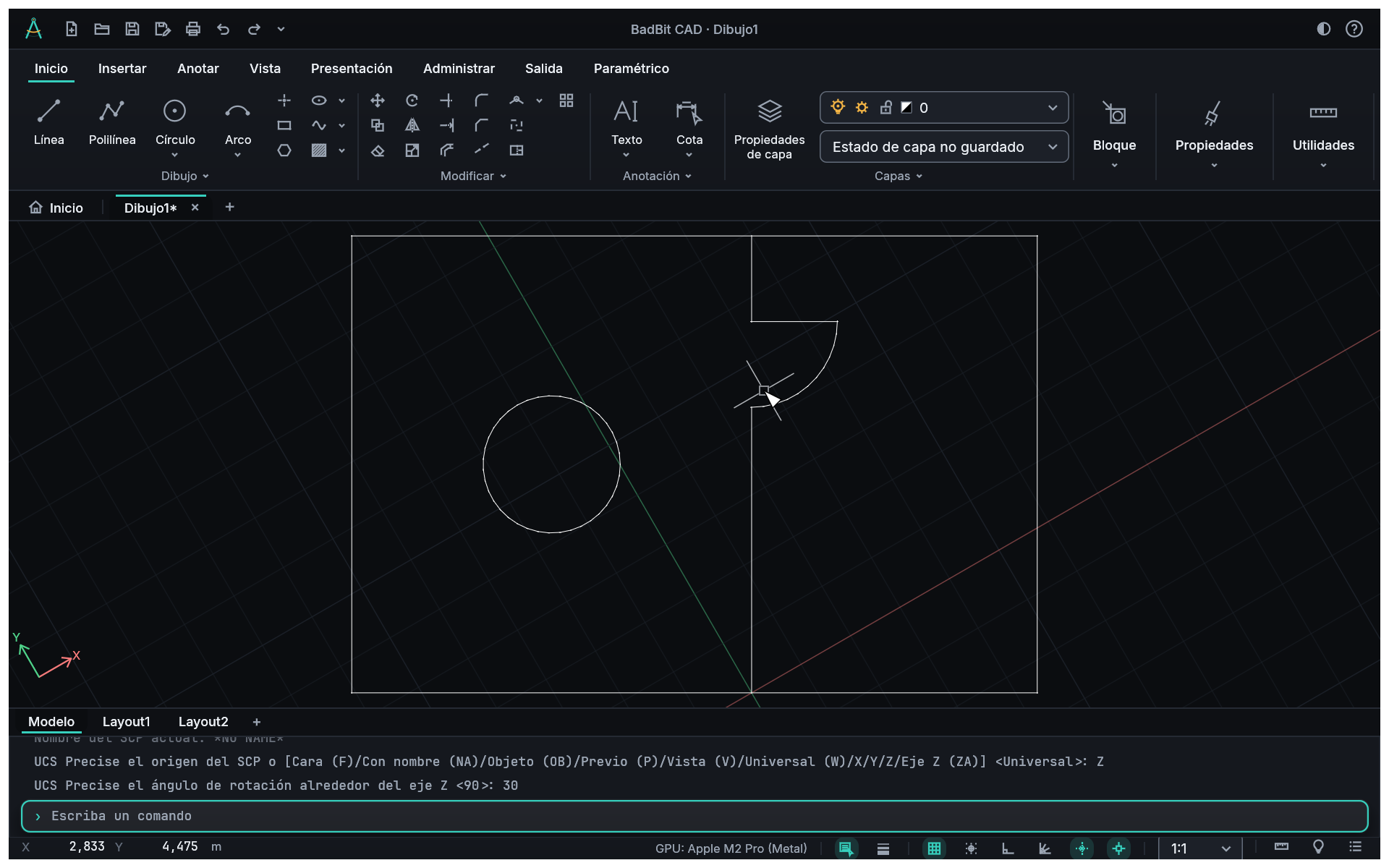
Como en AutoCAD, el icono del UCS se puede designar con el ratón (UCSICON Designable, la variable UCSSELECTMODE en 1, el valor por defecto; con 0, el icono solo muestra los ejes). Sin comando, al pasar el cursor sobre el icono, este se resalta; al hacer clic se selecciona y muestra los pinzamientos: el cuadrado en el origen y los redondos en los extremos de los ejes X e Y.
- Pinzamiento del origen: haga clic en él (o arrástrelo) y dé el punto nuevo del
origen. Valen las referencias a objetos, la rejilla, Orto, polar y las
coordenadas escritas (
10,5en el UCS actual,@2,0a partir del pinzamiento,*10,5en el sistema universal). Los ejes quedan como estaban. - Pinzamientos de los extremos de los ejes: el eje pasa a apuntar del icono al punto indicado (por ejemplo, el Punto final de una pared inclinada); el origen se queda y el UCS gira en el plano, con la Z hacia arriba.
- Menú del pinzamiento: al detenerse medio segundo sobre un pinzamiento, aparece el menú. En el del origen: Desplazar y alinear, Desplazar solo el origen y Universal (vuelve al UCS universal). En el de la X: Girar alrededor del eje Y y Girar alrededor del eje Z; en el de la Y: alrededor de X y alrededor de Z. Alrededor de Z, escriba el ángulo (sumado al giro actual) o dé un punto. Alrededor de X o de Y vale la misma regla de las opciones X e Y del UCS: solo 180° se queda en la planta (el plano visto desde abajo); otro ángulo responde que BadBit CAD es 2D y la pregunta continúa.
Lo que queda fuera en 2D: en AutoCAD, Desplazar y alinear alinea el plano XY con la cara de un sólido, de una superficie o de una malla bajo el cursor; BadBit CAD dibuja plantas y no tiene esas caras, así que solo desplaza el origen (igual que Desplazar solo el origen). El pinzamiento del eje Z del icono 3D tampoco aparece: en una planta, la Z apunta hacia quien mira.
Cada cambio con el icono es un paso de deshacer y entra en UCS Previo (UCS P), como el comando UCS. El icono seleccionado no entra en la selección de objetos (Supr no borra nada); Esc, un clic fuera, seleccionar objetos o empezar un comando lo deseleccionan. Con la pantalla dividida (VPORTS), el icono de cada ventana responde cuando ella es la activa y cambia su UCS; en la presentación, cambia el UCS del papel. El icono y los pinzamientos son los mismos con tarjeta gráfica y sin ella.
Scripts (SCRIPT, alias SCR)
Un script es un archivo de texto .scr con lo que se escribiría en la línea de comando, como el de AutoCAD: nombres de comando, respuestas, coordenadas y opciones. SCRIPT (SCR) lo ejecuta: con FILEDIA en 1 elige el archivo en una ventana; con FILEDIA en 0 pregunta el nombre en la línea de comando (sin la extensión, vale .scr; el Intro vacío repite el último). Arrastrar un .scr desde el administrador de archivos a la ventana de BadBit CAD también lo ejecuta (el comando en curso se cancela antes).
Las reglas del archivo son las de AutoCAD:
- Cada espacio y cada fin de línea equivalen a un Intro. Dos espacios seguidos son dos Intro; una línea vacía es un Intro (sin comando en curso, repite el último comando, como en el teclado). Por eso el final de un LINE pide un espacio más o una línea vacía.
- La línea que empieza por
;es un comentario. - En las preguntas que aceptan espacio (el texto de TEXT, un nombre de archivo), el espacio es un carácter más y solo el fin de línea confirma.
- Los prefijos valen como se escriben:
_(el nombre en inglés),.(el comando original),'(transparente) y-(la versión de línea de comando), juntos si hace falta (._-HATCH). Un comando que tiene versión de línea de comando se ejecuta en ella dentro del script (HATCHpasa a ser-HATCH, sin el panel), y las ventanas de archivo dan paso a la pregunta (FILEDIA vale 0 mientras se ejecuta el script). - El archivo puede ser UTF-8 o ANSI (Windows-1252, el del Bloc de notas antiguo): los acentos llegan bien.
Ejemplo, que dibuja un rectángulo de líneas, un círculo por el diámetro y un rectángulo:
; quadro.scr
LINE 0,0 10,0 @0,6 C
CIRCLE 2P 3,3 7,3
RECTANG 12,0 @6,6
ZOOM E
El historial de la línea de comando muestra cada pregunta con la respuesta del script, como si se hubiera escrito, y cada comando del script es un paso de deshacer.
Interrumpir y continuar. Esc o Retroceso interrumpen el script (Esc también cancela el comando en curso). Un error también detiene el script, en su línea: un comando que no existe ("Comando desconocido") o una respuesta que el comando rechaza (un punto no válido); la línea de comando indica la línea del error. RESUME continúa donde se quedó (en medio de un comando, 'RESUME).
Repetir y esperar. RSCRIPT vuelve al principio del script: en la última línea del archivo, el script se repite hasta el Esc (para demostraciones). DELAY espera el tiempo indicado, en milisegundos, antes del próximo comando (de 0 a 32767, algo menos de 33 segundos; fuera de eso, DELAY lo rechaza y el script se detiene).
Queda fuera, por ahora: ejecutar un script al abrir BadBit CAD desde la línea de comando del sistema (el /b de AutoCAD).
Scripts anidados (SCRIPTCALL). SCRIPTCALL ejecuta un script como SCRIPT (la misma ventana con FILEDIA en 1, la misma pregunta con FILEDIA en 0 o dentro de un script, .scr cuando falta la extensión, UTF-8 o ANSI), con una diferencia: dentro de un script, llama al otro y, cuando el llamado termina, el script que llamó continúa en la línea siguiente. El llamado puede llamar a otros, en varios niveles. En cambio, SCRIPT dentro de un script sustituye todo lo que se esté ejecutando por el script nuevo, como en AutoCAD. El nombre sin carpeta se busca primero en la carpeta del script que llama y después en la carpeta de trabajo.
; planta.scr
RECTANG 0,0 @12,8
SCRIPTCALL porta
SCRIPTCALL janela
ZOOM E
Solo avanza el script de arriba; los que llamaron esperan por él. Por eso:
- un error en cualquier nivel (comando desconocido, respuesta rechazada, archivo que no existe) lo detiene todo, y la línea de comando indica el script y la línea del error;
- Esc o Retroceso interrumpen el script llamado y, con él, los que esperan;
- RESUME continúa desde el punto en que se detuvo y, al final del llamado, vuelve a los que llamaron;
- RSCRIPT dentro del llamado repite el llamado (el que llamó sigue esperando, hasta el Esc).
Para no crecer sin fin, hay un límite de 16 scripts anidados: un script que se llama a sí mismo se detiene en el nivel 16, con el mensaje "Se alcanzó el límite de 16 scripts anidados" (RESUME continúa con lo que viene después de SCRIPTCALL).
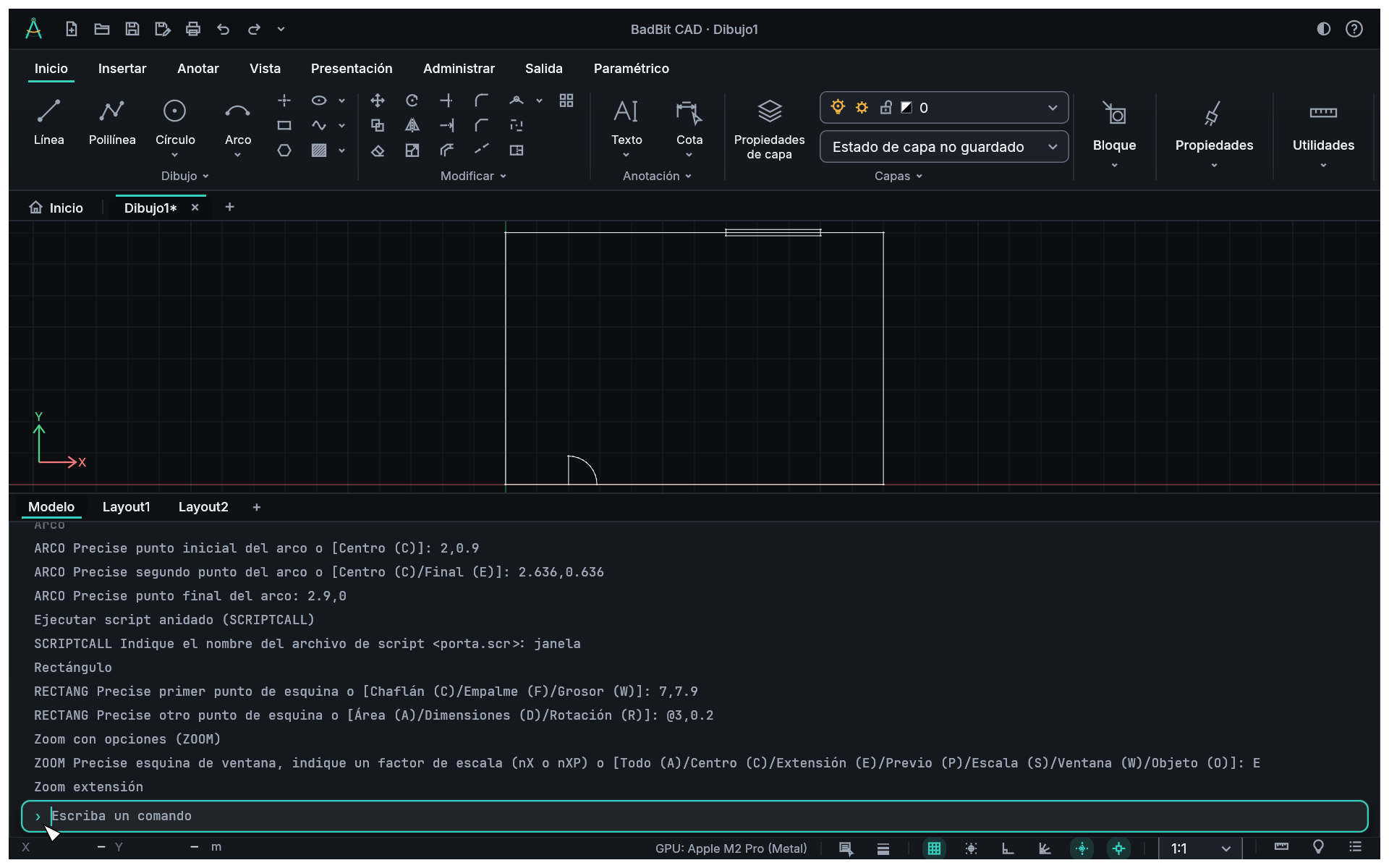
Para quien programa: el script entrega cada fragmento a la misma alimentación de la línea de comando que usa LISP en (command ...).
Alias de comando (ALIASEDIT)
ALIASEDIT abre el editor de los alias de comando (el "Command Alias Editor" de las Express Tools de AutoCAD): la lista con el alias, el comando (por el nombre en inglés, como en acad.pgp) y el origen (BadBit, los de fábrica; Usuario; Usuario (en lugar del predeterminado)). El campo Filtrar muestra solo los que tienen el texto en el alias o en el comando.
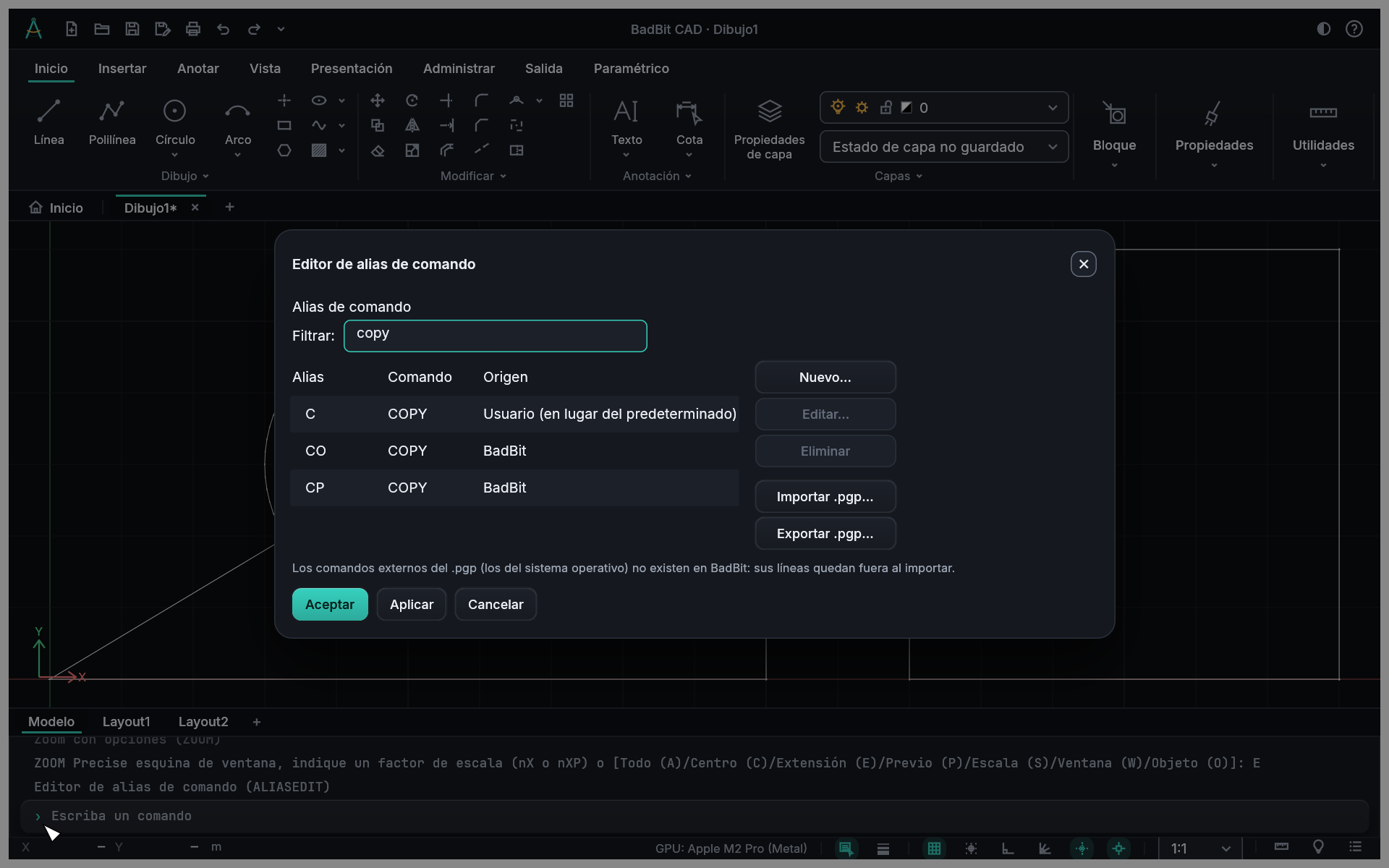
- Nuevo... crea un alias: la sigla (letras, números y
- _ . +) y el comando (el nombre en cualquier idioma o un alias suyo). El nombre de un comando no sirve como alias. - Editar... cambia el comando del alias marcado. En un alias de fábrica, el del usuario queda en su lugar (como en
acad.pgp, vale la última definición:Cpuede pasar a ser COPY). - Eliminar quita un alias del usuario (los de fábrica no se eliminan; si se editaron, vuelven al eliminar el del usuario).
- Importar .pgp... lee un
acad.pgp(el de AutoCAD o el exportado desde aquí): los alias que ya son iguales a los de fábrica no necesitan entrar; las líneas que no sirven (los comandos externos, del sistema operativo, que BadBit CAD no tiene; nombres de comando; comandos que no existen) quedan fuera, con el recuento. - Exportar .pgp... graba un archivo en el formato de texto de
acad.pgp: los de fábrica y, al final, los del usuario. - Aplicar y Aceptar hacen que los alias valgan al instante (el REINIT de AutoCAD no hace falta) y los graban en el perfil del usuario (vea Opciones y perfiles); Cancelar y la
×descartan lo que no se aplicó.
LISP (APPLOAD, alias AP)
BadBit CAD tiene su propio LISP (.lsp), compatible con AutoLISP, el lenguaje de automatización de AutoCAD: las rutinas de oficina que cuentan bloques, numeran textos, cambian capas o dibujan con comandos funcionan sin cambios. El intérprete es propio de BadBit CAD (ADR 0029) y se ejecuta en segundo plano: la ventana sigue respondiendo mientras la rutina trabaja, y Esc la interrumpe (la rutina recibe el error Function cancelled, como en AutoCAD).
En la línea de comando. Lo que se escribe empezando por ( es una expresión: el espacio es un carácter más hasta que se cierran los paréntesis, e Intro muestra el valor en el historial ((* 2 1.5) da 3.0). La expresión que no se cierra continúa en la línea siguiente (la pregunta pasa a ser (_>). !nombre muestra el valor de una variable. En una pregunta de comando, la expresión es la respuesta: en el "radio" de CIRCLE, (* 2 2.5) da un radio de 5.
Comandos nuevos. (defun c:NOMBRE () ...) se convierte en el comando NOMBRE, que se escribe como cualquier otro (aparece en las sugerencias de la línea de comando, como "Comando LISP NOMBRE"). Todo lo que hace el comando es un solo paso de deshacer. Un comando de BadBit CAD con el mismo nombre sigue valiendo.
Ejemplo, una rutina que cuenta los bloques del dibujo:
; contablocos.lsp
(defun c:contablocos (/ ss i nome par res)
  (setq ss (ssget "X" '((0 . "INSERT"))) i 0)
  (repeat (sslength ss)
    (setq nome (cdr (assoc 2 (entget (ssname ss i)))) i (1+ i))
    (if (setq par (assoc nome res))
      (setq res (subst (cons nome (1+ (cdr par))) par res))
      (setq res (cons (cons nome 1) res))))
  (foreach par res
    (princ (strcat "\n" (car par) ": " (itoa (cdr par)))))
  (princ))
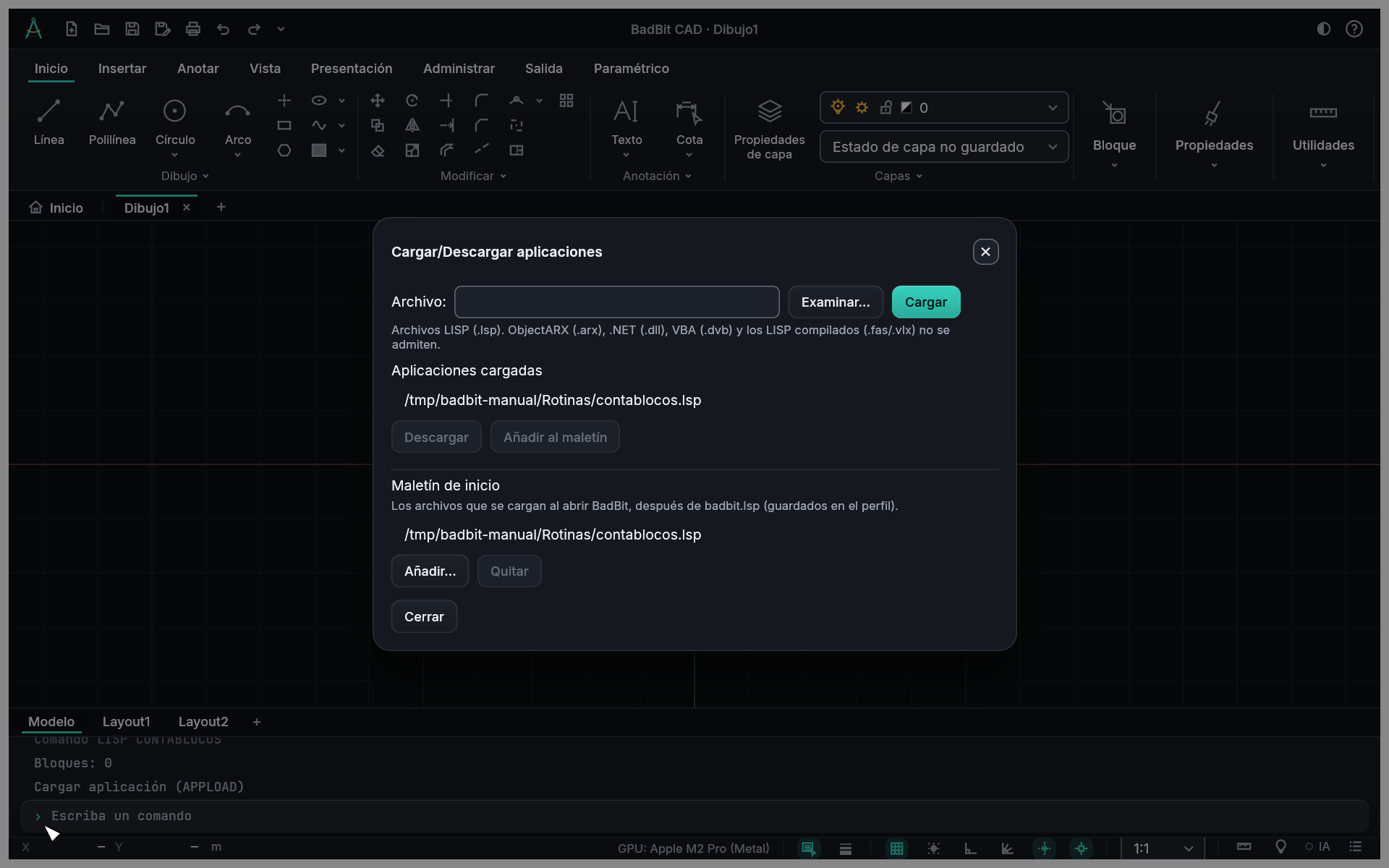
Cargar. APPLOAD (AP) abre la ventana Cargar/Descargar aplicaciones: el archivo (escrito o con Examinar...), Cargar, la lista de las Aplicaciones cargadas en esta sesión y el Maletín de inicio, los archivos que se cargan cada vez que se abre BadBit CAD (Añadir..., Quitar, o Añadir al maletín uno de los cargados). El Maletín queda en el perfil del usuario (vea Opciones y perfiles). Como en AutoCAD, un .lsp no se descarga (las funciones siguen definidas): el botón Descargar queda atenuado. Dentro de una rutina, (load "archivo") también carga (sin la extensión, vale .lsp), buscando en la carpeta del dibujo, en la carpeta lisp de BadBit CAD y en las carpetas de confianza. El archivo puede ser UTF-8 o ANSI (Windows-1252), como los .lsp antiguos.
ObjectARX (.arx, .crx), .NET (.dll), VBA (.dvb) y los LISP compilados (.fas, .vlx), que carga el APPLOAD de AutoCAD, no los admite BadBit CAD: la línea de comando avisa.
Al abrir. BadBit CAD carga, en este orden: badbit.lsp (una vez, al abrir el programa; el equivalente de acad.lsp), badbitdoc.lsp (en cada dibujo abierto o nuevo; el de acaddoc.lsp) y el Maletín de inicio. Los dos archivos se buscan en la carpeta lisp de BadBit CAD (en macOS, ~/Library/Application Support/BadBit/lisp; en Windows, %APPDATA%\BadBit\lisp; en Linux, ~/.config/badbit/lisp) y en las carpetas de confianza. Las rutinas son de una sola sesión: las definidas en un dibujo valen en los demás (AutoCAD tiene un espacio por dibujo; por eso badbitdoc.lsp se ejecuta de nuevo en cada dibujo).
Seguridad. Una rutina puede cambiar o borrar el dibujo entero. Como el SECURELOAD de AutoCAD, BadBit CAD confía en la carpeta lisp y en las carpetas de confianza (TRUSTEDPATHS, separadas por ;). Con SECURELOAD 1 (el valor por defecto), cargar un .lsp de otra carpeta abre una confirmación: Cargar una vez (en esta sesión), Cargar siempre (la carpeta entra en las de confianza) o No cargar (el load falla). Con SECURELOAD 2, solo desde las carpetas de confianza; con 0, sin preguntar. Las dos variables quedan en el perfil. Las rutinas no ejecutan programas del sistema (startapp y los comandos externos no existen) y no leen las variables de entorno.
Lo que tiene la fase 1. El lenguaje (listas, números de 32 bits y reales, cadenas, defun con variables locales, if/cond/while/repeat/foreach, lambda/mapcar/apply, la aritmética, la trigonometría, las conversiones rtos/distof/angtos/angtof, las vl-string-* y las listas vl-* básicas, wcmatch), el tratamiento de errores (*error* llamado en el punto del error, con las variables locales de la rutina todavía vigentes, y vl-catch-all-apply), getvar/setvar conectados a las variables de BadBit CAD, (command ...) y (command-s ...) (con pause para que el usuario responda), las preguntas getpoint, getcorner, getdist, getangle, getorient, getreal, getint, getstring y getkword con initget (piden en la línea de comando y aceptan el clic), entsel, ssget (la pregunta "Designe objetos", y los modos X, W, C, WP, CP, I, P y L, con la lista de filtro y los comodines), los conjuntos de selección, entget/entmod/entmake/entdel/entlast/entnext/handent (LINE, CIRCLE, ARC, LWPOLYLINE, POINT, TEXT, MTEXT e INSERT con la geometría; los demás solo con la capa, el color y el tipo de línea) y tblsearch/tblnext de las tablas LAYER, LTYPE, STYLE y BLOCK (el entmod de una capa la activa, la desactiva, la inutiliza y la bloquea).
Quedan para más adelante: las ventanas DCL de las rutinas, Visual LISP con ActiveX (vla-*, vlax-*) y los reactores (vlr-*), los archivos de texto (open, read-line, write-line), los datos extendidos y los diccionarios. Los mensajes de error de LISP quedan en inglés (bad argument type, divide by zero), como en AutoCAD, porque las rutinas comparan ese texto en *error*; el handle (grupo 5) es de la sesión.
BadBit Scripts: el editor de LISP y Python (SCRIPTEDITOR, alias SED)
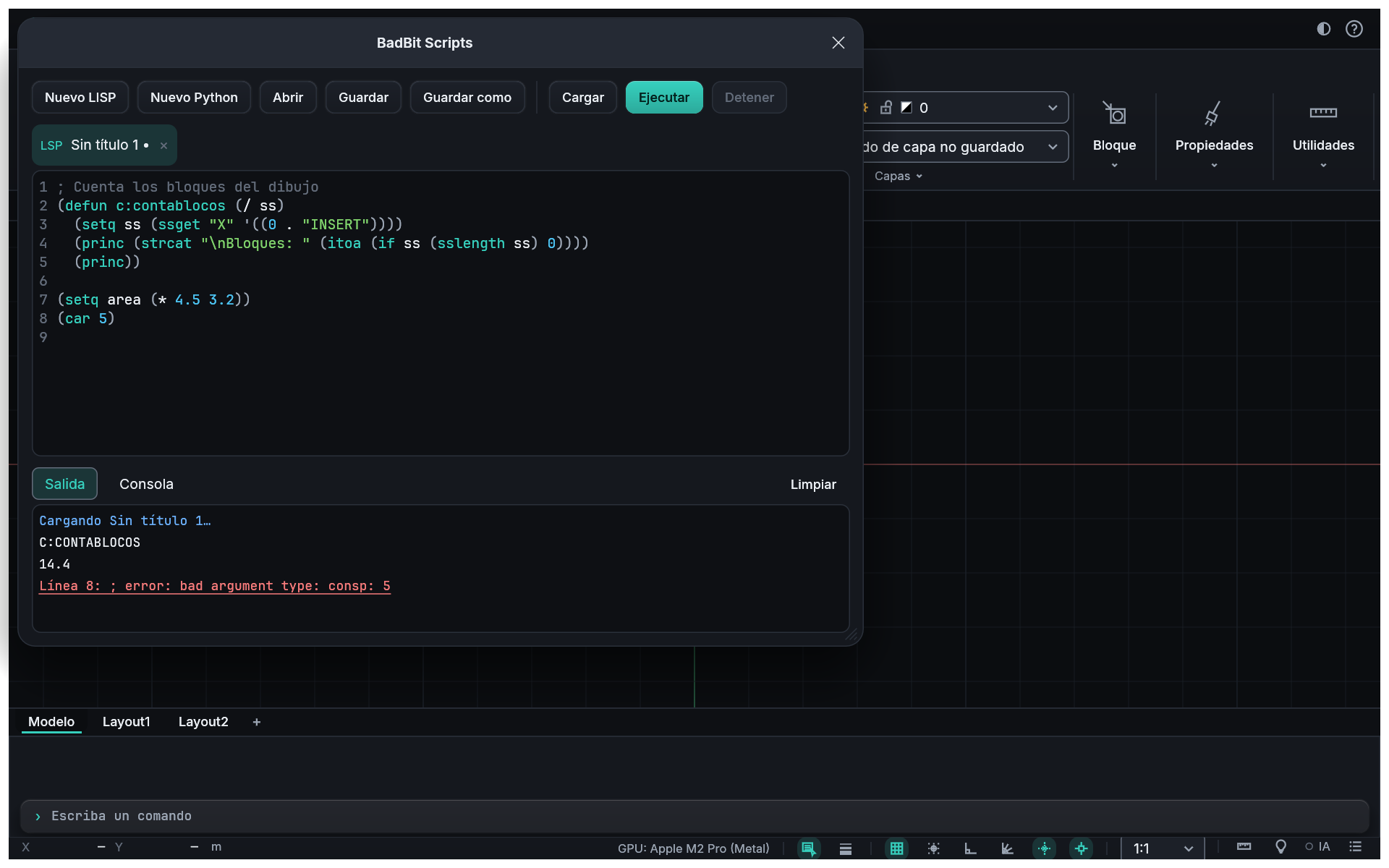
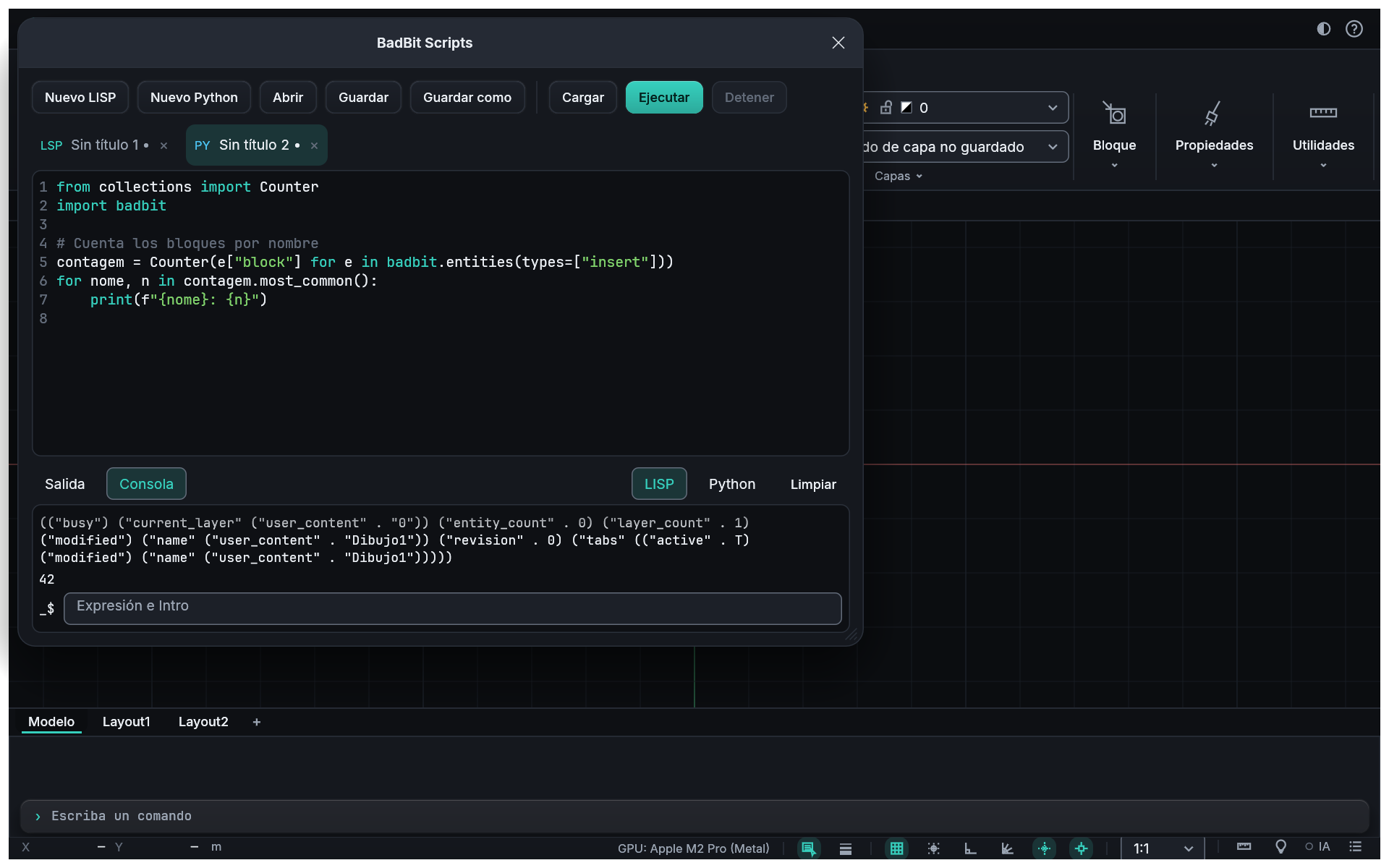
BadBit Scripts es el editor sencillo de BadBit CAD para rutinas en LISP (.lsp) y scripts en Python (.py): abrir, editar, guardar, cargar y ejecutar sin instalar nada. Escriba SCRIPTEDITOR (o SED) e Intro; el nombre es el mismo en los tres idiomas. Quien viene de AutoCAD y escribe VLIDE o VLISP ve la pista con el nombre correcto (nada se abre con esos nombres). No pretende ser un IDE: el editor completo será la extensión de BadBit para VS Code.
Pestañas. Nuevo LISP y Nuevo Python abren una pestaña vacía; Abrir abre un .lsp o .py; Guardar y Guardar como lo graban (la pestaña con cambios sin guardar tiene un punto tras el nombre y, al cerrarla, el editor pregunta). El código tiene los números de línea y colores sencillos para las palabras del lenguaje, los textos, los números y los comentarios.
Cargar y Ejecutar. En un .lsp, Cargar (o Ejecutar) envía el archivo a la sesión de LISP, expresión por expresión: sus funciones y comandos c: quedan disponibles. En un .py, Ejecutar ejecuta el script en un proceso aparte (un script trabado o con error nunca traba BadBit CAD) y Detener (o Esc) lo termina; Cargar ejecuta el archivo en la consola de Python, para probar sus funciones. La primera vez que ejecuta Python, BadBit CAD descarga su Python (de 25 a 37 MB, según el sistema), con la barra de progreso y el botón Cancelar; sin internet, el mensaje lo dice.
Salida. El panel Salida muestra lo que el programa imprime y los errores, con la línea: en un .lsp, la línea donde empieza la expresión ("Línea 9: ; error: bad argument type"); en un .py, las líneas del error de Python. Haga clic en la línea subrayada para ir a ella en el código.
Consola. En el panel Consola, elija LISP o Python y escriba una línea por vez, con Intro; el valor aparece justo debajo. En Python, el paquete badbit ya está importado.
Paquetes (pip). En la consola de Python, la línea que empieza con pip (o %pip, como en IPython) ejecuta pip en un entorno de paquetes solo suyo, gestionado por BadBit CAD, y no va a Python: pip install numpy, pip uninstall numpy (sin pregunta), pip list, pip show, pip freeze y pip --version; los demás subcomandos se rechazan. La primera vez, el entorno se crea (unos segundos, sin internet); después, los scripts y la consola importan lo que usted instaló. pip se ejecuta aparte, con la salida en la consola, y Detener (o Esc) lo termina. Los paquetes vienen de PyPI (o del índice que usted indique, como --index-url o --no-index --find-links <carpeta>) y se mantienen al cambiar de versión de BadBit CAD. Instalar un paquete es ejecutar código de terceros con los permisos de su cuenta; ninguna operación de BadBit ejecuta pip.
Operaciones de BadBit. Desde LISP, (badbit-call "operación" '(("parámetro" . valor))) llama a cualquier operación de BadBit (las mismas de la IA y de Python), y cada llamada es un paso de deshacer. En Python, cada operación es una función del paquete badbit (badbit.cad.layer.create(name="Muros")), con las preguntas a la persona (badbit.getpoint, badbit.ssget) en la línea de comando. Los scripts funcionan siempre, sin activar nada: son su propio código, y el interruptor IA (MCP) de Opciones es solo de los asistentes de IA. Las guías de Python y de LISP y la referencia de operaciones están en la documentación de IA y scripts de BadBit.
Seguridad. Las carpetas de confianza y SECURELOAD valen también para los .py: un archivo fuera de las carpetas de confianza pide confirmación (Cargar una vez, Cargar siempre de esta carpeta, No cargar) antes de cargarse o ejecutarse.
La línea de comandos en la terminal (consola)
BadBit CAD también tiene su línea de comandos en una terminal, sin abrir la ventana: llame al programa con console (en macOS, "/Applications/BadBit CAD.app/Contents/MacOS/badbit-shell" console; en Windows y Linux, el ejecutable instalado con console). Usted escribe los comandos y las respuestas a las preguntas como aquí, las expresiones de LISP ((+ 1 2), !variable) y, en las líneas que empiezan con :, las operaciones de BadBit (:op cad.layer.list), su lista (:ops), la descripción de una (:desc), el historial de la sesión (:historial), pip (:pip install <paquete>), la ayuda (:ayuda) y la salida (:salir). Esc y Enter, o Ctrl+C, cancelan el comando e interrumpen el LISP; Ctrl+D sale (lo que no se guardó se pierde).
La consola abre y guarda dibujos en cualquier carpeta, como aquí: un nombre sin carpeta queda en la carpeta actual de la terminal, y las rutas de red y de dispositivo de Windows se rechazan. No pide nada activado, porque quien escribe es usted. Las ventanas de archivo se vuelven la pregunta del nombre (SAVEAS pregunta el nombre del archivo). --idioma pt-BR, en o es elige el idioma de las preguntas. También lee la entrada de un archivo (console < guion.txt), para ejecutar una secuencia de comandos sin la ventana. La guía de la consola, en la documentación de IA y scripts, tiene todos los detalles.
Lote desde Python, sin abrir la ventana. El paquete badbit de Python (pip install badbit, en el Python de su equipo) también procesa dibujos sin abrir BadBit CAD: badbit.headless() abre el programa sin ventana, el script abre, cambia y guarda .bbd, DXF y DWG, y al final el programa se cierra solo; badbit.each_drawing(carpeta) recorre una carpeta entera, un dibujo por vez. El mismo script se ejecuta desde la terminal con python -m badbit run script.py --headless. Es su propio script: no pide nada activado ni aceptación, abre y guarda archivos donde usted pida (con rutas absolutas) y guarda la copia de seguridad antes de grabar encima. La guía de Python, en la documentación de IA y scripts, tiene los ejemplos.