Comandos de dibujo
LINEA (LINE, alias L)
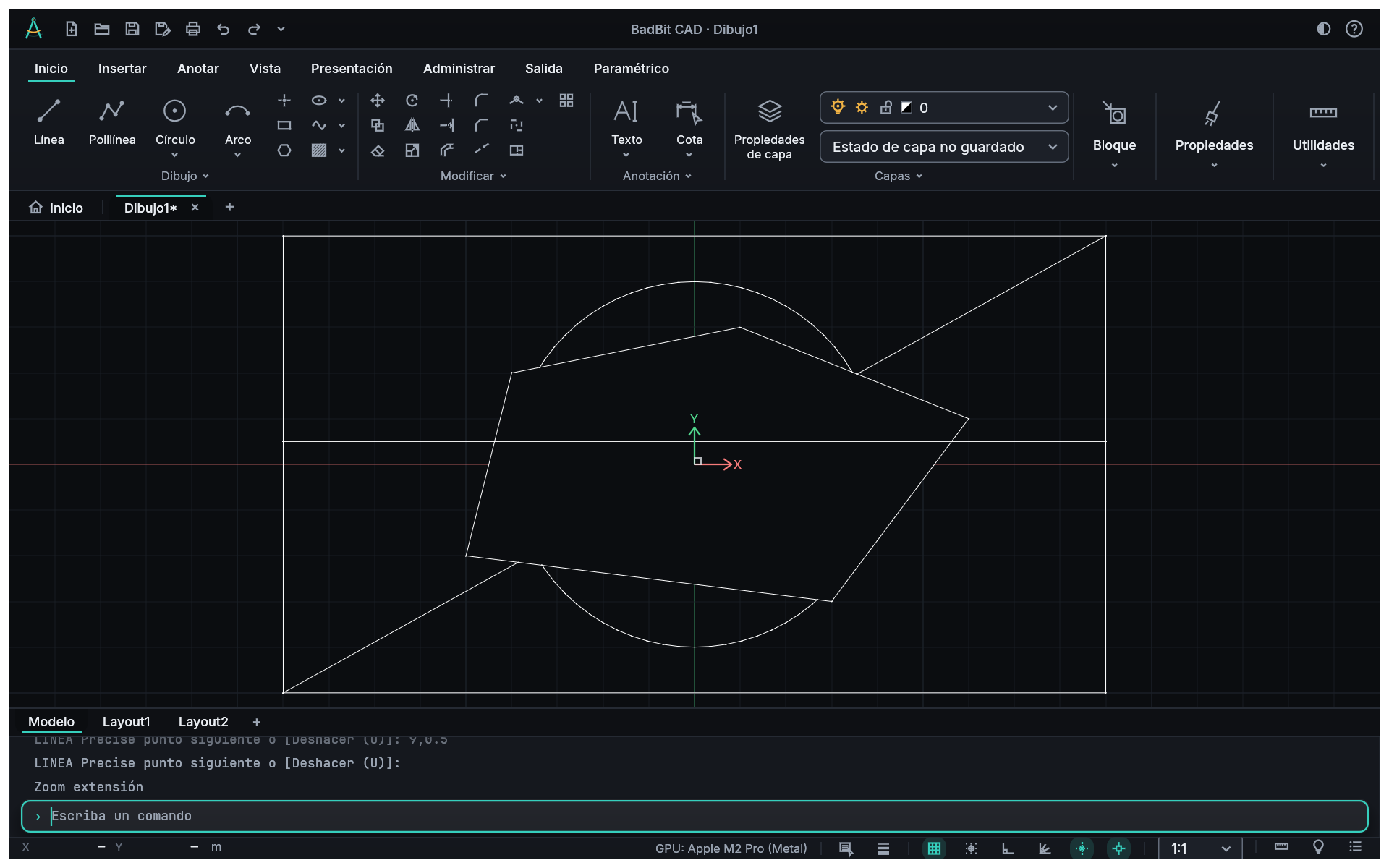
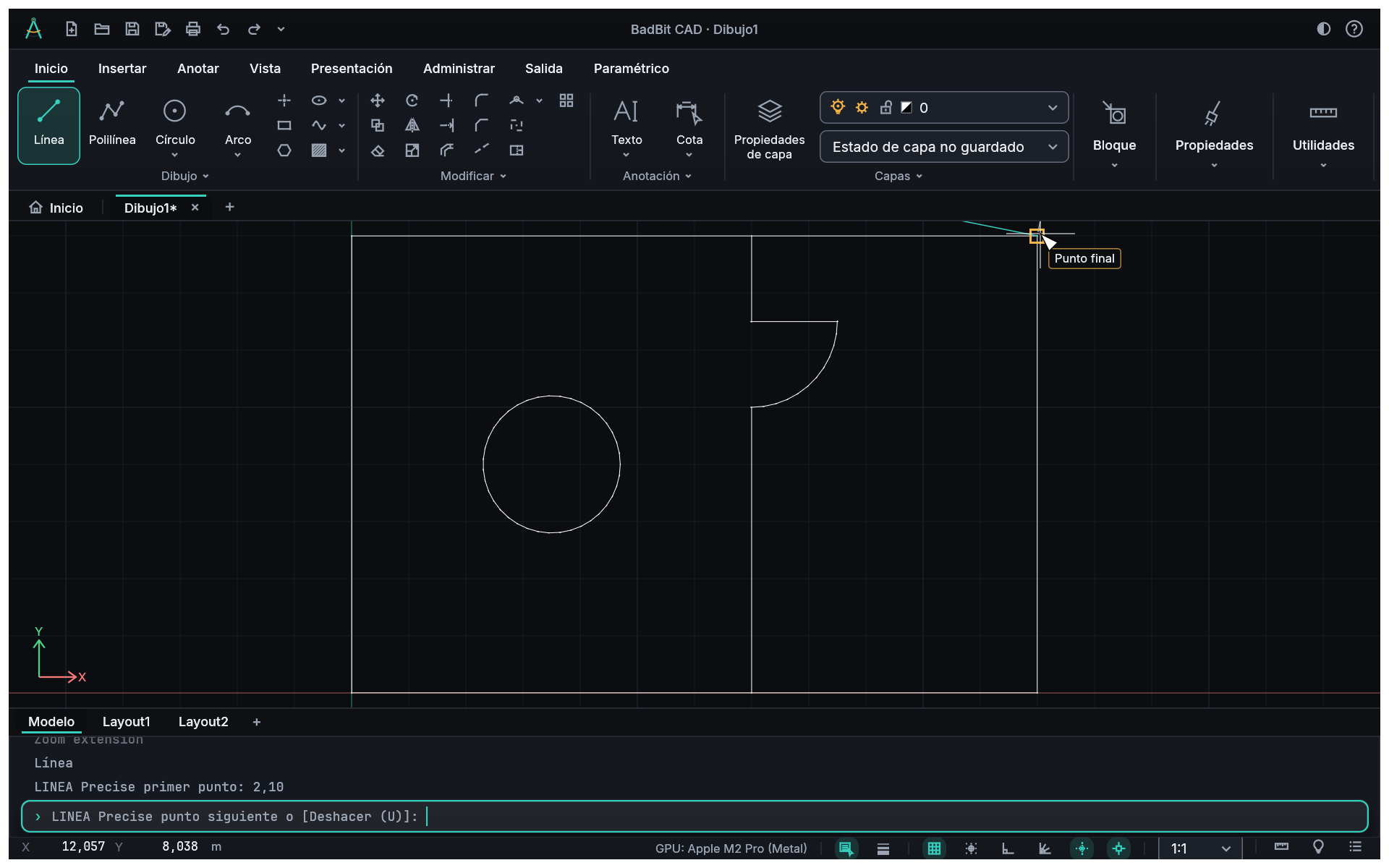
Dibuja líneas rectas, una por tramo. Cada clic crea el tramo al instante, y las referencias a objetos ya ven los tramos anteriores: se puede cerrar un rectángulo haciendo clic en el punto inicial o seguir la extensión de un tramo.
- Escriba
Le Intro (o haga clic en Línea en la cinta de opciones). - "Precise primer punto:" — haga clic o escriba.
- "Precise punto siguiente o [Deshacer (U)]:" — siga haciendo clic o escribiendo.
- Intro termina.
Opciones: Cerrar (C, o F, a partir de tres puntos) une el último punto con el primero y termina; Deshacer (U, o D, o Ctrl+Z con el comando activo) quita el último tramo y el comando continúa desde el punto anterior. Esc termina conservando lo que se dibujó. Después del comando, un solo U (o Ctrl+Z) deshace LINEA entero.
Continuar: Intro en lugar del primer punto empieza en el final de la última línea o del último arco dibujado, como en AutoCAD. Después de una línea, el comando ya pregunta el punto siguiente. Después de un arco, pregunta "Precise longitud de línea:" y la recta sale tangente al arco; a partir de ahí, sigue como una LINEA normal. Sin línea ni arco anterior, la línea de comando avisa.
POL (PLINE, alias PL)
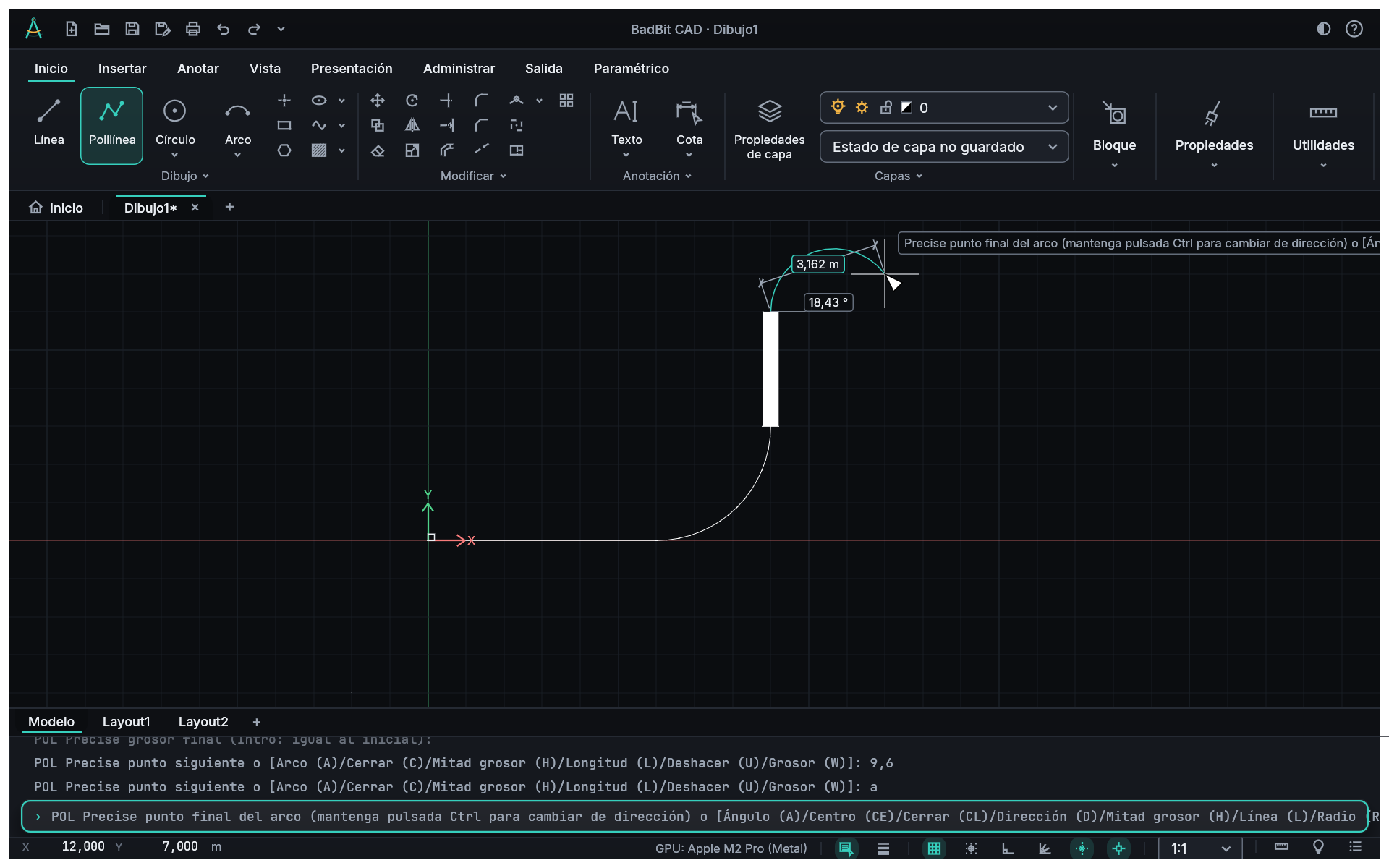
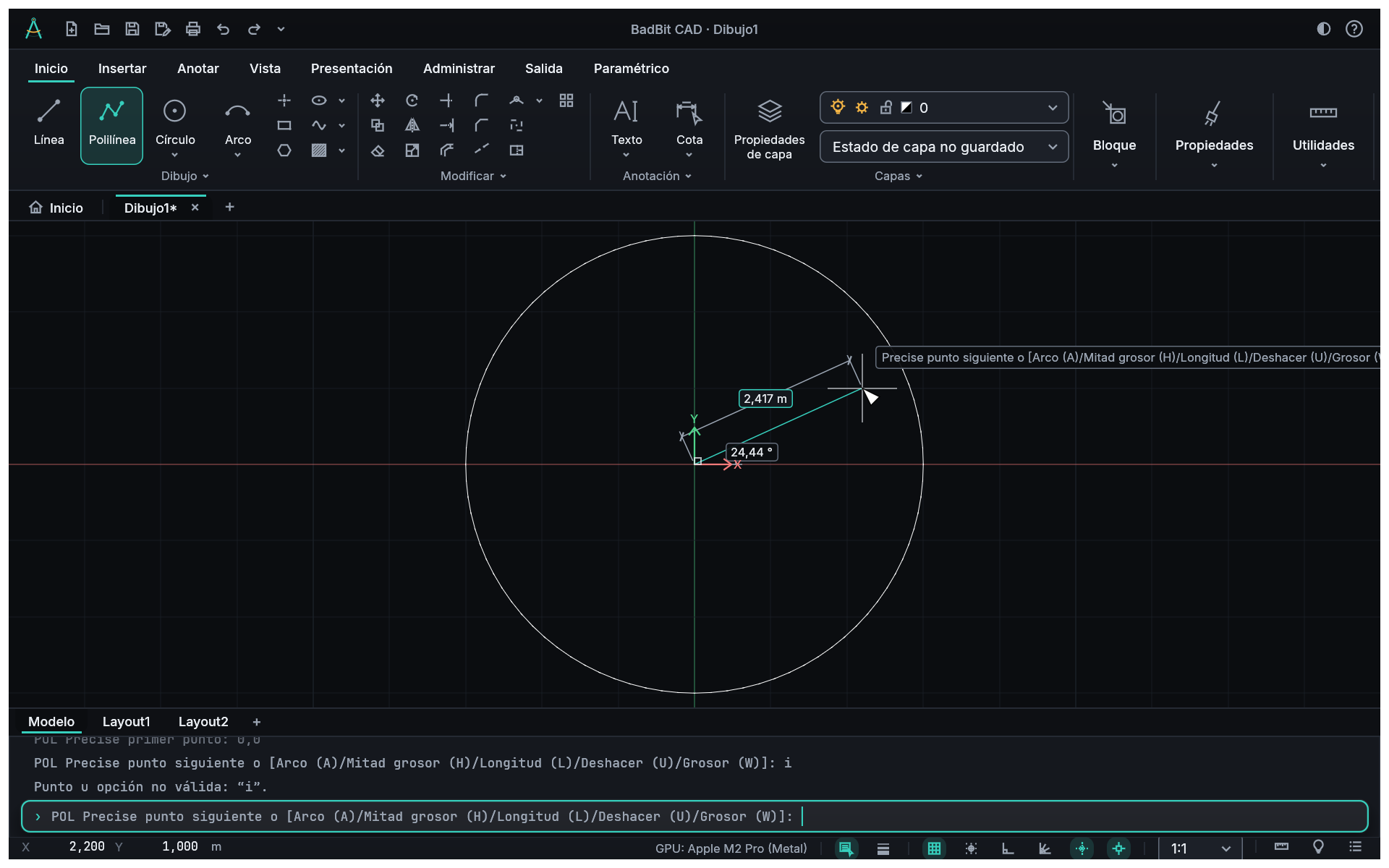
Una polilínea: tramos rectos y en arco que forman un solo objeto, con grosor, como el PLINE de AutoCAD. Nace en el segundo punto y crece con cada clic (las referencias a objetos ya ven los tramos), y el comando entero es un solo paso de deshacer.
Las letras de las opciones son las de AutoCAD en inglés, en cualquier idioma (la pregunta muestra cada una entre paréntesis):
- Arco (
A): pasa al modo arco. El arco sale tangente al tramo anterior hasta el punto designado (Ctrl invierte el sentido donde lo indica la pregunta). En el modo arco: Ángulo (A, el ángulo incluido y después el final, el centro o el radio), Centro (CE, y después el final, el ángulo o la longitud de la cuerda), Cerrar (CL, cierra con un arco), Dirección (D, la tangente al principio), Línea (L, vuelve a las rectas), Radio (R, y después el final o el ángulo) y Segundo punto (S, el arco por tres puntos). - Cerrar (
C, oF): une el último punto con el primero y termina. - Grosor (
W) y Mitad grosor (H): el grosor inicial y el final del tramo siguiente. El final vale para los tramos siguientes, como en AutoCAD. La polilínea gruesa aparece por el contorno (los dos bordes), como AutoCAD con el relleno desactivado; el relleno llegará con el sombreado sólido. - Longitud (
L): una recta de la longitud escrita, en la dirección del tramo anterior (la tangente, si es un arco). - Deshacer (
U, oDen el modo línea): quita el último tramo.
En la paleta de propiedades (Ctrl+1), la polilínea muestra el vértice elegido (X e Y), el grosor inicial y el grosor final del tramo que sale de él, el grosor global (el mismo en todos los tramos; vacío si varían), si es cerrada, la longitud y el área (con los arcos).
CIRCULO (CIRCLE, alias C)
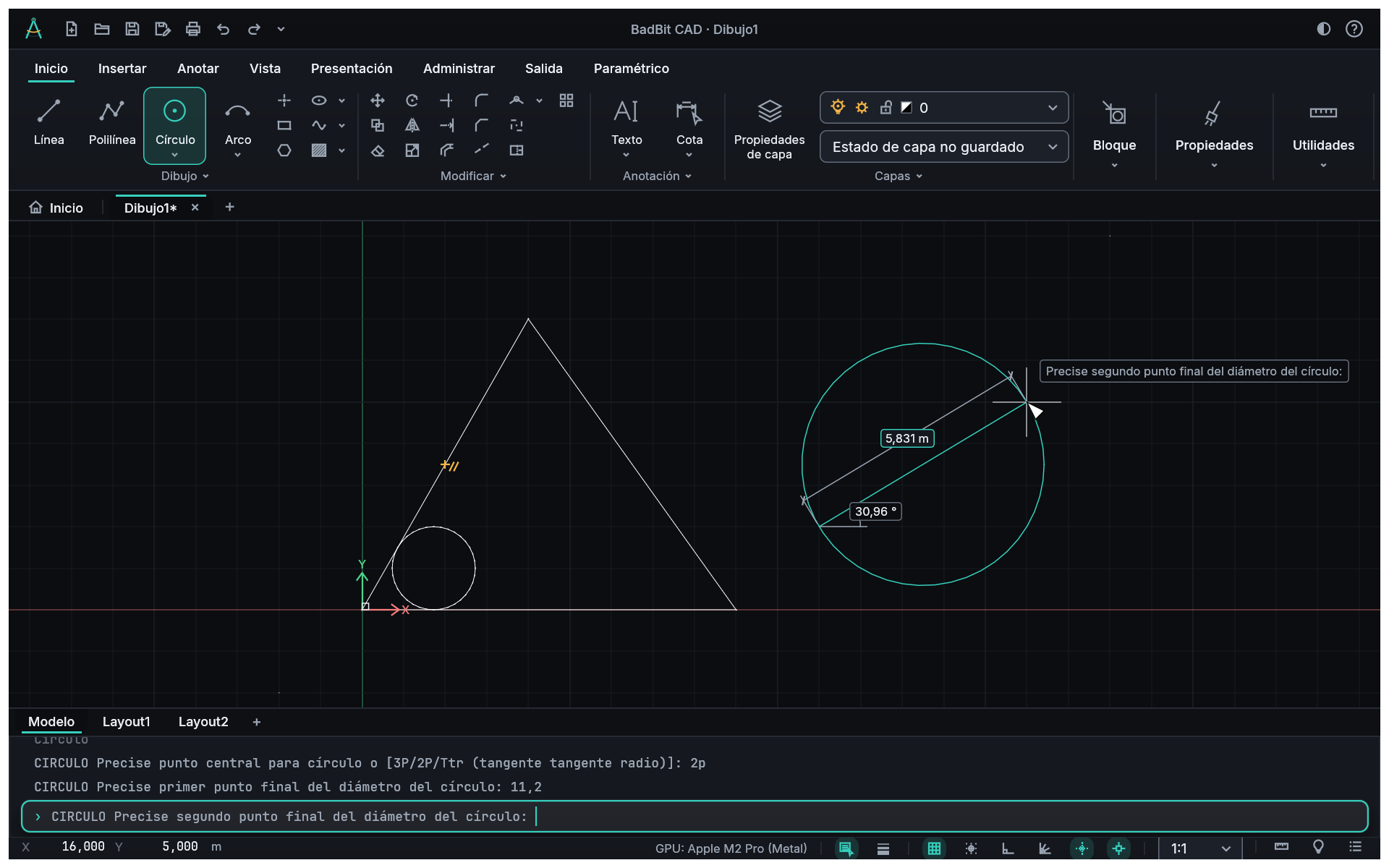
Como en AutoCAD, la opción por defecto es por centro y radio: "Precise punto central para círculo o [3P/2P/Ttr (tangente tangente radio)]:", después "Precise radio de círculo o [Diámetro (D)]:" (haga clic o escriba el radio). Las letras de las opciones son las de AutoCAD en inglés, entre paréntesis cuando la palabra traducida empieza por otra letra.
| Forma | Respuestas |
|---|---|
| Centro, radio (por defecto) | centro, radio |
| Centro, diámetro | centro, D, diámetro |
| 3 puntos | 3P, tres puntos del círculo |
| 2 puntos | 2P, los dos extremos de un diámetro |
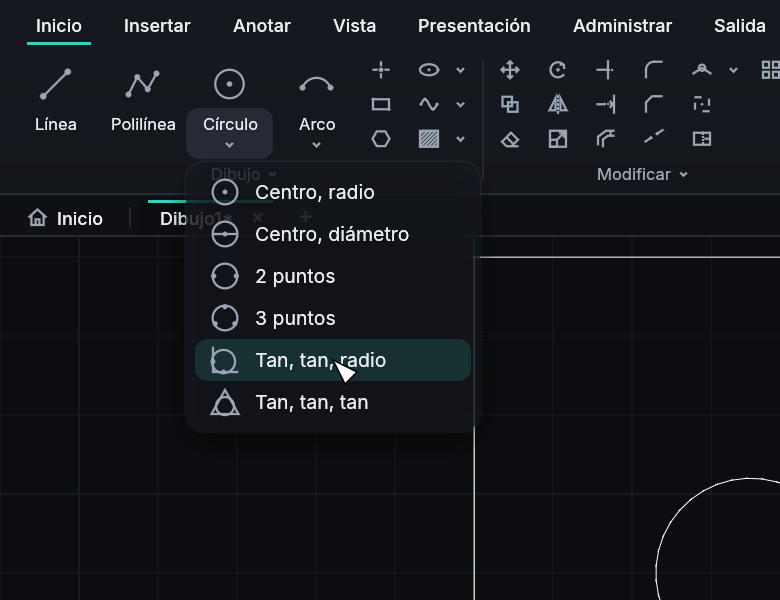
| Tan, tan, radio | T (o TTR), un punto en cada uno de los dos objetos, radio |
| Tan, tan, tan | solo desde la lista del botón: un punto en cada uno de los tres objetos |
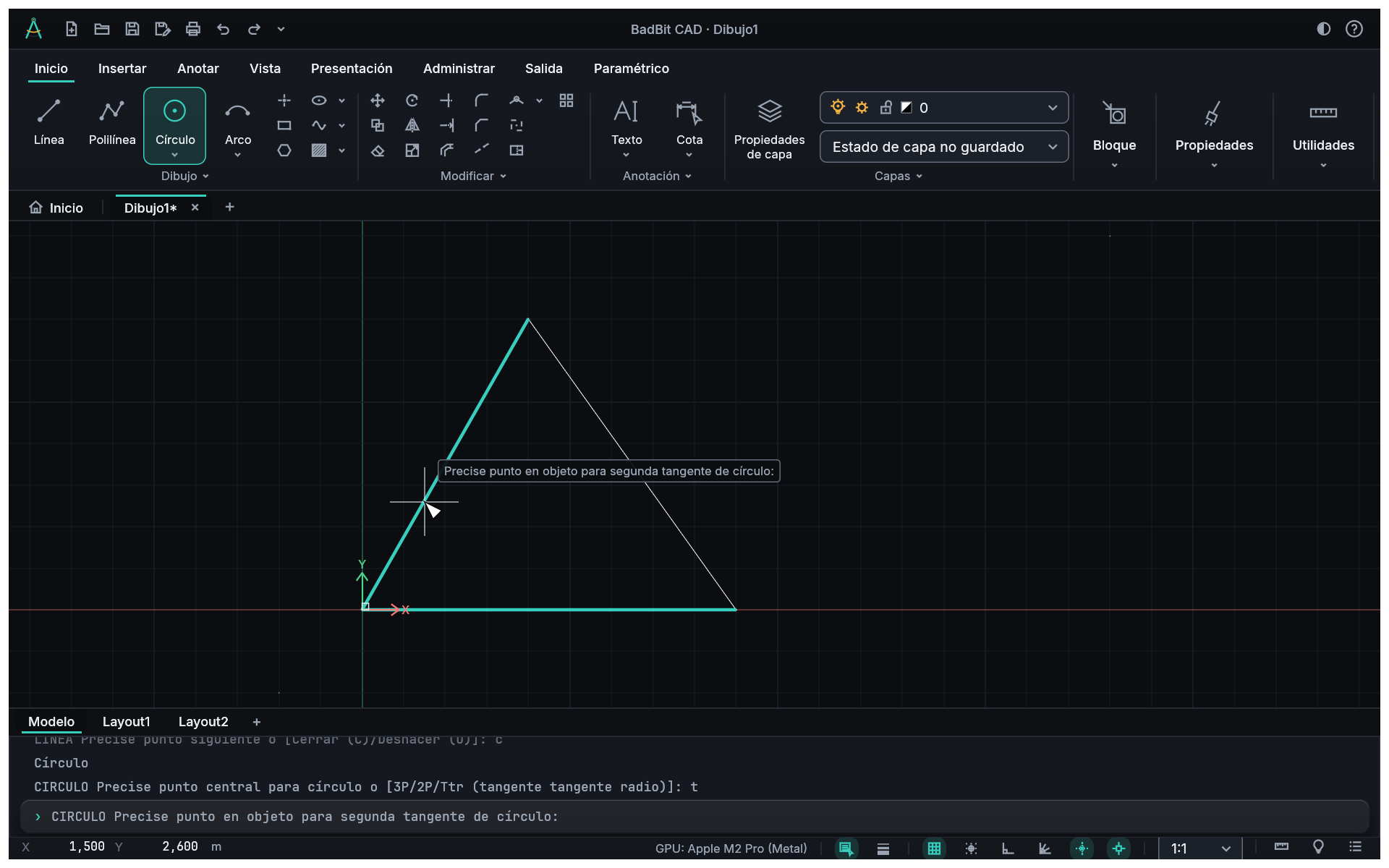
El último radio queda recordado y aparece entre < > en la pregunta: Intro lo acepta (en el diámetro, el valor por defecto es el doble). En la tangencia, los objetos pueden ser líneas, círculos, arcos, líneas auxiliares, rayos o un tramo de polilínea; entre los círculos posibles, queda el que toca más cerca de los puntos designados, como en AutoCAD. Cuando no hay círculo con ese radio que toque los dos objetos, la línea de comando avisa y vuelve a preguntar el radio. Mientras pide cada tangente, el objeto que está bajo el cursor queda resaltado (grueso, en el color de resalte), y los ya elegidos siguen resaltados hasta que sale el círculo: se ve lo que se ha tomado sin leer la línea de comando.
En la cinta de opciones, el botón Círculo está dividido como el de Arco: la parte de arriba repite la última forma elegida, y la lista tiene las seis formas, cada una con su icono. Escrito, CIRCULO siempre empieza por el centro, con las opciones en la pregunta.
ARCO (ARC, alias A)
Como en AutoCAD, la opción por defecto es por tres puntos: el inicial, un punto del arco y el final. Dos puntos solos no definen un arco (pasan infinitos por ellos); las opciones del comando cambian el tercer dato:
| Forma | Respuestas |
|---|---|
| Tres puntos (por defecto) | inicio, segundo punto, final |
| Inicio, centro, final | inicio, C, centro, final |
| Inicio, centro, ángulo | inicio, C, centro, A, ángulo incluido |
| Inicio, centro, cuerda | inicio, C, centro, C (o L), longitud de la cuerda |
| Inicio, final, centro | inicio, F (o E), final, centro |
| Inicio, final, ángulo | inicio, F, final, A, ángulo incluido |
| Inicio, final, dirección | inicio, F, final, D, dirección de la tangente en el inicio |
| Inicio, final, radio | inicio, F, final, R, radio |
| Centro, inicio, final | C, centro, inicio, final (o A/C como arriba) |
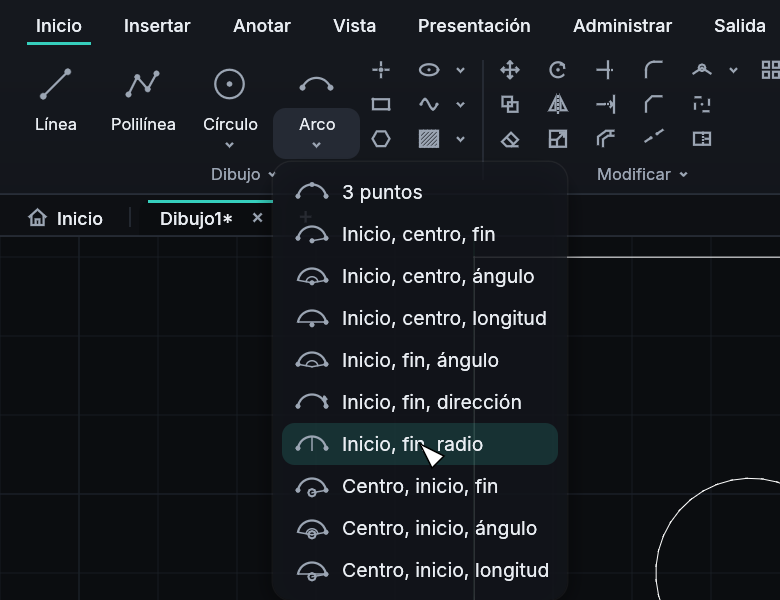
En la cinta de opciones, el botón Arco está dividido, como en AutoCAD: la parte de arriba (el icono) repite la última forma elegida en la lista, y el icono del botón pasa a ser el de ella (al abrir el programa, es el de tres puntos); la de abajo (el nombre, con la flecha) abre la lista de las formas, cada una con un icono que marca lo que pide: puntos llenos para lo que se designa con un clic, el centro como anillo cuando va primero, y el ángulo, la cuerda, la dirección de la tangente o el radio dibujados. Elegida una forma, el comando ya responde sus opciones y solo pregunta los datos (por ejemplo, en Inicio, final, radio: el inicio, el final y el radio). Escrito en la línea de comando, ARCO siempre empieza por los tres puntos, con las opciones en la pregunta.
Continuar: Intro en lugar del punto inicial hace que el arco salga tangente desde el final de la última línea o del último arco; el comando solo pregunta el punto final.
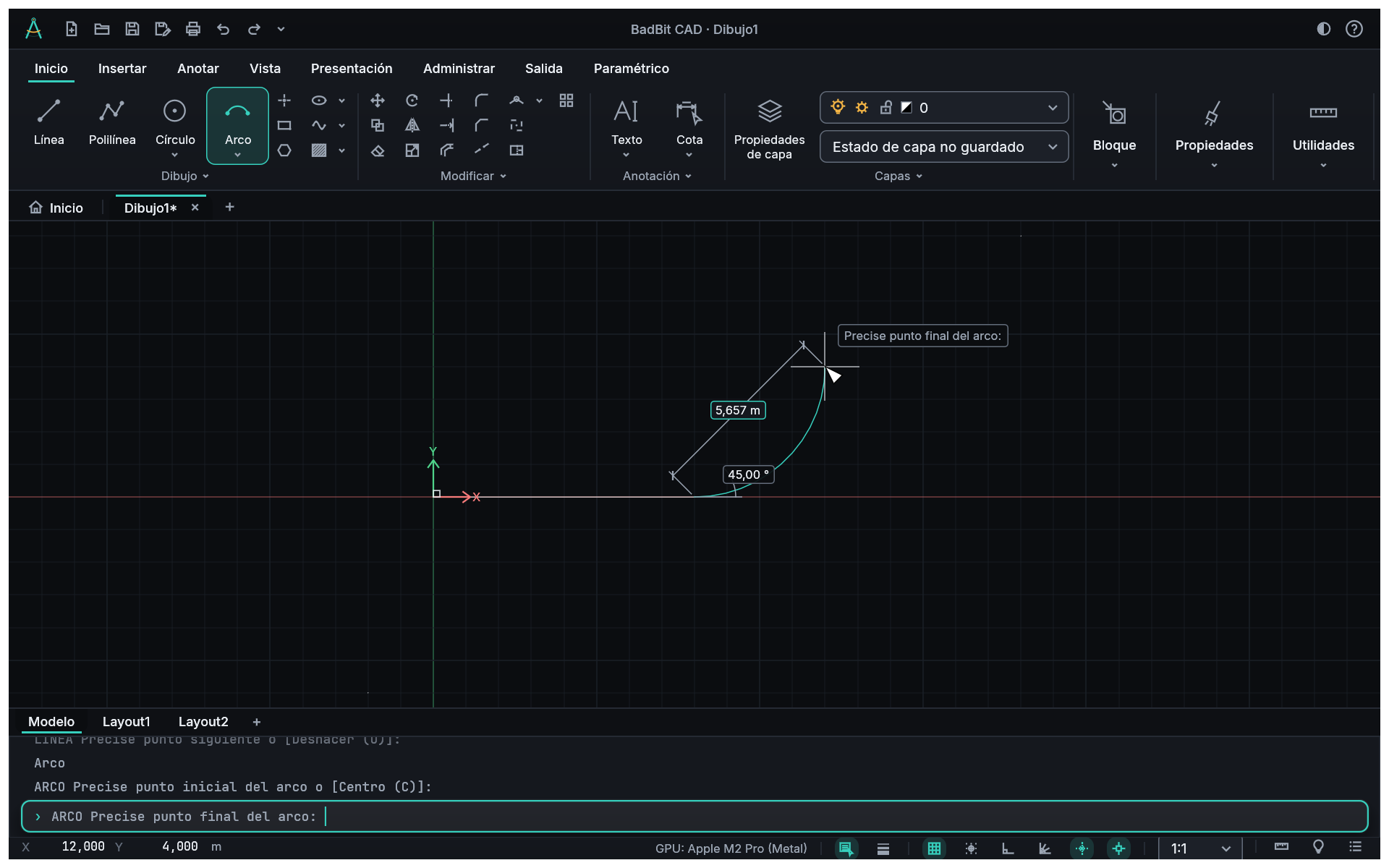
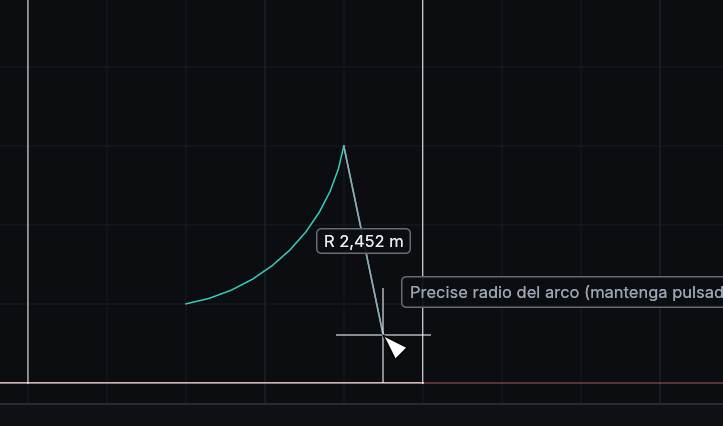
Los arcos por centro, ángulo, cuerda y radio van en sentido antihorario, como en AutoCAD: con el inicio a la izquierda y el final a la derecha, el arco sale por abajo. Para el otro lado, mantenga pulsada Ctrl (o Cmd, en el Mac) mientras arrastra y hace clic: el arco invierte el sentido (en el radio y en el ángulo, va al otro lado de la cuerda; por el centro, pasa a ser el otro trozo del círculo). También valen el ángulo negativo (sentido horario) y la cuerda o el radio negativos (el arco mayor). Los ángulos son en grados, y el valor puede escribirse o señalarse con el cursor. Si los datos no forman un arco (un radio menor que media cuerda, por ejemplo), la línea de comando avisa y vuelve a preguntar.
RECTANG (RECTANG, alias REC)
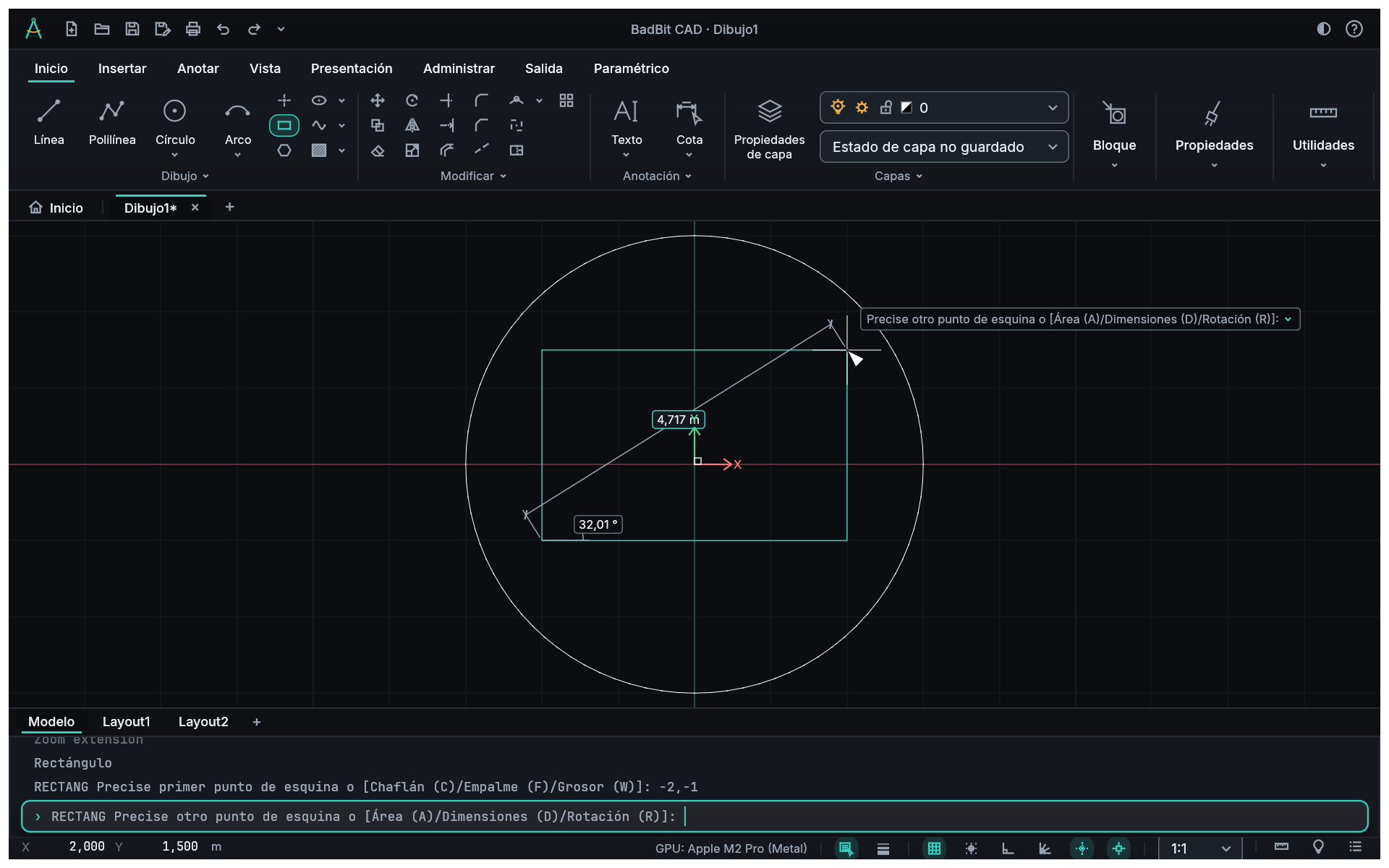
Un rectángulo como polilínea cerrada: la primera esquina y la esquina opuesta.
Antes de la primera esquina:
- Chaflán (
C): las dos distancias del chaflán en cada esquina; - Empalme (
F): el radio de las esquinas redondeadas (el chaflán y el empalme se excluyen: elegir uno pone el otro a cero); - Grosor (
W): el grosor de la línea de la polilínea.
Los tres quedan recordados para los próximos rectángulos (vuelva a 0 para esquinas vivas). El rectángulo sigue siendo una sola polilínea, con las esquinas en ella.
Antes de la esquina opuesta:
- Área (
A): el área y después la longitud o la anchura; el otro lado sale del cálculo; - Dimensiones (
D): la longitud y la anchura escritas; un clic elige hacia qué lado queda el rectángulo. - Rotación (
R): el ángulo de los lados, escrito o señalado. Queda recordado para los próximos rectángulos.
POLIGONO (POLYGON, alias POL)
Un polígono regular como polilínea cerrada. Indique el número de lados (3 a 1024; queda recordado), el centro y si queda Inscrito en el círculo (el radio llega hasta los vértices) o Circunscrito (el radio llega hasta el punto medio de los lados); después, el radio, escrito o señalado (el punto también da la dirección). Con Lado (E, o L) en lugar del centro, indique los dos puntos de un lado.
Los dos están en el grupo Dibujo de la cinta de opciones, debajo de Punto.
ELIPSE (ELLIPSE, alias EL)
Una elipse, o un arco de elipse. Escrito, el comando empieza por los extremos de un eje, como en AutoCAD:
- Punto final de eje y el otro punto final: los dos extremos del primer eje (el centro queda en medio);
- Distancia a otro eje: del centro al extremo del otro eje, escrita o señalada.
El primer eje puede resultar el mayor o el menor: la elipse descubre sola cuál es cuál.
- Centro (
C): el centro, el extremo de un eje y la distancia al otro. - Rotación (
R), en lugar de la distancia: la elipse es el círculo del primer eje girado alrededor de él, de 0 a 89,4° (el otro eje es el primero multiplicado por el coseno del ángulo). - Arco (
A): la misma elipse, y después el ángulo inicial y el ángulo final, contados a partir del primer eje indicado, en sentido antihorario. En el ángulo final, ángulo Incluido (I) da la abertura del arco a partir del inicial (Intro acepta 180°). Parámetro (P) cambia los ángulos por los parámetros de la ecuación de la elipse, y Ángulo (A) vuelve.
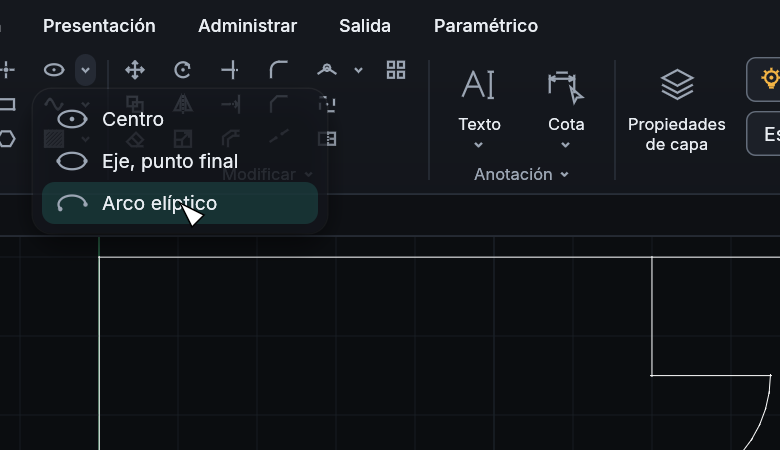
En la cinta de opciones, el botón Elipse (grupo Dibujo) tiene la lista de AutoCAD: Centro, Eje, punto final y Arco elíptico. El botón repite la última forma elegida en la lista, y el icono cambia con ella.
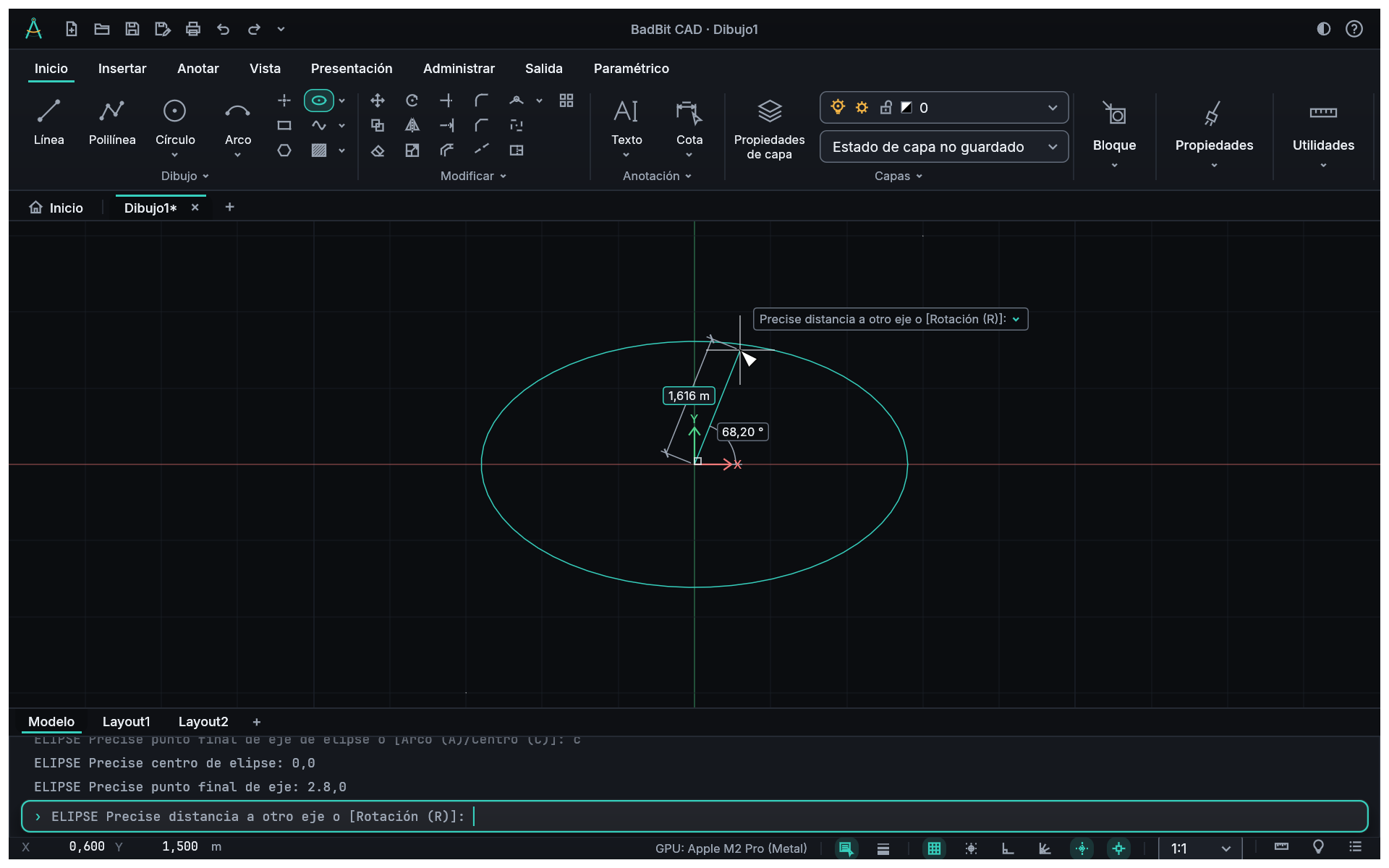
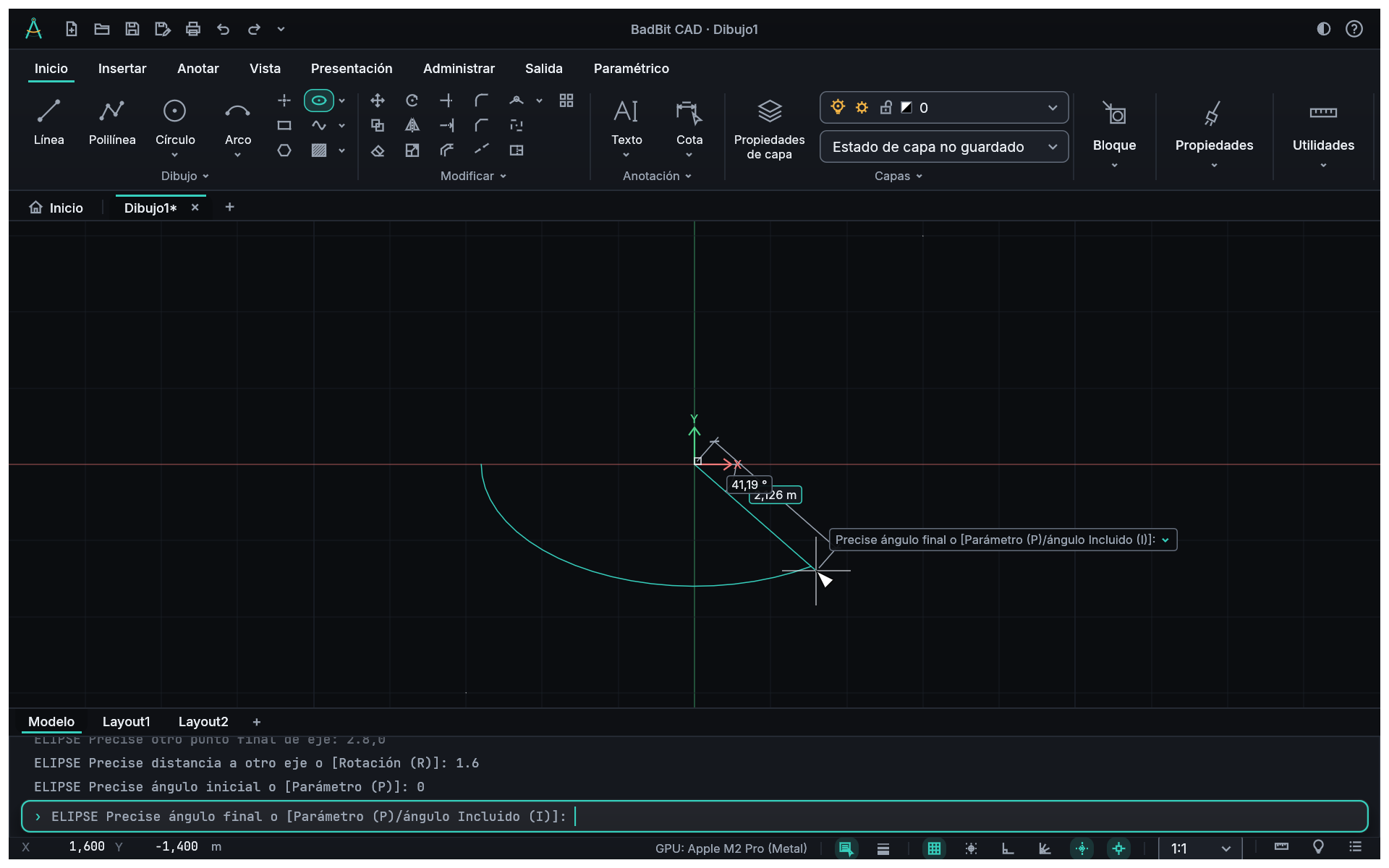
La elipse tiene referencias a centro, cuadrante (los extremos de los ejes), cercano e intersección; el arco también tiene punto final y punto medio. RECORTA, PARTE, DESFASE, ESTIRA, DESPLAZA, COPIA, GIRA, ESCALA, SIMETRIA, MATRIZ y los pinzamientos funcionan en ella, y la paleta de propiedades muestra el centro, los radios mayor y menor, la relación entre ellos, los ángulos del arco y el área, calculada por la curva (en el arco, el área cerrada por la cuerda entre los extremos, como la propiedad Area de AutoCAD y AREA).
SPLINE (SPLINE, alias SPL)
Una curva suave. Hay dos métodos, como en AutoCAD; el elegido queda recordado para la próxima spline.
Ajuste (el valor por defecto): la curva pasa por todos los puntos designados o escritos (una cúbica).
- Antes del primer punto, Nudos (
K, oN) elige cómo se espacian los puntos en la curva: Cuerda (por la distancia entre ellos, el valor por defecto), Raíz cuadrada (más suave en curvas cerradas y con puntos desiguales) o Uniforme. - Después del primer punto, Tangencia (
T) da la dirección del principio de la curva (un punto a partir del primero). Después del segundo, Tangencia da la dirección del final y termina la spline. - Sin tangencias, los extremos siguen la curvatura natural de los tres primeros y de los tres últimos puntos.
- Después del primer punto, toLerancia (
L) da la tolerancia de ajuste: con 0 (el valor por defecto) la curva pasa por los puntos; con un valor mayor, pasa como máximo a esa distancia de ellos (los extremos siguen exactos), con menos vértices y más suave, buena para puntos de levantamiento con ruido. La tolerancia queda recordada y aparece entre< >en la pregunta; la spline la guarda, y mover un pinzamiento rehace la curva con ella.
VC (vértices de control): los puntos forman el polígono de control, y la curva es atraída por él, sin pasar por los vértices intermedios. Antes del primer punto, Grado (D, o G) elige el grado, de 1 (polilínea) a 10 (por defecto 3).
En los dos: Deshacer (U) quita el último punto; Cerrar (C, con tres puntos o más) cierra la curva sin esquina y termina; Intro termina abierta; Esc sale sin crear. Método (M), antes del primer punto, cambia entre Ajuste y VC.
Objeto (O), antes del primer punto: haga clic en una polilínea y esta se convierte en una spline en su lugar, con los vértices de la polilínea como polígono de control (como la polilínea ajustada en spline de AutoCAD). Un solo paso de deshacer devuelve la polilínea.
En la cinta de opciones, el botón Spline (grupo Dibujo) tiene en la flechita Spline por ajuste y Spline por VC.
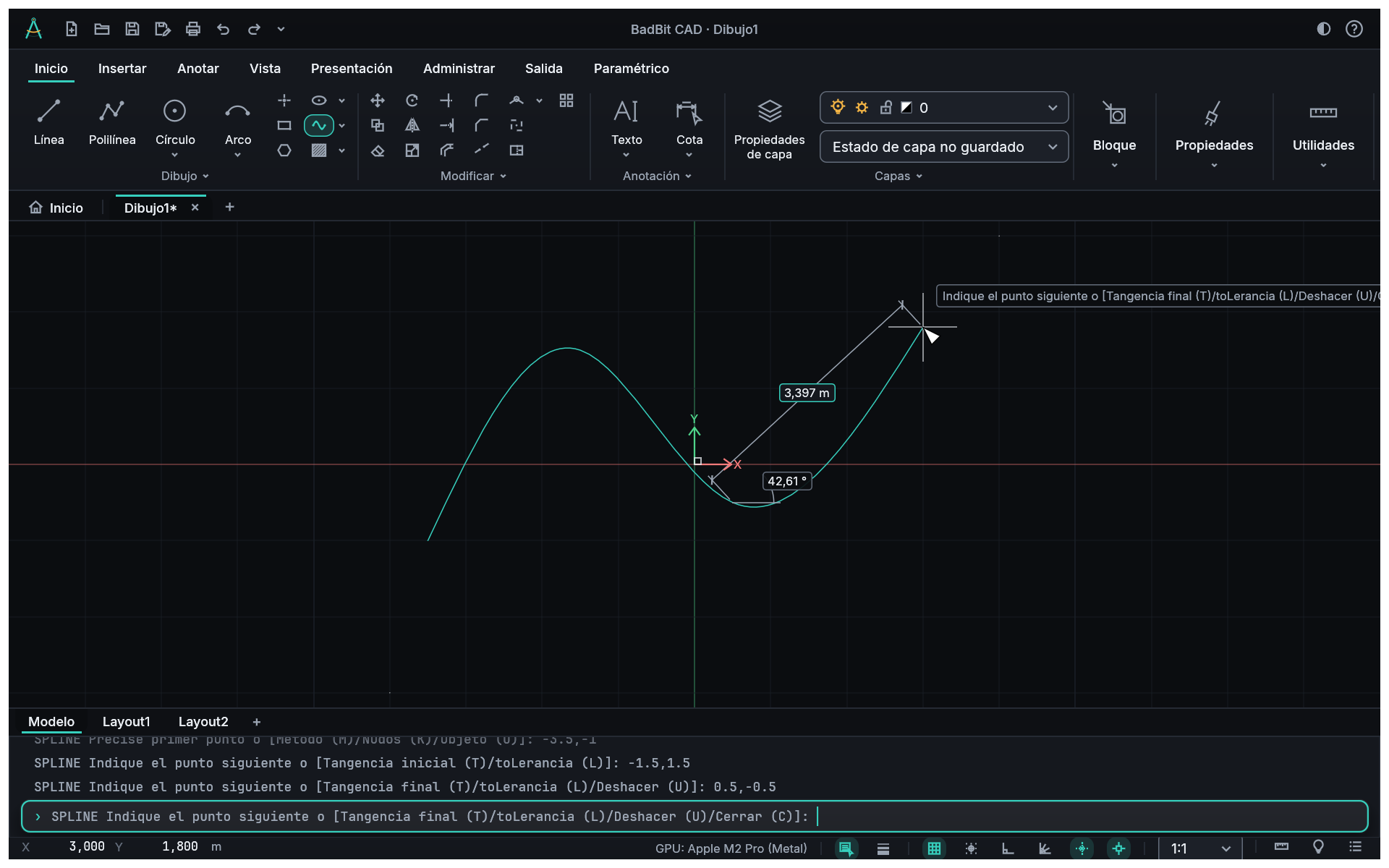
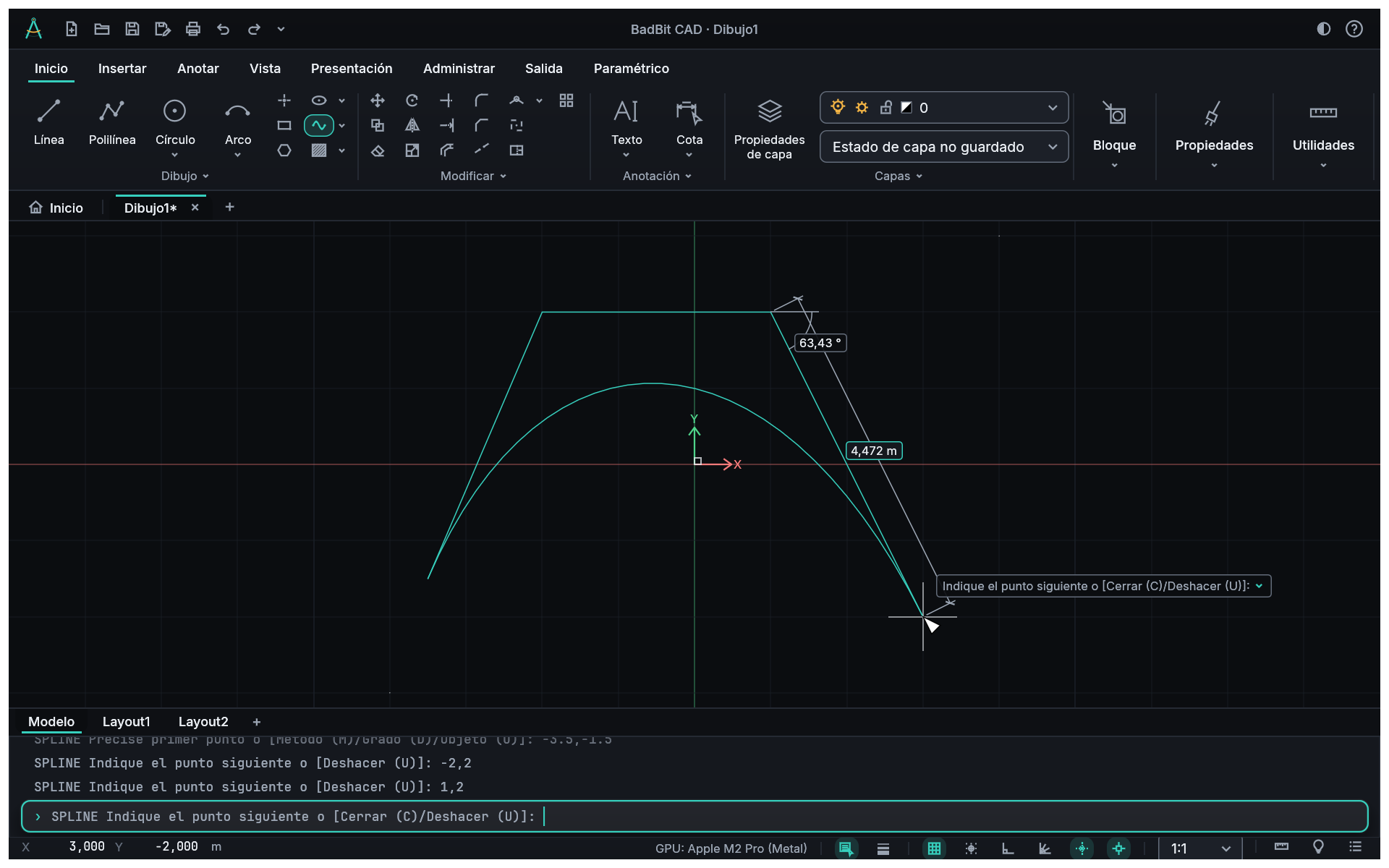
La spline tiene referencias a punto final (en la abierta), cercano e intersección. RECORTA, PARTE, ESTIRA, DESFASE, DESPLAZA, COPIA, GIRA, ESCALA, SIMETRIA y MATRIZ funcionan en ella. Los pinzamientos quedan en los puntos de ajuste (mover uno rehace la curva por ellos) o en los vértices de control. Recortar o partir una spline por ajuste la transforma en una spline por vértices, como en AutoCAD. La paleta de propiedades muestra el método, el grado, si es cerrada, cuántos puntos de ajuste y vértices tiene, la longitud y el área, ambas por la curva (en la spline abierta, el área cerrada por una recta del final al principio, como AREA).
LINEAX (XLINE, alias XL)
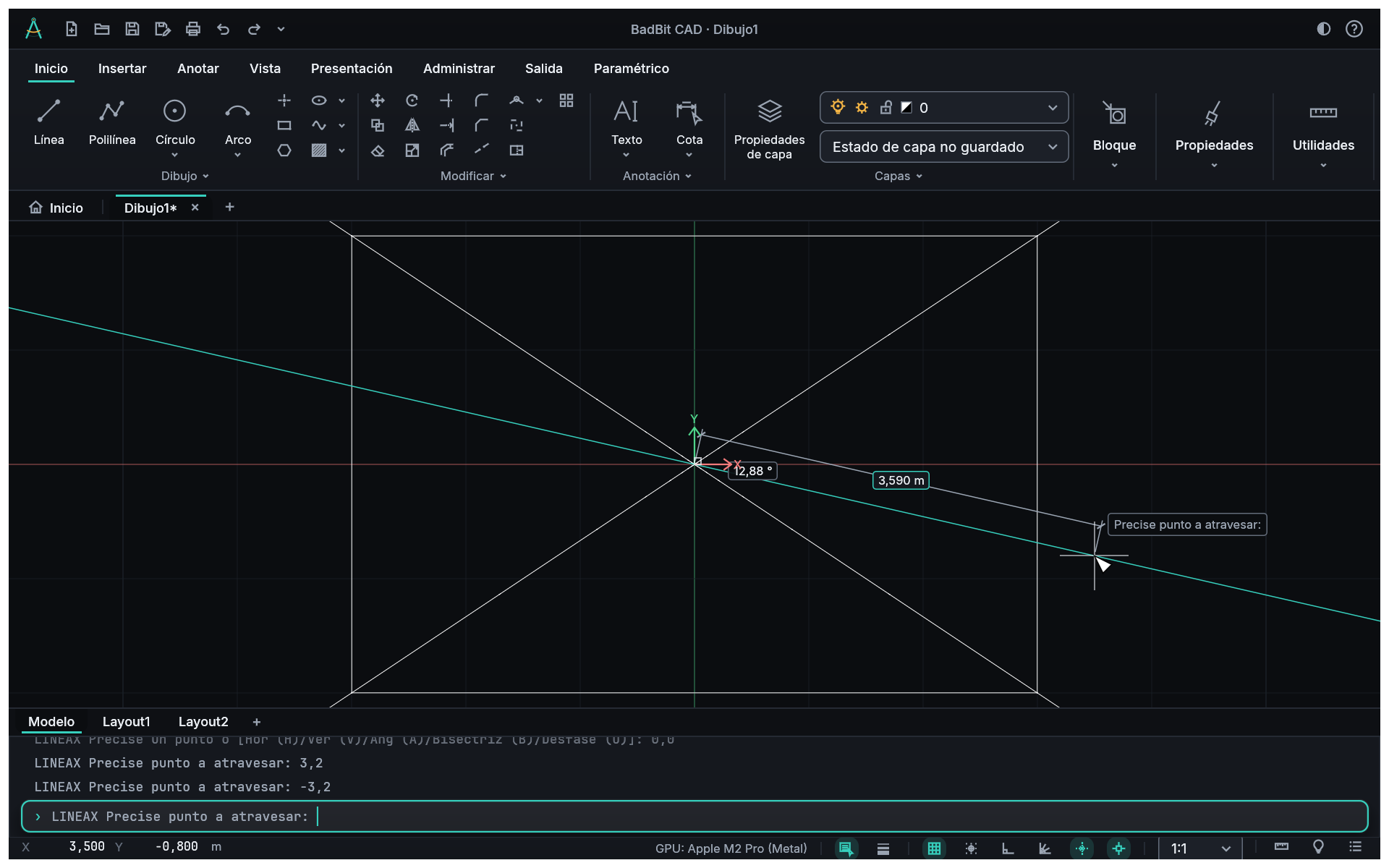
Líneas auxiliares: rectas infinitas en los dos sentidos, para guiar el dibujo (ejes, alineaciones, ángulos). Indique un punto (la raíz) y, de forma repetida, puntos de paso: cada uno crea una línea por la raíz. Intro termina, y un U deshace todas las líneas del comando de una vez.
- Hor (
H) y Ver (V): horizontales o verticales, una por punto designado. - Ang (
A): en el ángulo escrito (Intro = 0°); con Referencia (R), el ángulo se cuenta a partir de una línea elegida. - Bisectriz (
B): la bisectriz del ángulo dado por el vértice, un punto inicial y, de forma repetida, puntos finales. - Desfase (
O, oD): paralela a una línea (línea, línea auxiliar, rayo o tramo de polilínea) a una distancia, del lado designado; con Punto (T, o Intro), pasando por el punto designado.
RAYO (RAY)
Como la línea auxiliar, pero infinita solo hacia un lado: indique el principio y, de forma repetida, puntos de paso.
Las líneas auxiliares y los rayos aparecen enteros con cualquier zoom, pero el zoom extensión (Z) solo cuenta su punto base, como en AutoCAD. Referencias a objetos: la raíz de la línea auxiliar es punto medio, el principio del rayo es punto final, y valen cercano, perpendicular e intersección (a cualquier distancia). RECORTA transforma la línea auxiliar en un rayo (o en una línea) y el rayo en una línea; PARTE también. DESFASE, DESPLAZA, COPIA, GIRA, SIMETRIA, ESCALA y MATRIZ funcionan en ellos. Pinzamientos: la raíz desplaza, los otros dos puntos giran la línea alrededor de la raíz. La paleta de propiedades muestra el punto base, el segundo punto y el ángulo.
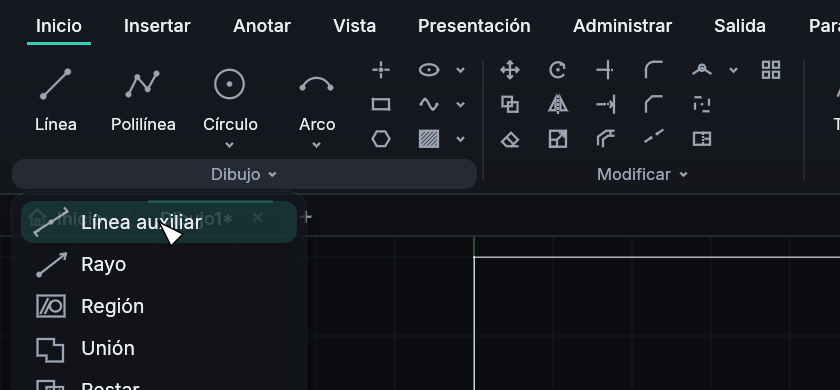
En la cinta de opciones, los dos están en el grupo Dibujo ampliado, como en AutoCAD: haga clic en el título Dibujo ▾ para abrir la lista.
PUNTO (POINT, alias PO)
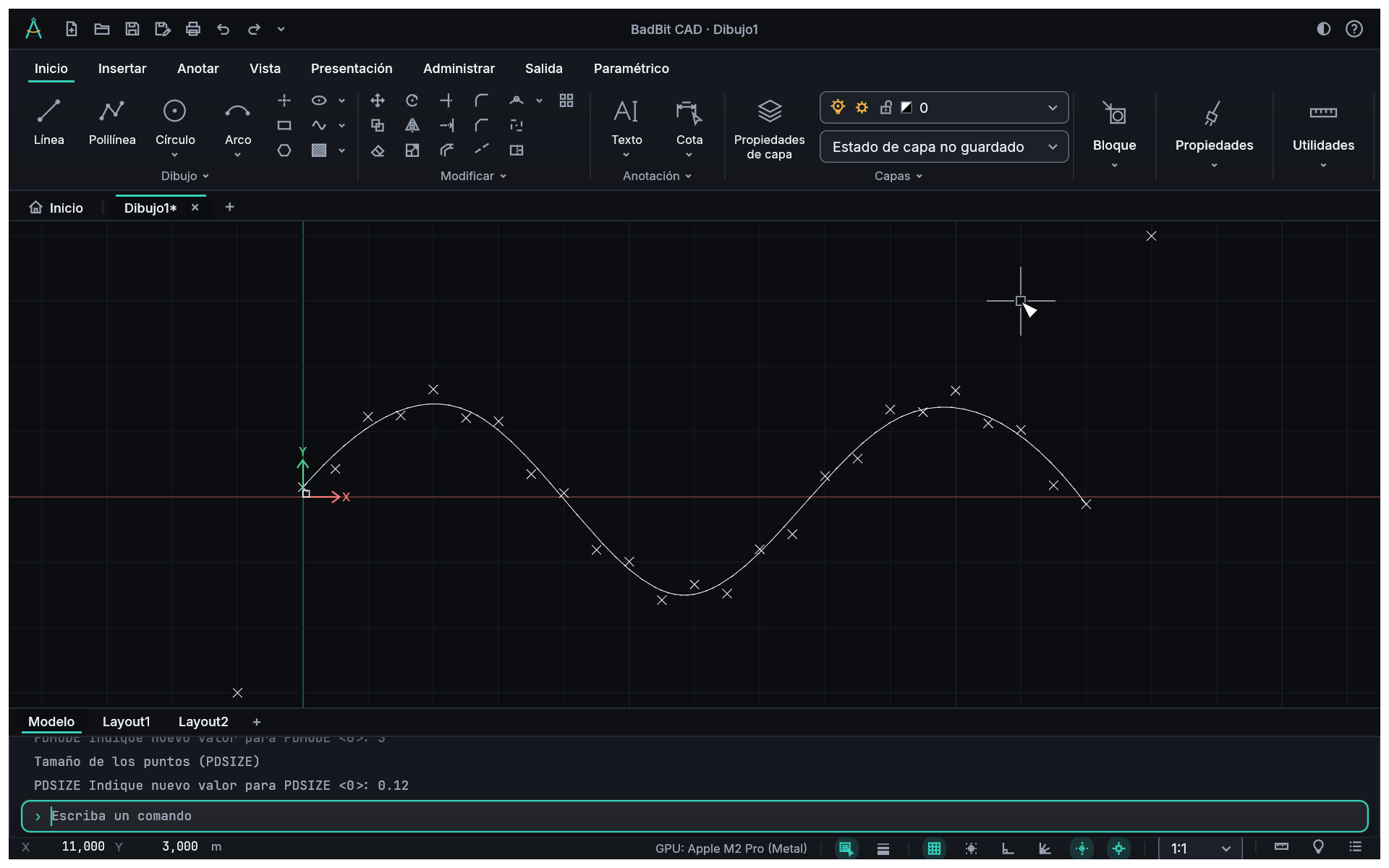
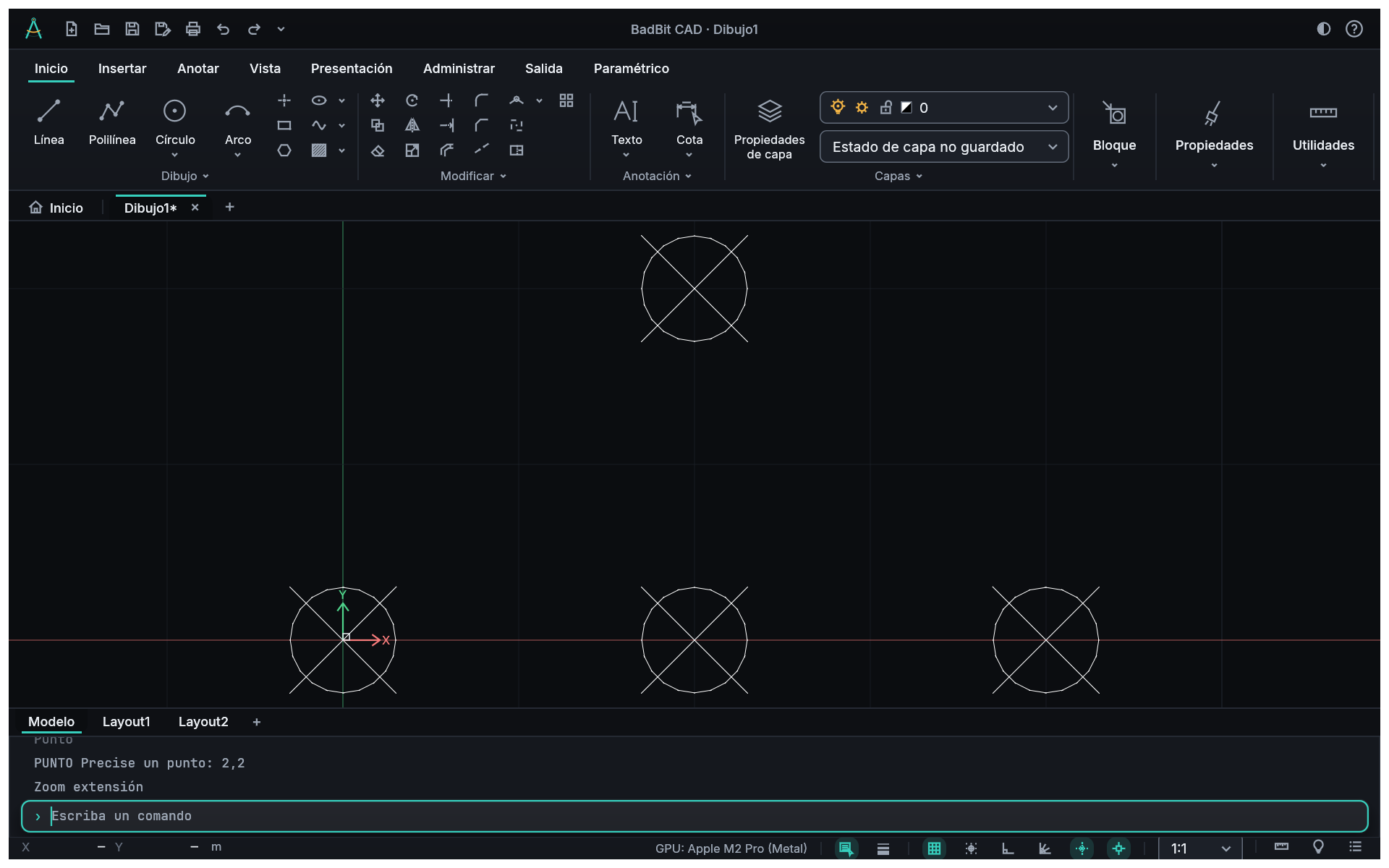
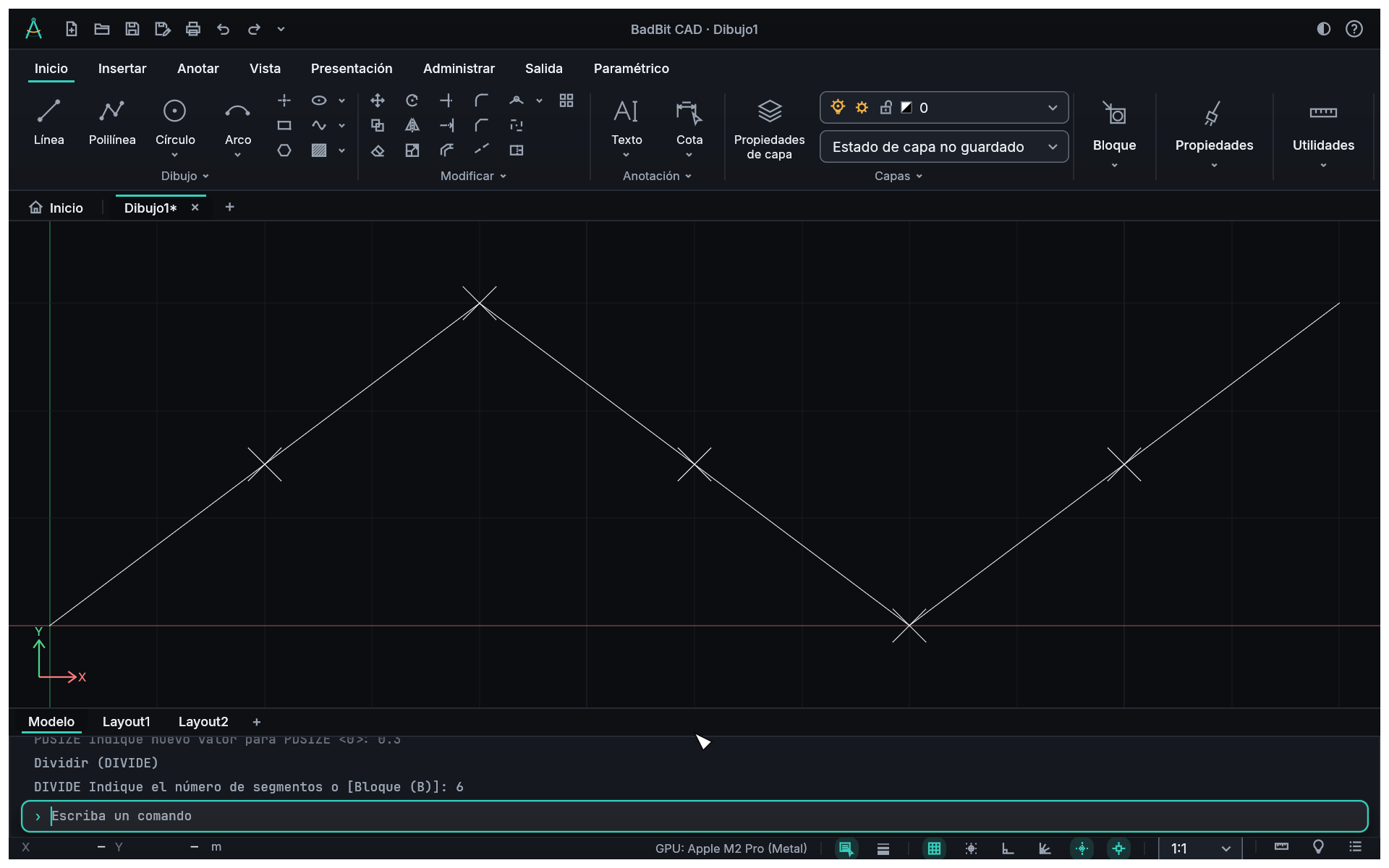
Marca un punto del dibujo. La referencia Punto (nodo) se engancha en los puntos. Escrito, PUNTO marca un punto y termina (Intro repite el comando); el botón de la cinta de opciones es el Varios puntos de AutoCAD, que sigue marcando con cada clic hasta Esc o Intro. El símbolo y el tamaño de los puntos siguen las variables PDMODE y PDSIZE, que valen para todos los puntos del dibujo:
| PDMODE | Símbolo |
|---|---|
| 0 | Punto (por defecto) |
| 1 | Nada |
| 2 | Cruz (+) |
| 3 | X |
| 4 | Trazo hacia arriba |
| + 32 | Con un círculo alrededor |
| + 64 | Con un cuadrado alrededor |
Por ejemplo, 35 = X con círculo. PDSIZE positivo es el tamaño en la unidad del proyecto; negativo, un porcentaje de la altura de la pantalla; cero, 5 % de la pantalla.
DONUT (alias DO)
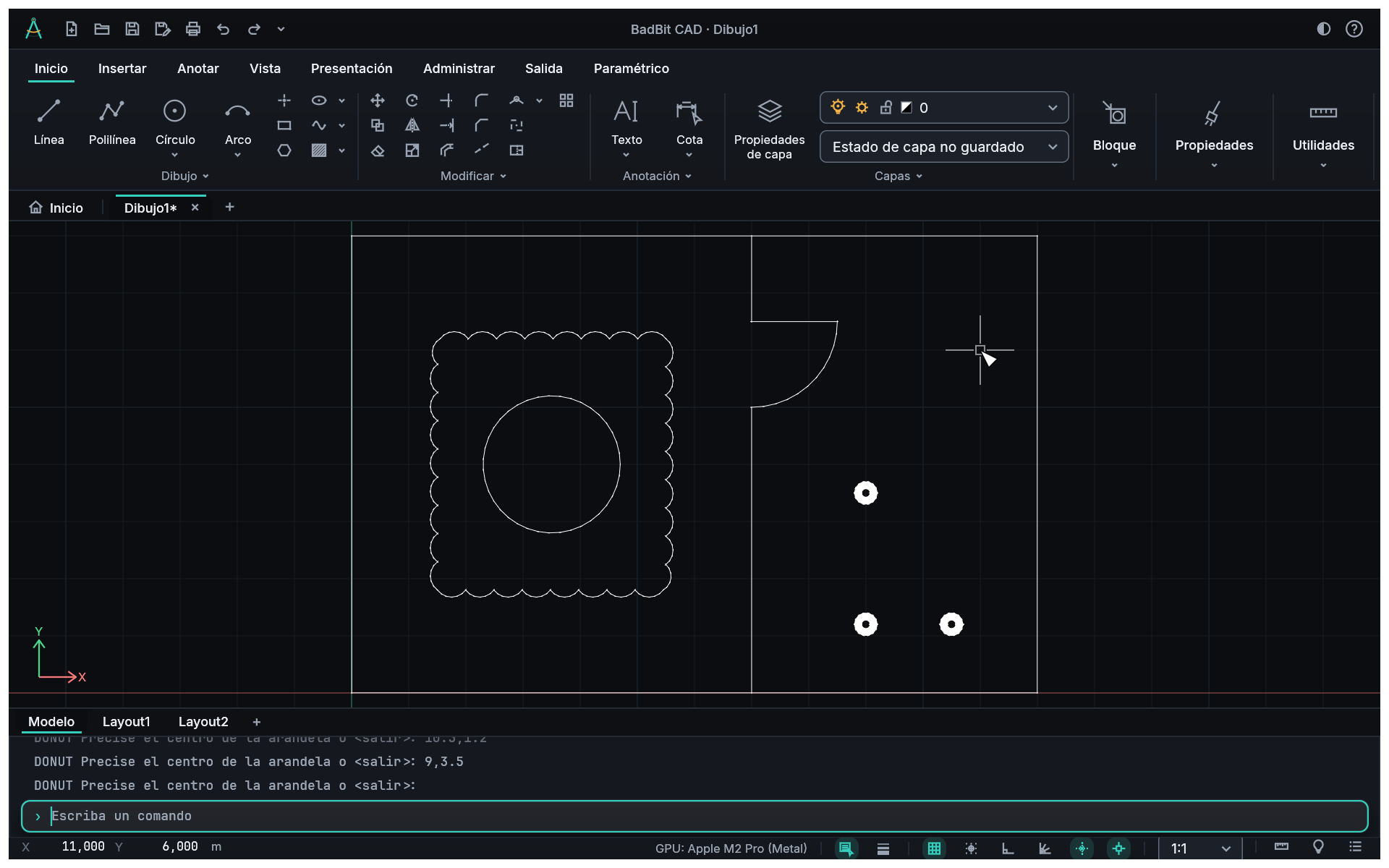
Arandela: un anillo formado, como en AutoCAD, por una polilínea de dos arcos con grosor. El comando pide el diámetro interior, el diámetro exterior y los centros, uno tras otro, hasta Intro. Con el diámetro interior 0, sale un disco. Las arandelas creadas de una vez son un solo paso de deshacer.
REVCLOUD
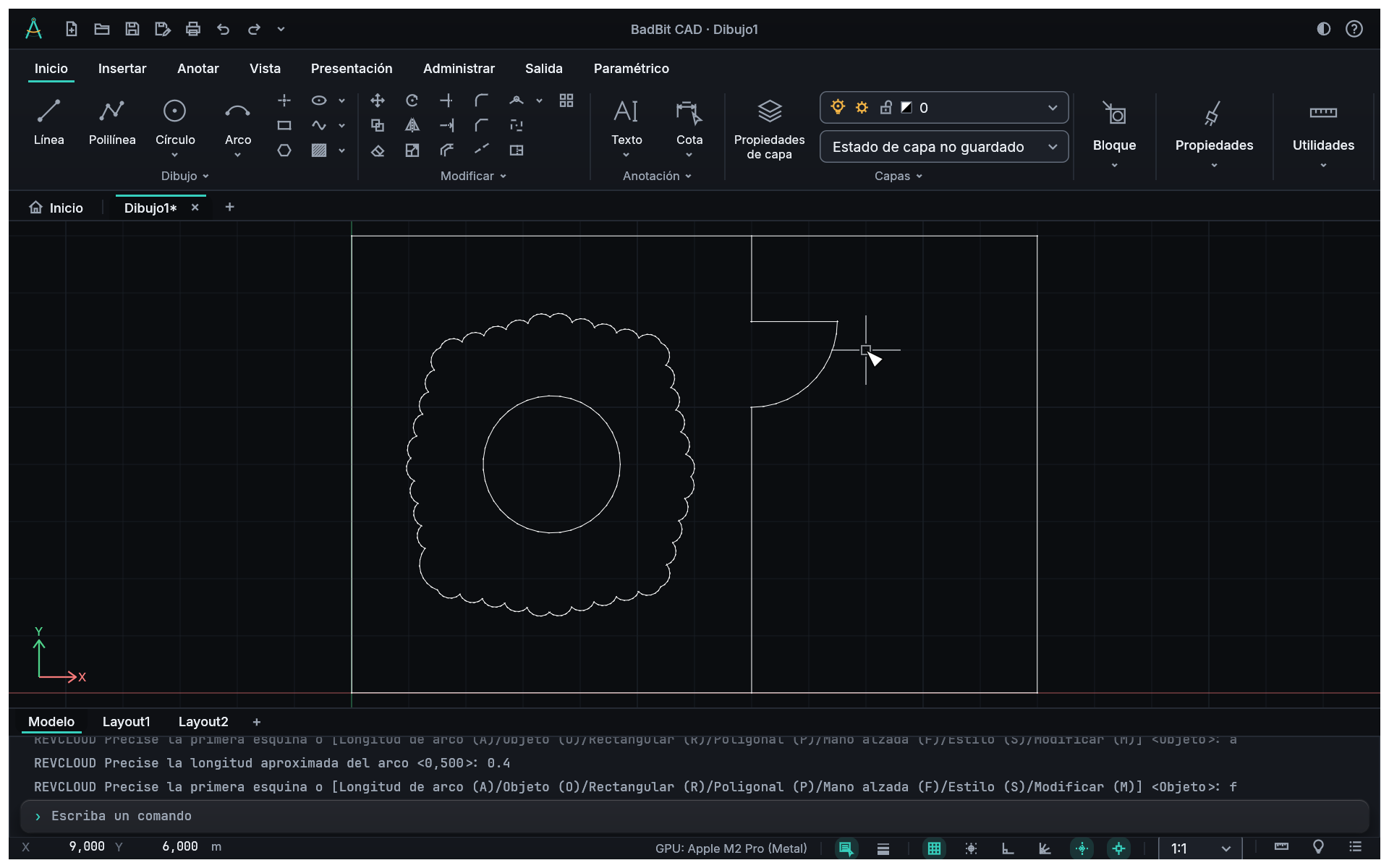
Nube de revisión: una polilínea de arcos alrededor de lo que cambió en el dibujo. Antes del primer punto, las opciones:
| Opción | Qué hace |
|---|---|
Longitud de arco (A) | El tamaño aproximado de cada arco (los arcos se reparten por igual a lo largo del contorno). |
Objeto (O, o Intro) | Un objeto cerrado (círculo, elipse, polilínea o spline cerrada) se convierte en la nube; después pregunta si se invierte el sentido de los arcos (hacia dentro). |
Rectangular (R) | La nube por dos esquinas (el valor por defecto). |
Poligonal (P) | La nube por puntos, hasta Intro (U deshace el último). |
Mano alzada (F) | Después del primer punto, la nube sigue al cursor: un arco por cada longitud de arco recorrida. Al volver cerca del principio, se cierra sola; Intro antes de eso termina la nube abierta. |
Estilo (S) | Normal o Caligrafía (cada arco empieza fino y se engrosa, como la pluma). |
Modificar (M) | Vuelve a dibujar un trozo de una nube (o de cualquier polilínea): haga clic en la polilínea (es donde empieza el camino nuevo), en los puntos del camino nuevo y de nuevo en la polilínea (o Intro, que lleva el último punto hasta ella). Después, designe el lado que desea borrar y si se invierten los arcos nuevos. El camino nuevo se convierte en arcos de nube. |
Los arcos salen hacia fuera del contorno. Rectangular, Poligonal y Mano alzada quedan recordados: el primer clic de la próxima nube sigue el último tipo elegido.
BOUNDARY (alias BO, -BO)
Crea una polilínea cerrada alrededor de la región en la que se hace clic, formada por los objetos que se cruzan (líneas, arcos, círculos, polilíneas, elipses y splines; los arcos siguen siendo arcos). Pide puntos hasta Intro, un contorno por punto, en la capa actual. Con la Detección de islas (opciones avanzadas, A e I; activada por defecto), los objetos cerrados sueltos dentro de la región también reciben su contorno. Un punto fuera de una región cerrada avisa y sigue pidiendo; un punto entre dos curvas casi coincidentes (más juntas que la tolerancia del dibujo a lo largo de un tramo) tampoco da contorno, con el aviso de que las curvas son casi coincidentes allí. En las opciones avanzadas, el Tipo de objeto (O) cambia la polilínea por una Región (R), con las islas como agujeros (vea Bloques, matriz asociativa y región).
La polilínea solo tiene rectas y arcos de circunferencia: cuando el contorno pasa por una elipse o una spline y el tipo es Polilínea, BOUNDARY no crea una polilínea de tramos rectos (mediría otra área); como AutoCAD, pregunta si crea una región en su lugar (Y, el valor por defecto) o nada (N). La región lleva el área y el perímetro de la propia curva. El tipo elegido sigue siendo Polilínea para los próximos puntos.
DIVIDE (alias DIV)
Pone puntos (objetos PUNTO) que dividen un objeto en partes de igual longitud: elija el objeto y el número de segmentos. En un objeto abierto, los puntos son uno menos que las partes; en uno cerrado (círculo, polilínea cerrada), uno por parte, empezando en el inicio del objeto. Use PDMODE y PDSIZE para ver los puntos y la referencia Punto (nodo) para usarlos. Con Bloque (B) en lugar del número, las divisiones reciben inserciones de un bloque del dibujo: el nombre del bloque, si se alinea con el objeto (Y, gira con la curva) y después el número de segmentos.
MEASURE (alias ME)
Como DIVIDE, pero por la longitud de cada segmento: los puntos salen a cada distancia indicada, a partir del extremo del objeto más cercano a donde se hizo clic en él (en uno cerrado, desde el principio). La opción Bloque (B) también vale, como en DIVIDE.
MLINE (alias ML)
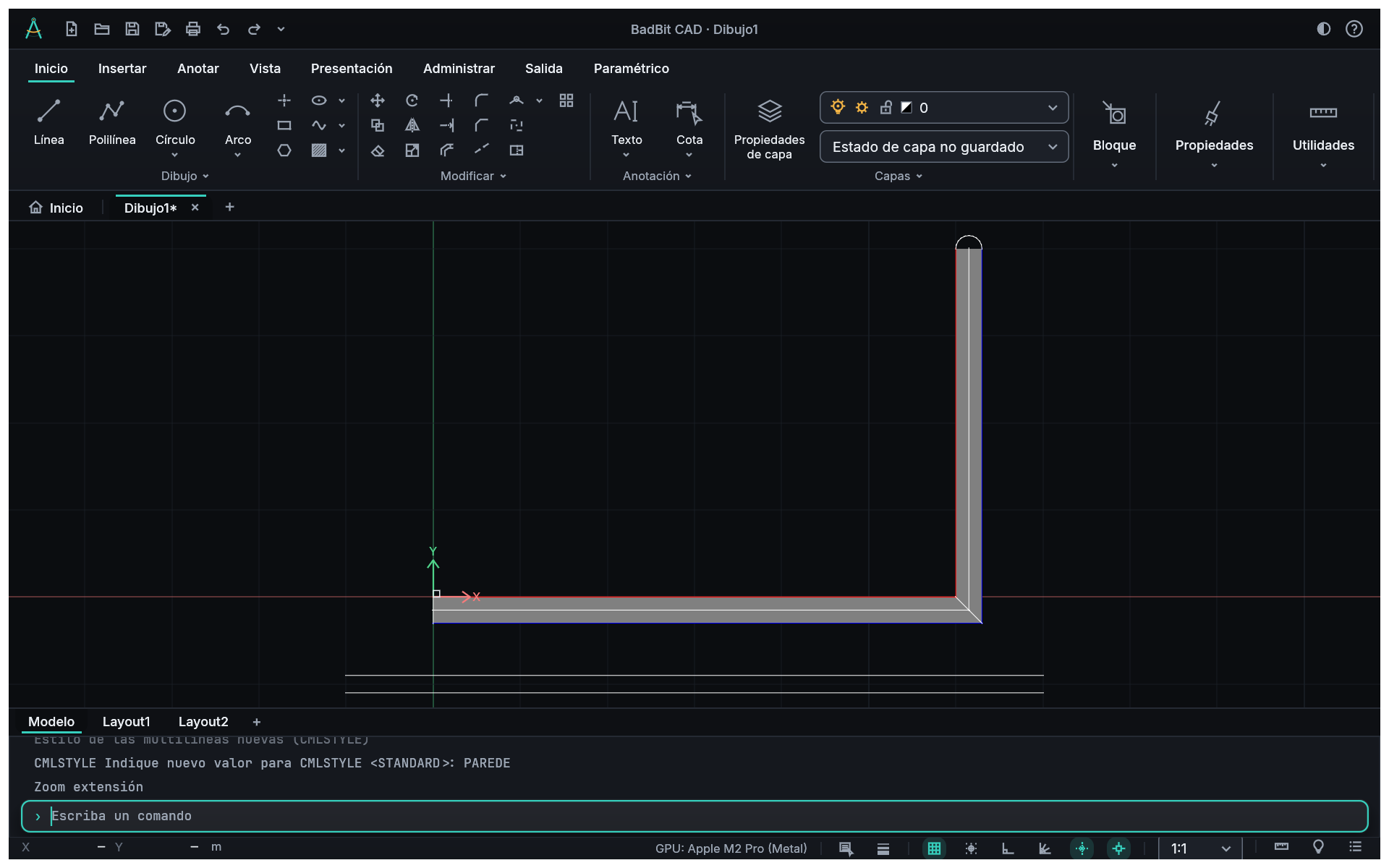
Dibuja una multilínea: líneas paralelas (los elementos del estilo de multilínea actual) que siguen los puntos indicados, con las juntas correctas en las esquinas. Al empezar, la línea de comando muestra los parámetros actuales (justificación, escala y estilo). Antes del primer punto valen las opciones:
- Justificación (
J): Superior (T, el elemento de mayor desfase pasa por los puntos; dibujando de izquierda a derecha, la multilínea queda debajo), Cero (Z, el desfase cero pasa por los puntos) o Inferior (B, el de menor desfase pasa por los puntos). Es CMLJUST. - Escala (
S): cuántas veces la anchura del estilo (STANDARD tiene anchura 1: elementos a +0,5 y −0,5). Una escala negativa invierte el orden de los elementos; cero lo junta todo en una sola línea. Es CMLSCALE (no cambia la escala del tipo de línea). - Estilo (
ST): el nombre de un estilo cargado (CMLSTYLE);?lista los estilos del dibujo.
Después del primer punto, cada punto añade un tramo; con dos puntos aparece Deshacer (U, quita el último vértice) y, con dos tramos o más, Cerrar (C, une el último tramo con el primero, con la junta al principio). Intro termina. La multilínea existe en el dibujo desde el segundo punto (las referencias a objetos ya la ven) y el comando entero es un solo paso de deshacer.
La multilínea tiene pinzamientos en los vértices (arrastrar uno rehace la multilínea por los vértices nuevos), se estira por los vértices dentro de la ventana de STRETCH, se mueve con MOVE, ROTATE, SCALE y MIRROR, da las referencias a objetos de sus líneas y arcos y aparece en LIST (estilo, escala, justificación, longitud y vértices). EXPLODE la transforma en las líneas y los arcos, cada elemento con su color y su tipo de línea (el relleno desaparece, como en AutoCAD). OFFSET no desfasa multilíneas (AutoCAD tampoco). En la paleta Propiedades, el Estilo es solo de lectura y la Justificación y la Escala cambian (la multilínea se rehace por los mismos vértices); aparecen también si es Cerrada, el número de Vértices y la longitud.
En el DXF y en el DWG va como la MLINE de AutoCAD, con el estilo en el diccionario de estilos de multilínea; una multilínea cortada con MLEDIT en AutoCAD se abre con los cortes. En R12, que no tiene multilínea, va como las líneas y los arcos.
MLSTYLE
Abre la ventana Estilo de multilínea: el estilo actual, la lista de los estilos del dibujo (el ● marca el actual), la Descripción y la Vista preliminar del estilo marcado, y los botones:
- Definir actual: el estilo marcado pasa a ser el de las multilíneas nuevas (también con doble clic).
- Nuevo...: pide el Nombre del nuevo estilo y el estilo con el que Empezar con; Continuar abre la ventana del estilo nuevo.
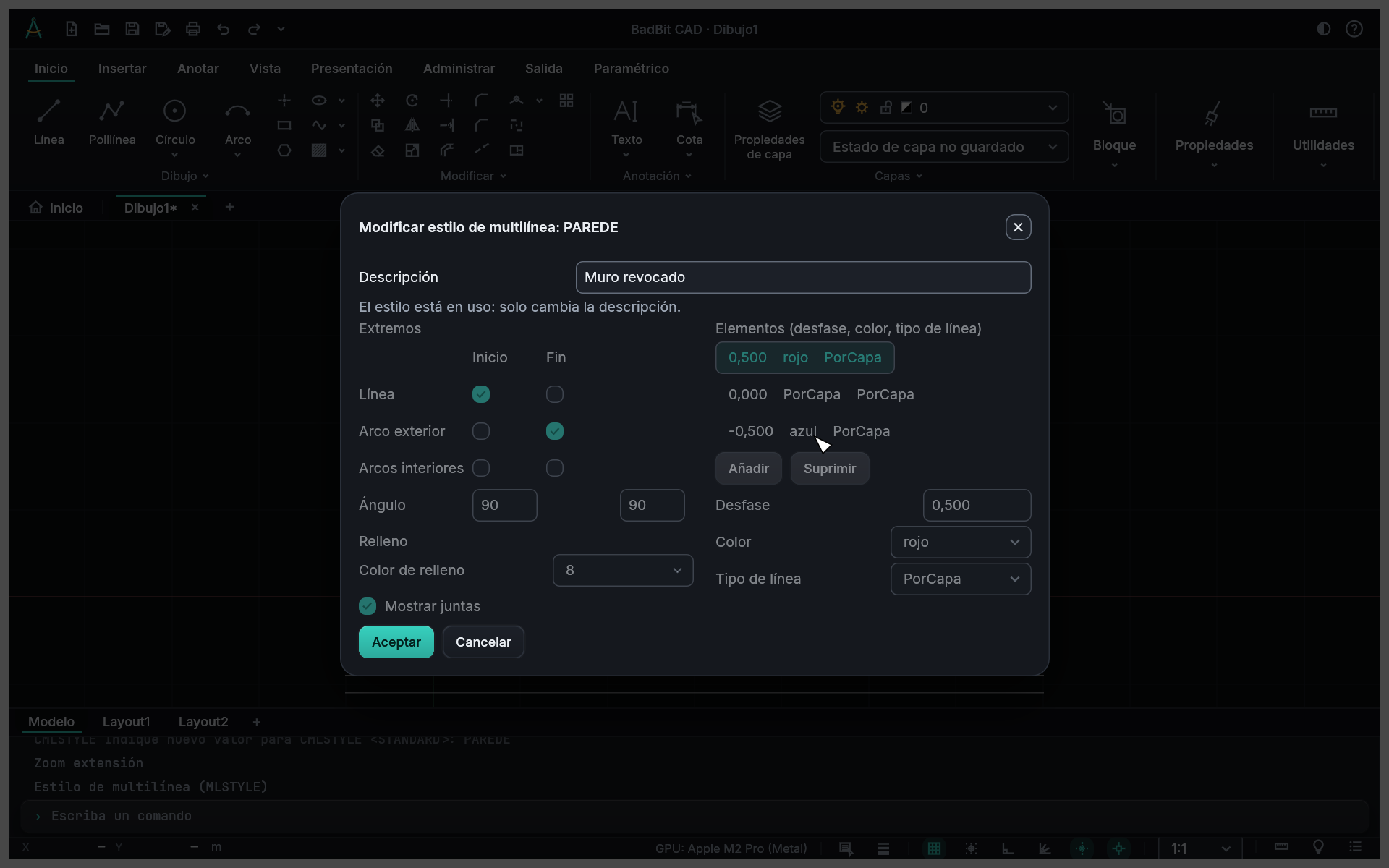
- Modificar...: abre la ventana del estilo marcado. STANDARD y un estilo en uso por alguna multilínea solo cambian la descripción (AutoCAD no deja cambiar los elementos ni las propiedades de un estilo en uso: haga los cambios antes de dibujar).
- Renombrar: cambia el nombre (STANDARD no se renombra); las multilíneas del estilo lo acompañan.
- Suprimir: quita el estilo del dibujo (ni STANDARD, ni el actual, ni uno en uso).
- Cargar...: elige un archivo de biblioteca .mln (como el
acad.mlnde AutoCAD) y muestra sus estilos para elegir; un estilo del mismo nombre que no está en uso se sustituye por el del archivo. - Guardar...: graba el estilo marcado en un .mln; si el archivo ya existe, el estilo entra junto con los que ya están allí (el del mismo nombre se sustituye).
La ventana del estilo (Nuevo estilo de multilínea o Modificar estilo de multilínea) tiene la Descripción; los Extremos del Inicio y del Fin: Línea (de un elemento exterior al otro), Arco exterior (entre los dos elementos de fuera), Arcos interiores (entre los pares de dentro: el 2.º con el penúltimo y así sucesivamente; con número impar, el del medio queda suelto) y el Ángulo (de 10° a 170°); el Relleno (el Color de relleno, o Ninguno); Mostrar juntas (las líneas en los vértices); y los Elementos, en orden decreciente de desfase, cada uno con el Desfase, el Color (PorCapa y PorBloque toman el de la multilínea; Seleccionar color... abre la ventana de colores) y el Tipo de línea (los cargados en el dibujo). Añadir pone un elemento en el desfase 0 (hasta 16) y Suprimir quita el marcado.
COBERTURA (WIPEOUT)
Crea una cobertura (la máscara de AutoCAD): un área poligonal pintada con el color del fondo del área de dibujo que oculta lo que va antes que ella en el orden de dibujo. Lo que se dibuja después queda encima; DRAWORDER, TEXTTOFRONT y HATCHTOBACK cambian quién oculta a quién. En el espacio papel, en el trazado y en los PDF y PNG generados por PLOT, el color de la cobertura es el del papel. Una cobertura dentro de un bloque oculta los elementos del bloque anteriores a ella y lo que vino antes de la inserción en el dibujo. El nombre en inglés, WIPEOUT, vale en cualquier idioma. El botón está en la ficha Inicio, en el grupo Dibujo ampliado (la flechita del grupo).
La primera pregunta es el primer punto o una opción:
- Puntos: cada punto añade un vértice; con dos puntos aparece Deshacer (
U), con tres o más, Cerrar (C). Intro (o Cerrar) crea la cobertura; con menos de tres puntos, Intro cancela. - Polilínea (
P, la respuesta de Intro): elija una polilínea cerrada de grosor cero; los tramos en arco se convierten en rectas, como en AutoCAD. Después viene ¿Borrar polilínea? [Sí (Y)/No (N)] <No>. La cobertura y la polilínea borrada son un solo paso de deshacer. - Marcos (
F): Activado (ON, el marco aparece y se traza), Desactivado (OFF, el marco desaparece; aparece solo en el resalte de la selección) o Mostrar pero no trazar (D). Vale para todas las coberturas del dibujo: es la variable WIPEOUTFRAME, guardada en el dibujo. TFRAMES (de las Express Tools) activa o desactiva de una vez los marcos de las imágenes (IMAGEFRAME) y de las coberturas.
La cobertura se designa por el marco (aunque esté oculto), tiene pinzamientos en los vértices, se mueve con MOVE, ROTATE, SCALE y MIRROR, se estira por los vértices dentro de la ventana de STRETCH, da las referencias a punto final, punto medio e intersección en los lados del marco y aparece en LIST (área, perímetro y vértices). En la paleta Propiedades, el Vértice elegido cambia con Vértice X y Vértice Y, con el área y el perímetro. EXPLODE no descompone la cobertura (AutoCAD tampoco).
En el DXF y en el DWG va como el WIPEOUT de AutoCAD (una imagen de 1×1 delimitada por el contorno) y WIPEOUTFRAME en el objeto del diccionario ACAD_WIPEOUT_VARS; un dibujo de AutoCAD con coberturas se abre con ellas ocultando lo que está detrás. En R12, que no tiene cobertura, va solo el contorno.