
Navegación
| Acción | Cómo |
|---|---|
| Zoom en el cursor | Rueda del ratón; en el trackpad, pellizco con dos dedos. |
| Arrastrar la vista (encuadre) | Botón central pulsado; en el trackpad, arrastrar con dos dedos. |
| Zoom extensión (encuadrar todo) | Doble clic en el botón central, ZE, ZOOM Extensión (Z y E) o el botón de la cinta de opciones (ficha Vista). |
| Zoom con opciones | ZOOM (alias Z), como en AutoCAD; vea más abajo. |
| Encuadre por dos puntos | PAN (alias P): el punto base y el segundo punto; Intro en el segundo usa el primero como desplazamiento. |
El zoom deja de alejar cuando la vista llega a 20 veces el tamaño del dibujo (como mínimo 10 km, en un dibujo vacío o pequeño; un dibujo mayor que eso siempre cabe entero). Así nadie se pierde a millones de metros del origen sin darse cuenta: la rejilla se ajusta al zoom y parece igual a cualquier distancia. Acercar no tiene ese límite. En un dibujo vacío, el zoom extensión vuelve a la vista inicial (unos 25 m de ancho alrededor del origen); con un punto solo, la vista queda con 20 m alrededor de él.
ZOOM pregunta una esquina de la ventana, un factor o una opción:
| Respuesta | Qué hace |
|---|---|
Clic (dos esquinas) o Ventana (W) | Encuadra la ventana. |
Todo (A) y Extensión (E) | Encuadran el dibujo entero. |
Previo (P) | Vuelve a la vista anterior (hasta diez hacia atrás). |
Centro (C) | El punto pasa al centro de la vista, con la altura escrita (o el factor nX). |
Escala (S) o un factor 2x, 0,5x | Acerca o aleja la vista actual según ese factor. Un número sin x es relativo al dibujo entero. |
Objeto (O) | Encuadra los objetos seleccionados antes del comando. |
El zoom es siempre fluido, incluso con millones de líneas. Los círculos y los arcos se vuelven a dibujar con más o menos detalle según el zoom, poco a poco, sin bloquear la pantalla.
REGEN (alias RE, REA, REGENALL)
Rehace la imagen del dibujo entero (las curvas, los tipos de línea y los puntos). BadBit CAD ya mantiene la imagen al día por sí solo; REGEN queda para quien tiene la costumbre de AutoCAD o sospecha de algo en la pantalla.
Ventanas del modelo: VPORTS y -VPORTS
VPORTS divide el área de dibujo en ventanas una al lado de otra, como en AutoCAD: cada una con su propio zoom y encuadre, la activa con el borde resaltado. La ventana Ventanas gráficas (ficha Vista, grupo Ventanas del modelo) tiene las configuraciones estándar (Única; Dos: Vertical y Horizontal; Tres: Derecha, Izquierda, Encima, Debajo, Vertical y Horizontal; Cuatro: Iguales, Derecha e Izquierda), con la vista preliminar; Aplicar a: Visualización (toda la pantalla) o Ventana actual (divide solo la activa). Un Nombre nuevo guarda la configuración; la ficha Ventanas guardadas restituye, cambia el nombre y suprime las guardadas.
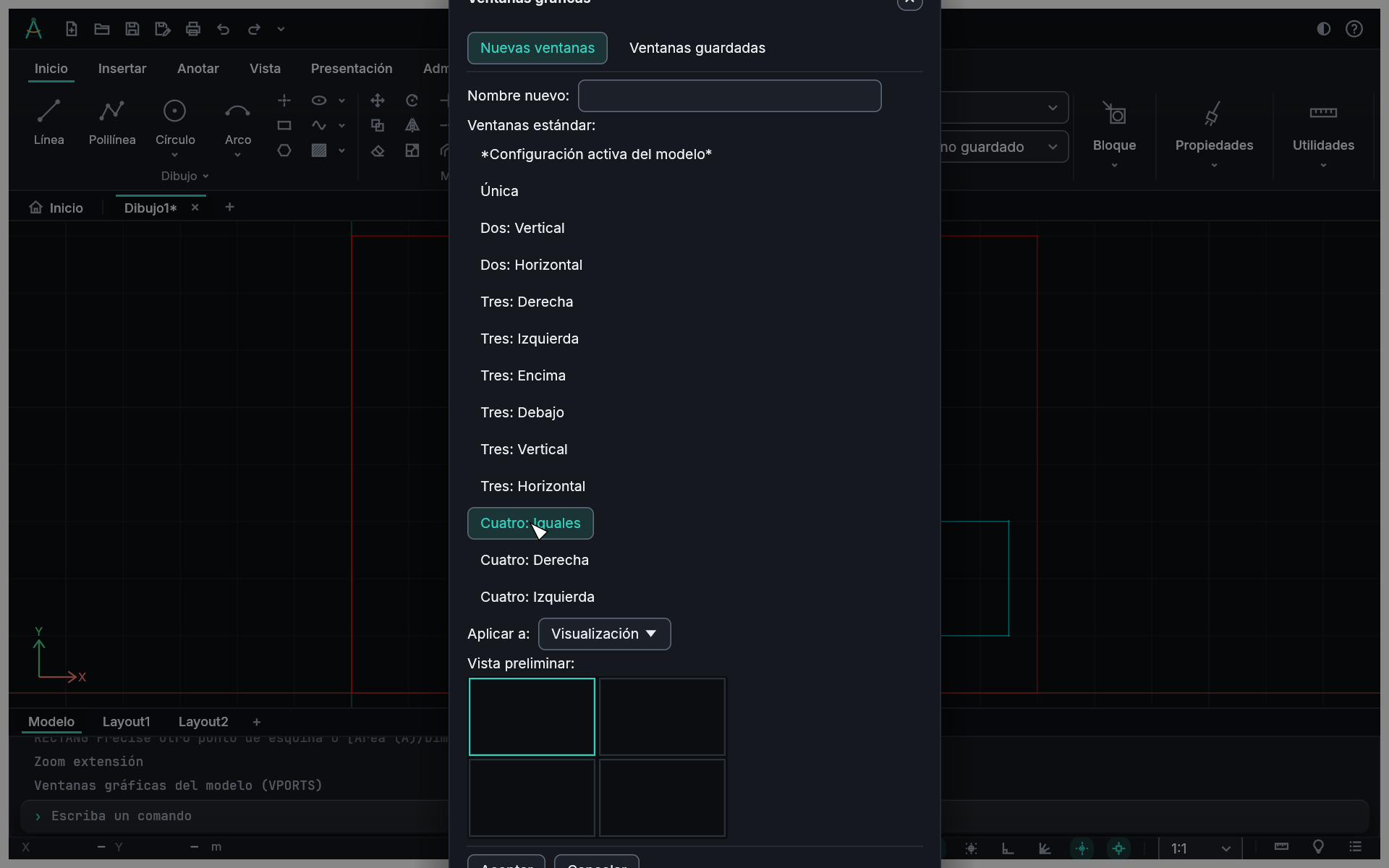
Haga clic en una ventana para que sea la activa (el clic no se convierte en un punto); Ctrl+R pasa a la siguiente. Un comando continúa de una ventana a otra: LINEA empieza en un punto de una ventana y termina en otra, después del clic que la activa. La rueda y el botón central hacen zoom y encuadre en la ventana que está bajo el cursor, incluso sin activarla. ZOOM, PAN y el zoom extensión valen en la activa.
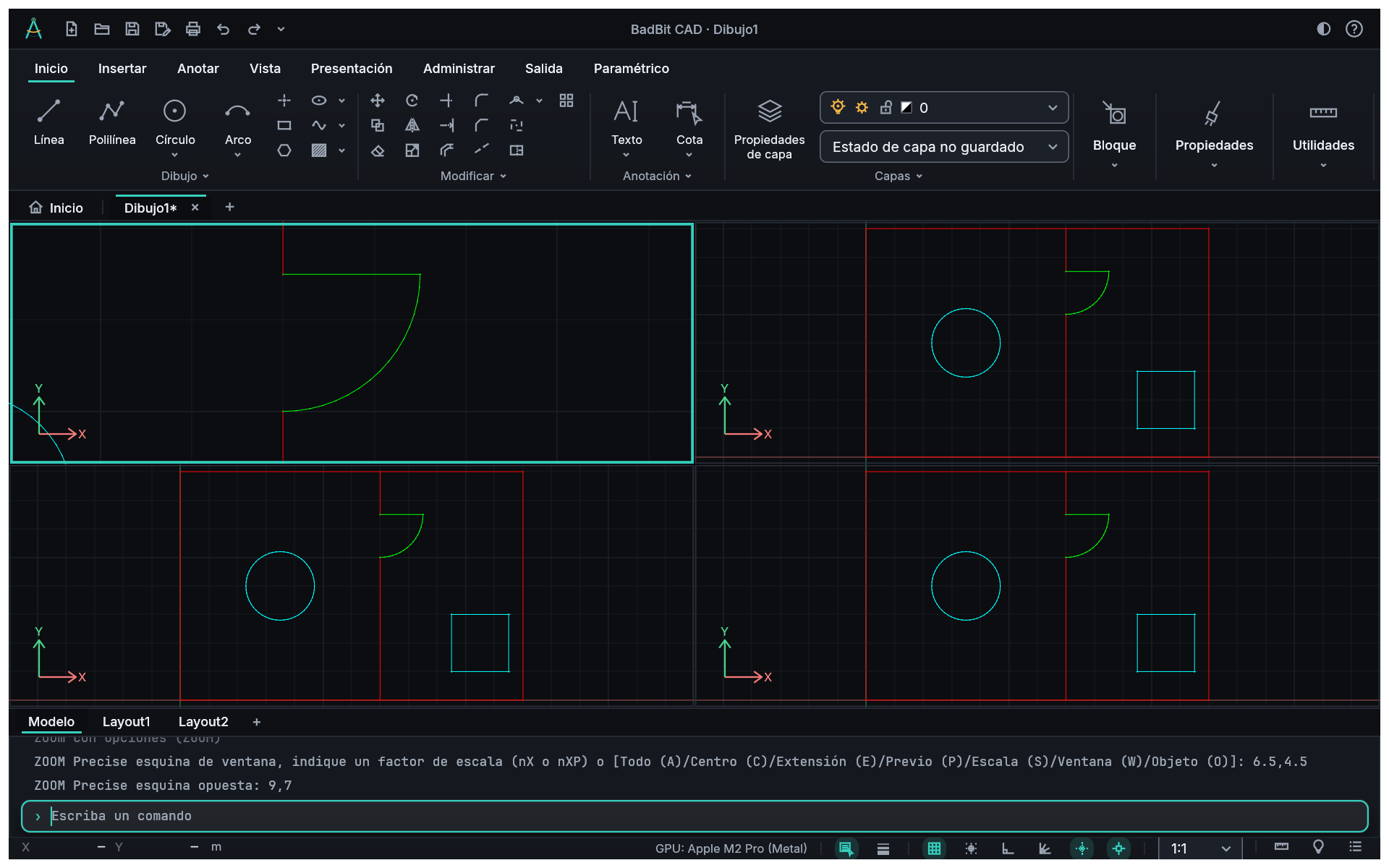
-VPORTS hace lo mismo en la línea de comando: Guardar (S), Restituir (R), Suprimir (D), Unir (J: la ventana dominante, con Intro la activa, y la vecina que se va a unir; las dos tienen que formar un rectángulo), Única (SI), ? (lista las guardadas), 2 (Horizontal o Vertical), 3 (Horizontal, Vertical, Encima, Debajo, Izquierda o Derecha) y 4 dividen la ventana activa, y Conmutar (T) muestra solo la activa y vuelve. En una presentación, VPORTS y -VPORTS son MVIEW.
Las ventanas dibujan la misma escena del dibujo (sin copiar nada), en la GPU y sin ella. La configuración en pantalla va con el dibujo (en el DWG y en el DXF, en las entradas *Active de la tabla VPORT, como las lee AutoCAD) y las guardadas también (en el DWG y en el DXF, las entradas con nombre de la misma tabla).
Vistas guardadas: VIEW, -VIEW y VIEWGO
Una vista guardada guarda lo que está en la pantalla (el centro y el tamaño) con un nombre, para volver a ella después, como en AutoCAD. VIEW (alias V; ficha Vista, grupo Vistas guardadas, botón Administrador de vistas) abre el Administrador de vistas:
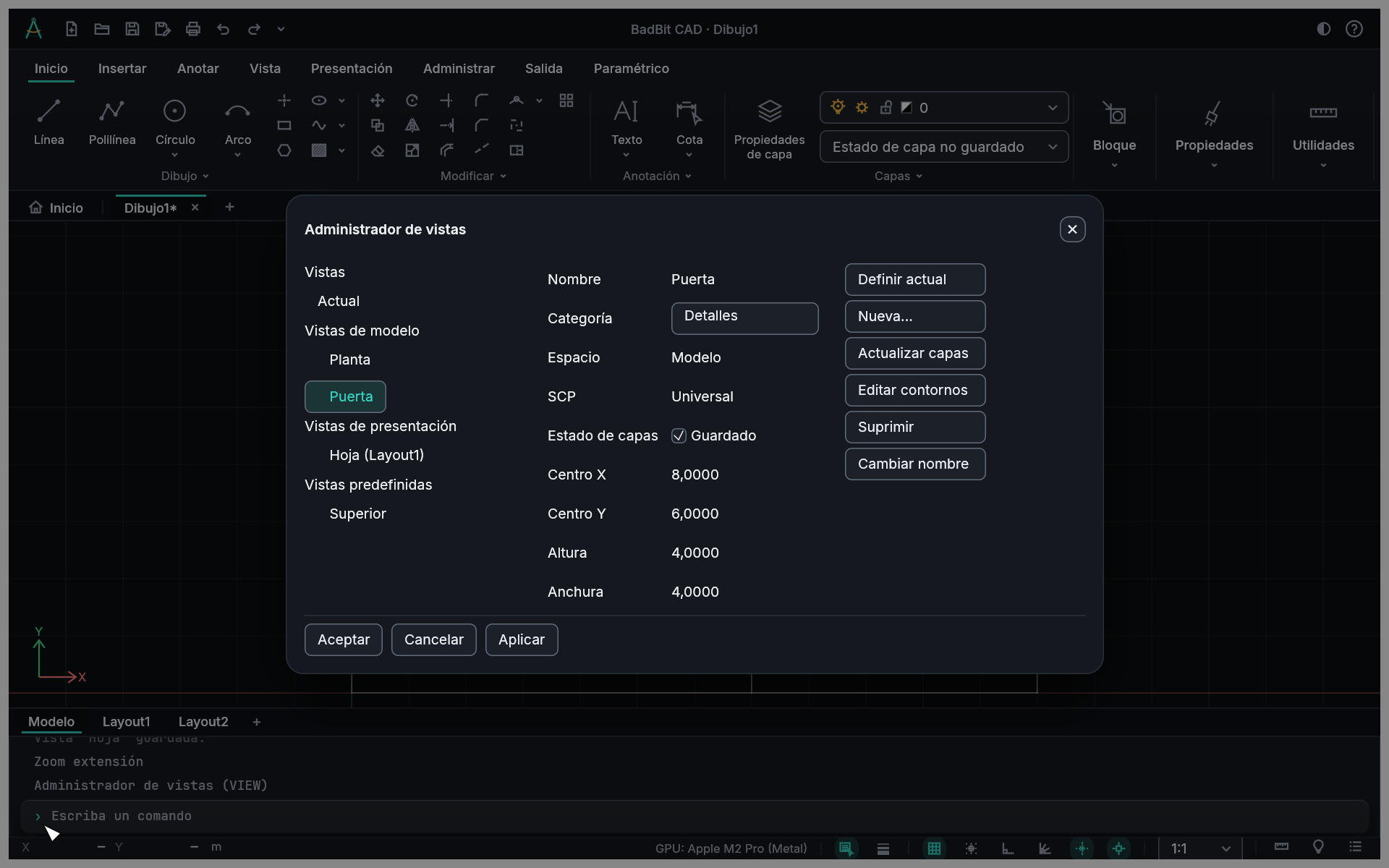
- A la izquierda, la lista: Actual (la vista en pantalla), Vistas de modelo, Vistas de presentación (con el nombre de la presentación entre paréntesis) y Vistas predefinidas (la Superior, la única del dibujo 2D: encuadra el dibujo entero). El botón derecho sobre una vista tiene Definir actual, Cambiar nombre y Suprimir.
- En el centro, las propiedades de la elegida: el nombre, la Categoría (escriba para cambiarla; las categorías agrupan las vistas, como en el Administrador de conjuntos de planos de AutoCAD), el espacio (Modelo o la presentación), el SCP (siempre el Universal), el Estado de capas (Guardado o No guardado; marcarlo guarda el actual), el centro, la altura y la anchura.
- A la derecha, los botones: Definir actual (la vista vuelve a la pantalla al pulsar Aceptar), Nueva..., Actualizar capas (el estado de capas de la vista pasa a ser el actual), Editar contornos (la ventana desaparece, la vista aparece resaltada con el resto oscurecido y dos clics definen el contorno nuevo; Intro mantiene el que había), Suprimir y Cambiar nombre (el campo del nombre nuevo aparece abajo; el segundo clic en Cambiar nombre confirma).
Lo que se cambia en el Administrador solo pasa al dibujo con Aceptar o Aplicar, en un paso de deshacer; Cancelar lo descarta todo. Nueva... abre la ventana Nueva vista: el nombre, la categoría, el contorno (Visualización actual o Definir ventana, con Designar en pantalla para las dos esquinas) y Guardar el estado de las capas con la vista. La vista nueva entra en el dibujo al instante (el Cancelar del Administrador no la quita). Un nombre que ya existe pide un segundo Aceptar para sustituirla.
Junto al botón, en el grupo, está la lista de las vistas del dibujo: elegir una la restituye (el primer elemento, Vista no guardada, solo indica que la pantalla no es una vista guardada).
Restituir una vista es como un ZOOM: la vista entera cabe en la pantalla (o en la ventana gráfica) y la anterior entra en ZOOM Previo (Z P vuelve). Si la vista tiene el estado de capas, también vuelven el activado/desactivado y la inutilización de cada capa, en un paso de deshacer (la capa actual no se inutiliza; las capas creadas después quedan como están). Las vistas valen en el espacio donde se guardaron:
- La vista de modelo restituida en la ficha Modelo ocupa la pantalla; en una presentación, va a la ventana gráfica activa; en el papel, BadBit CAD pregunta Designe la ventana gráfica para la vista: y el clic en una ventana entra en ella (MSPACE) y muestra allí la vista.
- La vista de presentación solo se restituye en la presentación: en la ficha Modelo, la línea de comando avisa. Restituida en otra presentación, BadBit CAD pasa a su presentación; dentro de una ventana gráfica, vuelve al papel.
-VIEW (alias -V) hace lo mismo en la línea de comando, con las opciones de AutoCAD:
| Opción | Qué hace |
|---|---|
? | Lista las vistas que coinciden con los nombres (comas, * y ?), con el espacio: M (modelo) o P (papel). |
Suprimir (D) | Suprime las vistas por los nombres (con comodines: A*). |
Ortogonal (O) | Superior (T, el valor por defecto) encuadra el dibujo entero; las demás son 3D y no existen en el dibujo 2D. |
Restituir (R) | Restituye la vista por el nombre (? lista). |
Guardar (S) | Guarda la pantalla con el nombre. Un nombre que ya existe pregunta ¿Sustituirlo? [Sí (Y)/No (N)] <N>. |
Parámetros (E) | Para las vistas nuevas: Categorizar (C, la categoría; . la quita), Estado de capas (L, Sí o No; el valor por defecto es Sí) y SCP (U; el dibujo 2D solo tiene el Universal). |
Ventana (W) | Guarda como vista la ventana de dos esquinas (sin guardar toda la pantalla). |
VIEWGO restituye la vista por el nombre, directamente (VIEWGO Intro y el nombre).
Las vistas van con el dibujo: en el .bbd y en la tabla VIEW del DWG y del DXF (AutoCAD las lee en su Administrador de vistas). La categoría, la presentación y el estado de capas van en el XDATA BADBIT_VIEW (AutoCAD conserva lo que no entiende). Las vistas 3D de un archivo de AutoCAD (laterales, giradas o en perspectiva) no aparecen en BadBit CAD, pero vuelven iguales al guardar en el mismo formato y versión.