
La interfaz
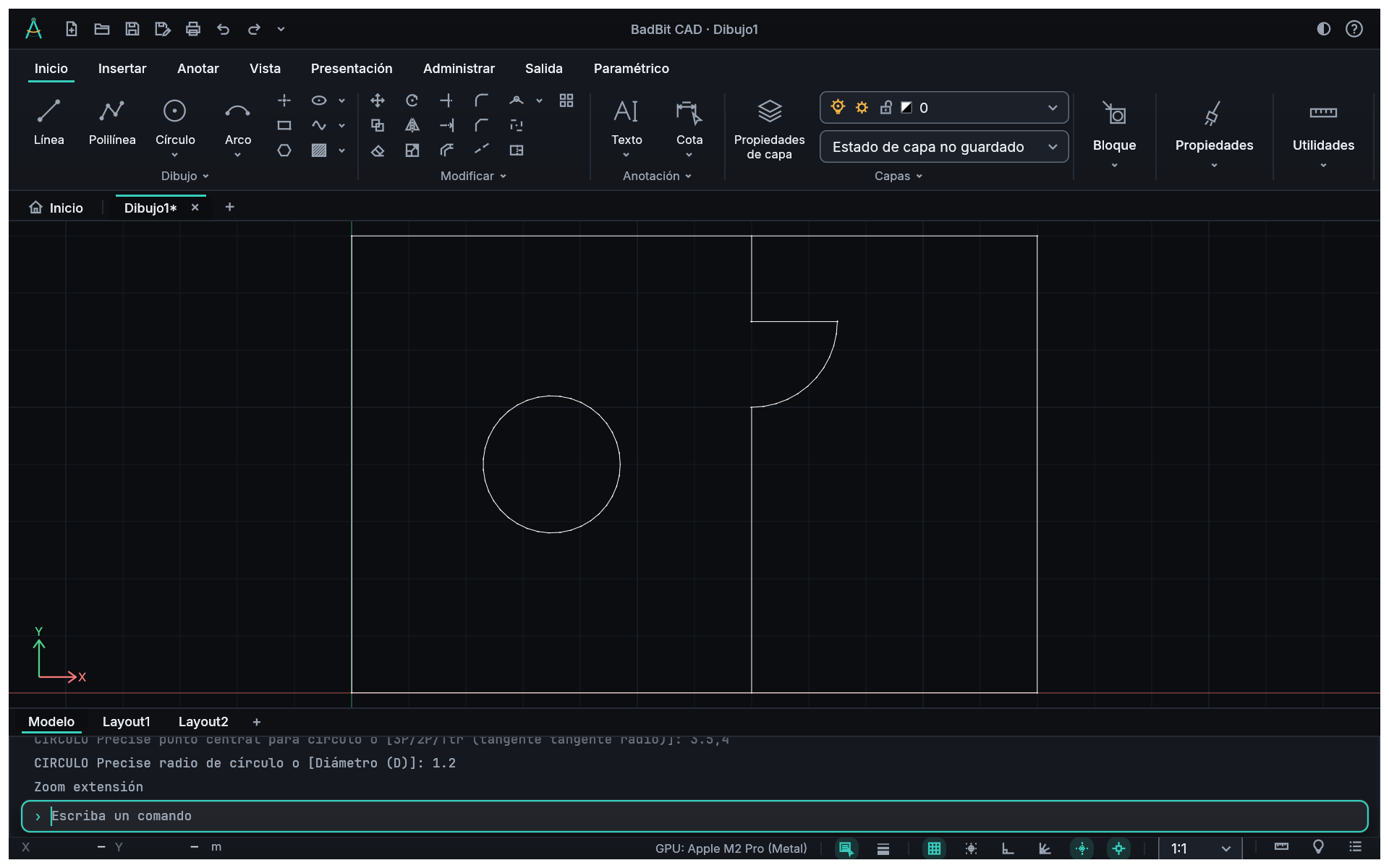
La ventana sigue la disposición de AutoCAD, de arriba abajo: la barra de título, la cinta de opciones con las fichas de comandos, las fichas de archivos, el área de dibujo, las fichas Modelo y de presentación (vea el capítulo Presentaciones e impresión), la línea de comando y la barra de estado.
Barra de título

A la izquierda están el símbolo de BadBit CAD (el compás; BadBit es el nombre de toda la suite) y la barra de herramientas de acceso rápido: nuevo (Ctrl+N), abrir (Ctrl+O), guardar (Ctrl+S), guardar como (Ctrl+Mayús+S), deshacer y rehacer (vea Archivos). En el centro aparece el nombre del dibujo; a la derecha, el botón del tema claro u oscuro y, en la esquina, el ? de la ayuda (vea Ayuda y Acerca de).
Personalizar la barra de herramientas de acceso rápido
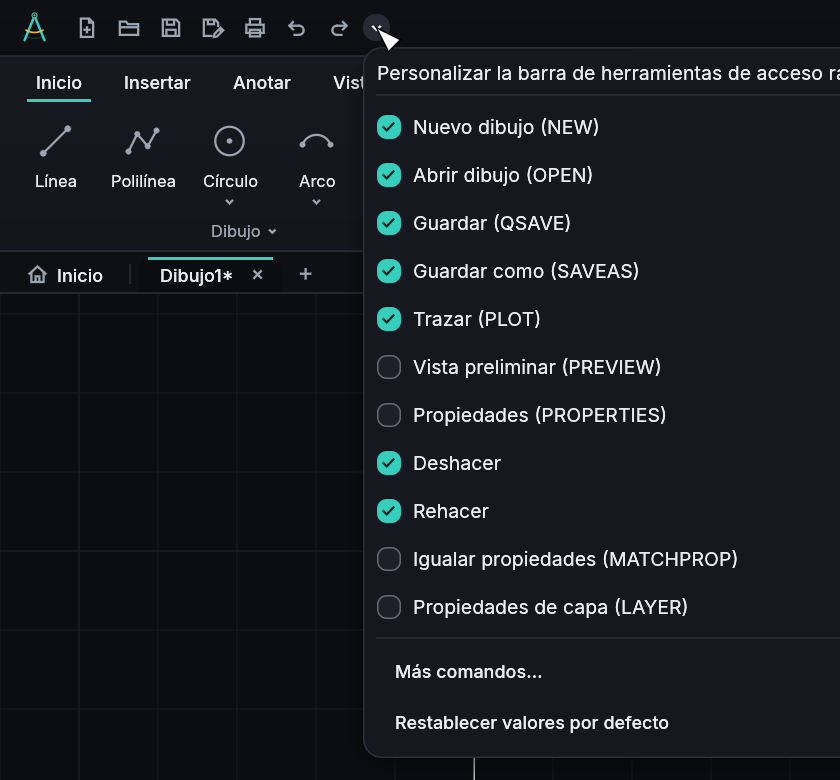
Como en AutoCAD, la flechita al final de la barra abre la lista Personalizar la barra de herramientas de acceso rápido: marque o desmarque Nuevo, Abrir, Guardar, Guardar como, Trazar, Vista preliminar, Propiedades, Deshacer, Rehacer, Igualar propiedades y Propiedades de capa. Más comandos… abre la lista de todos los comandos, con búsqueda, para poner cualquiera en la barra (un comando sin icono aparece con su nombre escrito). Restablecer valores por defecto devuelve la barra de fábrica: Nuevo, Abrir, Guardar, Guardar como, Trazar, Deshacer y Rehacer.
La barra queda guardada en su perfil (sección Apariencia; vea Opciones y perfiles) y va con él al exportar o importar el perfil.
Cinta de opciones

La cinta de opciones reúne los comandos en fichas y grupos, con la misma organización que AutoCAD:
| Ficha | Grupo | Comandos |
|---|---|---|
| Inicio | Dibujo | Línea, Polilínea, Círculo, Arco, Punto, Rectángulo, Polígono, Elipse, Spline; en el grupo ampliado, Línea auxiliar, Rayo, Contorno, Nube de revisión (rectangular, poligonal y a mano alzada), Arandela, Dividir y Graduar |
| Inicio | Modificar | Desplazar, Copiar, Borrar, Girar, Simetría, Escala, Recortar, Alargar, Desfase, Empalme, Chaflán, Partir, Unir (con Unir extremos en la lista), Descomponer, Estirar, Matriz; en el grupo ampliado, Partir en punto, Editar polilínea, Editar spline, Longitud, Alinear y Suprimir duplicados |
| Inicio | Anotación | Texto (TEXTOM, con TEXTO en la lista), Cota (ACOTA, con Lineal, Alineada, Angular, Longitud de arco, Radio, Diámetro y Coordenadas en la lista) y, con la ventana ancha, las listas del estilo de texto (icono AA) y del estilo de cota (icono de la cota) actuales; en el grupo ampliado, Estilo de texto, Estilo de cota, Continua, Línea base y Buscar texto |
| Inicio | Capas | Propiedades de capa y la lista de capas (vea Capas) |
| Inicio | Bloque | Insertar y Crear (después de Capas, como en AutoCAD: con la ventana estrecha, se convierte en un solo botón antes de la lista de capas) |
| Inicio | Propiedades | Igualar propiedades (el pincel) y la paleta de propiedades (Ctrl+1); en el grupo ampliado, Listar y Tipos de línea |
| Inicio | Utilidades | Medir (con Distancia, Radio, Ángulo, Área, Volumen y Rápido en la lista), Coordenadas de punto, Selección rápida, Unidades, Parámetros de referencia |
| Inicio | Portapapeles | Pegar (con Pegar como bloque y Pegar en coordenadas originales en la lista), Cortar y Copiar (con Copiar con punto base en la lista); solo con la ventana ancha (la cinta con 1 400 puntos o más) |
| Vista | Navegar | Encuadre y Zoom (Extensión; en la lista, Ventana, Previo, Todo, Centro, Objeto y Escala); en el grupo ampliado, Regenerar |
| Vista | Interfaz | Tema claro u oscuro, Opciones (perfiles de usuario) |
| Presentación | Presentación | Nueva presentación, Configurar página y las opciones de LAYOUT |
| Presentación | Ventanas gráficas | Rectangular y Poligonal (MVIEW), Entrar en la ventana (MSPACE), Volver al papel (PSPACE); en el grupo ampliado, VPLAYER |
| Administrar | Limpieza | Limpiar (PURGE) y Suprimir duplicados (OVERKILL) |
| Salida | Trazar | Trazar (PLOT), Configurar página (PAGESETUP), Vista preliminar (PREVIEW) |
| Salida | Exportar a DWF/PDF | Exportar PDF (EXPORTPDF), Exportar (EXPORT), Publicar (PUBLISH) |
Un título de grupo con la flechita (Dibujo ▾) abre el grupo ampliado, con los comandos que no caben en la cinta, como en AutoCAD. Los botones con la flechita al lado (Arco, Elipse, Spline) tienen una lista de formas; el botón repite la última elegida. En la lista de Medir y de Zoom, cada elemento inicia el comando con la opción ya elegida, como en AutoCAD.
En una ventana estrecha, los botones pequeños quedan solo con el icono (el nombre aparece en la información de herramientas). Si aún falta espacio, los grupos de la derecha se convierten en un solo botón, con el título y la flechita: el clic abre el grupo entero justo debajo, como en AutoCAD.

El botón del comando en curso (y el de las paletas abiertas, como Capas y Propiedades) queda marcado con el color de resalte mientras está activo. Al detener el ratón sobre un botón se muestran el nombre y el alias (por ejemplo, "Línea (L)"). Si el ratón sigue quieto (algo más de un segundo), la información de herramientas crece, como la información de herramientas extendida de AutoCAD: el nombre, lo que se escribe en la línea de comando, una explicación breve de lo que hace la herramienta y de cómo usarla y, en los comandos de dibujo y de edición, una animación de la herramienta en acción, en bucle (la cruz del cursor, los clics y el resultado). La animación la dibuja el propio BadBit CAD, con los colores del tema. Un clic cierra la información de herramientas.
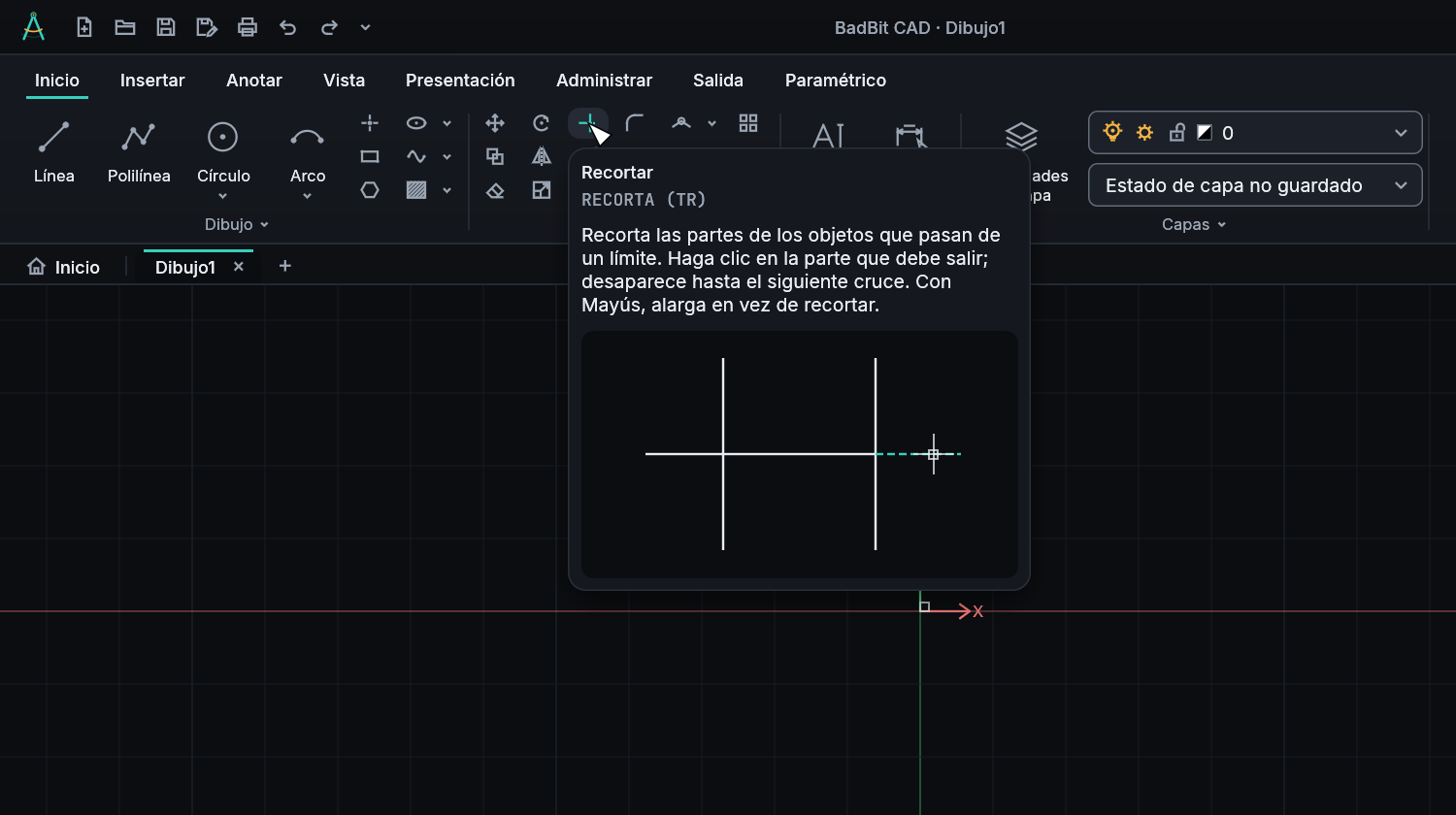
El botón ejecuta el mismo comando que se escribe en la línea de comando. Las fichas crecen a medida que llegan comandos nuevos.
Opciones y perfiles (OPTIONS, alias OP)
El botón Opciones de la ficha Vista (o OP en la línea de comando) abre la ficha Perfiles, como la de AutoCAD. Un perfil guarda las preferencias de quien usa BadBit CAD: las variables (las de SETVAR, menos las que AutoCAD guarda en el dibujo, como CLAYER y LTSCALE), los alias de comandos, los tipos de línea, las capas iniciales, las tablas de estilos de trazado, las unidades y el tema.
Desde la 2027.0.0-beta.11
Esta ventana, como todas las de BadBit CAD, nunca pasa del área visible: en una pantalla baja (o con la ventana del programa reducida), el título y los botones de abajo quedan siempre a la vista y el medio se desplaza por dentro, con la barra de desplazamiento a la derecha. Arrastrada por el título, la ventana no sale de la pantalla.
Los campos también: FIELDDISPLAY (el fondo gris de los campos) y FIELDEVAL (cuándo se recalculan solos los campos) quedan en la sección Variables del perfil, vuelven al abrir BadBit CAD y van con él al exportar; el FIELDDISPLAY de un perfil .arg de AutoCAD también entra.
La parte Archivos de la ventana tiene la ruta de búsqueda de fuentes (el Support File Search Path de AutoCAD, en lo que se refiere a las fuentes): las carpetas en que se buscan las fuentes SHX, en orden. Sin ninguna carpeta en la lista, valen las carpetas de fuentes de AutoCAD y de DWG TrueView instalados en la computadora y sus carpetas de soporte del usuario (la ventana muestra cuáles encontró; en el Mac, la Fonts/shx de dentro de AutoCAD 20xx.app), más la carpeta del dibujo abierto. Añadir pone la carpeta escrita; Examinar… elige la carpeta en una ventana; Quitar quita una; Restaurar el predeterminado vuelve a las carpetas de las instalaciones. Justo debajo, la Fuente alternativa (FONTALT): la SHX que se usa en lugar de una que falta (. para ninguna: se usa la equivalente de BadBit CAD, del mismo tamaño; vea Fuentes SHX de AutoCAD en el capítulo de texto). La ruta de búsqueda va en el perfil (con las variables) y FONTALT en la sección Variables; al importar un perfil .arg de AutoCAD, su ruta de soporte (ACAD) se convierte en la ruta de búsqueda de fuentes.
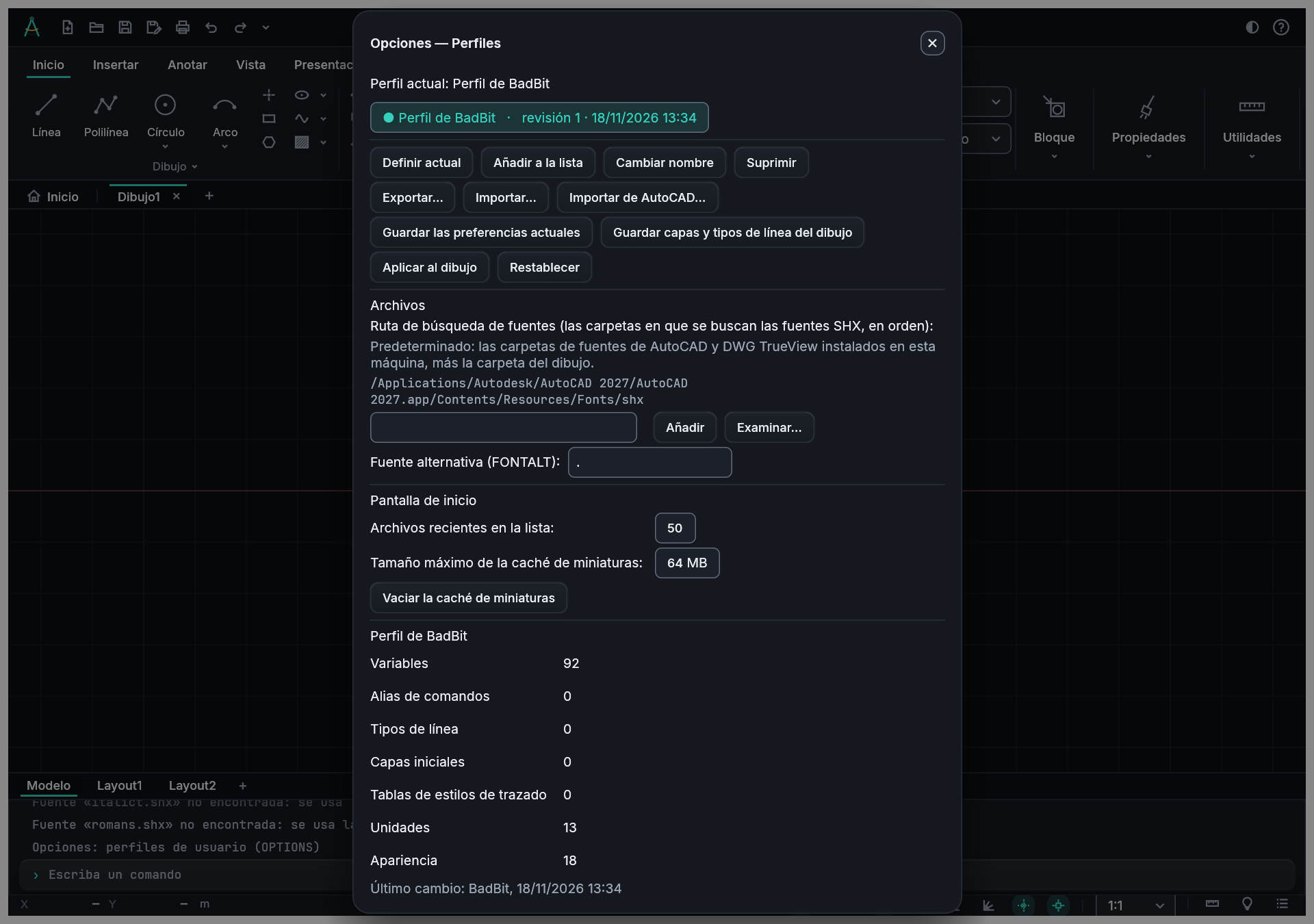
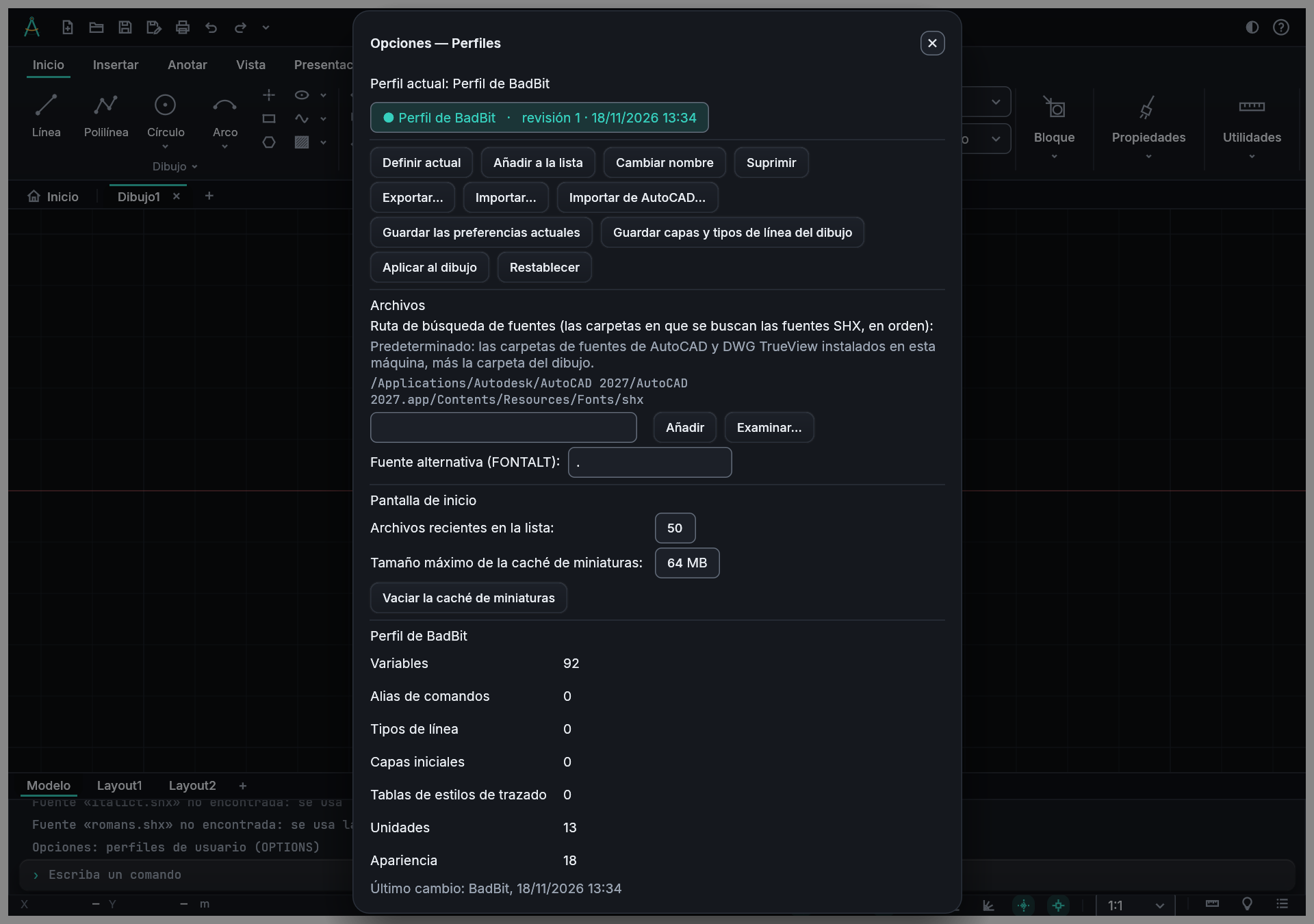
| Botón | Qué hace |
|---|---|
| Definir actual | El perfil marcado pasa a valer enseguida (variables, alias, unidades y tema). |
| Añadir a la lista | Un perfil nuevo, copia del marcado. |
| Cambiar nombre y Suprimir | Cambia el nombre o borra el perfil marcado (el actual no se borra). |
| Exportar… y Importar… | Escribe y lee el perfil en un archivo .bbd-profile (texto JSON legible), para llevarlo a otro equipo. |
| Importar de AutoCAD… | Lee lo que usted ya tiene en AutoCAD: alias (acad.pgp), tipos de línea (.lin), tablas de estilos de trazado (.ctb por color y .stb por estilo guardado) y el perfil exportado (.arg). |
| Guardar las preferencias actuales | Copia en el perfil marcado las variables, las unidades y el tema actuales. |
| Guardar capas y tipos de línea del dibujo | Las capas y los tipos de línea del dibujo abierto pasan a ser los iniciales del perfil. |
| Aplicar al dibujo | Pone en el dibujo abierto las capas y los tipos de línea del perfil que todavía no están en él (un solo paso de deshacer). |
| Restablecer | Devuelve el perfil marcado a los valores por defecto de BadBit CAD, como en el programa recién instalado: variables, alias, unidades, tema, capas, tipos de línea y tablas de estilos de trazado. Pide confirmación antes, porque no tiene deshacer. Si es el perfil actual, el programa vuelve enseguida a los valores por defecto (el idioma sigue siendo el mismo). Para guardar lo que tiene antes, use Exportar…. |
Importar muestra lo que llegó, sección por sección, con la cantidad de cada una: desmarque lo que no quiera y elija Crear perfil nuevo o Combinar con el perfil designado (lo que llega prevalece, y las listas se combinan por el nombre). Lo que BadBit CAD no aprovechó aparece en No aprovechados; nunca desaparece sin aviso (por ejemplo, los comandos externos del acad.pgp).
El perfil actual guarda solo las variables, las unidades y el tema al cerrar BadBit CAD, y cada dibujo nuevo empieza ya con sus capas y tipos de línea iniciales. Los perfiles quedan en la carpeta de configuración del sistema (en Application Support en macOS, en %APPDATA% en Windows y en ~/.config en Linux). Las tablas de estilos de trazado quedan guardadas para la impresión.
Fichas de archivos
Justo debajo de la cinta de opciones están las fichas de los dibujos abiertos, como en AutoCAD: una ficha por dibujo, con el nombre del archivo (o Dibujo1, Dibujo2... mientras no tiene nombre). Un * después del nombre indica cambios sin guardar.
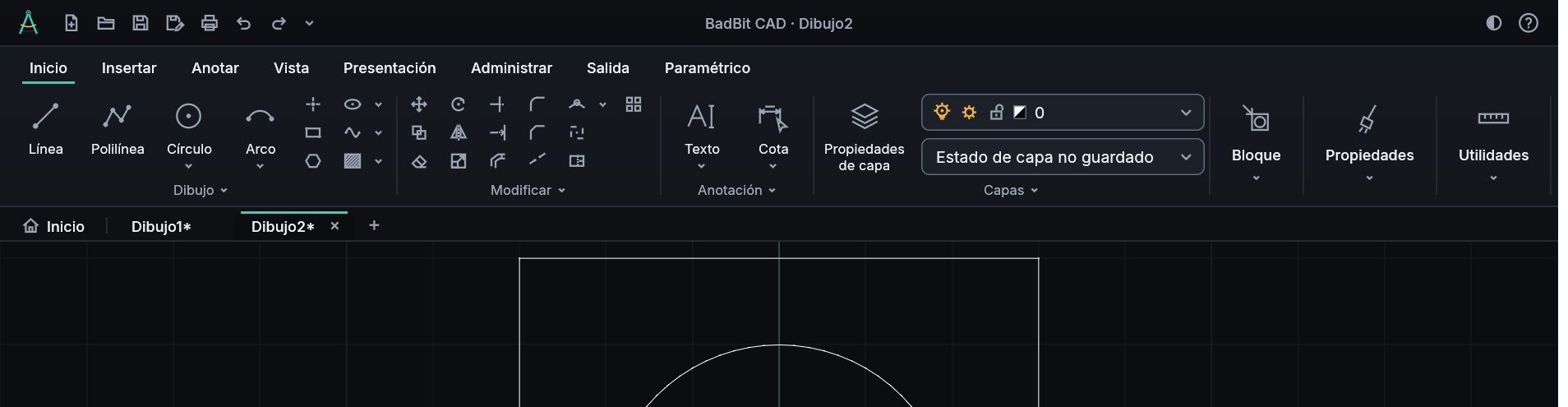
× para cerrar y el + para un dibujo nuevo.- NUEVO (Ctrl+N, el botón Nuevo o el
+al final de la barra) abre una ficha nueva con un dibujo vacío, ya con las capas y los tipos de línea iniciales del perfil. El dibujo anterior sigue abierto en su ficha. - ABRIR (Ctrl+O) también va a una ficha nueva. Si la ficha actual es el dibujo vacío del principio, sin nada hecho, el archivo se abre en ella. Un archivo que ya está abierto no se abre otra vez: BadBit CAD solo pasa a su ficha.
- Cambiar de ficha: haga clic en la ficha, o Ctrl+Tab (la siguiente) y Ctrl+Mayús+Tab (la anterior). Cada ficha guarda su propio deshacer, la selección, el zoom y el guardado automático. Un comando a medias se cancela al cambiar de ficha.
- Cerrar una ficha: la
×(aparece en la ficha activa y en la que está bajo el ratón) o el comando CLOSE. Con cambios sin guardar, pregunta si se guardan antes. Al cerrar la última ficha, BadBit CAD vuelve a la ficha Inicio (vea más abajo); con STARTMODE 0, queda un dibujo vacío. - Cerrar BadBit CAD pregunta por cada ficha con cambios, una a una: BadBit CAD pasa a la ficha y pregunta. No descarta solo esa ficha y sigue con la siguiente; Cancelar lo detiene todo.
Pantalla de inicio (ficha Inicio)
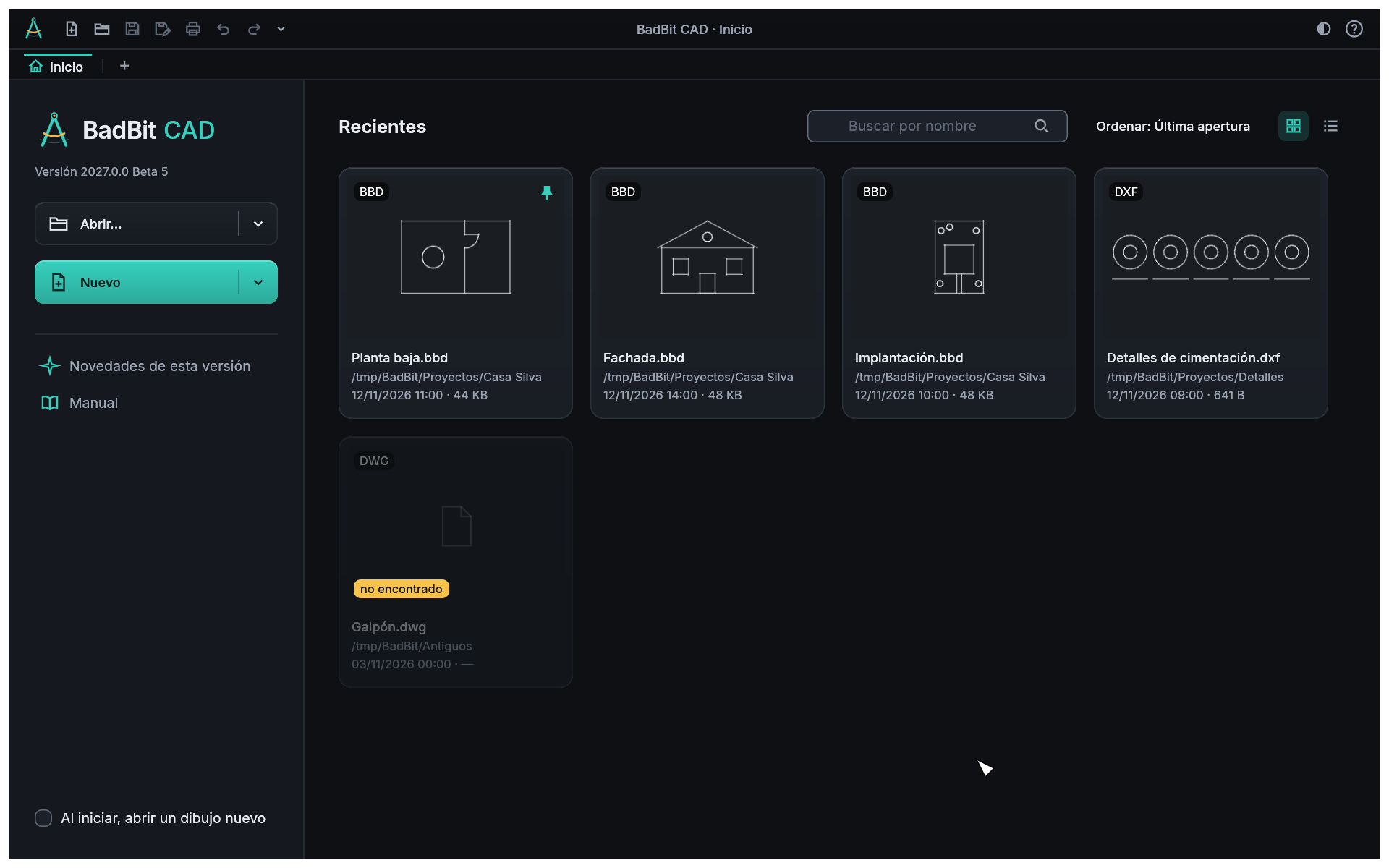
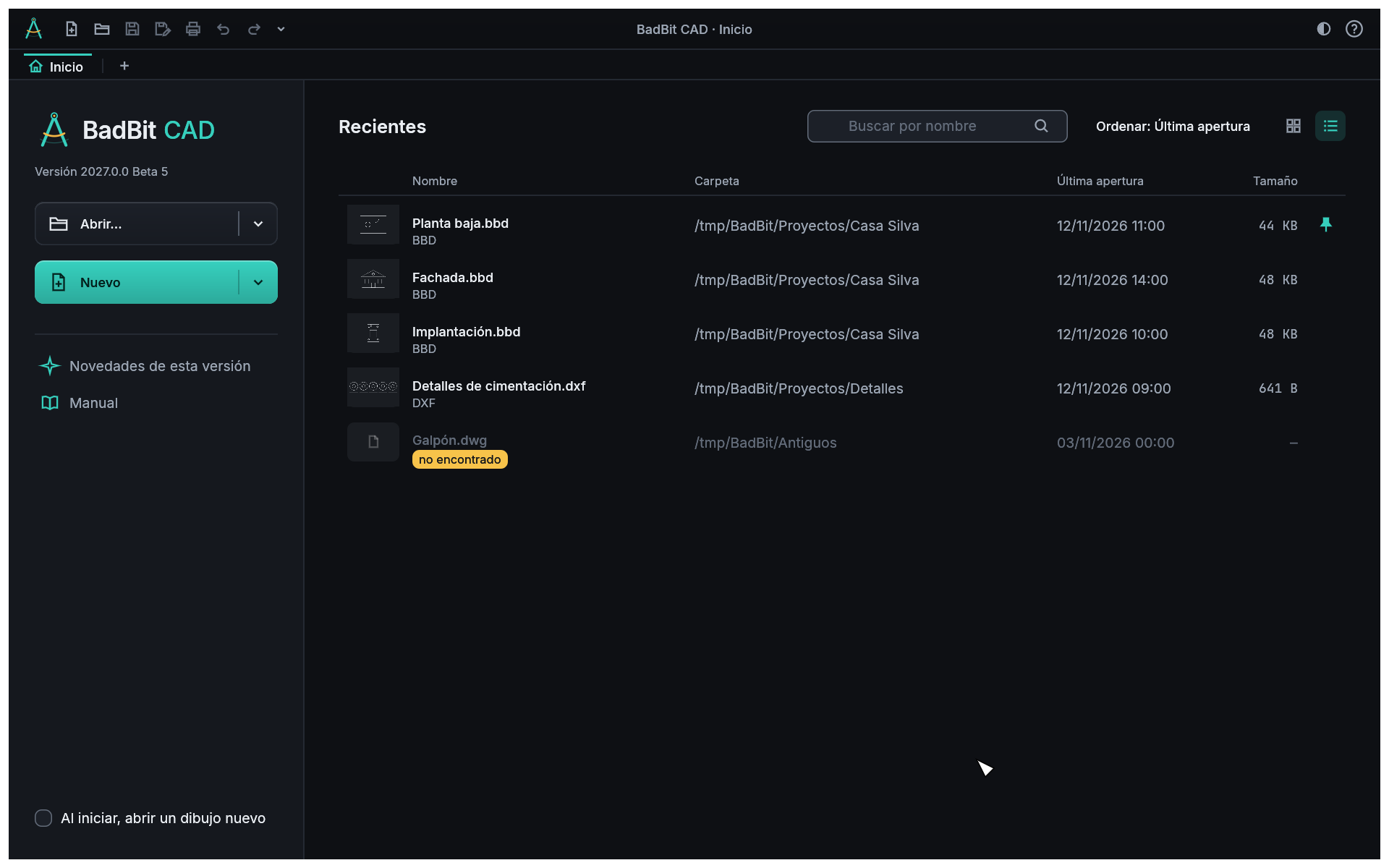
En lo alto de la columna de la izquierda están la firma BadBit CAD (el símbolo y el nombre) y la versión. Como la ficha Inicio de AutoCAD, la ficha Inicio es la primera de la barra de fichas, fija (sin la ×), con la casita. Es la que aparece al abrir BadBit CAD, en lugar del dibujo vacío. La ficha no tiene dibujo: la cinta de opciones, la línea de comando, las fichas Modelo y de presentación y la barra de estado desaparecen, y solo funcionan los comandos de archivo (Ctrl+N, Ctrl+O y los botones Nuevo y Abrir de la barra de acceso rápido). Como en AutoCAD, los botones de la barra de acceso rápido que necesitan un dibujo (Guardar, Guardar como, Trazar, Deshacer, Rehacer...) quedan desactivados mientras la ficha Inicio está delante; la flechita que personaliza la barra sigue funcionando. Los dibujos abiertos siguen en sus fichas.
- Volver a la ficha Inicio: haga clic en ella, Ctrl+Home o el comando GOTOSTART. Un comando a medias en el dibujo se cancela, como al cambiar de ficha. En la ficha Inicio, Ctrl+Tab vuelve al dibujo anterior; entre los dibujos, Ctrl+Tab sigue circulando solo entre ellos.
- STARTMODE: 1 (el valor por defecto) muestra la ficha; 0 la oculta, y GOTOSTART solo avisa de que está desactivada. La variable queda en su perfil.
- Al iniciar, abrir un dibujo nuevo: la casilla al pie de la columna de la izquierda hace que BadBit CAD abra directamente un Dibujo1, como antes; la ficha Inicio sigue en la barra. La elección queda en el perfil.
Abrir y Nuevo
La columna de la izquierda tiene los dos botones con la flechita al lado:
- Abrir... abre la ventana de archivos (DWG, DXF y
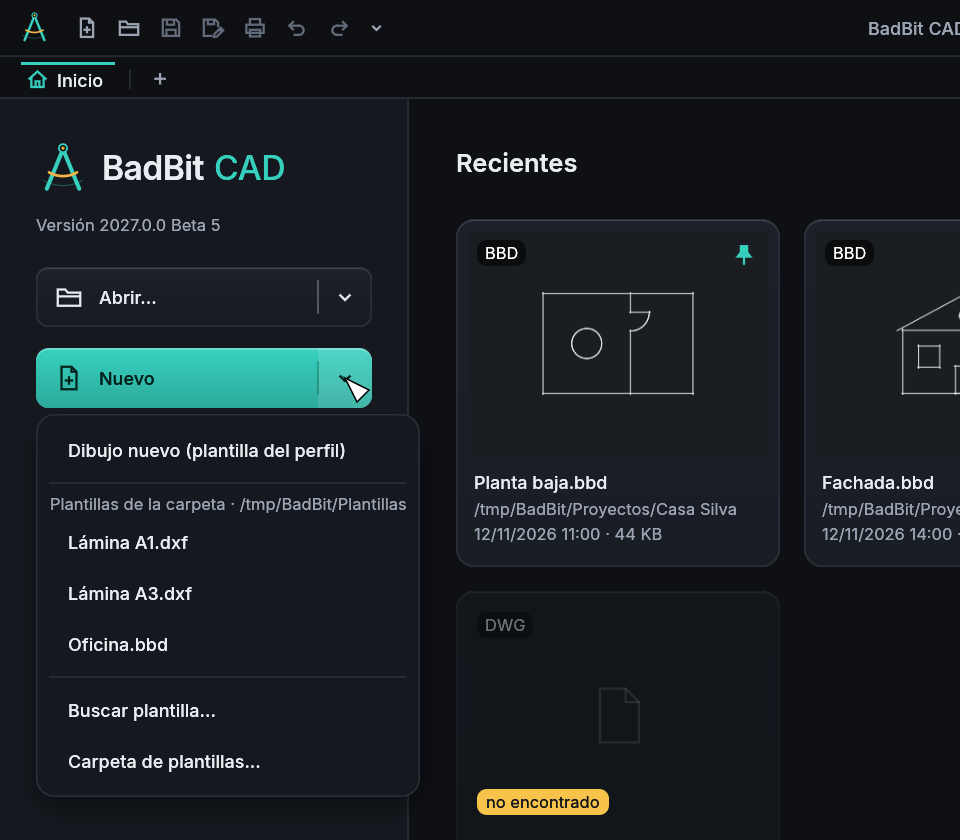
.bbd). La flechita muestra Abrir archivo... y las carpetas recientes (las carpetas de los archivos de la lista): elegir una abre la ventana ya en ella. - Nuevo abre un dibujo nuevo con las capas y los tipos de línea iniciales del perfil, como Ctrl+N. La flechita muestra las plantillas: la del perfil, los archivos DWT, DWG, DXF y
.bbdde la carpeta de plantillas (la predeterminada es Documentos/BadBit/Plantillas, que se llama Modelos con la interfaz en portugués y Templates en inglés; quien cambia de idioma sigue con la carpeta que ya existe; Carpeta de plantillas... elige otra, que queda en el perfil) y Buscar plantilla..., para un archivo de cualquier lugar. El dibujo que sale de una plantilla es nuevo y sin nombre (Dibujo2, Dibujo3...): la plantilla no se modifica al guardar.
Abajo están los enlaces Novedades de esta versión (una ventana con lo que cambió) y Manual (este manual en PDF, en el lector del sistema). El manual no viene dentro del instalador (el PDF es más grande que el propio programa): la primera vez, Manual descarga el de la versión instalada, con el aviso Descargando el manual... en el pie, y lo abre cuando termina; de la segunda vez en adelante abre la copia guardada en la computadora, también sin internet (vea Ayuda, más abajo).
Recientes
En el centro están los archivos abiertos y guardados por última vez (DWG, DXF y .bbd), del más nuevo al más antiguo. Cada uno muestra el nombre, la carpeta, la fecha de la última apertura y el tamaño; la etiqueta en la esquina de la miniatura indica el tipo.
- Abrir: doble clic en el archivo. Un archivo que ya está abierto no se abre otra vez: BadBit CAD pasa a su ficha.
- Cuadrícula o lista: los dos botones junto a la búsqueda alternan entre las tarjetas con la miniatura y las filas con las columnas (nombre, carpeta, última apertura y tamaño).
- Ordenar: por la última apertura, por el nombre o por el tamaño.
- Buscar: el campo filtra por el nombre del archivo, sin distinguir mayúsculas ni acentos ("fundacao" encuentra "Fundação.dwg").
- Fijar: el alfiler en la esquina de la tarjeta (o en el extremo de la fila) fija el archivo arriba de la lista, en cualquier orden; otro clic lo suelta.
- Botón derecho: Abrir, Abrir carpeta (muestra el archivo en el Finder, en el Explorador o en el administrador de archivos), Quitar de la lista y Fijar (o Desfijar).
- Archivo que desapareció: un archivo borrado o movido aparece atenuado, con la etiqueta no encontrado; el doble clic solo avisa. Quítelo con Quitar de la lista.
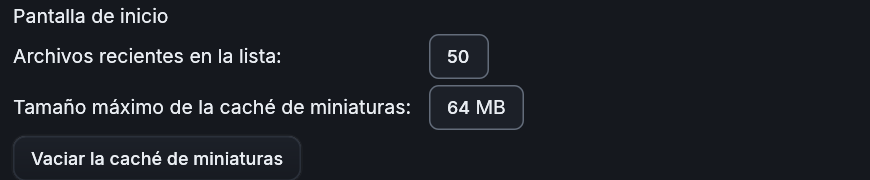
La lista queda en su perfil (sección Apariencia), con hasta 50 archivos; el máximo (de 1 a 500) se cambia en la ventana Opciones (OPTIONS), parte Pantalla de inicio, campo Archivos recientes en la lista (como el "Número de archivos usados recientemente" de AutoCAD). Bajar el número quita de la lista los más antiguos al instante (los fijados salen los últimos). La lista se actualiza en cada apertura y en cada guardado.
Miniaturas
- El
.bbdrecibe la miniatura dentro de él en cada guardado, dibujada por la CPU en un hilo (la pantalla no se detiene). Como en AutoCAD, la miniatura muestra la vista actual: el modelo tal como está en la pantalla (con el zoom y el encuadre de ese momento) o, con una presentación en la pantalla, la hoja de esa presentación con las ventanas gráficas. Para que la miniatura muestre el dibujo entero, haga un zoom extensión (Z, E) antes de guardar. - El DWG muestra la vista previa que AutoCAD graba en el archivo (BMP hasta el 2010, PNG del 2013 en adelante; en los DWG antiguos que solo traen la vista previa en WMF, el metarchivo de Windows, BadBit CAD la dibuja con un intérprete propio: polilíneas, polígonos, rectángulos, elipses, arcos y las imágenes de dentro de él); el DXF, la sección THUMBNAILIMAGE, tanto en el DXF de texto como en el DXF binario. Los DWG y DXF guardados por BadBit CAD también llevan la miniatura (dibujada por la CPU en el momento de guardar, en el mismo formato que AutoCAD): aparece aquí, en la ventana Abrir de AutoCAD y en el Explorador de archivos de Windows.
- Sin miniatura en el archivo (un DWG grabado por otro programa, un DXF sin la sección, un
.bbdantiguo), BadBit CAD abre el archivo en un hilo, dibuja la miniatura y la guarda en una caché en su computadora (carpeta de caché del sistema, hasta 64 MB; los más antiguos salen primero). Los archivos de más de 200 MB quedan solo con el marcador de posición. - En la ventana Opciones, parte Pantalla de inicio: Tamaño máximo de la caché de miniaturas (de 1 a 4096 MB; bajar el límite recorta la caché al instante, en un hilo) y Vaciar la caché de miniaturas (borra las miniaturas guardadas; se leen o se dibujan de nuevo cuando aparece la ficha Inicio). Las dos elecciones quedan en el perfil.
- Mientras la miniatura no llega, la tarjeta muestra el marcador de posición (la hoja); con muchos archivos, las miniaturas llegan una a una, sin bloquear la pantalla. Con todo cargado y el ratón quieto, la ficha Inicio no pide fotogramas, como el resto de BadBit CAD.
- En el navegador, la ficha Inicio solo tiene Nuevo y Abrir (sin disco, no hay recientes).
IA (MCP)
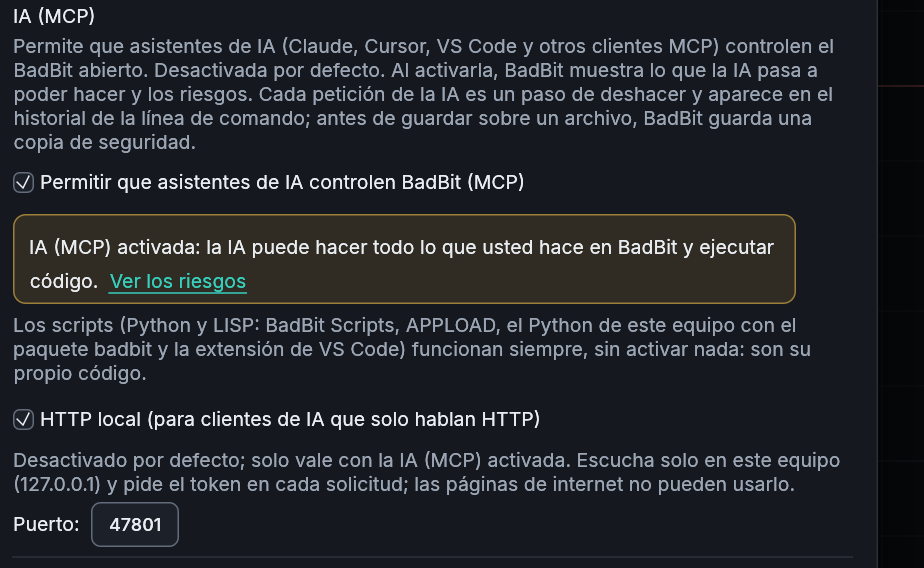
Los asistentes de IA (como Claude, Cursor y VS Code) pueden controlar BadBit CAD por MCP: dibujar, consultar y modificar objetos y capas, ejecutar cualquier comando con las respuestas a sus preguntas, cambiar la vista y sacar una imagen de ella, abrir, guardar, exportar y cerrar archivos (un dibujo con cambios solo se cierra cuando el asistente dice que lo guarde antes o lo descarte, y nunca con una pregunta suya abierta en la pantalla), imprimir y ejecutar código. La IA viene desactivada: solo funciona después de que usted la activa, en la ventana Opciones, parte IA (MCP), o en el botón IA de la barra de estado.
- Permitir que asistentes de IA controlen BadBit (MCP): la activa y la desactiva. Activarla muestra antes el aviso de los riesgos (abajo); desactivarla desconecta en el acto a quien esté conectado.
- HTTP local (para clientes de IA que solo hablan HTTP): desactivado por defecto, y solo vale con la IA (MCP) activada. Activado, BadBit CAD atiende a los asistentes que solo se conectan por HTTP en la dirección
http://127.0.0.1:<puerto>/mcp, solo en este equipo; el Puerto predeterminado es 47801. Con él abierto, aparecen la Dirección y los botones Copiar token (el cliente envía el token en el encabezadoAuthorization: Bearer) y Generar otro token (el anterior deja de valer en el acto). Las páginas de internet no pueden usar el HTTP local, y toda solicitud sin el token se rechaza. La guía de MCP, en la documentación de IA y scripts, muestra cómo configurar el cliente.
Los scripts no dependen de este interruptor: BadBit Scripts, el APPLOAD, el LISP, el Python de este equipo con el paquete badbit, la extensión de VS Code y la consola funcionan siempre, sin activar nada, porque son su propio código (vea el capítulo Cómo indicar puntos y responder a los comandos). Los scripts conectados no aparecen en la barra de estado.
El aviso de los riesgos
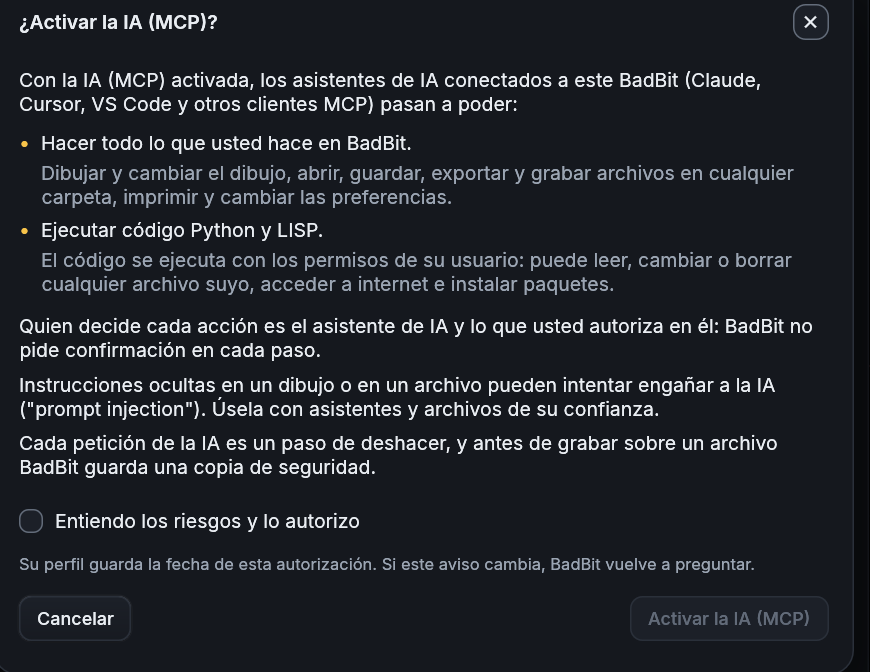
Activar la IA (MCP) abre la ventana ¿Activar la IA (MCP)?, que lista lo que los asistentes de IA conectados pasan a poder hacer:
- Hacer todo lo que usted hace en BadBit: dibujar y cambiar el dibujo, abrir, guardar, exportar y grabar archivos en cualquier carpeta, imprimir y cambiar las preferencias.
- Ejecutar código Python y LISP: el código se ejecuta con los permisos de su usuario y puede leer, cambiar o borrar cualquier archivo suyo, acceder a internet e instalar paquetes.
Y las salvedades: quien decide cada acción es el asistente de IA y lo que usted autoriza en él (BadBit no pide confirmación en cada paso); instrucciones ocultas en un dibujo o en un archivo pueden intentar engañar a la IA (prompt injection), así que úsela con asistentes y archivos de su confianza; y cada petición de la IA es un paso de deshacer, con la copia de seguridad antes de grabar sobre un archivo.
El botón Activar la IA (MCP) solo funciona después de marcar Entiendo los riesgos y lo autorizo; Cancelar (o Esc) deja la IA desactivada. Su perfil guarda la fecha y la versión del aviso: si el aviso cambia, BadBit vuelve a preguntar. Con la IA activada, la parte IA (MCP) muestra siempre la franja "IA (MCP) activada: la IA puede hacer todo lo que usted hace en BadBit y ejecutar código.", con el enlace Ver los riesgos (que vuelve a abrir la lista, con el botón Desactivar la IA (MCP)), y el botón IA de la barra de estado queda en el color de alerta. Un perfil sin ese consentimiento (de una versión anterior o editado a mano) entra con la IA (MCP) desactivada.
Desactivada, el asistente que intenta usar el BadBit abierto recibe, en cada petición, el mensaje que pide activar la IA (MCP) aquí; en cuanto usted la activa, la próxima petición ya funciona, sin reiniciar el asistente.
Sin ventana (BadBit desde la terminal o desde el paquete de Claude Desktop), no hay ventana para el aviso, así que el consentimiento es explícito en la configuración: en el paquete de Claude Desktop, la casilla obligatoria I understand the risks and authorize it; en la terminal, --aceito-ia con la versión del aviso. Sin él, BadBit no se inicia y dice por qué; al iniciarse, escribe un aviso corto con estos poderes en el registro del cliente. La guía de MCP, en la documentación de IA y scripts, explica cada caso.
BadBit no interrumpe al asistente con preguntas: quien decide cada acción es su cliente de IA (que suele pedir su autorización). Antes de la primera vez que la IA graba sobre un archivo en cada conexión, BadBit guarda en silencio una copia de seguridad a su lado (nombre.ia-backup-AAAAMMDD-HHMMSS.bbd). La IA no cambia su propio interruptor: esta parte de Opciones (el interruptor, el HTTP local y el token) solo cambia aquí, por usted. Las rutas de red y de dispositivo de Windows no se leen ni se graban por las peticiones de la IA, y los comandos que abrirían la ventana de archivo no se ejecutan por ellas (la IA usa las operaciones de archivo). Sin un asistente conectado, nada de esto cambia su trabajo.
Cada petición de un asistente se vuelve un solo paso de deshacer, con el nombre del origen (por ejemplo "IA: cad.entity.create"): U revierte todo lo que hizo esa petición. La línea de comando muestra quién se conectó y quién se desconectó. Las elecciones quedan en su perfil (importar un perfil de otro equipo no activa la IA). Solo programas de su usuario, en su máquina, pueden conectarse: el canal es local y pide una clave nueva cada vez que se abre BadBit CAD.
Si cierra BadBit CAD con un asistente conectado y lo abre de nuevo (con la IA (MCP) activada), el asistente vuelve solo en su próxima petición; las peticiones que estaban en curso reciben el aviso de que el programa se cerró. En cambio, el clic que desconecta vale hasta que reinicie el servidor MCP en el asistente, aunque BadBit se haya reabierto. Un lote del asistente que falla no deja nada, ni las variables de sistema que cambió (como LTSCALE).
Desde la 2027.0.0-beta.11
Ver a la IA dibujando. Con BadBit CAD abierto, el asistente dibuja en etapas cortas que usted sigue en la pantalla (por ejemplo: capas y muros, después puertas y ventanas, después cotas y sombreados), diciendo antes de cada una lo que va a hacer. Cada etapa aparece poco a poco, a medida que se aplican los pasos, y es un paso de deshacer. Entre una etapa y otra el asistente lee lo que usted escribió, así que puede preguntar o corregir en el medio. Si usted empieza un comando mientras se dibuja una etapa, esta espera a que su comando termine; lo que usted dibuje en ese tiempo entra en el mismo paso de deshacer de la etapa. Sin ventana (desde la terminal, o el paquete sin BadBit abierto), el asistente sigue enviando el proyecto entero de una vez.

Conectar con un asistente
Desde la 2027.0.0-beta.11
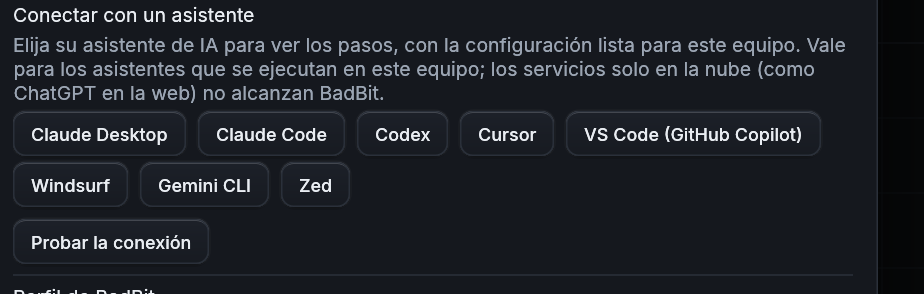
Debajo del interruptor de la IA (MCP) está Conectar con un asistente, con un botón para cada asistente de IA que se ejecuta en el equipo: Claude Desktop, Claude Code, Codex, Cursor, VS Code (GitHub Copilot), Windsurf, Gemini CLI y Zed. El botón abre la ventana Conectar con (nombre del asistente), con:
- los pasos cortos (qué hacer y cómo saber que se conectó);
- la configuración lista para este equipo, con la ruta del BadBit CAD instalado (el fragmento que va en el archivo del asistente o, en Claude Code, el comando del terminal) y el archivo donde va;
- Copiar: copia toda la configuración;
- Configurar automáticamente: BadBit dice qué archivo va a cambiar y pregunta antes; al confirmar, guarda una copia del archivo a su lado (
<archivo>.badbit-backup-AAAAMMDD-HHMMSS) y añade solo el servidorbadbit(los otros servidores y ajustes del archivo quedan como están; un archivo que no puede leer no se toca). En Claude Code, BadBit ejecuta el comandoclaude mcp addpor usted.
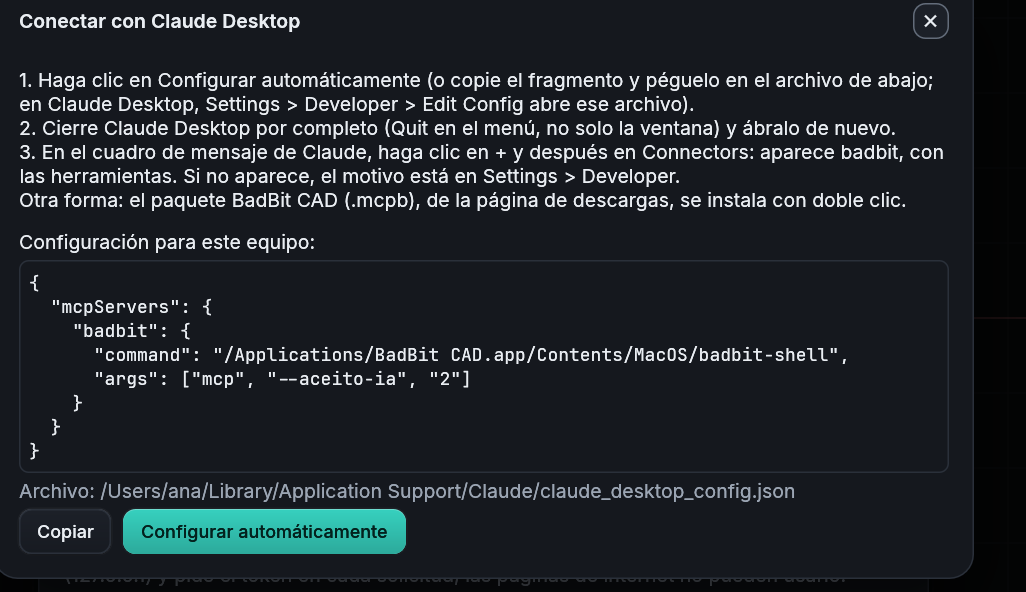
La configuración lleva su aceptación de los riesgos (con BadBit cerrado, el asistente lo abre sin ventana), por eso solo aparece con la IA (MCP) activada; desactivada, la ventana muestra el botón Activar la IA (MCP)…. Los servicios solo en la nube (como ChatGPT en la web) no alcanzan BadBit, que responde solo en este equipo.
Desde la 2027.0.0-beta.11
Probar la conexión comprueba el lado de BadBit: dice si el canal local responde, si la IA (MCP) está activada, cuál fue el último asistente conectado (con el nombre que informó) y la dirección del HTTP local, si está activado. La guía "Conectar su asistente de IA con BadBit", en la documentación de IA y scripts, trae los pasos de cada asistente hechos a mano, en cada sistema, y los problemas comunes.
Área de dibujo
Es donde aparece el dibujo. El cursor cambia según lo que pide el comando, como en AutoCAD:
| Situación | Cursor |
|---|---|
| Sin comando | La cruz con el cuadro de selección en el centro |
| El comando pide un punto (LINEA, CIRCULO, el pinzamiento caliente...) | Solo la cruz, cerrada en el punto |
| El comando pide objetos (Designe objetos, el objeto que recortar...) | Solo el cuadro de selección |
El tamaño de la cruz sigue la variable CURSORSIZE (por defecto: 5 % de la pantalla) y el del cuadro, PICKBOX. En la esquina inferior izquierda está el icono de los ejes X (rojo) e Y (verde).
Línea de comando

La línea de comando ocupa la franja inferior, a todo lo ancho. Encima de la entrada están las tres últimas líneas del historial (preguntas y respuestas); F2 amplía el historial. Mientras se ejecuta un comando, su pregunta aparece antes de lo que se escribe, con el nombre del comando: "LINEA Precise primer punto:".
No hace falta hacer clic en la línea de comando: lo que se escribe sobre el dibujo va directamente a ella, como en AutoCAD. Al escribir, aparecen sugerencias de comandos; las flechas eligen e Intro ejecuta.
Barra de estado

A la izquierda, las coordenadas del cursor en la unidad del proyecto y, con objetos seleccionados, cuántos son. A la derecha, los modos de dibujo en iconos, en el orden de AutoCAD:
| Icono | Modo | Tecla |
|---|---|---|
| Rejilla | Rejilla de referencia | F7 |
| Forzcursor | El cursor salta de punto en punto de la rejilla (SNAP) | F9 |
| Orto | Solo horizontal y vertical | F8 |
| Rastreo polar | Rastreo polar | F10 |
| Rastreo de referencia | Rastreo de referencia a objetos (OTRACK) | F11 |
| Referencia a objetos | Referencias a objetos (OSNAP) | F3 |
| Grosor de línea | Muestra u oculta los grosores de línea (LWDISPLAY) | — |
| Propiedades rápidas | La ventanita de propiedades de la selección (QPMODE) | Ctrl+Mayús+P |
| Escala de anotación | La lista de CANNOSCALE (1:1, 1:50, 1:100...), la escala de los objetos anotativos | — |
| Unidades | Abre la ventana de unidades | — |
| Aislar objetos | La bombilla: encendida con objetos ocultos por ISOLATEOBJECTS o por HIDEOBJECTS; el clic abre el menú Aislar objetos, Ocultar objetos y Terminar aislamiento de objetos (vea Aislar y ocultar objetos, en el capítulo de selección) | — |
| IA | Activa o desactiva la IA (MCP), el control por asistentes de IA (vea IA (MCP), arriba); activarla muestra antes el aviso de los riesgos, y activada el botón queda en el color de alerta. Con un asistente conectado, a la izquierda aparece "IA conectada (nombre informado por el cliente): Nombre" (el nombre es el que el propio asistente informa; cuando solo envía su nombre técnico, los conocidos aparecen con el nombre para mostrar, como "claude-ai", que pasa a Claude Desktop), y la línea de comandos avisa la conexión con el mismo nombre; el clic en ese aviso lo desconecta. Los scripts no aparecen aquí | — |
El modo activado aparece resaltado. El clic con el botón derecho en el icono de referencia a objetos abre la ficha Referencia a objetos de Parámetros de dibujo; en el de polar, la ficha Rastreo polar; en el de grosor de línea, los Parámetros de grosor de línea (LWEIGHT). Al detener el ratón sobre el nombre de la GPU se muestran el zoom, cuántas líneas hay en la pantalla y el tiempo de cada fotograma.
Personalizar la barra de estado: memoria por pestaña
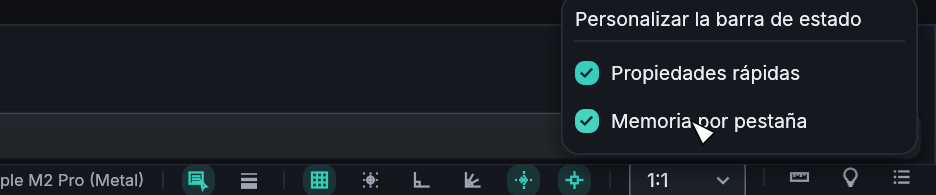
El botón de la esquina derecha de la barra de estado (el de las líneas, como el "Personalización" de AutoCAD) abre la lista de los elementos que se pueden poner en la barra. Por ahora, Memoria por pestaña, que viene desactivada. Marcada, la barra muestra, a la izquierda del nombre de la GPU, cuánto ocupa el dibujo de la ficha activa y la app completa, por ejemplo Dibujo: 96 MB · App: 182 MB. El valor del dibujo cambia al cambiar de ficha. La elección queda en el perfil del usuario (sección Apariencia) y va con él al exportar el perfil.
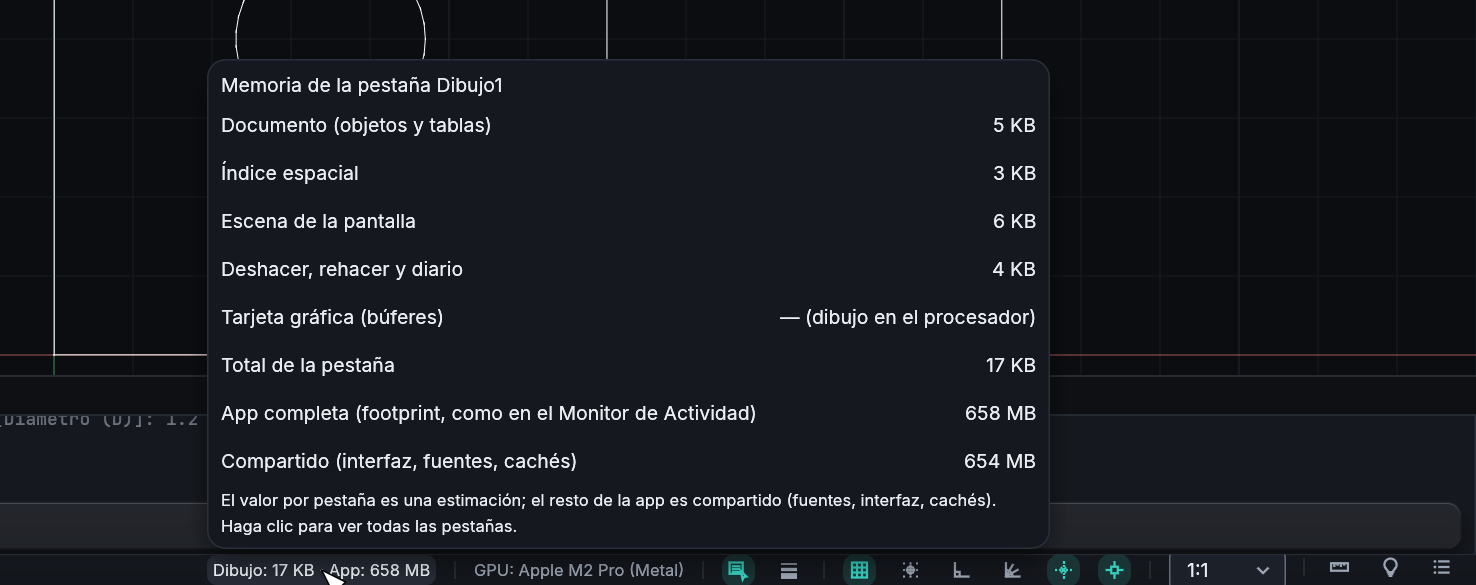
Al detener el ratón sobre el elemento se muestra el detalle de la ficha activa: el documento (objetos, capas, bloques y estilos), el índice espacial, la escena de la pantalla, el deshacer y rehacer con el diario de recuperación, los búferes de la tarjeta gráfica (cuando el dibujo va por la GPU) y el total de la ficha. Muestra también la app completa, tal como la cuenta el sistema (en macOS, el mismo número del Monitor de Actividad; en Windows, el conjunto de trabajo del Administrador de tareas; en Linux, la memoria residente), y lo compartido: lo que no es de ninguna ficha (la interfaz, las fuentes, las cachés y el propio programa). El valor por ficha es una estimación hecha a partir del contenido del dibujo; el de la app es el del sistema. En el navegador, solo aparece el dibujo.
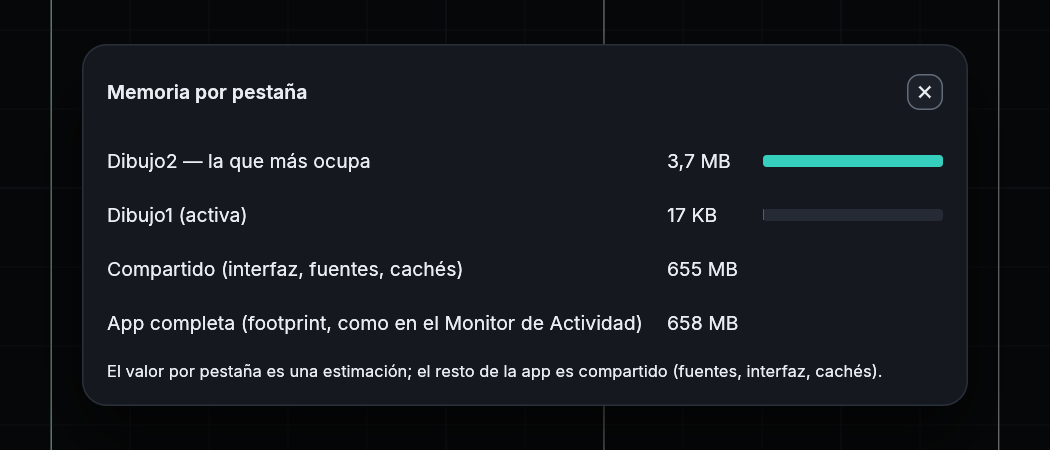
Al hacer clic en el elemento se abre la ventana Memoria por pestaña: todas las fichas abiertas, de la que más ocupa a la que menos ocupa, con una barra proporcional; la primera viene marcada como "la que más ocupa" y la activa, como "(activa)". Abajo, lo compartido y la app completa. Una ficha inactiva no tiene escena de la pantalla (se rehace al volver a la ficha), por eso ocupa menos que la misma ficha activa.
El medidor solo trabaja con el elemento activado y mide como máximo cada 2 segundos, aprovechando los fotogramas que la pantalla ya iba a dibujar: con la app quieta, el número se queda como estaba y la app sigue en reposo (mover el ratón lo actualiza). El tamaño de cada dibujo se mide una vez y después sigue cada comando, deshacer y rehacer, sin volver a recorrer el dibujo.
Temas claro y oscuro
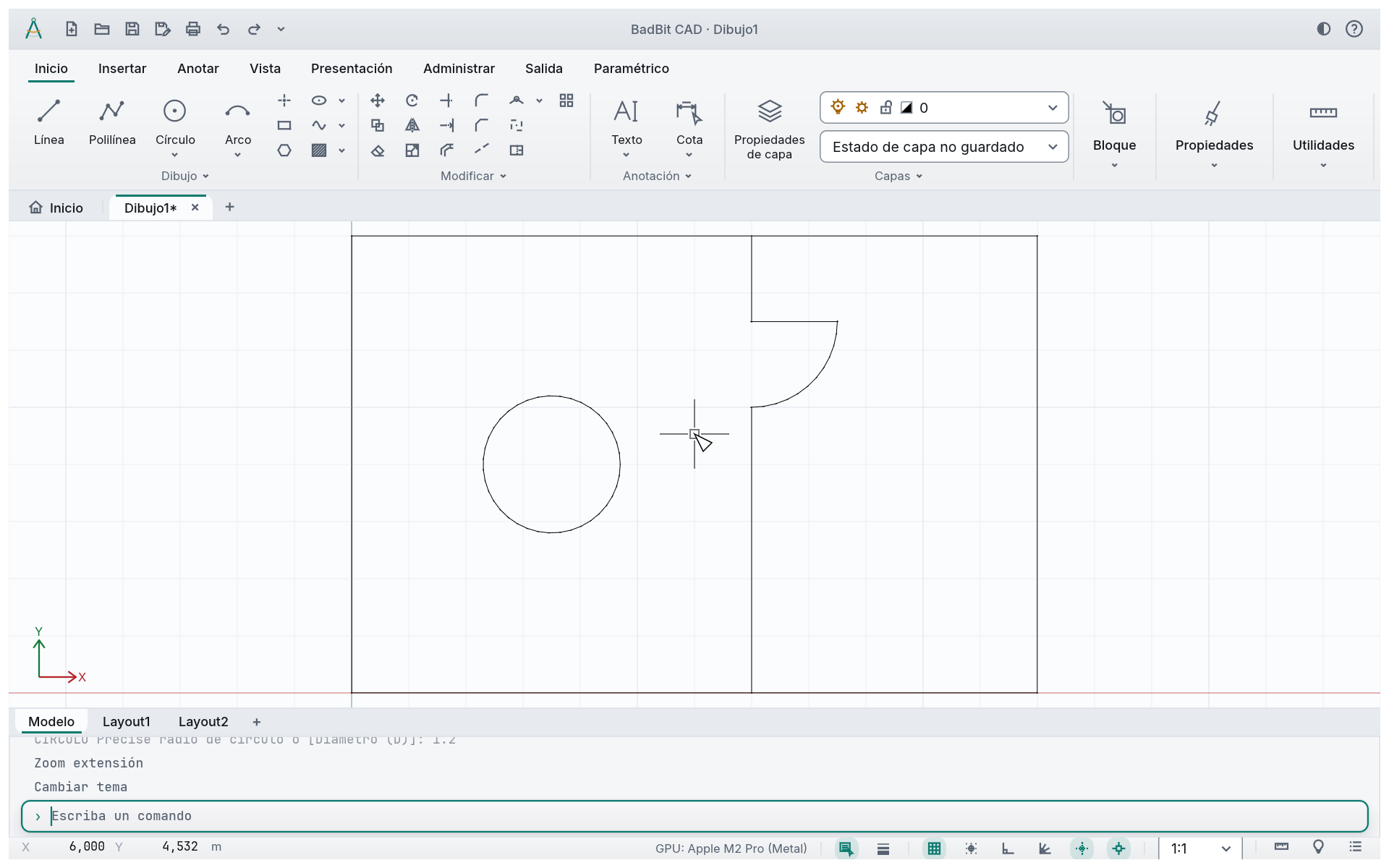
El botón de la esquina derecha de la barra de título, o el comando TEMA, alterna los temas. Los objetos de color 7 (blanco/negro) siguen al fondo, como en AutoCAD.
Ayuda y Acerca de
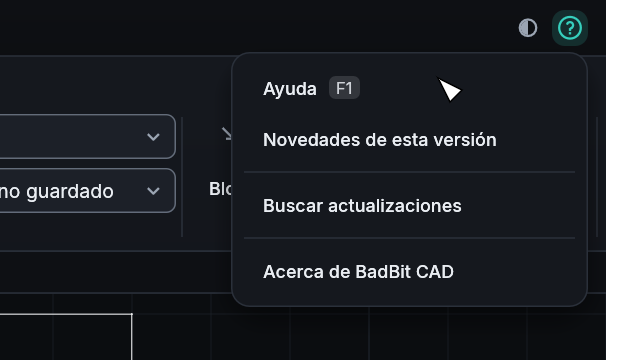
El ? de la esquina derecha de la barra de título ocupa el lugar del InfoCenter de AutoCAD y funciona también en la ficha Inicio. El clic abre el menú:
- Ayuda (F1, o el comando HELP): abre este manual en PDF en el lector del sistema, el mismo enlace Manual de la ficha Inicio. El programa busca el archivo
BadBit-CAD-Manual-<idioma>.pdf(o el de portugués) en este orden: primero junto al programa (para el departamento de TI que copie el PDF en la instalación: la carpetamanualjunto al ejecutable, la del propio ejecutable,../Resources/manualen el paquete.appde macOS y../share/badbit/manualen Linux); después la copia ya descargada de esta versión, en la carpeta de datos del programa (~/Library/Application Support/BadBit/CAD/manual/<versión>en macOS,%LOCALAPPDATA%\BadBit\CAD\manual\<versión>en Windows,~/.local/share/badbit/cad/manual/<versión>en Linux); si no hay ninguna de las dos, descarga el manual de la versión instalada desdehttps://downloads.badbit.com.br/cad/releases/<versión>/manual/(o desde el espejo de la empresa, elbaseUrlde la directiva, capítulo Instalación y actualización), en el idioma de la interfaz o, si todavía no existe, en portugués. La descarga se hace en segundo plano: se puede seguir dibujando mientras aparece Descargando el manual... (en la línea de comando; en la ficha Inicio, en su pie), y el PDF se abre solo cuando llega. De la segunda vez en adelante, el manual se abre desde la copia guardada, también sin internet. En una versión nueva del programa, su manual se descarga la primera vez y la copia de la versión anterior se borra. Sin internet y sin copia, el aviso dice que no se pudo descargar ahora y muestra la dirección del manual, para abrirla en el navegador cuando vuelva la conexión. En el navegador, el manual todavía no tiene dirección propia; el aviso lo indica. - Novedades de esta versión: la ventana con lo que cambió, la misma de la ficha Inicio.
- Buscar actualizaciones: abre la ventana Actualizaciones y busca una versión nueva en ese momento (capítulo Instalación y actualización). Con una versión nueva, aparece también el aviso Actualización versión disponible a la izquierda del ?. En el navegador el elemento queda desactivado: la versión nueva llega al recargar la página.
- Acerca de BadBit CAD: la ventana Acerca de, también con el comando ABOUT.
Ventana Acerca de (ABOUT)
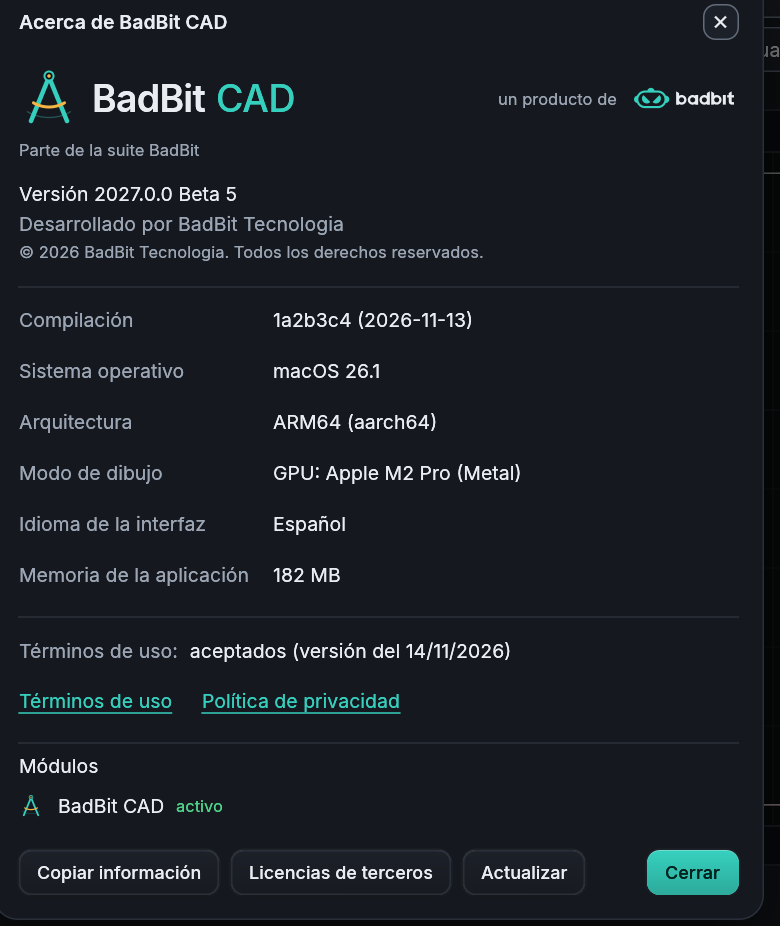
La ventana muestra:
- arriba, la firma BadBit CAD (el símbolo del compás y el nombre) y, a la derecha, un producto de con el logotipo de BadBit; abajo, que forma parte de la suite BadBit, y quién lo desarrolla (BadBit Tecnologia), con los derechos de autor. El lector de pantalla lee el nombre con el año de la versión (BadBit CAD 2027);
- la versión en el formato del producto,
AAAA.N.P(año-modelo, lanzamiento dentro de la línea del año y corrección; como en Autodesk, la línea de un año empieza el año anterior), con el canal antes del lanzamiento público: Alfa N, Beta N, Candidata N o Nocturna con la fecha; la versión estable no tiene canal. Ej.: Versión 2027.0.0 Beta 1. Es la misma versión que BadBit CAD graba en los archivos (.bbd, DWG y LandXML); - la compilación: el código corto del commit y su fecha (sin el historial del código fuente, desconocido y la fecha de la compilación);
- el sistema operativo con la versión, la arquitectura (ARM64, x64), el modo de dibujo (GPU, con el nombre de la tarjeta, o CPU, con el número de hilos), el idioma de la interfaz y la memoria de la aplicación completa (la misma medida del medidor de la barra de estado; en el navegador no aparece);
- los Términos de uso aceptados en esta computadora (aceptados (versión del 14/11/2026), o aceptados por y el nombre de la empresa, cuando el departamento de TI aceptó en su nombre) y los enlaces Términos de uso y Política de privacidad, que abren la versión vigente en el navegador (capítulo Instalación y actualización; en el navegador no aparece);
- los módulos de la plataforma, cada uno con el símbolo del producto, y si están activos. Por ahora, solo BadBit CAD; los demás módulos de la suite aparecen aquí según la licencia.
Copiar información copia todo esto como texto, un dato por línea, para pegarlo en un informe de error. Actualizar abre la ventana Actualizaciones y busca una versión nueva (capítulo Instalación y actualización). Cerrar, la × o Esc cierran la ventana.
Licencias de terceros
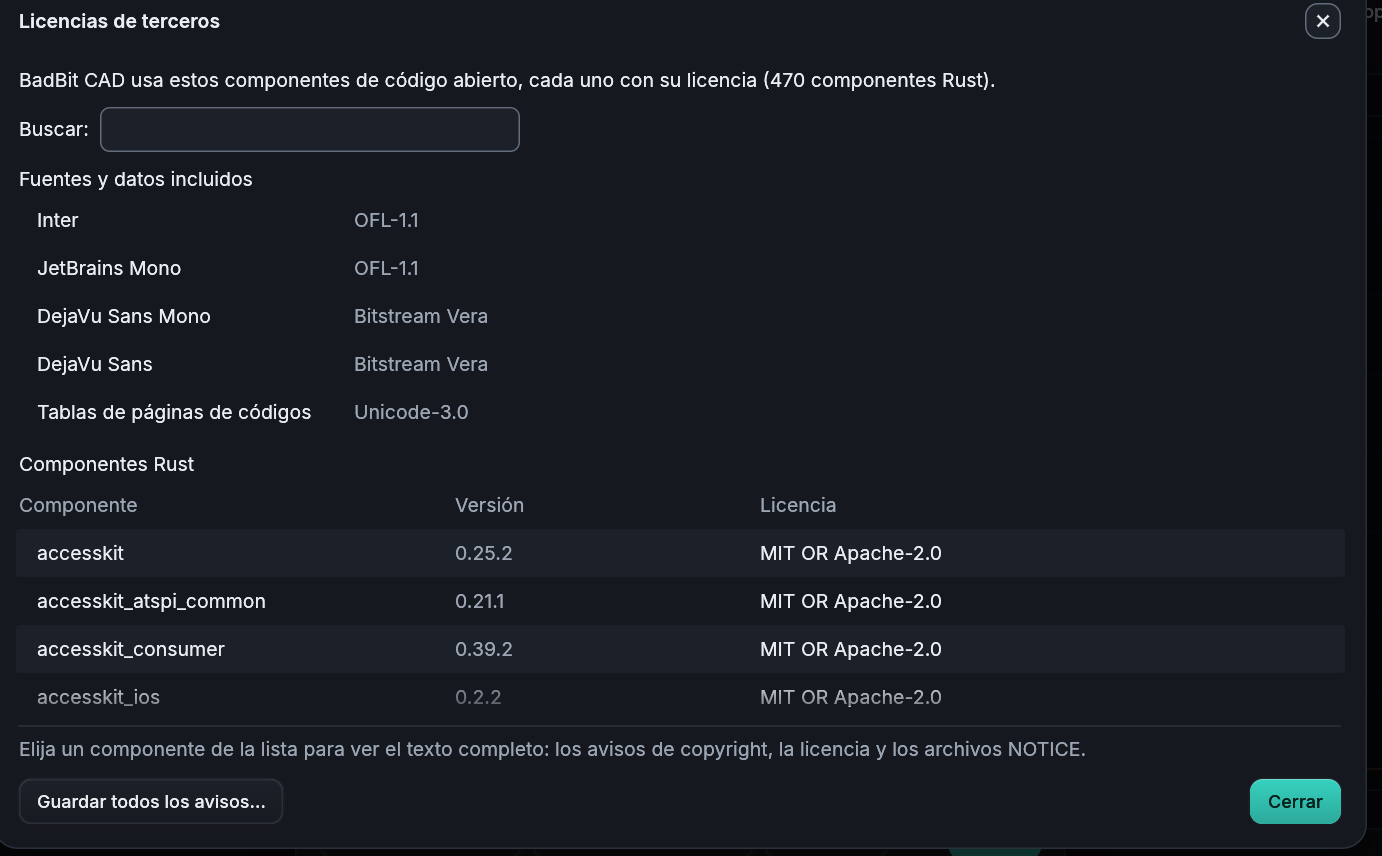
El botón Licencias de terceros de la ventana Acerca de lista las fuentes y los datos de terceros que van con el programa (Inter y JetBrains Mono, licencia OFL 1.1; el recorte de DejaVu Sans Mono y la DejaVu Sans de los textos del dibujo, licencia Bitstream Vera; las tablas de páginas de códigos del DXF antiguo, licencia Unicode) y todos los componentes de código abierto que van dentro del programa, con la versión y la licencia (la expresión SPDX de cada uno). El campo Buscar filtra por el nombre o por la licencia; al detener el ratón sobre el nombre se muestra la dirección del código fuente.
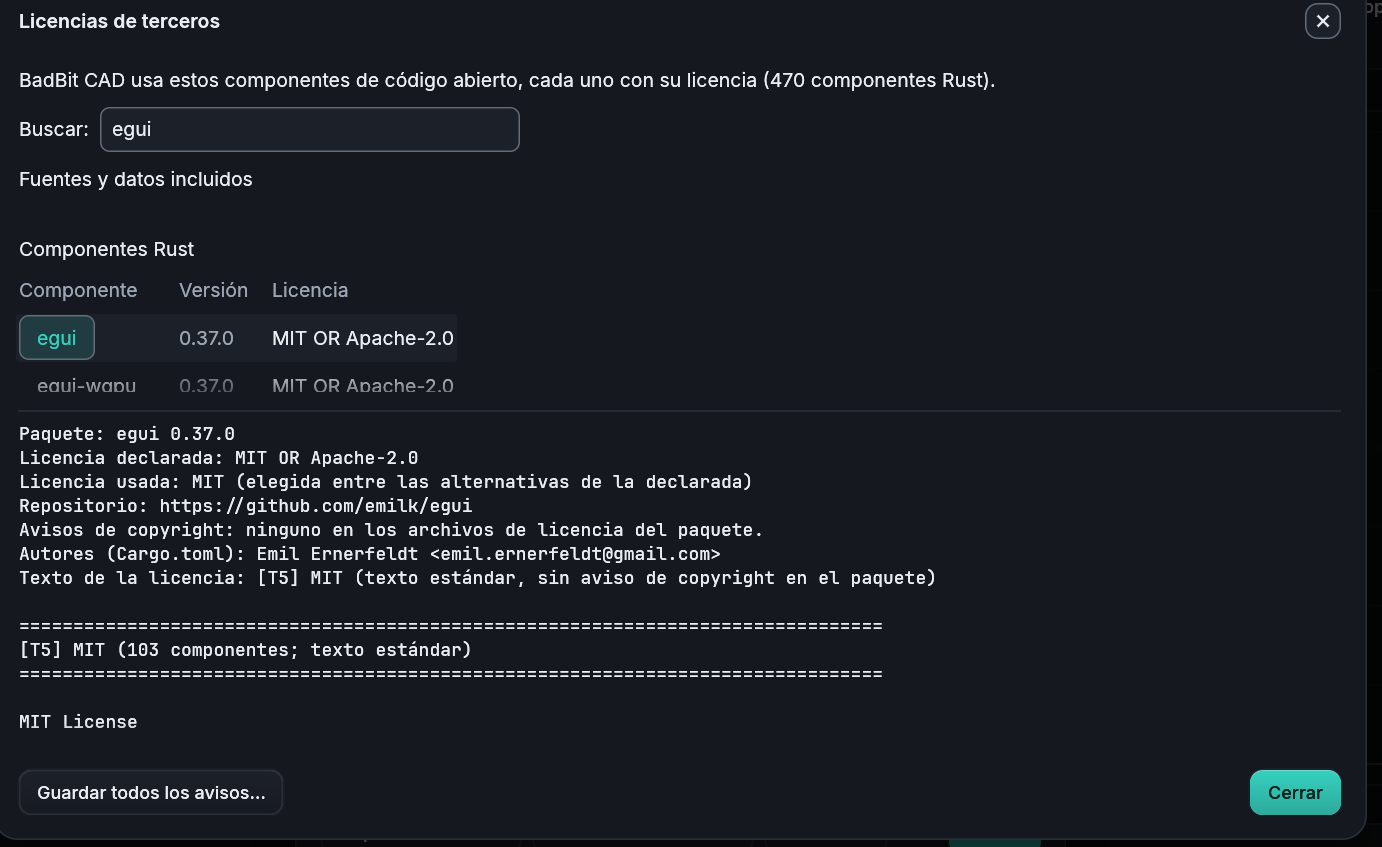
Al hacer clic en un componente se muestra, debajo de la lista, su texto completo, el mismo del archivo de avisos de terceros, con las etiquetas y las explicaciones en el idioma de la interfaz y los avisos de copyright y las licencias en el original: la licencia declarada y la licencia usada (en un componente con licencia a elegir, como MIT OR Apache-2.0, BadBit CAD usa la MIT cuando el paquete trae su archivo), los avisos de copyright, el texto de la licencia y, íntegros, los archivos NOTICE y los de código de terceros que el paquete incluye. Cuando el paquete no trae el archivo de la licencia, vale su texto estándar, marcado texto estándar, sin aviso de copyright en el paquete. El texto se puede seleccionar y copiar.
Guardar todos los avisos… graba el archivo completo, en el idioma de la interfaz (un archivo de texto con todos los componentes), donde usted elija. En el navegador, el botón es Copiar todos los avisos y copia el texto al portapapeles. El instalador de cada sistema lleva los tres idiomas con el programa: THIRD-PARTY-NOTICES (portugués), THIRD-PARTY-NOTICES.en (inglés) y THIRD-PARTY-NOTICES.es (español).