Tablas
Las tablas siguen las de AutoCAD: un solo objeto con las filas y las columnas, el texto de cada celda (de varias líneas, con la misma fuente que TEXTOM), la alineación, las celdas combinadas, los bordes y el color de fondo de cada celda, los tres estilos de celda (Título, Encabezado y Datos), el formato de los números y las fórmulas, que se recalculan solas cuando cambia una celda. La fila crece para que quepa el texto. El estilo de tabla (TABLESTYLE) da los tamaños, los colores y los bordes iniciales.
La Tabla está en el grupo Anotación de la ficha Inicio (abra la lista del grupo); TABLESTYLE está en la misma lista.
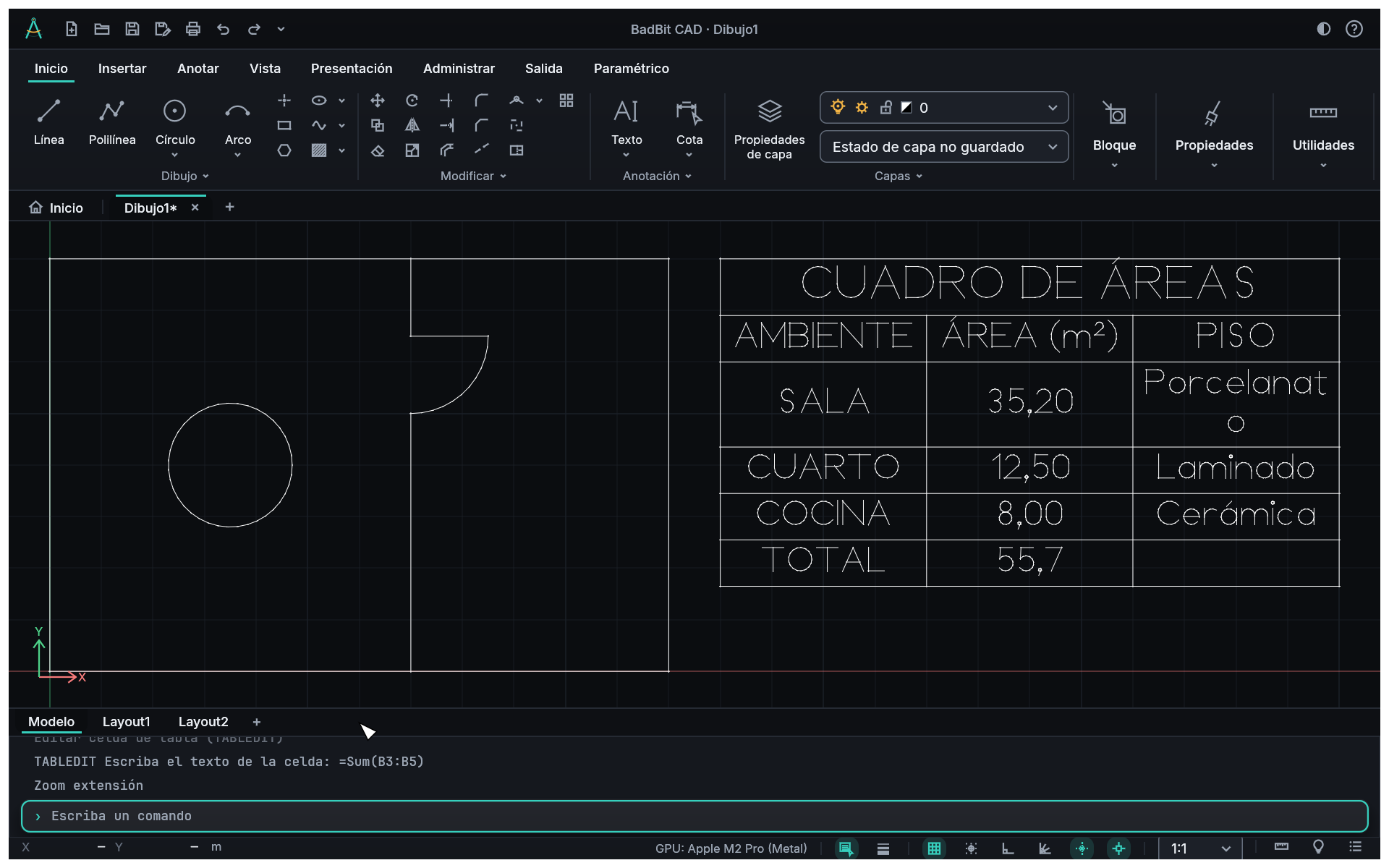
=Sum(B3:B5).TABLE (alias TB)
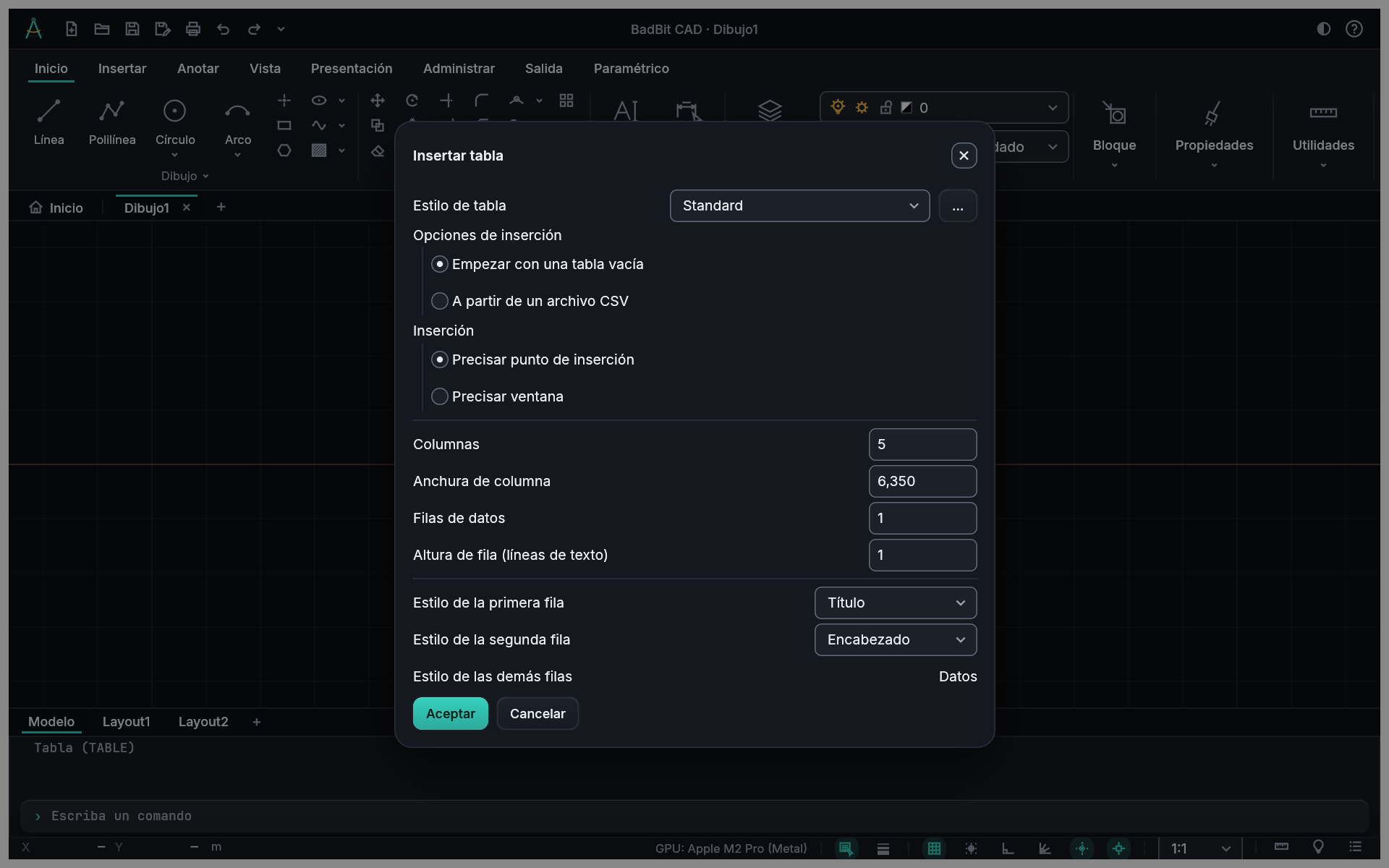
Abre la ventana Insertar tabla:
- Estilo de tabla: la lista de los estilos del dibujo (el botón
…abre TABLESTYLE); el elegido pasa a ser el actual; - Opciones de inserción: dos botones de opción, como en AutoCAD: Empezar con una tabla vacía o A partir de un archivo CSV; con el CSV marcado aparece el campo Archivo con el botón Examinar… (AutoCAD lo hace mediante el vínculo de datos con Excel; aquí basta el CSV: coma, punto y coma o tabulación, con comillas). Desde el CSV, cada línea del archivo se convierte en una fila de la tabla, la primera con el estilo Encabezado;
- Inserción (también botones de opción): Precisar punto de inserción (la esquina superior izquierda; la tabla sigue al cursor) o Precisar ventana (las dos esquinas: las columnas se reparten la anchura y caben tantas filas de datos como permita la altura);
- Columnas y Anchura de columna, Filas de datos y Altura de fila (en líneas de texto);
- Estilo de la primera fila y de la segunda fila (Título, Encabezado o Datos); las demás son Datos. Con Título y Encabezado, la tabla tiene las filas de datos más esas dos; el título nace combinado en toda la anchura.
La ventana recuerda lo que se eligió. Después de Aceptar, precise el punto de inserción (o las esquinas de la ventana). La tabla vacía entra ya con el título en edición en el propio dibujo.
-TABLE (alias -TB)
La misma tabla desde la línea de comando: el número de columnas, el número de filas de datos y el punto de inserción o [Estilo (S)/Anchura (W)/Altura (H)]. Estilo pide el nombre del estilo de tabla, Anchura la anchura de las columnas y Altura la altura de las filas en líneas de texto. Intro acepta el valor entre <>.
Escribir en las celdas (TABLEDIT y el doble clic)
El texto de la celda se escribe en el propio dibujo, con el cursor parpadeando, como en TEXTOM. Las teclas, como en AutoCAD:
- Tab confirma y pasa a la celda siguiente (en la última, crea una fila nueva); Mayús+Tab vuelve;
- Intro confirma y baja; Alt+Intro introduce un salto de línea dentro de la celda;
- las flechas se mueven por el texto y, en su extremo, pasan a la celda vecina (hacia arriba y hacia abajo, en el texto de una línea);
- Ctrl+Intro (Cmd+Intro en el Mac) confirma y termina; Esc descarta la celda en edición.
Cada celda escrita es un paso de deshacer. TABLEDIT pide Seleccione una celda de la tabla; el doble clic en una celda hace lo mismo directamente.
Fórmulas
Una celda que empieza por = es una fórmula, como en AutoCAD. Las celdas se nombran por la columna (letras) y por la fila (número; la primera fila, la del título, es la 1): A1, B3, $C$2. Valen:
- las operaciones
+ - * /y^, con paréntesis:=B3*2,=(B3+B4)/2; - las funciones sobre rangos y celdas, separados por comas:
=Sum(B3:B5),=Average(B3:B5),=Count(B3:B5),=Min(...),=Max(...).
Una celda vacía vale 0 en las operaciones y no entra en las funciones (el promedio de 1, 2 y una vacía es 1,5); el texto que no es un número también queda fuera de las funciones. Un error (división por cero, texto en una operación, referencia circular, fórmula que no se puede leer, referencia a una celda suprimida) aparece como #####.
Insertar o suprimir filas y columnas ajusta las referencias como AutoCAD: lo que viene después se desplaza, el rango crece cuando la fila nueva entra en medio de él y se reduce cuando sale una de sus filas; la referencia a una celda suprimida pasa a ser #REF (y la celda muestra #####).
El formato de los números
Cada estilo de celda (y cada celda, si se desea) tiene el tipo de datos: General (lo que se escribió; el resultado de las fórmulas con hasta seis decimales, sin ceros a la derecha), Texto, Número decimal, Número entero, Porcentaje, Moneda (con el símbolo, R$ por defecto, y los millares separados), Ángulo (en grados) y las magnitudes con unidad (el valor en metros, del dibujo, escrito en cm, mm, m²...), con los decimales. En los tipos numéricos, el número escrito también sale en el formato (1,5 pasa a 1,50 con dos decimales). Al escribir valen la coma o el punto.
Elegir celdas
Sin comando, el clic dentro de una celda la selecciona (un clic en el borde selecciona la tabla entera, como en AutoCAD); Mayús+clic amplía hasta otra celda. La selección muestra:
- los pinzamientos de los lados de la celda: el de arriba y el de abajo cambian la altura de la fila, los de los lados la anchura de la columna (clic en el pinzamiento, clic en el lugar nuevo, o arrastrar);
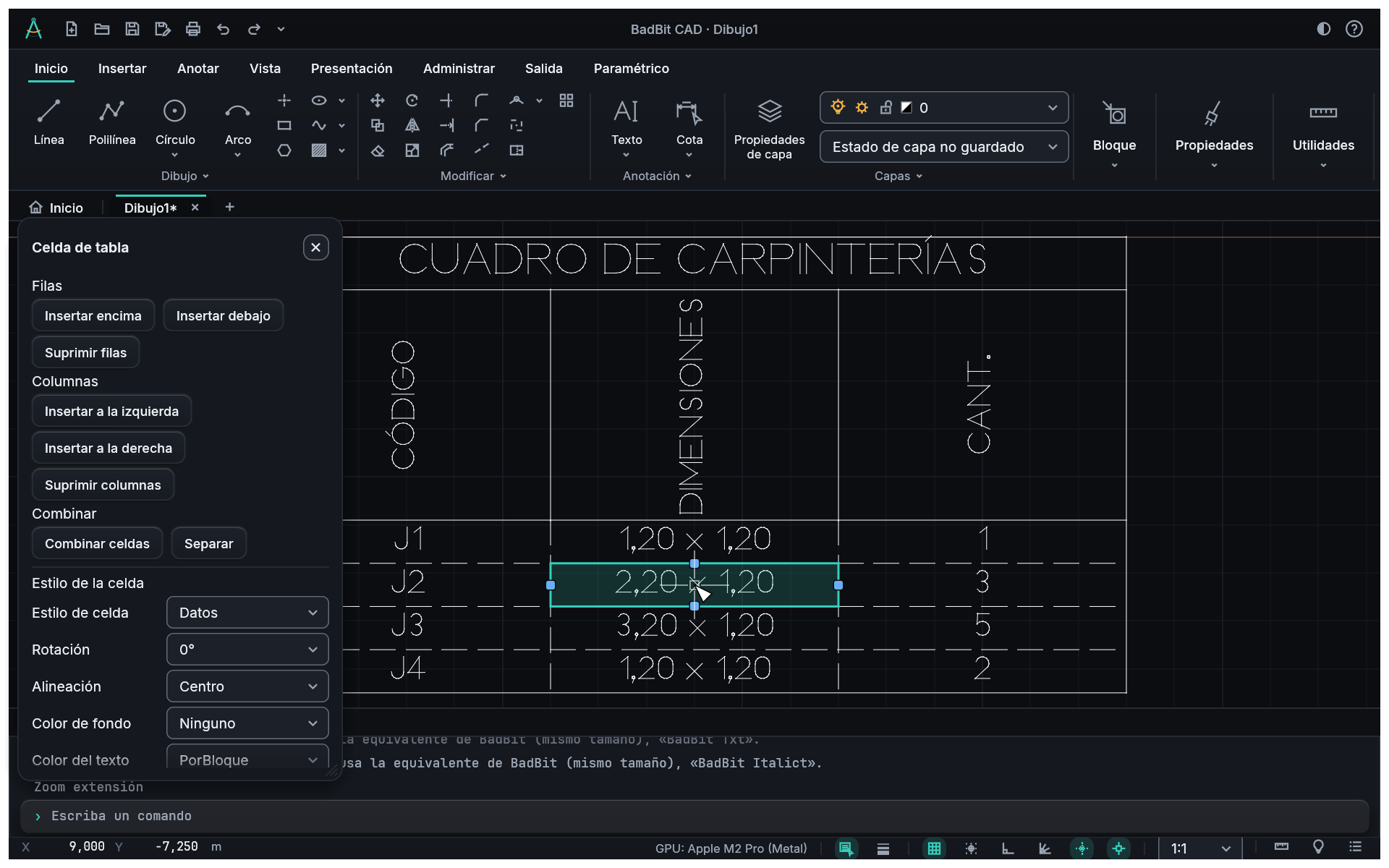
- la paleta Celda de tabla (en lugar de la ficha contextual de AutoCAD, que la cinta de opciones actual no cambia según el contexto).
Con celdas elegidas, las flechas y Tab se desplazan (Mayús+flecha amplía), F2 edita, empezar a escribir un número o una fórmula sustituye el contenido (las letras siguen yendo a la línea de comando, para los comandos), Supr borra el contenido, Ctrl+C copia como texto separado por tabulaciones (se pega directamente en una hoja de cálculo) y Ctrl+V pega lo que viene de una hoja de cálculo a partir de la celda elegida. Esc suelta las celdas.
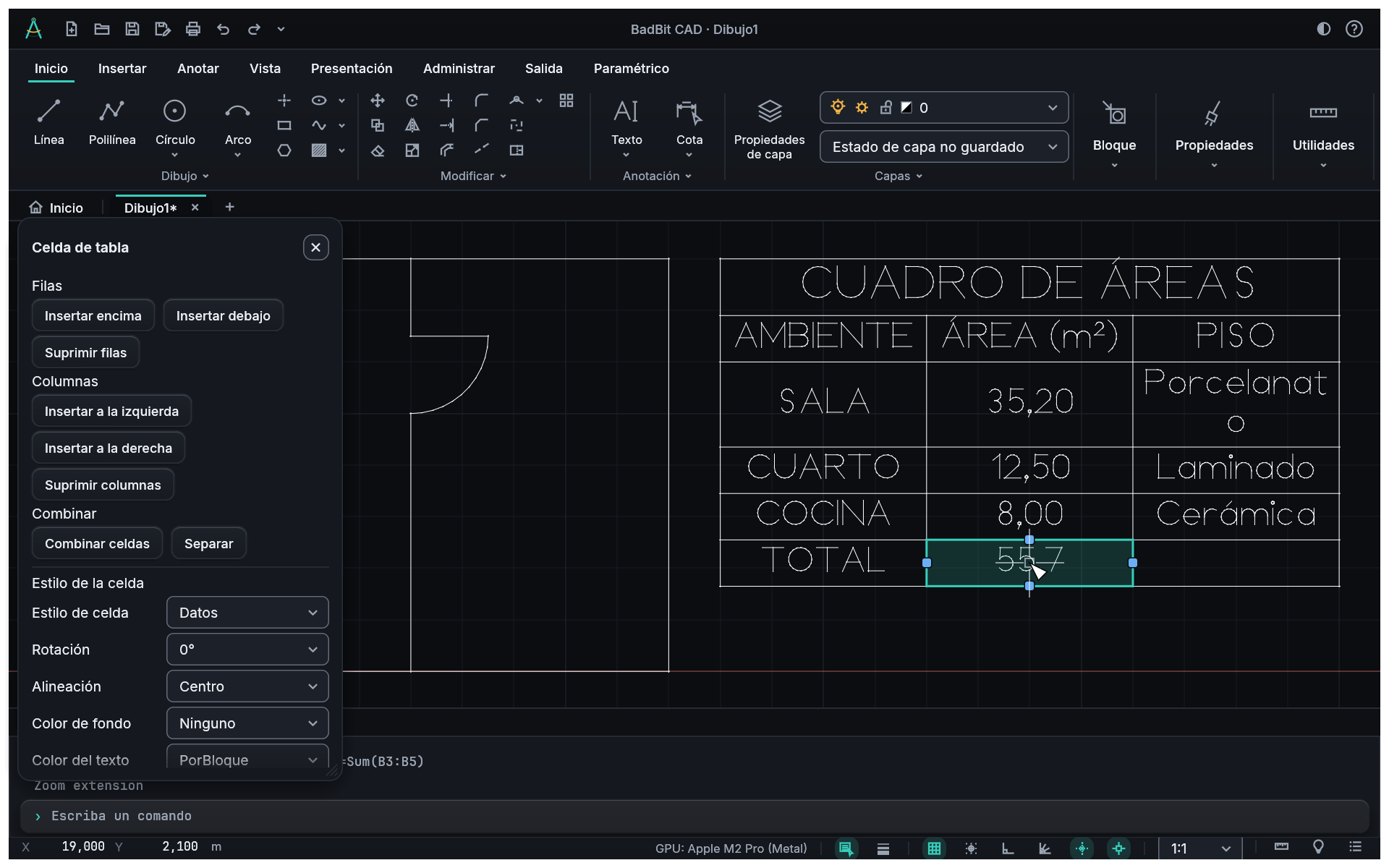
La paleta Celda de tabla
- Filas: Insertar encima, Insertar debajo (con la altura, el estilo y el formato de la fila elegida) y Suprimir filas;
- Columnas: Insertar a la izquierda, Insertar a la derecha y Suprimir columnas (el título combinado las acompaña);
- Combinar celdas (queda el contenido de la primera celda que tenga alguno) y Separar;
- Estilo de la celda: el estilo de celda (Título, Encabezado o Datos), la alineación (las nueve de AutoCAD), el color de fondo y el color del texto;
- Bordes: el color y el grosor, y los botones Todos, Exteriores, Interiores, Superior, Inferior, Izquierdo, Derecho, Sin borde y Del estilo (vuelve al del estilo). El grosor de los bordes aparece con LWDISPLAY activado, como el de las líneas;
- Formato de datos: el tipo, los decimales y el símbolo, y Aplicar formato (o Formato del estilo);
- Fórmula: Suma, Promedio y Contar. Con un rango elegido, la fórmula va en la celda siguiente a él (debajo de la columna, o a la derecha de la fila); en una sola celda, entra en edición ya con el rango de los números de arriba (o de la izquierda), como la suma automática de las hojas de cálculo; Borrar contenido;
- TABLEEXPORT, para grabar la tabla en CSV.
Las Propiedades (Ctrl+1) muestran la tabla (el estilo, que la lista cambia, las filas, las columnas, la anchura, que estira las columnas, y la altura) y, con celdas elegidas, el grupo Celda: el estilo de celda, la alineación, la anchura de la columna, la altura de la fila, el formato, el contenido y el valor mostrado.
Editar la tabla entera
Seleccionada por el borde, la tabla tiene los pinzamientos de AutoCAD: la esquina del punto de inserción (desplaza), la esquina del final de la anchura (estira las columnas por igual), la del final de la altura (estira las filas), la esquina opuesta (las dos cosas) y un pinzamiento en la parte superior de cada división de columna (la anchura de esa columna). DESPLAZA, COPIA, GIRA, ESCALA (las anchuras, las alturas, los textos y los márgenes crecen a la vez) y SIMETRIA (la tabla pasa al otro lado y sigue siendo legible, como el texto con MIRRTEXT 0) funcionan como en los demás objetos; ESTIRA lleva la tabla cuando la ventana toma el punto de inserción. Las referencias a objetos toman las esquinas de las celdas (Punto final), los puntos medios de los bordes y el punto de inserción (Inserción). DESCOMP deshace la tabla en líneas (los bordes, con el color y el grosor de cada uno), textos de varias líneas y sombreados sólidos (los fondos).
TABLEEXPORT
Seleccione una tabla (o elíjala antes): la tabla va a un archivo CSV con los valores mostrados (las fórmulas ya calculadas y los números en el formato de las celdas), separados por comas, como lo graba AutoCAD. Con FILEDIA 0, el nombre del archivo se indica en la línea de comando.
TABLESTYLE (alias TS)
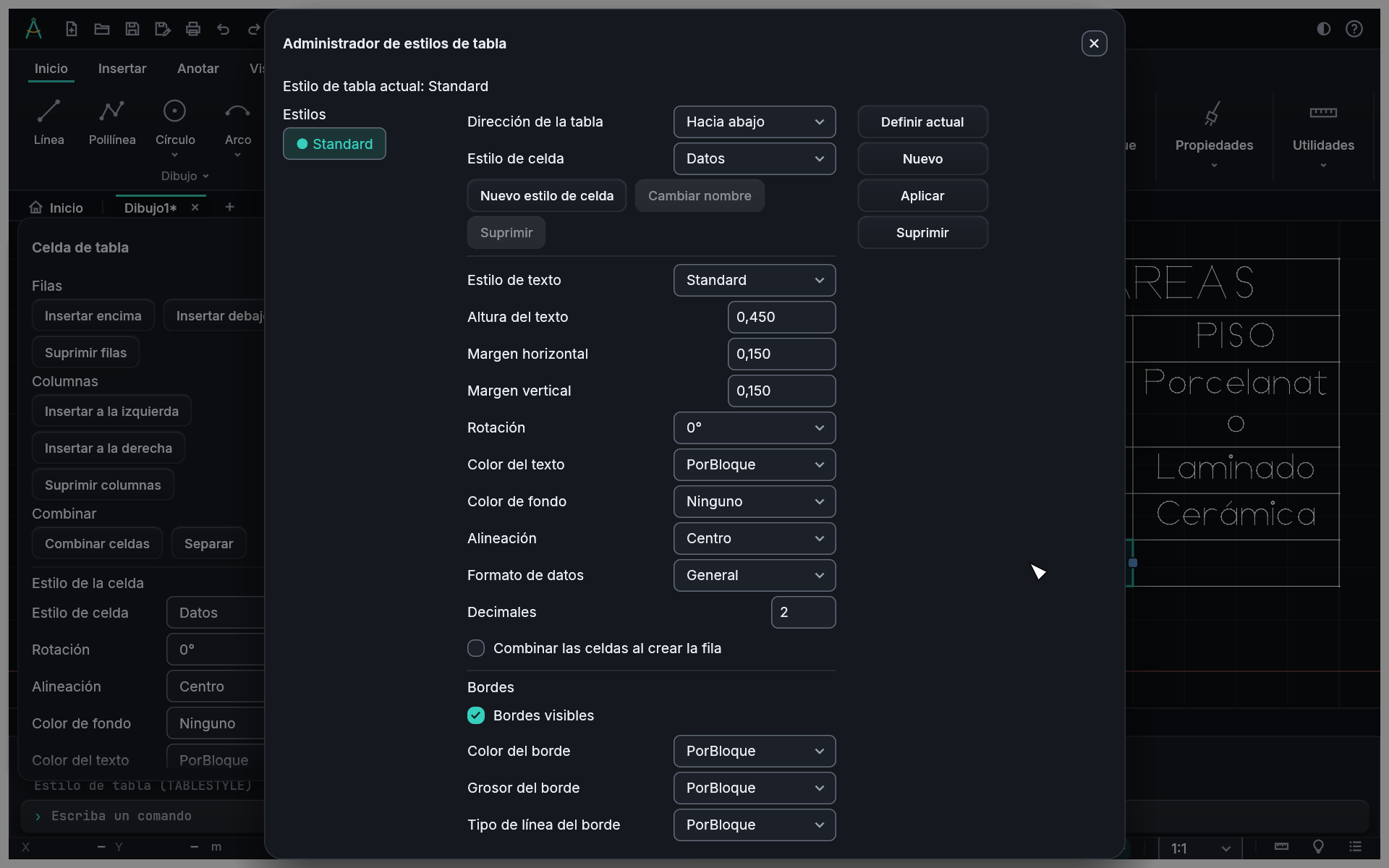
El Administrador de estilos de tabla: el estilo actual arriba, la lista de los estilos y, al lado, el estilo marcado: la dirección de la tabla (Hacia abajo, con el título arriba, o Hacia arriba, con el título abajo y el punto de inserción en la esquina inferior) y, para cada estilo de celda (Título, Encabezado, Datos), el estilo de texto, la altura del texto (la altura fija del estilo de texto, si la hay, vale en su lugar), los márgenes horizontal y vertical, el color del texto, el color de fondo, la alineación, el formato de datos y los decimales, Combinar las celdas al crear la fila (el del título) y los bordes (visibles, el color y el grosor). Los botones Definir actual, Nuevo (copia del marcado), Aplicar (graba y rehace las tablas del estilo en un solo paso de deshacer) y Suprimir (ni Standard, ni el actual, ni un estilo usado por alguna tabla). Cambiar un estilo de texto usado por un estilo de tabla cambia también sus tablas.
Standard sigue el de AutoCAD métrico en un dibujo en metros (una décima parte de los milímetros, como las cotas): título de 0,6, encabezado y datos de 0,45, márgenes de 0,15, todo centrado y con todos los bordes.
Estilos de celda del usuario
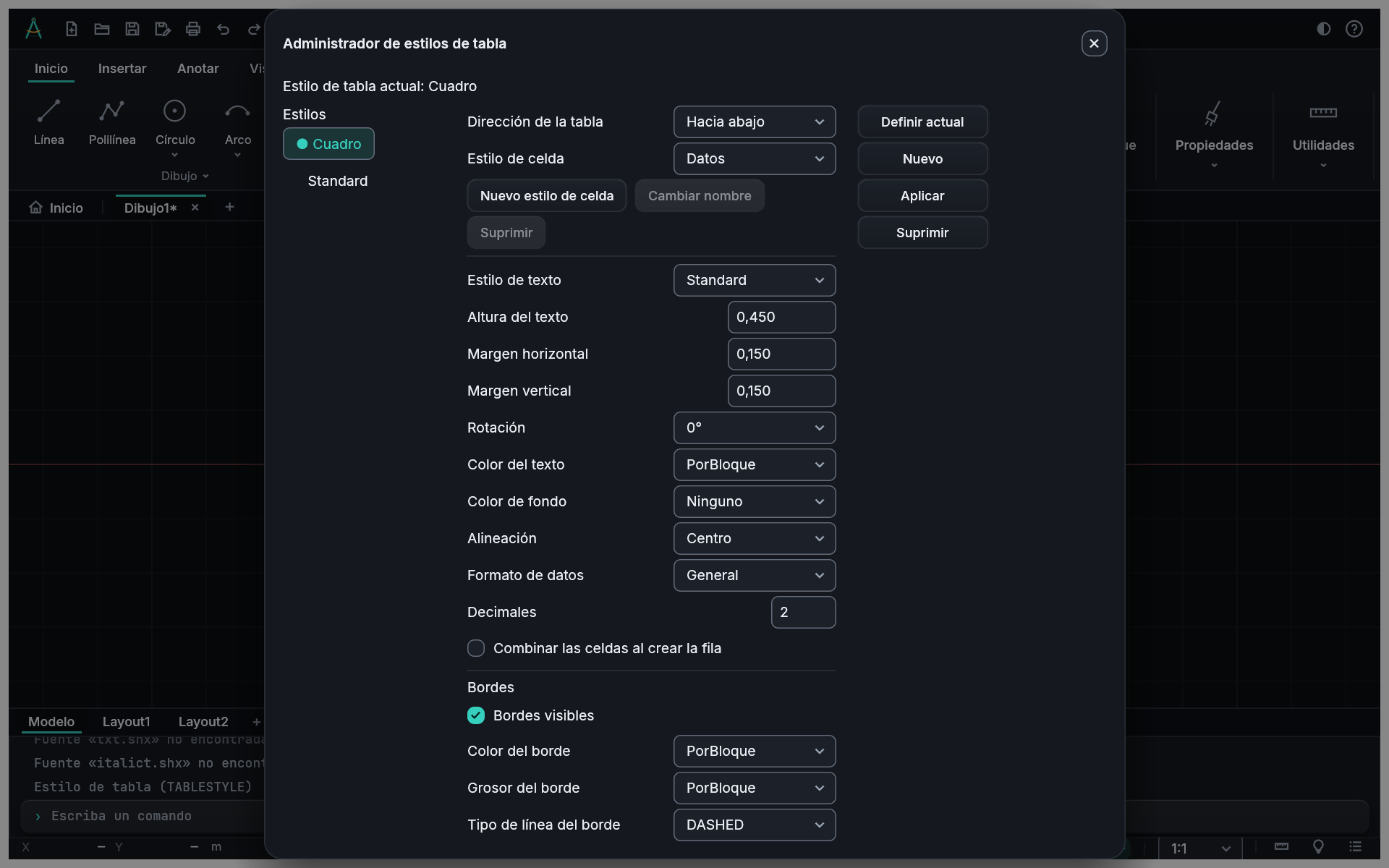
Además de Título, Encabezado y Datos, el estilo de tabla puede tener estilos de celda con nombre, como la lista Estilos de celda de AutoCAD. En TABLESTYLE, debajo de la lista Estilo de celda:
- Nuevo estilo de celda: escriba el nombre y haga clic en Aceptar (o Intro); el estilo nuevo empieza igual que el estilo de celda mostrado (el "Empezar con" de AutoCAD) y queda ya elegido en la lista. No sirven los nombres repetidos (sin distinguir mayúsculas) ni los nombres de los tres de AutoCAD;
- Cambiar nombre y Suprimir: solo en los estilos del usuario; Título, Encabezado y Datos no se renombran ni se suprimen.
Nada cambia en las tablas hasta Aplicar. Las celdas de un estilo de celda suprimido vuelven a Datos cuando se aplica el estilo de tabla, en el mismo paso de deshacer. Los estilos de celda del usuario aparecen en la lista Estilo de celda de la paleta Celda de tabla y de las Propiedades. Al grabar en DXF/DWG van al estilo de tabla del archivo (del 2007 en adelante, en la lista de estilos de celda que lee AutoCAD) y vuelven al abrir; vea Archivos DXF y DWG.
Texto girado en la celda
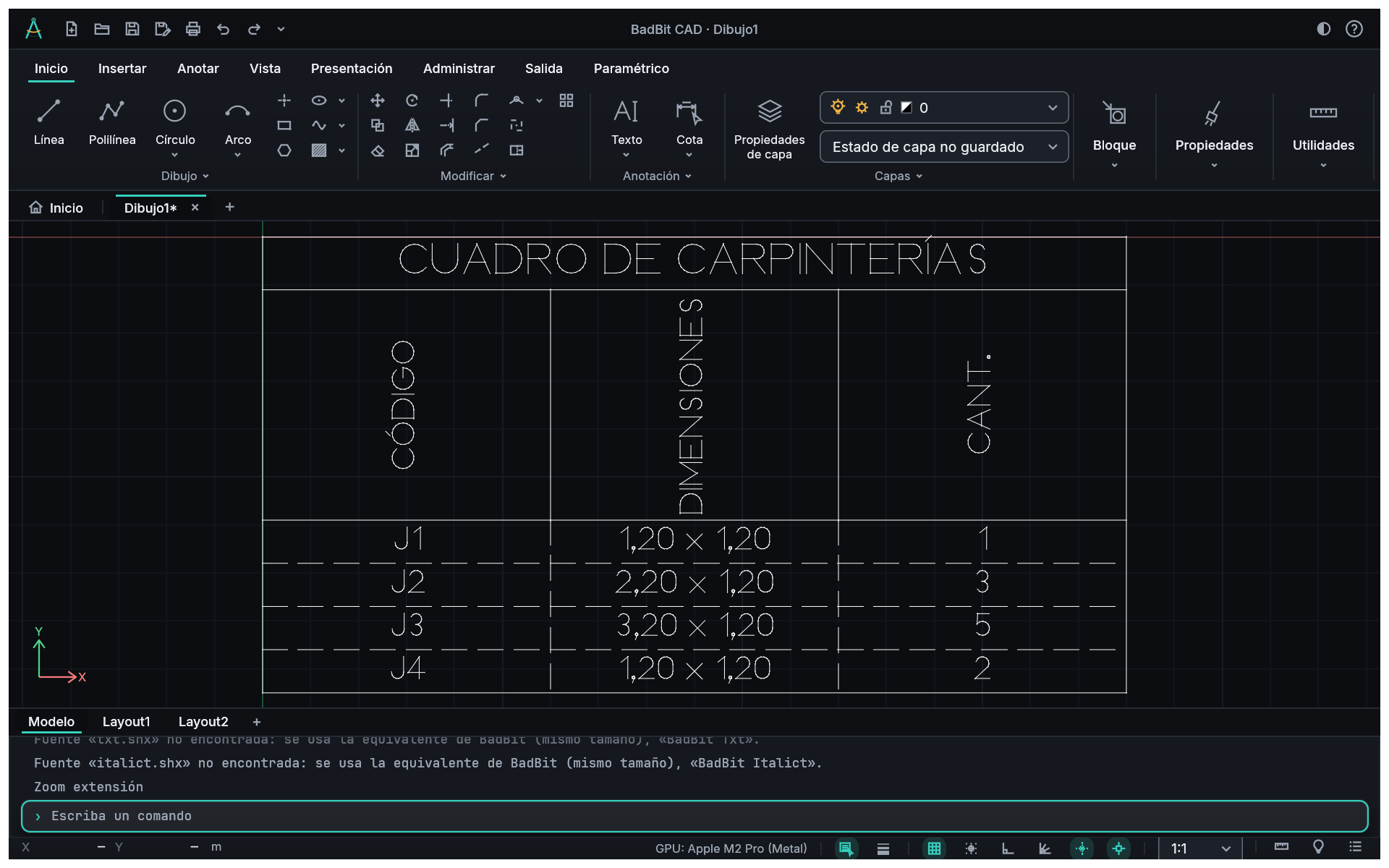
La Rotación del texto de la celda es 0°, 90°, 180° o 270° (en sentido antihorario, a partir de la dirección de la tabla), en el estilo de celda (TABLESTYLE) o en cada celda (la paleta Celda de tabla y el grupo Celda de las Propiedades). El texto vertical (90° y 270°) no se divide en líneas: la fila crece hasta que quepa su longitud, y la alineación de la celda coloca el texto en su sitio. A 180° la altura es la del texto horizontal.
Tipo de línea de los bordes
Los bordes tienen tipo de línea, además del color y del grosor: PorBloque (el de la tabla), PorCapa (el de la capa de la tabla), Continuous y los tipos de línea cargados en el dibujo (LINETYPE los carga). En la paleta Celda de tabla, elija el Tipo de línea del borde antes del botón de los bordes (Todos, Exteriores, Interiores…); en TABLESTYLE, vale para los cuatro bordes del estilo de celda. El borde sale discontinuo en la pantalla y en el trazado (con la escala global LTSCALE multiplicada por la de la tabla), y DESCOMP da líneas con el mismo tipo de línea.
MATCHCELL y MATCHPROP en las tablas
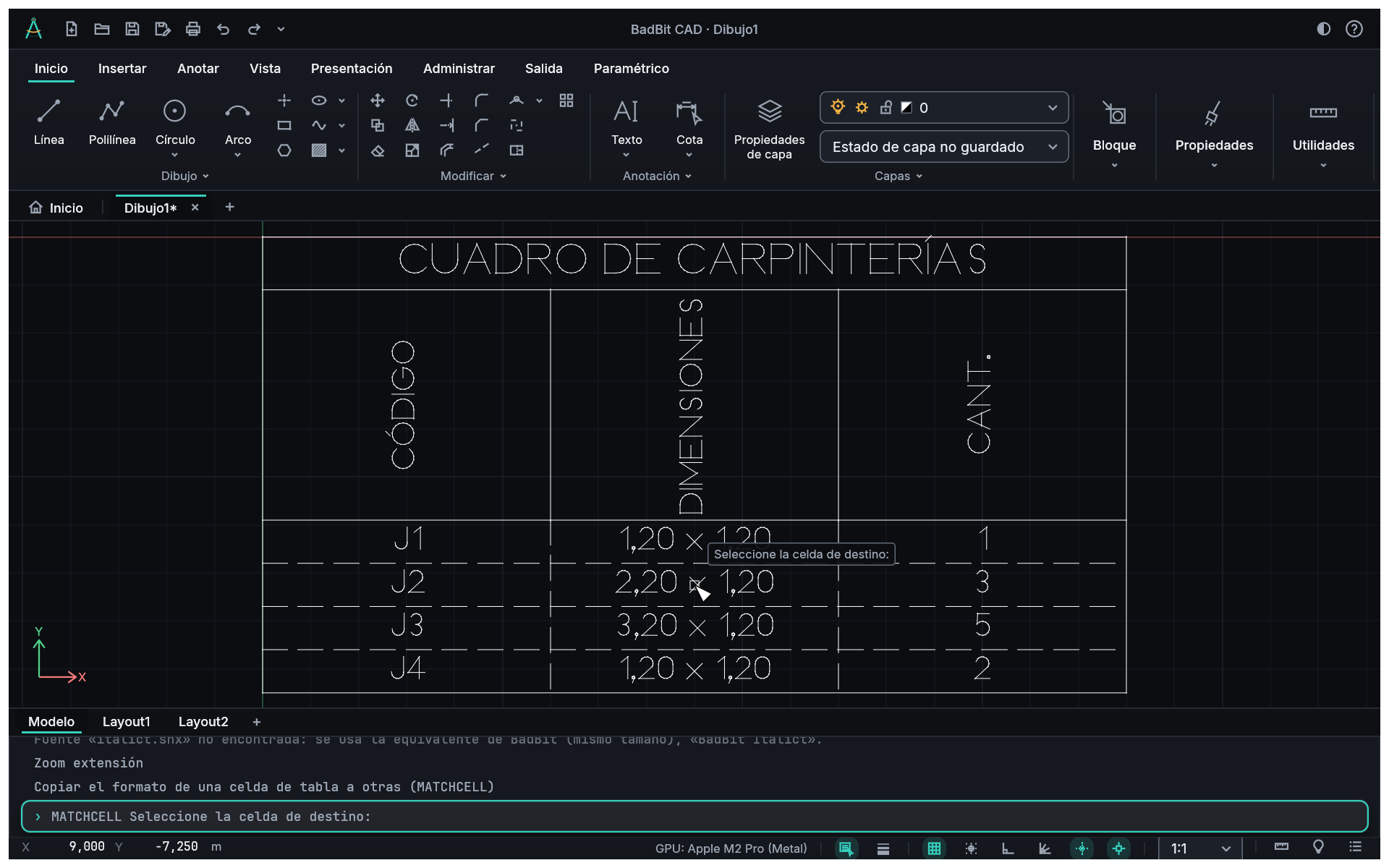
MATCHCELL copia el formato de una celda a otras, como en AutoCAD: Seleccione la celda de origen y, después, Seleccione la celda de destino tantas veces como quiera; Intro o Esc termina. Se copian el estilo de celda (un estilo del usuario se copia por el nombre; en una tabla sin él, la celda queda como Datos), la alineación, la altura, el color y la rotación del texto, el fondo, los bordes y el formato; el contenido no se copia. Cada celda de destino es un paso de deshacer. Con una celda ya elegida, esta es el origen: es el botón Copiar formato de celda de la paleta Celda de tabla.
MATCHPROP (pincel) con una celda elegida hace lo mismo que MATCHCELL. Entre tablas enteras, la casilla Tabla de los Parámetros pasa el estilo de tabla del origen a los destinos.
CTABLESTYLE
El estilo de tabla actual es la variable CTABLESTYLE: SETVAR (o el nombre de la variable en la línea de comando) lo muestra y lo cambia, y el nombre tiene que ser el de un estilo de tabla del dibujo. La lista Estilo de tabla actual del grupo Anotación (debajo de las del estilo de texto y de cota) cambia el mismo estilo, como TABLESTYLE y -TABLE (opción Estilo).
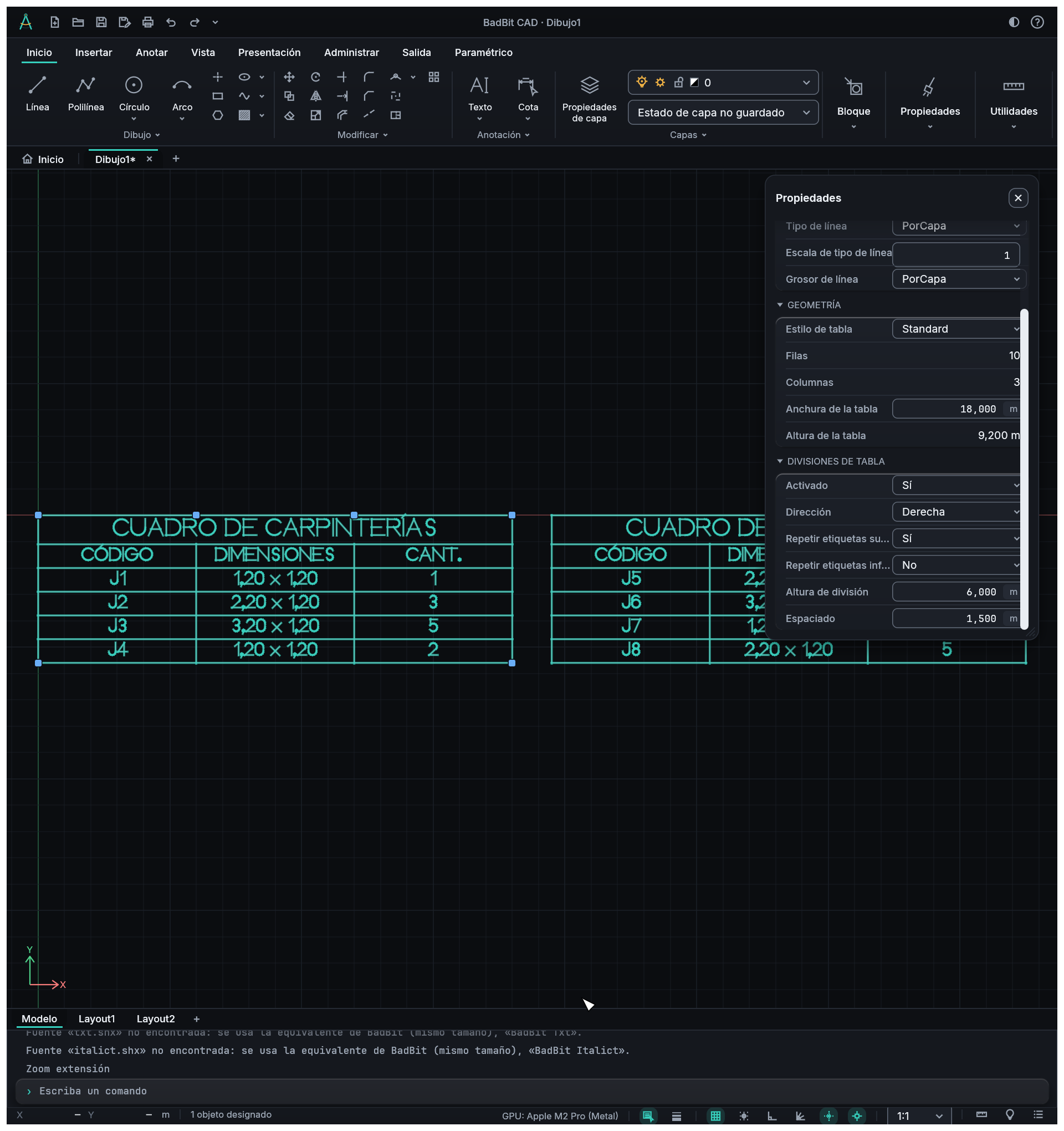
Divisiones de tabla
Una tabla larga se puede dividir en partes, como las propiedades Divisiones de tabla de AutoCAD. Seleccione la tabla por el borde y, en las Propiedades (Ctrl+1), en el grupo Divisiones de tabla:
- Activado: Sí divide la tabla (todavía sin altura, la altura de división empieza en la mitad de la tabla);
- Dirección: Derecha, Izquierda o Abajo, hacia donde van las partes;
- Repetir etiquetas superiores: el título y el encabezado aparecen en cada parte;
- Repetir etiquetas inferiores: las filas de encabezado del final de la tabla aparecen en cada parte;
- Altura de división: la altura máxima de cada parte (las filas que no caben pasan a la siguiente; una celda combinada nunca se corta);
- Espaciado: el espacio entre las partes.
Con la tabla dividida, el pinzamiento inferior de la primera parte cambia la altura de división (el de la esquina cambia también la anchura). Las celdas de las demás partes se eligen con el clic, con los pinzamientos de los lados; la selección, las referencias a objetos, el cuadro de la tabla, ESCALA (la altura y el espaciado crecen a la vez), DESCOMP y el bloque grabado en el DXF/DWG ven todas las partes; en el DWG del 2010 en adelante la división va también como la de AutoCAD.