
Texto y cotas
La fuente de trazos
Los textos de BadBit CAD usan una fuente de trazos propia, diseñada para el CAD: cada letra está hecha de líneas y arcos, como las fuentes de línea única de los programas de dibujo. Por eso el texto queda nítido con cualquier zoom, sale igual con tarjeta gráfica o sin ella y se traza con una sola pasada de plumilla. Tiene las letras del portugués y del español (acentos, ç, ñ, ¿, ¡) y los símbolos de ingeniería: °, ±, Ø (diámetro), ², ³, µ, ×. Los acentos se escriben como en cualquier programa: ´ y luego a da á; ~ y a, ã.
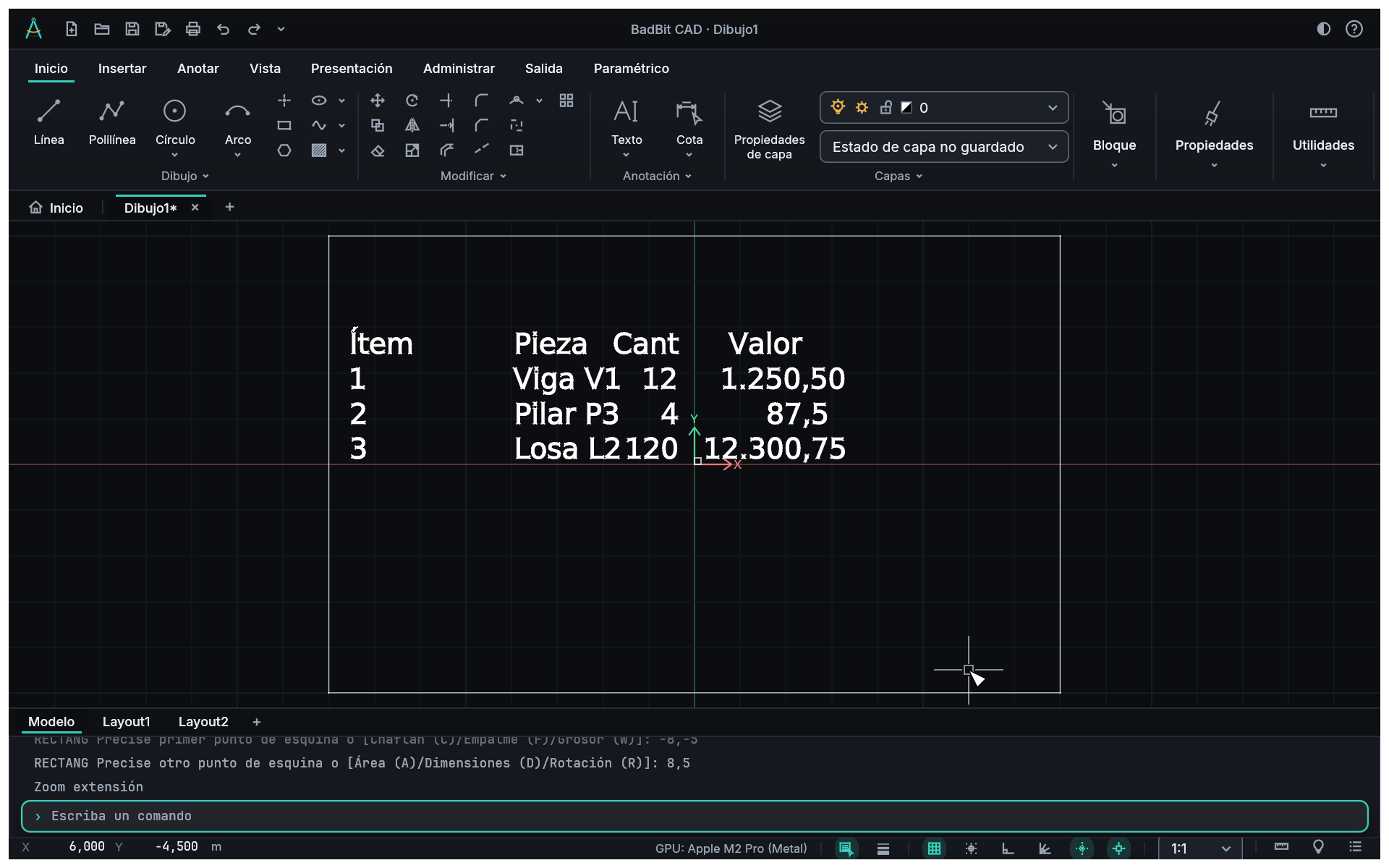
Además de la fuente de trazos, el texto puede usar las fuentes TrueType y OpenType instaladas en el ordenador (Arial, Calibri, Helvetica...), elegidas en el estilo de texto (vea ESTILO). Las letras de esas fuentes salen rellenas, con las medidas de la propia fuente (sin el kerning, como en AutoCAD: cada letra ocupa su avance), los acentos del portugués y del español y los símbolos que tenga la fuente (°, ±, ², ³; el diámetro %%c sale con el ∅ de la fuente o, si no lo tiene, con el Ø, como en AutoCAD). Se ven suaves de cerca y ligeras de lejos: la curva de cada letra se rehace con la precisión del zoom, como los círculos. El texto de las cotas, de las directrices (MLEADER y QLEADER), del recuadro de tolerancia geométrica (TOLERANCE) y de los atributos de bloque también usa la fuente del estilo de texto y sale relleno, incluso dentro de bloques y referencias externas; los símbolos de la tolerancia (⌖, ⏥, ⌀, Ⓜ...) siguen en la fuente de trazos, como hace AutoCAD con la fuente GDT.
En la fuente de trazos (y en las SHX de AutoCAD), la altura del texto es la altura de las letras mayúsculas. En las TrueType, como en AutoCAD, la altura es la de la A de la fuente: las mayúsculas salen con la altura del texto (en Arial, la A tiene exactamente la altura y la O la sobrepasa un poco), y los acentos y las letras altas pueden sobrepasarla. El cuadro del texto TrueType (la extensión de ZOOM Extensión) va del principio al final de los avances de las letras y del descendente al ascendente de la fuente, también como en AutoCAD; las justificaciones Centro y Derecha se cuentan desde ese cuadro y Medio centra por la altura de las letras dibujadas. Así, un dibujo hecho en AutoCAD con Arial se abre en BadBit CAD con los textos del mismo tamaño y en el mismo lugar. La altura es la misma para TEXTO y TEXTOM, como el TEXTSIZE de AutoCAD: empieza en 0,25 m, cambia con la opción Altura de los dos comandos o con la variable TEXTSIZE, y se recuerda para los textos siguientes, salvo que el estilo de texto actual tenga altura fija (vea ESTILO). Al principio de cada comando, la línea de comandos muestra el estilo y la altura que tendrá el texto (Estilo de texto actual: "Standard" Altura de texto: 0,250 m); en un layout (en el papel), la altura sale en milímetros de la hoja, como la pregunta (Altura de texto: 2,50 mm). En TEXTOM, el rectángulo da la anchura del bloque, no la altura de las letras.
TEXTOM (MTEXT, alias T, MT)
El texto de varias líneas, el más usado, como en AutoCAD. Es el que abre el botón Texto del panel Anotación (su flechita da también el Texto en una línea):
- Primera esquina y esquina opuesta de un rectángulo;
- el texto, escrito directamente en el rectángulo, en el dibujo: las palabras saltan de línea solas en su anchura. El bloque guarda la altura del rectángulo (la "altura definida", que se ve en Propiedades en AutoCAD) y solo crece hacia abajo cuando el texto la sobrepasa. Intro empieza otro párrafo; Ctrl+Intro (Cmd+Intro en el Mac) o un clic fuera termina; Esc cancela. Las flechas se mueven por las líneas, y las otras teclas de edición son las de TEXTO.
Antes de la esquina opuesta, las opciones:
- Altura (
H, oA): la altura de las letras; - Justificar (
J): el punto de alineación del bloque, uno de los nueve (SI, SC, SD, MI, MC, MD, II, IC, ID); el valor por defecto es el superior izquierdo, en la primera esquina; - Interlineado (
L, oE): el tipo, Al menos (A, el valor por defecto) o Exactamente (E), y el factor (1xes el normal;1.5x, una vez y media) o la distancia entre las líneas; - Rotación (
R): el ángulo del bloque; - eStilo (
S): el nombre del estilo de texto (?lista los estilos del dibujo); pasa a ser el actual; - Anchura (
W): la anchura escrita, en lugar de la esquina opuesta.
Los valores se recuerdan para el siguiente. Un bloque sin texto no se crea.
Con las fuentes TrueType y SHX, TEXTOM se coloca por las letras dibujadas, como en AutoCAD: cada línea pega las letras al lado de la alineación (o las centra), la primera línea se pega a la parte superior del bloque y el fondo del bloque es el fondo de las letras de la última; una palabra cabe en la línea cuando sus letras caben en la anchura (no el avance de la última letra); el párrafo justificado estira los espacios hasta que las letras llegan al lado derecho; los espacios del final de la línea no cuentan. El texto con fuentes mezcladas (TrueType con SHX, o dos TrueType) sigue la misma regla. En las columnas, cada columna hace lo mismo: la línea pasa a la columna siguiente cuando el fondo de sus letras sobrepasa la altura de la columna, y en un TEXTOM alineado en el medio o abajo cada columna se alinea por la altura de sus letras. El punto de alineación se cuenta desde la altura de las líneas, no desde el rectángulo dibujado (la altura definida no cambia el lugar del texto).
TEXTOM se designa por el cuadro de las letras: la ventana toma el texto cuando rodea todas las letras (aunque el rectángulo de TEXTOM sea más ancho) y la captura lo toma cuando toca el contorno de alguna letra, como en AutoCAD (vale también para TEXTO). ZOOM Extensión cuenta las letras, no el rectángulo.
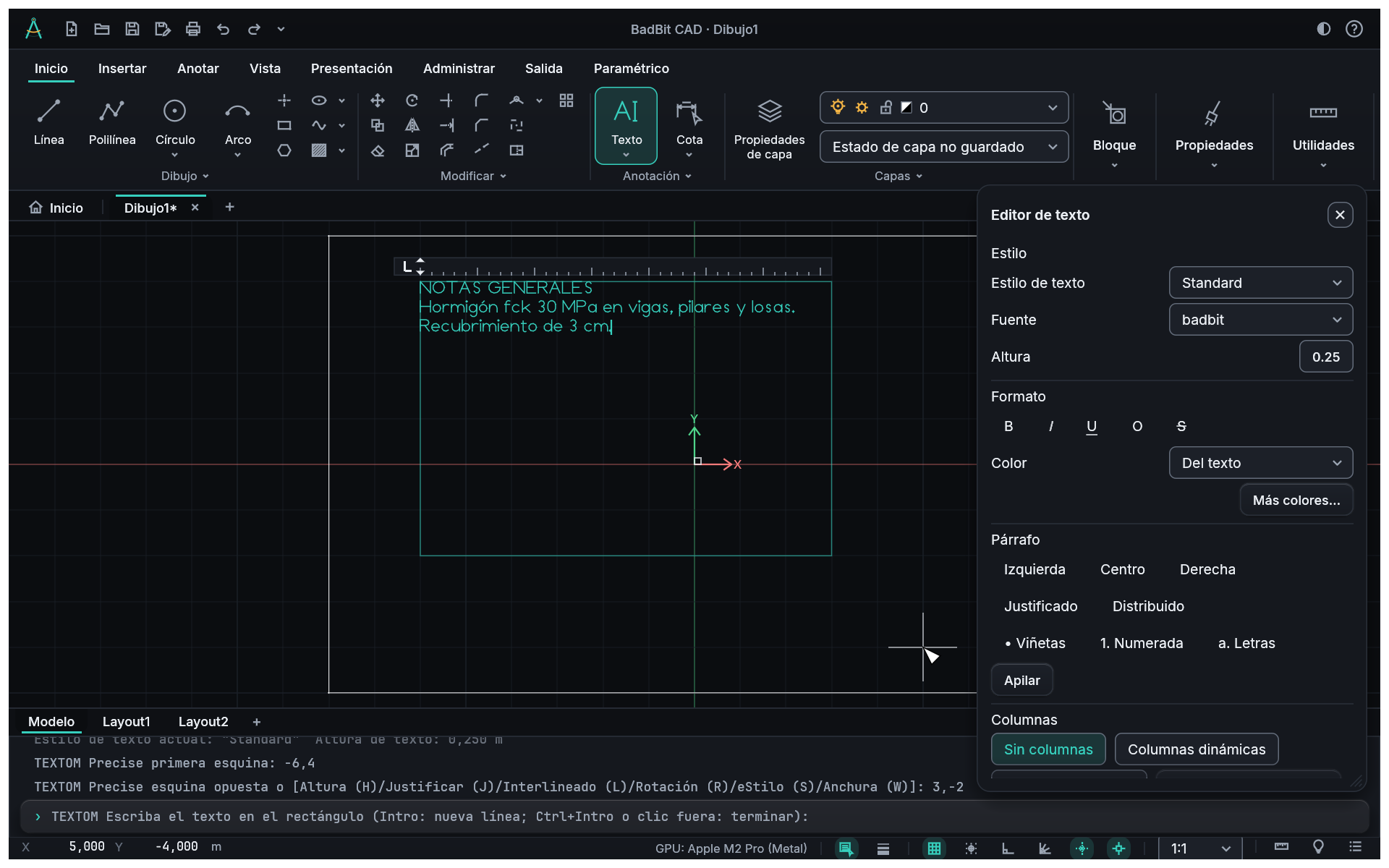
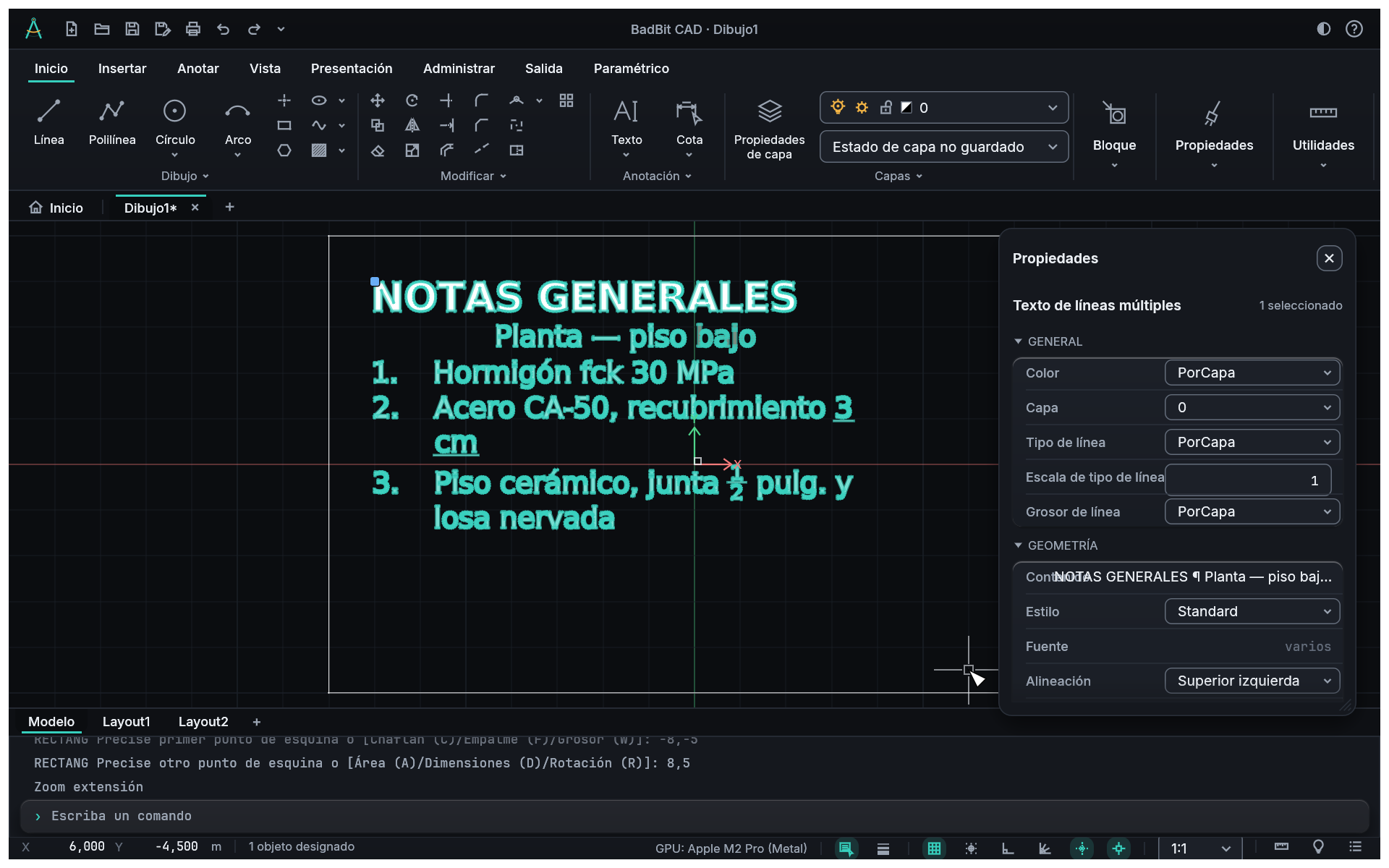
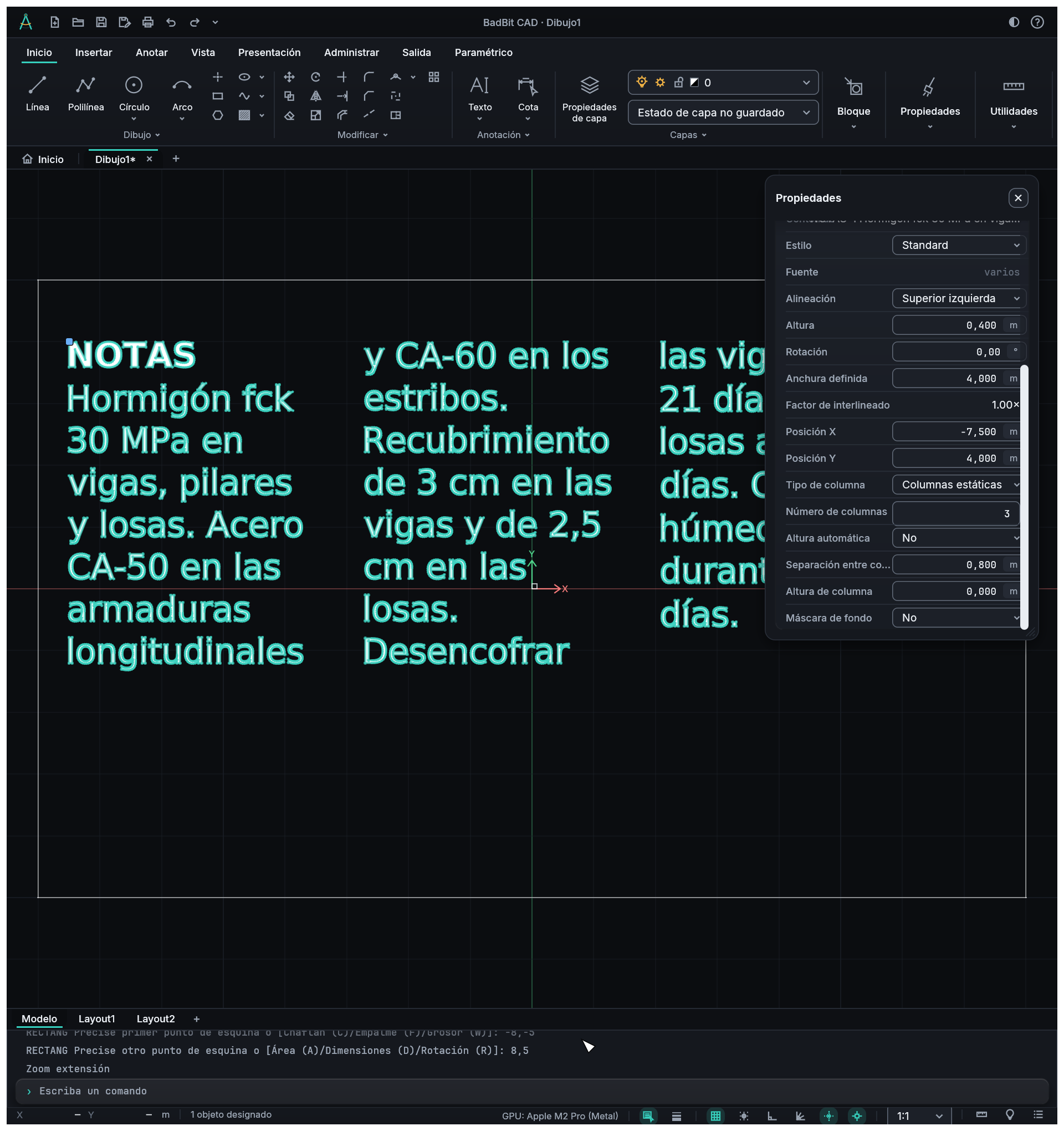
Para cambiar el texto después, haga doble clic en él (vea EDITTEXTO). La paleta de propiedades muestra el contenido (el texto corrido, sin los códigos de formato), el estilo, la fuente, la alineación, la altura, la rotación, la anchura y el interlineado, y cambia la alineación, la altura, la rotación y la anchura. Cuando los tramos tienen fuentes o alturas distintas, la fuente y la altura aparecen como varios; escribir una altura cambia la del texto, y los tramos la siguen en la misma proporción.
Formato por tramo: el Editor de texto
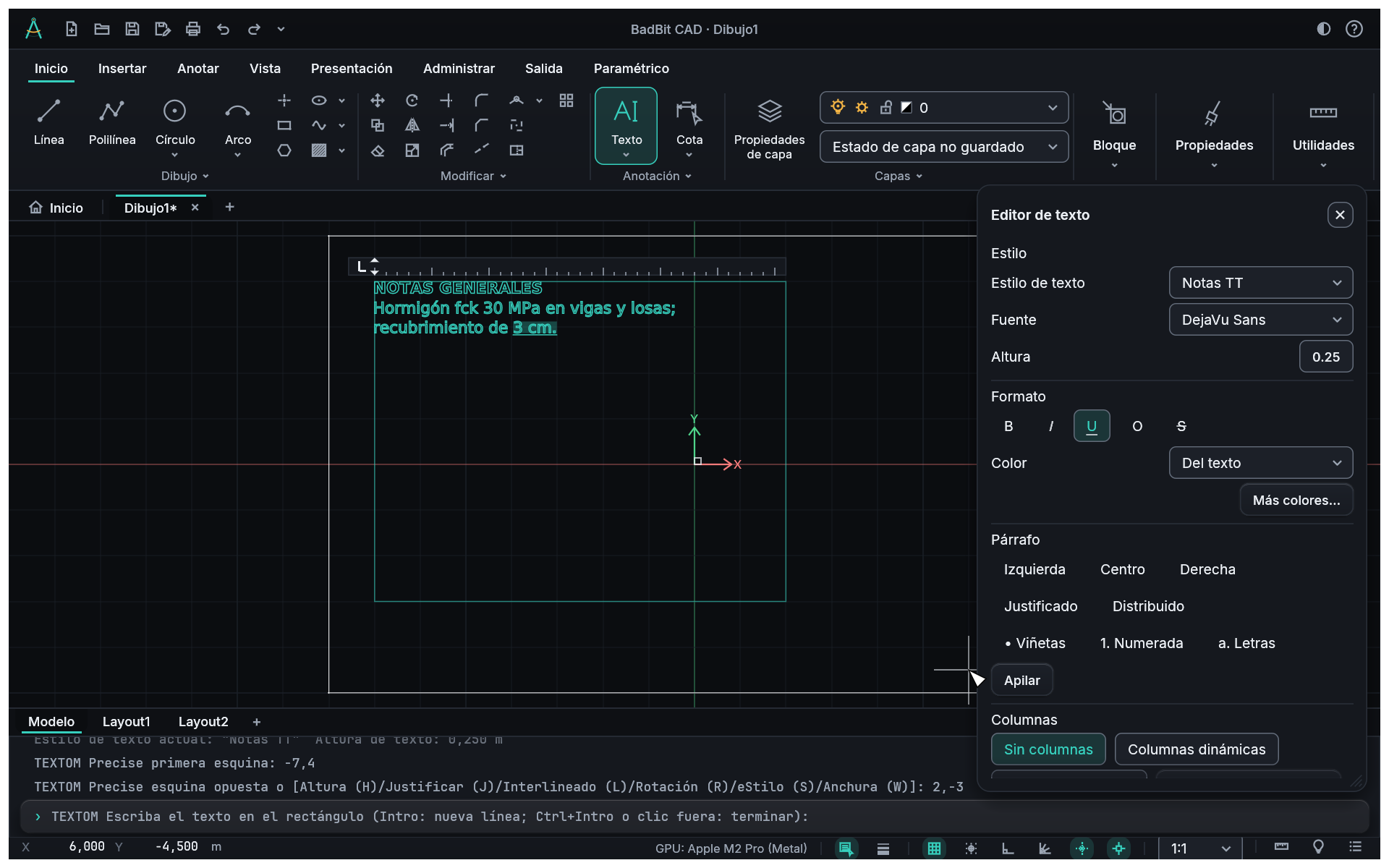
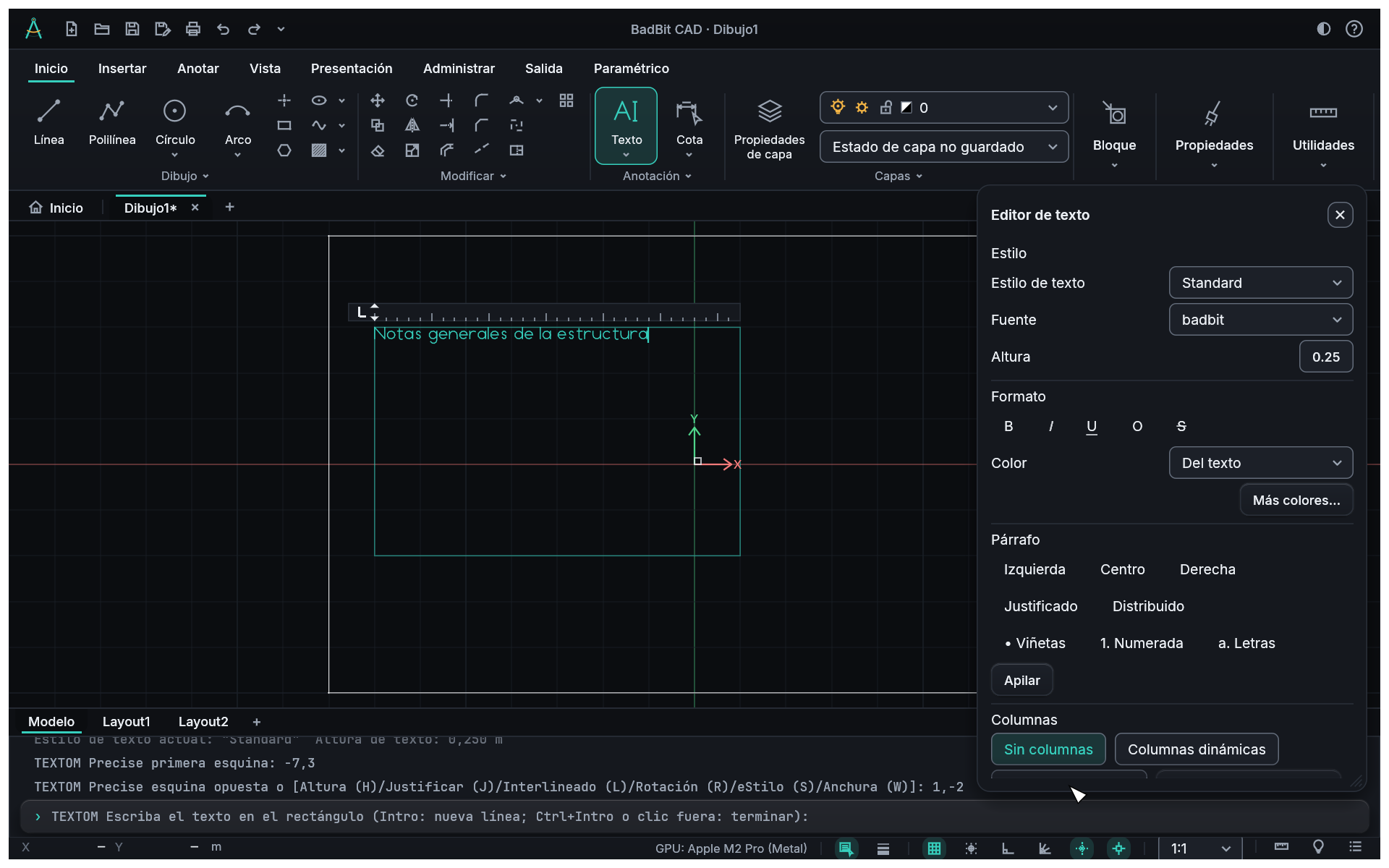
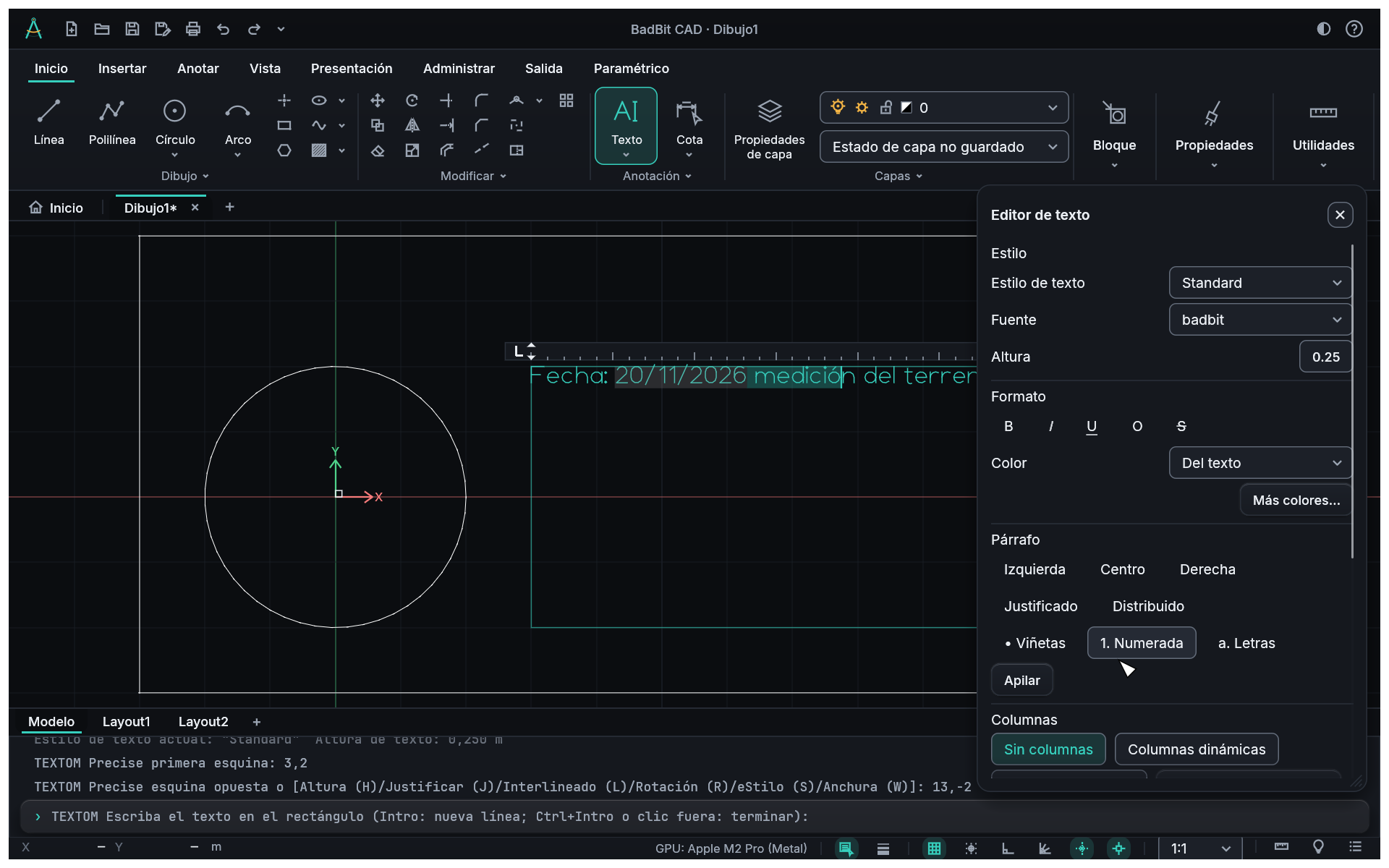
Mientras un texto de varias líneas está en edición en el dibujo (TEXTOM, EDITTEXTO de un TEXTOM, la celda de una tabla, el texto de una directriz o de un atributo de varias líneas), la paleta Editor de texto aparece al lado del dibujo, como la ficha contextual del editor de AutoCAD. Cada cambio vale para el tramo seleccionado; sin selección, vale para lo que se escribe a continuación (hasta que el cursor se mueva).
- Estilo: el estilo de texto de todo el TEXTOM.
- Fuente: la fuente del tramo (la de trazos o una TrueType instalada).
- Altura: la altura de las letras del tramo; la línea con letras mayores queda más alta y más lejos de la de arriba (interlineado Al menos), y las letras de alturas distintas quedan en la misma línea de base.
- B, I, U, O, S: negrita (Ctrl+B), cursiva (Ctrl+I), subrayado (Ctrl+U), suprarrayado y tachado; en el Mac, Cmd. En la fuente de trazos no hay negrita ni cursiva, como en las fuentes SHX de AutoCAD.
- Color: el color del tramo (del texto, PorCapa, PorBloque o los colores del 1 al 9 de AutoCAD).
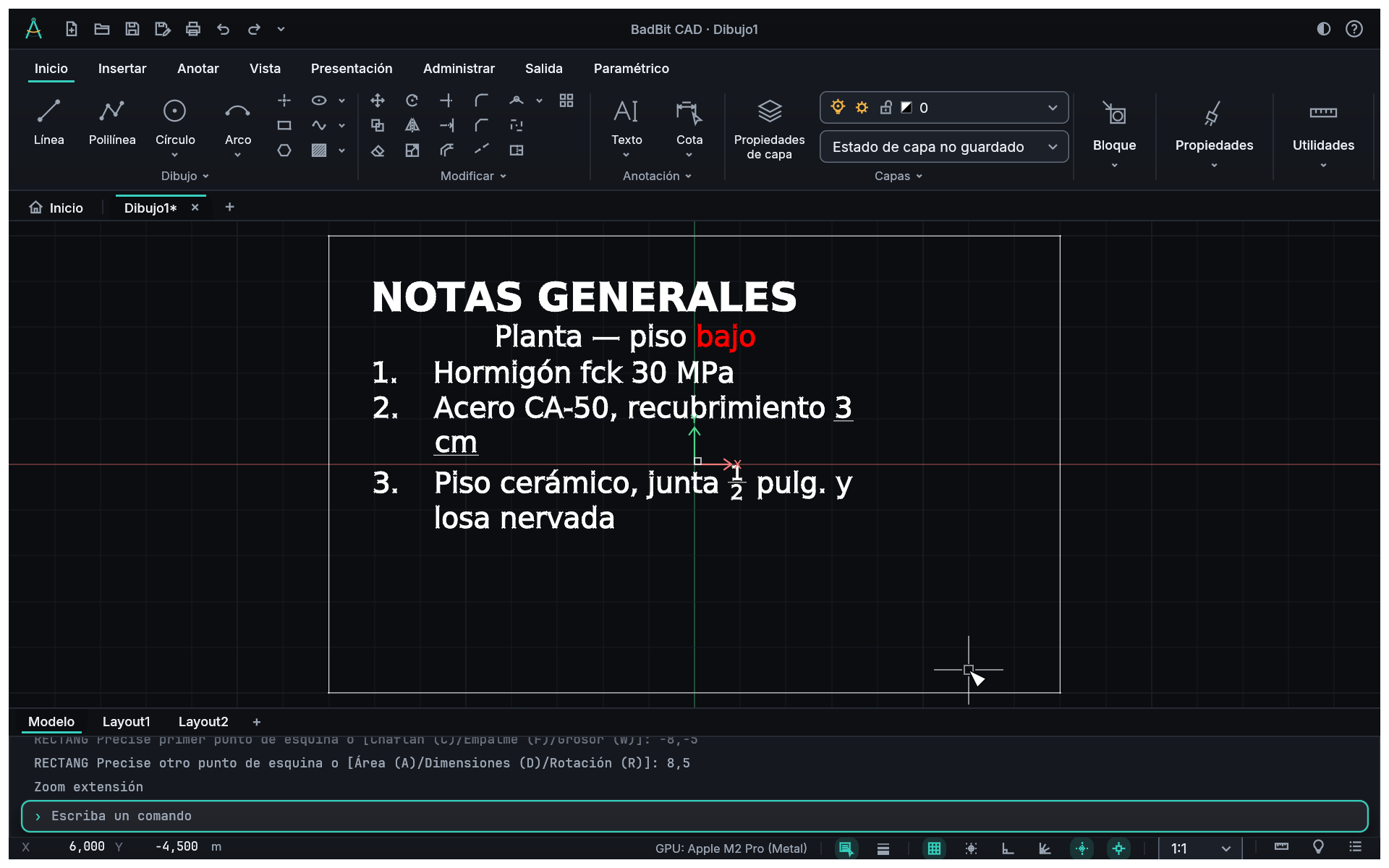
- Párrafo: la alineación de los párrafos de la selección (Izquierda, Centro, Derecha, Justificado, Distribuido; sin ninguna, vale la del punto de alineación del bloque) y las listas con viñetas, numerada y con letras (la viñeta queda colgada en la sangría y la numeración sigue sola).
- Apilar: la selección
1/2se convierte en la fracción apilada con la barra;1#2, en la fracción diagonal;1^2, en la tolerancia (uno encima del otro, sin barra). Con el cursor junto a una fracción, el mismo botón la desapila. La fracción se mueve como una sola letra. - Símbolo: grados, más/menos, diámetro, casi igual, ángulo, delta, distinto, idéntico, ohmio, micro, al cuadrado, al cubo, subíndice 2 y el espacio sin salto.
- Buscar y reemplazar: dentro del texto en edición, con Siguiente, Reemplazar y Reemplazar todo; el reemplazo conserva el formato de la palabra reemplazada.
- Deshacer y Rehacer (Ctrl+Z y Ctrl+Y) deshacen dentro del editor, sin salir del texto; todo el texto sigue siendo un solo paso de deshacer del dibujo.
Copiar y pegar dentro de BadBit CAD lleva el formato (el tramo en negrita sigue en negrita); a otros programas va el texto simple. El texto queda grabado como lo graba AutoCAD, con los códigos de formato ({\fArial|b1;Título}, \H2x;, \C1;, \L, \S1/2;, \pxqc;...): el DXF y el DWG abren y graban el mismo texto con formato, y un archivo de AutoCAD con texto con formato se abre con el formato.
Columnas
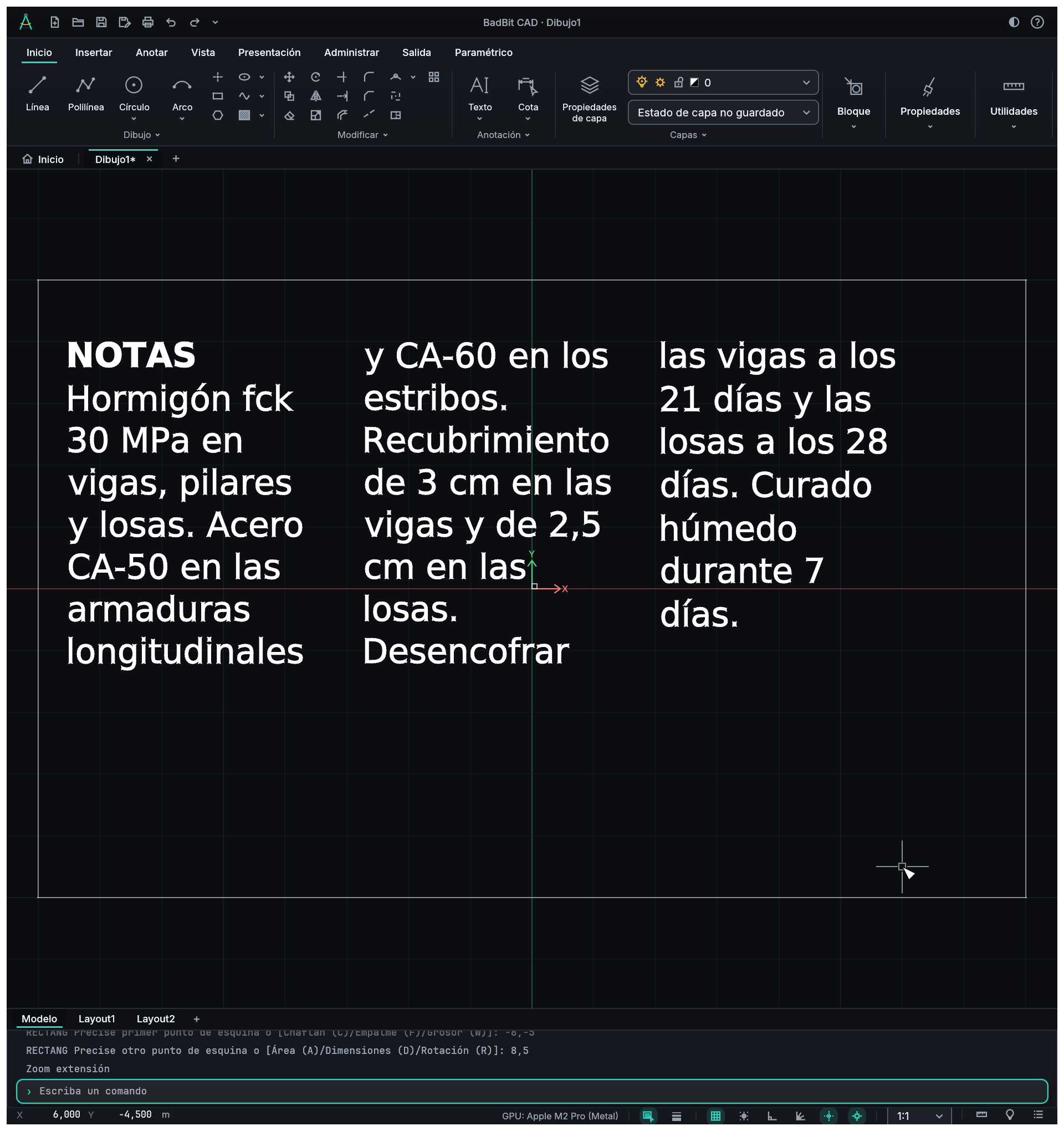
El texto de un TEXTOM puede fluir en columnas, como en AutoCAD. En la paleta Editor de texto, el grupo Columnas tiene:
- Sin columnas: el texto en un solo bloque (el valor por defecto).
- Columnas dinámicas › Altura automática o Altura manual: las columnas aparecen a medida que el texto crece. En la automática, todas tienen la altura del rectángulo de TEXTOM (la altura definida); cuando el texto la sobrepasa, continúa en la parte superior de la columna siguiente. En la manual, cada columna guarda su altura.
- Columnas estáticas › 2 a 6: el número de columnas queda fijo y todas tienen la misma altura; sin altura definida, BadBit CAD reparte el texto por igual entre ellas. El texto que no cabe queda en la última.
- Parámetros de columna…: la ventana con el Tipo de columna, la Altura automática (dinámicas), el Número de columnas (estáticas), la Altura de columna, la Anchura de columna, la Separación entre columnas y la Anchura total.
Cada columna tiene la anchura de TEXTOM y las columnas quedan una al lado de otra con la separación entre ellas: dos columnas de 10 m con 2 m de separación empiezan en 0 y en 12 m, y el bloque tiene 22 m. Al activar las columnas, la separación empieza en cinco veces la altura del texto. En las Propiedades de TEXTOM aparecen el Tipo de columna, el Número de columnas, la Altura automática, la Separación entre columnas y la Altura de columna (la anchura de la columna es la Anchura definida), todos editables.
Las columnas van al .bbd, al DXF y al DWG como las graba AutoCAD: de AutoCAD 2018 en adelante, en el propio MTEXT; en las versiones 2000 a 2013, el MTEXT principal lleva el texto de la primera columna y cada columna siguiente es un MTEXT vinculado a él, que BadBit CAD vuelve a unir en un solo TEXTOM al abrir.
Párrafo: espacio antes y después e interlineado
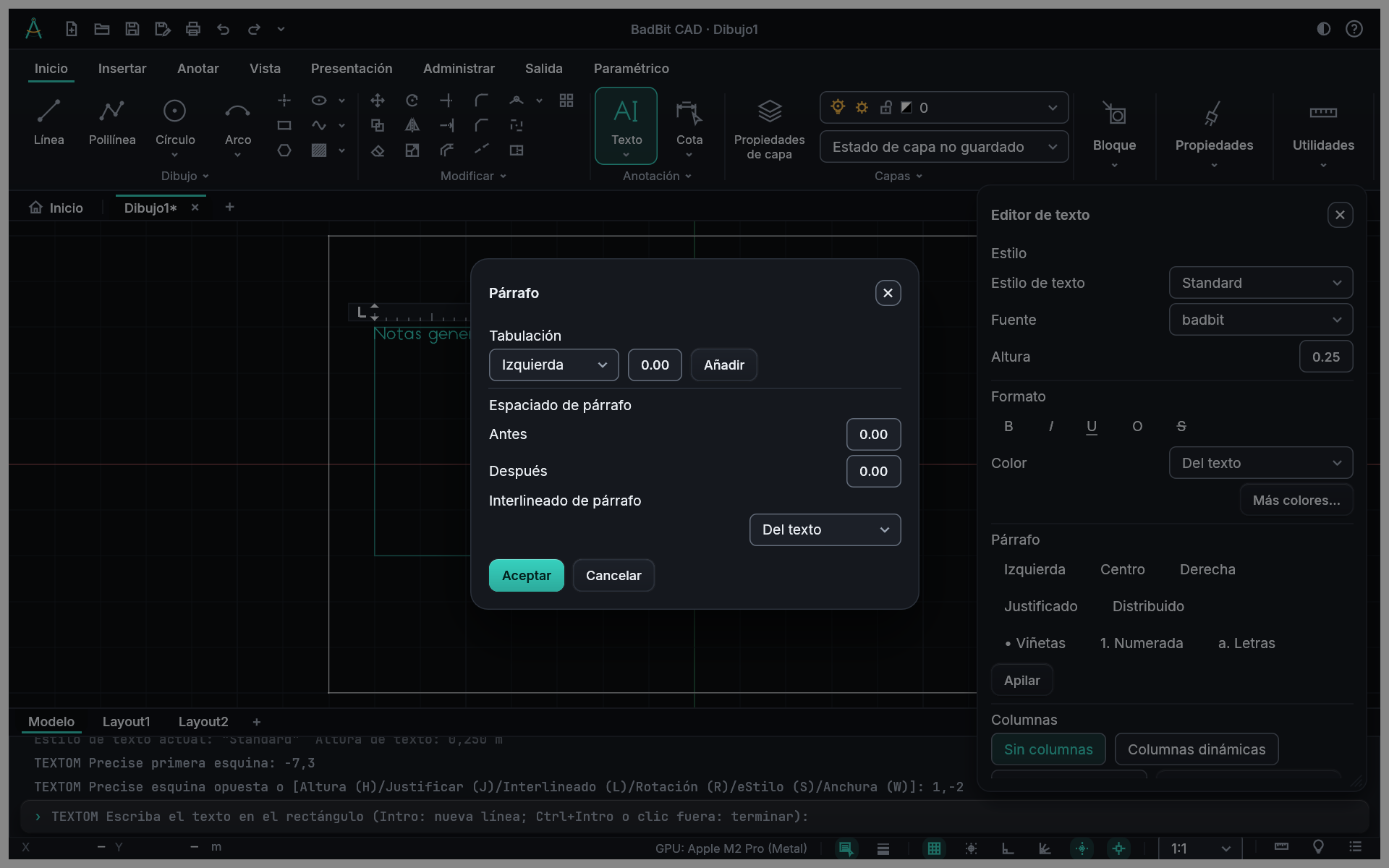
El botón Párrafo… de la paleta abre la ventana Párrafo, como la de AutoCAD, para los párrafos de la selección (o el del cursor):
- Tabulación: el tipo (Izquierda, Centrada, Derecha, Decimal), la Posición y Añadir; la lista de las paradas del párrafo, cada una con Eliminar.
- Espaciado de párrafo: el espacio Antes y Después del párrafo. Entre dos párrafos, el espacio es el después del de arriba más el antes del de abajo, sumados al interlineado.
- Interlineado de párrafo: Del texto (el de TEXTOM), Múltiple (veces el interlineado sencillo, que crece con la letra mayor de la línea), Exactamente (la distancia entre las líneas de base, siempre la misma) o Al menos (la distancia dada, o más si las letras lo piden).
Las distancias de la ventana son en el dibujo; en el texto, quedan en alturas del texto, con los códigos de AutoCAD (\pxb0.5,a1,se2;): el párrafo sigue a la altura cuando el texto cambia de escala.
Tabulaciones y la regla
Una tabulación (Tab en el texto) lleva lo que viene después hasta la siguiente parada del párrafo; sin paradas, hay una cada cuatro alturas del texto. Como en AutoCAD, la parada puede ser:
- izquierda: el texto empieza en la parada;
- centrada: el texto queda centrado en ella;
- derecha: el texto termina en ella;
- decimal: el separador decimal del número (la coma o el punto, el que venga primero) queda en la parada; sin separador, como la derecha.
Mientras TEXTOM está en edición, la regla de tabulación aparece encima de él, con una marca en cada altura del texto, las sangrías del párrafo del cursor (el triángulo de arriba es el de la primera línea; el de abajo, la sangría izquierda) y las paradas. El botón a la izquierda de la regla muestra el tipo de las paradas nuevas y cambia con cada clic (izquierda, centrada, derecha, decimal). Un clic en la regla crea allí una parada de ese tipo; arrastrar una parada la mueve; arrastrar una parada fuera de la regla la borra. Todo vale para los párrafos de la selección y se deshace con Ctrl+Z dentro del editor.
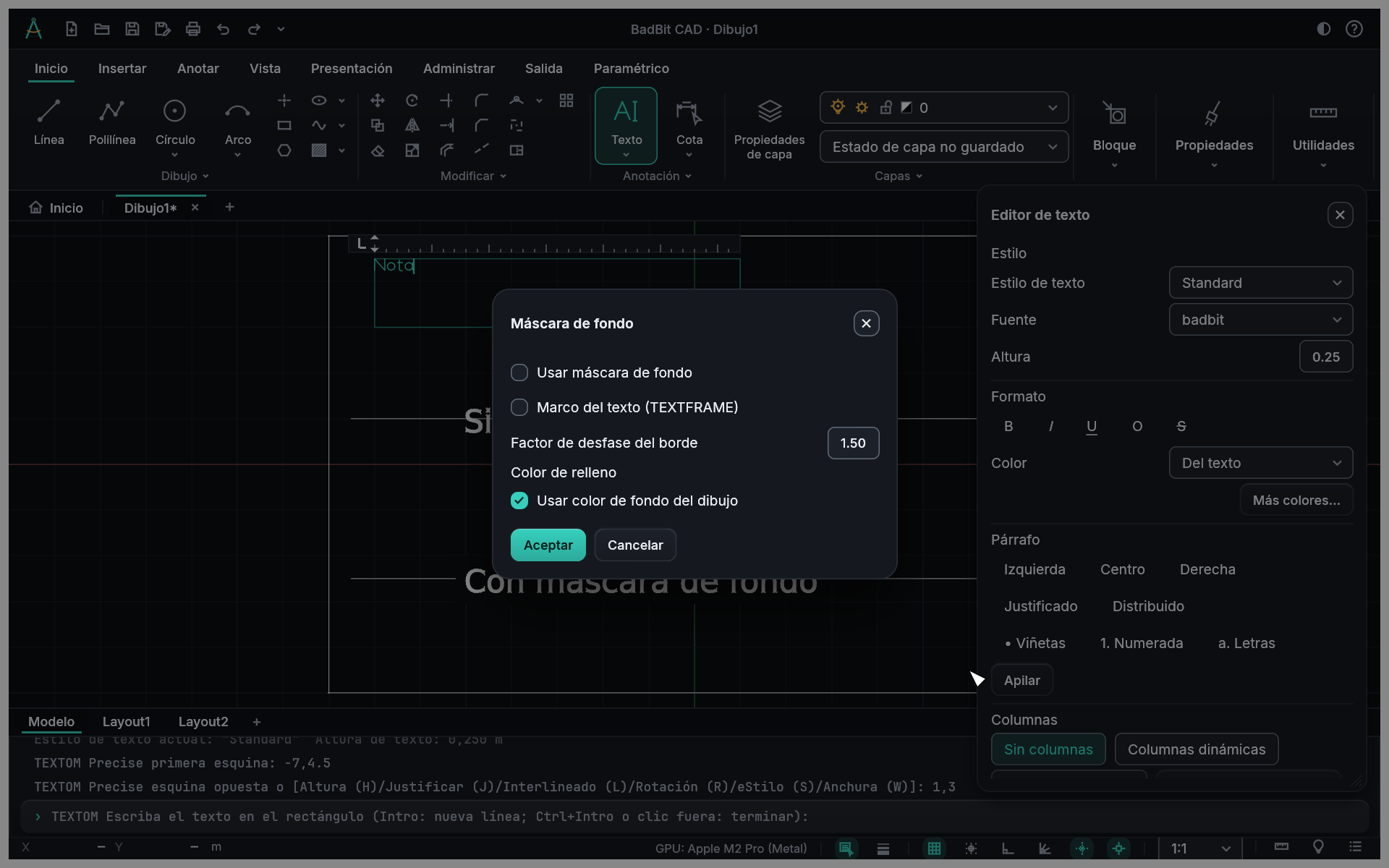
Máscara de fondo
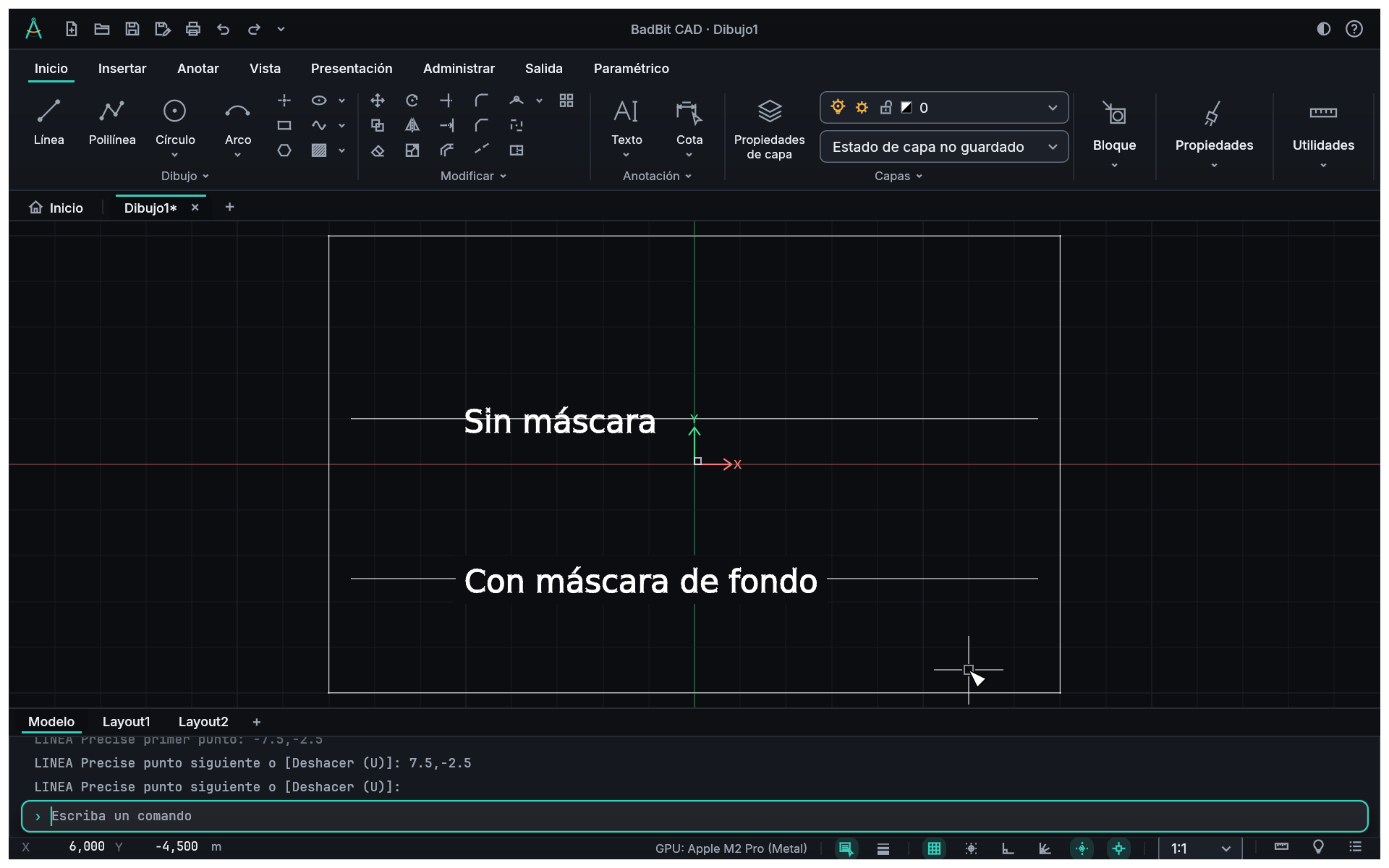
La máscara de fondo (la BACKGROUNDMASK de AutoCAD) pinta el rectángulo de TEXTOM y oculta lo que se ha dibujado debajo: una línea que pasa por el texto desaparece detrás de las letras. El botón Máscara de fondo… de la paleta abre la ventana:
- Usar máscara de fondo: la activa y la desactiva;
- Factor de desfase del borde: de 1 a 5 (el valor por defecto es 1,5); 1 se pega al bloque del texto, y cada unidad de más ensancha la máscara una altura del texto por cada lado (1,5 ensancha media altura);
- Color de relleno: Usar color de fondo del dibujo (en pantalla, el color del fondo del área de dibujo; en la hoja, el blanco del papel) o un color.
La máscara aparece en pantalla (GPU y CPU) y en el trazado, con las letras encima de ella. En Propiedades, Máscara de fondo la activa y la desactiva. Va al .bbd, al DXF y al DWG de AutoCAD 2004 en adelante (las versiones anteriores no tienen máscara).
TEXTO (TEXT, DTEXT, alias DT)
Texto en una línea, como el TEXT de AutoCAD:
- Punto inicial del texto (el punto de la justificación, si esta no es Izquierda);
- Altura (escrita o señalada a partir del punto; Intro repite la última);
- Ángulo de rotación (Intro repite el último);
- El texto, escrito directamente en el dibujo, como en AutoCAD: el cursor parpadea en el propio texto, las flechas, Inicio y Fin se mueven por él (con Mayús, seleccionan), Retroceso y Supr borran, Ctrl+A (Cmd en el Mac) selecciona todo, y copiar, cortar y pegar funcionan. Aquí el espacio es una letra, no confirma. Intro crea la línea y baja a la siguiente; Intro en una línea vacía termina; un clic fuera del texto también confirma la línea. Una U deshace todas las líneas del comando.
Opciones antes del punto:
- Justificar (
J): Izquierda, Centro, Derecha, Medio y los nueve puntos del cuadro (SI, SC, SD, MI, MC, MD, II, IC, ID: superior, medio e inferior; izquierda, centro y derecha). Con Alinear, el texto va entre dos puntos y la altura cambia para que quepa; con Ajustar, también entre dos puntos, pero con la altura dada y la anchura ajustada. - Estilo (
S): el nombre del estilo de texto (?lista los estilos del dibujo, con la fuente, la altura, el factor de anchura y el ángulo oblicuo de cada uno); pasa a ser el actual. Con un estilo de altura fija, TEXTO no pregunta la altura: después del punto viene la rotación.
La altura, la rotación y la justificación se recuerdan para el texto siguiente. Intro en lugar del punto inicial continúa debajo del último texto, como en AutoCAD: el comando pasa directamente a la escritura, una línea más abajo, con la misma altura, rotación y justificación.
Códigos de control de AutoCAD, escritos en el texto (en TEXTO, en TEXTOM y en EDITTEXTO):
| Código | Se convierte en |
|---|---|
%%d | ° (grados) |
%%p | ± (más/menos) |
%%c | ⌀ (diámetro) |
%%% | % |
%%nnn | el carácter de código nnn (por ejemplo, %%065 es A) |
%%u | activa y desactiva el subrayado (solo en TEXTO) |
%%o | activa y desactiva el suprarrayado (solo en TEXTO) |
Los símbolos sustituyen al código cuando se confirma la línea; el subrayado y el suprarrayado aparecen ya mientras se escribe.
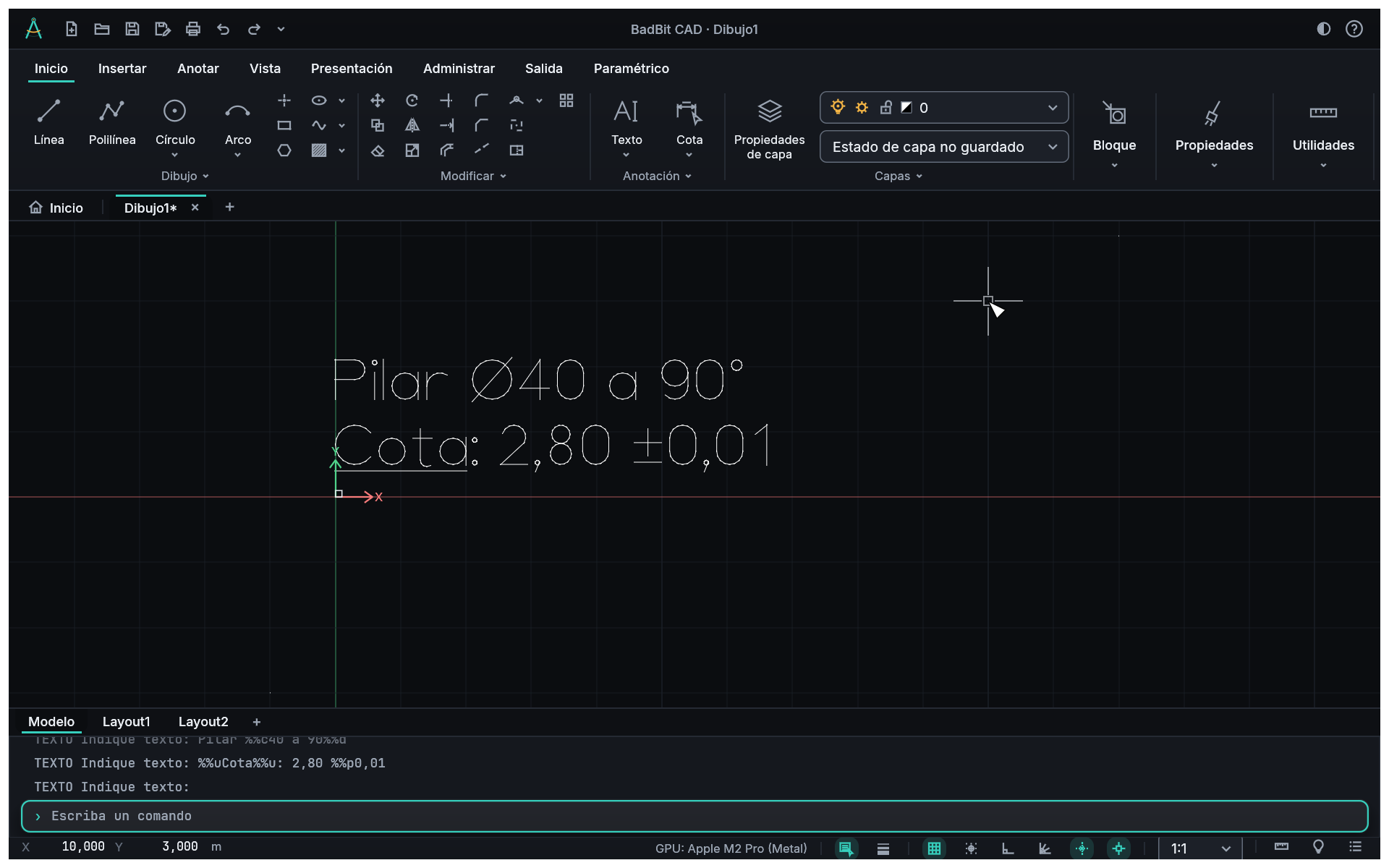
%%c, %%d, %%p y %%u: el diámetro, los grados, el más/menos y el subrayado.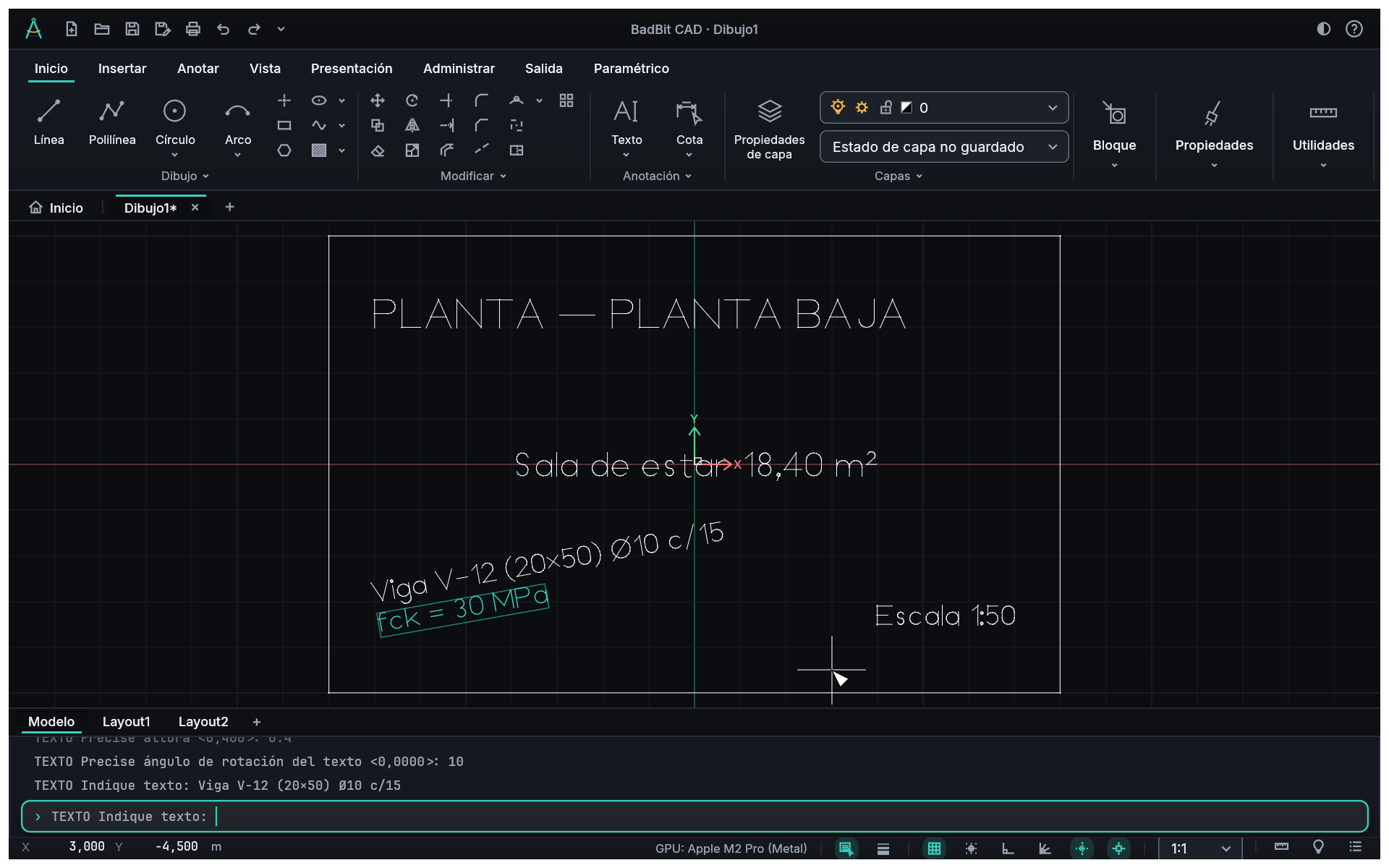
El texto tiene referencia a objetos de inserción (el punto de la justificación). Se designa haciendo clic dentro de su cuadro, entra en una ventana cuando las letras enteras están dentro (el cuadro de las letras, no el de la fuente) y lo toma la captura que toca el contorno de alguna letra, como en AutoCAD. DESPLAZA, COPIA, GIRA, ESCALA, MATRIZ y ESTIRA (por el punto) funcionan con él. SIMETRIA sigue la variable MIRRTEXT (vea SIMETRIA). El pinzamiento está en el punto de la justificación (y en el segundo punto de Alinear y de Ajustar). En la paleta de propiedades y en Propiedades rápidas aparecen el contenido, el estilo, la justificación, la altura, la rotación, el factor de anchura, la oblicuidad y si el texto está cabeza abajo; la paleta cambia el estilo (la lista de los estilos del dibujo), la oblicuidad (hasta 85° hacia cada lado), el factor de anchura y el cabeza abajo, como AutoCAD. Cambiar el estilo de un texto trae el factor de anchura y la oblicuidad del estilo nuevo y, si este tiene altura fija, también la altura. Cambiar allí la justificación deja el texto en su lugar y cambia el punto, como en AutoCAD.
El texto en una línea también entra en el dibujo paramétrico, como en AutoCAD: las restricciones geométricas usan su línea de base (paralela, perpendicular, colineal, horizontal, vertical) y el punto del texto (el de la justificación; coincidente, fija). El texto no se estira: sujeto por la base, gira alrededor del punto; sujeto por el punto, se desplaza con él sin girar (vea el capítulo del dibujo paramétrico).
En la cinta, el Texto en una línea está en la flechita del botón Texto del panel Anotación de la ficha Inicio.
ESTILO (STYLE, alias ST)
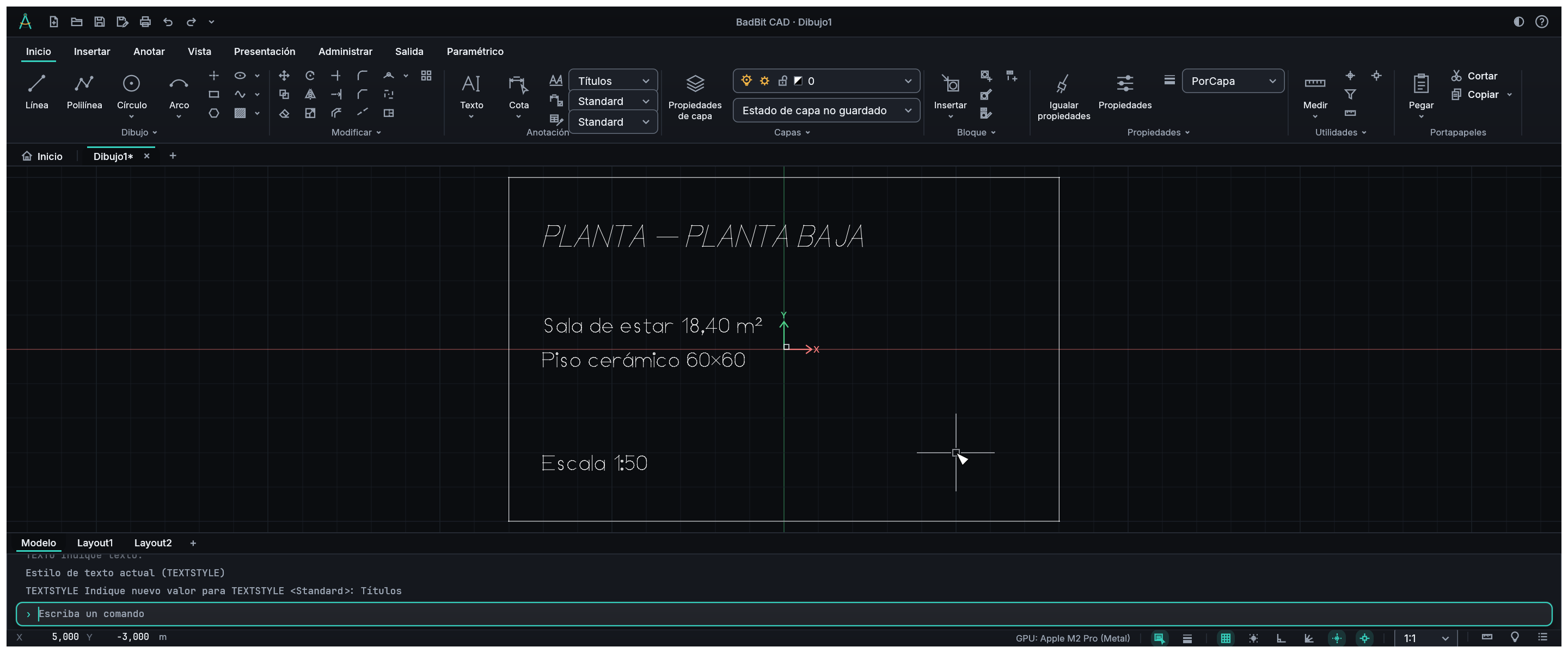
Los estilos de texto, como en AutoCAD: cada texto y cada texto de varias líneas usa un estilo, que da la fuente, la altura (0 deja que TEXTO la pregunte; mayor que 0 fija la altura de los textos nuevos), el factor de anchura (por debajo de 1 estrecha las letras, por encima las ensancha; de 0,01 a 100), el ángulo oblicuo (la inclinación, hasta 85° hacia cada lado) y los efectos Cabeza abajo y Reflejado a la izquierda (solo en el texto en una línea, como en AutoCAD). Todo dibujo tiene el estilo Standard, que no se puede renombrar ni suprimir; un dibujo antiguo, de antes de los estilos, se abre con él.
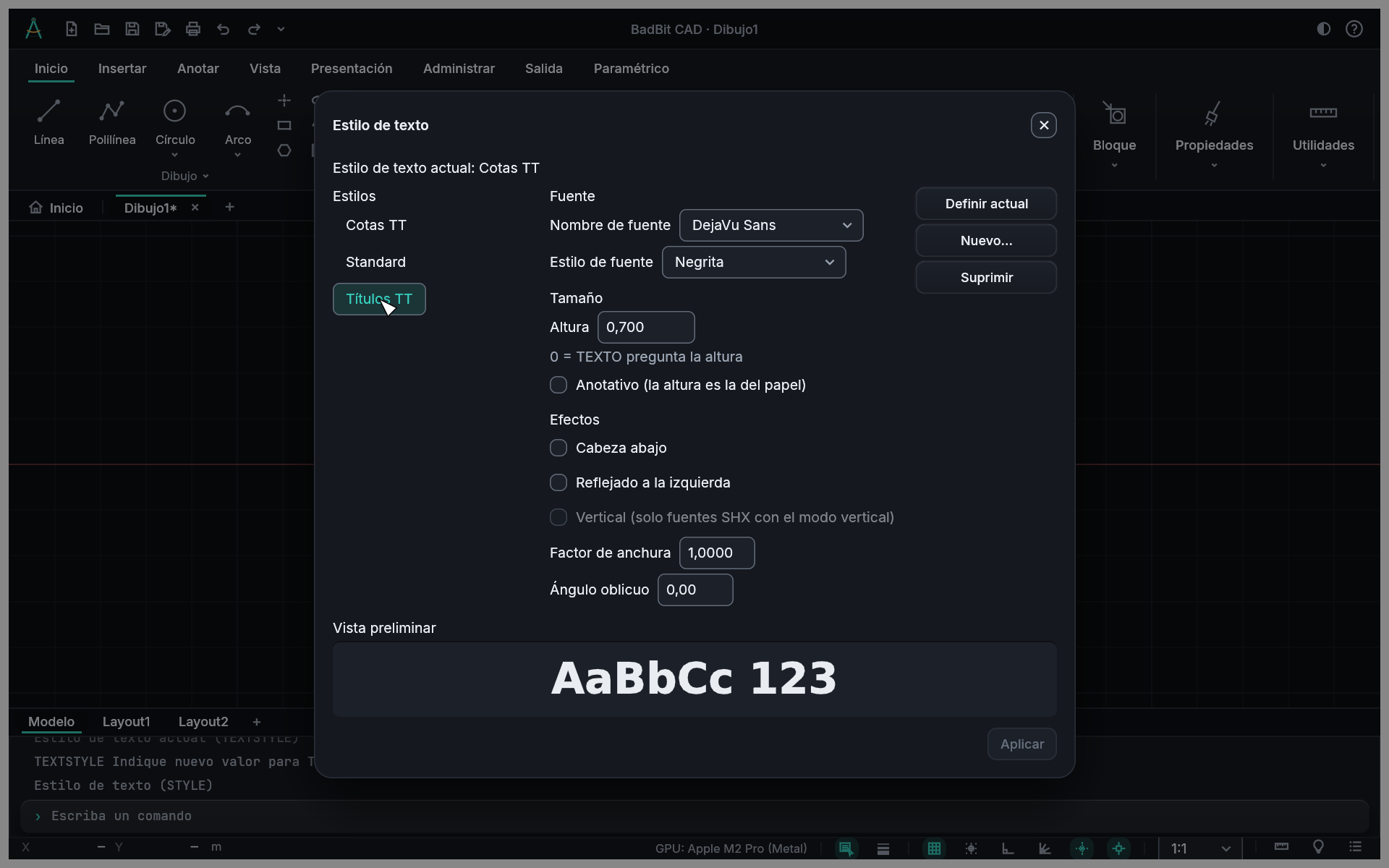
La fuente es la de trazos propia de BadBit CAD (badbit) o una TrueType/OpenType instalada en el ordenador: BadBit CAD busca en las carpetas de fuentes del sistema (en macOS, en Windows y en Linux) y en la carpeta fonts junto al programa. En las TrueType, el Estilo de fuente elige Normal, Negrita, Cursiva o Negrita cursiva (solo los que tiene la familia); en la fuente de trazos queda desactivado. Altura, factor de anchura, ángulo oblicuo, cabeza abajo y reflejado a la izquierda funcionan igual en las dos.
Un dibujo hecho en otro ordenador puede usar una fuente que no está instalada en este. Como en AutoCAD, BadBit CAD dibuja esos textos con una fuente parecida (una sin serifa común, como Arial; sin ninguna TrueType, la de trazos) y avisa una vez en la línea de comandos: Fuente «Fuente X» no encontrada: se usa «Arial» en su lugar. El nombre de la fuente original sigue guardado en el estilo y en el archivo: abierto de nuevo en un ordenador que tenga la fuente, el texto vuelve a salir con ella. La ventana Estilo de texto muestra la fuente que falta en la lista e indica cuál se está usando.
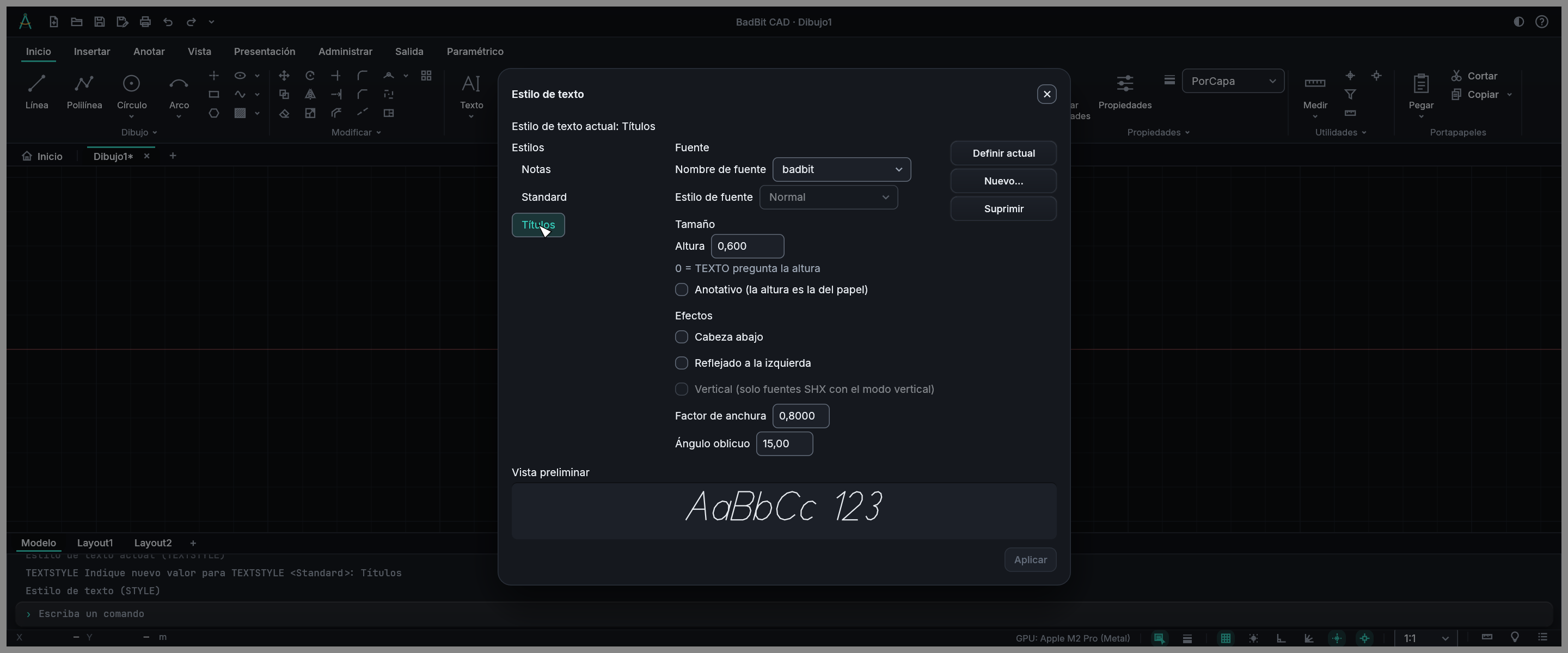
El comando abre la ventana Estilo de texto:
- a la izquierda, la lista de los Estilos del dibujo; un clic marca el estilo y muestra sus valores (el botón derecho sobre un nombre da Cambiar nombre). Arriba, el estilo actual;
- en el centro, la Fuente (el Nombre de fuente, con la de trazos y las TrueType instaladas en orden alfabético, y el Estilo de fuente), el Tamaño (la altura) y los Efectos, con la Vista preliminar debajo, que cambia mientras se modifican los valores (rellena, en las TrueType);
- a la derecha, Definir actual (el marcado pasa a ser el estilo de los textos siguientes, la variable TEXTSTYLE), Nuevo... (pide el nombre, con
estilo1,estilo2... sugeridos, y lo crea a partir del marcado) y Suprimir. Suprimir no borra el Standard, el estilo actual ni un estilo usado por algún texto, y la ventana dice cuál es el motivo; - Aplicar graba los cambios en el estilo y actualiza los textos que usan el estilo (la fuente, el factor de anchura y la oblicuidad; la altura fija y los efectos valen para los textos nuevos) y las cotas cuyo estilo de cota usa ese estilo de texto, todo en un solo paso de deshacer. Cerrar la ventana, o marcar otro estilo, con cambios por aplicar pregunta si se deben guardar.
Crear, cambiar y suprimir un estilo son, cada uno, un paso de deshacer (U o Ctrl+Z). El estilo actual es del dibujo y queda grabado en el archivo, como en AutoCAD; también se cambia con la variable TEXTSTYLE (TEXTSTYLE y el nombre) o con la lista Estilo de texto actual del panel Anotación de la cinta, junto al botón Texto. Con la ventana estrecha, el panel queda compacto y la lista desaparece; ESTILO sigue en el panel abierto (la flechita del título Anotación).
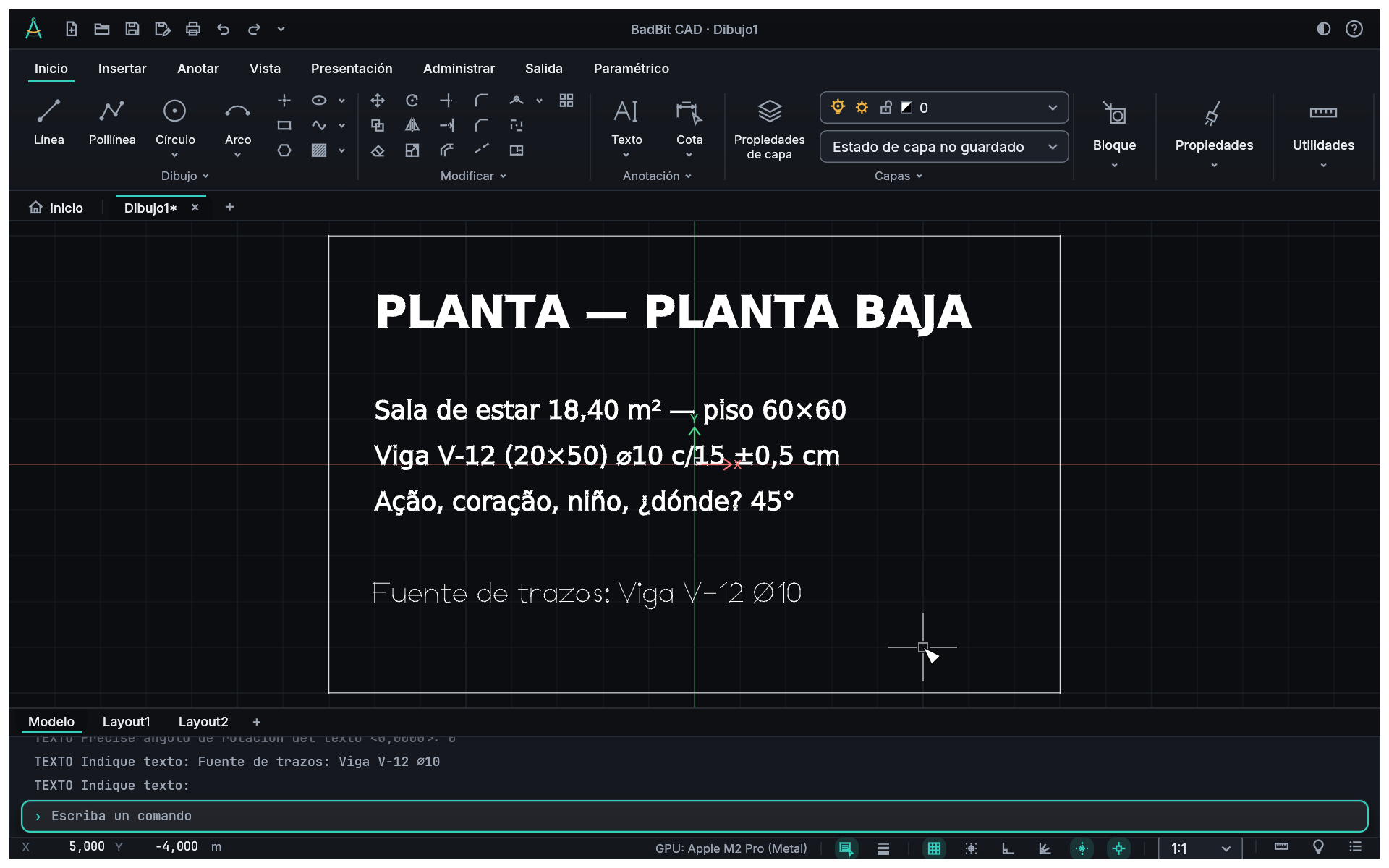
-ESTILO (-STYLE, alias -ST) hace lo mismo por la línea de comandos, como en AutoCAD: el nombre del estilo (un nombre nuevo crea el estilo a partir del actual; ? lista), la fuente, la altura, el factor de anchura, el ángulo oblicuo, ¿Mostrar el texto reflejado? y ¿Mostrar el texto cabeza abajo? [Sí (Y)/No (N)]. Intro acepta el valor entre < >; al final, el estilo pasa a ser el actual. La fuente se escribe por el nombre de la familia (Arial), por la familia con el estilo al final (Arial Bold, Arial Bold Italic; en portugués también vale Arial Negrito Itálico) o por el archivo (arialbd.ttf), como en AutoCAD; badbit es la fuente de trazos. Una fuente instalada con BadBit CAD abierto vale sin reiniciar: si no encuentra el nombre, -ESTILO busca de nuevo en las carpetas de fuentes. Una fuente que no está instalada se rechaza con el aviso fuente no encontrada y la pregunta continúa.
Un TEXTO con fuente TrueType se designa con un clic dentro de su cuadro, como cualquier texto, y tiene la referencia a objetos Inserción en el punto. DESCOMP transforma un TEXTO TrueType en los contornos de las letras, en polilíneas cerradas (como el TXTEXP de las Express Tools de AutoCAD; el hueco de la "O" se convierte en una polilínea aparte); el de fuente de trazos no se descompone, como el TEXT en AutoCAD. TEXTOM se descompone, como en AutoCAD, en un TEXTO por tramo de cada línea, con la fuente, la altura y el color del tramo (el texto sin formato da un TEXTO por línea); los subrayados y las barras de las fracciones se convierten en líneas. El párrafo justificado sale sin los espacios estirados, cada línea alineada por el punto de alineación de TEXTOM, y el distribuido sale centrado, también como en AutoCAD.
EDITTEXTO (TEXTEDIT, alias ED, DDEDIT) y el doble clic
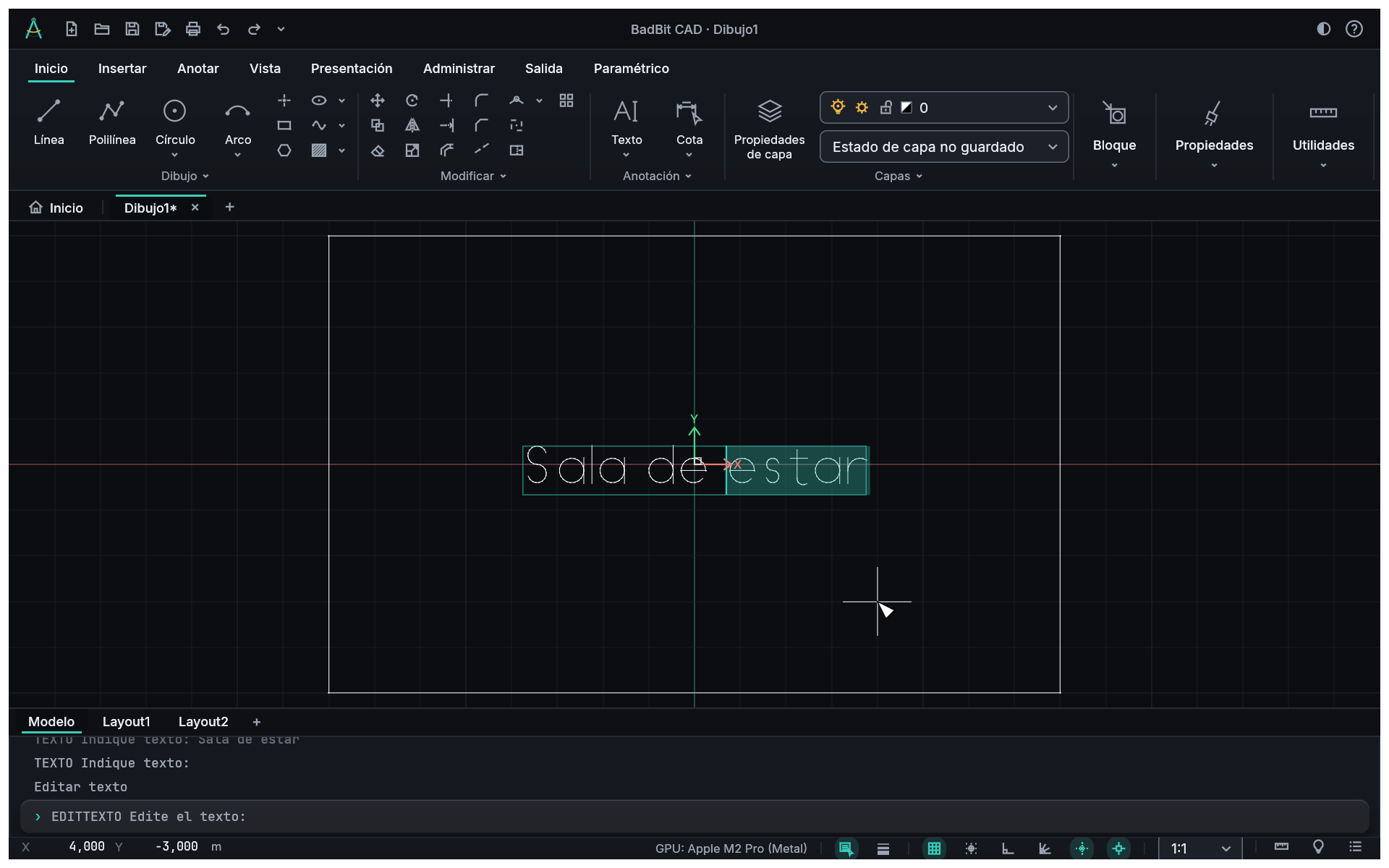
Para cambiar lo que está escrito, haga doble clic en el texto (sin comando activo), o use EDITTEXTO y haga clic en él. La edición se hace en el propio dibujo, como en AutoCAD: el texto entra todo seleccionado (escribir lo sustituye todo) y el cursor parpadea en él; las mismas teclas de TEXTO valen aquí, y un clic dentro del texto pone allí el cursor. Intro confirma, y el comando pide otro texto (Intro de nuevo termina). Esc cancela: el texto vuelve a ser lo que era. Un clic fuera del texto también confirma. Cada texto editado es un solo paso de deshacer; Deshacer (U, o D), en la pregunta del comando, quita la última edición. Con un texto ya designado, EDITTEXTO entra directamente en él.
Buscar y reemplazar (FIND)
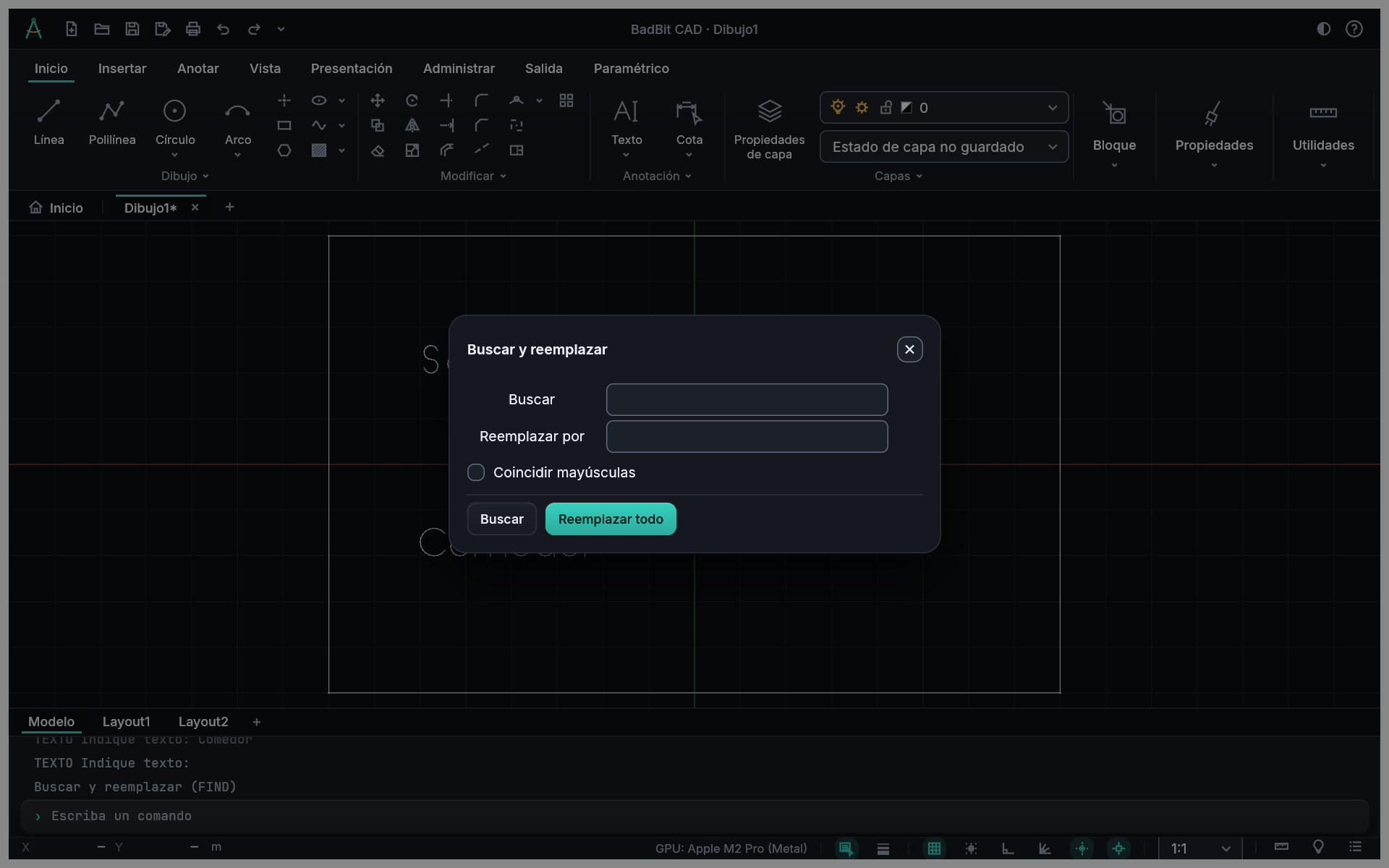
El comando FIND abre la ventana de buscar y reemplazar, como la de AutoCAD: el tramo buscado, el texto de reemplazo y si cuentan las mayúsculas. Buscar designa los TEXTOS y TEXTOMs que tienen el tramo y los encuadra todos en la pantalla; Reemplazar todo cambia el tramo en todos ellos de una vez, en un solo paso de deshacer. En el TEXTOM con formato, la búsqueda es en el texto corrido (los códigos de formato no cuentan) y el reemplazo conserva el formato de la palabra. Los acentos cuentan (buscar "accion" no encuentra "acción").
Cotas
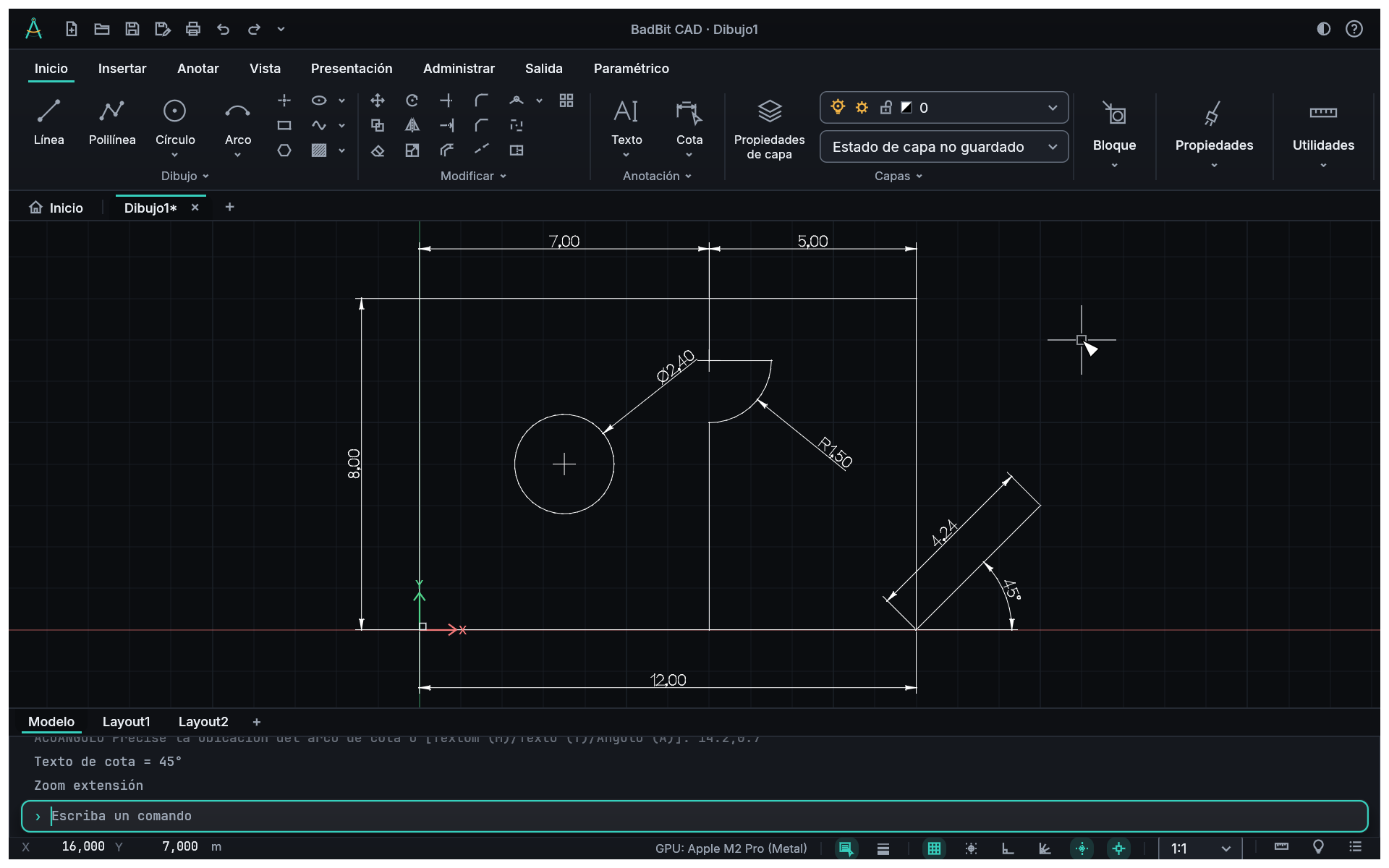
Las cotas de BadBit CAD siguen las de AutoCAD: los mismos comandos, alias, preguntas y opciones (las letras de las opciones son las de AutoCAD en inglés, entre paréntesis en la pregunta: Textom (M), Texto (T), Ángulo (A)...). La cota es un solo objeto, que guarda los puntos de definición (los orígenes de las líneas de referencia, un punto de la línea de cota y, si usted lo movió, el lugar del texto), el estilo de cota y el texto. Todo lo que se ve sale de eso en cada dibujo: las líneas de referencia (que empiezan un poco separadas del origen y sobrepasan un poco la línea de cota), la línea de cota, las flechas y el texto con la medida, en el estilo de texto del estilo de cota, centrado encima de la línea y alineado con ella. Desplazar, copiar, girar, escalar y hacer simetría de la cota mueven los puntos, y la medida los sigue (escalar cambia la medida; el texto y las flechas siguen con el tamaño del estilo, como en AutoCAD). Cuando el texto no cabe entre las líneas de referencia, va fuera, después de la segunda; cuando las flechas no caben, se giran hacia fuera.
El dibujo es en metros: con el estilo Standard, 3 se escribe 3,00. Durante cada comando, la cota aparece en la vista previa siguiendo al cursor hasta el clic de la ubicación; después, la línea de comandos dice su texto (Texto de cota = 3,00). Cada cota es un paso de deshacer (en ACOCONTINUA, en ACOLINEABASE y en ACOTA, todo el comando es un solo paso, y la opción Deshacer (U) quita la última cota del comando).
ACOLINEAL (DIMLINEAR, alias DLI)
La cota lineal: horizontal, vertical o girada.
- Origen de la primera línea de referencia o Intro para designar el objeto (una línea, un arco, un círculo o un tramo de polilínea da los dos orígenes; en el círculo, los extremos del diámetro en la dirección de la cota);
- Origen de la segunda línea de referencia;
- Ubicación de la línea de cota. Como en AutoCAD, la posición del cursor elige la dirección: encima o debajo de los orígenes, la cota es horizontal (mide el Δx); al lado, vertical (mide el Δy).
En la pregunta de la ubicación valen las opciones:
- Textom (
M) y Texto (T): el texto de la cota.<>dentro de él es la medida (<> típ.da3,00 típ.); Intro deja la medida; un texto sin<>sustituye la medida; un solo espacio deja la cota sin texto. Los códigos%%c(⌀),%%d(°) y%%p(±) valen; - Ángulo (
A): el ángulo del texto; - Horizontal (
H) y Vertical (V): fijan la dirección, sea cual sea el cursor; - Girada (
R): el ángulo de la línea de cota (la cota mide en su dirección).
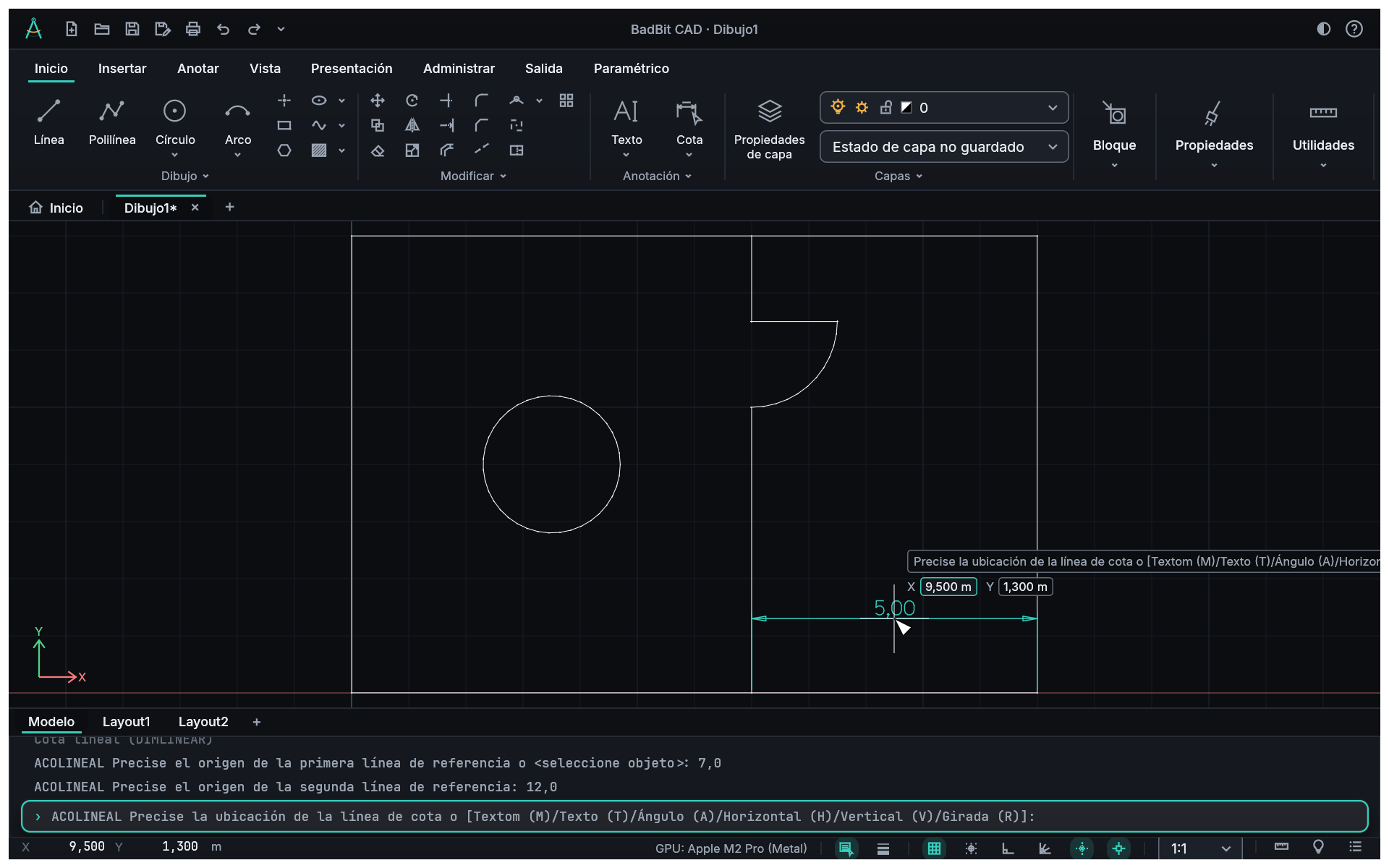
ACOALINEADA (DIMALIGNED, alias DAL)
La cota alineada: las mismas preguntas de ACOLINEAL (con Intro para designar el objeto), pero la línea de cota queda paralela a los dos orígenes y mide la distancia entre ellos. Opciones: Textom (M), Texto (T) y Ángulo (A).
ACORADIO (DIMRADIUS, alias DRA) y ACODIAMETRO (DIMDIAMETER, alias DDI)
Designe un arco o círculo (o un tramo en arco de polilínea) y la ubicación de la línea de cota, con las opciones Textom, Texto y Ángulo. La medida sale con el prefijo de AutoCAD: R en el radio (R1,50) y ⌀ en el diámetro (⌀2,40). Con el cursor fuera de la curva, la directriz va de la flecha, en la curva, hasta el texto, y el centro recibe la marca de centro (el tamaño es el del estilo); dentro, la línea pasa por el centro (el diámetro tiene las dos flechas).
ACOANGULO (DIMANGULAR, alias DAN)
Designe un arco, círculo, línea o <precise el vértice>:
- dos líneas (o tramos rectos de polilínea): el ángulo entre ellas. Las dos rectas forman cuatro sectores; vale el del lado en que usted pone el arco de cota (un mismo par da 30° o 150°);
- un arco: su ángulo, con el vértice en el centro;
- un círculo: el punto del clic es el primer extremo; después, el segundo;
- Intro: los tres puntos, vértice, primer y segundo punto final; el lado del arco de cota elige el ángulo o lo que falta para 360°.
Después, la ubicación del arco de cota, con Textom, Texto y Ángulo. El ángulo sale en grados (90°), con la precisión angular del estilo.
ACOARCO (DIMARC, alias DAR)
La longitud de un arco (o de un tramo en arco de polilínea): designe el arco y la ubicación de la cota. Las líneas de referencia salen en la dirección del centro y el arco de cota sigue al arco; la medida lleva delante el símbolo del arco (⌒1,57 en un arco de radio 1 y 90°, que mide π/2).
En la pregunta de la ubicación, además de Textom, Texto y Ángulo:
- Parcial (
P): acota solo un tramo del arco. Haga clic en el primer y en el segundo punto del tramo (los dos en el arco, o llevados hasta él) y vuelva a la ubicación de la cota; la medida es la del tramo; - Directriz (
L): una directriz con flecha va del texto hasta el arco, como en AutoCAD (útil cuando la cota queda lejos). La flecha es la de las directrices del estilo (DIMLDRBLK). Con la directriz activada, la opción pasa a ser Sin directriz (N), que la quita.
DIMJOGGED (alias DJO, JOG)
El radio con recodo, para los arcos de centro lejano (fuera de la hoja, o demasiado lejos para que la directriz llegue hasta él), como en AutoCAD:
- Designe el arco o círculo;
- Ubicación del centro sustituto: el punto del que parte la directriz, en lugar del centro verdadero;
- Ubicación de la línea de cota (con Textom, Texto y Ángulo): la dirección de la directriz y el lugar del texto;
- Ubicación del recodo: donde la directriz hace el zigzag.
La medida es el radio verdadero (R9,28), con el prefijo R. El ángulo del recodo es el del estilo (Ángulo del recodo del radio, DIMJOGANG, 45° en Standard). Los pinzamientos mueven el centro sustituto, el texto y el recodo. En la paleta Propiedades, el tipo aparece como Radio con recodo.
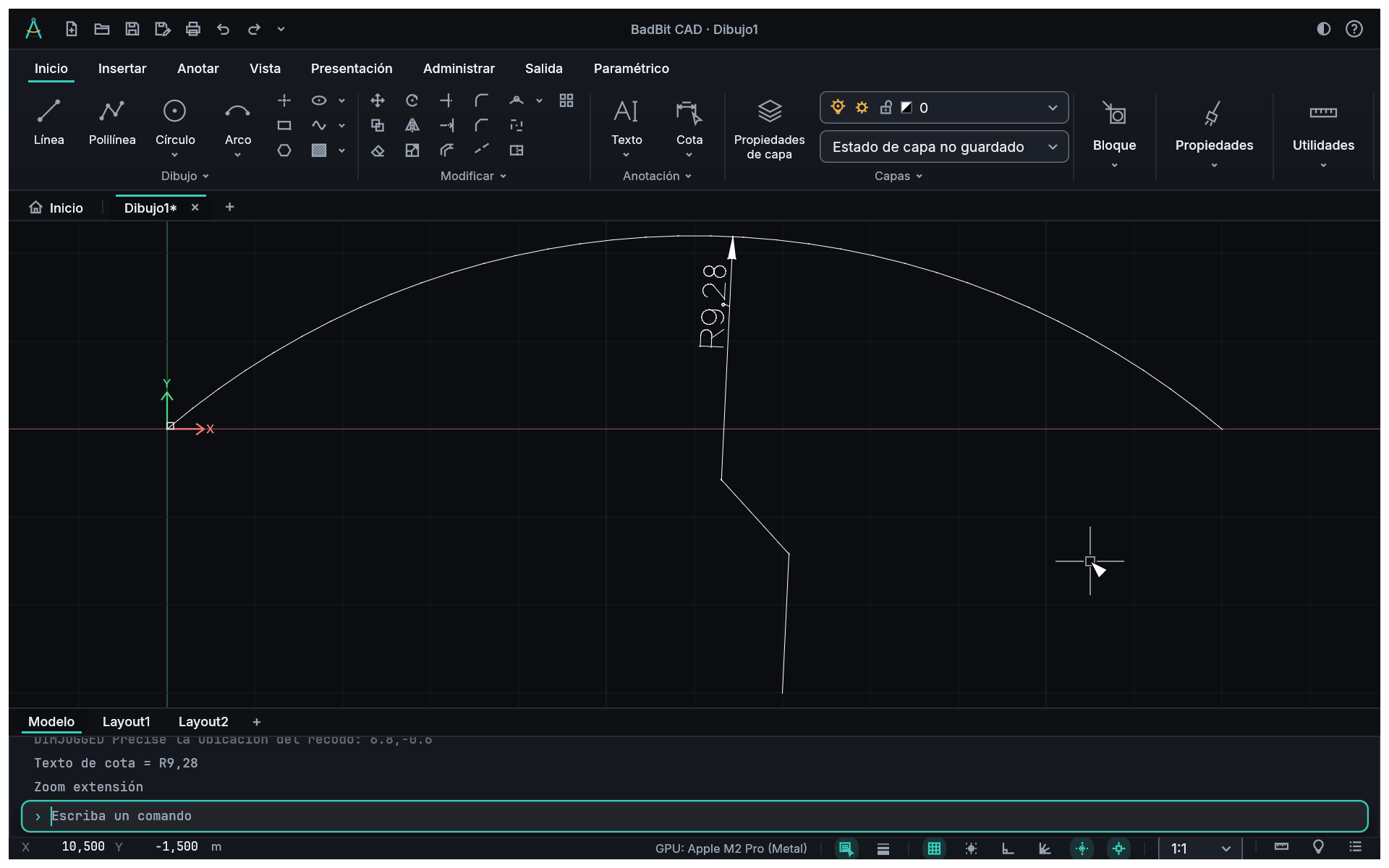
DIMORDINATE (alias DOR)
La coordenada de un punto a partir del origen del dibujo: el punto que acotar y el punto final de la directriz. Como en AutoCAD, la dirección de la directriz elige lo que se mide: subiendo o bajando, la coordenada X (referencia X); hacia el lado, la Y. Referencia X (X) y Referencia Y (Y) la fijan; Textom, Texto y Ángulo también valen. Cuando el punto final de la directriz no está alineado con el punto, la directriz hace el quiebro de AutoCAD.
ACOCONTINUA (DIMCONTINUE, alias DCO) y ACOLINEABASE (DIMBASELINE, alias DBA)
Cadenas de cotas a partir de la última cota creada (lineal, alineada, angular o de coordenadas) o de una elegida (Seleccionar, S, o Intro). Cada punto da una cota nueva:
- en ACOCONTINUA, la nueva sale de la segunda línea de referencia de la anterior, en la misma línea de cota;
- en ACOLINEABASE, todas salen del mismo origen (la primera línea de referencia de la base), cada línea de cota separada de la anterior por el espaciado de línea base del estilo (DIMDLI).
Al elegir la cota de partida, la línea de referencia más cercana al clic es el origen. Deshacer (U) quita la última; Intro vuelve a pedir la cota de partida, y otro Intro termina.
ACOTA (DIM, la cota inteligente)
Es el botón grande Cota del panel Anotación. Pase el cursor sobre un objeto y la vista previa ya muestra la cota del tipo adecuado: en una línea, la alineada (con el cursor fuera de ella, la horizontal o la vertical); en un círculo, el diámetro; en un arco, el radio. Haga clic en el objeto y, después, en la ubicación. En la línea, hacer clic en otra línea hace la angular entre las dos; en el círculo y en el arco, Radio (R) y Diámetro (D) cambian el tipo; Ángulo del texto (N), Textom y Texto también valen. Sin objeto debajo del clic, este es el primer origen de una lineal. ACOTA sigue pidiendo cotas hasta Intro; en la primera pregunta, Angular (A), Línea base (B), Continuar (C) y Coordenadas (O) pasan a esos comandos, y Deshacer (U) quita la última cota.
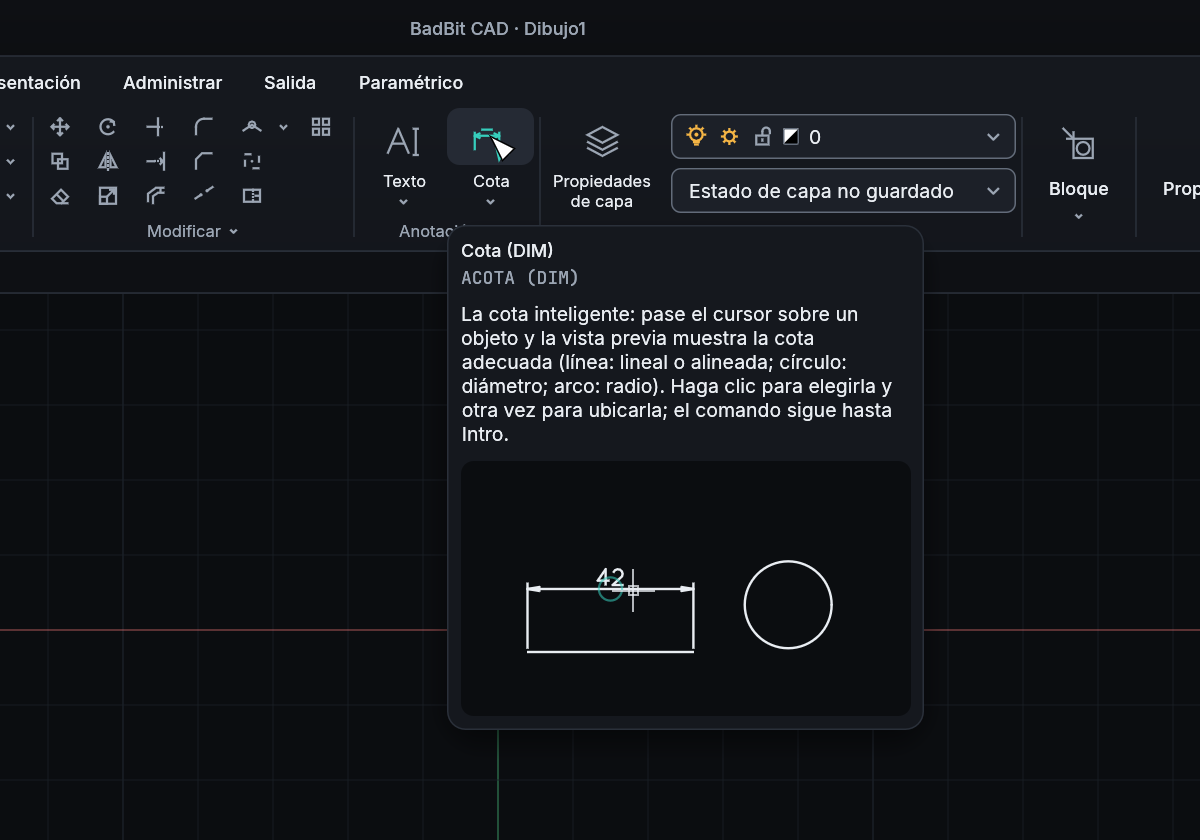
La flechita del botón Cota lista los tipos (Lineal, Alineada, Angular, Longitud de arco, Radio, Diámetro, Coordenadas y Radio con recodo); el panel abierto de Anotación (la flechita del título) tiene ESTILO, ACOESTIL, MLEADERSTYLE, MLEADER, MLEADEREDIT, QLEADER, QDIM, TOLERANCE, ACOCONTINUA y ACOLINEABASE. Cada botón tiene la información de herramienta con la animación del comando.
QDIM (cotas rápidas)
Acota una selección entera de una vez, como el QDIM de AutoCAD. Designe la geometría que acotar (líneas, polilíneas, arcos y círculos; la ventana vale) e Intro. Los puntos que cuentan son los extremos de las líneas y de los arcos, los vértices de las polilíneas y los centros de los círculos; los puntos en la misma posición a lo largo de la cota entran una sola vez. Después, la ubicación de la línea de cota, con la vista previa de todas las cotas siguiendo al cursor (como en las lineales, encima o debajo da las horizontales; al lado, las verticales):
- Continua (
C, el valor por defecto): una cota entre cada par de puntos vecinos, en serie; - Línea base (
B): todas a partir del primer punto (o del punto de referencia), cada una separada de la anterior por el espaciado de línea base del estilo; - Coordenadas (
O): la coordenada de cada punto a partir del punto de referencia (sin él, desde el origen del dibujo); - Radio (
R) y Diámetro (D): una cota en cada arco y círculo de la selección; - Punto de referencia (
P): el punto del que parten la línea base y las coordenadas.
El modo elegido se recuerda para el siguiente QDIM, como en AutoCAD. Todas las cotas entran en un solo paso de deshacer, y la línea de comandos dice cuántas se crearon. Las cotas de QDIM son asociativas (con DIMASSOC 2): cada una queda vinculada a los puntos que midió.
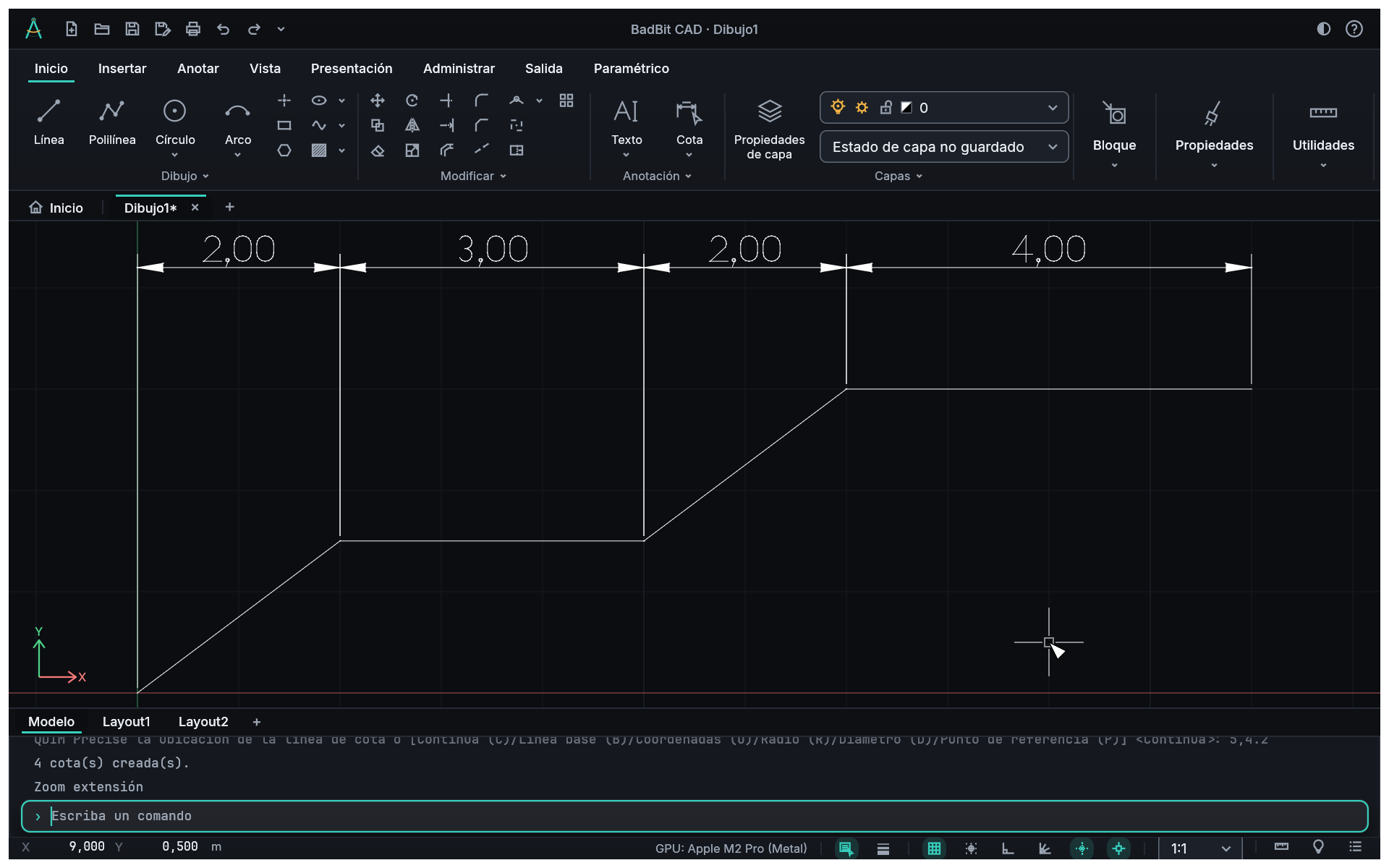
Cotas asociativas (DIMASSOC)
Como en AutoCAD (DIMASSOC 2, el valor por defecto), la cota hecha en los puntos de un objeto queda vinculada a él: el extremo o el punto medio de una línea, el vértice de una polilínea, el centro, el cuadrante o un punto de la curva de un círculo o arco, la intersección de dos objetos, el punto (POINT) y la inserción de un texto o bloque. Solo con referencias a objetos, como en AutoCAD: vincula el punto que vino de una referencia a objetos (punto final, punto medio, centro, cuadrante, intersección, nodo, inserción, cercano) y el objeto designado en el comando (el Intro de ACOLINEAL y de ACOALINEADA, el clic en el objeto de ACOTA, el arco o círculo del radio, del diámetro y de DIMJOGGED, las líneas de la angular, los objetos de QDIM). El punto escrito (aunque caiga exactamente en el extremo de una línea), el clic libre (con las referencias a objetos desactivadas, F3) y el forzcursor (F9) no vinculan: la cota queda suelta. Con un punto por referencia a objetos y el otro escrito, la cota queda parcial. En la continua y en la de línea base, el origen que viene de la cota anterior queda vinculado si allí lo estaba. Cuando el objeto cambia (DESPLAZA, GIRA, ESCALA, SIMETRIA, ESTIRA, los pinzamientos, la paleta Propiedades...), la cota se rehace con los puntos nuevos, en el mismo paso de deshacer: una U devuelve el objeto y la cota juntos. La cota sigue a la misma distancia del objeto, y la medida lo sigue.
Desde la 2027.0.0-beta.11
Cualquier punto sobre el objeto (la referencia Cercano, _NEA): la cota hasta el medio de un muro, fuera de los extremos y del punto medio, también queda vinculada, en una línea, un arco, un círculo, una elipse o un tramo de polilínea. El punto guarda la proporción en que está en el objeto (en el tramo de la polilínea, la proporción en el tramo; en el círculo, el ángulo): al desplazar, girar o escalar el objeto, el punto lo acompaña; al estirar el objeto, el punto queda en la misma proporción (a 3 m del inicio de un muro de 10 m estirado a 20 m, pasa a 6 m), como en AutoCAD. Estirar solo la cota a lo largo del objeto mantiene el vínculo en el punto nuevo. En la automatización, el punto dado por coordenadas que cae exactamente sobre un objeto, sin ser extremo, punto medio ni intersección, se vincula de la misma manera (en las operaciones de cota y en DIMREASSOCIATE con puntos; en el punto de un comando, solo con la referencia Cercano activada en OSMODE).
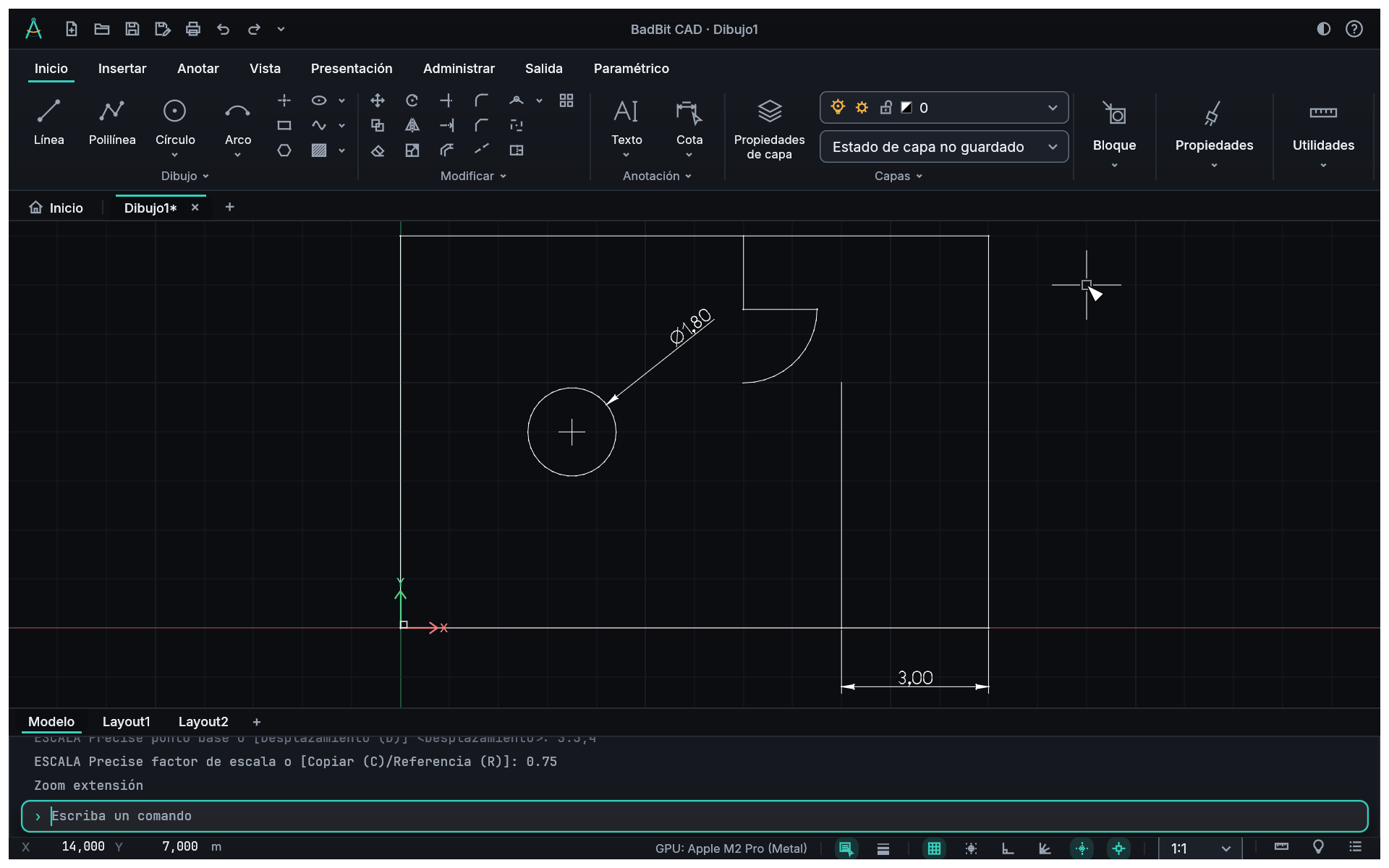
Lo que suelta el vínculo:
- mover solo la cota (desplazar, girar o estirar la cota sin el objeto): el punto que salió del objeto se suelta, como en AutoCAD; el que todavía cae en el objeto sigue vinculado. Copiar la cota junto con el objeto vincula la copia a la copia del objeto;
- borrar el objeto: la cota queda donde está, suelta;
- DIMDISASSOCIATE (alias
DDA): designe las cotas e Intro; la línea de comandos dice cuántas soltó.
DIMREASSOCIATE (alias DRE) vuelve a vincular (o vincula por primera vez una cota suelta). Designe las cotas e Intro; para cada una, una X marca el punto de definición que se está pidiendo, y la pregunta es la del punto: origen de la primera línea de referencia, de la segunda y el siguiente punto de definición (en el radio y en el diámetro, el arco o círculo). Haga clic en el punto del objeto con referencia a objetos (el punto escrito no vincula) o Intro para pasar al siguiente. En la primera pregunta, Seleccionar objeto (S) vincula la cota lineal o alineada a los dos extremos de una línea de una vez.
La variable DIMASSOC elige cómo nacen las cotas nuevas: 2 asociativas (el valor por defecto), 1 sueltas (sin vínculo, pero todavía un solo objeto de cota) y 0 descompuestas (las partes de la cota, líneas, flechas y texto, como objetos separados). La paleta Propiedades muestra la línea Asociativa: Sí, Parcial (solo algunos puntos vinculados) o No; LIST también lo dice.
En el DXF y en el DWG el vínculo va como lo graba AutoCAD (el objeto DIMASSOC de la cota), en cualquier versión (DWG 2000 a 2018, DXF 2000 a 2018): al abrir el archivo en AutoCAD y desplazar el objeto, la cota lo acompaña. La cota asociativa de un archivo de AutoCAD se abre vinculada en BadBit CAD y sigue vinculada al guardar en otra versión. El punto Cercano va como la referencia Cercano de AutoCAD, con su posición en el objeto; en la spline queda solo en BadBit CAD (se guarda suelto en el archivo).
Editar cotas: pinzamientos, ACOEDIC y ACOTEDIC
Con la cota designada, los pinzamientos quedan en los orígenes, en los extremos de la línea de cota y en el texto. El pinzamiento de un origen cambia lo que se mide; el de un extremo de la línea de cota aleja o acerca la línea; el del texto lleva el texto adonde usted haga clic, y la línea de cota lo acompaña (el DIMTMOVE 0 de AutoCAD). En el radio y en el diámetro, el pinzamiento gira la directriz alrededor del centro. ESTIRA estira la cota por los puntos que están en la ventana de captura. DESCOMP transforma la cota en sus partes: líneas, arcos, las flechas (polilíneas de grosor que se afina hasta la punta, que salen rellenas en pantalla) y el texto.
ACOEDIC (DIMEDIT, alias DED): [Inicio (H)/Nuevo (N)/Girar (R)/Oblicuo (O)] <Inicio> y después los objetos. Inicio devuelve el texto al lugar y a la rotación del estilo; Nuevo cambia el texto (<> es la medida; Intro vuelve a la medida); Girar gira el texto; Oblicuo inclina las líneas de referencia de las lineales y alineadas con el ángulo dado (Intro: normales de nuevo).
ACOTEDIC (DIMTEDIT, alias DIMTED): designe la cota y la ubicación nueva del texto, que sigue al cursor; o Izquierda (L), Derecha (R) y Centro (C) a lo largo de la línea de cota, Inicio (H) y Ángulo (A).
La paleta Propiedades y Propiedades rápidas muestran el tipo de la cota, el estilo de cota (la lista cambia el estilo), la medida, el texto sustituto, la altura del texto, el tamaño de flecha, el desfase de la línea de referencia, la separación del texto, la escala global (DIMSCALE), si la cota tiene modificaciones, si es asociativa y si es anotativa (con las escalas). Cambiar allí la altura, la flecha, el desfase, la separación o la escala pone una modificación solo en las cotas elegidas (el estilo no cambia; vea Modificaciones de estilo, más adelante). LIST muestra el tipo, el estilo, el texto, la medida y si la cota es asociativa.
DIMBREAK interrumpe las líneas de la cota (la línea de cota y las de referencia) donde otros objetos las cruzan, como en AutoCAD, para que la cota no choque con el dibujo. Designe la cota que cortar o [Varias (M)]; después, designe el objeto que corta la cota o [Automático (A)/Manual (M)/Eliminar (R)] <Automático>:
- hacer clic en un objeto corta solo donde este cruza;
- Automático (
A, o Intro): donde cruce cualquier objeto; - Manual (
M): el primer y el segundo punto del corte, llevados hasta la línea de la cota más cercana; - Eliminar (
R): quita todas las interrupciones de la cota.
Con Varias, elija las cotas, Intro y [Cortar (B)/Eliminar (R)] <Cortar>. El tamaño de cada interrupción es el Tamaño del corte del estilo (0,375 en Standard). Todo en un solo paso de deshacer; las cotas en capas bloqueadas quedan fuera.
DIMSPACE ajusta el espacio entre cotas lineales o alineadas paralelas, como en AutoCAD: designe la cota base, después las cotas que espaciar e Intro, e indique el valor o [Automático (A)] <Automático>. Cada cota va a la distancia dada de la anterior, a partir de la base; Automático usa dos veces la altura del texto del estilo, y 0 alinea todas en la línea de cota de la base.
ACOESTIL (DIMSTYLE, alias D, DST, DDIM)
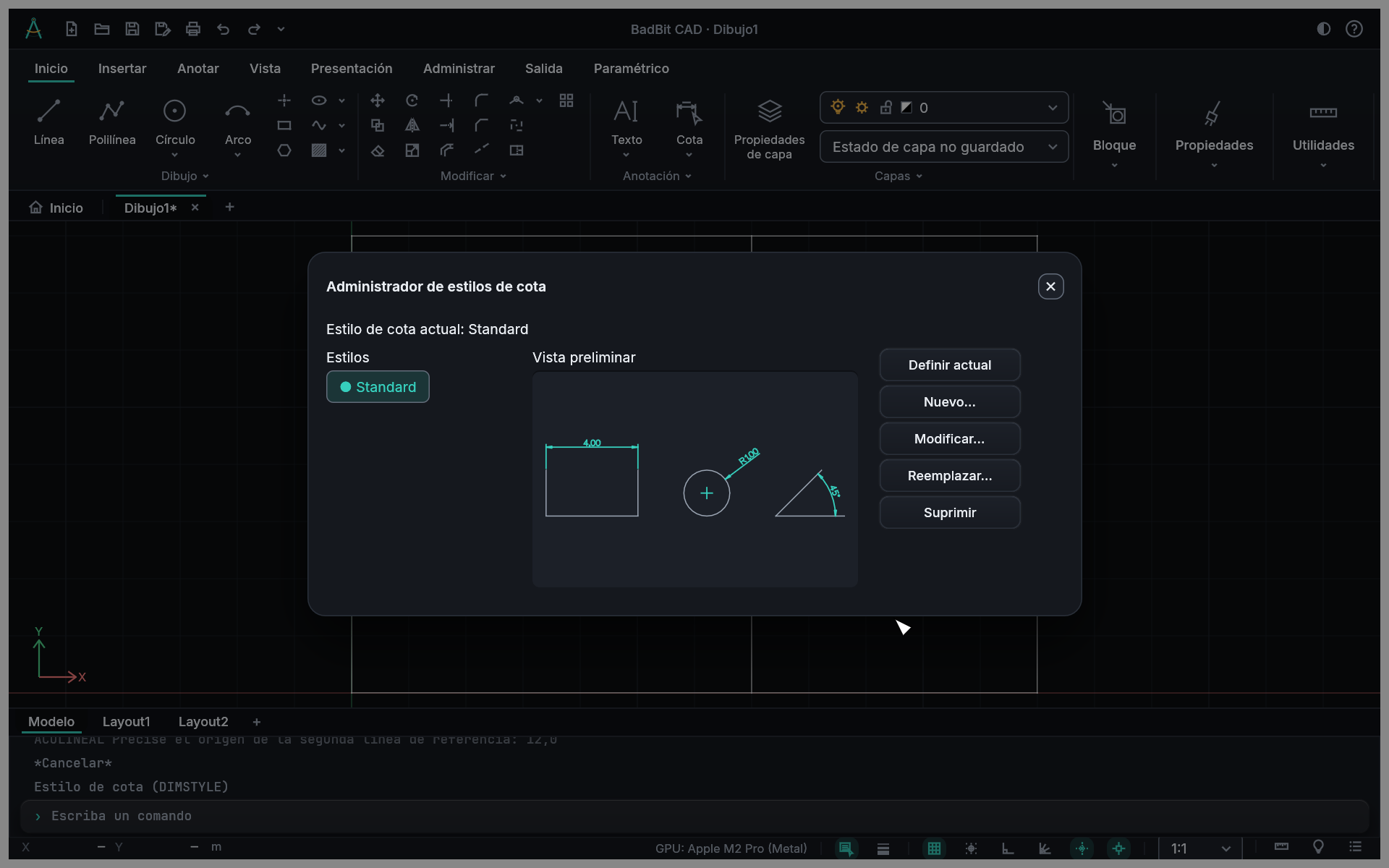
El Administrador de estilos de cota, como el de AutoCAD: el estilo actual arriba, la lista de los estilos del dibujo (el actual marcado con ●), la vista preliminar del estilo marcado y los botones:
- Definir actual: las cotas siguientes usan el estilo marcado (la variable DIMSTYLE); un doble clic en la lista hace lo mismo;
- Nuevo...: el nombre (sugiere
Copia dey el marcado) y Continuar: el estilo nace como copia del marcado y la ventana Modificar se abre en él; - Modificar...: la ventana del estilo;
- Reemplazar…: las modificaciones del estilo actual (vea Modificaciones de estilo, más adelante);
- Suprimir: no borra el Standard, el estilo actual ni un estilo usado por alguna cota, y dice cuál es el motivo.
La ventana Modificar estilo de cota tiene tres fichas, con la vista preliminar al lado:
- Líneas y flechas: la primera y la segunda flecha (Cerrada rellena, Abierta, Marca de arquitectura, Punto o Ninguna), el tamaño de flecha, el desfase de la línea de referencia desde el origen, la extensión más allá de la línea de cota, el espaciado de línea base, el tamaño de la marca de centro, la flecha de las directrices (la de QLEADER, de LEADER y de la directriz de ACOARCO, DIMLDRBLK), el tamaño del corte (DIMBREAK), el ángulo del recodo del radio (DIMJOGGED, en grados) y, en Ajustar, Anotativo (vea Objetos anotativos, más adelante) y la escala global (DIMSCALE), que multiplica todos los tamaños;
- Texto: el estilo de texto (un estilo de texto con altura fija manda en la altura), la altura del texto, la distancia entre el texto y la línea de cota, la posición vertical (Encima de la línea o Centrado, con la línea interrumpida) y la alineación (Alineado con la línea de cota u Horizontal);
- Unidades principales: el formato (Decimal, Científico, Ingeniería, Arquitectónico y Fraccionario; en los tres últimos, como en AutoCAD, el número del dibujo cuenta como pulgadas), la precisión (decimales, o el denominador de las fracciones), el separador decimal, el prefijo y el sufijo, el factor de escala de medida (DIMLFAC: con 100, un dibujo en metros sale acotado en centímetros), la supresión de los ceros iniciales y finales, y el formato y la precisión de los ángulos.
Aceptar graba el estilo y redibuja todas sus cotas, en un solo paso de deshacer (la línea de comandos dice cuántas cambiaron); Cancelar lo deja como estaba.
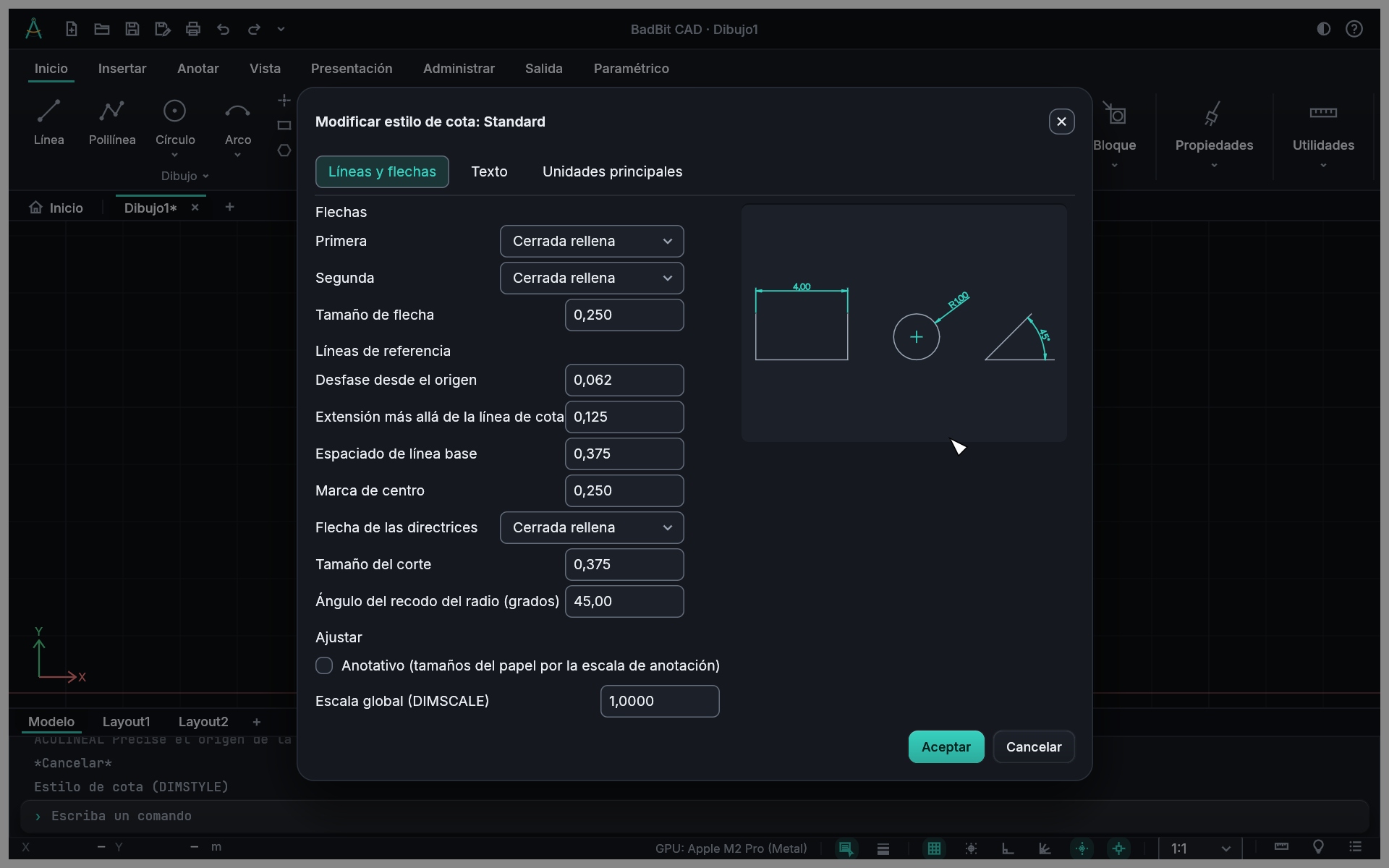
El Standard es el ISO-25 de AutoCAD para un dibujo en metros: texto de 0,25 (el mismo de TEXTSIZE), flechas cerradas rellenas de 0,25, desfase desde el origen de 0,0625, extensión de 0,125, distancia del texto de 0,0625, espaciado de línea base de 0,375, dos decimales con coma, texto encima de la línea y alineado con ella. A diferencia del ISO-25, el Standard no suprime los ceros finales (3,00, como se acota en metros en Brasil); la opción está en la ficha Unidades principales. El estilo actual es del dibujo y queda grabado en el archivo; también se cambia con la lista Estilo de cota actual del panel Anotación (con la ventana ancha) o con la variable DIMSTYLE en SETVAR. Cambiar un estilo de texto también redibuja las cotas de los estilos de cota que lo usan, y un estilo de texto usado por un estilo de cota no se puede suprimir.
Modificaciones de estilo: Reemplazar…, variables, DIMOVERRIDE y -DIMSTYLE
Como en AutoCAD, se puede cambiar un valor del estilo sin cambiar el estilo: el cambio queda como modificación. Hay tres alcances:
- En el estilo actual: las cotas nuevas nacen con la modificación; las que ya existen no cambian. Se hace con el botón Reemplazar… de ACOESTIL (abre la ventana Modificar con el título Reemplazar estilo actual...; Aceptar graba solo lo que quedó distinto del estilo, y la línea de comandos dice cuántas modificaciones quedaron) o escribiendo la variable de cota (DIMTXT, DIMASZ, DIMDEC... vea el capítulo Variables de sistema), directamente o con SETVAR. Con modificaciones, el administrador muestra <modificaciones de estilo> en el estilo actual. Quedan guardadas en el dibujo (en el DWG y el DXF, en las variables de cota de la cabecera, como las graba AutoCAD) y vuelven al abrir; las cotas hechas con ellas guardan las suyas y no cambian al abrir de nuevo el archivo;
- En cotas elegidas: con la paleta Propiedades (altura del texto, flecha, desfase, separación, escala global) o con DIMOVERRIDE (alias
DOV): indique el nombre de la variable de cota que modificar, el valor nuevo, otra variable o Intro, y después designe las cotas. Borrar modificaciones (C) en la primera pregunta quita todas las modificaciones de las cotas elegidas; - La modificación de una cota sigue valiendo cuando cambia su estilo: el resto sigue al estilo, el valor modificado se mantiene.
-DIMSTYLE es el estilo de cota por la línea de comandos, como en AutoCAD: [Guardar (S)/Restituir (R)/Estado (ST)/Variables (V)/Aplicar (A)/?] <Restituir>:
- Guardar: graba el estilo actual con las modificaciones como un estilo nuevo (el nombre), que queda actual y sin modificaciones; si el nombre ya existe, pregunta si lo redefine;
- Restituir: hace actual el estilo escrito, o el de una cota (Intro y designe la cota);
- Estado: lista todas las variables de cota del estilo actual (con las modificaciones), cada una con el valor y lo que hace;
- Variables: la misma lista para el estilo escrito o el de una cota, sin cambiar el actual;
- Aplicar: pasa el estilo actual, con las modificaciones, a las cotas elegidas;
- ?: lista los estilos del dibujo.
Directrices (MLEADER y QLEADER)
Las directrices de nota siguen las de AutoCAD: la directriz múltiple (MLEADER), un solo objeto con la flecha, las líneas, la conexión y el texto; y la directriz clásica (QLEADER y LEADER), la flecha y las líneas, con el texto al lado como otro objeto. Los tamaños salen del estilo de directriz (MLEADERSTYLE) en la múltiple y del estilo de cota (la flecha de las directrices y el tamaño de flecha) en la clásica. La flecha cerrada rellena sale rellena en pantalla, como la de las cotas. DESCOMP de la directriz clásica da una polilínea por línea y las piezas de la flecha, cada una una vez; el de la múltiple, las líneas, la flecha, la conexión y el texto.
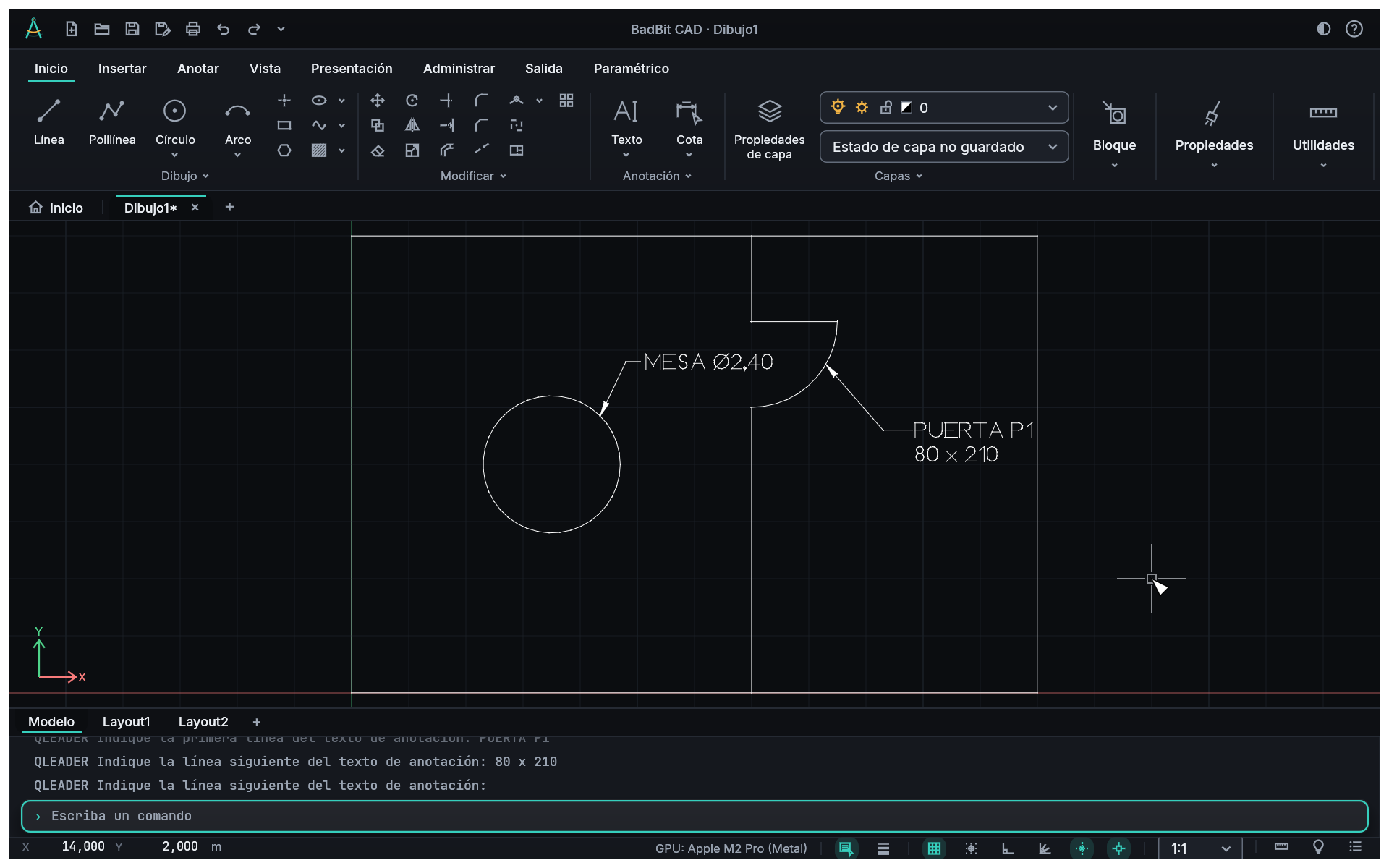
MLEADER (alias MLD)
- Precise la ubicación de la punta de flecha o [Conexión primero (L)];
- Precise la ubicación de la conexión: la directriz sigue al cursor; la conexión y el texto van al lado del cursor (derecha o izquierda);
- El texto, escrito en el propio dibujo, como en TEXTOM: Intro salta de línea y Ctrl+Intro (Cmd+Intro en el Mac) confirma. El texto vacío deja la directriz sin texto.
Con Conexión primero (L), el orden se invierte: la conexión y después la punta de flecha (Punta primero, H, vuelve al orden normal). Si el estilo pide más de dos puntos de la directriz, MLEADER pide los puntos intermedios antes de la conexión (Intro termina antes). Los códigos %%c, %%d y %%p valen en el texto. La paleta Propiedades muestra el estilo de directriz (la lista lo cambia), el texto, cuántas líneas de directriz y el tamaño de flecha; los pinzamientos mueven la punta de cada línea y la conexión (el texto la acompaña).
MLEADEREDIT (alias MLE)
Más líneas en la misma directriz múltiple, todas llegando a la misma conexión: designe la directriz múltiple y precise la punta de la línea nueva o [Eliminar directrices (R)], tantas veces como quiera, e Intro. Eliminar directrices (R) pide las líneas de directriz que eliminar (haga clic cerca de cada una); la última línea no se quita (la directriz necesita al menos una).
MLEADERSTYLE (alias MLS)
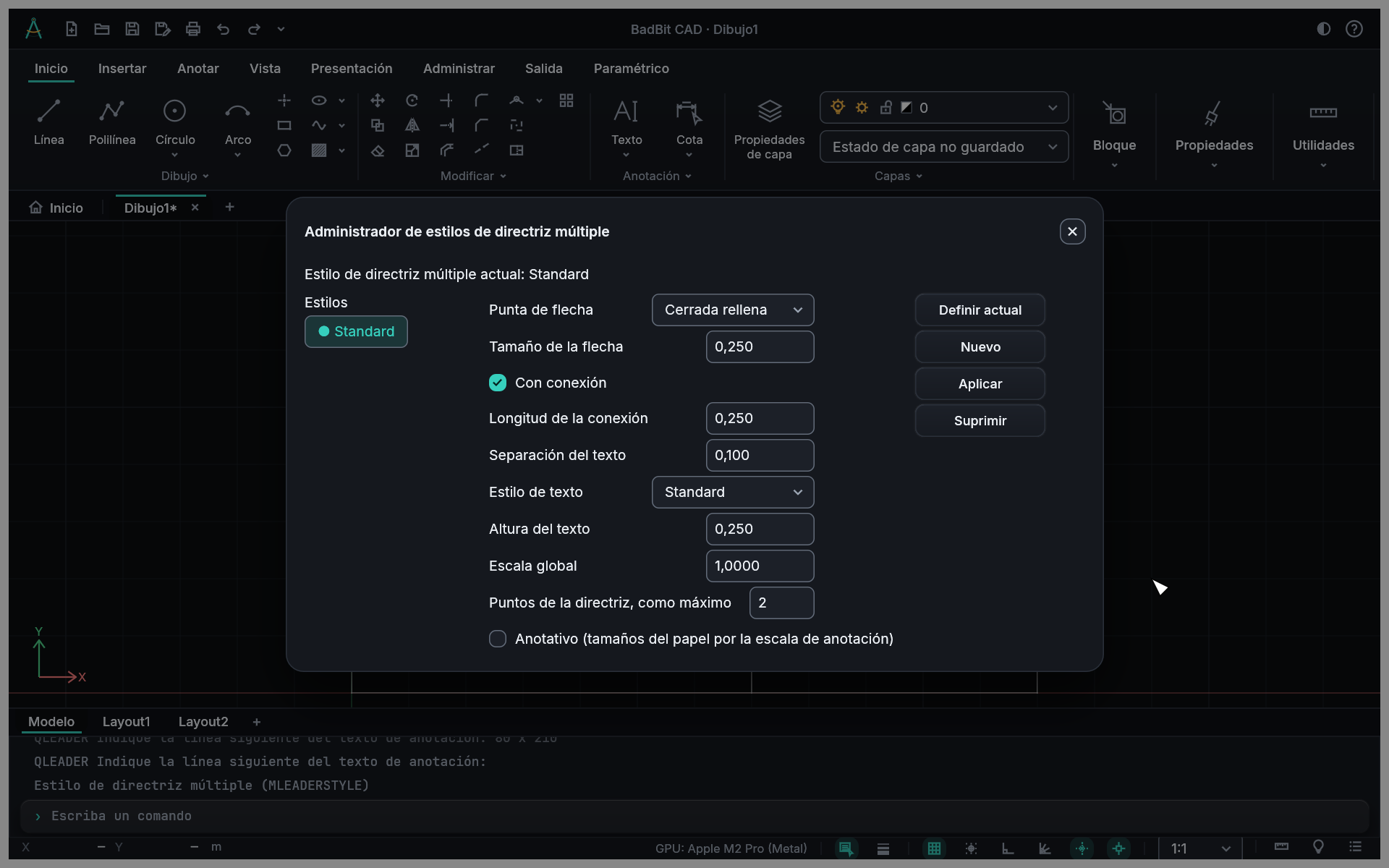
El Administrador de estilos de directriz múltiple: el estilo actual arriba, la lista de los estilos y, al lado, el estilo marcado para editar: la punta de flecha (las mismas de las cotas) y el tamaño de la flecha, Con conexión, la longitud de la conexión, la separación del texto (entre la conexión y el texto), el estilo de texto y la altura del texto, la escala global, los puntos de la directriz, como máximo (2: una sola recta hasta la conexión) y Anotativo. Los botones:
- Definir actual: las directrices siguientes usan el estilo marcado;
- Nuevo: el nombre del estilo nuevo, que nace como copia del marcado (sugiere
Copia dey el nombre); - Aplicar: graba los cambios del estilo marcado y rehace todas sus directrices, en un solo paso de deshacer (la línea de comandos dice cuántas);
- Suprimir: no borra el Standard, el estilo actual ni un estilo usado por alguna directriz.
El Standard sigue el de AutoCAD en un dibujo en metros: flecha cerrada rellena de 0,25, conexión de 0,25, separación de 0,1 y texto de 0,25.
QLEADER (alias LE) y LEADER (alias LEAD)
QLEADER: precise el primer punto de la directriz (la punta de flecha) y el punto siguiente, hasta tres puntos (el tercero ya termina; Intro después del segundo también). Después, la anchura del texto (Intro: 0, sin salto de línea automático) y las líneas del texto, una por pregunta (la primera línea, la línea siguiente...), hasta un Intro en una línea vacía. La directriz y el texto (un TEXTOM, pegado al final de la directriz) entran en un solo paso de deshacer.
LEADER: el punto inicial de la directriz y los puntos siguientes, sin límite, con Deshacer (U), que quita el último punto, y Anotación (A, o Intro), que pasa al texto, línea a línea como en QLEADER (sin preguntar la anchura).
Tolerancia geométrica (TOLERANCE, alias TOL)
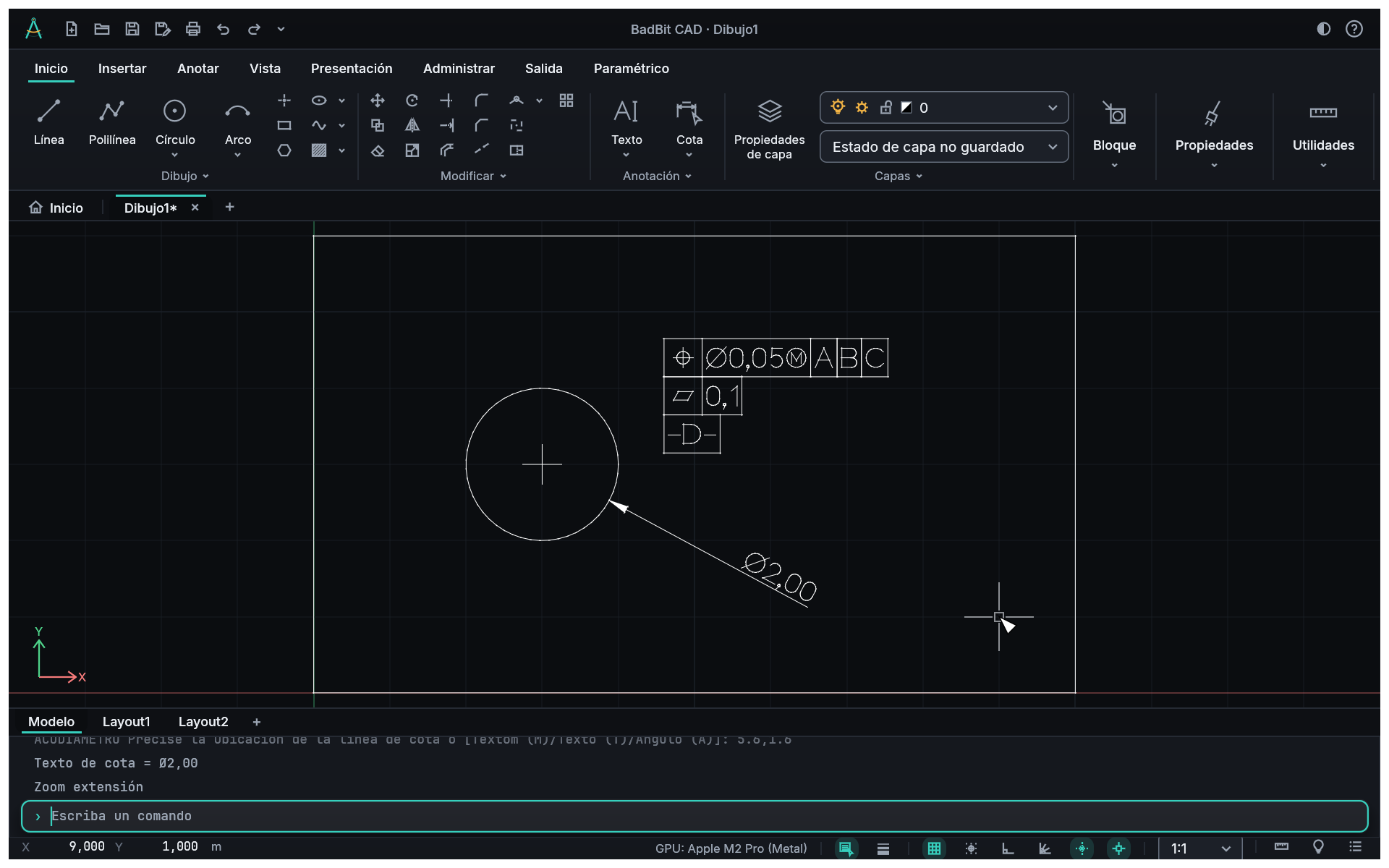
El marco de control geométrico, como el de AutoCAD: hasta dos filas, cada una con el símbolo de la característica, dos tolerancias (con el diámetro ⌀ y la condición de material) y hasta tres referencias, y el identificador de referencia en una casilla debajo. Los símbolos son letras de la fuente de trazos de BadBit CAD, así que el marco sale igual en pantalla, en la impresión y con cualquier zoom. La altura del texto y la separación son las del estilo de cota actual (DIMTXT y DIMGAP).
TOLERANCE abre la ventana Tolerancia geométrica: en cada fila, la lista del Símbolo (el nombre y el código, como Posición (POS)), la Tolerancia 1 y la Tolerancia 2 (la casilla Ø pone el diámetro delante del valor; la lista de al lado es la condición de material: (M), (L) o (S)) y las Referencias 1 a 3 (la letra y la condición); debajo, el Identificador de referencia. Aceptar pide la ubicación de la tolerancia (el punto medio del lado izquierdo de la primera fila), con el marco siguiendo al cursor; Cancelar sale del comando.
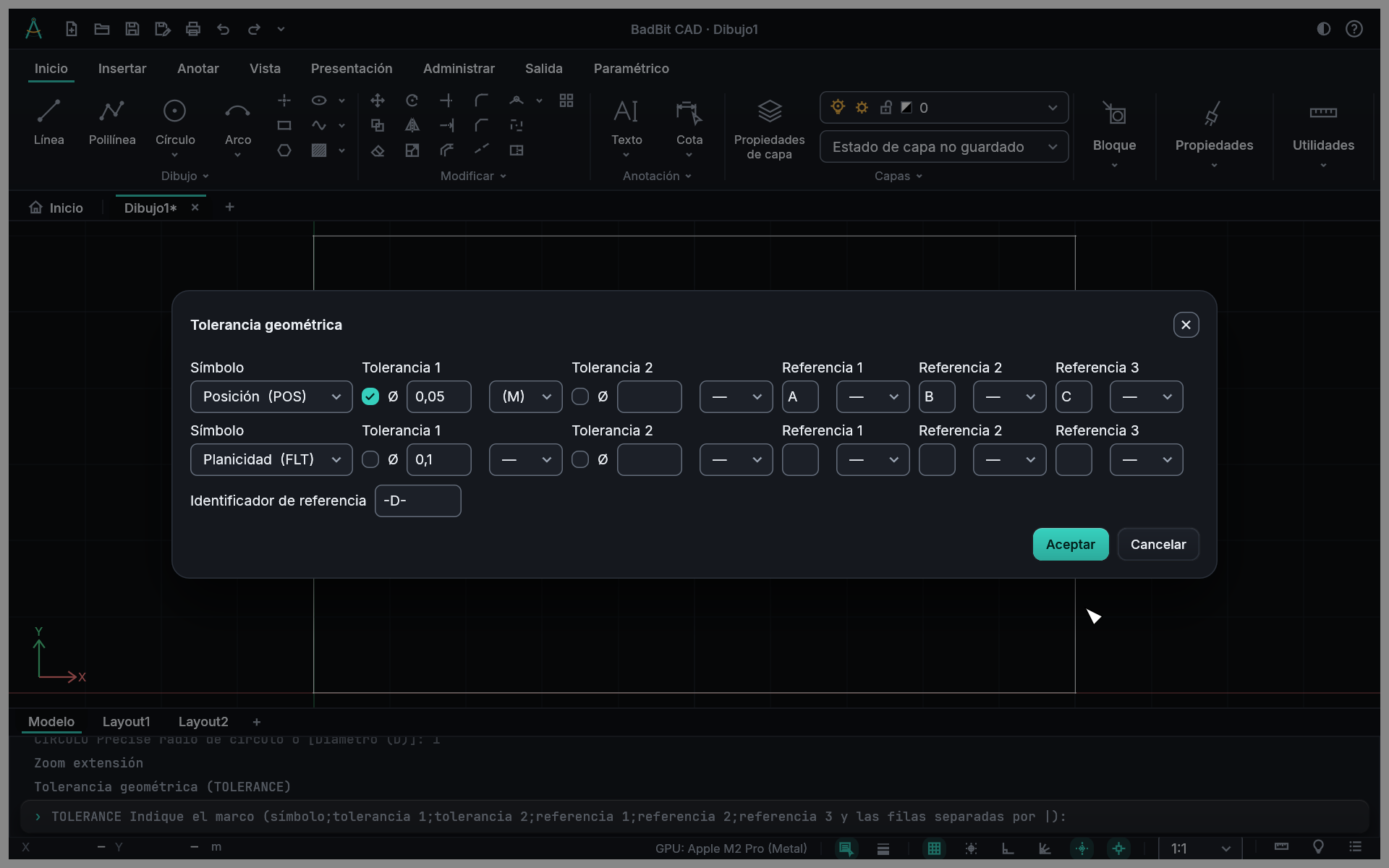
Aceptar envía el marco al comando en la forma escrita de TOLERANCE, una línea de texto: las casillas separadas por ;, en el orden símbolo;tolerancia 1;tolerancia 2;referencia 1;referencia 2;referencia 3, las dos filas separadas por | y el identificador como ID=. El marco de la figura es:
POS;%%c0,05(M);;A;B;C|FLT;0,1|ID=-D-
La casilla vacía (;;) no aparece. Los códigos de los símbolos, en el orden de la lista de la ventana:
| Código | Característica | Código | Característica |
|---|---|---|---|
| POS | Posición | CIR | Circularidad |
| CON | Concentricidad | STR | Rectitud |
| SYM | Simetría | PRS | Perfil de superficie |
| PAR | Paralelismo | PRL | Perfil de línea |
| PER | Perpendicularidad | RUN | Oscilación circular |
| ANG | Angularidad | TRU | Oscilación total |
| CYL | Cilindricidad | ||
| FLT | Planicidad |
En los valores y en las referencias, %%c (o DIA al principio) se convierte en el diámetro ⌀, y los modificadores entre paréntesis se convierten en los símbolos en círculo: (M) máxima condición de material, (L) mínima condición de material, (S) independiente del tamaño, (P) zona proyectada, (F) estado libre, (T) plano tangente y (U) zona desigual. Más de dos filas no vale. La paleta Propiedades muestra la posición, la altura del texto, el contenido del marco y si es anotativa.
Marcas y líneas de centro (CENTERMARK, CENTERLINE)
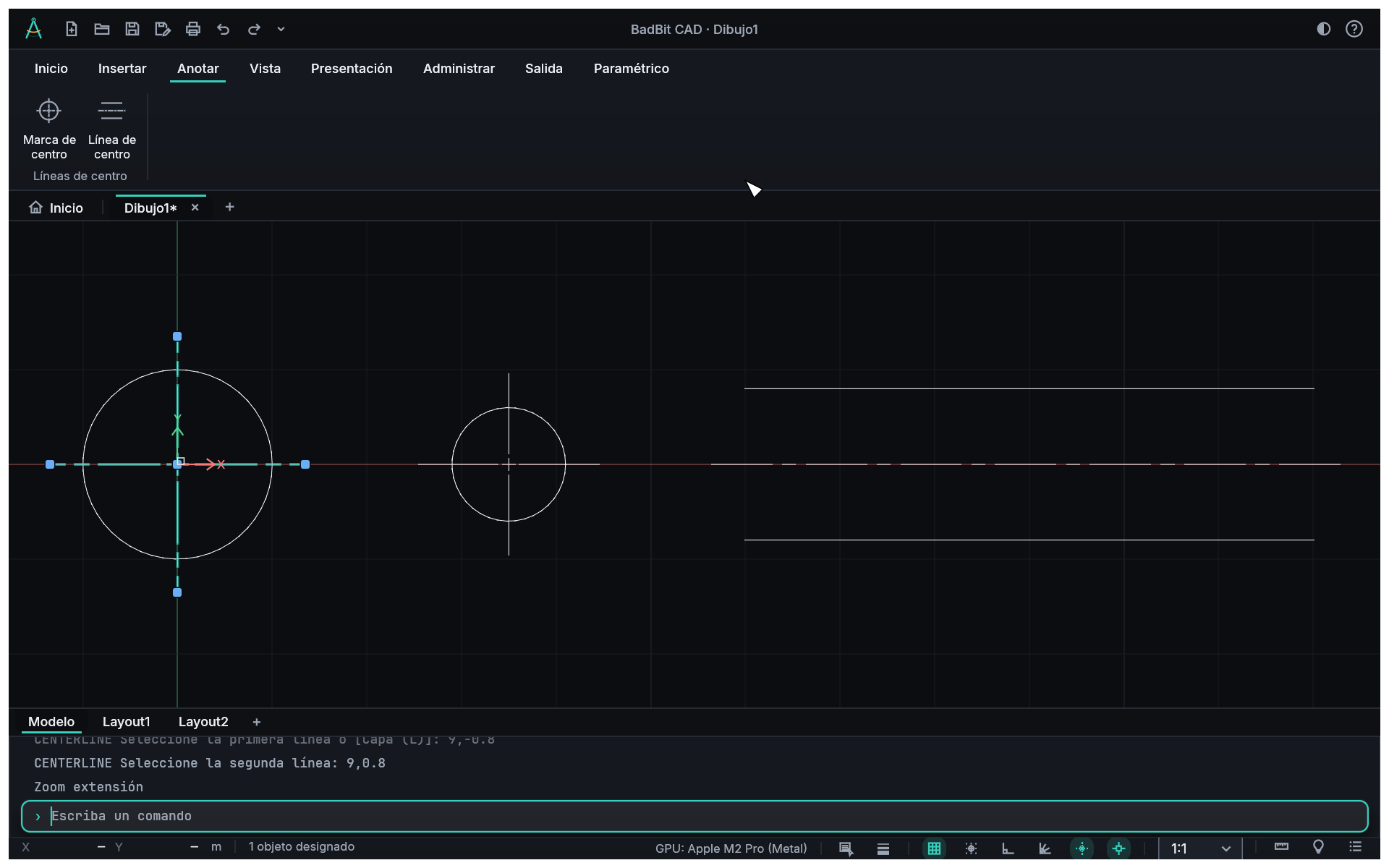
Las marcas de centro y las líneas de centro de AutoCAD 2017 en adelante: objetos asociativos que marcan el centro de agujeros y el eje de simetría entre dos líneas. Están en la ficha Anotar, panel Líneas de centro (los botones Marca de centro y Línea de centro).
CENTERMARK: seleccione el círculo o el arco para la marca de centro. Cada clic en un círculo, en un arco o en un tramo en arco de polilínea crea la marca (la cruz en el centro y las cuatro extensiones, que sobrepasan la curva el valor de CENTEREXE), y el comando sigue hasta Intro; todas las marcas del comando son un solo paso de deshacer. El tamaño de cada trazo de la cruz es CENTERCROSSSIZE y la separación hasta las extensiones, CENTERCROSSGAP: con la x (como 0.1x, el valor por defecto), son proporcionales al diámetro; sin ella, longitudes; ByLineType toma el último trazo y el último espacio del tipo de línea. En un círculo pequeño, en el que el radio no llega a la mitad de la cruz más la separación, la separación desaparece. Con CENTERMARKEXE 0, las marcas nuevas salen solo con la cruz.
CENTERLINE: seleccione la primera línea y la segunda línea (líneas o tramos rectos de polilínea). Si son paralelas, la línea de centro pasa por el punto medio de los extremos correspondientes; si no lo son, sigue la bisectriz del ángulo que eligen los clics (haga clic cerca de las partes de las líneas entre las que debe quedar el eje), del punto medio de los extremos de un lado al de los del otro. Los dos extremos sobrepasan el valor de CENTEREXE.
En los dos comandos, la opción Capa (L) pide el nombre de la capa de las marcas y líneas nuevas (CENTERLAYER; Usar actual o . vuelve a la capa actual); la capa que no existe se crea junto con la marca. Las marcas y líneas salen con el tipo de línea de CENTERLTYPE (el valor por defecto, CENTER2, se carga de la biblioteca de BadBit CAD si el dibujo no lo tiene) y la escala de tipo de línea de CENTERLTSCALE. Las variables son del dibujo (van en el archivo y en deshacer) y solo valen para las marcas nuevas.
Asociativas: desplazar, girar, escalar o estirar el círculo, el arco o las líneas lleva consigo la marca o la línea de centro, en el mismo paso de deshacer (también con los pinzamientos y con Propiedades). La marca movida sola (desplazada sin el círculo) se suelta; desplazar los dos juntos mantiene el vínculo; copiar los dos vincula la copia de la marca a la copia del círculo. Borrar el círculo deja la marca suelta, donde estaba.
- CENTERDISASSOCIATE: seleccione los objetos de centro; se sueltan y quedan donde están.
- CENTERREASSOCIATE: seleccione la marca de centro o la línea de centro y después el círculo o arco (la marca va a su centro) o las dos líneas.
- CENTERRESET: devuelve las extensiones de las marcas y líneas elegidas al CENTEREXE actual (la longitud fijada con los pinzamientos se mantiene).
Pinzamientos: en la marca, el pinzamiento del centro desplaza la marca (al pasar el ratón por él, el menú tiene Cambiar longitud de la extensión, que cambia las cuatro extensiones juntas) y los de los extremos de las extensiones fijan la longitud de esa extensión (deja de seguir el tamaño del círculo). En la línea de centro, el pinzamiento del punto medio desplaza, los de las bases cambian la longitud (la extensión la acompaña) y los de los extremos cambian solo cuánto sobrepasa la extensión. La paleta Propiedades muestra el centro y el radio, el Tamaño de la cruz y la Separación de la cruz (escriba 0.1x o una longitud), Mostrar extensiones, la Extensión, el giro y si es Asociativa; en la línea, el inicio, el final, la longitud y las extensiones del inicio y del final. DESCOMP transforma la marca y la línea en los trazos (líneas).
En el DXF y en el DWG, la marca y la línea van como referencia a un bloque anónimo con los trazos: AutoCAD muestra la geometría correcta, pero como referencia a bloque, sin la asociatividad (la estructura asociativa de AutoCAD no es pública). Los datos para rehacer la marca van con ella, y BadBit CAD la reconoce a la vuelta, vinculada de nuevo a los objetos, aunque la referencia se haya desplazado o el círculo se haya cambiado en AutoCAD. Las marcas hechas en AutoCAD se abren como referencia a su bloque anónimo.
Objetos anotativos y la escala de anotación (CANNOSCALE)
Como en AutoCAD, los textos, las cotas, las directrices y las tolerancias pueden ser anotativos: guardan el tamaño del papel y aparecen en el dibujo con el tamaño del papel multiplicado por la escala de anotación actual. Un texto de 2,5 mm en el papel (0,0025 en un dibujo en metros) aparece con 0,125 a 1:50 y con 0,25 a 1:100, sin necesidad de un estilo para cada escala.
- Para crear objetos anotativos, marque Anotativo en el estilo: en ESTILO (el estilo de texto; la altura pasa a ser la del papel), en ACOESTIL (ficha Líneas y flechas, en Ajustar; vale también para la tolerancia) y en MLEADERSTYLE. Lo que se crea con el estilo nace anotativo, en la escala actual;
- La escala de anotación actual es la lista CANNOSCALE de la barra de estado (1:1, 1:2, 1:5, 1:10, 1:20, 1:25, 1:50, 1:75, 1:100, 1:200, 1:250, 1:500, 1:1000, 2:1 y 10:1) o la variable CANNOSCALE (escriba
1:50,1:100,2:1...). Queda grabada en el dibujo; - Al cambiar la escala, los objetos anotativos que admiten la escala nueva pasan a aparecer en ella; los demás siguen como estaban. La línea de comandos dice cuántos cambiaron, y el cambio es un paso de deshacer;
- Con ANNOAUTOSCALE positivo (1 a 4), la escala nueva se añade a todos los objetos anotativos cuando cambia CANNOSCALE, y todos pasan a aparecer en ella. Cero o negativo (el valor por defecto es −4) lo desactiva.
La paleta Propiedades muestra la línea Anotativo: No, o Sí con las escalas que admite el objeto (Sí (1:50, 1:100)).
Seleccionar el texto con el ratón en el editor
En el editor de texto del dibujo (TEXTOM, TEXTO, EDITTEXTO y las celdas de tabla en edición), el ratón selecciona como en AutoCAD:
- pulsar y arrastrar dentro del texto: el cursor va adonde se pulsó el botón y la selección sigue al ratón hasta que se suelta el botón (no abre la ventana de designación del dibujo);
- Mayús+clic: extiende la selección desde el cursor hasta el punto del clic;
- doble clic: selecciona la palabra (letras y números seguidos; en un espacio, en un signo de puntuación, en una fracción o en un campo, solo ese elemento);
- triple clic: selecciona el párrafo entero (sin el salto que lo cierra).
El clic simple sigue poniendo el cursor en el punto, y el clic fuera del texto confirma. Con la selección hecha, la barra del Editor de texto cambia su formato (negrita, color, altura...), y Ctrl+C, Ctrl+X y Ctrl+V copian, cortan y pegan.
Campos (FIELD)
Un campo es un trozo del texto que se calcula solo, como en AutoCAD: la fecha en que se creó o se guardó el dibujo, la fecha y la hora actuales, el nombre del archivo, o el área y la longitud de un objeto. En el editor se comporta como una sola letra: las flechas y el Retroceso pasan por él entero.
Insertar un campo
- En el editor de texto: Ctrl+F (o el botón Campo… de la barra del Editor de texto, en el grupo Símbolo) abre la ventana Campo y el campo entra en el cursor. Vale en TEXTOM, en el TEXTO en una línea (TEXT/DTEXT, también en EDITTEXTO) y en las celdas de tabla.
- Con el comando FIELD: con el editor abierto, hace lo mismo; sin editor, después de Aceptar pide el punto inicial y crea un TEXTOM con el campo, con la altura, el estilo y la alineación actuales de TEXTOM (Esc cancela).
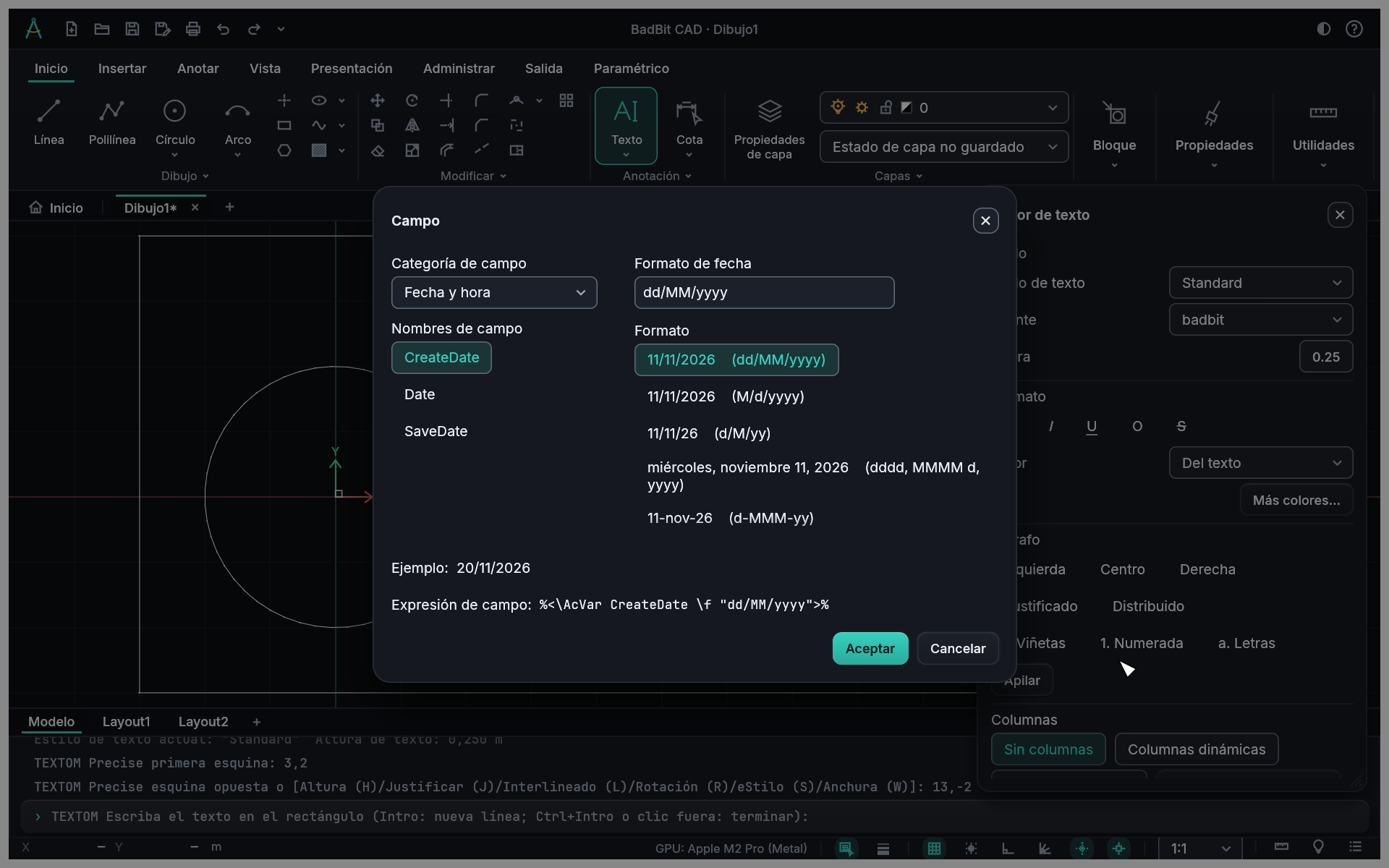
La ventana Campo tiene, a la izquierda, la Categoría de campo y los Nombres de campo; a la derecha, el formato; debajo, el Ejemplo (el valor calculado ahora) y la Expresión de campo (el código de AutoCAD, como %<\AcVar CreateDate \f "dd/MM/yyyy">%).
| Categoría | Nombre | Qué muestra | Formato |
|---|---|---|---|
| Fecha y hora | CreateDate | la fecha de creación del dibujo | lista de formatos o el escrito (dd/MM/yyyy, M/d/yyyy, h:mm tt, dddd, MMMM d, yyyy...) |
| Fecha y hora | SaveDate | la fecha del último guardado | ídem |
| Fecha y hora | Date | la fecha y la hora actuales | ídem |
| Documento | Filename | el nombre del archivo | solo el nombre, solo la ruta, ruta y nombre; con o sin la extensión; las mayúsculas y minúsculas (mayúsculas, minúsculas, primera letra mayúscula, iniciales mayúsculas) |
| Objetos | Object | el área o la longitud de un objeto | Seleccionar objeto (la ventana se oculta hasta el clic en el objeto), la Propiedad (Área o Longitud), las Unidades (decimal o científico), la Precisión y el Factor de conversión |
El número del área y de la longitud sale con el separador decimal del dibujo, el mismo de las cotas (el DIMDSEP del estilo de cota actual, la coma en el Standard), y no con el del idioma de la interfaz: la ventana graba la coma en el código como %ds44, como hace AutoCAD cuando se elige la coma, y AutoCAD muestra el mismo valor. Un campo sin %ds (de un archivo de AutoCAD) sale con el punto, como allí.
En los formatos de fecha, d/dd es el día, M/MM el mes (MMM y MMMM el nombre), yy/yyyy el año, h/hh la hora de 12 y H/HH la de 24, mm los minutos, ss los segundos y tt AM/PM; el texto entre comillas simples sale tal cual. Los nombres de los meses y de los días de la semana (MMMM, MMM, dddd, ddd) y tt salen en el idioma de la interfaz, como hace AutoCAD con el idioma de Windows: en portugués, dddd, d 'de' MMMM 'de' yyyy da "quarta-feira, 11 de novembro de 2026" (MMM da "nov", ddd da "qua"); en inglés, "Wednesday, 11 de November de 2026"; en español, "miércoles, 11 de noviembre de 2026" (y tt da "a. m."/"p. m."). El valor queda como se calculó: cambiar el idioma no cambia el texto hasta el siguiente cálculo (UPDATEFIELD o FIELDEVAL). El área y la longitud salen en la unidad del dibujo (el área al cuadrado); el factor de conversión multiplica el valor (0,0001 da hectáreas a partir de m², por ejemplo).
Actualizar los campos: UPDATEFIELD, FIELDEVAL y FIELDDISPLAY
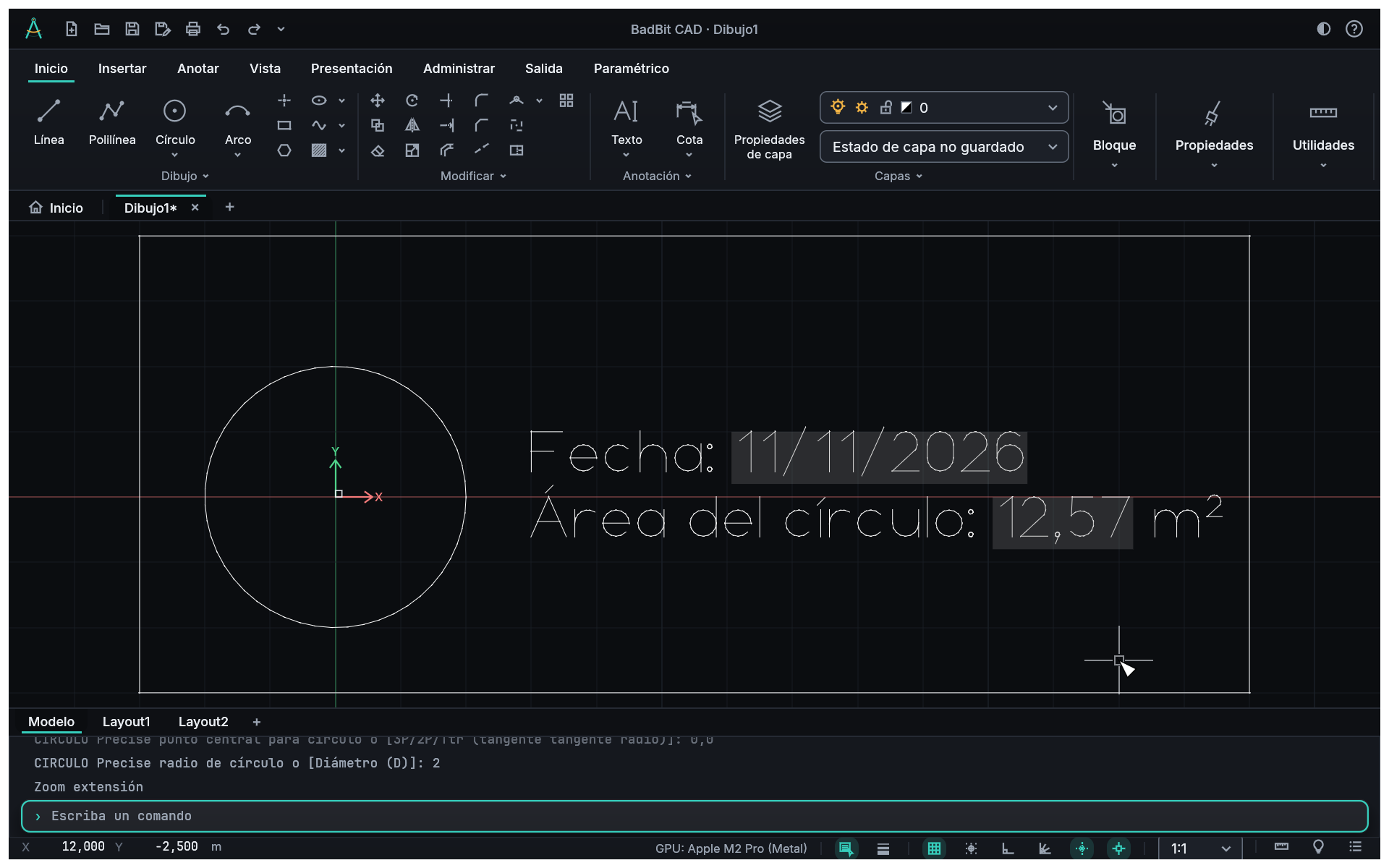
- UPDATEFIELD pide los objetos y recalcula sus campos; la línea de comandos dice cuántos cambiaron (un paso de deshacer). Los campos de área y longitud quedan vinculados al objeto: después de escalar el círculo, UPDATEFIELD muestra el área nueva; con el objeto borrado, el campo muestra
####. Un campo todavía no calculado muestra----. - FIELDEVAL (0 a 31, por defecto 31) indica cuándo se recalculan solos los campos, como en AutoCAD: la suma de 1 al abrir (el
.bbd, el DXF y el DWG), 2 al guardar (antes de grabar el.bbd, el DXF o el DWG), 4 al trazar (PLOT, impresión y la vista preliminar), 8 en eTransmit y 16 al regenerar (REGEN). BadBit CAD no tiene eTransmit: el 8 solo queda guardado. Con 0, solo UPDATEFIELD recalcula. Cada recálculo que cambia algún valor es un paso de deshacer (UPDATEFIELD). - Campos dentro de bloques: cuando el recálculo cambia el texto de un elemento de bloque, el bloque se redefine. Todos los bloques que cambiaron se redefinen de una vez, de dentro hacia fuera: un bloque que contiene otro también redefinido recibe los elementos nuevos del de dentro, y los bloques que los contienen, las referencias y las matrices reciben los elementos ya rehechos, cada uno una sola vez y en el mismo paso de deshacer. Una referencia (o matriz) cuyo propio texto también cambió queda con el texto nuevo y con los elementos nuevos.
- FIELDDISPLAY (0 o 1, por defecto 1): con 1, los campos aparecen con un fondo gris, solo en pantalla (nunca en el trazado ni en el archivo); con 0, sin fondo.
FIELDDISPLAY y FIELDEVAL están en el perfil (sección Variables; vea Opciones y perfiles): valen para todos los dibujos y van con el perfil al exportarlo. En AutoCAD, FIELDEVAL está en el dibujo; en BadBit CAD sigue el perfil.
Las fechas del dibujo son TDCREATE (la creación) y TDUPDATE (el último guardado), en la hora local del ordenador: vienen del DWG y del DXF y van a ellos, y quedan en las preferencias del .bbd (el dibujo nuevo nace con la hora en que se abrió, y cada guardado actualiza TDUPDATE).
Campo en el TEXTO en una línea
En TEXTO (TEXT/DTEXT) el campo entra con Ctrl+F con el editor abierto, como en TEXTOM: el texto muestra el valor, con el fondo gris de FIELDDISPLAY (también mientras se escribe), y el campo es una sola letra para el cursor. EDITTEXTO abre el texto con los campos en su lugar; UPDATEFIELD y FIELDEVAL los recalculan.
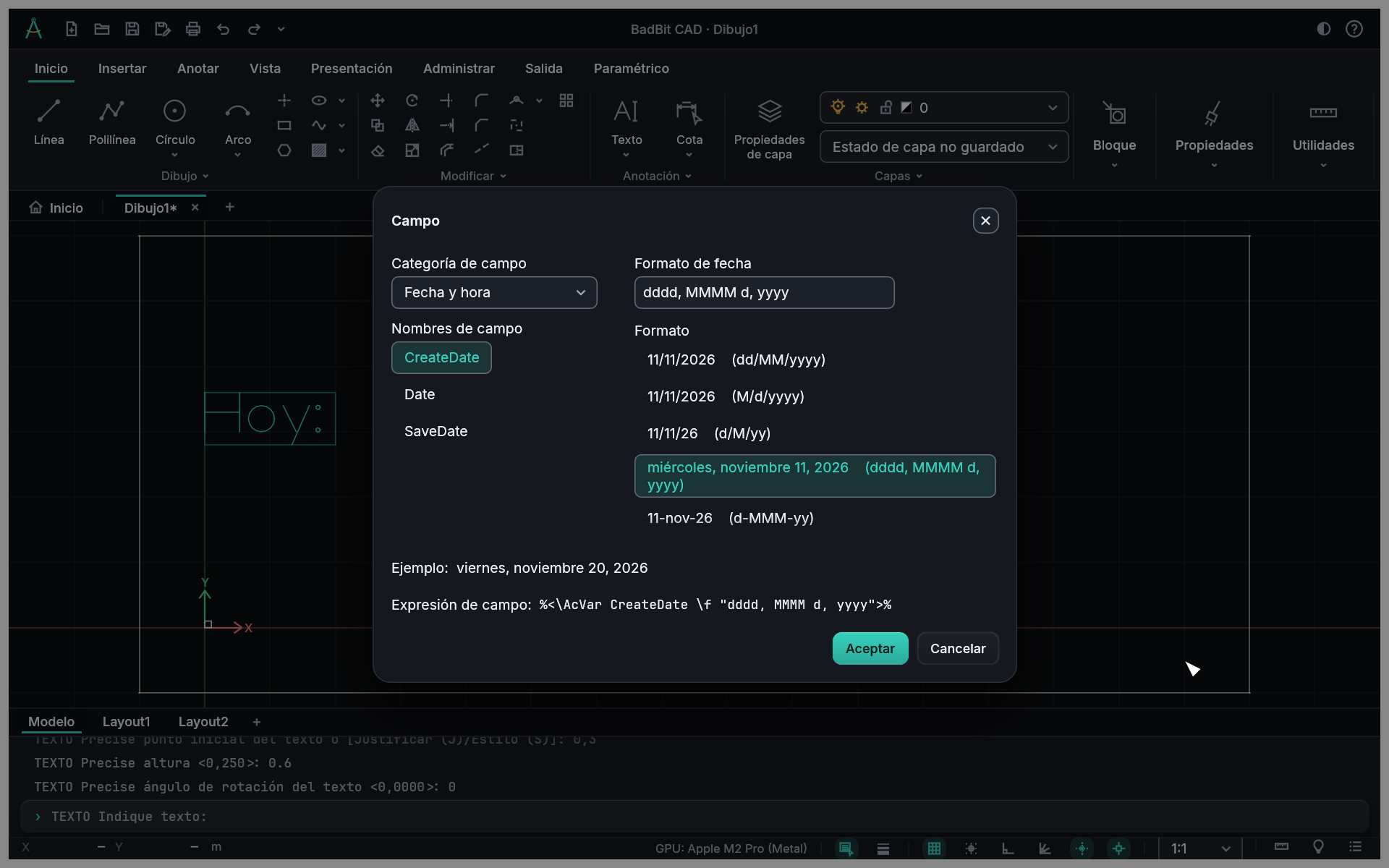
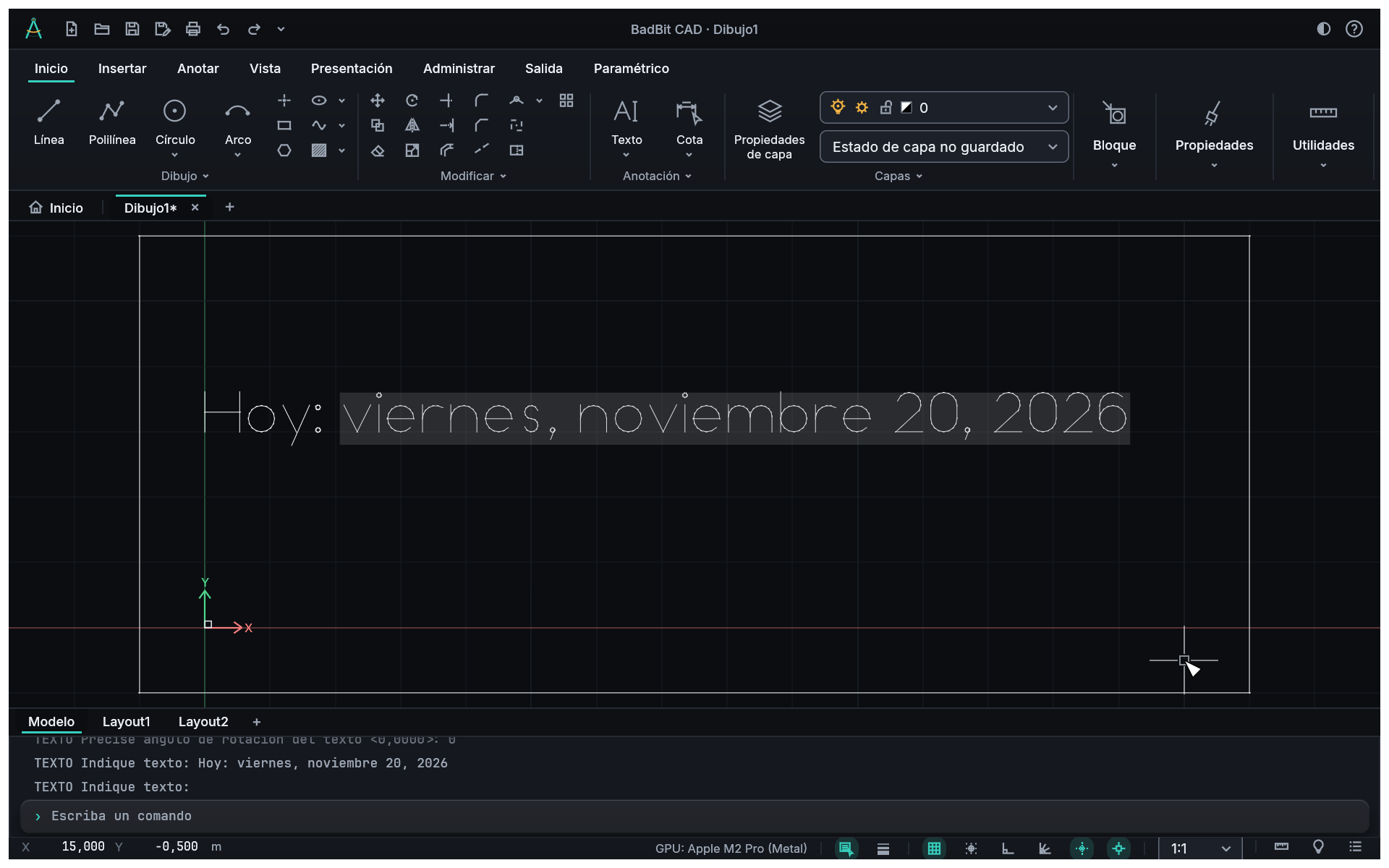
dddd, MMMM d, yyyy, con el fondo gris.Campos en bloques y en tablas
- Dentro de un bloque: un campo de área o longitud en un texto del bloque puede apuntar a otro objeto del mismo bloque (como en AutoCAD). Dibuje el objeto y el texto con el campo (Ctrl+F, Objetos, Seleccionar objeto), y haga el BLOCK con los dos: el campo queda vinculado al objeto dentro de la definición. Cada referencia muestra el valor de la definición (el objeto del bloque, en la unidad del dibujo, sin la escala de la referencia). UPDATEFIELD (eligiendo una referencia, o con todas) y FIELDEVAL recalculan la definición y todas las referencias cambian juntas. En BEDIT el campo apunta al objeto en el editor de bloques, y vuelve al bloque al guardar; EXPLODE vincula el campo del texto descompuesto al objeto descompuesto.
- En una celda de tabla: Ctrl+F en el editor de la celda pone el campo en ella (por ejemplo, el área de una polilínea del dibujo); UPDATEFIELD de la tabla (o FIELDEVAL) recalcula las celdas.
- El fondo gris de FIELDDISPLAY aparece también en los campos de las referencias y de las celdas. Un campo de un bloque que apunta a un objeto de fuera del bloque (en el dibujo) también funciona, y vuelve vinculado a él al abrir el DXF o el DWG.
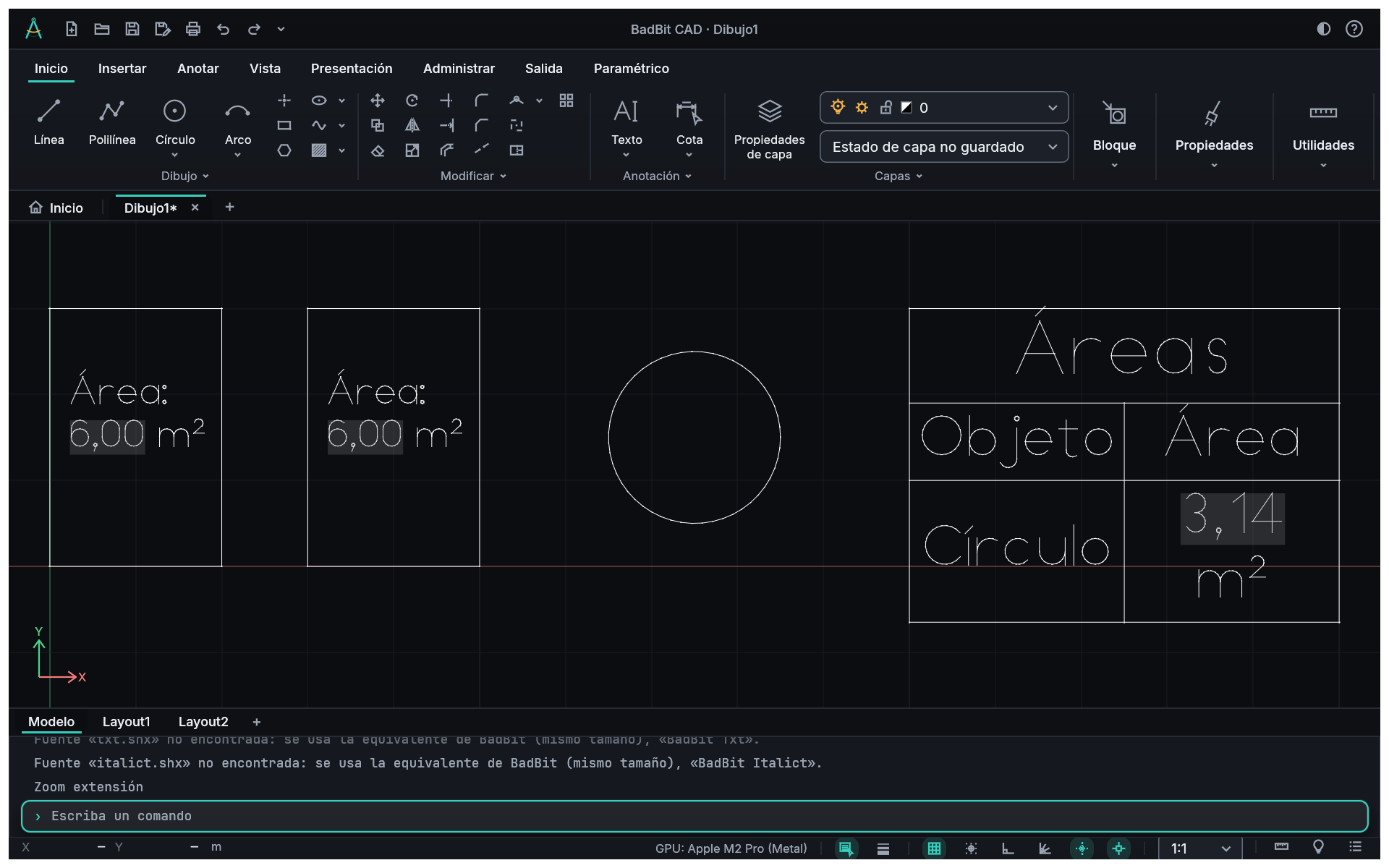
Campos en los archivos
En el DXF y en el DWG, TEXTOM lleva el valor mostrado en el texto y el código en el objeto FIELD de su diccionario de extensión (ACAD_FIELD → TEXT), como lo graba AutoCAD: AutoCAD abre el archivo con los campos funcionando, y BadBit CAD vuelve a leer el mismo código (el campo de área vuelve vinculado al objeto leído). El .bbd guarda el código y el último valor. Los campos que BadBit CAD todavía no calcula (otros de AutoCAD) se guardan y se graban iguales, con el valor con que vinieron.
- El TEXTO en una línea con campo va igual: el valor en el texto y el FIELD raíz con el texto simple (
Hoy: %<\_FldIdx 0>%) y los campos internos; vuelve con los mismos campos (en el DXF R12, que no tiene FIELD, sale solo el valor). - En el bloque, el objeto del campo (el 331 del FIELD) es la entidad del mismo bloque, y la lectura devuelve el campo vinculado al objeto del bloque.
- En la celda de la tabla de AutoCAD (ACAD_TABLE, de 2004 en adelante), el campo va y vuelve como lo graba AutoCAD: la celda apunta (el 344) al FIELD raíz, que pertenece a la tabla, sin el texto de la celda (el valor mostrado va en el valor de la celda, de 2007 en adelante); la lectura devuelve el campo vinculado al objeto leído, en el DXF y en el DWG, también en una tabla modificada en AutoCAD. En 2000 (sin tabla de AutoCAD) el campo vuelve por los datos de BadBit CAD, vinculado al objeto de la misma forma.
El color del tramo: la ventana Seleccionar color
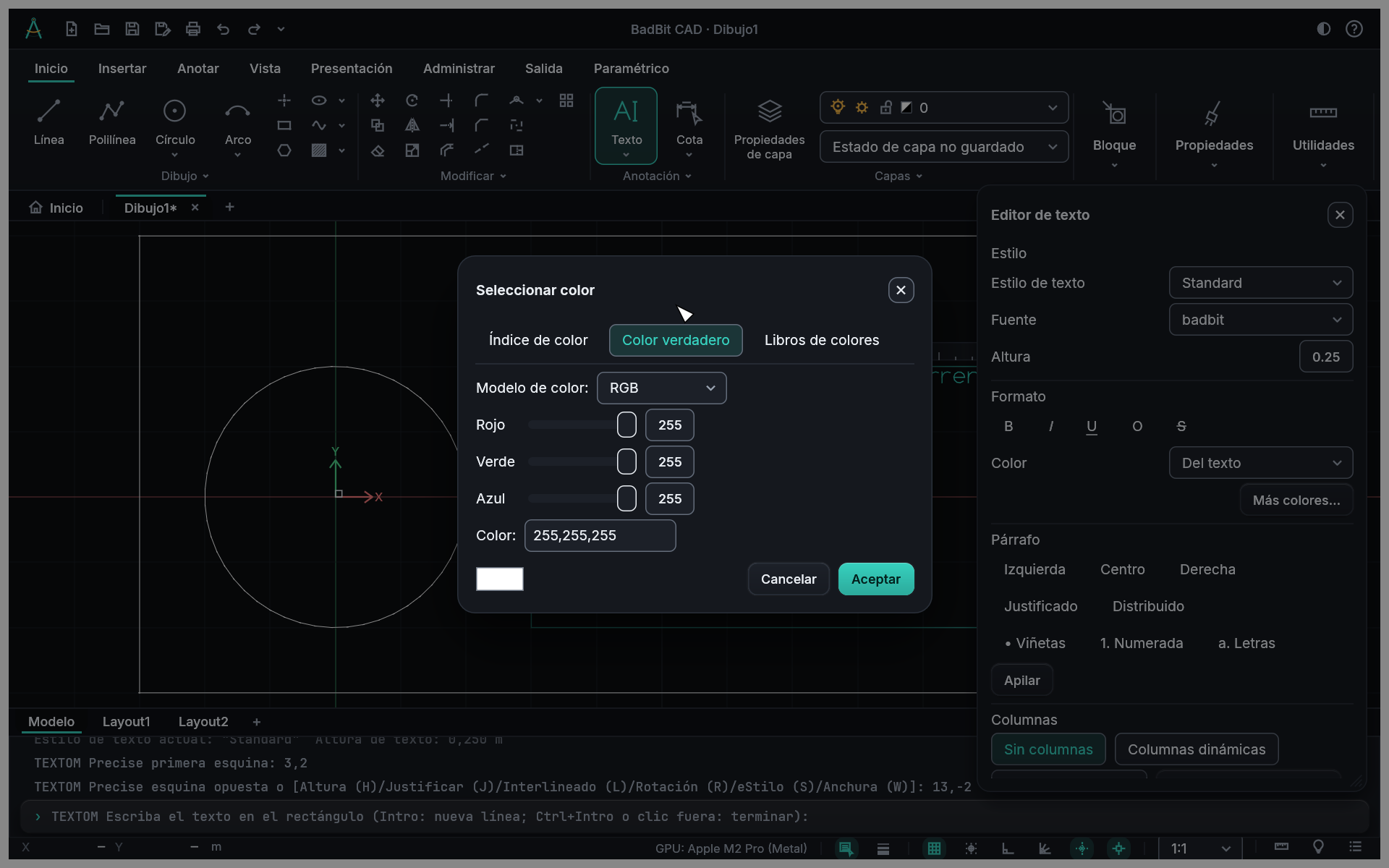
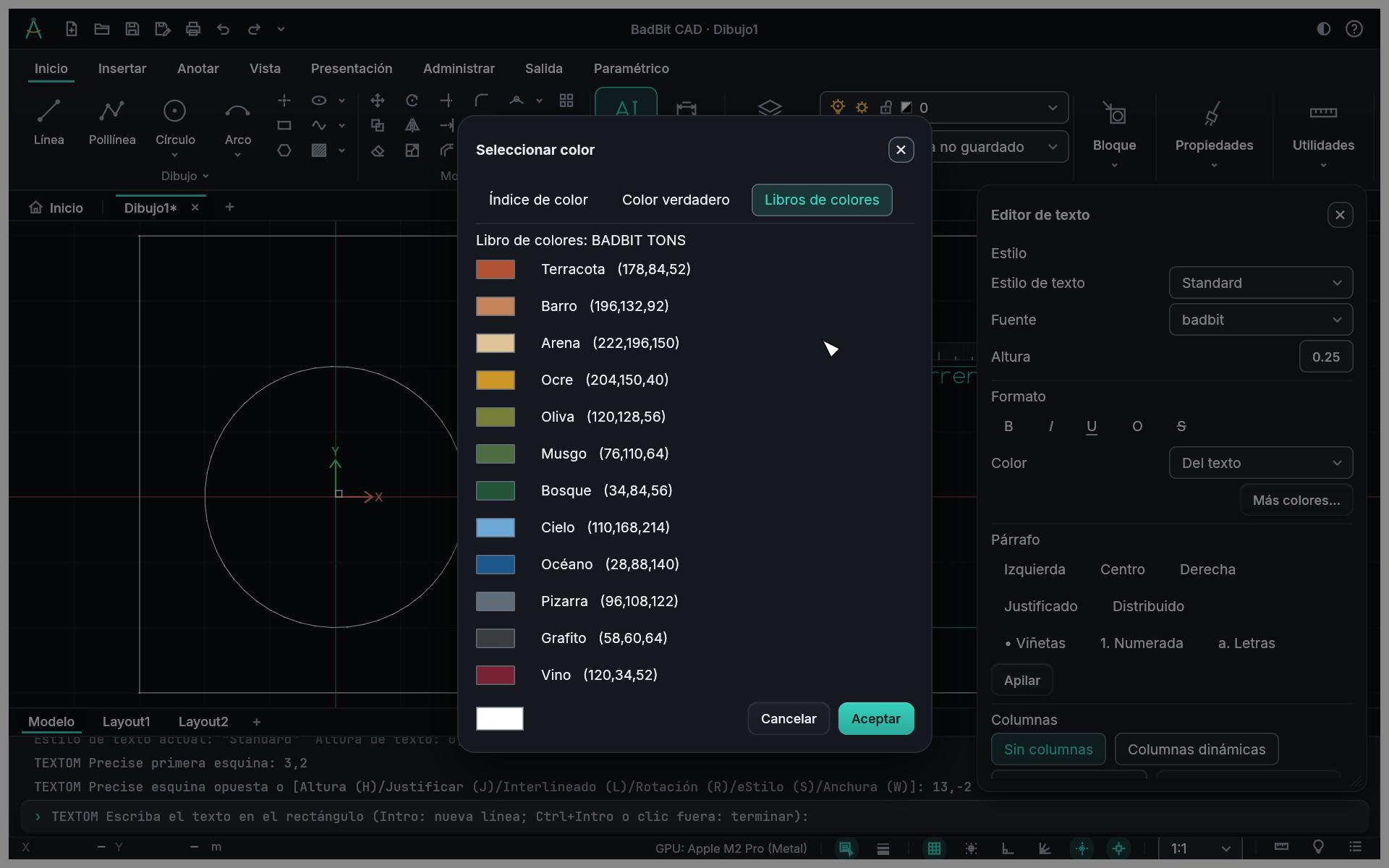
En la barra del Editor de texto, junto a la lista Color (los colores básicos, PorCapa y PorBloque), el botón Más colores… abre la ventana Seleccionar color con las tres fichas de AutoCAD; el color elegido va a la selección (o a lo que se escribe a continuación):
- Índice de color: la cuadrícula de los 255 colores de AutoCAD, los nueve estándar y los grises, los botones PorCapa y PorBloque y el campo Color (el número, o BYLAYER y BYBLOCK). Un doble clic en un color confirma.
- Color verdadero: el Modelo de color RGB (rojo, verde y azul de 0 a 255) o HSL (matiz de 0 a 360, saturación y luminancia de 0 a 100), y el campo Color con
R,G,B. - Libros de colores: el libro propio de BadBit CAD, BADBIT TONS, con doce tonos con nombre (Terracota, Barro, Arena, Ocre, Oliva, Musgo, Bosque, Cielo, Océano, Pizarra, Grafito y Vino). El texto con formato de TEXTOM guarda solo el color del índice o el real, así que el color de un libro entra en el tramo por su RGB (en AutoCAD es igual: el nombre del libro queda solo en el color del objeto entero).
La lista Color de la barra muestra al final el color real elegido (RGB 178,84,52).
TEXTOM: salto de columna, sangrías en la regla, flujo invertido y máscara en el orden de dibujo
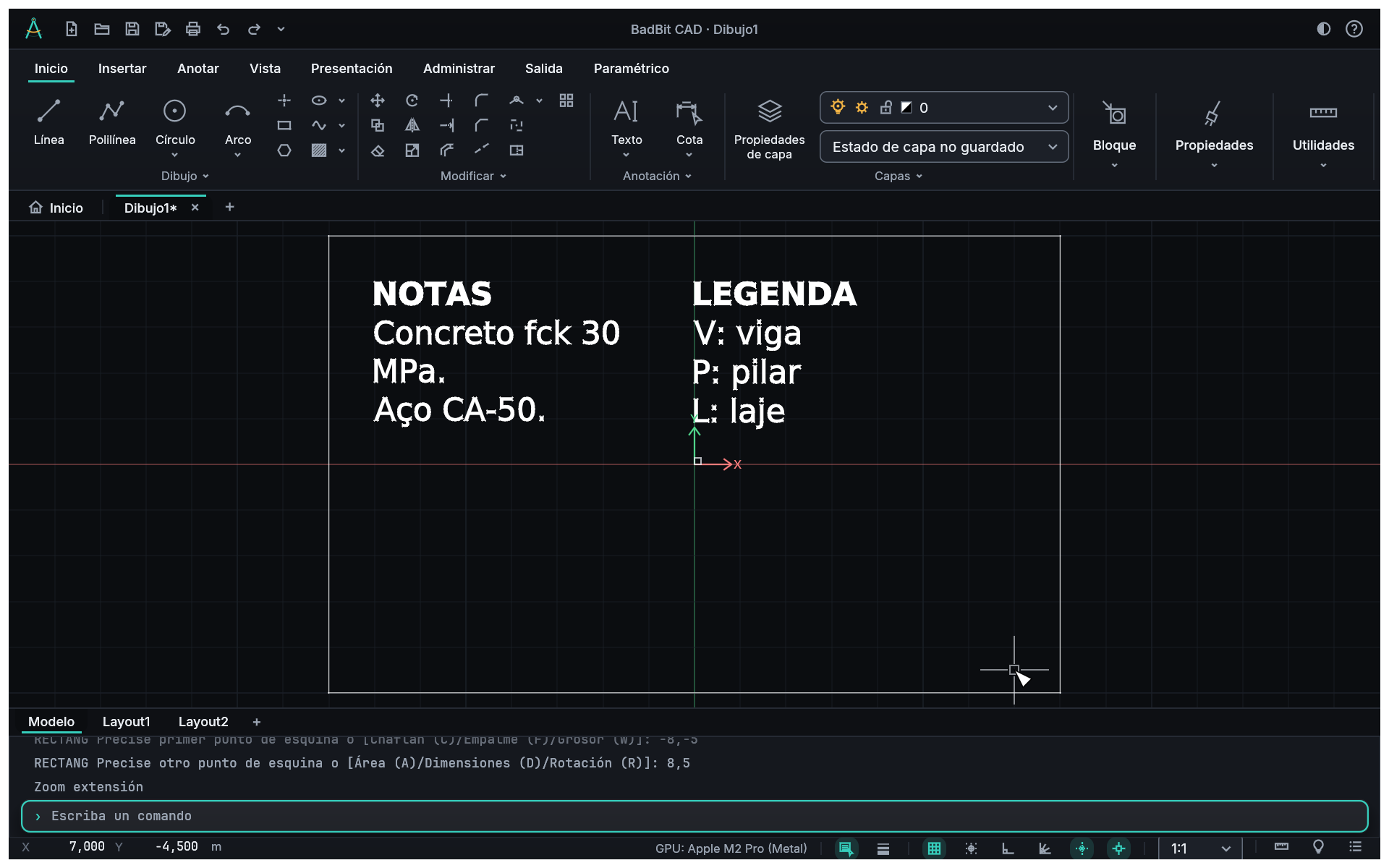
Salto de columna (Alt+Intro)
En el TEXTOM con columnas, Alt+Intro en el editor (o el botón Insertar salto de columna (Alt+Intro) de la parte Columnas de la paleta Editor de texto) pone un salto de columna: el resto del texto empieza en la parte superior de la columna siguiente, aunque todavía quepa en la columna actual. Es el código \N del MTEXT de AutoCAD, grabado y leído como \N en el .bbd, en el DXF y en el DWG de todas las versiones (antes de AutoCAD 2018, la columna que termina en el salto lleva el \N al final de su MTEXT). Como en AutoCAD:
- sin columnas, el botón queda desactivado y Alt+Intro no hace nada; un
\Nque viene de un archivo sin columnas salta de párrafo como un Intro; - en la última columna estática, el salto solo empieza un párrafo nuevo (no hay columna siguiente);
- en las columnas dinámicas, el salto abre una columna nueva;
- el Retroceso justo después de él lo quita, y el Ctrl+Z del editor también.
Sangrías en la regla
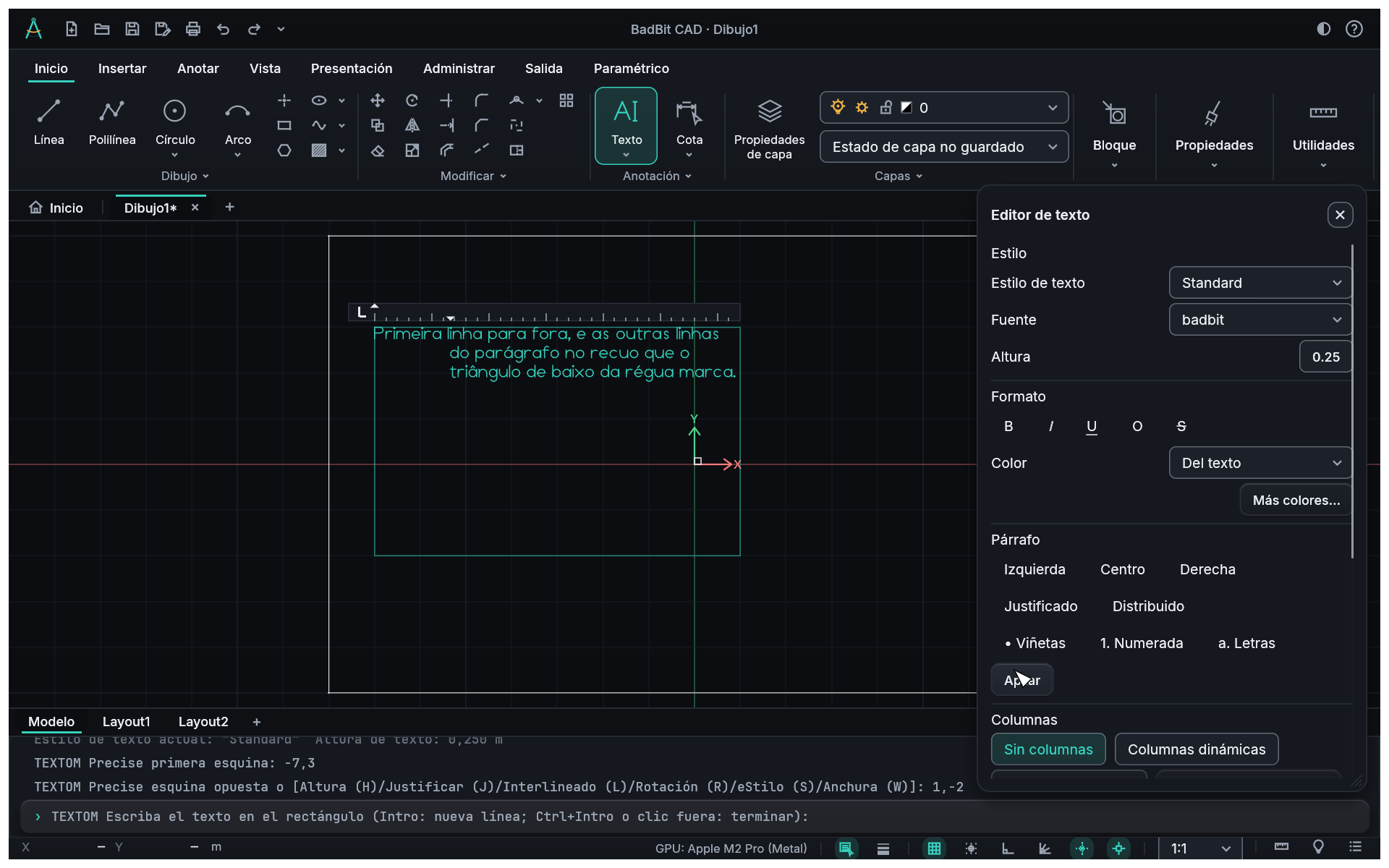
En la regla encima del texto en edición, los dos triángulos de la izquierda son las sangrías del párrafo del cursor (o de los párrafos de la selección), como en la regla de AutoCAD:
- el de arriba es la sangría de la primera línea: arrastrarlo cambia solo esa línea;
- el de abajo es la sangría del párrafo (las demás líneas): arrastrarlo lleva las demás líneas y deja la primera donde estaba; con la primera más hacia fuera, es la sangría francesa de las listas.
El valor va en alturas del texto al código \pi…,l…; del párrafo, redondeado a 0,01 altura; el Ctrl+Z del editor lo deshace. Hacer clic en un triángulo sin arrastrar no crea una parada de tabulación.
Flujo invertido de las columnas
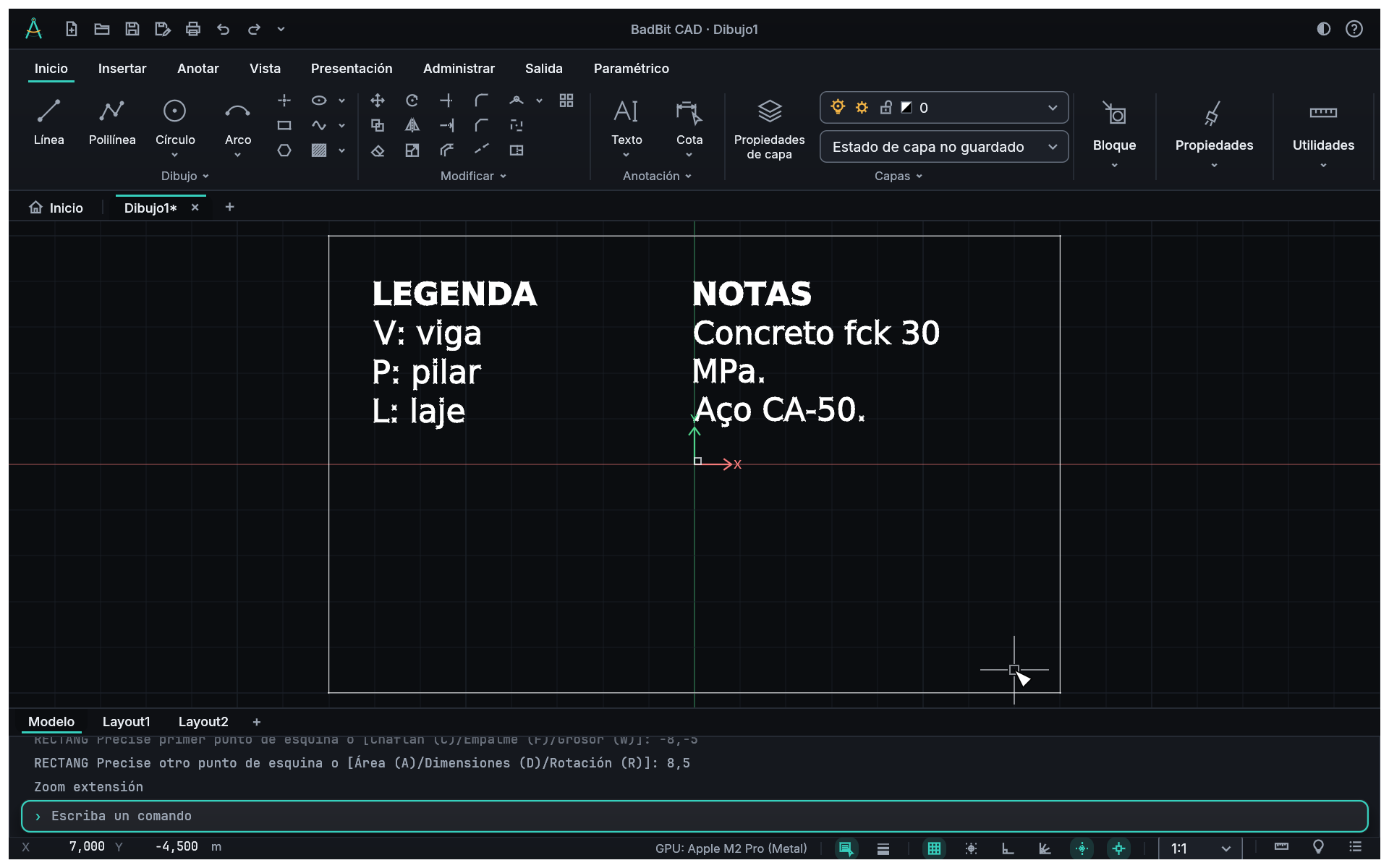
El MTEXT de AutoCAD guarda el flujo invertido de las columnas (el código 78; la propiedad ColumnFlowReversed de la API, para los idiomas que se escriben de derecha a izquierda): la primera columna queda a la derecha y el texto fluye hacia las de la izquierda. BadBit CAD lo lee, lo dibuja y lo graba así (el bloque queda en el mismo lugar y con la misma anchura). En la ventana Parámetros de columna, la casilla Flujo invertido (la primera columna a la derecha) lo activa y lo desactiva (AutoCAD no tiene esa casilla: solo el archivo y la programación cambian el flujo).
La máscara de fondo en el orden de dibujo
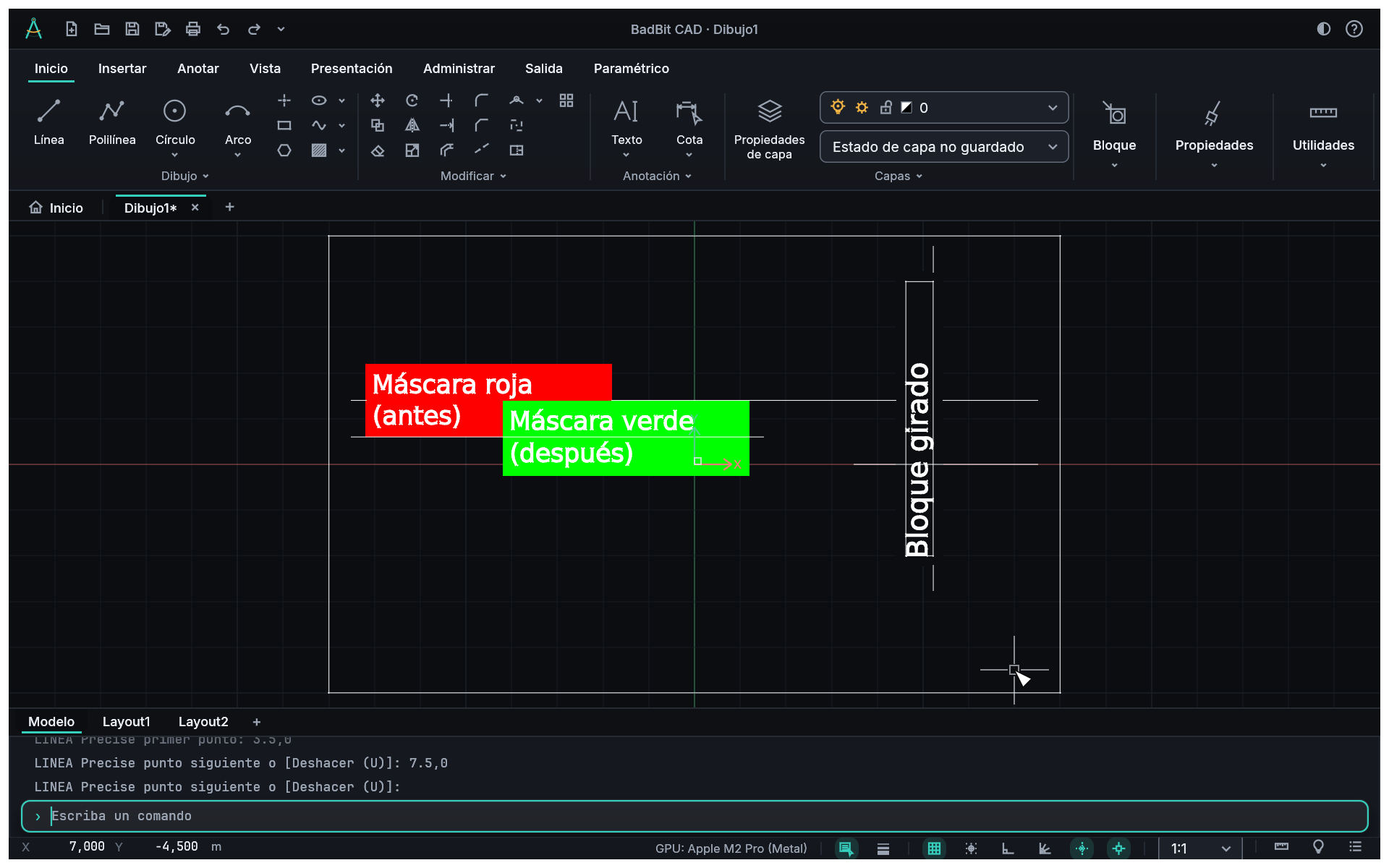
La máscara de fondo oculta solo lo que viene antes de ella en el orden de dibujo (el de la creación de los objetos; el de un archivo abierto es el del archivo); lo que viene después queda encima, como en AutoCAD:
- una línea dibujada antes del texto desaparece debajo de él; una dibujada después pasa por encima de la máscara;
- dos máscaras que se cruzan: la del texto creado después queda encima de la otra;
- el sombreado enviado hacia atrás queda debajo de todas las máscaras, y el traído hacia delante, encima;
- dentro de un bloque, el texto con máscara oculta los elementos que vienen antes de él en el bloque y, con la referencia, lo que vino antes de ella en el dibujo; la referencia puede tener escala y rotación;
- el texto con máscara en una capa desactivada o inutilizada no oculta nada.
La pantalla (GPU y CPU) y el trazado muestran lo mismo. El marco del texto (la TEXTFRAME de AutoCAD, la casilla Marco del texto (TEXTFRAME) de la ventana Máscara de fondo) rodea el bloque del texto, con o sin el fondo, y también sale en el trazado.
En el DXF y en el DWG de AutoCAD 2000, el MTEXT no tiene dónde guardar la máscara (nació en AutoCAD 2005, el formato 2004): el archivo sale sin ella y el informe del guardado lo avisa en Convertido (MTEXT BACKGROUNDMASK). De 2004 en adelante, va entera.
Fuentes SHX de AutoCAD
Las fuentes SHX son las fuentes de trazos de AutoCAD (txt, simplex, romans, romand, romanc, italic, italict, isocp, monotxt y las demás): cada letra es un puñado de rectas y arcos, sin relleno. BadBit CAD lee los archivos .shx (las fuentes comunes, las Unicode y las fuentes grandes, big fonts, de los idiomas asiáticos) y dibuja los textos con ellas como AutoCAD:
- la altura del texto es la altura de las mayúsculas de la SHX (en las TrueType, la de la A de la fuente);
- la anchura de cada letra es la de la fuente, y el factor de anchura, el ángulo oblicuo, Reflejado a la izquierda, Cabeza abajo, el subrayado y el suprarrayado (
%%u,%%o) y los símbolos%%c(⌀),%%d(°) y%%p(±) funcionan igual (en las SHX que no son Unicode, en los códigos 127, 128 y 129 de AutoCAD); - una letra que la fuente no tiene sale con la fuente de trazos de BadBit CAD, en su lugar;
- el cuadro del texto es el de los trazos dibujados, como en AutoCAD: el texto a la derecha termina en el último trazo (no en el espacio después de la última letra), el centrado queda en el medio de los trazos, Alinear y Ajustar caben hasta el último trazo, Medio queda en el medio de la altura de los trazos, y el zoom extensión y la designación por ventana usan el cuadro de los trazos. Los espacios al final del texto cuentan (el texto a la derecha con espacios al final termina antes del punto, como en AutoCAD); los del principio, no;
- los símbolos
%%c,%%dy%%pde un texto que viene del DXF o del DWG salen dibujados (el código sigue guardado en el texto y vuelve igual al grabar); - el estilo puede tener también la fuente grande, como en el -ESTILO de AutoCAD:
txt.shx,extfont.shx; las letras que la principal no tiene vienen de la grande; - las fuentes grandes asiáticas (japonés, chino simplificado y tradicional, coreano) guardan cada letra por su código en la página de códigos de la región (Shift-JIS, GBK, Big5 o KSC), no por el Unicode: BadBit CAD busca la letra por ese código. La página viene del dibujo (el
$DWGCODEPAGEdel DXF o del DWG: ANSI_932, ANSI_936, ANSI_950 o ANSI_949); en un dibujo de página latina, vale la que indica el nombre de las fuentes grandes conocidas (extfont,bigfont→ japonés;gbcbig→ chino simplificado;chineset→ chino tradicional;whgtxty laswhg*→ coreano) o los rangos del archivo (los de Shift-JIS se reconocen solos); - Vertical: en las SHX que tienen el modo vertical, ESTILO permite marcar Vertical (queda atenuado en las demás, como en AutoCAD; en -ESTILO, la pregunta ¿Vertical? viene después de ¿Mostrar el texto cabeza abajo?, solo en esas fuentes) y el TEXTO en una línea sale con las letras una debajo de otra, empezando en el punto del texto. TEXTOM no tiene el modo vertical, como en AutoCAD.
BadBit CAD no incluye las fuentes de Autodesk (son de Autodesk y vienen con la licencia de AutoCAD). Busca los archivos en la ruta de búsqueda de fuentes (en la ventana Opciones, parte Archivos; vea Opciones y perfiles en el capítulo de la interfaz): por defecto, las carpetas de fuentes de AutoCAD y de DWG TrueView instalados en el ordenador y sus carpetas de soporte del usuario; en el Mac, la Fonts/shx y la Support de dentro de AutoCAD 20xx.app y la Support del usuario en ~/Library/Application Support/Autodesk/AutoCAD 20xx; en Windows, la Fonts y la Support de Archivos de programa\Autodesk\AutoCAD 20xx y la Support del usuario en %APPDATA%\Autodesk. La carpeta del dibujo abierto vale siempre: una SHX junto al archivo se encuentra sola. Las carpetas se recorren una vez, cuando se abre el programa, sin retrasar la pantalla; una fuente se lee la primera vez que un texto la usa.
La SHX que no está en el ordenador
Cuando la SHX del estilo no está en ninguna carpeta, BadBit CAD hace como AutoCAD: usa la fuente de FONTALT (variable guardada en el perfil; el valor por defecto es simplex.shx), si está en una de las carpetas. Si tampoco está esa, o con FONTALT igual a . (punto), usa la equivalente de BadBit CAD: una fuente de trazo único nuestra, con las mismas métricas de la SHX que falta (la altura de la mayúscula, el descendente y la anchura de cada letra), para que el texto ocupe el mismo espacio que en AutoCAD y siga cabiendo en los mismos recuadros y cajetines. Hay equivalentes para txt, monotxt, simplex, romans, romand, romanc, romant, complex, italic, italicc, italict, isocp e isoct (y sus variantes); para las demás SHX, la de simplex.
La línea de comandos avisa una vez por fuente (Fuente «italict.shx» no encontrada: se usa la equivalente de BadBit CAD (mismo tamaño), «BadBit Italict».), y el Informe de la importación del DXF y del DWG dice lo mismo arriba: Fuente italict no encontrada: se usa la equivalente de BadBit CAD (mismo tamaño). (con el FONTALT encontrado: se usa simplex.shx (FONTALT)). El nombre de la SHX sigue guardado en el estilo y vuelve al grabar el DXF y el DWG: abierto en un ordenador que tenga la fuente, el texto sale con ella.
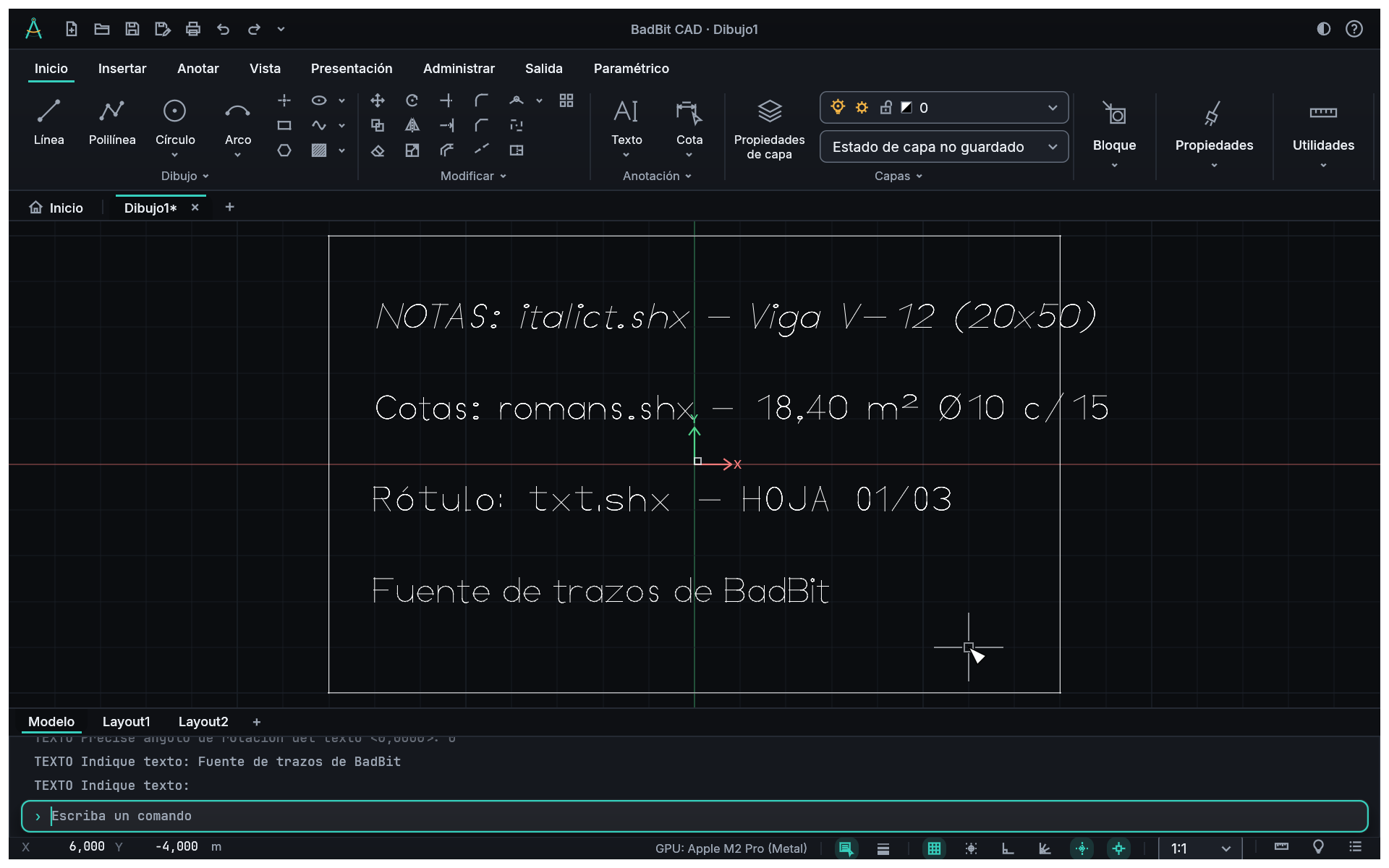
En ESTILO, la lista de fuentes trae también las SHX encontradas en las carpetas de búsqueda; una SHX que falta aparece en la lista con el nombre guardado. En -ESTILO, escriba el archivo de la SHX (romans.shx, o txt.shx,extfont.shx con la fuente grande): una SHX que no está en el ordenador se acepta (los textos usan FONTALT o la equivalente, con el aviso). La fuente de trazos de BadBit CAD va al DXF y al DWG como romans.shx (que tiene todo AutoCAD) y vuelve como ella misma al abrir en BadBit CAD.
Textos a TEXTOM: TXT2MTXT
Convierte TEXTOs (y TEXTOMs) en un solo TEXTOM (un párrafo por texto) o en un TEXTOM por texto. El TEXTOM queda en la esquina superior del primero, con su rotación, su altura, su estilo y su fuente, en su capa; los textos de otra altura llevan su propia altura. En la pregunta Designe objetos, la opción Parámetros (SE) abre la ventana: Combinar los textos en un solo TEXTOM, el orden (de arriba abajo, o en el orden de la designación) y el ajuste de líneas (sin ajuste, por el ancho del texto más largo o un ancho fijo). Las elecciones quedan en el perfil. Está en el panel abierto de Anotación (ficha Inicio).
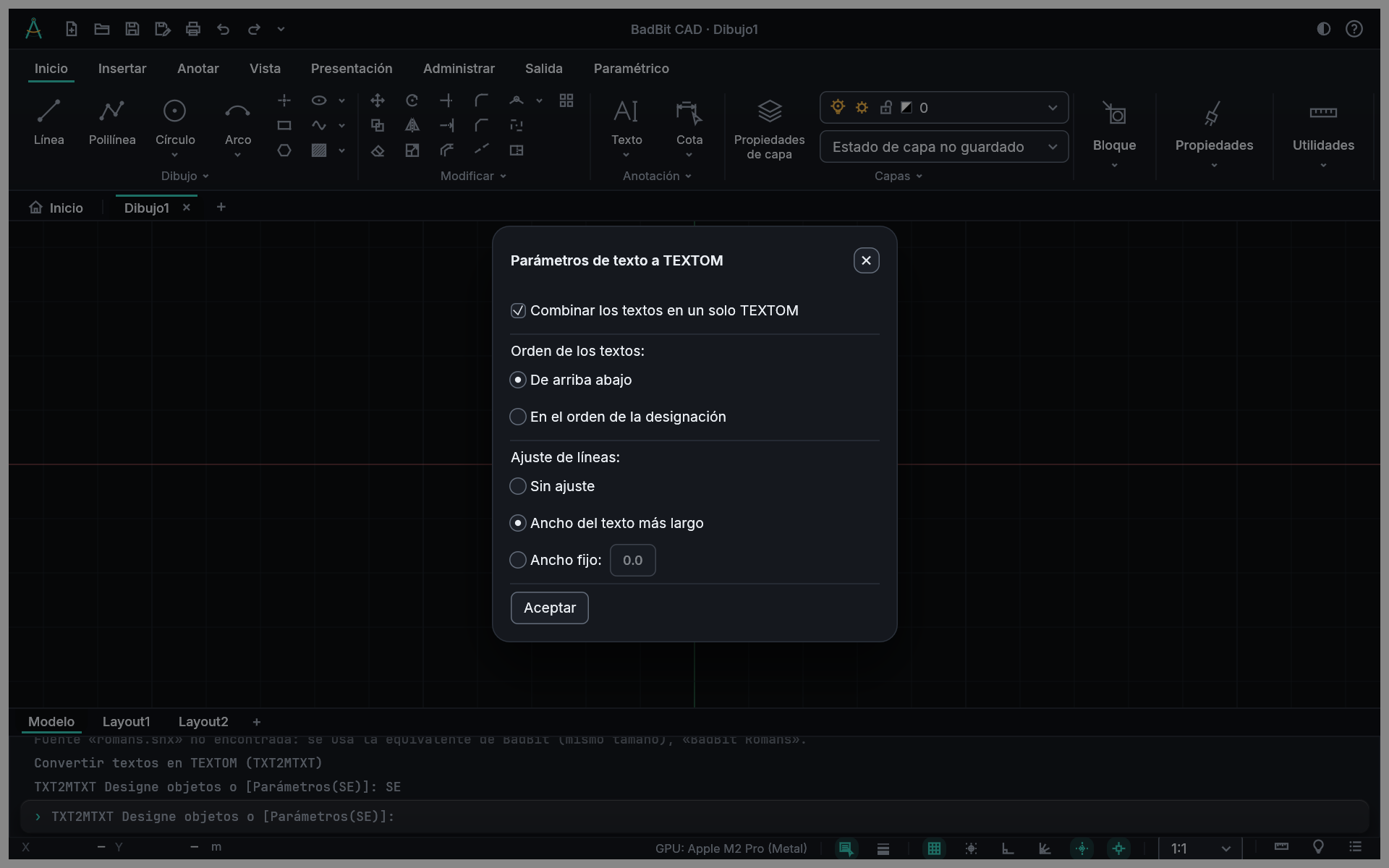
Letras TrueType solo con el contorno: TEXTFILL
La variable TEXTFILL (en el perfil, como en el registro de AutoCAD) muestra las letras de las fuentes TrueType rellenas (1, el valor por defecto) o solo con el contorno (0). Vale en pantalla, en el trazado y en el PDF; DESCOMP de un texto TrueType sigue dando los contornos.
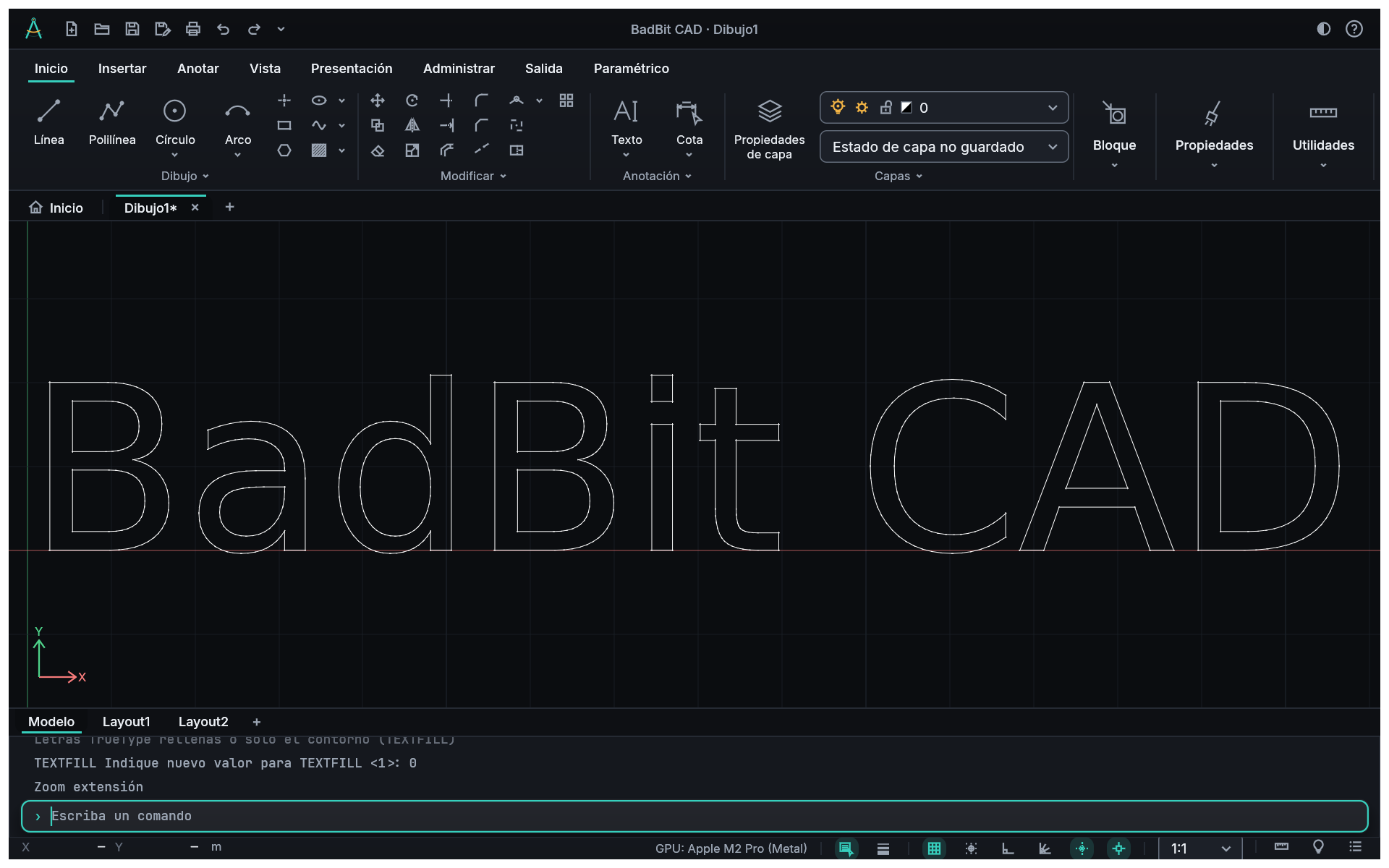
Escalar textos en su lugar: SCALETEXT y TSCALE
ESCALA (SCALE) aumenta el texto y también lo aleja del punto base. SCALETEXT cambia solo el tamaño: cada texto, TEXTOM, definición de atributo y atributo (de las referencias elegidas) crece a partir de un punto de sí mismo, sin moverse de su lugar. Después de elegir los objetos (o con ellos elegidos antes):
- Indique una opción de punto base para la escala [Existente (E)/Izquierda (L)/Centro (C)/Medio (M)/Derecha (R)/SI (TL)/SC (TC)/SD (TR)/MI (ML)/MC/MD (MR)/II (BL)/IC (BC)/ID (BR)] <Existente>: Existente usa el punto de justificación de cada texto; las demás usan ese punto del cuadro del texto, y la justificación del texto no cambia. En el texto en una línea, Izquierda, Alinear y Ajustar valen como II.
- Precise la nueva altura de modelo o [Altura de papel (P)/Igualar objeto (M)/Factor de escala (S)] <2,5>: la altura de modelo cambia solo los textos no anotativos; Altura de papel cambia solo los anotativos (la altura en el modelo pasa a ser la del papel por la escala de anotación mostrada); Igualar objeto toma la altura de otro texto en el que se hace clic (solo cambian los del mismo tipo, anotativo o no); Factor de escala multiplica todos (con Referencia (R): la longitud de referencia y la nueva).
TSCALE es el de las Express Tools: "Precise la justificación que se usará como punto base de la escala [Existente (E)/Inicio (S)/Centro (C)/...] <Existente>:", después "[Escala (S)/Altura (H)] <Escala>:" y el Factor de escala (por defecto 1,2) o la Altura final, que vale para todos los textos elegidos, anotativos o no. Los dos comandos recuerdan las últimas respuestas y son un solo paso de deshacer; los textos en capas bloqueadas quedan fuera.