
Dibujo paramétrico
El dibujo paramétrico fija relaciones y medidas en la geometría, como en AutoCAD: dos líneas siguen siendo perpendiculares, un lado sigue midiendo 40, la anchura de la puerta es la mitad del muro. Quien cambia un objeto restringido ve cómo los objetos vinculados se ajustan a la vez. Hay dos tipos de restricción:
- las geométricas fijan relaciones (horizontal, paralela, tangente, coincidente...) y aparecen como iconos en las barras de restricción junto a cada objeto;
- las dimensionales fijan medidas (distancia, ángulo, radio, diámetro) con un nombre y una expresión (
d1 = 40,d2 = d1/2) y aparecen como cotas con un candado.
Los botones están en la ficha Paramétrico de la cinta, en los paneles Geométrico, Dimensional y Administrar.

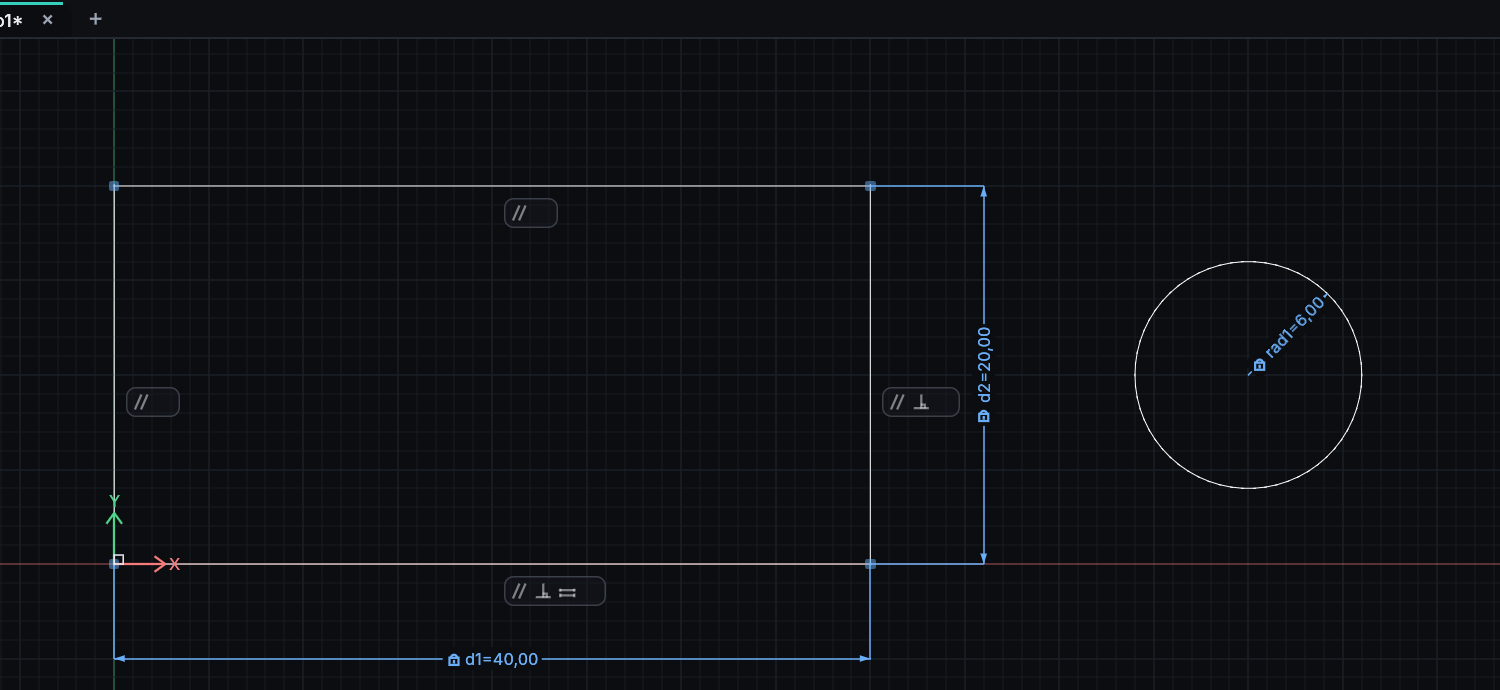
Restricciones geométricas: GEOMCONSTRAINT (alias GCON)
GEOMCONSTRAINT pregunta el tipo y después los objetos; cada tipo tiene también su propio comando (los botones del panel Geométrico). La solicitud del tipo muestra entre < y > el último tipo usado (<Coincidente> la primera vez): Intro repite ese tipo. El segundo objeto se ajusta al primero, que se queda donde está. Una restricción que dejaría la geometría sobrerrestringida o que entra en conflicto con las existentes no se aplica, y la línea de comando indica el motivo.
| Tipo (opción) | Comando | Qué fija | Opciones |
|---|---|---|---|
Horizontal (H) | GCHORIZONTAL | Una línea (o dos puntos) en horizontal | 2 puntos (2P) |
Vertical (V) | GCVERTICAL | Una línea (o dos puntos) en vertical | 2 puntos (2P) |
Perpendicular (P) | GCPERPENDICULAR | Dos líneas a 90° (la segunda gira) | — |
Paralela (PA) | GCPARALLEL | Dos líneas paralelas (la segunda gira) | — |
Tangente (T) | GCTANGENT | Dos curvas tangentes (línea, arco, círculo) | — |
Suave (SM) | GCSMOOTH | El extremo de una spline con otra curva, sin esquina y sin salto de curvatura | — |
Coincidente (C) | GCCOINCIDENT | Dos puntos en el mismo lugar, o un punto sobre un objeto | Objeto (O), Restringir automáticamente (A) |
Concéntrica (CON) | GCCONCENTRIC | Círculos, arcos y elipses con el mismo centro | — |
Colineal (COL) | GCCOLLINEAR | Líneas sobre la misma recta | Múltiple (M) |
Simétrica (S) | GCSYMMETRIC | Dos objetos o dos puntos simétricos respecto a una línea | 2 puntos (2P) |
Igual (E) | GCEQUAL | La misma longitud (líneas) o el mismo radio (círculos y arcos) | Múltiple (M) |
Fija (F) | GCFIX | Un punto o un objeto fijado donde está (en la línea y el arco, su recta o su círculo; los extremos se deslizan por él) | Objeto (O) |
Los puntos se eligen haciendo clic cerca de un extremo, del punto medio, del centro o de un vértice (el punto de restricción más cercano al cursor). Los tramos de una polilínea valen como líneas y arcos, y el punto medio de cada tramo también es un punto de restricción. En el arco de elipse, los dos extremos del arco son puntos de restricción que acompañan a la elipse cuando gira o cambia de tamaño. Un objeto punto (POINT) vale como punto.
Ejes de la elipse y textos. Como en AutoCAD, donde la restricción pide una línea (Horizontal, Vertical, Paralela, Perpendicular, Colineal y el eje de la Simétrica), el clic en una elipse elige su eje más cercano al clic (el mayor o el menor, completo, de un extremo a otro): la elipse pasa a desplazarse y girar con la línea a la que está sujeto el eje. Un texto de una línea (TEXT) vale como la línea de base (el clic en las letras) y como el punto del texto (el punto de justificación; en Alineado y en Ajustar, el segundo punto). El texto no cambia de tamaño: si gira la línea a la que está sujeta su base, gira alrededor de su propio punto; si se desplaza el objeto al que está sujeto su punto, se desplaza con él sin girar.
AUTOCONSTRAIN y CONSTRAINTINFER
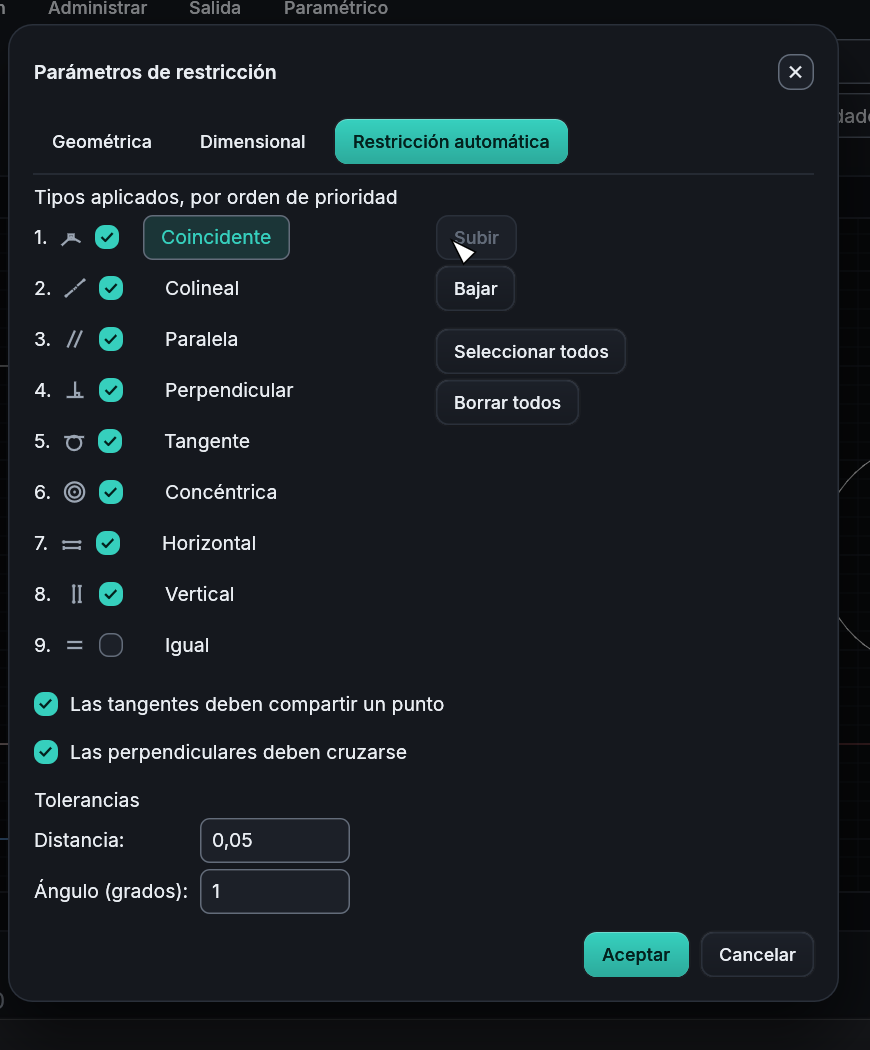
AUTOCONSTRAIN aplica a los objetos designados las restricciones que la geometría ya casi cumple: las esquinas que se tocan quedan coincidentes, las líneas casi horizontales quedan horizontales, y así sucesivamente. Como en AutoCAD, los ejes de las elipses y la línea de base de los textos cuentan como líneas (el eje mayor sobre la misma recta que una línea queda colineal; el texto alineado con una línea, paralelo a ella), las restricciones internas de cada polilínea (entre sus tramos) van antes que las restricciones entre objetos, y la Igual viene desactivada (el AUTOCONSTRAIN de AutoCAD no vincula líneas ni círculos del mismo tamaño; actívela en la ficha si lo desea). Como el de AutoCAD, admite la paralela entre dos líneas que ya solo están sujetas por los dos ejes de la misma elipse (que son perpendiculares entre sí). Los tipos, el orden de prioridad y las tolerancias están en la ficha Restricción automática de los Parámetros de restricción (la opción Parámetros del comando, S, abre esa ficha).
AUTOCONSTRAIN admite designaciones de miles de objetos: los objetos que se tocan se encuentran mediante un índice espacial, y las líneas de la misma dirección (paralelas, colineales) o de la misma medida (iguales) se vinculan en secuencia, sin comparar todas con todas. Cada grupo de objetos vinculados se comprueba por separado. Entre grupos que no se tocan (dos rectángulos sueltos, por ejemplo), las paralelas, colineales e iguales solo se vinculan mientras el grupo resultante sea pequeño (hasta 32 objetos), para que el dibujo no se convierta en un único sistema, lento de resolver.
Con CONSTRAINTINFER activado (1), los comandos que crean objetos (LINEA, POL, CIRCULO, ARCO, RECTANG, las copias...) reciben las restricciones que sugiere el dibujo, en el mismo paso de deshacer: coincidente donde el clic procede de una referencia a objetos de punto y entre los tramos dibujados en secuencia, perpendicular y tangente mediante las referencias a objetos de esos nombres, paralela cuando el punto procede de la referencia a objetos Paralelo (paralela a la línea adquirida), horizontal y vertical en los tramos rectos dibujados con Orto o con el rastreo polar (F10) a 0° o 90°.
Restricciones dimensionales: DIMCONSTRAINT (alias DCON)
DIMCONSTRAINT pregunta el tipo (o una cota asociativa para convertir); cada tipo tiene también su propio comando:
| Tipo (opción) | Comando | Mide |
|---|---|---|
Lineal (LI) | DCLINEAR | La distancia horizontal o vertical entre dos puntos, según la posición de la cota |
Horizontal (H) | DCHORIZONTAL | La distancia horizontal |
Vertical (V) | DCVERTICAL | La distancia vertical |
Alineada (A, el valor por defecto) | DCALIGNED | La distancia entre dos puntos, un punto y una línea (Punto y línea, P) o dos líneas (2 líneas, 2L: la segunda queda paralela a la primera) |
Angular (AN) | DCANGULAR | El ángulo entre dos líneas, la abertura de un arco o el ángulo por 3 puntos (3P, el valor por defecto de Intro: el vértice y los dos puntos) |
Radio (R) | DCRADIUS | El radio de un círculo o arco |
Diámetro (D) | DCDIAMETER | El diámetro de un círculo o arco |
Convertir (C) | DCCONVERT | Convierte cotas asociativas en restricciones |
Forma (F) | DCFORM | Elige la forma de las próximas restricciones |
Después de los puntos (o del Objeto, O) y de la posición de la línea de cota, la línea de comando muestra el texto de la cota: Intro acepta la medida actual, o escriba nombre=expresión (anchura=40) o solo la expresión.
Alineada: Punto y línea y 2 líneas. En la solicitud del primer punto de DCALIGNED (o de la Alineada de DIMCONSTRAINT), P pide un punto y después la línea (o, con Intro o L, la línea y después el punto): la cota mide la distancia del punto a la recta de la línea. 2L pide dos líneas: la segunda queda paralela a la primera, a la distancia de la cota.
Angular por 3 puntos. En DCANGULAR (y en la Angular de DIMCONSTRAINT), Intro (o 3P) en la solicitud de la primera línea pide el vértice del ángulo y los dos puntos; la cota mide el ángulo en el vértice, del primer al segundo punto (el menor de los dos lados), con las líneas de referencia desde el vértice hasta el arco de cota.
Nombres. Cada restricción dimensional es un parámetro con nombre: d1, d2... en las distancias, ang1 en los ángulos, rad1 en los radios y dia1 en los diámetros. El nombre no distingue mayúsculas y debe ser único entre los parámetros (letras, números y _, empezando por una letra).
Expresiones. La expresión puede citar otros parámetros y usar + - * / ^, paréntesis, las constantes pi y e y las funciones sin, cos, tan, asin, acos, atan, sqrt, abs, round, trunc, floor, ceil, ln, log, exp, exp10, pow, min, max, sign, d2r y r2d. El separador decimal es el punto; la coma separa los argumentos. Los ángulos están en grados (también en las funciones trigonométricas); un número puede llevar deg, d o ° (grados), rad o r (radianes) y grad o g (gradianes): 30d es 30°. Un ciclo (d1 = d2, d2 = d1) o un nombre desconocido se rechaza.
Unidades en las longitudes. Las longitudes están en la unidad del dibujo, y un número puede llevar la unidad: mm, cm, dm, m, km, in, ft, yd y mi. La unidad se convierte a la del dibujo: en un dibujo de BadBit CAD (en metros), 250mm vale 0,25; en un DXF o DWG en milímetros (su unidad, INSUNITS), 2.5m vale 2500. En un dibujo sin unidad, la longitud con unidad se rechaza (no hay a qué convertirla).
Formas. La restricción dinámica (el valor por defecto, CCONSTRAINTFORM 0) solo aparece en pantalla, con un tamaño fijo de pantalla, y no se imprime; el valor de su texto usa el separador decimal del idioma (d1=40,00 en español), como la columna Valor del administrador de parámetros. La anotativa (1) es una cota real, con el estilo de cota actual, y se imprime. Los botones Modo dinámico y Modo anotativo del panel Dimensional cambian la forma de las siguientes.
Cotas de referencia. Cuando la restricción dejaría la geometría sobrerrestringida, AutoCAD y BadBit CAD ofrecen crearla como cota de referencia (CR): mide y sigue a la geometría, pero no la controla. El texto aparece entre paréntesis y no tiene candado.
DCDISPLAY muestra (S) u oculta (H) las restricciones dinámicas de los objetos designados; DYNCONSTRAINTDISPLAY las oculta todas a la vez.
Pinzamientos de valor
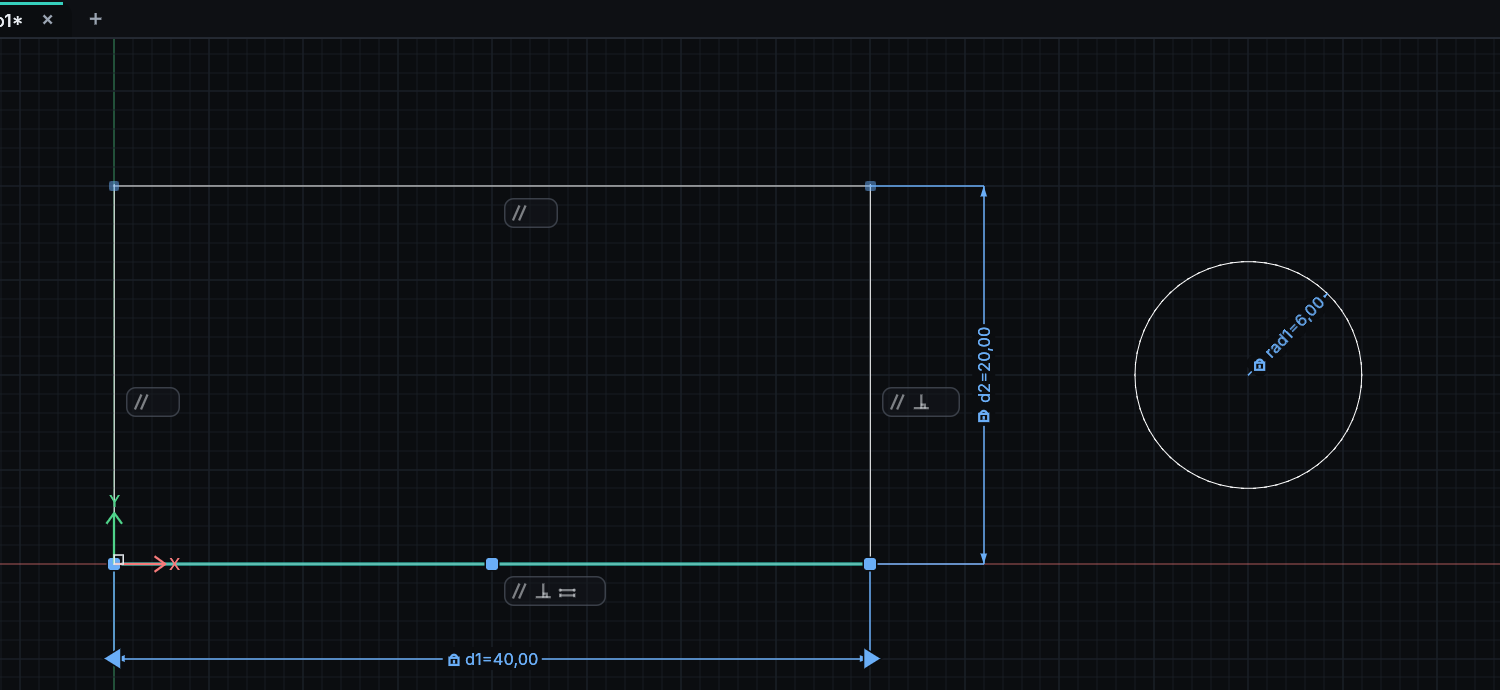
Con un objeto restringido designado, los extremos de la cota de restricción muestran pinzamientos triangulares. Al arrastrar uno de ellos cambia el valor de la restricción (la geometría lo acompaña); si se escribe un número en ese momento, se usa ese número.
Administrador de parámetros: PARAMETERS (alias PAR, PARAM)
PARAMETERS abre la paleta con todos los parámetros del dibujo: las restricciones dimensionales y las variables de usuario. La paleta no bloquea el dibujo.
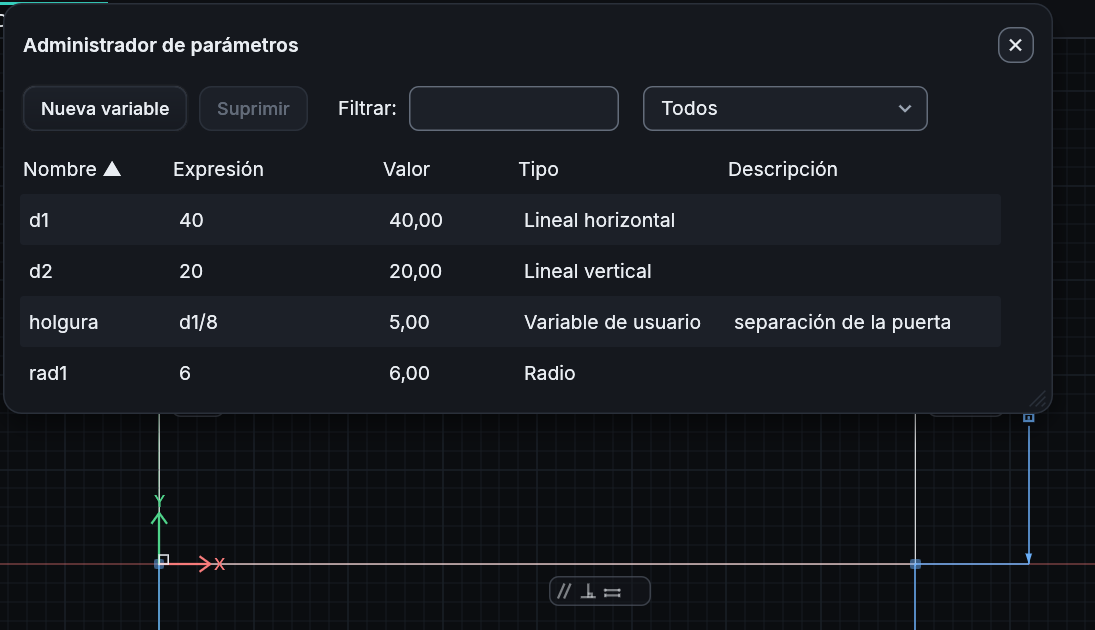
- Editar en la celda. Haga clic en el nombre, en la expresión o (en las variables) en la descripción para editar; Intro confirma, Esc cancela. Cambiar el nombre actualiza las expresiones que citan el parámetro. Cambiar la expresión de una restricción modifica la geometría al instante. El error (nombre no válido o repetido, expresión no válida, ciclo, geometría sin solución) aparece en la paleta y no cambia nada.
- Nueva variable crea
user1 = 1con el nombre ya en edición. - Suprimir borra el parámetro marcado. Un parámetro citado en la expresión de otro no se elimina (la paleta indica cuál).
- Filtrar por texto (en el nombre, en la expresión o en la descripción) y por grupo: Todos, Restricciones dimensionales, Variables de usuario y Usados en expresiones.
- Ordenar: haga clic en el título de una columna; otro clic invierte el orden.
Cada cambio es un paso de deshacer. -PARAMETERS hace lo mismo en la línea de comando: Nueva (N), Editar (E), Renombrar (R), Suprimir (D) y Listar (?, admite * y ? en el nombre).
Barras de restricción: CONSTRAINTBAR (alias CBAR)
Cada objeto con restricciones geométricas muestra, junto a él, una barrita semitransparente con el icono de cada restricción; las coincidentes aparecen como un cuadradito en el punto. Al pasar el ratón sobre un icono se resaltan los objetos vinculados por esa restricción (y su icono en las demás barras) y se muestra su nombre.
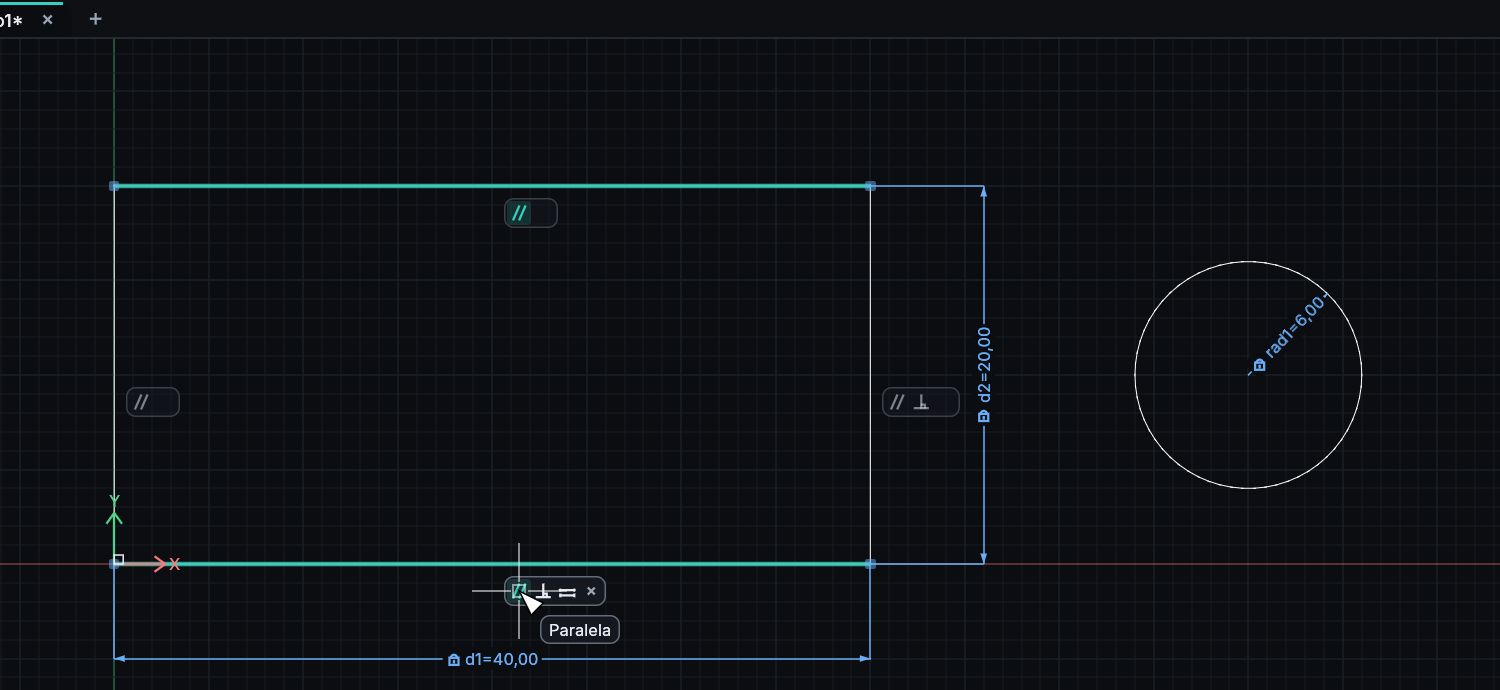
- Arrastrar la barra (haga clic en ella y arrastre) la coloca en otro lugar; se mantiene a esa distancia del objeto, también con zoom y cuando el objeto se desplaza.
- La x que aparece en el extremo de la barra con el ratón encima la oculta.
- El botón derecho en un icono abre el menú: Suprimir esta restricción, Ocultar esta barra, Ocultar todas las barras y Parámetros de la barra de restricción….
- CONSTRAINTBAR muestra (
S), oculta (H) o restablece (R: muestra y devuelve la barra arrastrada a la posición automática, junto al objeto) las barras de los objetos designados; sin objetos, Mostrar todas (S, el valor por defecto) y Ocultar todas (H). Los botones Mostrar todas y Ocultar todas del panel Geométrico hacen lo mismo. - DELCONSTRAINT (alias DELCON) elimina todas las restricciones de los objetos designados. Las expresiones que citaban una restricción dimensional eliminada pasan a tener su valor.
Parámetros de restricción: CONSTRAINTSETTINGS (alias CSETTINGS)
El cuadro de diálogo tiene las tres fichas de AutoCAD; Aceptar guarda, Cancelar descarta.
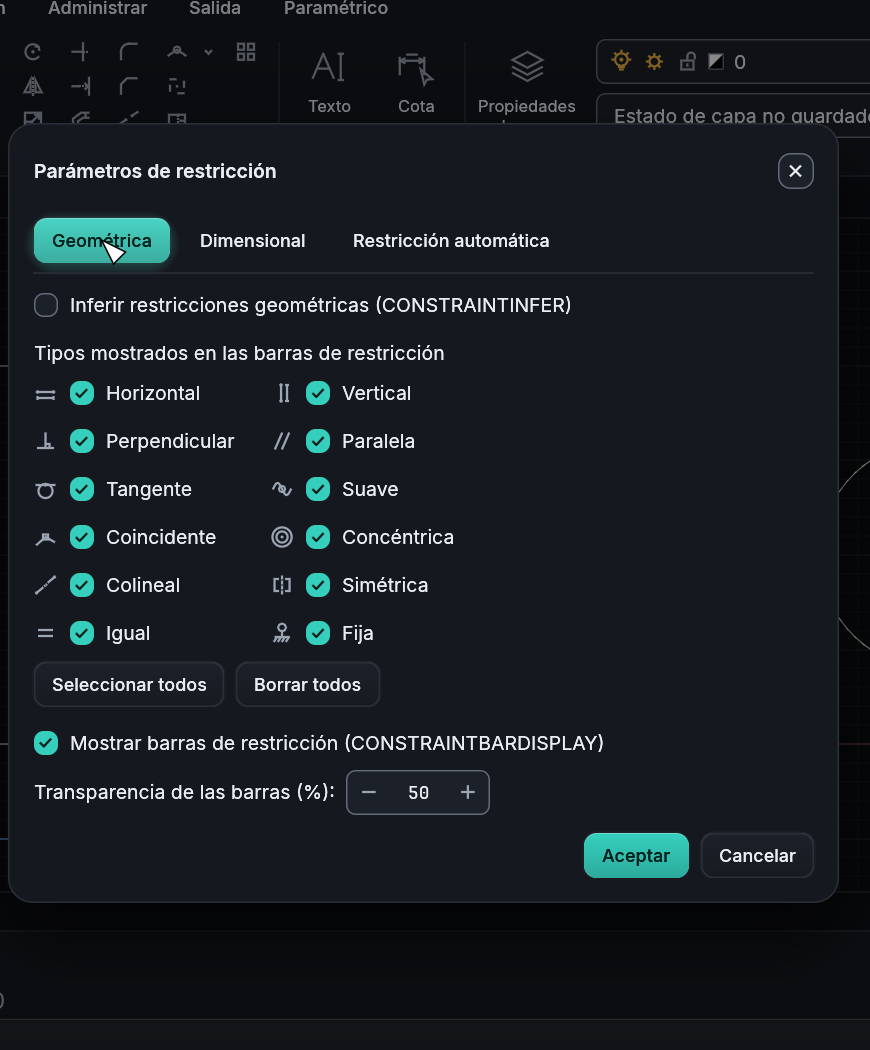
- Geométrica: inferir restricciones (CONSTRAINTINFER); los tipos mostrados en las barras (CONSTRAINTBARMODE), con Seleccionar todos y Borrar todos; mostrar las barras (CONSTRAINTBARDISPLAY); la transparencia de las barras (de 0 a 90 %).
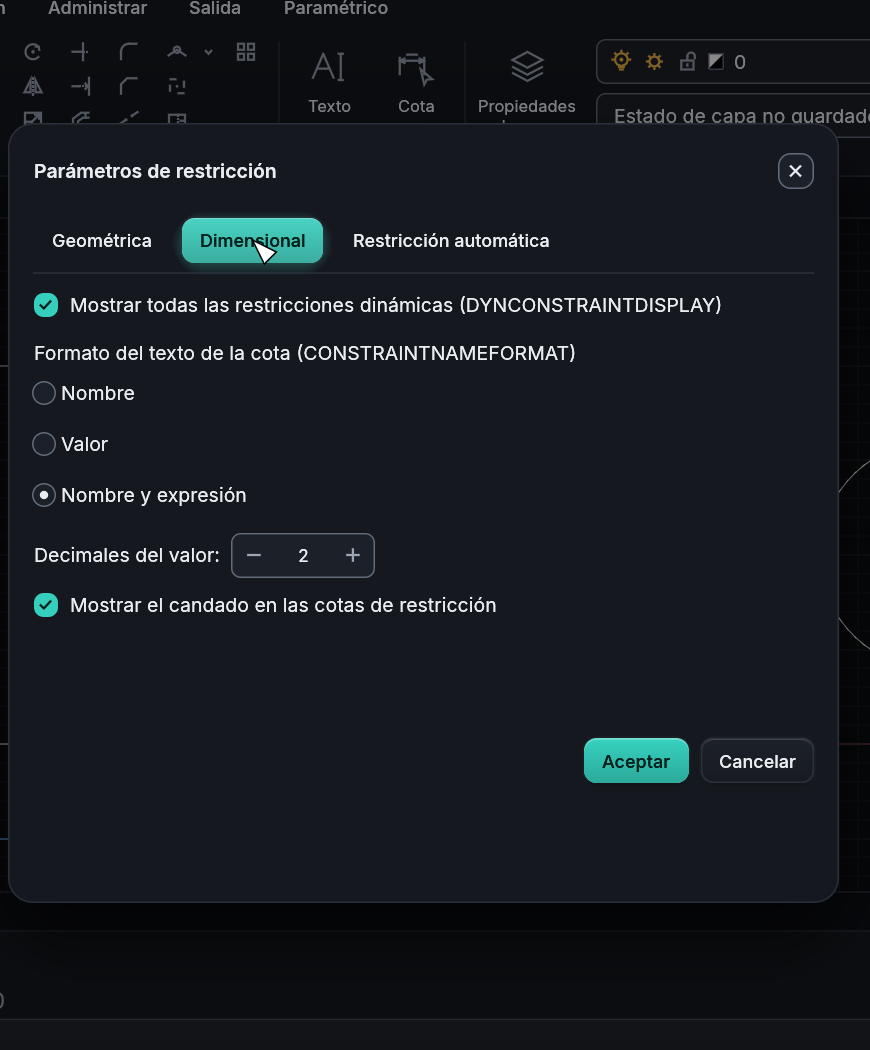
- Dimensional: mostrar todas las restricciones dinámicas (DYNCONSTRAINTDISPLAY); el formato del texto de las cotas (CONSTRAINTNAMEFORMAT): Nombre (
d1), Valor (40.00) o Nombre y expresión (d1=40.00, el valor por defecto); los decimales del valor; y el candado en las cotas de restricción (esta opción se guarda en el perfil del usuario). - Restricción automática: los tipos que aplica AUTOCONSTRAIN, por orden de prioridad (marque uno y use Subir y Bajar; la casilla activa o desactiva el tipo); Las tangentes deben compartir un punto; Las perpendiculares deben cruzarse; y las tolerancias de distancia (en la unidad del dibujo) y de ángulo (en grados).
Editar con restricciones
Desplazar, estirar o girar un objeto restringido (con el pinzamiento, con DESPLAZA, con ESTIRA y con los demás comandos) arrastra los objetos vinculados a él por restricciones. Durante el arrastre, la vista previa en directo muestra los objetos vinculados ya ajustados y, como en AutoCAD, su geometría original desaparece de la pantalla hasta que se suelta el botón (no queda nada discontinuo encima). Los dibujos grandes se resuelven fuera de la pantalla, sin bloquear la interfaz.
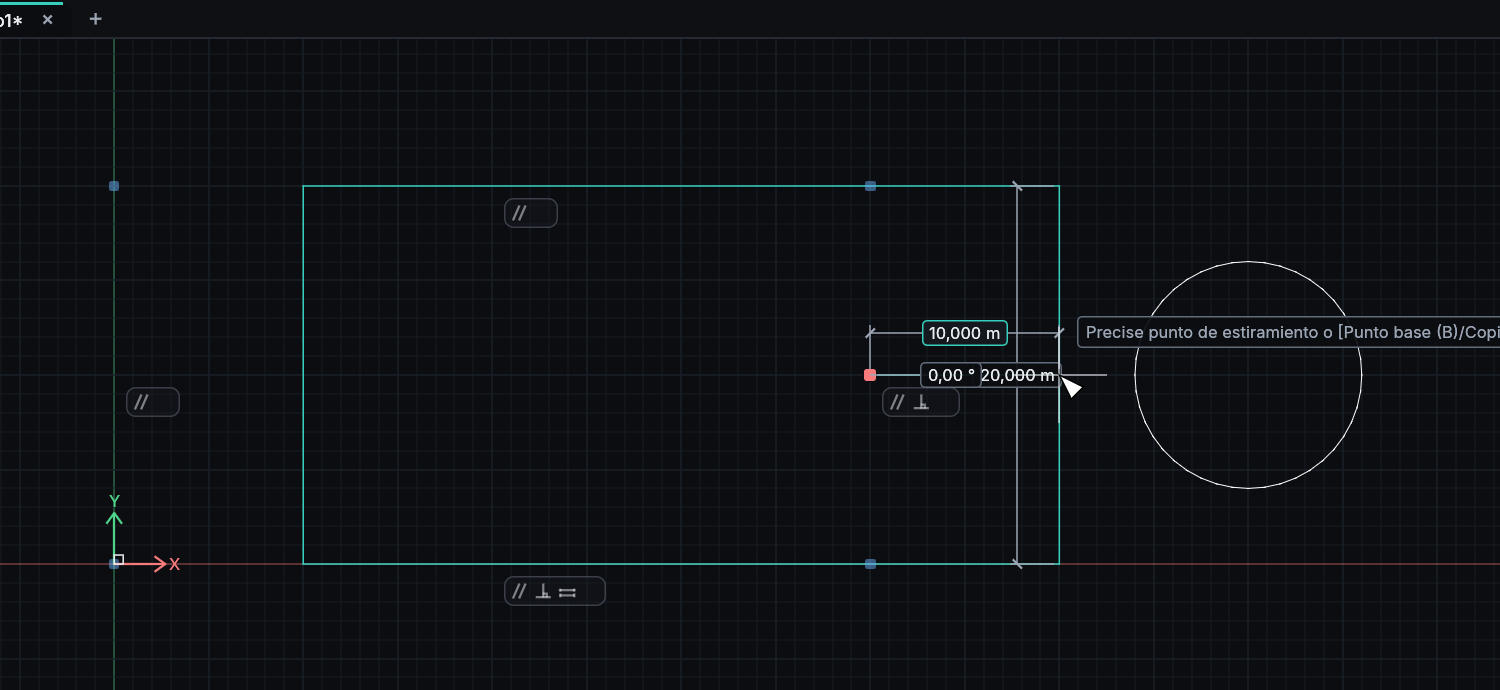
Cómo se mueve la geometría, como en AutoCAD: de la línea que el usuario ha movido se conserva el extremo que ha arrastrado (el que más se ha desplazado; en caso de empate, el inicio), y la línea conserva la longitud y la dirección que se le han dado mientras las restricciones lo permitan. Una línea horizontal girada vuelve a la horizontal alrededor del extremo que se ha desplazado, con la misma longitud; estirada por un extremo, ese extremo queda donde se ha colocado y el otro lo acompaña; con cota de longitud, el extremo estirado se mantiene y la línea conserva la dirección. Las líneas vinculadas que no se han tocado se desplazan enteras, sin estirarse ni girar si no lo necesitan (el rectángulo con un lado desplazado se mueve entero); cuando necesitan girar, giran alrededor de su inicio. Al estirar la esquina de un rectángulo de líneas horizontales y verticales (las dos líneas de la esquina a la vez), el lado izquierdo conserva su longitud y las demás líneas, de izquierda a derecha, la suya: al llevar la esquina superior derecha, el lado izquierdo queda donde estaba (solo sube) y los lados superior e inferior se estiran, como en AutoCAD. Al estirar la esquina de un polígono sujeto por paralelas y perpendiculares (sin horizontal ni vertical), una de las dos líneas de la esquina queda entera, donde el usuario la ha colocado: la primera que entró en la red de restricciones (la de la primera restricción creada), como en AutoCAD; las demás se ajustan a ella. En el rectángulo, de las dos líneas sujetas a los extremos de la que queda entera, la de la izquierda queda rígida cuando ambas están separadas en horizontal; si no, el extremo suelto de la línea que no se ha tocado va al pie de la perpendicular y el lado opuesto gira alrededor de donde estaba, como hace AutoCAD en la mayoría de los casos. La spline sujeta por la suave solo a una línea o al tramo recto del extremo de una polilínea se desplaza con ellos, sin deformarse, cuando ese tramo se desplaza. Si se gira ese tramo, o se toca la otra spline de una suave entre dos splines, la spline que solo tiene esa suave se acomoda como en AutoCAD: se desplaza entera y solo cambian el vértice de la unión y un vértice interior (el segundo o el tercero contando desde la unión). Al cambiar el valor de una cota de restricción, su primer punto se mantiene: la cota de una línea cambia el final; la cota entre dos líneas desplaza la segunda. Con un punto Fijo en la línea editada, esta se endereza primero y después va al punto fijo con el otro extremo lo más cerca posible de donde estaba. La Fija en un objeto completo sujeta, en la línea (y en el tramo recto de la polilínea), su recta, y en el arco (y en el tramo de arco), el círculo: los extremos se deslizan por ella, como en AutoCAD. El lado fijo de un rectángulo se estira cuando el lado superior sube (el inferior se mantiene); la línea fija estirada en su propia dirección crece, y si se tira de ella fuera de la recta queda como estaba; el extremo de un arco fijo se desliza por su círculo. En la polilínea estirada por un vértice, cuando no es posible dejar todos donde los ha colocado el usuario, se mantiene el vértice arrastrado y los demás se deslizan.
Cuando la edición pedida no tiene solución con las restricciones (tirar del extremo de una línea fija, por ejemplo), la edición no se produce y la línea de comando lo avisa. Con CONSTRAINTRELAX activado (1), las restricciones que impiden la edición se liberan (se eliminan) y la edición se produce.
Deshacer y rehacer dejan las restricciones cumplidas: si el estado recuperado tiene alguna restricción incumplida (un dibujo que llegó así de fuera, por ejemplo), se vuelve a resolver en el mismo paso. Los cambios hechos por scripts pasan por las restricciones igual que los comandos.
Restricciones en el DXF y en el DWG
La red asociativa de un archivo de AutoCAD (restricciones geométricas y dimensionales, parámetros de usuario, acciones de las superficies asociativas) se conserva entera al guardar en DXF o DWG, en la misma versión y en cualquier otra (DWG 2000 a 2018, DXF 2010 y 2018), en el formato que AutoCAD escribe en cada versión: AutoCAD conserva las restricciones al abrir el archivo. Las restricciones de AutoCAD se convierten en restricciones de BadBit CAD: aparecen en las barras de restricción y en el administrador de parámetros, con los nombres y las expresiones de AutoCAD, y se editan como las creadas aquí. Si se guarda sin cambiar ninguna, la red vuelve exactamente como llegó; si se cambia alguna, se rehace en el formato de AutoCAD. Las restricciones sobre el eje completo de una elipse y sobre un texto (como las que crea el AUTOCONSTRAIN de AutoCAD) también se convierten en restricciones de BadBit CAD. Una restricción que BadBit CAD no tiene deja su grupo como llegó, sin edición, con un aviso en la lectura. La capa reservada de las cotas de las restricciones dinámicas conserva el nombre de AutoCAD, *ADSK_CONSTRAINTS (el * indica capa del sistema: el usuario no puede crear una capa con él). La superficie de solevación asociativa (LOFT, con las secciones, las guías y la trayectoria) se guarda en todas las versiones del DWG y del DXF como la escribe AutoCAD: de la 2013 en adelante sus parámetros quedan en la acción; de la 2000 a la 2010, en el cuerpo de la acción, marcada para que AutoCAD la reevalúe al abrir. Lo que no cabe en la versión elegida (las acciones de las demás superficies asociativas antes de la 2013) o depende de un objeto borrado en BadBit CAD se elimina del archivo por completo, junto con lo que depende de ello, con un aviso en el informe de guardado.
Las restricciones y variables creadas en BadBit CAD se guardan en el DXF y el DWG (DWG 2000 a 2018, DXF 2010 y 2018) en el formato que escribe el propio AutoCAD: al abrir el archivo en AutoCAD, las restricciones funcionan (desplazar, girar o cambiar un parámetro arrastra los objetos vinculados) y aparecen en el administrador de parámetros con el mismo nombre y la misma expresión. Se guardan todos los tipos geométricos, también la suave (entre dos splines y entre la spline y una línea, un arco o el extremo de una polilínea) y en las splines (mediante los vértices de control, el punto sobre la curva y la fija; también la spline creada por puntos de ajuste y la cerrada que crea AutoCAD), en el extremo del eje mayor de la elipse, en los ejes completos de la elipse, en los textos y en los objetos del espacio papel de las presentaciones, las restricciones dimensionales (dinámicas, anotativas y de referencia) y las variables de usuario, incluidas las expresiones que usan otros parámetros. Las cotas de las restricciones dinámicas van en la capa reservada *ADSK_CONSTRAINTS, como hace AutoCAD.
Quedan solo en el archivo .bbd, con un aviso al guardar: las de spline cerrada periódica (AutoCAD renumera sus vértices al abrir y ni siquiera las que él mismo crea las vuelve a abrir correctamente), las de spline completa que no sean de punto sobre ella o fija, las que vinculan objetos de espacios diferentes, y todas en el DXF R12, que no tiene dónde guardarlas. Las restricciones de AutoCAD sobre spline (también la suave con otra spline, con línea y con arco, la spline por puntos de ajuste, la cerrada y la periódica), en el extremo del eje mayor de la elipse y en el espacio papel también se convierten en restricciones de BadBit CAD en la lectura.
Variables del dibujo paramétrico
| Variable | Qué controla | Valores | Por defecto |
|---|---|---|---|
| CCONSTRAINTFORM | Forma de las restricciones dimensionales nuevas: 0 dinámica, 1 anotativa | 0 o 1 | 0 |
| CONSTRAINTBARDISPLAY | Mostrar las barras de restricción | 0 o 1 | 1 |
| CONSTRAINTBARMODE | Tipos mostrados en las barras (suma: horizontal 1, vertical 2, perpendicular 4, paralela 8, tangente 16, suave 32, coincidente 64, concéntrica 128, colineal 256, simétrica 512, igual 1024, fija 2048) | 0 a 4095 | 4095 |
| CONSTRAINTINFER | Inferir restricciones al dibujar y editar | 0 o 1 | 0 |
| CONSTRAINTNAMEFORMAT | Texto de las cotas de restricción: 0 nombre, 1 valor, 2 nombre y expresión | 0 a 2 | 2 |
| CONSTRAINTRELAX | Liberar las restricciones que impiden una edición | 0 o 1 | 0 |
| DYNCONSTRAINTDISPLAY | Mostrar las restricciones dinámicas | 0 o 1 | 1 |
Todas se escriben por su nombre en la línea de comando o mediante SETVAR.