
Imágenes, PDF enlazados, archivo de transmisión y contraseña
BadBit CAD enlaza al dibujo, como referencia, una imagen (foto, mapa, digitalización) o una página de PDF (la planta de un proveedor, el levantamiento escaneado): el archivo queda fuera del dibujo y aparece en él en el orden de dibujo (la imagen enlazada después cubre lo que ya estaba, como en AutoCAD; DRAWORDER lo cambia), como las referencias externas. El dibujo guarda el nombre, la ruta, el lugar, la delimitación y los ajustes; los píxeles y la página se leen del archivo en cada apertura, en segundo plano. ETRANSMIT reúne el dibujo con todo lo que usa en un .zip o en una carpeta, y SECURITYOPTIONS guarda el DWG con contraseña.
Comandos
| Comando | Qué hace |
|---|---|
| IMAGEATTACH (IAT) | Enlaza una imagen (PNG, JPG, TIFF, BMP, GIF, WebP). |
| IMAGE (IM) | Abre el administrador Referencias externas, con las imágenes y los PDF. |
| IMAGECLIP (ICL) | Delimita la imagen: rectangular, poligonal, invertida; activa, desactiva y borra la delimitación. |
| IMAGEADJUST (IAD) | Brillo, contraste y difuminado de la imagen. |
| TRANSPARENCY | Activa o desactiva la transparencia de la imagen (los píxeles transparentes dejan ver lo que está debajo). |
| IMAGEFRAME | El marco de las imágenes: 0 oculto, 1 visible y trazado (predeterminado), 2 visible y no trazado. |
| PDFATTACH | Enlaza una página de un PDF. |
| PDFCLIP | Delimita el PDF enlazado (las mismas opciones de IMAGECLIP). |
| PDFLAYERS | Activa y desactiva las capas del PDF enlazado. |
| PDFADJUST | Difuminado, contraste, monocromo y ajuste al fondo del PDF enlazado. |
| PDFOSNAP | 1 (predeterminado): las referencias a objetos ven la geometría del PDF enlazado; 0: solo el marco. |
| PDFFRAME | El marco de los PDF enlazados (0, 1 o 2, como IMAGEFRAME). |
| PDFIMPORT | Con PDF enlazados en el dibujo, pregunta Seleccione el PDF enlazado o [Archivo (F)] <Archivo>: y convierte el enlace en geometría. |
| ETRANSMIT | Crea el archivo de transmisión (zip o carpeta) con el informe. |
| SECURITYOPTIONS | La contraseña para abrir el dibujo (DWG 2004, 2007, 2010, 2013 y 2018). |
| DRAWORDER (DR) | El orden de dibujo de cualquier objeto, también de las imágenes: Encima de objetos (A), Debajo de objetos (U), Delante (F), Detrás (B). |
Los nombres de los comandos son los de AutoCAD, iguales en los tres idiomas.
Enlazar una imagen (IMAGEATTACH)
IMAGEATTACH abre la ventana del sistema para elegir el archivo y después la ventana Enlazar imagen:
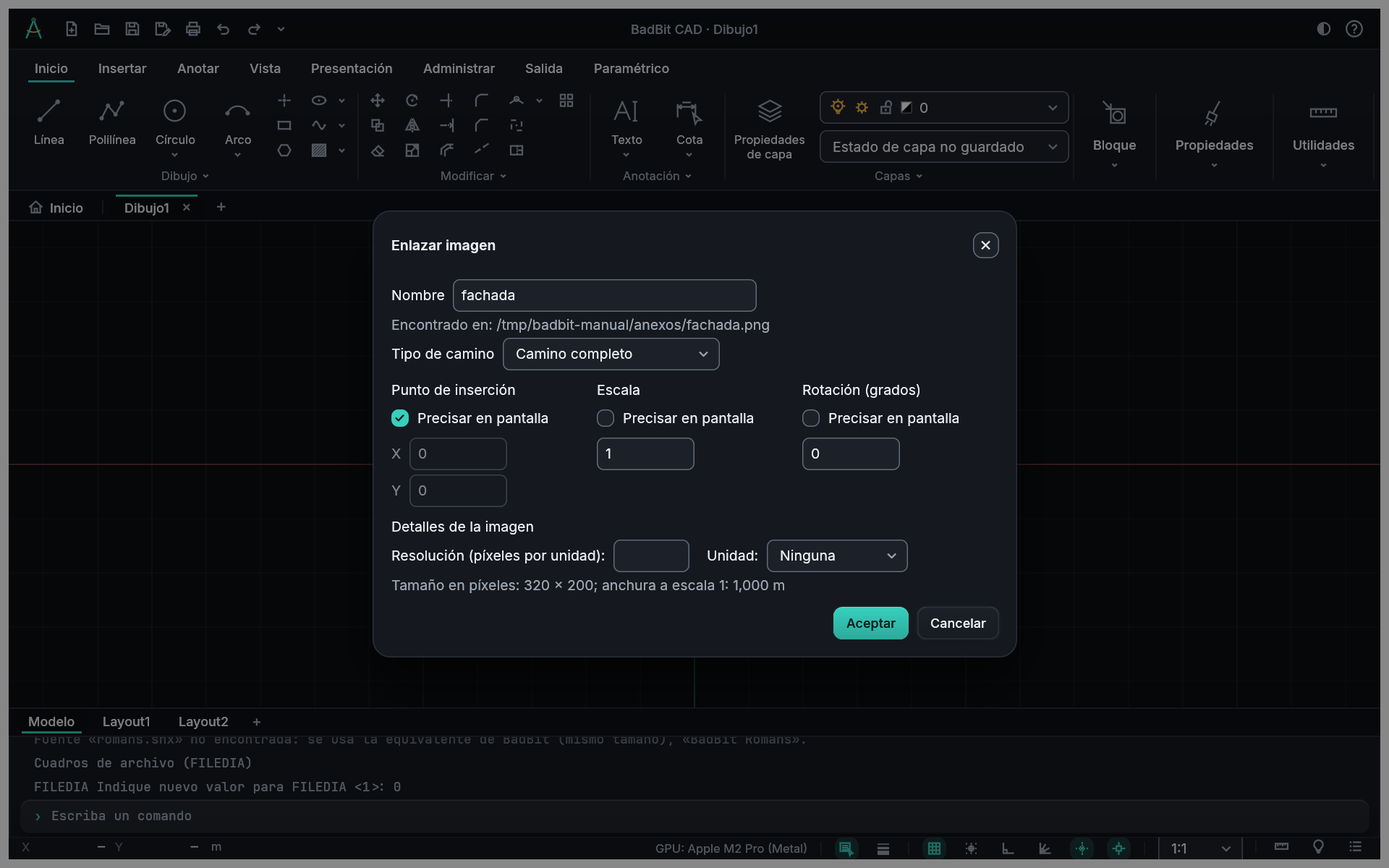
- Nombre: el nombre de la definición (el del archivo, sin la extensión). Dos imágenes con el mismo nombre comparten el archivo, el estado y la ruta; un nombre ya usado por otro archivo no vale.
- Tipo de camino: Camino completo, Camino relativo (a la carpeta del dibujo; necesita el dibujo guardado) o Sin camino (solo el nombre: el archivo se busca en la carpeta del dibujo). Las rutas de Windows (
C:\projeto\foto.jpg) también se encuentran por el nombre en otros sistemas. - Punto de inserción, Escala y Rotación: Precisar en pantalla pregunta en la línea de comandos (
Precise punto de inserción <0,0>:,Precise factor de escala <1>:,Precise ángulo de rotación <0>:), con el clic o el valor escrito; la escala con clic es la distancia al punto de inserción y la rotación, su ángulo. - Detalles de la imagen: la Resolución (píxeles por unidad) y su Unidad (Ninguna, Pulgada, Centímetro), ya leídas del archivo cuando las tiene (el
pHYsdel PNG, el JFIF y el EXIF del JPEG, las marcas de resolución del TIFF), como AutoCAD. Sin resolución, la imagen entra con 1 unidad de anchura a escala 1 (como en AutoCAD); con resolución, a tamaño real (los PPP en la pulgada) convertido a la unidad del dibujo. La ventana muestra el tamaño en píxeles y la anchura a escala 1.
El punto de inserción es la esquina inferior izquierda de la imagen. La imagen se lee en un hilo: aparece en cuanto está lista (el dibujo sigue respondiendo). Las imágenes grandes usan niveles de detalle (cada nivel con la mitad del anterior): de lejos, la pantalla usa el nivel menor; de cerca, los píxeles aparecen como cuadrados (sin difuminar), como en AutoCAD. Los píxeles guardados tienen un límite de memoria (1,5 GB): cuando se supera, salen los de las imágenes que llevan más tiempo sin estar en pantalla. La tarjeta gráfica también tiene un límite (512 MB) y, cuando la imagen supera su mayor tamaño de textura, usa el primer nivel que cabe.
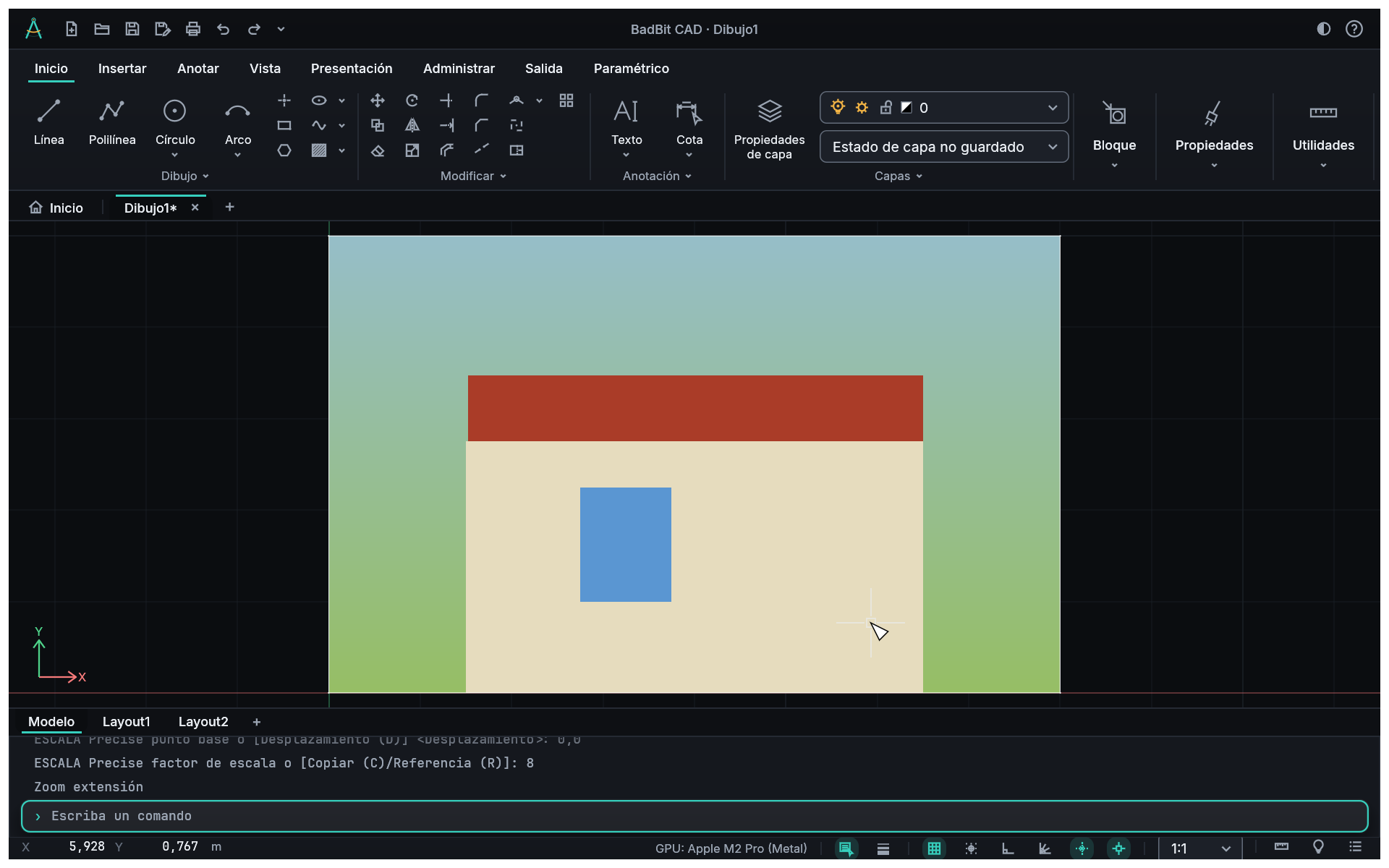
Desplazar, copiar, girar, escalar y reflejar llevan la imagen (la simetría la deja invertida). Los pinzamientos de las cuatro esquinas llevan la imagen entera. Las Propiedades muestran el nombre, la ruta, la página (en el PDF), la anchura, la altura y la rotación.
Con FILEDIA 0 (línea de comandos)
Con la variable FILEDIA en 0, IMAGEATTACH no abre ninguna ventana y lo pregunta todo en la línea de comandos, como AutoCAD: Escriba el nombre del archivo de imagen que desea enlazar: (la ruta completa, o relativa a la carpeta del dibujo), Precise punto de inserción <0,0>:, la escala y la rotación. El nombre de la definición es el del archivo y la resolución viene del archivo. PDFATTACH pregunta Escriba la ruta del archivo PDF que desea enlazar: y, con más de una página, Escriba el número de página <1>:.
Orden de dibujo (DRAWORDER)
La imagen queda en el orden de dibujo como cualquier objeto: lo que viene después de ella aparece encima, y lo que viene antes queda oculto por ella (la imagen enlazada después de las líneas las cubre, como en AutoCAD). DRAWORDER (DR) elige los objetos y pregunta Indique el orden de dibujo [Encima de objetos (A)/Debajo de objetos (U)/Delante (F)/Detrás (B)] <Detrás>:. Detrás (el Intro) pone la imagen debajo de todo; Delante, encima de todo; Encima de objetos y Debajo de objetos piden Seleccione objetos de referencia: y ponen los elegidos justo encima (o justo debajo) de ellos. Vale para imágenes, sombreados, líneas y lo demás, en un solo paso del deshacer, y el orden va al DXF y al DWG (el orden de las entidades en el archivo y la SORTENTSTABLE de AutoCAD, que también se lee al abrir). La imagen con TRANSPARENCY activada no oculta lo que está debajo.
La imagen dentro de un bloque aparece con los píxeles en el lugar de la inserción (antes, solo el marco) y sigue el mismo orden de dibujo dentro del bloque: los objetos del bloque que vienen antes que ella (y lo que vino antes de la inserción en el dibujo) quedan ocultos por su área, y los de después aparecen encima, en pantalla y en el trazado. La imagen cuyo archivo no se encontró no oculta nada, en cualquier nivel de bloques (también en un bloque dentro de otro bloque). La imagen vista a través de una ventana gráfica poligonal cóncava de la presentación se recorta por su contorno exacto.
La imagen que falta
Si no se encuentra el archivo (o la imagen se descargó en el administrador), aparece el marco con el nombre de la definición, incluso con IMAGEFRAME 0. El archivo que existe pero no se puede leer (formato desconocido, archivo dañado, imagen demasiado grande) también queda solo con el marco.
Delimitar (IMAGECLIP y PDFCLIP)
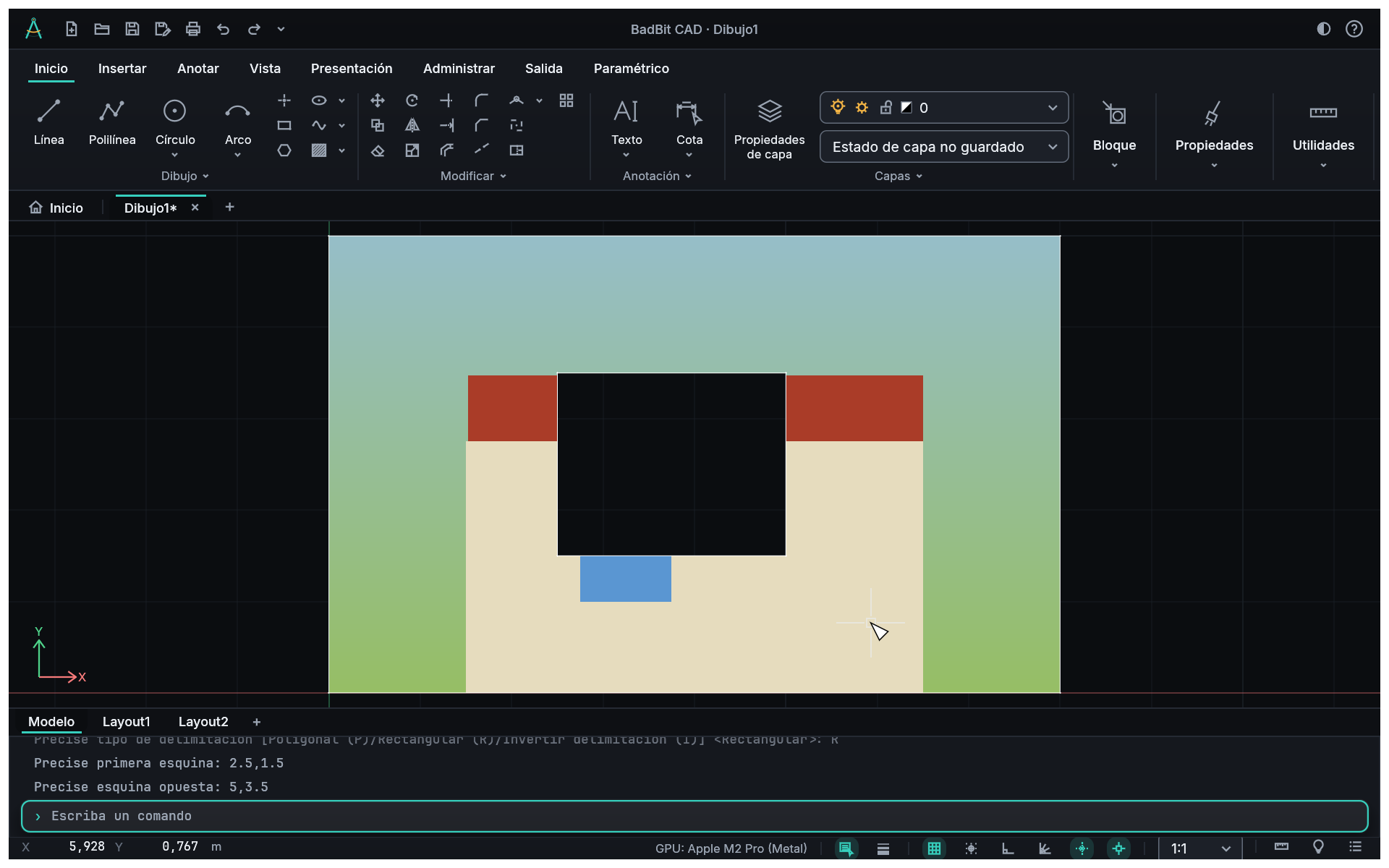
IMAGECLIP usa la imagen seleccionada (o pregunta Seleccione imagen que delimitar:) y después:
Indique opción de delimitación [ACT (ON)/DES (OFF)/Borrar (D)/Nuevo contorno (N)] <Nuevo>:
- Nuevo contorno: si ya hay uno,
¿Borrar el contorno anterior? [Sí (Y)/No (N)] <Sí>:. La línea de comandos dice el modo (Modo exterior: desaparece lo que está fuera del contorno).Precise tipo de delimitación [Poligonal (P)/Rectangular (R)/Invertir delimitación (I)] <Rectangular>:: Rectangular pide las dos esquinas; Poligonal, los puntos (U deshace el último, Intro cierra); Invertir delimitación cambia al Modo interior (desaparece lo que está dentro) y vuelve a preguntar el tipo. - ACT y DES mantienen el contorno; Borrar quita la delimitación.
PDFCLIP es igual, para los PDF enlazados.
Ajustes (IMAGEADJUST, TRANSPARENCY, PDFADJUST)
- IMAGEADJUST: la ventana Ajuste de imagen con Brillo (50 de forma predeterminada), Contraste (50 de forma predeterminada) y Difuminado (0 de forma predeterminada, mezcla con el color del fondo); Restablecer vuelve a los valores predeterminados.
- TRANSPARENCY:
Indique modo de transparencia [ACT (ON)/DES (OFF)] <DES>:. Desactivada, el fondo transparente de la imagen queda del color del fondo de la pantalla (o blanco en la hoja). - PDFADJUST:
[Difuminado (F)/Contraste (C)/Monocromo (M)/Ajustar al fondo (A)] <Difuminado>:. El difuminado va de 0 a 100 (25 de forma predeterminada) y el contraste de 0 a 100 (75 de forma predeterminada, que muestra el PDF como es; por debajo los colores van hacia el gris, por encima se alejan de él); el difuminado y el contraste valen igual para las líneas y para las fotos de dentro del PDF. El monocromo quita el color y deja líneas y fotos en tonos de gris según la luminancia, empezando en el negro sobre el fondo claro (sobre el fondo oscuro, invertidos: lo más oscuro queda claro). Con Ajustar al fondo activado, sobre el fondo oscuro la luminosidad de los colores del PDF se invierte, manteniendo el matiz (el negro pasa a blanco, el azul oscuro pasa a azul claro, el rojo puro se queda), para que aparezca el dibujo hecho para el papel blanco; vale igual para las líneas y para las fotos de dentro del PDF. Sobre el fondo claro y en el trazado (papel blanco) nada cambia.
Enlazar un PDF (PDFATTACH)
PDFATTACH abre la ventana Enlazar PDF: el nombre (el del archivo con el número de página), el tipo de camino, la página (con el tamaño en pulgadas), el punto, la escala y la rotación.
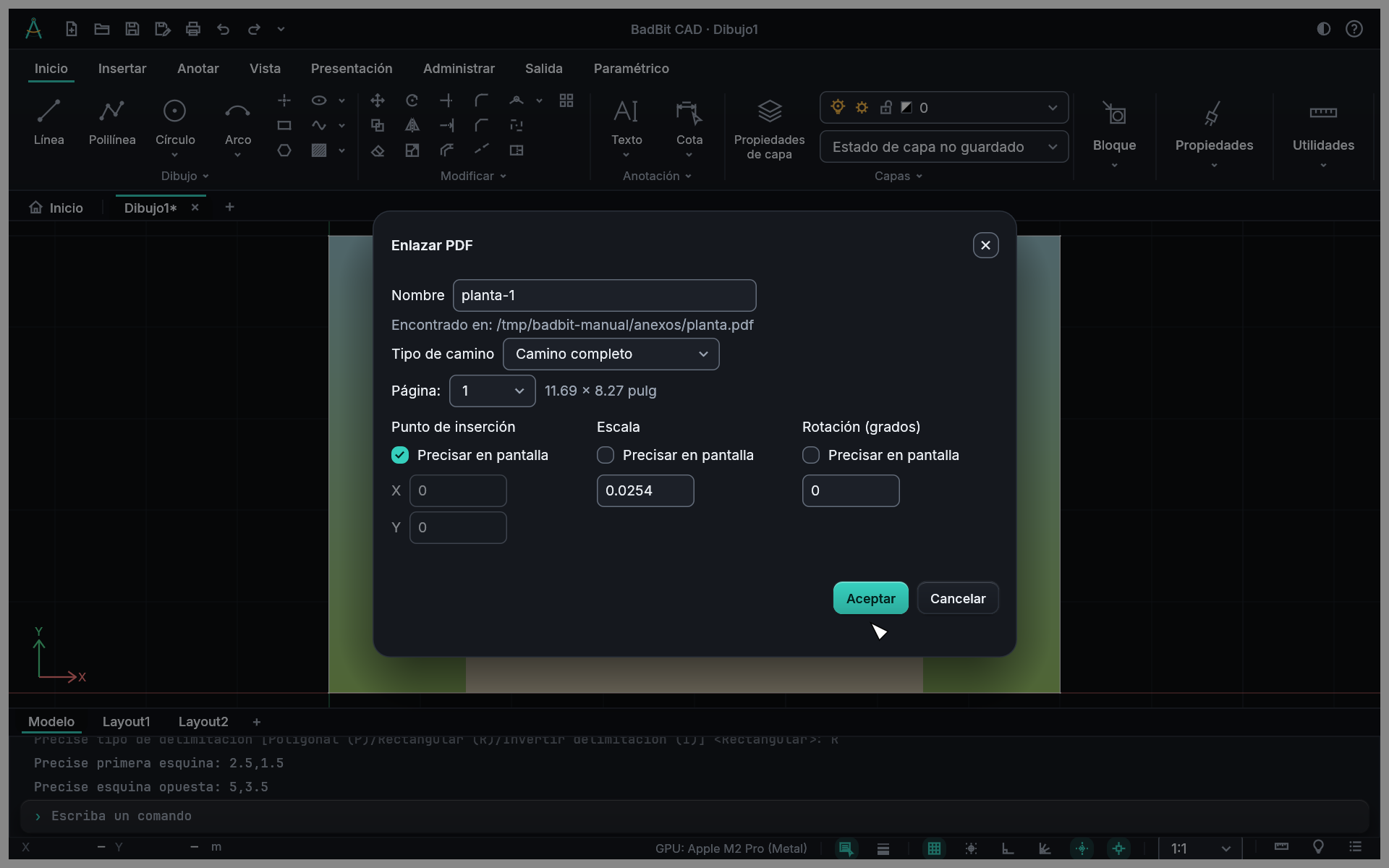
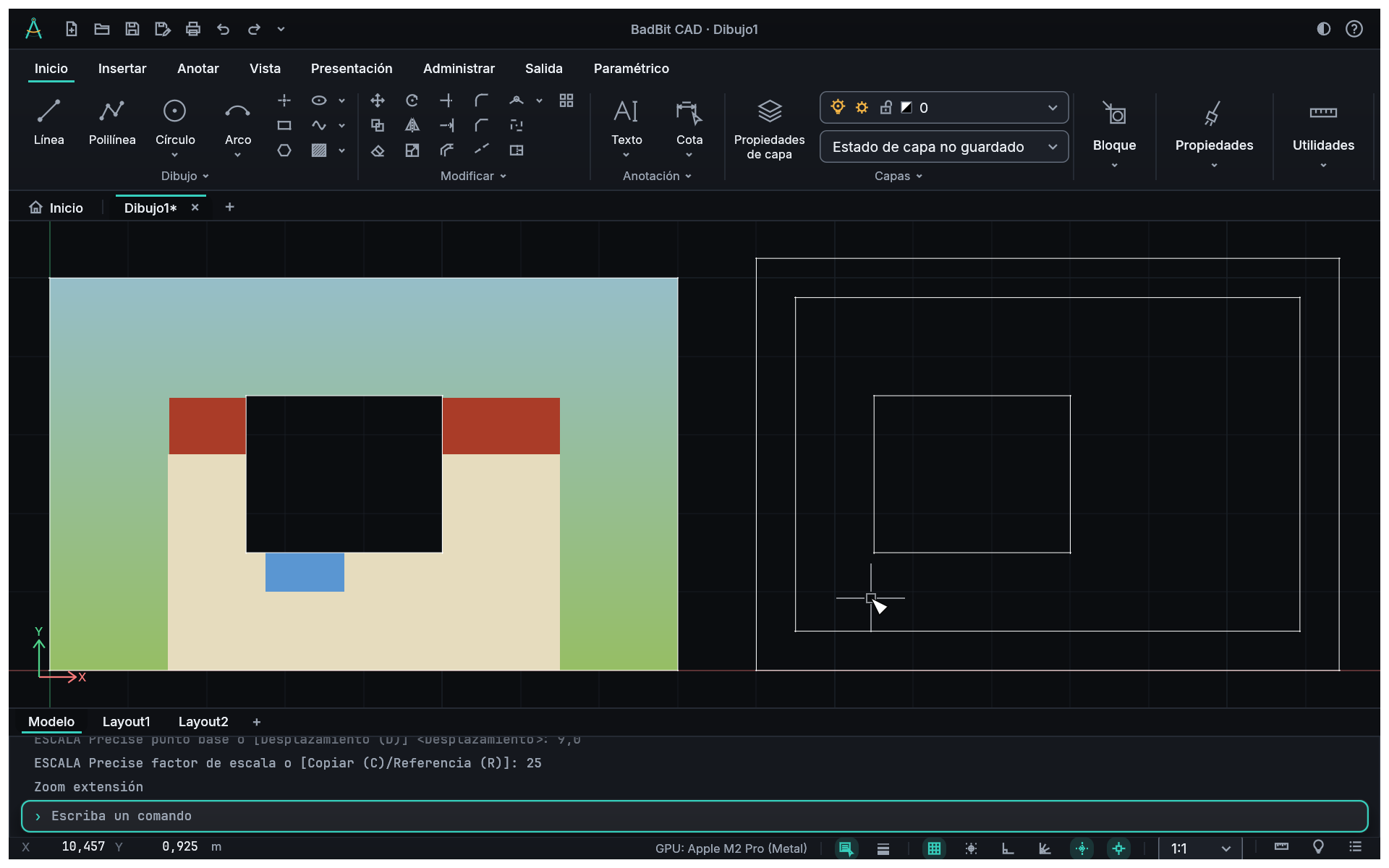
La escala predeterminada pone la página a tamaño real: una pulgada del PDF vale 25,4 unidades en un dibujo en milímetros y 0,0254 en un dibujo en metros. La página la lee el lector de PDF de BadBit CAD (el mismo de PDFIMPORT) en un hilo y se dibuja como geometría, con el difuminado y el contraste; las imágenes ráster de dentro del PDF (fotos, logotipos, la planta escaneada) aparecen también, debajo de sus líneas. El difuminado lleva los colores hacia el color del fondo, como AutoCAD (sobre el fondo oscuro las líneas se oscurecen; sobre el claro, se aclaran). Las fotos de dentro del PDF pueden estar en JPEG, JPEG 2000 (común en mapas y plantas escaneadas), JBIG2 o CCITT (el fax de los grupos 3 y 4, común en documentos escaneados en blanco y negro): todas aparecen. La delimitación invertida de PDFCLIP (o de XCLIP) quita de las fotos de dentro del PDF lo que queda dentro del contorno, como ya hacía con las líneas. PDFLAYERS activa y desactiva las capas del PDF (las capas desactivadas quedan guardadas en la referencia). Con PDFOSNAP 1, las referencias a objetos (punto final, punto medio, centro, intersección...) toman la geometría del PDF.
Convertir el PDF enlazado en geometría (PDFIMPORT)
Con un PDF enlazado en el dibujo, PDFIMPORT pregunta cuál (o Archivo, Intro, para elegir otro PDF como antes). La página del enlace se convierte con su escala, su rotación y su lugar, y las líneas, los textos y las áreas entran en el dibujo en un solo paso del deshacer, en las capas del PDF. El enlace sigue en el dibujo.
PDFIMPORT (del enlace o de un archivo) trae también:
- las imágenes ráster del PDF: cada una se guarda en PNG junto al dibujo (en la carpeta del dibujo, con el nombre
<nombre del PDF>_imagem1.png,..._imagem2.png; sin dibujo guardado, en la carpeta del PDF) y entra como IMAGE enlazada en su lugar, en la capaPDF_Imágenes(o en la capa del PDF), como hace AutoCAD. La línea de comandos dice cuántas se guardaron. Las fotos en JPEG 2000, JBIG2 y de fax (CCITT) entran como las demás; la imagen que el decodificador no consigue leer (una función rara que no tiene, o el archivo dañado) queda fuera, con el aviso que dice el formato; - los sombreados simples (degradados de dos colores, lineales y radiales) como sombreado de degradado;
- el PDF cifrado (protegido con contraseña) no se lee, con el mensaje
Este PDF está protegido con contraseña o cifrado, y BadBit CAD no lee PDF cifrados. Ábralo en el programa que lo generó, guarde una copia sin la protección e inténtelo de nuevo.
El administrador Referencias externas (IMAGE)
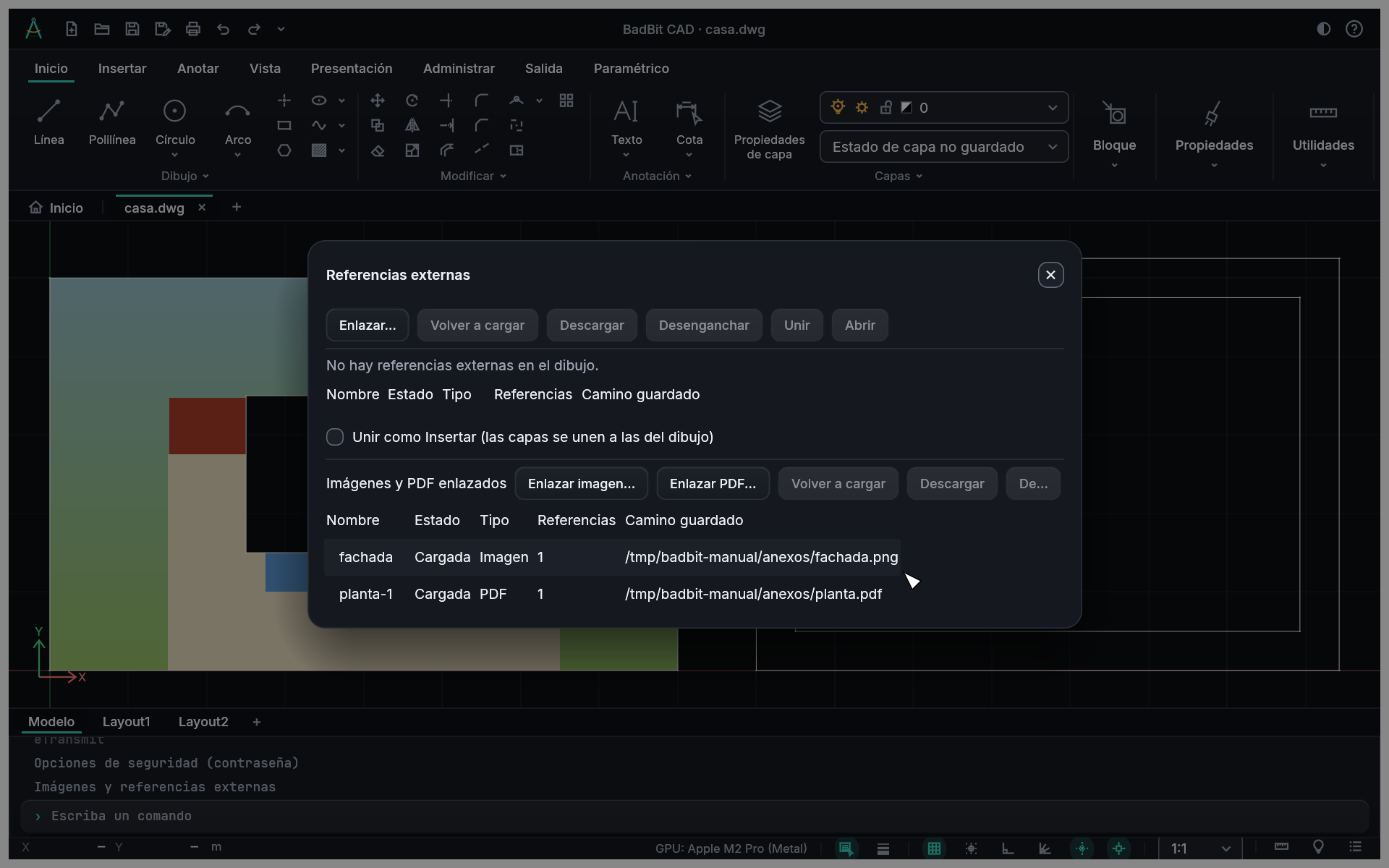
IMAGE (o XREF) abre el administrador Referencias externas, que lista también las imágenes y los PDF enlazados: el nombre, el estado (Cargada, Descargada, No encontrada, Sin referencia), el tipo (Imagen o PDF), cuántas referencias y la ruta. La definición cuya última imagen se borró sigue en la lista como Sin referencia (con 0 referencias), como en AutoCAD, y va al DXF y al DWG al guardar; Desenganchar la quita definitivamente. Los botones Enlazar imagen... y Enlazar PDF... enlazan; con una elegida, Volver a cargar (lee el archivo de nuevo), Descargar (desaparece de la pantalla y de la memoria, queda el marco), Desenganchar (quita todas las referencias) y la Ruta guardada (cambiar la ruta de todas las referencias de la definición).
Trazado
Las imágenes salen en el trazado (PLOT, EXPORTPDF, EXPORTSVG, EXPORTPNG) con la delimitación y los ajustes: en el PDF como imagen (con la transparencia), en el SVG como PNG incrustado y en el PNG por el mismo rasterizador de la pantalla. El marco con IMAGEFRAME 2 no se traza. El PDF enlazado se traza como geometría.
DXF y DWG
La imagen va al DXF y al DWG como la de AutoCAD: la IMAGE con la IMAGEDEF (en el diccionario ACAD_IMAGE_DICT), el IMAGEDEF_REACTOR y las RASTERVARIABLES; el PDF como PDFUNDERLAY con la PDFDEFINITION (en ACAD_PDFDEFINITIONS). La delimitación invertida antes del DXF/DWG 2010 y las capas desactivadas del PDF van en el XDATA de BadBit CAD (el AutoCAD de esas versiones muestra la delimitación normal). El tamaño de la página del PDF no está en el archivo: al abrir, BadBit CAD lo lee del PDF. IMAGEFRAME va en las RASTERVARIABLES y vuelve al abrir; las definiciones sin referencia vuelven al diccionario; el orden de dibujo va en el orden de las entidades y en la SORTENTSTABLE.
Archivo de transmisión (ETRANSMIT)
ETRANSMIT (el dibujo tiene que estar guardado) abre la ventana Crear archivo de transmisión:
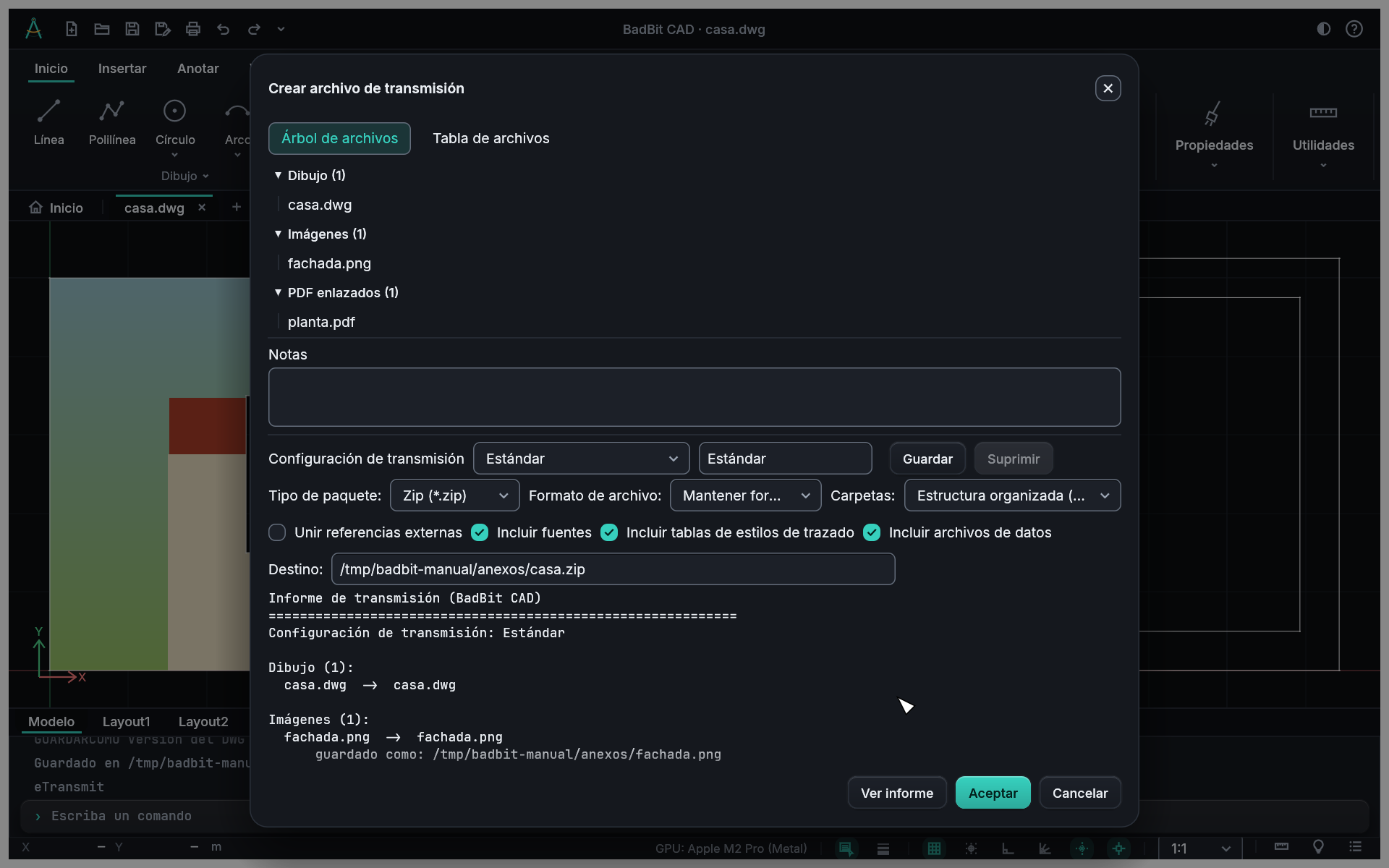
- Árbol de archivos y Tabla de archivos: el dibujo, las referencias externas (y las de dentro de ellas), las imágenes, los PDF enlazados, las fuentes SHX (y las grandes) y TrueType de los estilos de texto, las tablas de estilos de trazado (los propios archivos
.ctb/.stb, encontrados en la carpeta del dibujo, en suPlot Styleso en las carpetasPlot Stylesdel AutoCAD del equipo; solo la que no se encuentra sale regenerada a partir del perfil), los conjuntos de planos (.dst, cuando el dibujo vino de un conjunto de planos de AutoCAD), las hojas de cálculo de los vínculos de datos (los.xlsx/.xls/.csvde los DATALINK) y los archivos de datos (los.patde los patrones de sombreado que no son los de BadBit CAD, en la carpeta del dibujo). Lo que no se encuentra queda en rojo y va en el informe. - Notas: van en el informe.
- Configuración de transmisión: las configuraciones con nombre quedan en el perfil (Guardar, Suprimir). Tipo de paquete: Zip o Carpeta. Formato de archivo: Mantener formato (el DWG y el DXF en la versión de origen; el
.bbdtal como está) o DWG 2018/2013/2010/2007/2004/2000 o DXF 2018. Carpetas: Estructura organizada (lo que está en la carpeta del dibujo mantiene la ruta relativa; el resto va axrefs/,imagens/,fontes/,penas/,folhas/,dados/) o Todo en una carpeta. Unir referencias externas (BIND: entran en el dibujo y no van como archivos). - Ver informe muestra el informe; Aceptar monta el paquete en un hilo (el
.zipo la carpeta, con el dibujo guardado de nuevo con las rutas relativas del paquete y el informe.txtcon el nombre del dibujo). La ruta del conjunto de planos (.dst) y la de las hojas de cálculo de los vínculos de datos guardadas en el dibujo también se rehacen para su lugar en el paquete (relativas al dibujo), y el dibujo del paquete lleva la miniatura de la vista actual, como al guardar (también en el.bbd). El.bbddel paquete es un archivo nuevo, pero lleva todo lo que lleva el "Guardar como": los objetos, componentes y preferencias de una versión más reciente de BadBit CAD que esta versión conservó sin mostrar vuelven iguales en el paquete.
Contraseña (SECURITYOPTIONS)
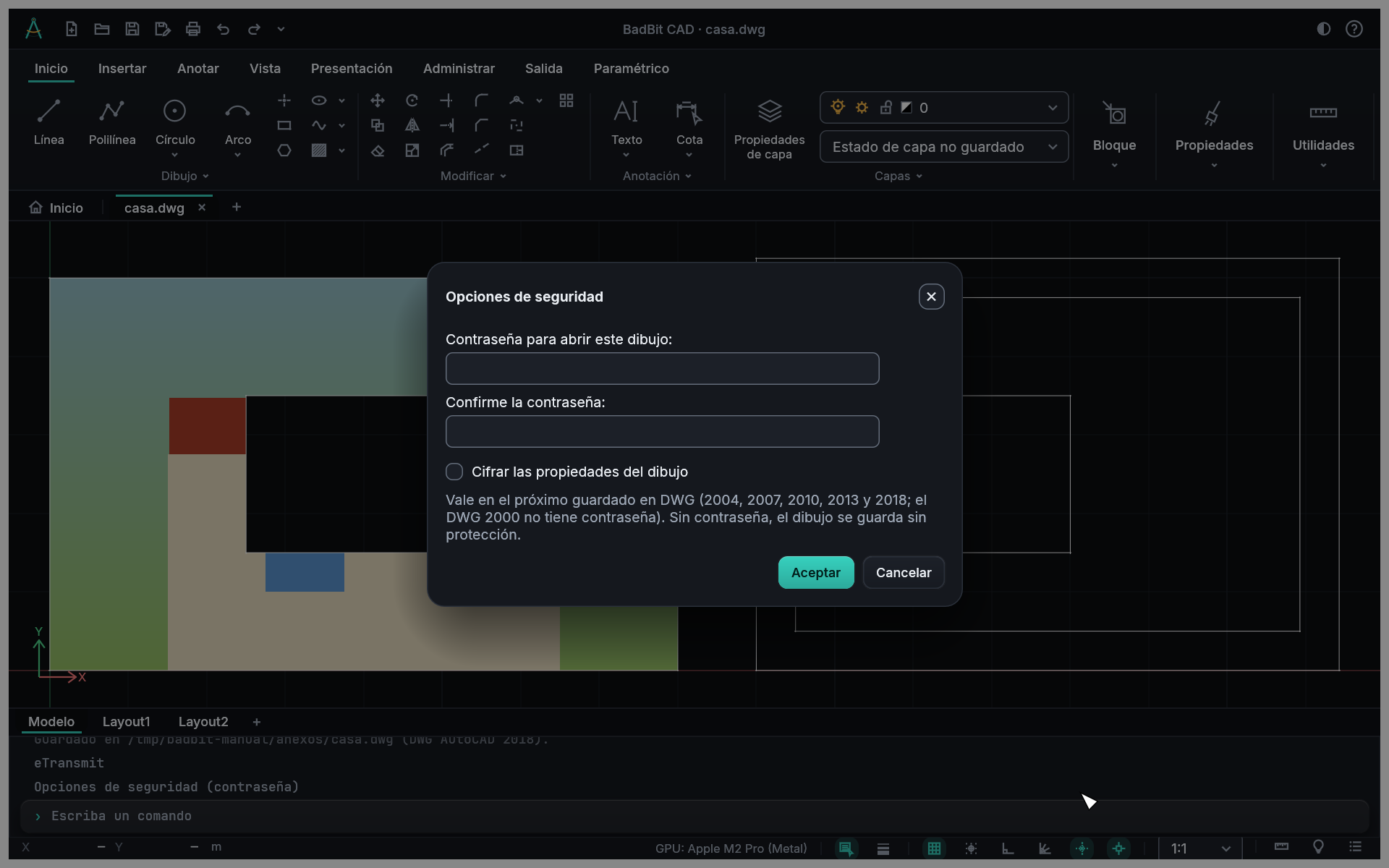
SECURITYOPTIONS abre la ventana Opciones de seguridad: la contraseña para abrir el dibujo, la confirmación y Cifrar las propiedades del dibujo (también la vista previa y el resumen). La contraseña vale en el próximo guardado en DWG 2004, 2007, 2010, 2013 y 2018; sin contraseña, el dibujo se guarda sin protección. El DWG 2000 no tiene contraseña (AutoCAD 2000 no protegía el dibujo): se guarda sin la protección, con el aviso El DWG 2000 no tiene contraseña (AutoCAD 2000 no protegía el dibujo): el archivo se guardará sin la protección. en la línea de comandos.
Al abrir un DWG con contraseña, BadBit CAD pide la contraseña en una ventana; la incorrecta muestra Contraseña no válida. Vuelva a escribir la contraseña. y vuelve a preguntar. El dibujo abierto con contraseña la mantiene al guardar. El formato de la protección sigue la especificación abierta de la ODA; lo que esta no describe es supuesto (véase docs/formatos/dwg-senha.md) y falta comprobarlo en AutoCAD.