Archivos
Los dibujos se guardan en el formato .bbd: un único archivo, resistente a los fallos y legible por otros programas (la especificación es pública). Los comandos y atajos son los de AutoCAD. ABRIR y GUARDARCOMO también trabajan con el DWG y el DXF de AutoCAD (vea el capítulo Archivos DXF y DWG).
Comandos
| Comando | Atajo | Qué hace |
|---|---|---|
| NUEVO (NEW) | Ctrl+N | Empieza un dibujo nuevo en una ficha nueva (el dibujo abierto sigue en su ficha). |
| CLOSE | — | Cierra la ficha del dibujo, preguntando antes si hay cambios sin guardar. |
| CLOSEALL | — | Cierra todas las fichas, preguntando por cada dibujo con cambios sin guardar (vea más abajo). |
| ABRIR (OPEN) | Ctrl+O | Abre un archivo .bbd en una ficha nueva (o va a su ficha, si ya está abierto). |
| GUARDAR (QSAVE) | Ctrl+S | Guarda en el archivo del dibujo. Un dibujo que aún no tiene nombre pide el nombre, como Guardar como. |
| GUARDARCOMO (SAVEAS) | Ctrl+Mayús+S | Guarda con otro nombre, en otra carpeta o en otro formato (.bbd, DXF o DWG, eligiendo la versión). La extensión se añade si falta. |
Nuevo, Abrir, Guardar y Guardar como también están en la barra de herramientas de acceso rápido, arriba a la izquierda. El nombre del archivo aparece en el título y en la ficha del dibujo; un * en la ficha indica cambios sin guardar. Puede haber varios dibujos abiertos a la vez, cada uno en su ficha (vea Fichas de archivos, en el capítulo de la interfaz).
El dibujo guardado en una presentación (el TILEMODE 0 de AutoCAD) se abre en esa presentación; el guardado en Modelo se abre en Modelo. Vale para el .bbd, el DXF y el DWG.
Abrir desde el Finder o el Explorador (doble clic)
Un doble clic en un archivo .bbd abre el dibujo en BadBit CAD, como ABRIR. Un DWG, un DXF o un DWT se abre del mismo modo con Abrir con ▸ BadBit CAD del botón derecho (BadBit CAD aparece como opción, sin quitar el programa predeterminado de esos archivos).
- Con el programa cerrado, se abre ya con el dibujo, en lugar de la ficha Inicio.
- Con el programa abierto, el dibujo va a una ficha nueva de la misma ventana (no se abre otra copia del programa), y la ventana pasa al frente.
- Varios a la vez (seleccionados juntos en el Finder, o soltados sobre el icono de BadBit CAD en el Dock): cada uno se abre en su ficha, uno tras otro, y el último queda a la vista. La lectura de cada archivo se hace en segundo plano, como en ABRIR: la ventana sigue respondiendo mientras se cargan los dibujos grandes.
- Archivo ya abierto: BadBit CAD solo va a su ficha, sin volver a abrirlo.
- Las preguntas de la apertura aparecen de una en una: un DWG con contraseña, un DXF sin unidad o un dibujo con cambios recuperados de un fallo pregunta antes de que se abra el siguiente archivo.
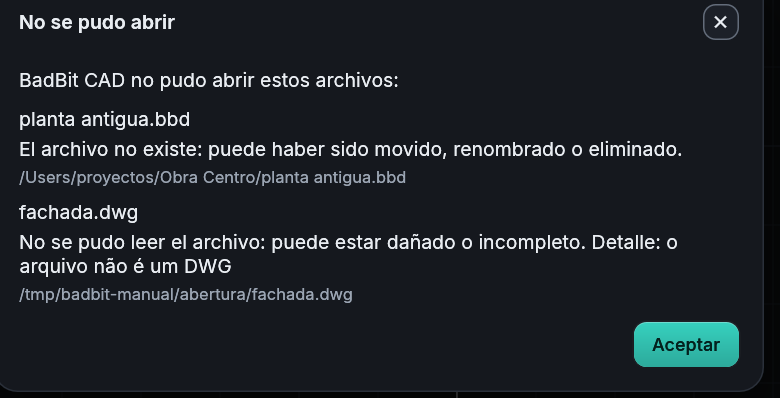
Si un archivo no se abre, los demás se abren con normalidad y el cuadro de diálogo No se pudo abrir indica cuál y por qué: el archivo no existe (se ha movido, renombrado o eliminado), no tiene permiso para leerlo, no es un tipo que BadBit CAD abra, o no se ha podido leer (dañado o incompleto, con el detalle del error). El mismo mensaje queda en la línea de comando. Aceptar cierra el cuadro de diálogo y el programa continúa.
En Windows y en Linux, la ruta del archivo llega al programa por la línea de comandos (badbit-shell planta.bbd, que también admite varios archivos): BadBit CAD abre cada uno en una ficha, con los mismos mensajes. Con el programa ya abierto, ocurre lo mismo que en el Mac: el dibujo va a una ficha nueva de la ventana abierta, que pasa al frente (saliendo de la barra de tareas, si estaba minimizada). Los nombres de archivo con acentos guardados por sistemas antiguos (fuera de UTF-8, habituales en discos y carpetas de red de Linux) se abren con normalidad.
En Windows y en Linux, abrir BadBit CAD desde el menú Inicio o desde el acceso directo, sin archivo, con el programa ya abierto, abre otra sesión del programa, como en AutoCAD. Los archivos que se abran después con doble clic van a la primera sesión; cuando esta se cierra, la otra pasa a recibirlos.
Copiar y pegar entre dibujos
| Comando | Atajo | Qué hace |
|---|---|---|
| COPYCLIP | Ctrl+C | Copia los objetos designados al portapapeles, con el punto base en su esquina inferior izquierda. |
| COPYBASE | Ctrl+Mayús+C | Copia los objetos designados pidiendo el punto base. |
| PASTECLIP | Ctrl+V | Pega los objetos pidiendo el punto de inserción (el punto base coincide con él). |
| PASTEBLOCK | Ctrl+Mayús+V | Pega los objetos como un bloque anónimo (A$C…), pidiendo el punto de inserción. |
| PASTEORIG | — | Pega los objetos en las mismas coordenadas del dibujo de origen. |
| CUTCLIP | Ctrl+X | Corta: copia los objetos designados como COPYCLIP y los borra del dibujo. |
| CUTBASE | Ctrl+Mayús+X | Corta pidiendo el punto base, como COPYBASE. |
Sin designación, COPYCLIP (y Ctrl+C) pide Designe objetos: como AutoCAD, y COPYBASE pide el punto base y después los objetos; Intro sin nada designado cancela. CUTCLIP y CUTBASE preguntan del mismo modo; la copia va al portapapeles en el mismo formato que COPYCLIP (PASTECLIP la vuelve a pegar, en esta o en otra ficha) y el borrado es un único paso de deshacer (Deshecho: CUTCLIP). Los objetos de las capas bloqueadas se incluyen en la copia y se quedan en el dibujo, con el aviso de cuántos estaban en una capa bloqueada, como en BORRA.
En la cinta, con la ventana ancha (la cinta con 1 400 puntos o más; si es más estrecha, el panel se retira para que quepa la lista de capas), el panel Portapapeles, al final de la ficha Inicio, tiene Pegar (con Pegar como bloque y Pegar en coordenadas originales en la lista), Cortar y Copiar (con Copiar con punto base en la lista), como en AutoCAD. Los mismos comandos están en el submenú Portapapeles del botón derecho con designación. Los atajos funcionan con el dibujo enfocado y la línea de comando vacía; en un texto en edición o en una celda de tabla, Ctrl+C y Ctrl+V actúan sobre el texto.

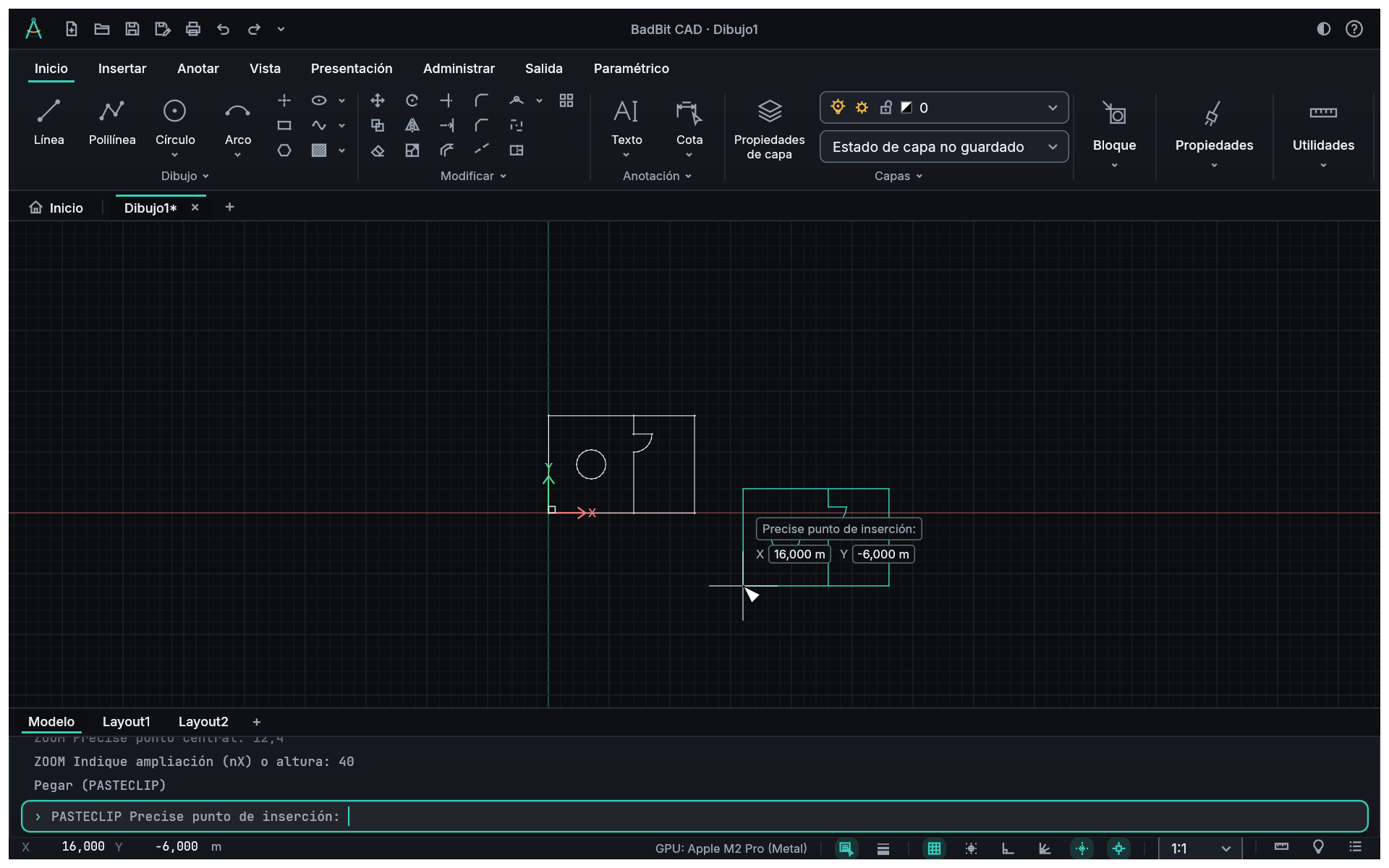
En PASTECLIP y PASTEBLOCK, los objetos copiados aparecen siguiendo al cursor, con el punto base en él (ya al tamaño de la unidad de este dibujo), hasta el clic o el punto escrito; Esc cancela. Con muchos objetos (más de 2 000), la vista previa muestra los primeros y el contorno de todos.
El punto de inserción (y el punto base de COPYBASE) se pide como en cualquier comando: las referencias a objetos (F3; el clic cerca del extremo de una línea pega exactamente en él), la referencia a objetos escrita solo para ese punto (MID, END, NON...), el Forzcursor (F9) y el rastreo a partir de puntos adquiridos (F11, con el polar F10) funcionan igual.
Al pegar se incluyen las capas, los tipos de línea, los estilos y los bloques que usan los objetos y que faltan en el dibujo (los que ya existen se quedan como están en el dibujo, como en AutoCAD), en un único paso de deshacer. Entre dibujos de unidades distintas, los objetos se convierten por el factor entre las unidades, como en INSERT (de m a mm, 1000; de mm a m, 0,001), con el aviso propio del pegado en la línea de comando: Unidades distintas: Metros en la copia, Milímetros en este dibujo; los objetos pegados se escalaron por 1.000.
El portapapeles del sistema también recibe los objetos copiados, como texto DXF (con la unidad y el punto base): al pegar en un BadBit CAD abierto en otra ventana (otro proceso) se lee ese texto. El texto que no es un dibujo no se pega en el dibujo (la línea de comando lo avisa).
Con FILEDIA en 1 (el valor por defecto), abrir y guardar muestran el cuadro de diálogo de archivos del sistema. Con FILEDIA en 0, el nombre se escribe en la línea de comando (se admiten espacios en el nombre; Intro confirma), algo útil en scripts y para pegar rutas.
Limpiar el dibujo (PURGE, alias PU, -PU)
Elimina del dibujo lo que no está en uso, como el -PURGE de AutoCAD en la línea de comando. Elija el tipo:
| Opción | Qué limpia |
|---|---|
Bloques (B) | Definiciones de bloque que no usa ninguna referencia. |
Capas (LA) | Capas sin objetos ni elementos de bloque (nunca la "0", la actual ni Defpoints). |
Tipos de línea (LT) | Tipos de línea que no usa ninguna capa, ningún objeto ni el tipo actual (nunca Continuous). |
Todo (A) | Bloques, capas y tipos de línea. |
geometría de longitud Cero (Z) | Líneas, arcos, círculos y polilíneas sin longitud. |
textos vacíos (E) | Textos y textos de líneas múltiples que solo contienen espacios. |
Para bloques, capas y tipos de línea, indique los nombres (se admiten * y ?, varios separados por comas; Intro es *) y si desea verificar uno a uno (Y: pregunta por cada nombre, e Intro lo conserva). Los objetos en capas bloqueadas se mantienen. Todo es un único paso de deshacer.
¿Guardar los cambios?
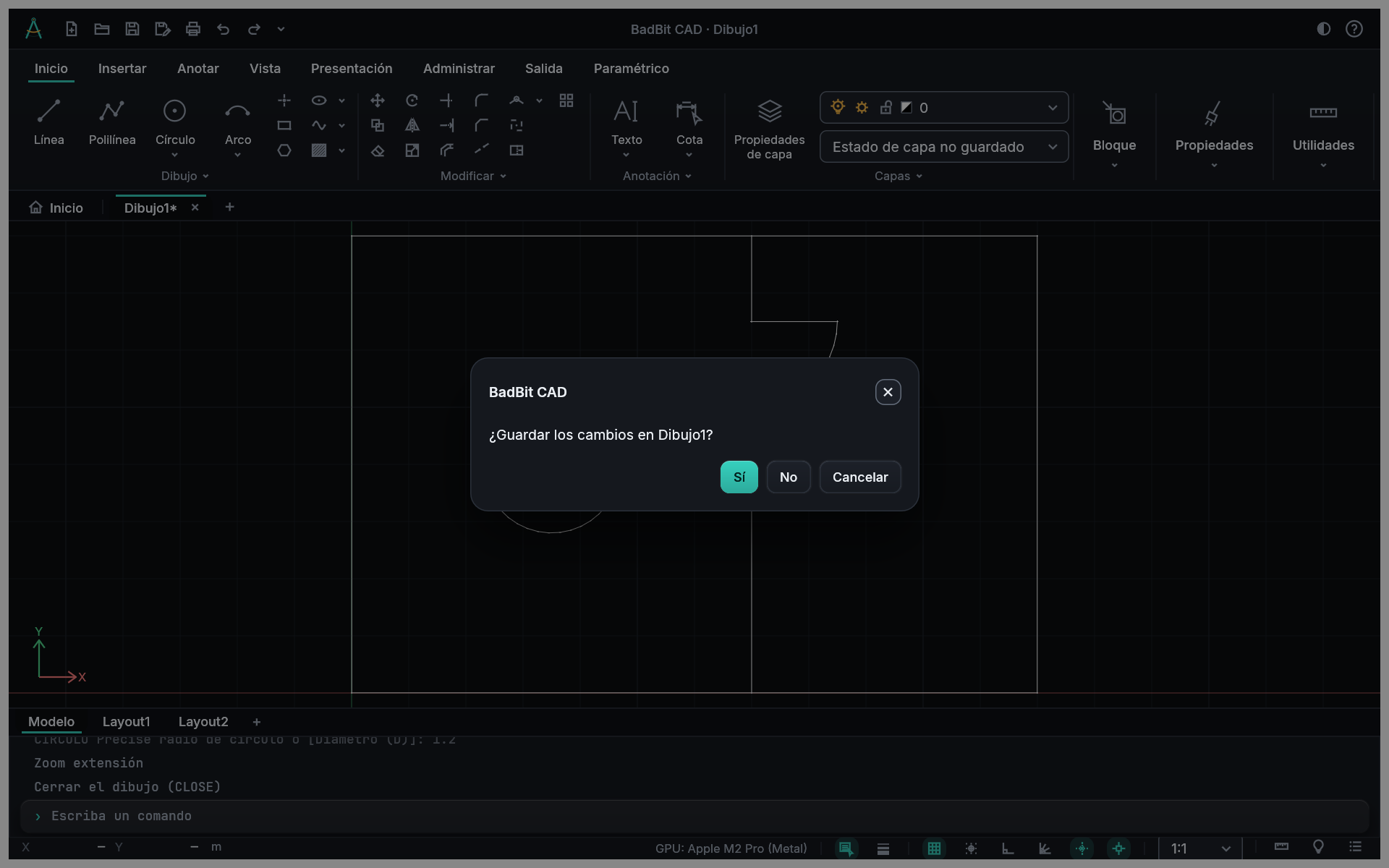
Cerrar la ficha (CLOSE o la ×) y cerrar la ventana con cambios sin guardar preguntan antes de descartarlos (NUEVO y ABRIR van a una ficha nueva y no pierden nada):
- Sí guarda y continúa. Un dibujo sin nombre pide primero el nombre.
- No descarta los cambios y continúa.
- Cancelar vuelve al dibujo, sin hacer nada.
CLOSEALL cierra todas las fichas, como en AutoCAD: los dibujos sin cambios se cierran directamente; cada dibujo modificado pasa a la pantalla y pregunta, de uno en uno. Sí y No pasan al siguiente; Cancelar lo detiene todo (los dibujos que aún no se han cerrado siguen abiertos). Cerrados todos, queda un dibujo vacío, como después del último CLOSE.
Guardar es rápido, incluso en dibujos grandes
Guardar en el mismo archivo escribe solo los objetos que han cambiado desde el último guardado. En un dibujo con 200 000 líneas, guardar un cambio tarda pocos milisegundos. Guardar y abrir se ejecutan en segundo plano: la ventana sigue respondiendo, y el resultado aparece en la línea de comando ("Guardado en …", "Abierto: …"). Cada guardado es una operación completa: o todo entra en el archivo, o nada cambia en él.
Recuperación después de un fallo
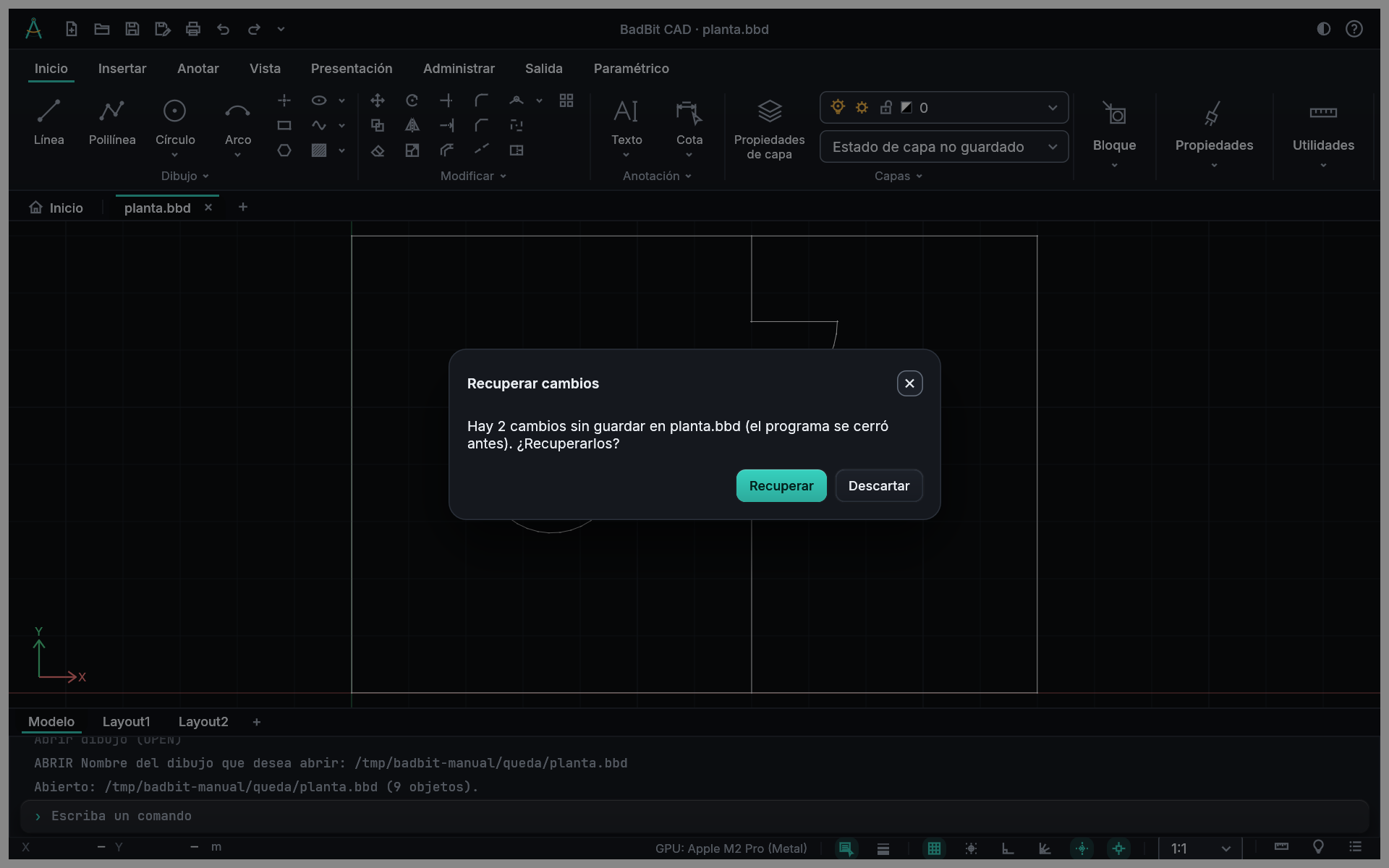
Mientras el dibujo está abierto, cada comando se graba en un diario en la carpeta de recuperación (vea Guardado automático, más abajo). En la carpeta de su dibujo solo queda el archivo .bbd. Guardar vacía el diario, y cerrar sin guardar lo borra.
Si el programa o el ordenador fallan, el diario queda en el disco. Al volver a abrir el archivo (con ABRIR o desde el cuadro de diálogo Recuperación de dibujos), BadBit CAD informa de cuántos cambios sin guardar ha encontrado:
- Recuperar vuelve a aplicar los cambios sobre el archivo. El dibujo queda como estaba antes del fallo, aún sin guardar, y el deshacer también: H recorre el mismo historial de antes del fallo (incluido lo que estaba en el archivo del deshacer largo y lo anterior al último guardado), y REHACER rehace lo que estaba deshecho. Un diario de una versión anterior de BadBit CAD recupera los cambios, pero sin el historial: cada cambio recuperado se convierte en un paso de deshacer.
- Descartar borra el diario (y el archivo del deshacer largo de la sesión que falló) y abre el archivo tal como se guardó por última vez.
Si el fallo se produjo justo después de guardar, sin ningún cambio que recuperar, no hay pregunta: el archivo se abre tal como se guardó y H recorre el historial de antes del fallo (el diario registra de qué versión guardada del archivo procede). Si el archivo se ha modificado desde fuera después del fallo, ese historial se descarta.
El dibujo nuevo aún sin nombre también tiene diario: queda en la carpeta de recuperación (más abajo) hasta que el dibujo se guarda con nombre.
Guardado automático (SAVETIME)
Como en AutoCAD, BadBit CAD guarda cada cierto tiempo una copia automática del dibujo abierto. El intervalo es la variable SAVETIME, en minutos: el valor por defecto es 10, y 0 lo desactiva. La copia va a una carpeta de recuperación aparte y nunca toca su archivo: este solo cambia cuando usted guarda. El guardado se ejecuta en segundo plano, y la línea de comando avisa "Guardado automático en …".
La carpeta de recuperación está en la carpeta de datos del usuario:
| Sistema | Carpeta |
|---|---|
| macOS | ~/Library/Application Support/BadBit/recuperacao |
| Windows | %LOCALAPPDATA%\BadBit\recuperacao |
| Linux | ~/.local/share/badbit/recuperacao |
Cerrar el dibujo normalmente (guardando o sin guardar) borra su copia y su diario. El diario es válido desde el primer comando, incluso en un dibujo sin nombre: así ni siquiera Dibujo1 se pierde en un fallo. En un dibujo de una versión más nueva de BadBit CAD, el diario guarda también lo que las copias llevaban de aquello que esta versión no entiende, y la recuperación lo devuelve junto con lo demás.
Recuperación de dibujos
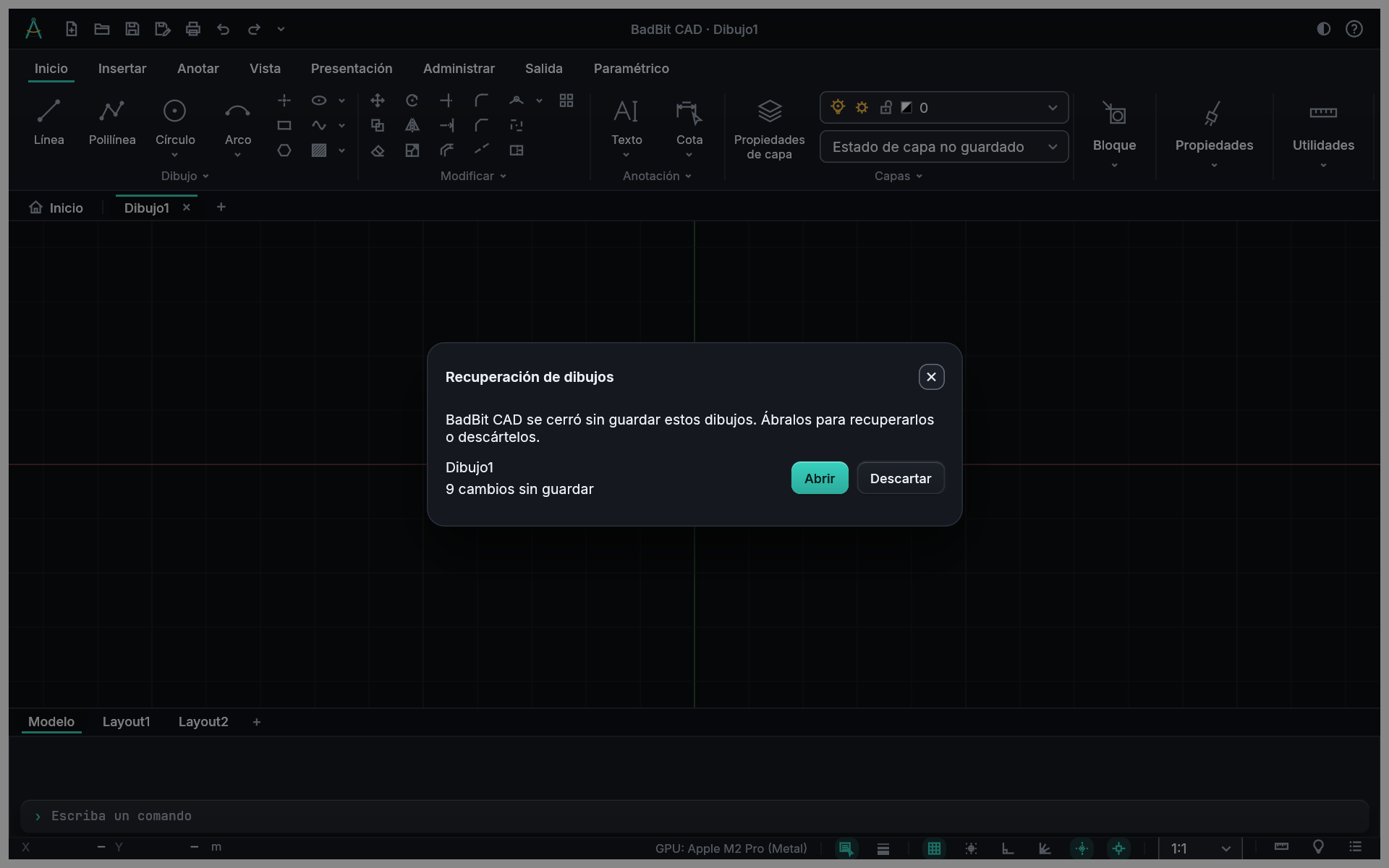
Si el programa falla, las copias quedan en la carpeta. En la siguiente apertura, el cuadro de diálogo Recuperación de dibujos lista cada dibujo con cuántos cambios sin guardar tiene (un dibujo con nombre sin ningún cambio que recuperar no aparece: su historial de deshacer vuelve cuando se abre el archivo):
- Abrir, en un dibujo con nombre, abre su archivo y ofrece los cambios del diario (vea más arriba). Si el archivo ha desaparecido o no se abre, se abre en su lugar la copia automática.
- Abrir, en un dibujo sin nombre, trae la copia automática más los comandos del diario. El dibujo queda sin nombre y sin guardar: use Guardar como.
- Descartar borra la copia.
- Cerrar deja la lista para la siguiente apertura.
Varias ventanas de BadBit CAD abiertas a la vez no se confunden: las copias de una ventana abierta quedan bloqueadas y no aparecen como restos de un fallo en las demás.
Archivos de versiones más nuevas
Un archivo guardado por una versión más nueva de BadBit CAD se abre solo para lectura, con un aviso. Para guardar, use Guardar como con otro nombre (el mismo nombre se rechaza, para no estropear el original).
Lo que esta versión no entiende no se pierde. Los objetos de un tipo nuevo (de otro módulo o de una versión más nueva) quedan guardados sin aparecer en pantalla, y la línea de comando avisa de cuántos son ("3 objetos de una versión más nueva de BadBit se mantuvieron sin mostrarse"). Los datos nuevos de un objeto conocido (una propiedad nueva de una línea, por ejemplo) también quedan guardados, aunque edite el objeto. Todo ello vuelve igual al archivo cuando guarda, también con Guardar como. Un objeto con datos dañados se trata del mismo modo, con un aviso propio.
Las copias llevan esos datos nuevos: COPY, MIRROR, ROTATE y SCALE con copia, ARRAY (no asociativo), COPYTOLAYER, los pinzamientos con copia, COPYCLIP y PASTECLIP (también entre fichas), WBLOCK y el paquete de ETRANSMIT. Cuando la copia va a otro dibujo, los objetos guardados sin mostrarse que citan esos datos van con ella, iguales. Lo que pasa a formar parte de un bloque (BLOCK, PASTEBLOCK, ARRAY asociativo, el BSAVE del editor de bloques y REFEDIT) también lleva esos datos, y EXPLODE los devuelve a los objetos.
Deshacer (H) una redefinición de bloque (BSAVE, REFEDIT guardado, BATTMAN, ATTSYNC, -BLOCK sobrescribiendo) devuelve también esos datos a lo que eran antes, y REDO los rehace. En REFEDIT, los bloques que contienen el bloque editado acompañan el cambio, y el objeto que sale del conjunto de trabajo (REFSET Eliminar) pasa al dibujo con los datos que tenía.
Comparar dibujos (DWGCOMPARE)
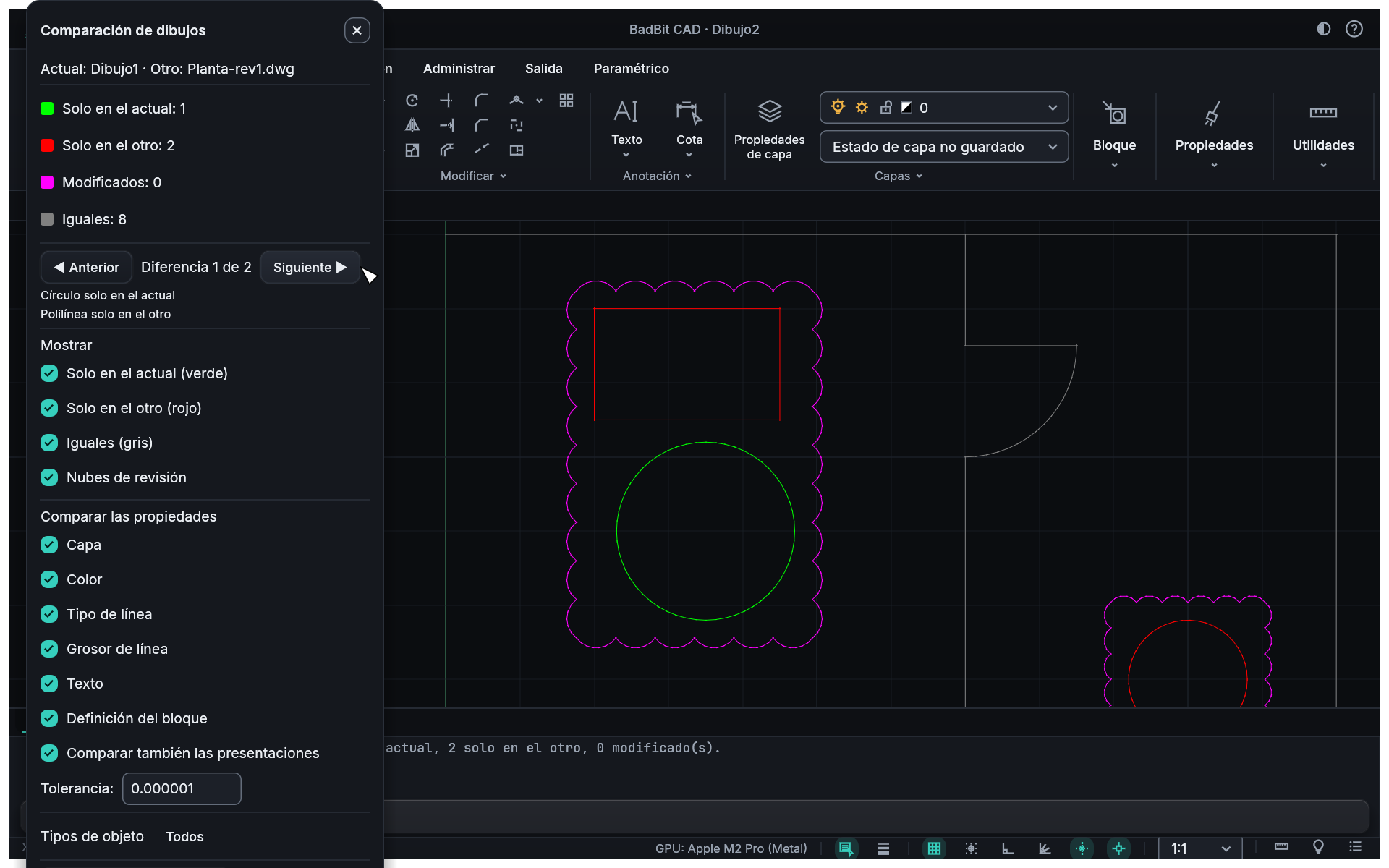
DWGCOMPARE compara el dibujo actual con otro (.dwg, .dxf o .bbd), como el de AutoCAD. La lectura y la comparación se ejecutan en segundo plano (la comparación de decenas de miles de objetos tarda menos de un segundo) y el resultado se abre en una ficha nueva, la comparación:
- verde: solo en el dibujo actual; rojo: solo en el otro; gris: igual en ambos;
- modificado: la misma geometría con capa, color, tipo de línea, grosor o texto distintos, o la referencia a un bloque con el mismo nombre y otra definición en ambos dibujos; aparecen las dos versiones (verde y roja) y la barra indica qué ha cambiado (Definición del bloque, en el caso del bloque), con el texto anterior y el posterior. La barra lista también los bloques con el mismo nombre y otra definición;
- nubes de revisión (en una capa propia) alrededor de cada grupo de diferencias cercanas.
La barra de navegación (paleta flotante) muestra los recuentos, ◀ Anterior y Siguiente ▶ (el zoom va a la región y la lista indica lo que hay en ella), lo que se muestra (actual, otro, iguales, nubes), las propiedades comparadas (desmarcar el color, por ejemplo, hace que los colores distintos cuenten como iguales; Definición del bloque activa y desactiva la comparación de las definiciones), Comparar también las presentaciones, la Tolerancia (en unidades del dibujo; el valor por defecto es 0,000001, como el de AutoCAD: dos objetos que difieren menos que ella cuentan como iguales) y los tipos de objeto comparados. Cambiar los filtros, la tolerancia o las presentaciones rehace la comparación en la misma ficha.
DWGCOMPAREEXPORT (o Exportar la comparación… en la barra) guarda el dibujo de la comparación como un archivo (Guardar como, en .bbd, DXF o DWG); DWGCOMPARECLOSE (o la × de la barra) cierra la ficha de la comparación.
Se comparan el espacio modelo y las presentaciones (el espacio papel de cada presentación con el de la presentación del mismo nombre en el otro dibujo). Las nubes de las diferencias de una presentación quedan en ella, y Anterior/Siguiente cambia a la ficha de la presentación (o del modelo) de la región, con la línea Presentación <nombre>: al principio de la lista.
Las ventanas gráficas de las presentaciones entran en la comparación, como en AutoCAD: la ventana con el mismo contorno y la misma vista es igual; con el contorno igual y otra vista (otro centro del modelo, otra escala, activada o desactivada) está modificada, y la barra indica Vista de la ventana gráfica; la ventana que solo existe en uno de los dibujos queda verde o roja. Y lo que ha cambiado en el modelo y aparece a través de una ventana gráfica recibe también una región (con la nube) en la presentación, alrededor del lugar donde la diferencia aparece en la ventana (lo que queda fuera de la vista, o en una capa inutilizada en la ventana, no). En el dibujo de la comparación, las ventanas gráficas muestran el modelo ya con los colores de la comparación; con los iguales ocultos, la ventana sigue ahí (sin el color gris).
Importar PDF (PDFIMPORT)
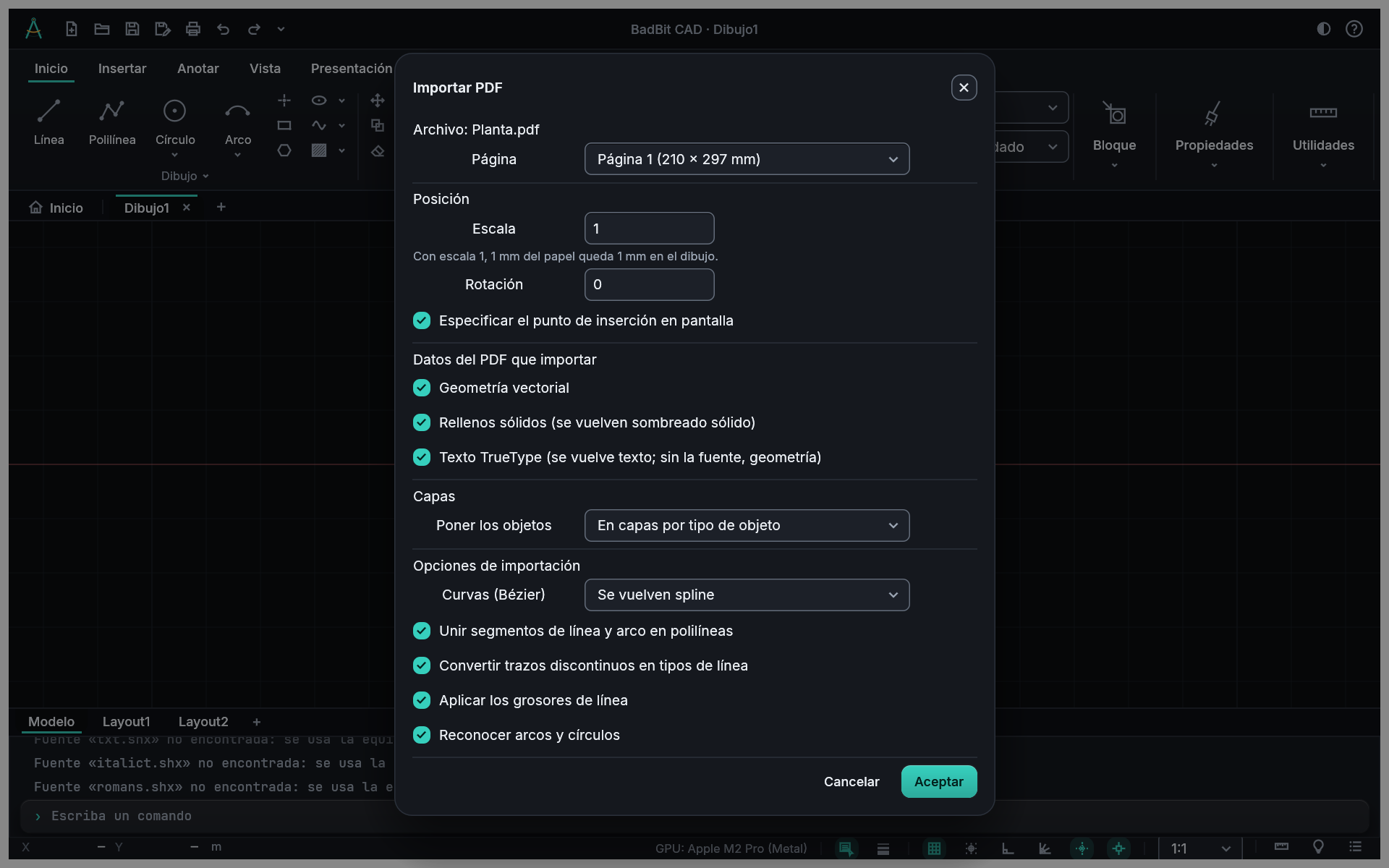
PDFIMPORT trae un PDF vectorial como geometría del dibujo, como el de AutoCAD. Elija el archivo; el cuadro de diálogo Importar PDF muestra:
- Página (con el tamaño en mm), Escala (con 1, 1 mm del papel queda 1 mm en el dibujo, en su unidad), Rotación y el punto de inserción (la esquina inferior izquierda de la página), escrito o especificado en pantalla después de Aceptar;
- Datos del PDF: la geometría vectorial (rectas, polilíneas, arcos y círculos reconocidos; las curvas de Bézier se convierten en spline o polilínea), los rellenos sólidos (se convierten en sombreado sólido, con los huecos) y el texto TrueType (se convierte en texto; cuando la fuente del PDF no proporciona los caracteres, se convierte en geometría a partir de los contornos de la fuente incrustada);
- Capas: las del PDF (las capas OCG, cuando el PDF las tiene), por tipo de objeto (PDF_Geometría, PDF_Rellenos sólidos, PDF_Texto) o la capa actual;
- Opciones: unir segmentos de línea y arco que se tocan en polilíneas, convertir trazos discontinuos en tipos de línea (el discontinuo del PDF y los trazos cortos colineales, como los del trazado, se convierten en una sola línea con el tipo de línea
PDF_DASH_n), aplicar los grosores (el grosor normalizado más cercano) y reconocer arcos y círculos.
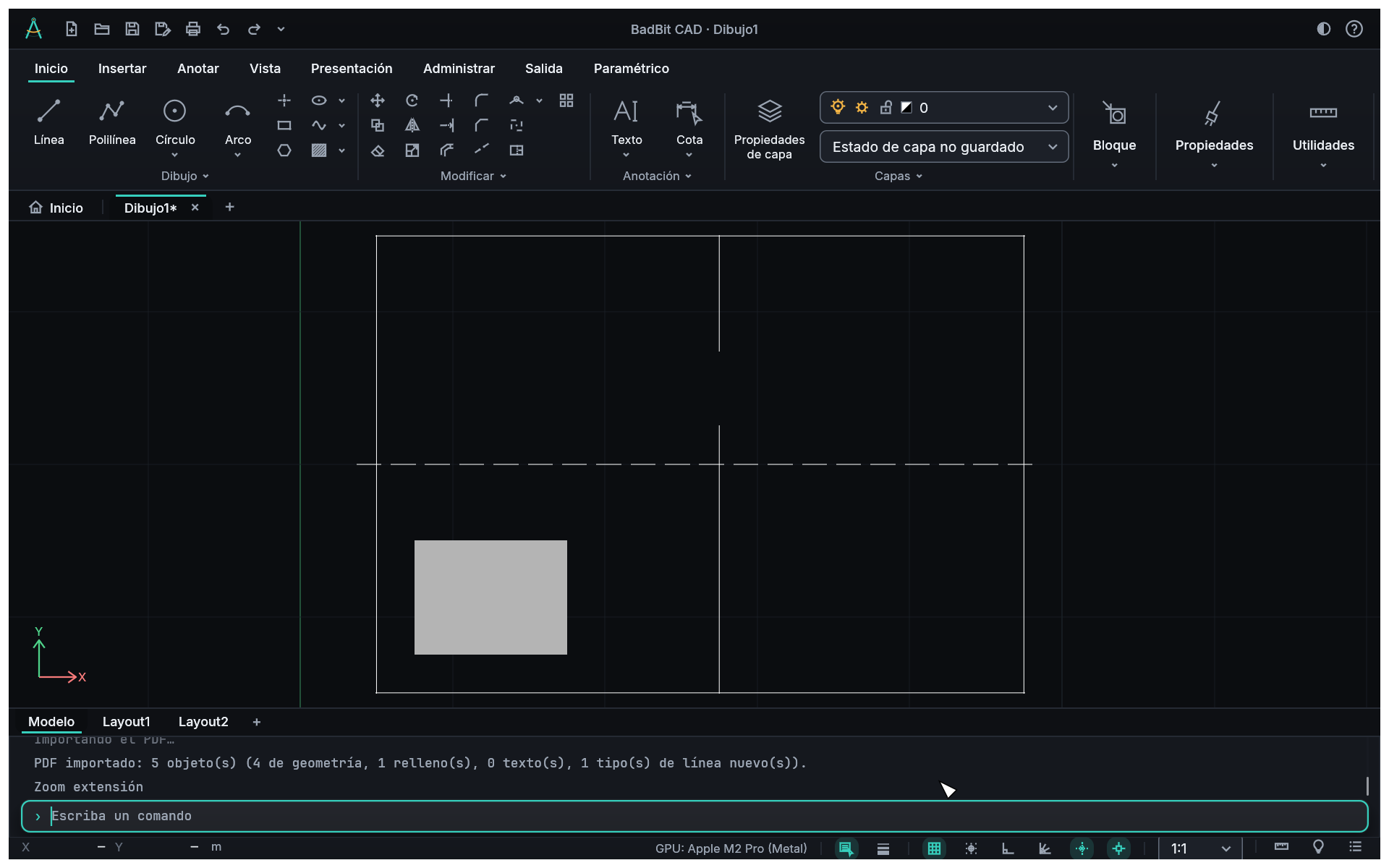
La conversión se ejecuta en segundo plano; todo entra en un único paso de deshacer, y la línea de comando resume lo que ha entrado (y avisa de lo que ha quedado fuera: imágenes, patrones y degradados, PDF protegido). El lector de PDF es propio de BadBit CAD (ADR 0021).