Comandos de desenho
LINHA (LINE, alias L)
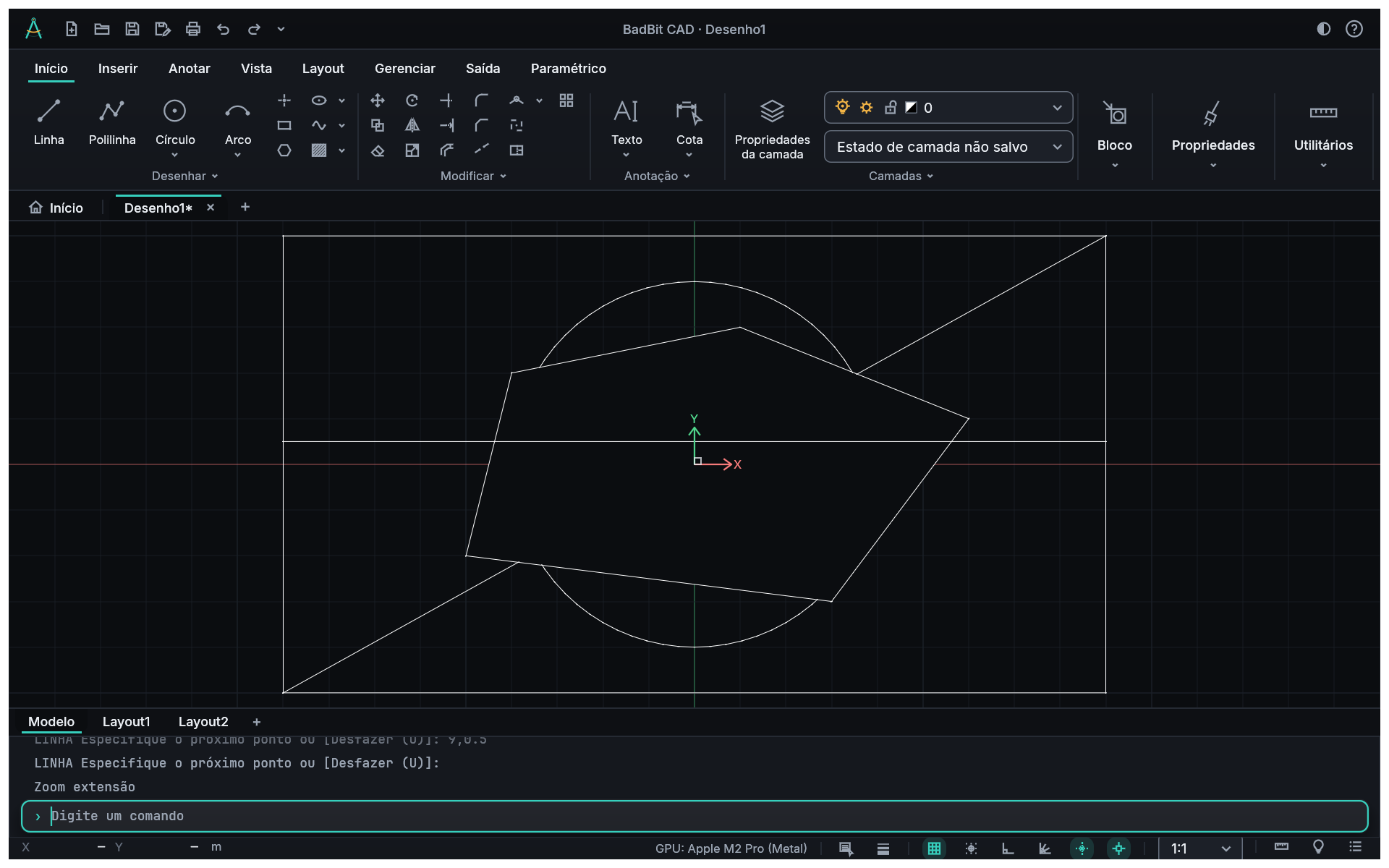
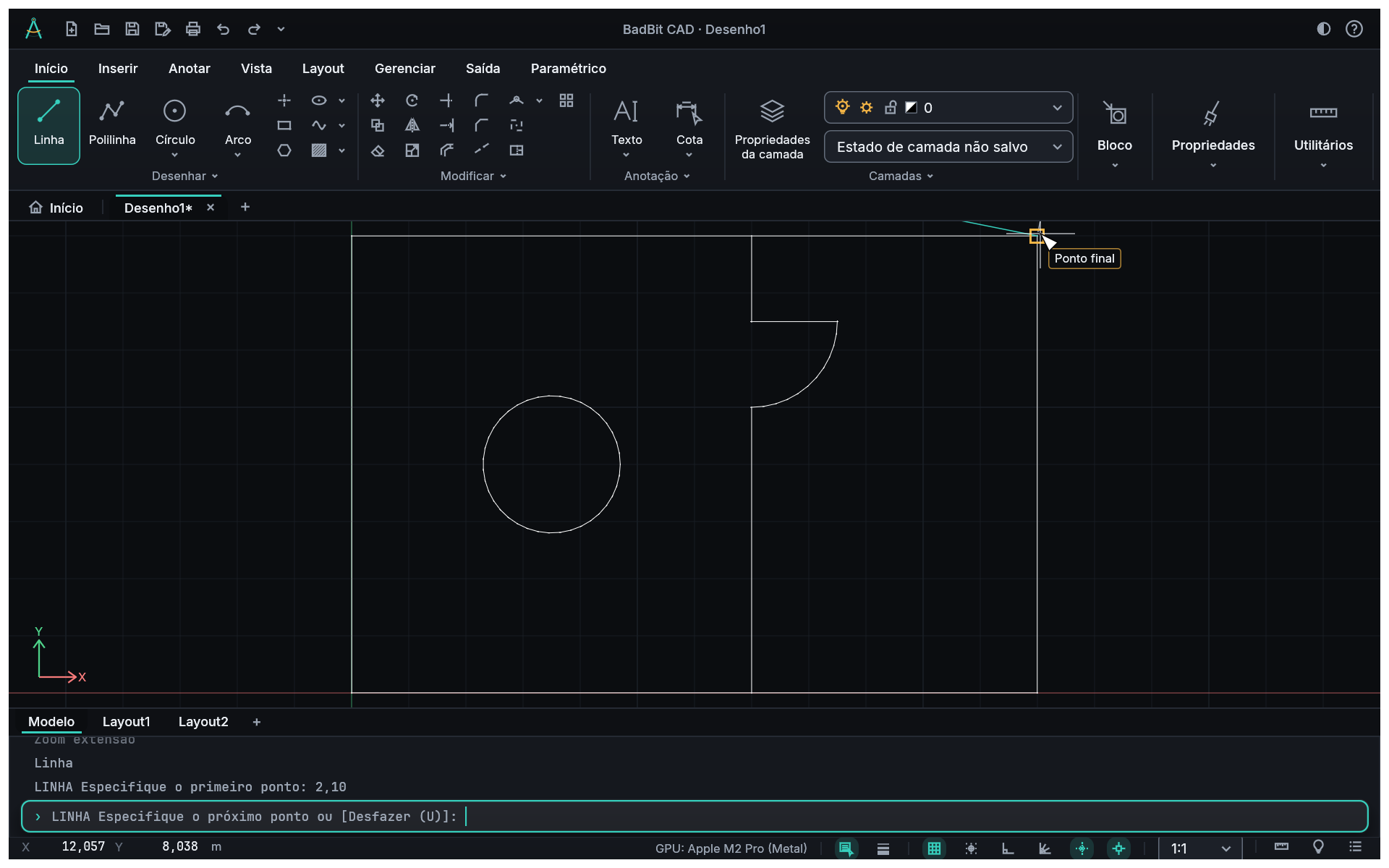
Desenha linhas retas, uma por trecho. Cada clique cria o trecho na hora, e os snaps já enxergam os trechos anteriores: dá para fechar um retângulo clicando no ponto inicial ou seguir a extensão de um trecho.
- Digite
Le Enter (ou clique em Linha no ribbon). - "Especifique o primeiro ponto:" — clique ou digite.
- "Especifique o próximo ponto ou [Desfazer]:" — continue clicando ou digitando.
- Enter termina.
Opções: Fechar (C, ou F, a partir de três pontos) liga o último ponto ao primeiro e termina; Desfazer (U, ou D, ou Ctrl+Z com o comando ativo) tira o último trecho e o comando continua do ponto anterior. Esc termina guardando o que foi desenhado. Depois do comando, um único U (ou Ctrl+Z) desfaz o LINHA inteiro.
Continuar: Enter no lugar do primeiro ponto começa no fim da última linha ou do último arco desenhado, como no AutoCAD. Depois de uma linha, o comando já pergunta o próximo ponto. Depois de um arco, pergunta "Especifique o comprimento da linha:" e a reta sai tangente ao arco; dali em diante, segue como uma LINHA comum. Sem linha nem arco anterior, a linha de comando avisa.
PLINHA (PLINE, alias PL)
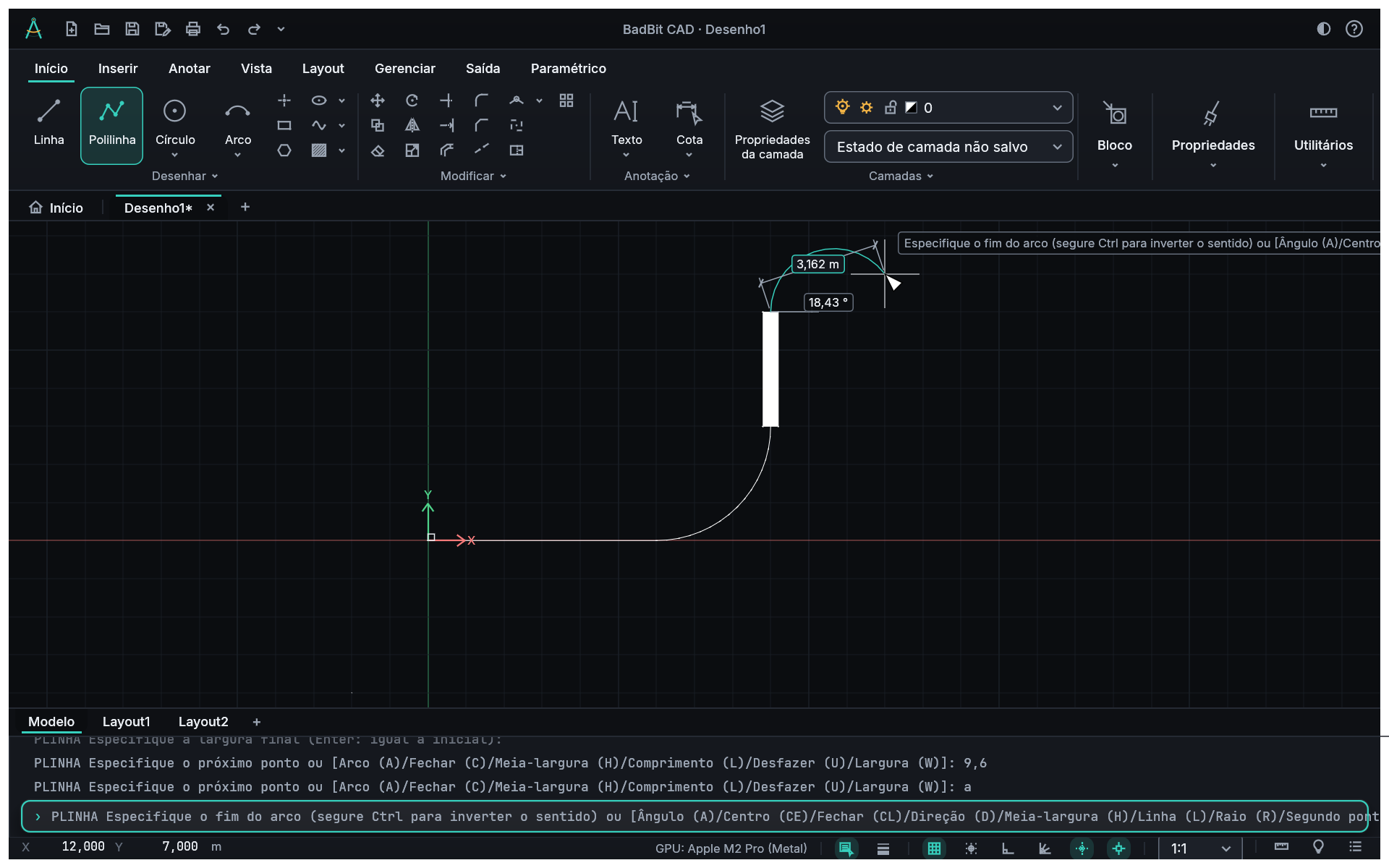
Uma polilinha: trechos retos e em arco que formam um só objeto, com largura, como o PLINE do AutoCAD. Ela nasce no segundo ponto e cresce a cada clique (os snaps já enxergam os trechos), e o comando inteiro é um passo só do desfazer.
As letras das opções são as do AutoCAD em inglês, em qualquer idioma (a pergunta mostra cada uma entre parênteses):
- Arco (
A): passa ao modo arco. O arco sai tangente ao trecho anterior até o ponto clicado (Ctrl inverte o sentido onde a pergunta indica). No modo arco: Ângulo (A, o ângulo incluído e depois o fim, o centro ou o raio), Centro (CE, e depois o fim, o ângulo ou o comprimento da corda), Fechar (CL, fecha com um arco), Direção (D, a tangente no começo), Linha (L, volta às retas), Raio (R, e depois o fim ou o ângulo) e Segundo ponto (S, o arco por três pontos). - Fechar (
C, ouF): liga o último ponto ao primeiro e termina. - Largura (
W) e Meia-largura (H): a largura inicial e a final do próximo trecho. A final vale para os trechos seguintes, como no AutoCAD. A polilinha larga aparece pelo contorno (as duas bordas), como o AutoCAD com o preenchimento desligado; o preenchimento virá com a hachura sólida. - Comprimento (
L): uma reta do comprimento digitado, na direção do trecho anterior (a tangente, se ele for um arco). - Desfazer (
U, ouDno modo linha): tira o último trecho.
Na paleta de propriedades (Ctrl+1), a polilinha mostra o vértice escolhido (X e Y), a largura inicial e a largura final do trecho que sai dele, a largura global (a mesma em todos os trechos; vazia se eles variam), se é fechada, o comprimento e a área (com os arcos).
CIRCULO (CIRCLE, alias C)
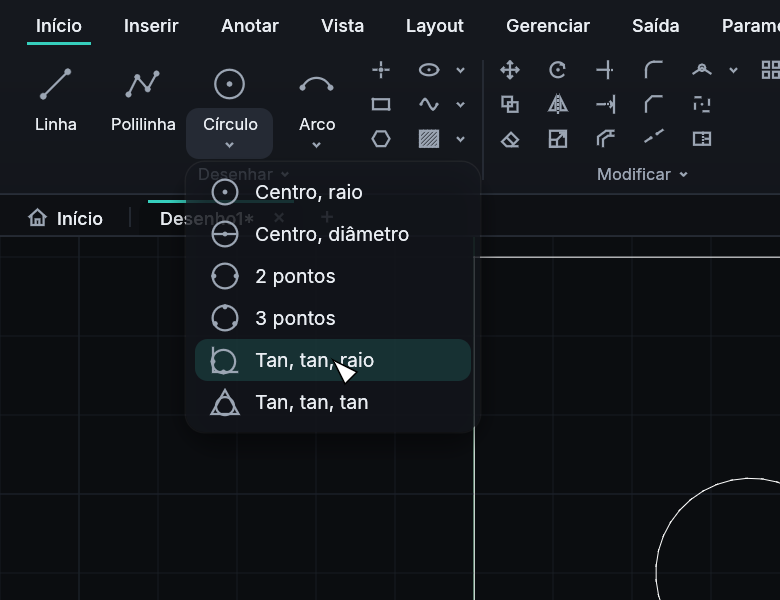
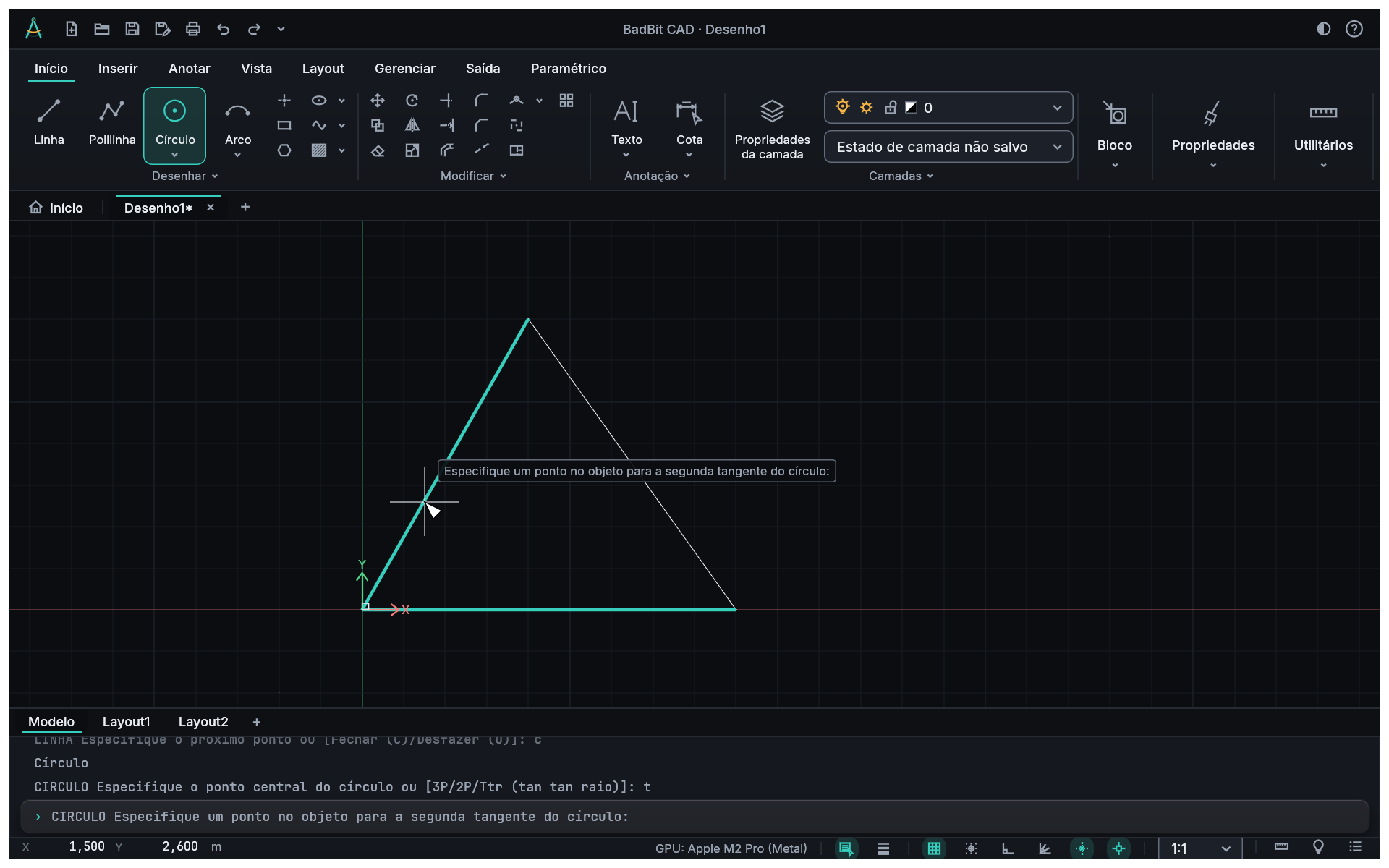
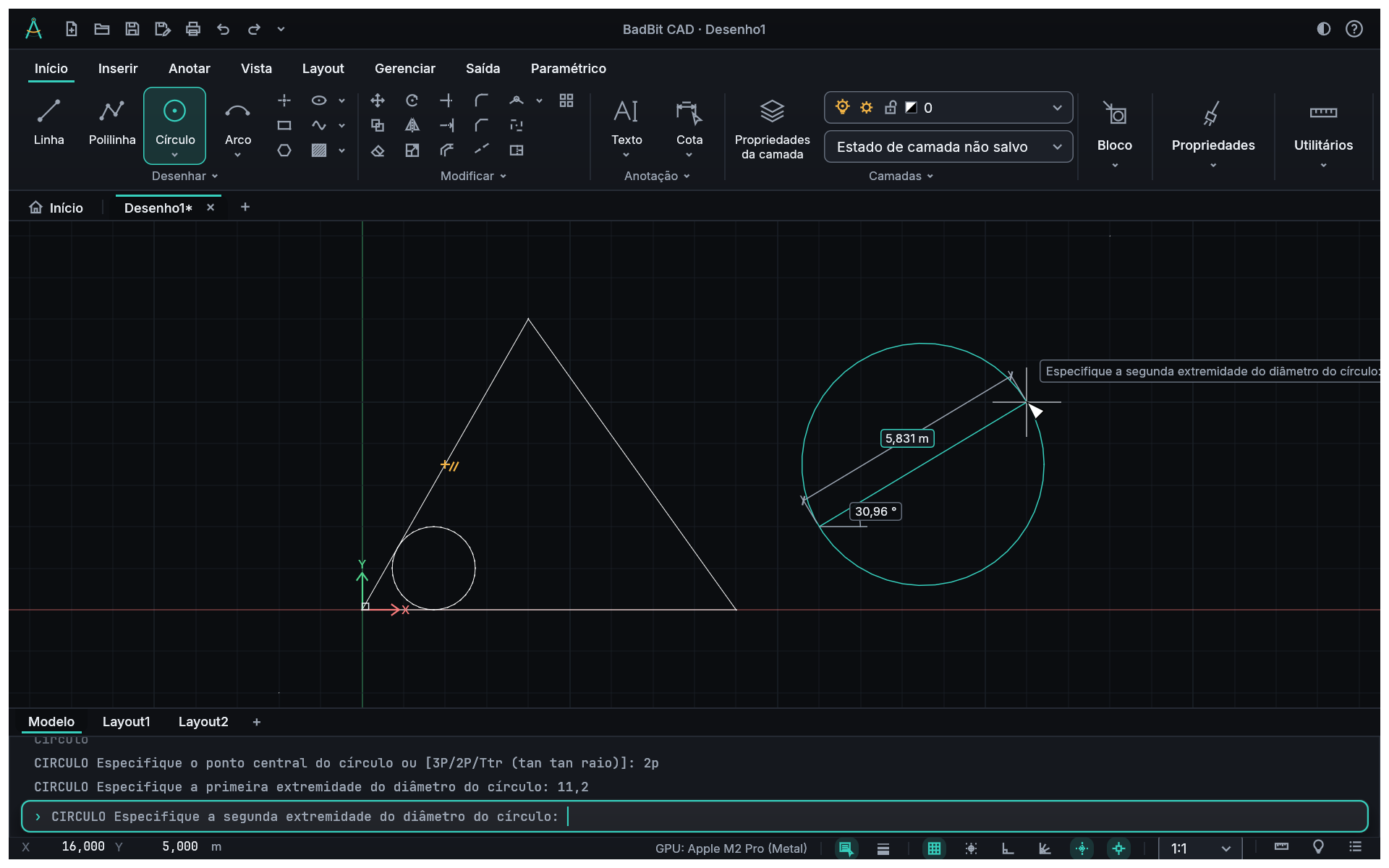
Como no AutoCAD, o padrão é pelo centro e o raio: "Especifique o ponto central do círculo ou [3P/2P/Ttr (tan tan raio)]:", depois "Especifique o raio do círculo ou [Diâmetro (D)]:" (clique ou digite o raio). As letras das opções são as do AutoCAD em inglês, entre parênteses quando a palavra traduzida começa com outra letra.
| Forma | Respostas |
|---|---|
| Centro, raio (padrão) | centro, raio |
| Centro, diâmetro | centro, D, diâmetro |
| 3 pontos | 3P, três pontos do círculo |
| 2 pontos | 2P, as duas pontas de um diâmetro |
| Tan, tan, raio | T (ou TTR), um ponto em cada um dos dois objetos, raio |
| Tan, tan, tan | só pela lista do botão: um ponto em cada um dos três objetos |
O último raio fica lembrado e aparece entre < > na pergunta: Enter aceita (no diâmetro, o padrão é o dobro dele). Na tangência, os objetos podem ser linhas, círculos, arcos, linhas de construção, raios ou um trecho de polilinha; entre os círculos possíveis, fica o que encosta mais perto dos pontos clicados, como no AutoCAD. Quando não há círculo com aquele raio encostando nos dois objetos, a linha de comando avisa e pergunta o raio de novo. Enquanto ele pede cada tangente, o objeto que está sob o cursor fica destacado (grosso, na cor de destaque), e os já escolhidos continuam destacados até o círculo sair: dá para ver o que foi pego sem ler a linha de comando.
No ribbon, o botão Círculo é dividido como o do Arco: a parte de cima repete a última forma escolhida, e a lista tem as seis formas, cada uma com o seu ícone. Digitado, o CÍRCULO sempre começa pelo centro, com as opções na pergunta.
ARCO (ARC, alias A)
Como no AutoCAD, o padrão é por três pontos: o inicial, um ponto do arco e o final. Dois pontos sozinhos não definem um arco (passam infinitos por eles); as opções do comando trocam o terceiro dado:
| Forma | Respostas |
|---|---|
| Três pontos (padrão) | início, segundo ponto, fim |
| Início, centro, fim | início, C, centro, fim |
| Início, centro, ângulo | início, C, centro, A, ângulo incluído |
| Início, centro, corda | início, C, centro, C (ou L), comprimento da corda |
| Início, fim, centro | início, F (ou E), fim, centro |
| Início, fim, ângulo | início, F, fim, A, ângulo incluído |
| Início, fim, direção | início, F, fim, D, direção da tangente no início |
| Início, fim, raio | início, F, fim, R, raio |
| Centro, início, fim | C, centro, início, fim (ou A/C como acima) |
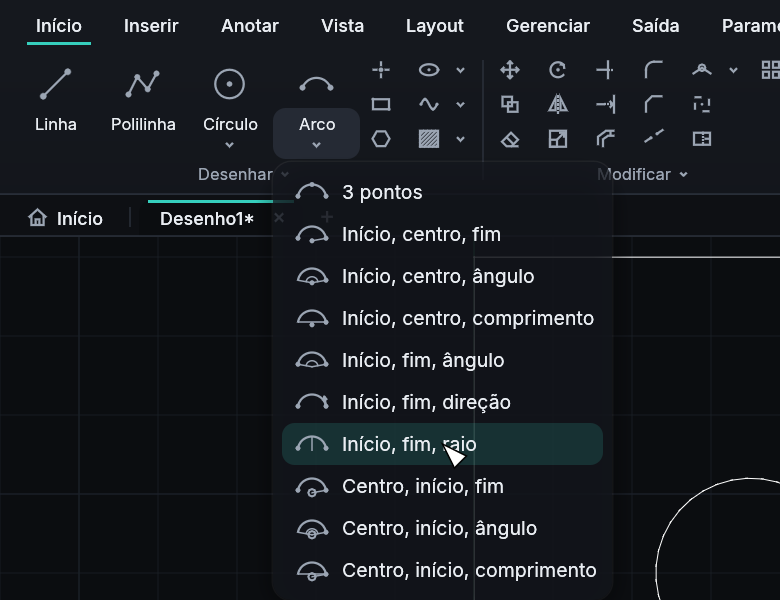
No ribbon, o botão Arco é dividido, como no AutoCAD: a parte de cima (o ícone) repete a última forma escolhida na lista, e o ícone do botão passa a ser o dela (ao abrir o programa, é o de três pontos); a de baixo (o nome, com a seta) abre a lista das formas, cada uma com um ícone que marca o que ela pede: pontos cheios para o que se clica, o centro como anel quando vem primeiro, e o ângulo, a corda, a direção da tangente ou o raio desenhados. Escolhida uma forma, o comando já responde as opções dela e só pergunta os dados (por exemplo, em Início, fim, raio: o início, o fim e o raio). Digitado na linha de comando, o ARCO sempre começa pelos três pontos, com as opções na pergunta.
Continuar: Enter no lugar do ponto inicial faz o arco sair tangente do fim da última linha ou do último arco; o comando só pergunta o ponto final.
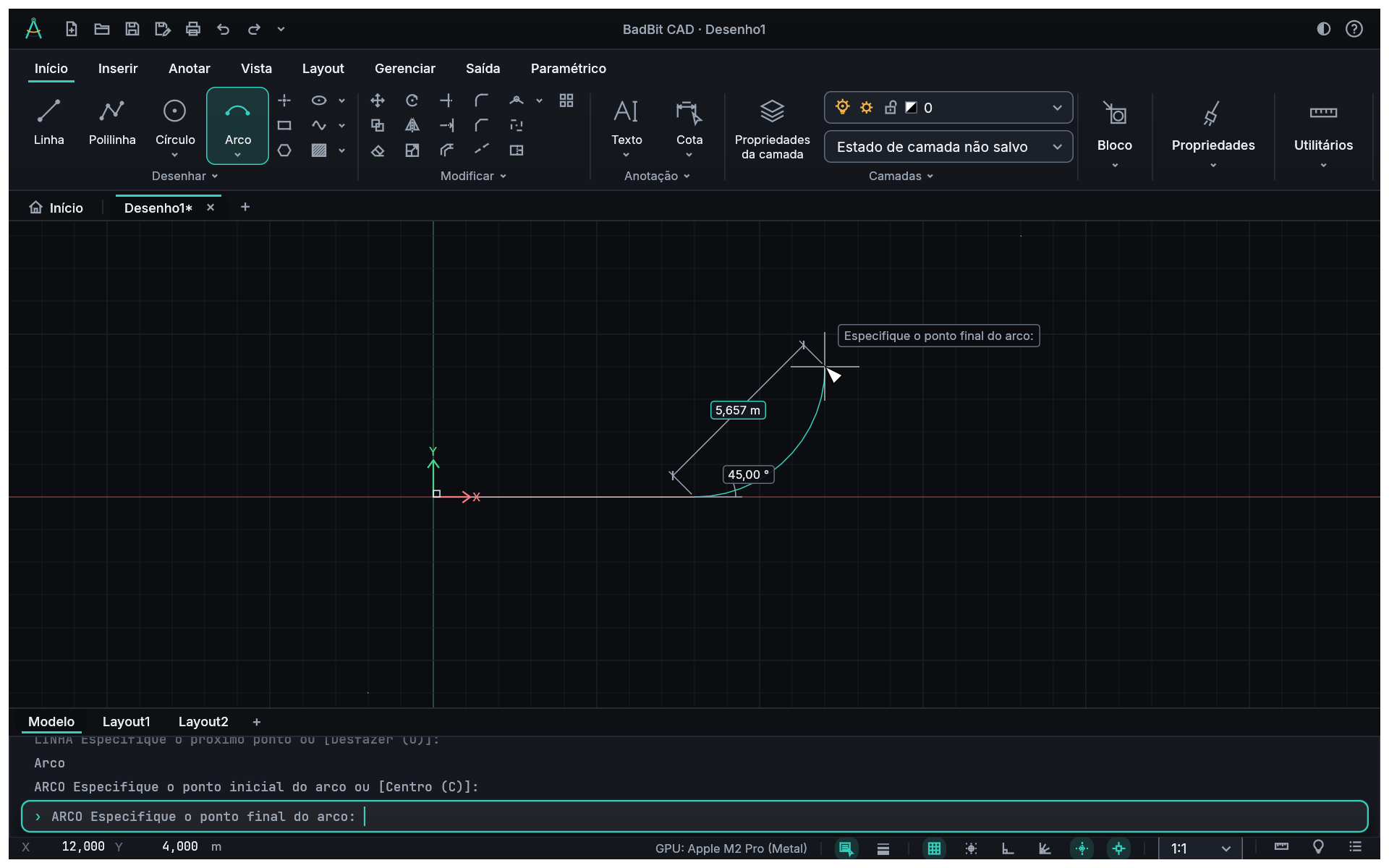
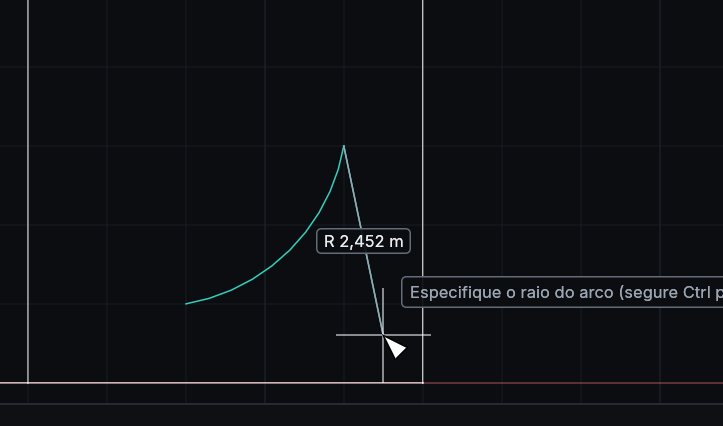
Os arcos por centro, ângulo, corda e raio correm no sentido anti-horário, como no AutoCAD: com o início à esquerda e o fim à direita, o arco sai por baixo. Para o outro lado, segure Ctrl (ou Cmd, no Mac) enquanto arrasta e clica: o arco inverte o sentido (no raio e no ângulo, vai para o outro lado da corda; pelo centro, vira o outro pedaço do círculo). Também valem o ângulo negativo (sentido horário) e a corda ou o raio negativos (o arco maior). Os ângulos são em graus, e o valor pode ser digitado ou apontado com o cursor. Se os dados não formarem um arco (um raio menor que meia corda, por exemplo), a linha de comando avisa e pergunta de novo.
RETANGULO (RECTANG, alias REC)
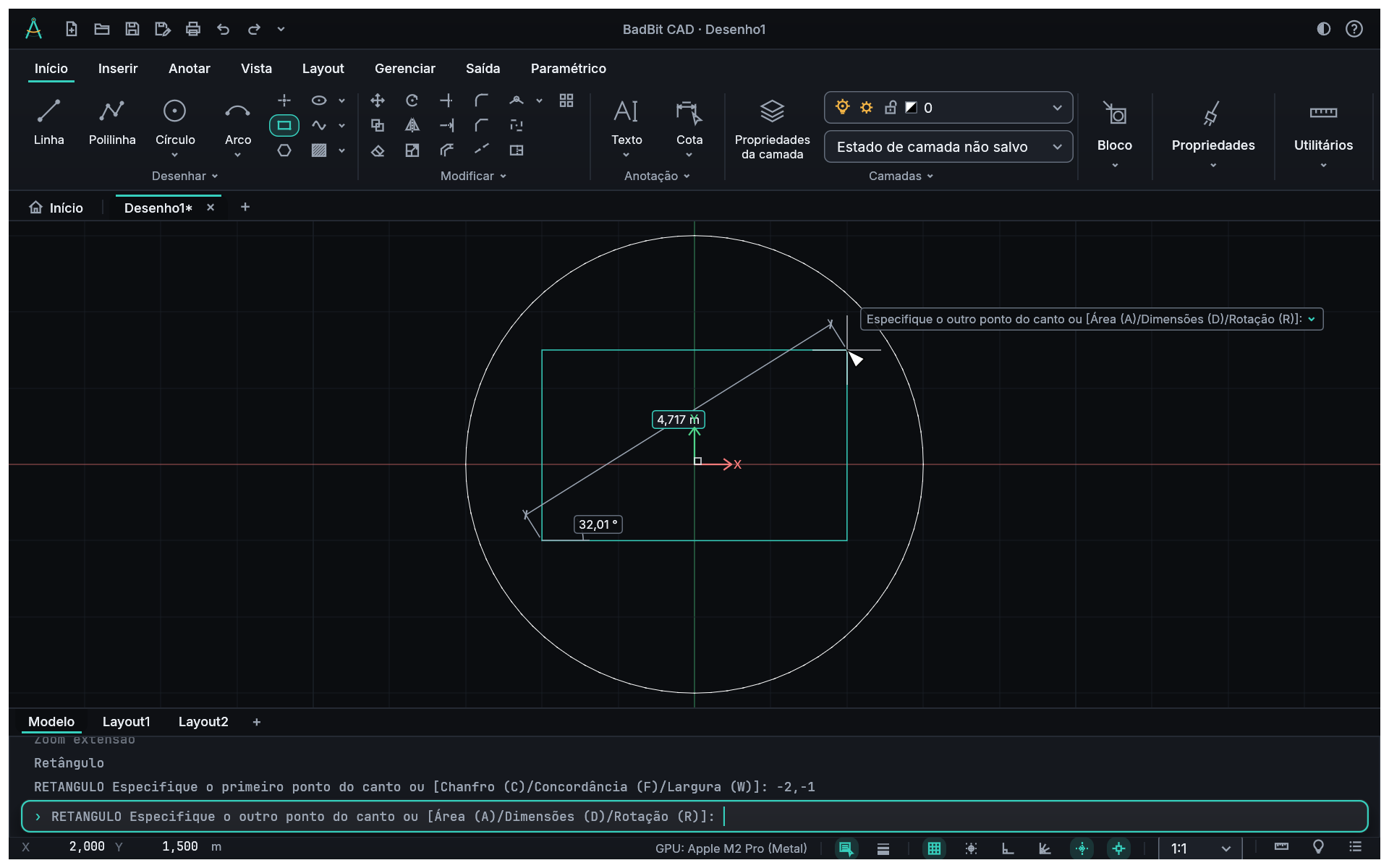
Um retângulo como polilinha fechada: o primeiro canto e o canto oposto.
Antes do primeiro canto:
- Chanfro (
C): as duas distâncias do chanfro em cada canto; - Concordância (
F): o raio dos cantos arredondados (o chanfro e a concordância se excluem: escolher um zera o outro); - Largura (
W): a largura da linha da polilinha.
Os três ficam lembrados para os próximos retângulos (volte a 0 para cantos vivos). O retângulo continua uma polilinha só, com os cantos nela.
Antes do canto oposto:
- Área (
A): a área e depois o comprimento ou a largura; o outro lado sai da conta; - Dimensões (
D): o comprimento e a largura digitados; um clique escolhe para que lado o retângulo fica. - Rotação (
R): o ângulo dos lados, digitado ou apontado. Ele fica lembrado para os próximos retângulos.
POLIGONO (POLYGON, alias POL)
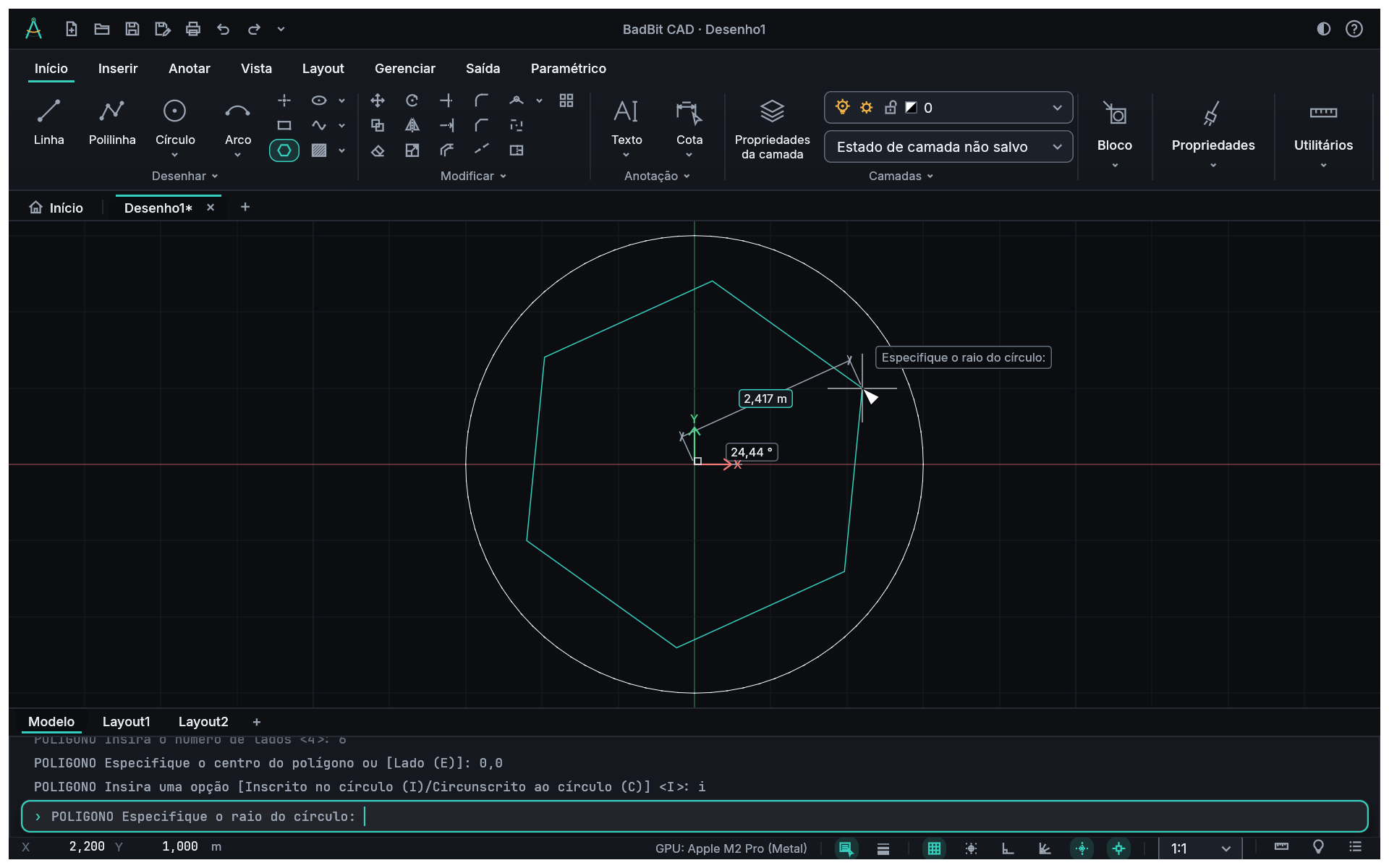
Um polígono regular como polilinha fechada. Informe o número de lados (3 a 1024; fica lembrado), o centro e se ele fica Inscrito no círculo (o raio vai até os vértices) ou Circunscrito (o raio vai até o meio dos lados); depois, o raio, digitado ou apontado (o ponto também dá a direção). Com Lado (E, ou L) no lugar do centro, informe os dois pontos de um lado.
Os dois estão no painel Desenhar do ribbon, abaixo de Ponto.
ELIPSE (ELLIPSE, alias EL)
Uma elipse, ou um arco de elipse. Digitado, o comando começa pelas pontas de um eixo, como no AutoCAD:
- Extremidade do eixo e a outra extremidade: as duas pontas do primeiro eixo (o centro fica no meio);
- Distância até o outro eixo: do centro até a ponta do outro eixo, digitada ou apontada.
O primeiro eixo pode sair o maior ou o menor: a elipse descobre sozinha qual é qual.
- Centro (
C): o centro, a ponta de um eixo e a distância até o outro. - Rotação (
R), no lugar da distância: a elipse é o círculo do primeiro eixo girado em volta dele, de 0 a 89,4° (o outro eixo é o primeiro vezes o cosseno do ângulo). - Arco (
A): a mesma elipse, e depois o ângulo inicial e o ângulo final, contados a partir do primeiro eixo dado, no sentido anti-horário. No ângulo final, ângulo Incluído (I) dá a abertura do arco a partir do inicial (Enter aceita 180°). Parâmetro (P) troca os ângulos pelos parâmetros da equação da elipse, e Ângulo (A) volta.
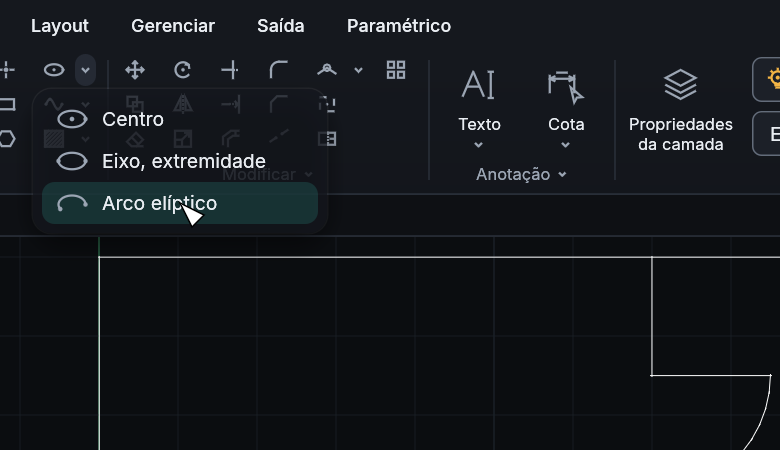
No ribbon, o botão Elipse (painel Desenhar) tem a lista do AutoCAD: Centro, Eixo, extremidade e Arco elíptico. O botão repete a última forma escolhida na lista, e o ícone muda junto.
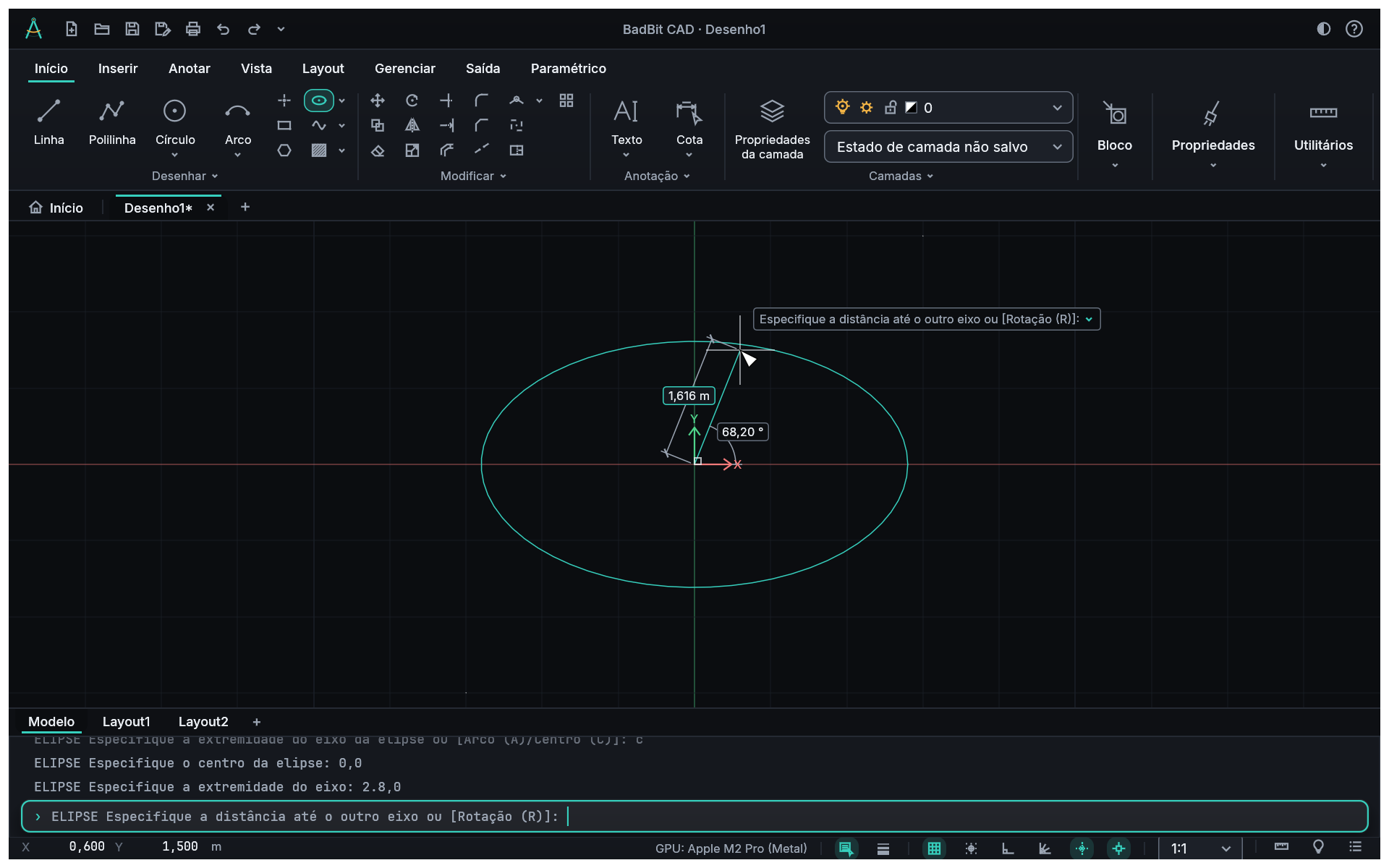
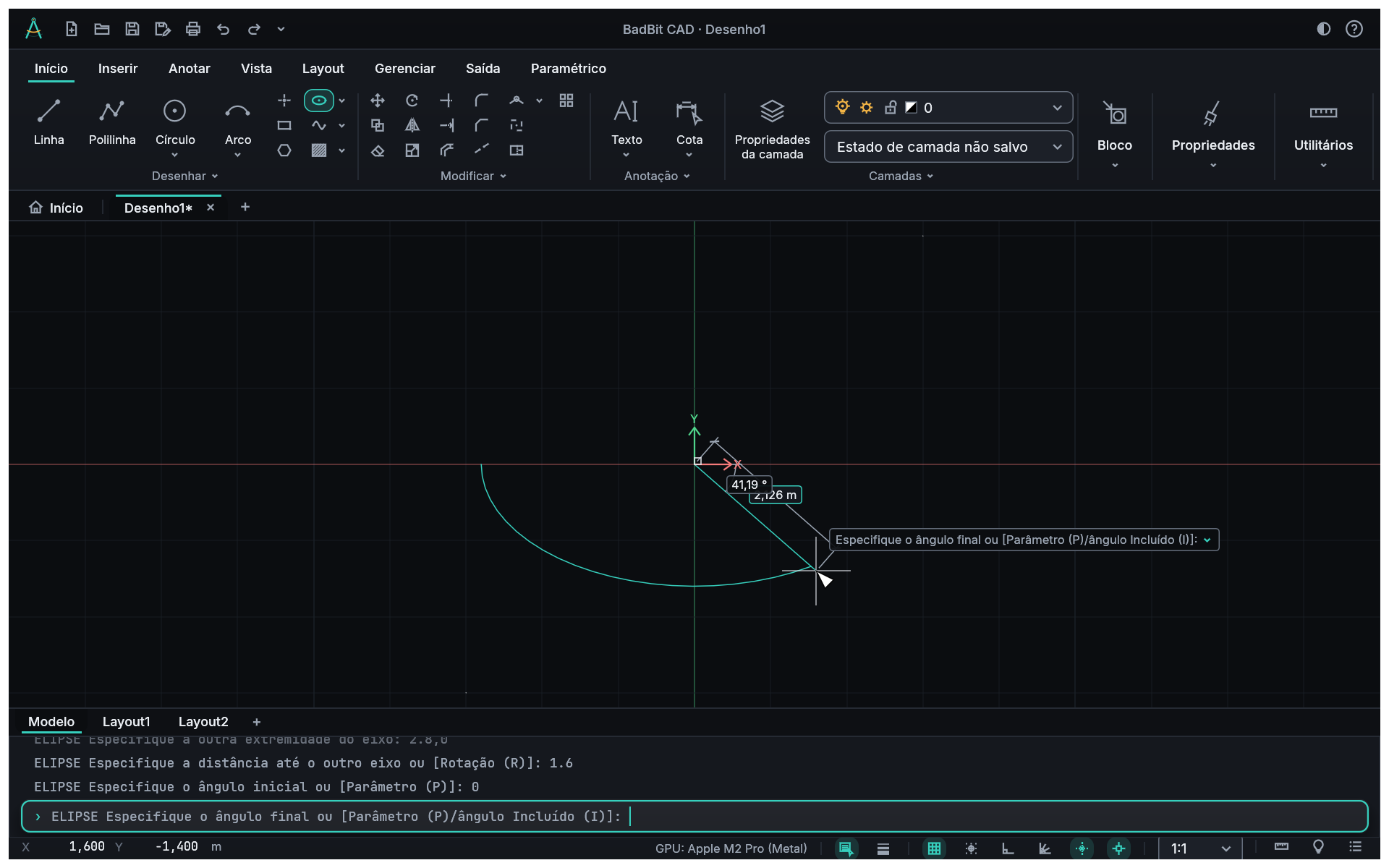
A elipse tem snaps de centro, quadrante (as pontas dos eixos), mais próximo e interseção; o arco também tem extremidade e ponto médio. APARAR, QUEBRAR, DESLOCAMENTO, ESTICAR, MOVER, COPIAR, GIRAR, ESCALA, ESPELHAR, MATRIZ e os grips funcionam nela, e a paleta de propriedades mostra o centro, os raios maior e menor, a razão entre eles, os ângulos do arco e a área, calculada pela curva (no arco, a área fechada pela corda entre as pontas, como a propriedade Area do AutoCAD e o AREA).
SPLINE (SPLINE, alias SPL)
Uma curva suave. Há dois métodos, como no AutoCAD; o escolhido fica lembrado para a próxima spline.
Ajuste (o padrão): a curva passa por todos os pontos clicados ou digitados (uma cúbica).
- Antes do primeiro ponto, Nós (
K, ouN) escolhe como os pontos se espaçam na curva: Corda (pela distância entre eles, o padrão), Raiz quadrada (mais suave em curvas fechadas e com pontos desiguais) ou Uniforme. - Depois do primeiro ponto, Tangência (
T) dá a direção do começo da curva (um ponto a partir do primeiro). Depois do segundo, Tangência dá a direção do fim e termina a spline. - Sem tangências, as pontas seguem a curvatura natural dos três primeiros e dos três últimos pontos.
- Depois do primeiro ponto, toLerância (
L) dá a tolerância de ajuste: com 0 (o padrão) a curva passa pelos pontos; com um valor maior, ela passa a no máximo essa distância deles (as pontas continuam exatas), com menos vértices e mais suave, boa para pontos de levantamento com ruído. A tolerância fica lembrada e aparece entre< >na pergunta; a spline a guarda, e mexer um grip refaz a curva com ela.
VC (vértices de controle): os pontos formam o polígono de controle, e a curva é puxada por ele, sem passar pelos vértices do meio. Antes do primeiro ponto, Grau (D, ou G) escolhe o grau, de 1 (polilinha) a 10 (padrão 3).
Nos dois: Desfazer (U) tira o último ponto; Fechar (C, com três pontos ou mais) fecha a curva sem quina e termina; Enter termina aberta; Esc sai sem criar. Método (M), antes do primeiro ponto, troca entre Ajuste e VC.
Objeto (O), antes do primeiro ponto: clique numa polilinha e ela vira uma spline no lugar dela, com os vértices da polilinha como polígono de controle (como a polilinha ajustada em spline do AutoCAD). Um passo só do desfazer devolve a polilinha.
No ribbon, o botão Spline (painel Desenhar) tem na setinha Spline por ajuste e Spline por VC.
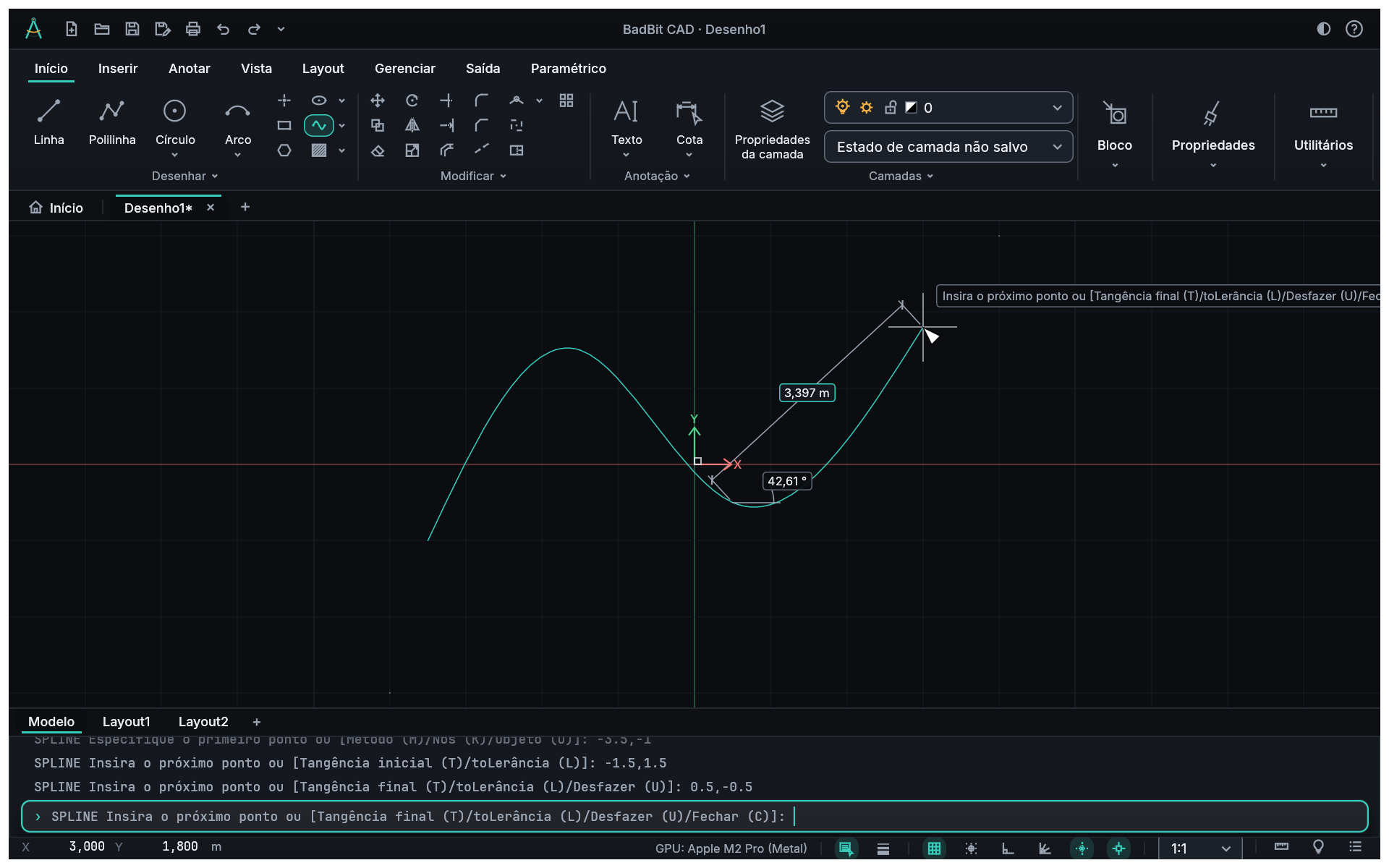
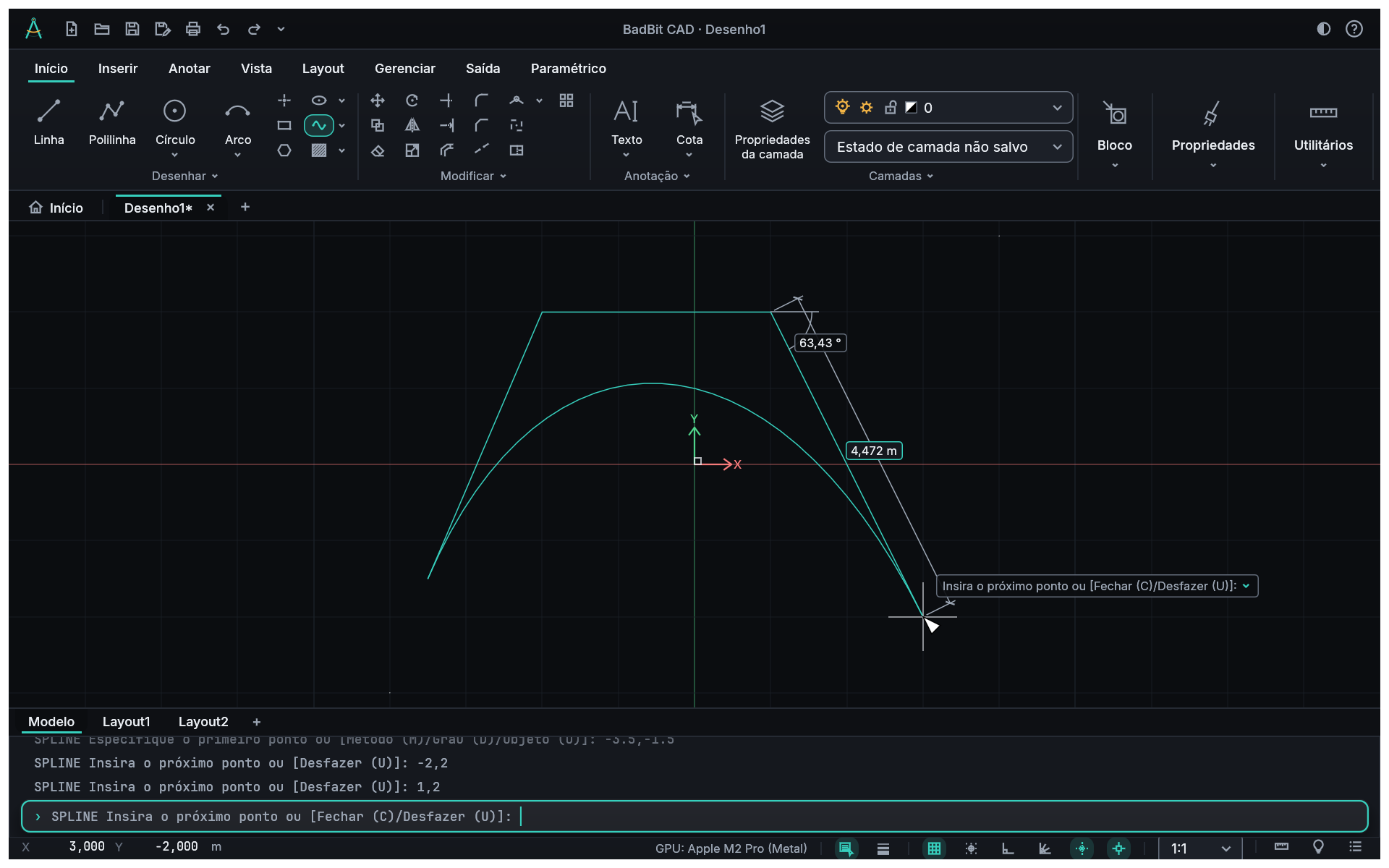
A spline tem snaps de extremidade (na aberta), mais próximo e interseção. APARAR, QUEBRAR, ESTICAR, DESLOCAMENTO, MOVER, COPIAR, GIRAR, ESCALA, ESPELHAR e MATRIZ funcionam nela. Os grips ficam nos pontos de ajuste (mexer um refaz a curva por eles) ou nos vértices de controle. Aparar ou quebrar uma spline por ajuste a transforma numa spline por vértices, como no AutoCAD. A paleta de propriedades mostra o método, o grau, se é fechada, quantos pontos de ajuste e vértices ela tem, o comprimento e a área, ambos pela curva (na spline aberta, a área fechada por uma reta do fim ao começo, como o AREA).
LINHAINF (XLINE, alias XL)
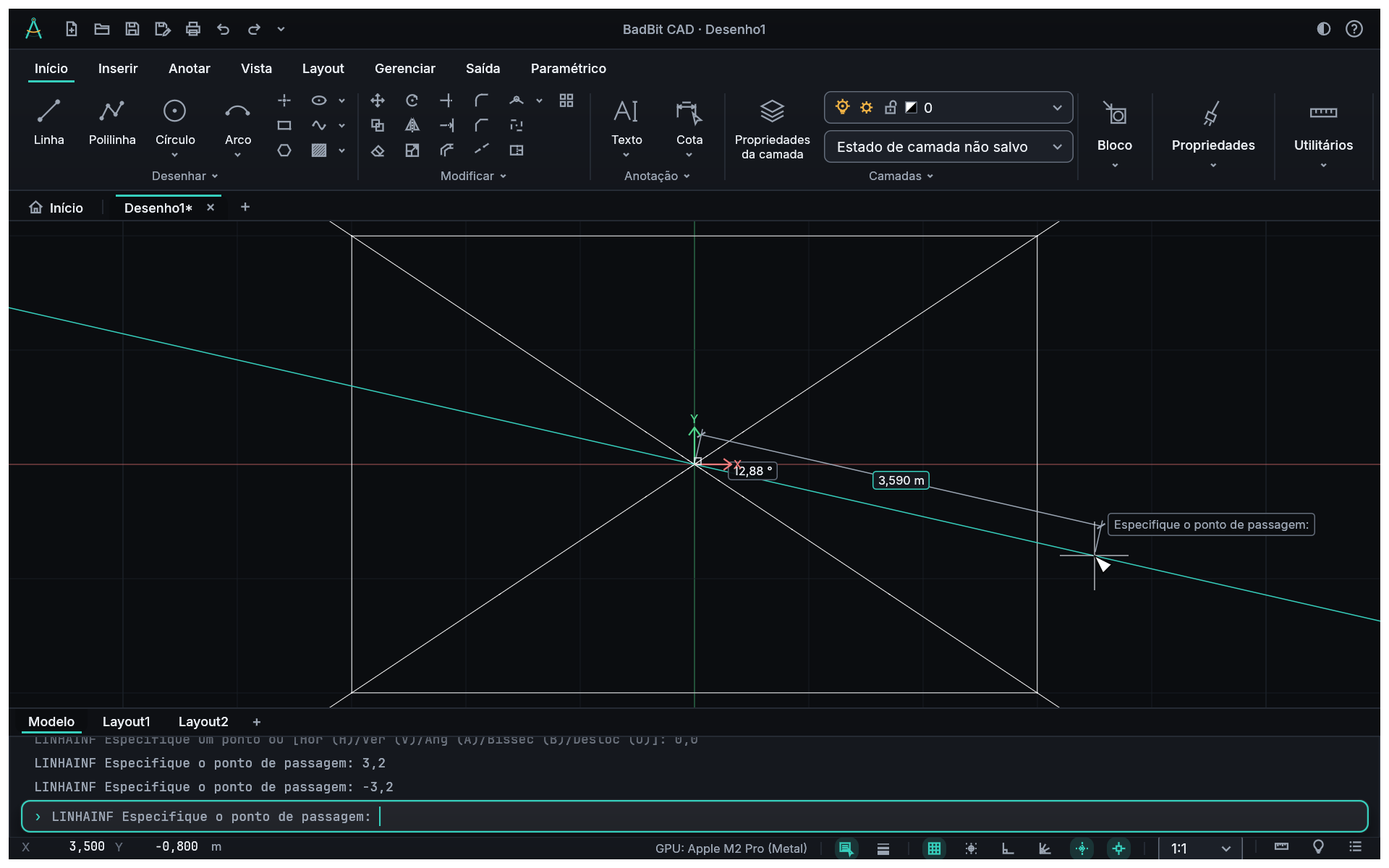
Linhas de construção: retas infinitas nos dois sentidos, para guiar o desenho (eixos, alinhamentos, ângulos). Informe um ponto (a raiz) e, em repetição, pontos de passagem: cada um cria uma linha pela raiz. Enter termina, e um U desfaz todas as linhas do comando de uma vez.
- Hor (
H) e Ver (V): horizontais ou verticais, uma por ponto clicado. - Ang (
A): no ângulo digitado (Enter = 0°); com Referência (R), o ângulo conta a partir de uma linha escolhida. - Bissec (
B): a bissetriz do ângulo dado pelo vértice, um ponto inicial e, em repetição, pontos finais. - Desloc (
O, ouD): paralela a uma linha (linha, linha de construção, raio ou trecho de polilinha) a uma distância, do lado clicado; com Através (T, ou Enter), passando pelo ponto clicado.
RAIO (RAY)
Como a linha de construção, mas infinita para um lado só: informe o começo e, em repetição, pontos de passagem.
Linhas de construção e raios aparecem inteiros em qualquer zoom, mas o zoom extensão (Z) conta só o ponto base deles, como no AutoCAD. Snaps: a raiz da linha de construção é ponto médio, o começo do raio é extremidade, e valem mais próximo, perpendicular e interseção (em qualquer distância). APARAR transforma a linha de construção num raio (ou numa linha) e o raio numa linha; QUEBRAR também. DESLOCAMENTO, MOVER, COPIAR, GIRAR, ESPELHAR, ESCALA e MATRIZ funcionam neles. Grips: a raiz move, os outros dois pontos giram a linha em volta da raiz. A paleta de propriedades mostra o ponto base, o segundo ponto e o ângulo.
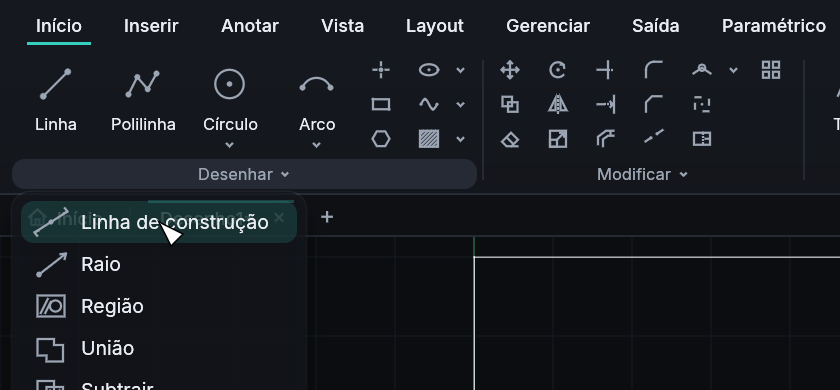
No ribbon, os dois ficam no painel Desenhar expandido, como no AutoCAD: clique no título Desenhar ▾ para abrir a lista.
PONTO (POINT, alias PO)
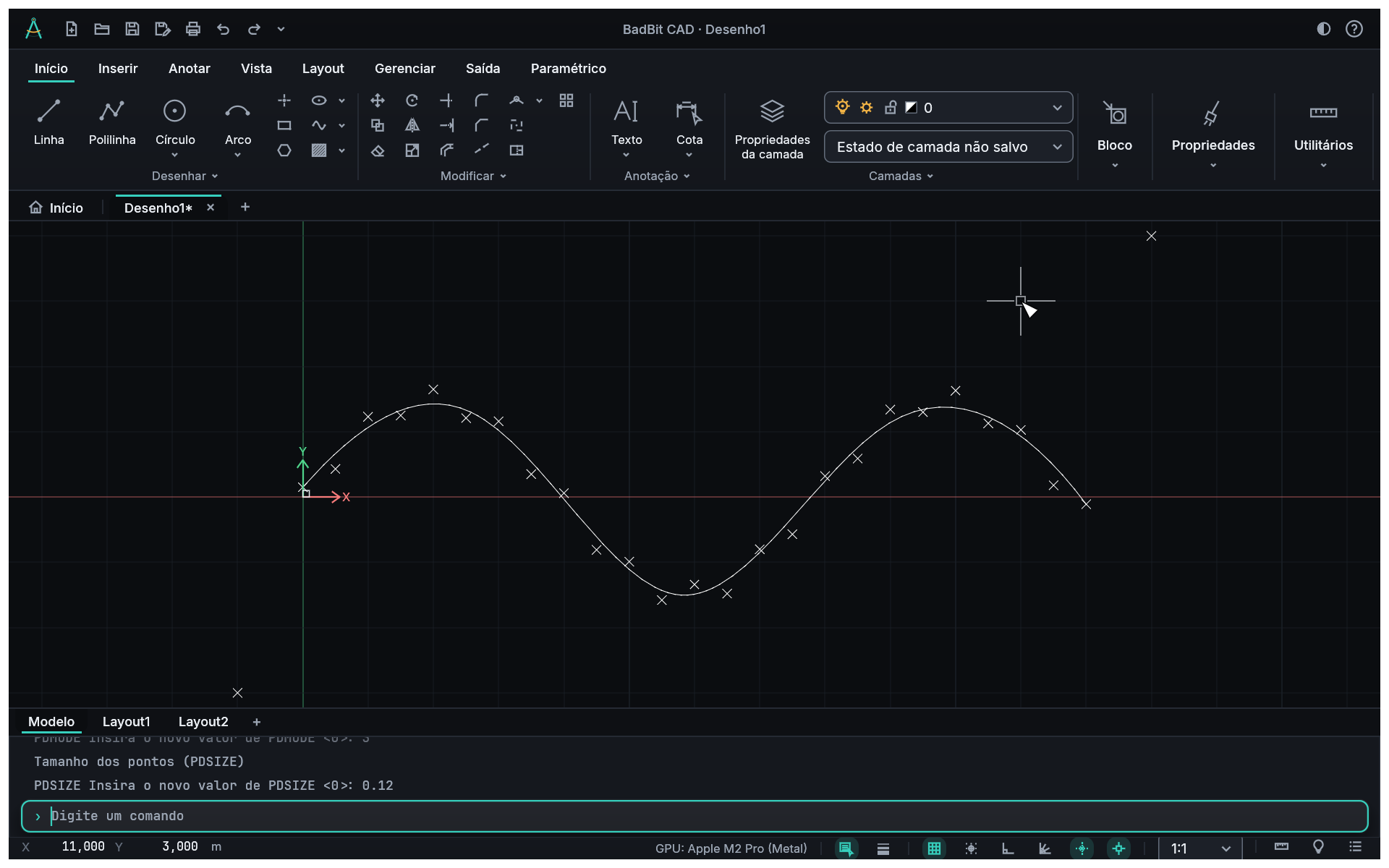
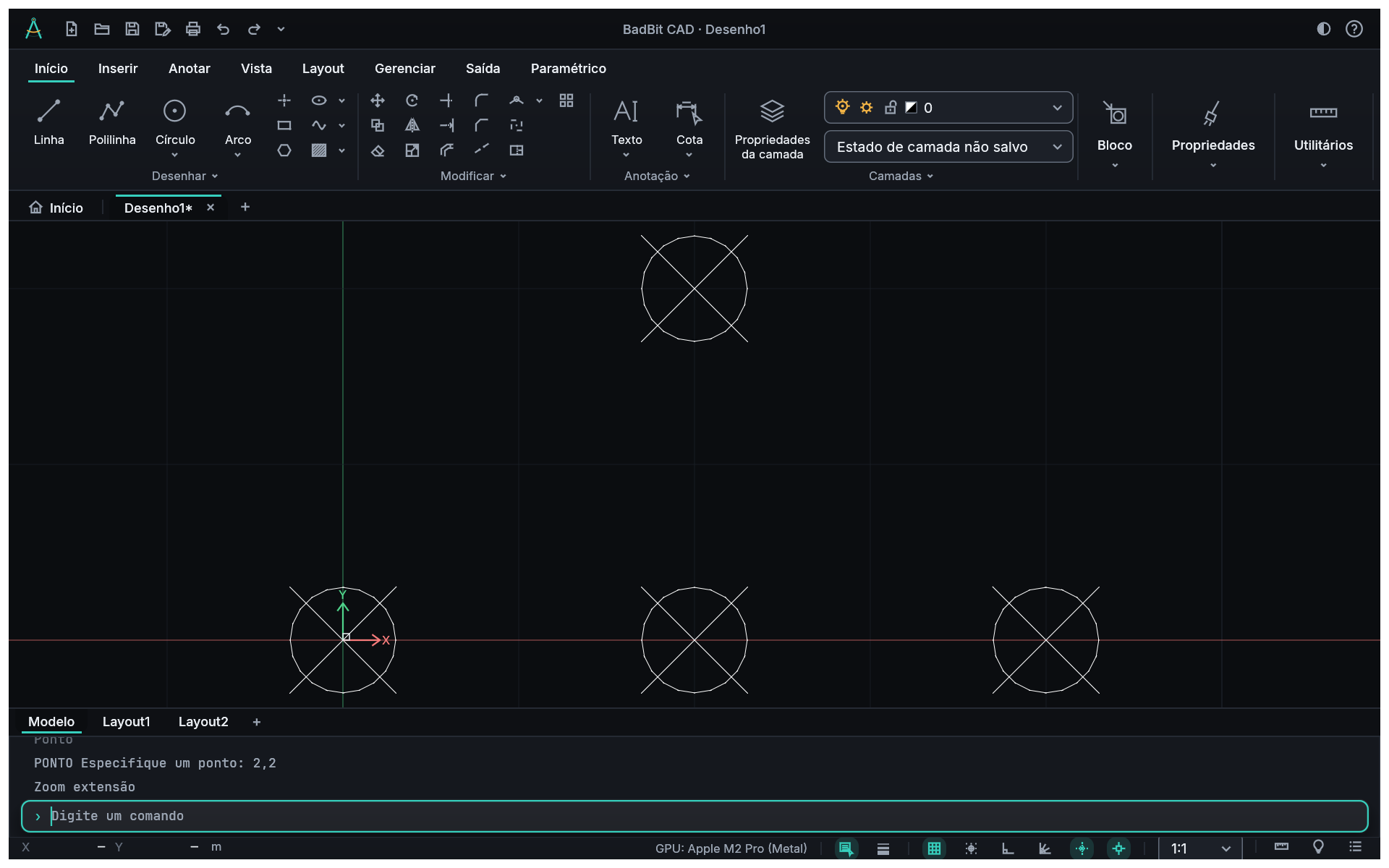
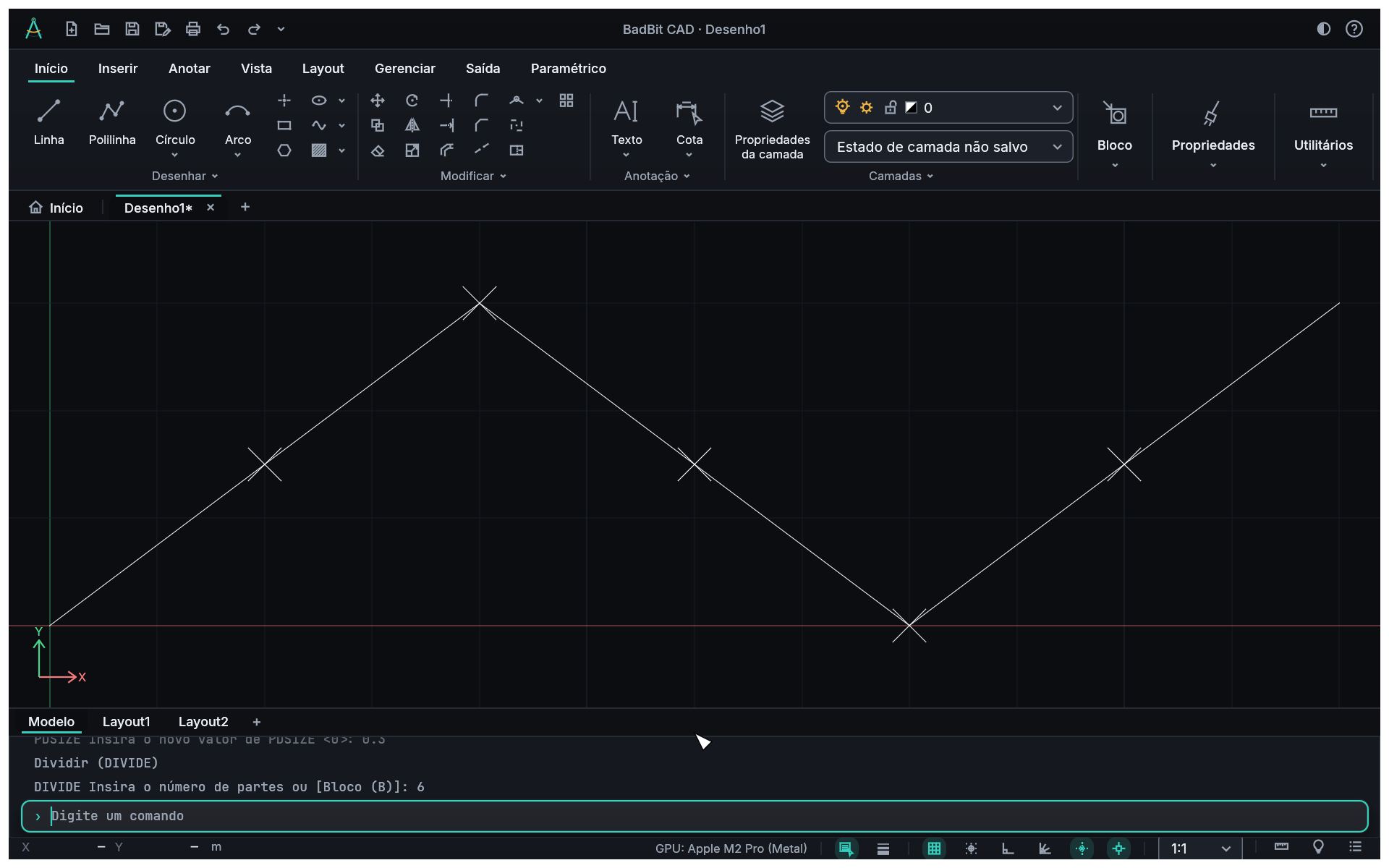
Marca um ponto do desenho. O snap Nó gruda nos pontos. Digitado, o PONTO marca um ponto e termina (Enter repete o comando); o botão do ribbon é o Vários pontos do AutoCAD, que segue marcando a cada clique até o Esc ou o Enter. O símbolo e o tamanho dos pontos seguem as variáveis PDMODE e PDSIZE, que valem para todos os pontos do desenho:
| PDMODE | Símbolo |
|---|---|
| 0 | Ponto (padrão) |
| 1 | Nada |
| 2 | Cruz (+) |
| 3 | X |
| 4 | Risco para cima |
| + 32 | Com um círculo em volta |
| + 64 | Com um quadrado em volta |
Por exemplo, 35 = X com círculo. PDSIZE positivo é o tamanho na unidade do projeto; negativo, uma porcentagem da altura da tela; zero, 5% da tela.
DONUT (alias DO)
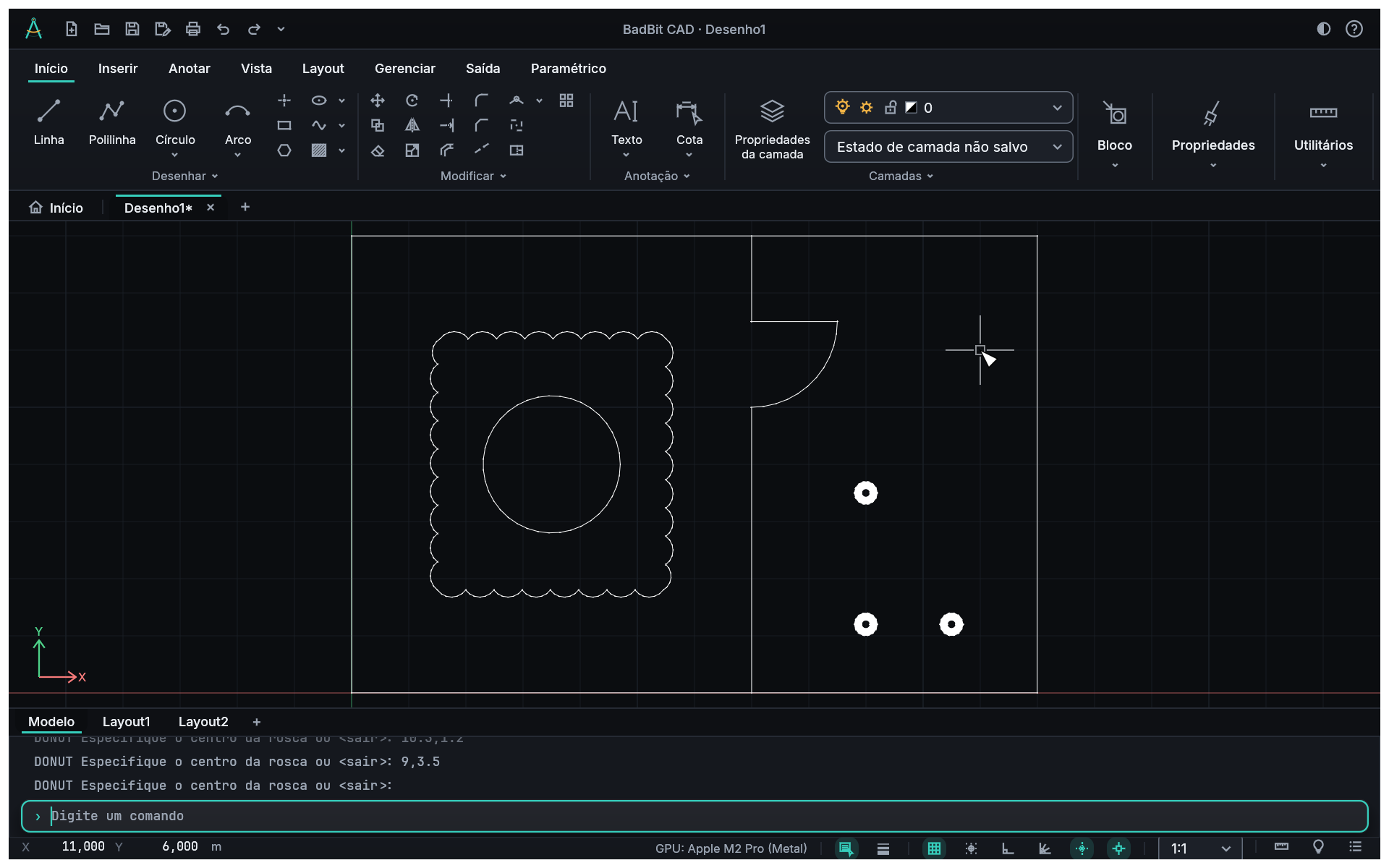
Rosca: um anel feito, como no AutoCAD, por uma polilinha de dois arcos com largura. O comando pede o diâmetro interno, o diâmetro externo e os centros, um atrás do outro, até o Enter. Com o diâmetro interno 0, sai um disco. As roscas da mesma vez são um passo só do desfazer.
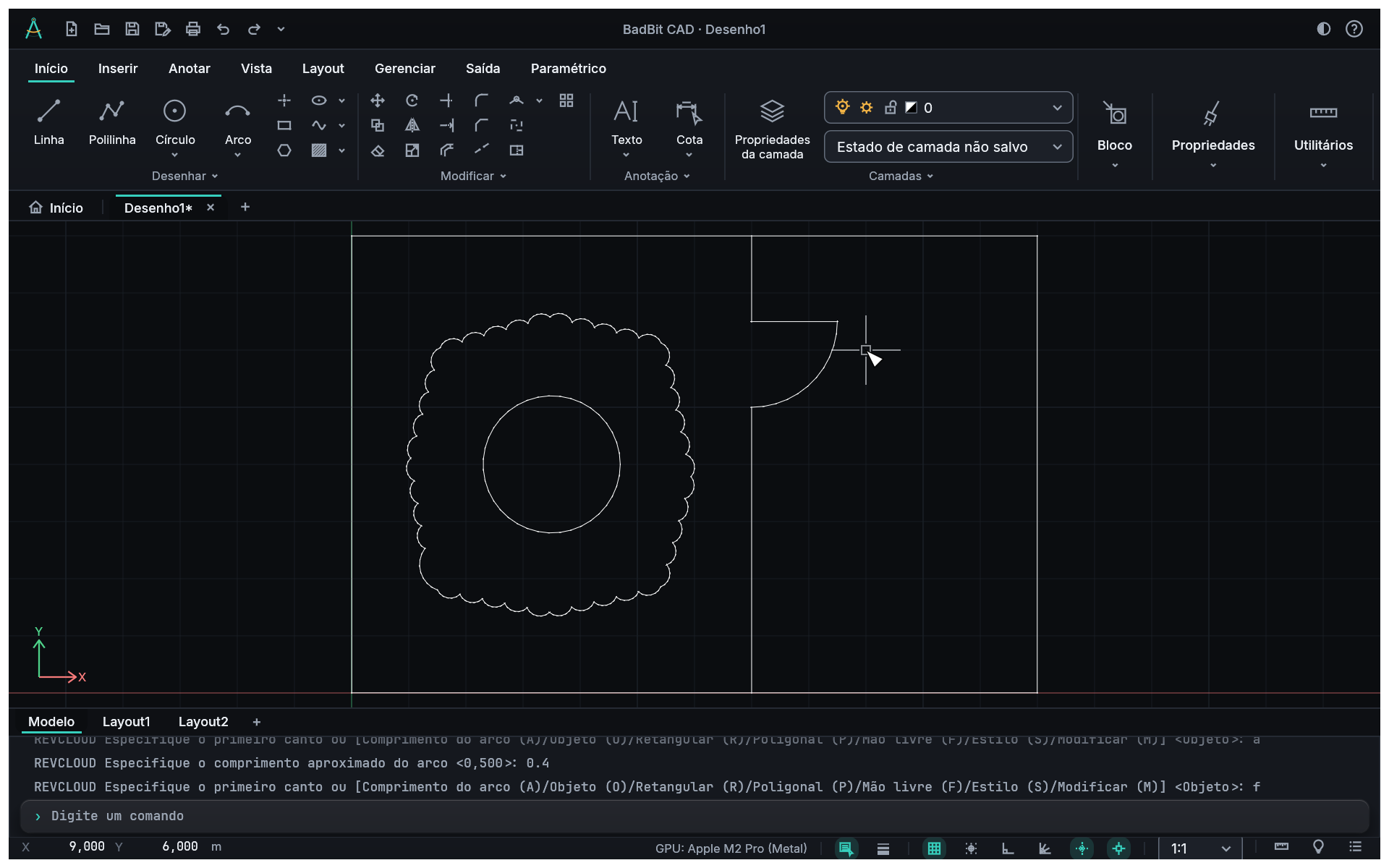
REVCLOUD
Nuvem de revisão: uma polilinha de arcos em volta do que mudou no desenho. Antes do primeiro ponto, as opções:
| Opção | O que faz |
|---|---|
Comprimento do arco (A) | O tamanho aproximado de cada arco (os arcos se repartem igualmente pelo contorno). |
Objeto (O, ou Enter) | Um objeto fechado (círculo, elipse, polilinha ou spline fechada) vira a nuvem; depois pergunta se inverte o sentido dos arcos (para dentro). |
Retangular (R) | A nuvem por dois cantos (o padrão). |
Poligonal (P) | A nuvem por pontos, até o Enter (U desfaz o último). |
Mão livre (F) | Depois do primeiro ponto, a nuvem segue o cursor: um arco a cada comprimento de arco andado. Voltando perto do começo, ela fecha sozinha; Enter antes disso termina a nuvem aberta. |
Estilo (S) | Normal ou Caligrafia (cada arco começa fino e engrossa, como a caneta). |
Modificar (M) | Redesenha um pedaço de uma nuvem (ou de qualquer polilinha): clique na polilinha (é onde o caminho novo começa), nos pontos do caminho novo e de novo na polilinha (ou Enter, que leva o último ponto até ela). Depois, escolha o lado a apagar e se inverte os arcos novos. O caminho novo vira arcos de nuvem. |
Os arcos saem para fora do contorno. Retangular, Poligonal e Mão livre ficam lembrados: o primeiro clique da próxima nuvem segue o último tipo escolhido.
BOUNDARY (aliases BO, -BO)
Cria uma polilinha fechada em volta da região em que se clica, formada pelos objetos que se cruzam (linhas, arcos, círculos, polilinhas, elipses e splines; os arcos continuam arcos). Pede pontos até o Enter, um contorno por ponto, na camada atual. Com a Detecção de ilhas (opções avançadas, A e I; ligada por padrão), os objetos fechados soltos dentro da região também ganham o contorno deles. Um ponto fora de região fechada avisa e continua pedindo; um ponto entre duas curvas quase coincidentes (mais juntas que a folga do desenho ao longo de um trecho) também não dá contorno, com o aviso de que as curvas ficam quase coincidentes ali. Nas opções avançadas, o Tipo de objeto (O) troca a polilinha por uma Região (R), com as ilhas como furos (veja Blocos, matriz associativa e região).
A polilinha só tem retas e arcos de circunferência: quando o contorno passa por uma elipse ou spline e o tipo é Polilinha, o BOUNDARY não cria uma polilinha de trechos retos (ela mediria outra área); como o AutoCAD, pergunta se cria uma região no lugar (Y, o padrão) ou nada (N). A região leva a área e o perímetro da própria curva. O tipo escolhido continua Polilinha para os próximos pontos.
DIVIDE (alias DIV)
Põe pontos (objetos PONTO) que dividem um objeto em partes de comprimento igual: escolha o objeto e o número de partes. Num objeto aberto, os pontos são um a menos que as partes; num fechado (círculo, polilinha fechada), um por parte, começando no início do objeto. Use PDMODE e PDSIZE para ver os pontos e o snap Nó para usá-los. Com Bloco (B) no lugar do número, as divisões recebem inserções de um bloco do desenho: o nome do bloco, se ele se alinha com o objeto (Y, gira com a curva) e depois o número de partes.
MEASURE (alias ME)
Como o DIVIDE, mas pelo comprimento de cada parte: os pontos saem a cada distância dada, a partir da ponta do objeto mais perto de onde ele foi clicado (num fechado, do começo). A opção Bloco (B) também vale, como no DIVIDE.
MLINE (alias ML)
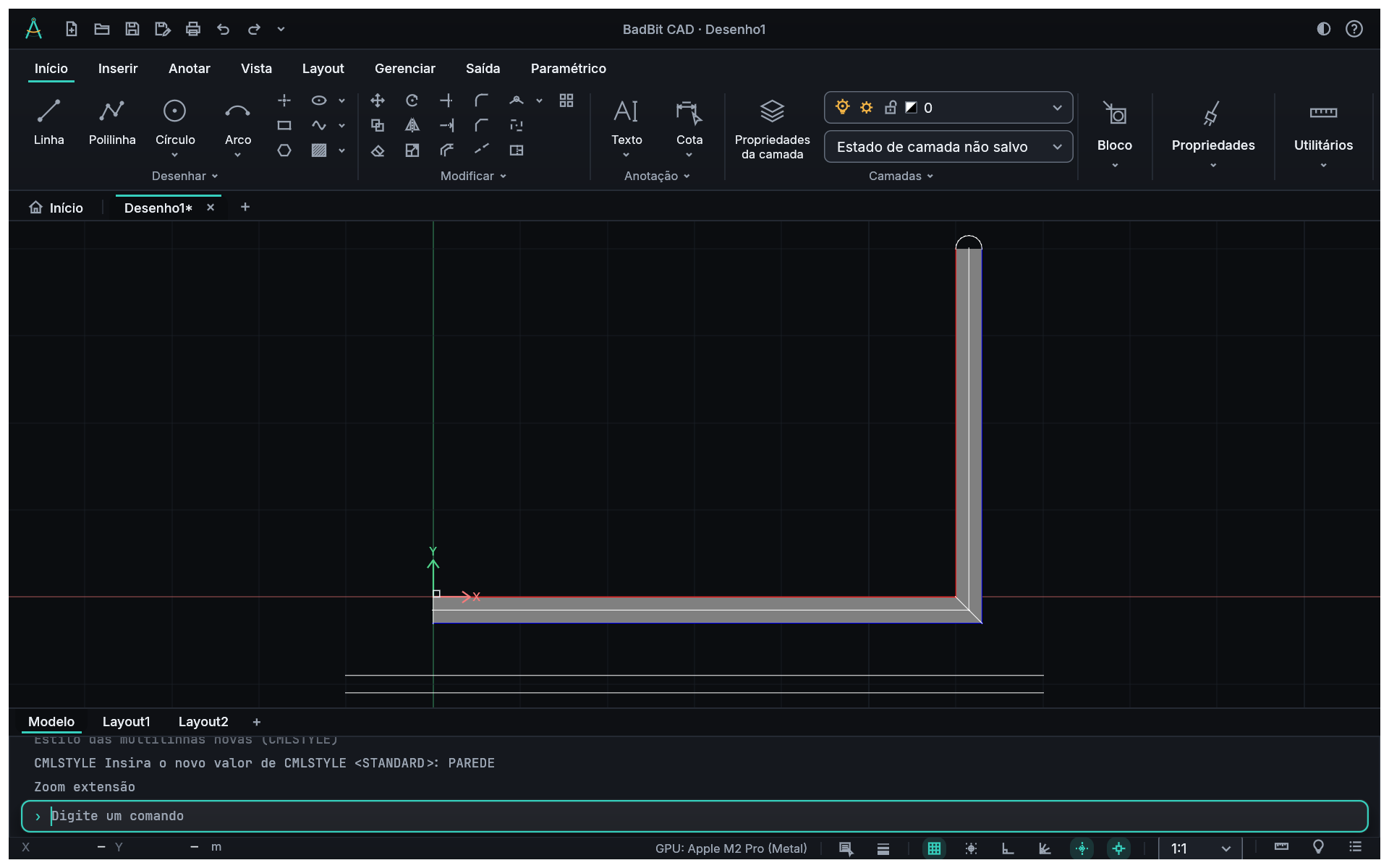
Desenha uma multilinha: linhas paralelas (os elementos do estilo de multilinha atual) que acompanham os pontos dados, com as juntas certas nos cantos. Ao começar, a linha de comando mostra as configurações atuais (justificação, escala e estilo). Antes do primeiro ponto valem as opções:
- Justificação (
J): Topo (T, o elemento de maior deslocamento passa pelos pontos; desenhando da esquerda para a direita, a multilinha fica embaixo), Zero (Z, o deslocamento zero passa pelos pontos) ou Base (B, o de menor deslocamento passa pelos pontos). É o CMLJUST. - Escala (
S): quantas vezes a largura do estilo (o STANDARD tem largura 1: elementos a +0,5 e −0,5). Uma escala negativa inverte a ordem dos elementos; zero junta tudo numa linha só. É o CMLSCALE (não muda a escala do tipo de linha). - Estilo (
ST): o nome de um estilo carregado (o CMLSTYLE);?lista os estilos do desenho.
Depois do primeiro ponto, cada ponto acrescenta um trecho; com dois pontos aparece Desfazer (U, tira o último vértice) e, com dois trechos ou mais, Fechar (C, liga o último trecho ao primeiro, com a junta no começo). Enter termina. A multilinha existe no desenho desde o segundo ponto (os snaps já a enxergam) e o comando inteiro é um passo só do desfazer.
A multilinha tem grips nos vértices (arrastar um refaz a multilinha pelos vértices novos), estica pelos vértices dentro da janela do STRETCH, anda com MOVE, ROTATE, SCALE e MIRROR, dá os snaps das linhas e dos arcos dela e aparece no LIST (estilo, escala, justificação, comprimento e vértices). O EXPLODE a transforma nas linhas e nos arcos, cada elemento com a cor e o tipo de linha dele (o preenchimento some, como no AutoCAD). O OFFSET não desloca multilinha (o AutoCAD também não). Na paleta de Propriedades, o Estilo é só leitura e a Justificação e a Escala mudam (a multilinha é refeita pelos mesmos vértices); aparecem também se é Fechada, o número de Vértices e o comprimento.
No DXF e no DWG ela vai como a MLINE do AutoCAD, com o estilo no dicionário de estilos de multilinha; uma multilinha cortada pelo MLEDIT no AutoCAD abre com os cortes. No R12, que não tem multilinha, vai como as linhas e os arcos.
MLSTYLE
Abre a janela Estilo de multilinha: o estilo atual, a lista dos estilos do desenho (o ● marca o atual), a Descrição e a Visualização do estilo marcado, e os botões:
- Definir atual: o estilo marcado passa a ser o das multilinhas novas (também com duplo clique).
- Novo...: pede o Nome do novo estilo e o estilo para Começar com; Continuar abre a janela do estilo novo.
- Modificar...: abre a janela do estilo marcado. O STANDARD e um estilo em uso por alguma multilinha só mudam a descrição (o AutoCAD não deixa mudar os elementos e as propriedades de um estilo em uso: faça as mudanças antes de desenhar).
- Renomear: troca o nome (o STANDARD não se renomeia); as multilinhas do estilo vão junto.
- Excluir: tira o estilo do desenho (nem o STANDARD, nem o atual, nem um em uso).
- Carregar...: escolhe um arquivo de biblioteca .mln (como o
acad.mlndo AutoCAD) e mostra os estilos dele para escolher; um estilo de mesmo nome que não está em uso é trocado pelo do arquivo. - Salvar...: grava o estilo marcado num .mln; se o arquivo já existe, o estilo entra junto com os que já estão lá (o de mesmo nome é trocado).
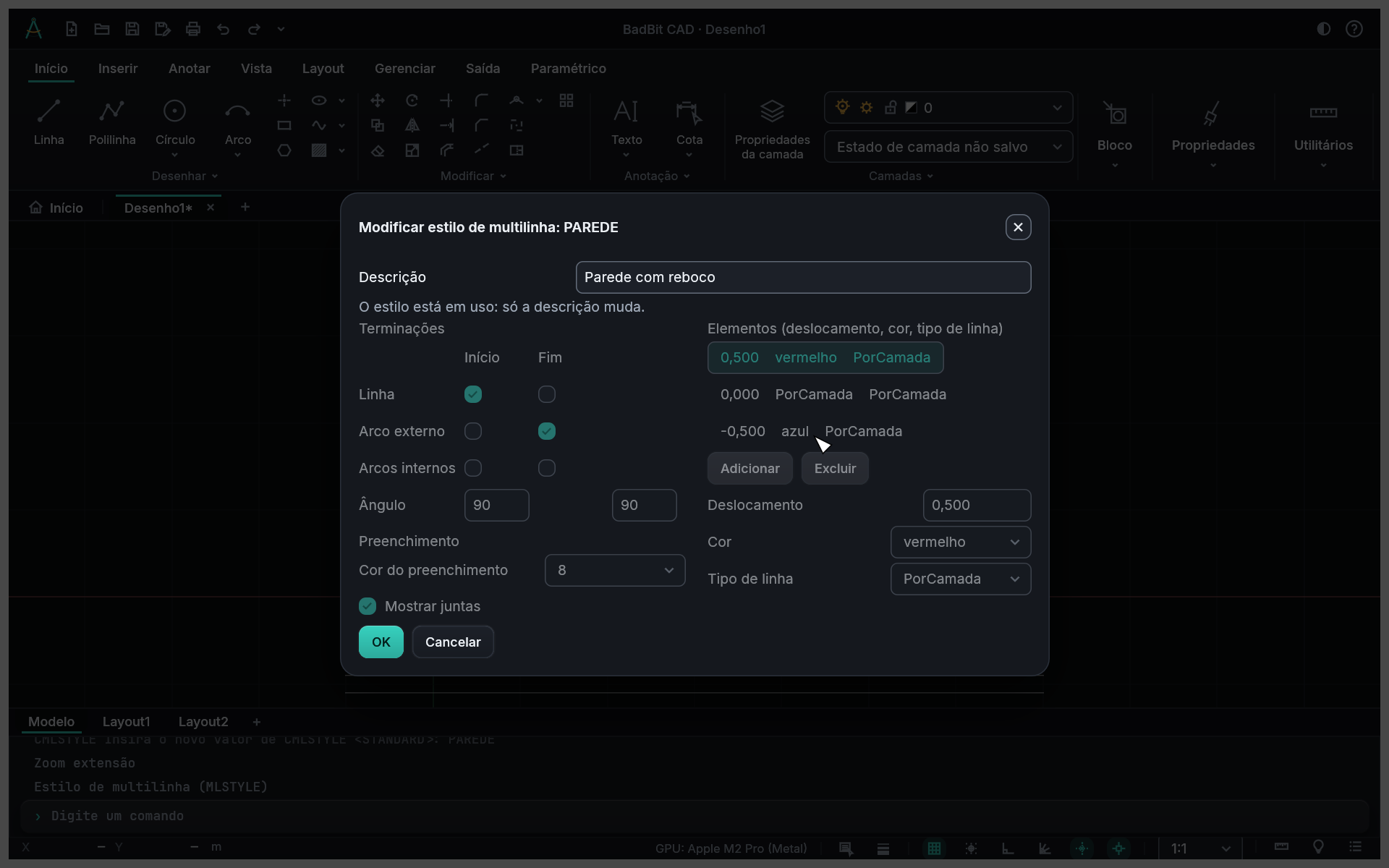
A janela do estilo (Novo estilo de multilinha ou Modificar estilo de multilinha) tem a Descrição; as Terminações do Início e do Fim: Linha (de um elemento externo ao outro), Arco externo (entre os dois elementos de fora), Arcos internos (entre os pares de dentro: o 2º com o penúltimo e assim por diante; com número ímpar, o do meio fica solto) e o Ângulo (de 10° a 170°); o Preenchimento (a Cor do preenchimento, ou Nenhum); Mostrar juntas (as linhas nos vértices); e os Elementos, em ordem decrescente de deslocamento, cada um com o Deslocamento, a Cor (PorCamada e PorBloco tomam a da multilinha; Selecionar cor abre a janela de cores) e o Tipo de linha (os carregados no desenho). Adicionar põe um elemento no deslocamento 0 (até 16) e Excluir tira o marcado.
COBERTURA (WIPEOUT)
Cria uma cobertura (a máscara do AutoCAD): uma área poligonal pintada com a cor do fundo da área de desenho que esconde o que vem antes dela na ordem de desenho. O que é desenhado depois fica por cima; o DRAWORDER, o TEXTTOFRONT e o HATCHTOBACK mudam quem esconde quem. No espaço do papel, na plotagem e nos PDF e PNG gerados pelo PLOT, a cor da cobertura é a do papel. Uma cobertura dentro de um bloco esconde os itens do bloco de antes dela e o que veio antes da inserção no desenho. O nome em inglês, WIPEOUT, vale em qualquer idioma. O botão fica na aba Início, no painel Desenhar aberto (a setinha do painel).
A primeira pergunta é o primeiro ponto ou uma opção:
- Pontos: cada ponto acrescenta um vértice; com dois pontos aparece Desfazer (
U), com três ou mais, Fechar (C). Enter (ou Fechar) cria a cobertura; com menos de três pontos, o Enter cancela. - Polilinha (
P, a resposta do Enter): escolha uma polilinha fechada de largura zero; os trechos em arco viram retas, como no AutoCAD. Depois vem Apagar polilinha? [Sim (Y)/Não (N)] <Não>. A cobertura e a polilinha apagada são um passo só do desfazer. - Molduras (
F): Ligado (ON, a moldura aparece e plota), Desligado (OFF, a moldura some; ela aparece só no destaque da seleção) ou Mostrar mas não plotar (D). Vale para todas as coberturas do desenho: é a variável WIPEOUTFRAME, guardada no desenho. O TFRAMES (do Express Tools) liga ou desliga de uma vez as molduras das imagens (IMAGEFRAME) e das coberturas.
A cobertura se escolhe pela moldura (mesmo escondida), tem grips nos vértices, anda com MOVE, ROTATE, SCALE e MIRROR, estica pelos vértices dentro da janela do STRETCH, dá os snaps de ponta, meio e interseção nos lados da moldura e aparece no LIST (área, perímetro e vértices). Na paleta de Propriedades, o Vértice escolhido muda pelo Vértice X e pelo Vértice Y, com a área e o perímetro. O EXPLODE não explode a cobertura (o AutoCAD também não).
No DXF e no DWG ela vai como o WIPEOUT do AutoCAD (uma imagem de 1×1 recortada pelo contorno) e o WIPEOUTFRAME no objeto do dicionário ACAD_WIPEOUT_VARS; um desenho do AutoCAD com coberturas abre com elas escondendo o que está atrás. No R12, que não tem cobertura, vai só o contorno.