
Grade e unidades
Grade (F7)
A grade vem ligada ao abrir o programa, como no AutoCAD, e F7 a desliga e liga. Ela fica por baixo do desenho, com uma linha mais forte a cada cinco e os eixos X e Y tingidos. A grade é adaptativa, como no AutoCAD: ao afastar o zoom, o espaçamento cresce cinco vezes para nunca virar um borrão; ao aproximar, quando as linhas ficam muito longe umas das outras, aparecem linhas cinco vezes mais juntas entre elas (de 1 m vão para 0,2 m, depois 0,04 m). As linhas do GRIDUNIT continuam na grade em qualquer zoom. O snap da grade (F9) não muda com o zoom: ele segue o SNAPUNIT.
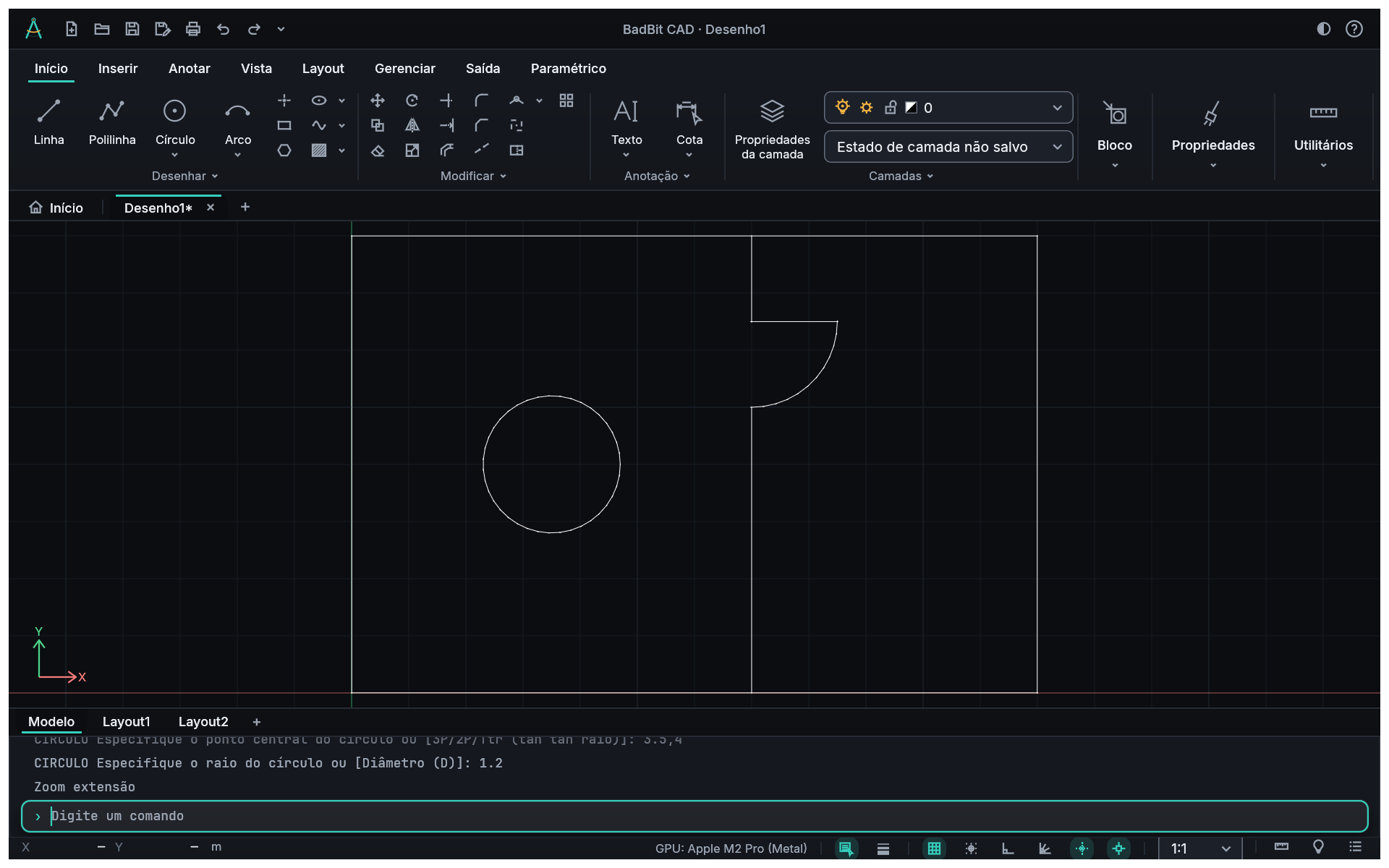
O espaçamento é a variável GRIDUNIT, na unidade do projeto. O padrão acompanha a unidade enquanto não for escolhido: 1 m num projeto em metros, 10 cm em centímetros, 10 mm em milímetros. Escolhido à mão, o valor fica mesmo trocando a unidade.
Snap da grade (F9)
Com o snap da grade ligado (F9, ou o ícone na barra de status), a cruz do cursor anda de ponto em ponto da grade enquanto o comando pede um ponto: os cliques caem exatamente na grade. O passo é a variável SNAPUNIT; enquanto não for escolhido, é o mesmo da grade (GRIDUNIT). Perto de um objeto, o snap ao objeto continua valendo, como no AutoCAD. Para selecionar objetos, o cursor fica livre.
Unidades do desenho (UNIDADES, UNITS, alias UN)
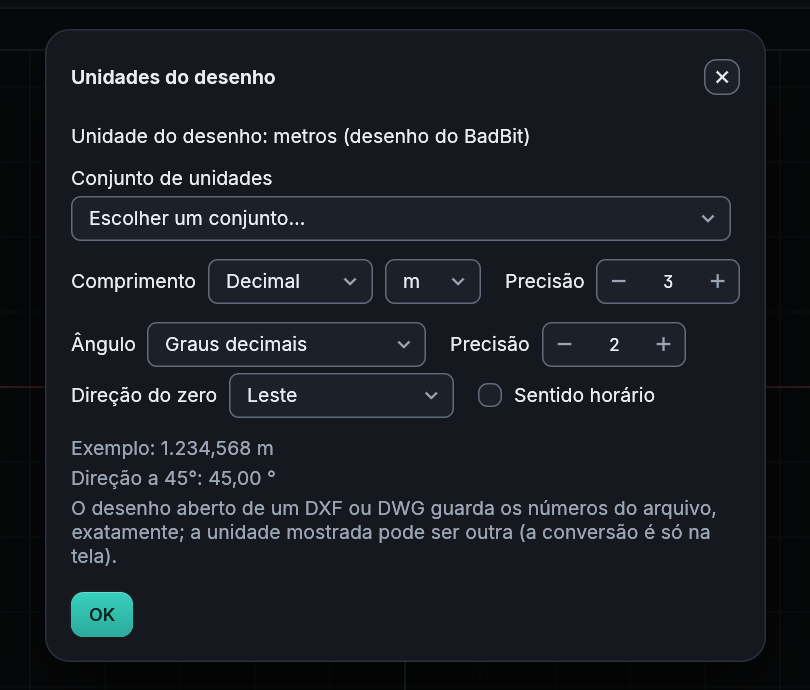
A janela escolhe um conjunto pronto (SI, Brasil – estruturas, Brasil – arquitetura, detalhamento em milímetro, imperial), a unidade de comprimento e as casas decimais, e, como a do AutoCAD:
- Comprimento: o tipo (científico
1,5500E+01, decimal15,50, engenharia1'-3,50", arquitetura1'-3 1/2", fracionário15 1/2; em engenharia e arquitetura o número é lido em polegadas) e a precisão (as casas, ou a fração de 1/2 a 1/256). - Ângulo: o tipo (graus decimais, graus/minutos/segundos
45°30'15", grados50g, radianos0,7854r, unidades de levantamentoN 45°30'15" E) e a precisão (em graus/minutos/segundos: 0 só graus, 1–2 minutos, 3–4 segundos, 5 a 8 segundos com casas). - Direção do zero (leste, norte, oeste ou sul, a
ANGBASE) e Sentido horário (aANGDIR): valem para os ângulos digitados nas coordenadas polares (@10<45) e para as direções mostradas. Com o zero no norte e o sentido horário, os ângulos são azimutes. Os ângulos digitados aceitam as marcas de qualquer tipo:45d30'15",45°30',50g,0.78re os rumosN45d30'E.
No desenho feito no BadBit CAD, as coordenadas ficam em metros por dentro: a unidade muda o que se digita (sem unidade, 250 num projeto em centímetros é 2,5 m), o que se vê nas coordenadas e a grade padrão.
A unidade do desenho que veio de um DXF ou DWG
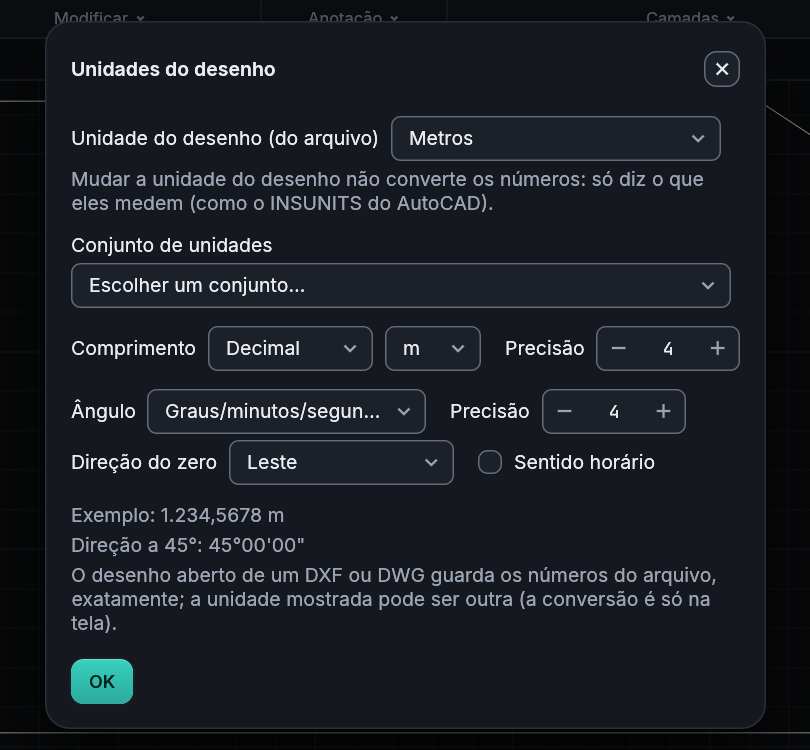
O desenho aberto de um DXF ou DWG guarda exatamente os números do arquivo (nem o último algarismo muda) e usa a unidade e os formatos dele (INSUNITS, LUNITS, LUPREC, AUNITS, AUPREC, ANGBASE, ANGDIR): a janela mostra Unidade do desenho (do arquivo). Trocar essa unidade não converte os números, só diz o que eles medem (como o INSUNITS do AutoCAD); a unidade mostrada pode ser outra (a conversão é só na tela). Cada aba tem a sua unidade: um desenho em milímetros e outro em metros abertos lado a lado mostram cada um a dele.

A barra de status mostra a unidade do desenho ao lado das coordenadas ("sem unidade" no desenho sem unidade).
Manter ou converter a unidade do arquivo

Ao abrir um DXF ou DWG numa unidade que não é o metro (milímetros, centímetros, polegadas, pés...), a janela Unidade do desenho pergunta:
- Manter <unidade> (o botão principal, o padrão; também o Esc e o fechar): os números ficam os do arquivo e o desenho trabalha na unidade dele. Salvar de volta no DXF ou DWG grava os mesmos números.
- Converter para metros (m): o desenho inteiro é multiplicado pelo fator (0,001 de mm para m): as coordenadas do modelo, os blocos e as inserções, as cotas (com os tamanhos do estilo e as sobreposições), os textos, as hachuras (com a escala do padrão), as chamadas, as tabelas, os estilos de texto, de cota, de chamada e de tabela, os tipos de linha e o lado do modelo das janelas de vista (o papel continua do mesmo tamanho). As referências externas continuam no arquivo delas, com o fator na escala da inserção. É um passo só do desfazer: o U (ou Ctrl+Z) volta os números e a unidade do arquivo juntos. A conversão de um desenho grande é feita em paralelo.
- Lembrar a escolha para este arquivo guarda a resposta no perfil (a próxima vez o arquivo abre direto, dito na linha de comando).
Com FILEDIA 0 não há pergunta: o desenho fica na unidade do arquivo e a linha de comando avisa.
Lista de escalas: SCALELISTEDIT e -SCALELISTEDIT
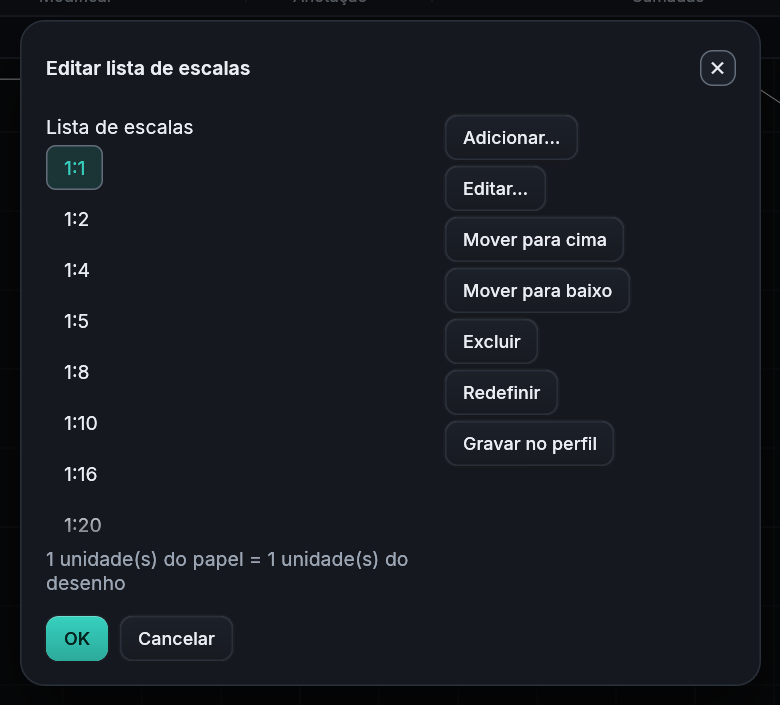
SCALELISTEDIT abre a janela Editar lista de escalas do desenho, como a do AutoCAD: Adicionar… e Editar… (o nome, as unidades do papel e as do desenho; 1:50 é 1 unidade do papel para 50 do desenho), Mover para cima, Mover para baixo, Excluir (a última fica), Redefinir (volta à lista padrão) e Gravar no perfil (a lista vira a padrão dos desenhos novos e do Redefinir). OK grava a lista no desenho; Cancelar desfaz o que se mexeu na janela.
-SCALELISTEDIT faz o mesmo pela linha de comando, com as opções do AutoCAD: [? (?)/Adicionar (A)/Excluir (D)/Redefinir (R)/Sair (E)] <Adicionar>. O ? lista as escalas; A pede o nome e a razão (1:50, 1=50, 2:1 ou as imperiais 1/4" = 1'-0"); D pede o nome; R pergunta [Sim (Y)/Não (N)] <Não>.
A lista é do desenho (vai no .bbd). O desenho novo começa com a do perfil ou, sem ela, com a métrica do AutoCAD (1:1 a 1:1000, 2:1 a 100:1, com 1:25, 1:75, 1:200, 1:250 e 1:500 das plantas brasileiras) ou a imperial (1/128" = 1'-0" a 1-1/2" = 1'-0") conforme o desenho é métrico ou imperial (MEASUREMENT). Ela aparece na lista da escala de anotação e na da escala da janela de vista da barra de status e na janela Plotar.
Mexer na lista (o OK da janela ou cada Adicionar, Excluir e Redefinir do -SCALELISTEDIT) é um passo do desfazer com o nome do comando e deixa o desenho alterado (o asterisco na aba e a pergunta de salvar ao fechar): U volta a lista de antes, REDO põe de novo.
As escalas são razões de verdade, em qualquer unidade: 1:100 é um centésimo do tamanho real. Num desenho em mm, a janela de vista em 1:100 mostra 100 000 mm do modelo por metro do papel; num em metros, 100 m. O ZOOM nXP dentro da janela de vista (1/100XP) põe a janela em 1:100 na unidade do desenho, e a janela nova do MVIEW num desenho vazio começa em 1:100.
Escalas dos objetos anotativos: OBJECTSCALE e -OBJECTSCALE
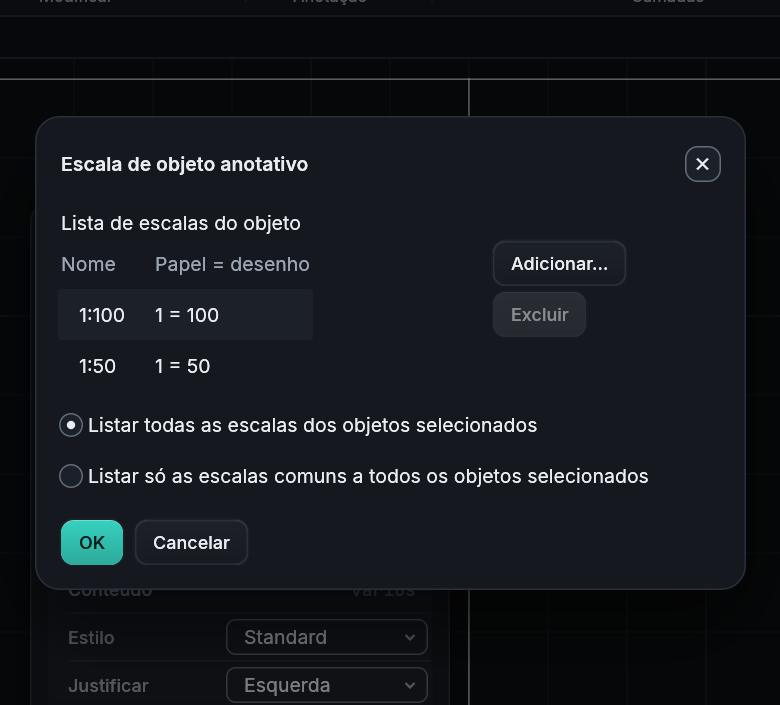
O OBJECTSCALE acrescenta e tira escalas de anotação dos objetos anotativos (textos, textos de várias linhas, cotas, chamadas e tolerâncias), como o do AutoCAD. Sem seleção, ele pede Selecione objetos: (os que não são anotativos ficam de fora; a linha de comando diz quantos anotativos entraram) e abre a janela Escala de objeto anotativo:
- a lista de escalas do objeto, com o nome e as unidades do papel e do desenho (
1 = 100); - Listar todas as escalas dos objetos selecionados ou Listar só as escalas comuns a todos os objetos selecionados;
- Adicionar… abre a janela Adicionar escalas ao objeto com a lista de escalas do desenho (a do SCALELISTEDIT): marque uma ou várias e OK;
- Excluir tira a escala marcada (o objeto fica sempre com pelo menos uma).
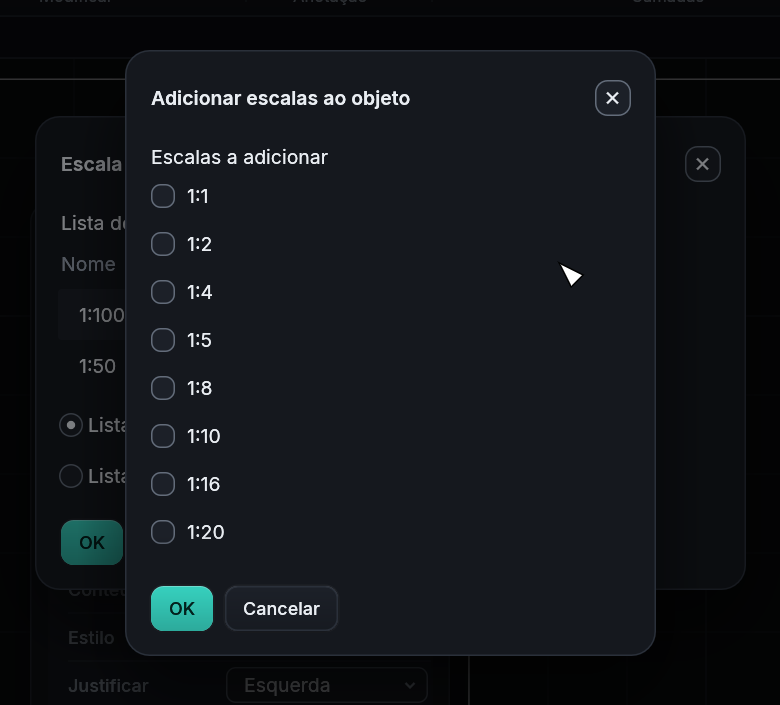
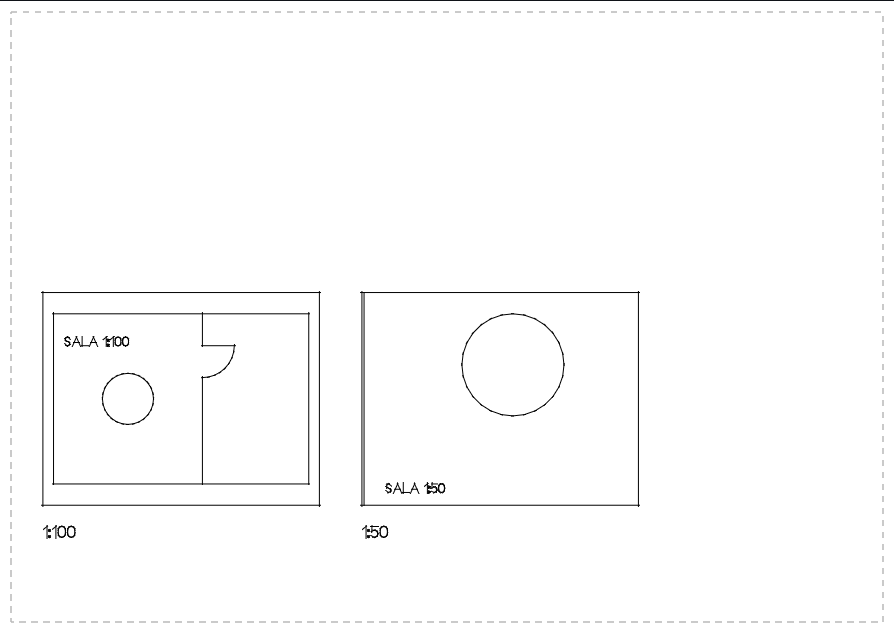
O OK aplica tudo num passo só do desfazer; Cancelar não muda nada. O objeto que ganha a escala atual (CANNOSCALE) passa a aparecer nela; o que perde a escala em que aparecia passa a aparecer na atual, se a aceita, ou na primeira que sobrou.
O -OBJECTSCALE faz o mesmo pela linha de comando, com as opções do AutoCAD: Digite uma opção [Adicionar (A)/Excluir (D)/? (?)] <Adicionar>:. A pede Digite o nome da escala a adicionar ou [? (?)] <1:100>: (o nome da lista ou uma razão como 1:30); cada escala digitada entra na hora e a pergunta volta, até o Enter (o Enter logo de cara acrescenta a escala atual). D faz o mesmo para tirar, e ? lista as escalas dos objetos e as comuns a todos.
ANNOALLVISIBLE diz se os anotativos que não aceitam a escala atual aparecem: 1 (o padrão) mostra todos (cada um na escala em que está); 0 mostra só os que aceitam a CANNOSCALE, e os outros também não se selecionam nem dão snap. Trocar a escala de anotação com o 0 troca quem aparece. Num layout, cada janela de vista mostra os anotativos pela escala dela (a da barra de status dentro da janela), como o AutoCAD — e a plotagem sai igual. A variável é do desenho, como no AutoCAD: vai no .bbd e no DXF e DWG (do 2007 em diante), entra no desfazer e deixa o desenho alterado. O ANNOAUTOSCALE positivo continua acrescentando a escala nova a todos os anotativos quando a CANNOSCALE muda.
O ângulo da entrada dinâmica
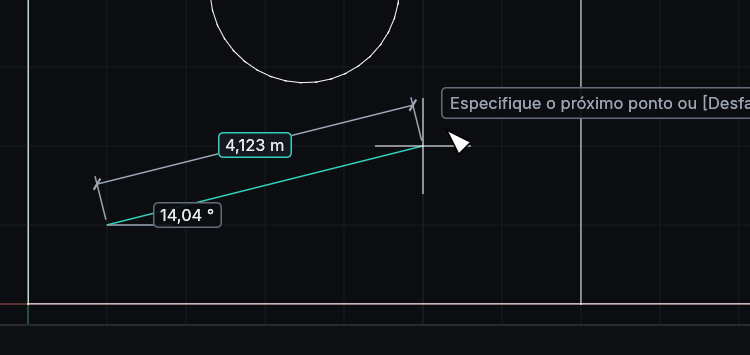
O ângulo que a entrada dinâmica (F12) mostra junto do cursor segue o desenho: é medido a partir da direção do zero (ANGBASE), no sentido do ANGDIR, pelo lado mais curto, no formato do AUNITS com as casas do AUPREC (graus decimais, 45°30'00", 50g, 0,7854r; nas unidades de levantamento, o rumo N 30°00' W). O ângulo digitado no campo do ângulo (depois do Tab) é lido como o de @10<45, no mesmo formato e a partir da mesma base.
A referência externa de outra unidade entra escalada pelo fator entre as unidades, e a unidade do arquivo dela fica guardada no desenho: se o arquivo da referência passa a outra unidade (de mm para cm, por exemplo), recarregar a referência, mesmo depois de salvar, fechar e abrir o desenho de novo, multiplica a escala das inserções dela pela razão entre o fator novo e o velho (0,001 → 0,01). Converter o desenho para outra unidade não atrapalha a conta.
As variáveis INSUNITSDEFSOURCE e INSUNITSDEFTARGET (do perfil, como no registro do AutoCAD; o código do INSUNITS, 6 = metros por padrão) dizem a unidade de um arquivo sem unidade que entra (INSERT, XREF ou aberto com FILEDIA 0) e a do desenho sem unidade que recebe.