
Blocos, matriz associativa e região
Um bloco é um grupo de objetos com nome, guardado no desenho, que se insere quantas vezes quiser: portas, mesas, símbolos. Cada inserção é um objeto só (selecionar, mover, girar e escalar pegam tudo) e todas mudam juntas quando o bloco é redefinido. Os botões ficam no painel Bloco da aba Início (Inserir, Criar, Editar, Editar atributos e Definir atributos; aberto, Gravar bloco, Gerenciar atributos e Sincronizar atributos) e na aba Inserir (painéis Bloco, Definição de bloco e Referência).
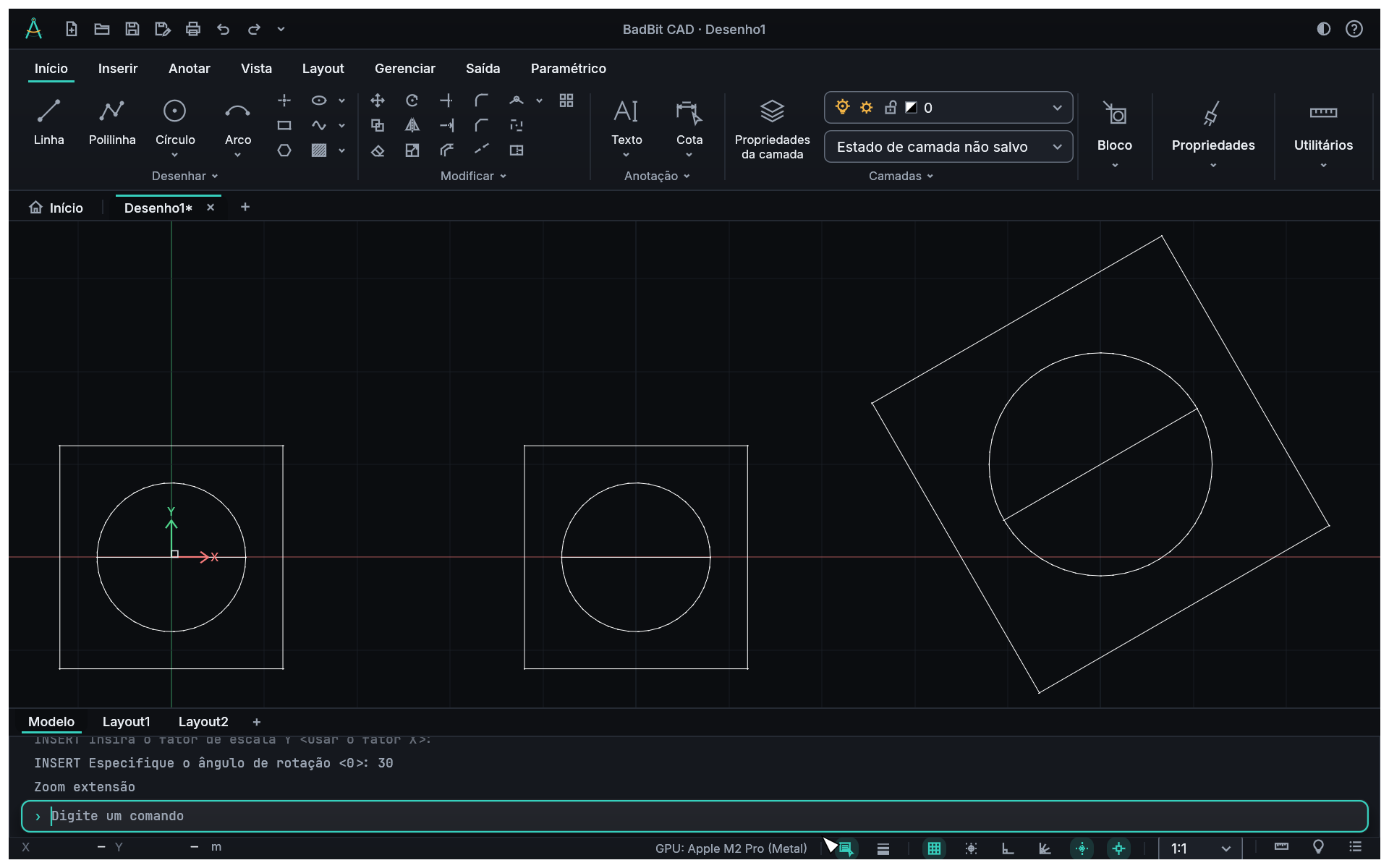
BLOCK (alias B)
Cria um bloco com os objetos escolhidos:
- O nome do bloco (
?lista os blocos do desenho). Se o nome já existe, a pergunta é se redefine (Y/N). - O ponto base: o ponto do bloco que fica no ponto de inserção.
- Os objetos (com objetos já selecionados, eles valem).
Os objetos viram uma inserção do bloco no mesmo lugar (o Converter em bloco da janela do AutoCAD). Ao redefinir, todas as inserções do bloco passam a mostrar os objetos novos. Tudo é um passo só do desfazer.
Os itens do bloco guardam a camada e as propriedades deles, e seguem a regra do AutoCAD para a cor, a espessura e o tipo de linha: o PorBloco toma o da inserção; o PorCamada vai pela camada do item, e os da camada 0 tomam a camada da inserção (a cor, a espessura e o tipo de linha dela); o próprio fica o próprio. Num bloco dentro de outro bloco a regra se repete: a inserção de dentro faz o papel da inserção para os itens dela. Os itens de outras camadas somem quando a camada deles é desligada ou congelada. A tela e a impressão seguem a mesma regra.
-BLOCK (alias -B)
Como o BLOCK, mas os objetos saem do desenho sem deixar inserção, como o -BLOCK do AutoCAD. O OOPS os traz de volta.
INSERT (aliases I, -I, -INSERT)
Insere um bloco do desenho:
- O nome (Enter repete o último bloco inserido;
?lista). Um arquivo também vale: veja INSERT de um arquivo. - O ponto de inserção, com a prévia do bloco no cursor. Antes do ponto, Escala (
S) e Rotação (R) já valem para os dois eixos e não são perguntadas depois. - O fator de escala X (Enter: 1), o fator de escala Y (Enter: o mesmo do X; negativo espelha) e o ângulo de rotação (Enter: 0; a prévia gira com o cursor).
Com escalas diferentes em X e Y, os círculos e arcos do bloco aparecem como elipses, como no AutoCAD.
O snap Inserção (INS) gruda no ponto de inserção. A paleta de Propriedades mostra o nome do bloco e deixa mudar o ponto, as escalas e a rotação; o LIST mostra o mesmo. A inserção lida de um DXF ou DWG com escala Z, elevação (o Z do ponto de inserção) ou normal inclinada guarda esses dados: o LIST mostra a escala Z e a elevação do ponto base (e a normal, quando não é a de cima), e a gravação devolve tudo ao arquivo, também depois de mover, girar, escalar ou espelhar a inserção. Na inserção inclinada, mudar as escalas X e Y ou a rotação na paleta de Propriedades vale no sistema da inserção, como no AutoCAD: a normal (a inclinação), a escala Z e o Z ficam; a rotação é a do eixo X do bloco visto em planta. Mudar o ponto move a inserção no X e no Y do desenho, sem mudar o Z. O mesmo vale para uma inserção que tem dentro outra com sólido: o Z, a escala Z e a normal da de fora valem para o sólido da de dentro.
Na vista de planta, a inserção inclinada aparece como no AutoCAD: as linhas, os arcos, os círculos, os textos e as hachuras do bloco são a projeção do bloco no plano da inserção, encurtados pela inclinação (o círculo vira elipse, o arco vira arco de elipse, o texto se deforma). A seleção, os snaps (Fim, Centro, Inserção...) e as medidas usam essa projeção; a extensão (o ZOOM Extensão e o EXTMIN/EXTMAX gravados) é a do AutoCAD: a caixa de cada objeto do bloco levada pela inserção.
Explodir uma inserção
O EXPLODIR separa a inserção nos objetos do bloco, no lugar, cada um na camada dele e com o PorBloco trocado pelas propriedades da inserção. Numa inserção com escalas diferentes, os círculos e arcos viram elipses e os trechos curvos das polilinhas viram trechos retos finos.
O sólido, a região e a superfície de um bloco não saem de uma inserção com escalas diferentes (também quando só a escala Z é diferente): o corpo 3D não acompanha a deformação. Como no AutoCAD, a inserção que só tem esses objetos fica como está, com o aviso Não é possível explodir esse bloco; na que tem outros objetos, os outros saem e esses ficam juntos numa inserção de um bloco anônimo novo (*E1, *E2...), no mesmo lugar e com a mesma transformação, com o aviso 1 não pôde ser explodido (ou N não puderam ser explodidos). Também fica no bloco anônimo uma inserção de dentro com sólido que esteja girada dentro da escala desigual (o giro e a escala desigual juntos não cabem numa inserção); sem o giro, ou com a escala desigual só no Z, ela sai como inserção. Com a escala igual nos três eixos, espelhada ou com a normal inclinada, o sólido sai solto, com as medidas da inserção. O BURST faz o mesmo.
BURST (Express Tools)
O BURST (do antigo Express Tools, como no AutoCAD) explode as inserções escolhidas como o EXPLODIR, mas os atributos viram textos com o valor (o EXPLODIR devolve as definições, com a etiqueta). Escolha as inserções e confirme com Enter (ou escolha antes e digite BURST); os outros objetos da seleção ficam como estão.
- Cada objeto de dentro fica com a camada, a cor e o tipo de linha dele. O que está na camada 0 vai para a camada da inserção, e a cor e o tipo de linha PorBloco tomam os da inserção.
- Os atributos invisíveis somem; os constantes visíveis viram texto com o valor da definição; os de várias linhas viram TEXTOM.
- As inserções de dentro (blocos aninhados) continuam inserções, no lugar.
- As referências externas não se explodem. Tudo volta com um U só.
O BURST fica no painel Bloco aberto da aba Início.
Matriz associativa
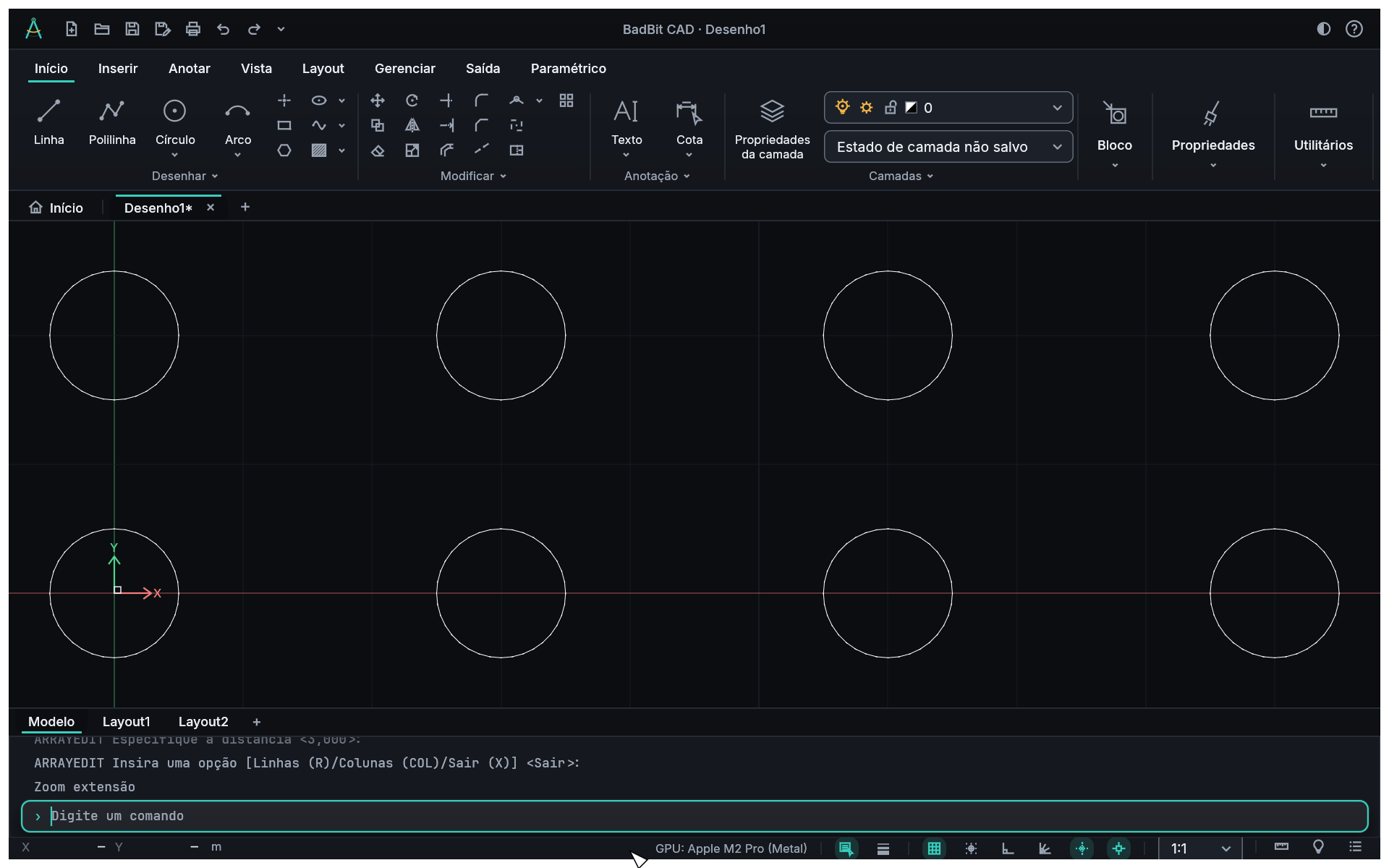
A MATRIZ cria, por padrão, uma matriz associativa, como o AutoCAD (ARRAYASSOCIATIVITY 1): um objeto só, com os itens calculados pelos parâmetros. Na primeira pergunta do comando, ASsociativa (AS) troca para N, e a matriz volta a ser feita de cópias soltas. A variável vale para as próximas.
ARRAYEDIT
Muda uma matriz associativa depois de pronta. Clique na matriz e escolha:
| Tipo | Opções |
|---|---|
| Retangular | Linhas (R) e Colunas (COL): a quantidade e, em seguida, a distância (Enter mantém). |
| Polar | Itens (I), ângulo de Preenchimento (F) e Girar itens (ROT, Y/N). |
| Caminho | Itens (I) e Alinhar itens (A, Y/N). |
Cada mudança aparece na hora; Sair (X) ou Enter termina, e o ARRAYEDIT inteiro é um passo só do desfazer. O EXPLODIR separa a matriz nas cópias.
REGION (alias REG)
Transforma objetos fechados em regiões: círculos, polilinhas fechadas, elipses inteiras, splines fechadas e as cadeias de linhas, arcos e polilinhas abertas que fecham um contorno. Os objetos de origem saem (com DELOBJ 1, o padrão). A linha de comando diz quantas regiões foram criadas.
A região aparece pela borda e conta como uma área: o LIST e o AREA (opção Objeto) dão a área e o perímetro, e a paleta de Propriedades mostra os dois. O BOUNDARY também cria regiões (opções avançadas, Tipo de objeto O, Região R): a do contorno de fora, com as ilhas como furos. O EXPLODIR devolve as bordas como linhas e arcos. Nas regiões, as elipses e splines aparecem como trechos retos finos, mas a área, o perímetro e o MASSPROP saem da própria curva, sem o erro das cordas (o mesmo vale para a hachura de uma elipse ou spline, para a hachura e a região feitas por um ponto dentro de uma área limitada por elipses ou splines, e para a HATCH lida do DXF e do DWG). Também sem erro de arredondamento ficam os contornos de retas, arcos e círculos cujos cantos são cruzamentos (o retângulo de quatro linhas que se cruzam, a lente de dois círculos, o círculo cortado por uma linha): em coordenadas UTM o ponto de cruzamento gravado numa polilinha ficaria arredondado a meio bilionésimo de metro, e a medida sai das próprias linhas e arcos, o que numa figura de centímetros faz diferença. Os arcos de polilinha muito rasos (bulge de 0,00001 ou menos) também medem certo no AREA, no LIST, na paleta e no FIELD. Gravada em DXF ou DWG, a hachura leva o contorno com as arestas de elipse e de spline como elas são, e o AutoCAD mede a mesma área.
UNION, SUBTRACT e INTERSECT
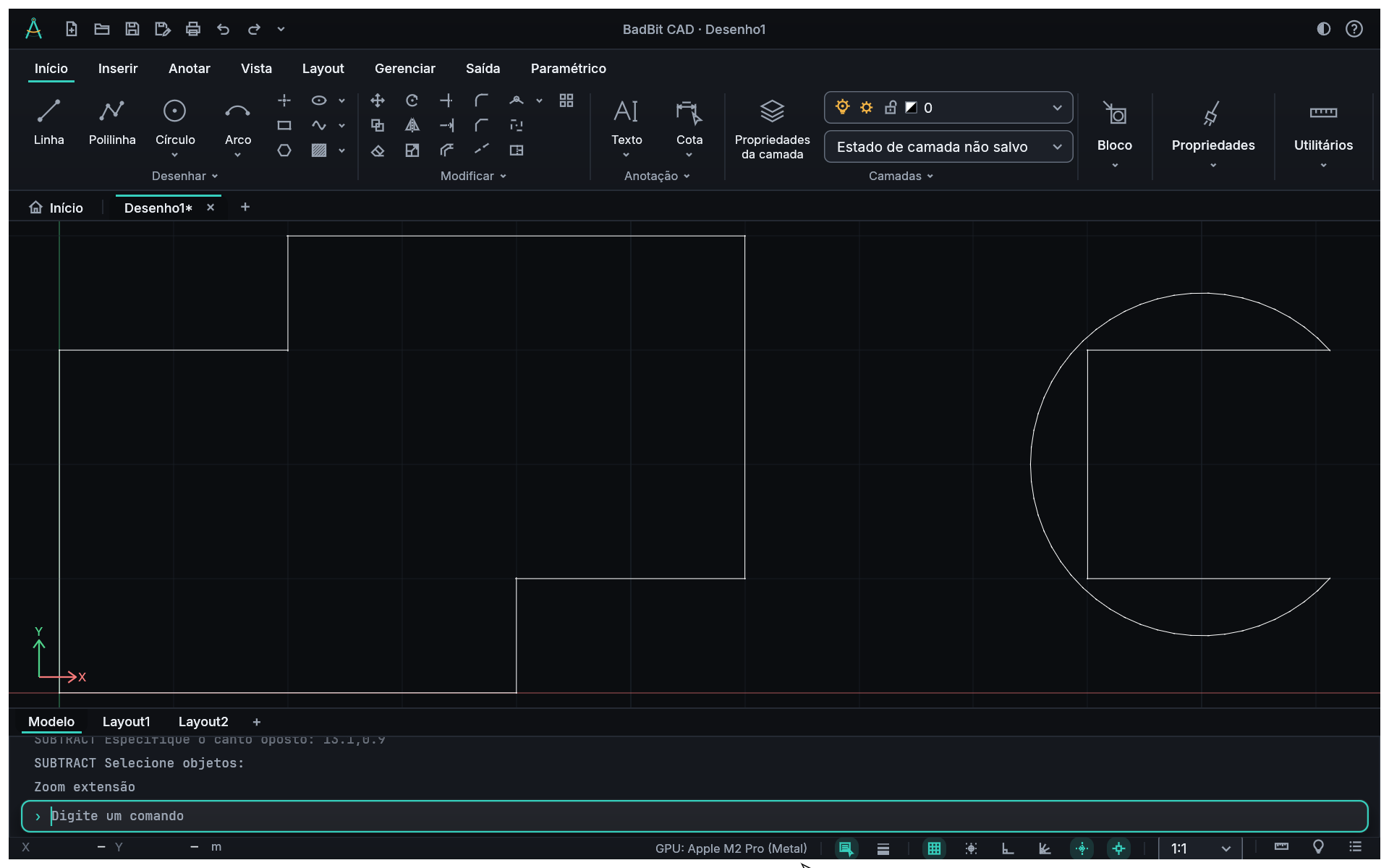
As operações entre regiões, como no AutoCAD. As bordas continuam exatas: retas são retas e arcos são arcos (a lente de dois círculos sai com dois arcos), e as elipses e splines continuam medidas pela curva, cortadas nos pontos de cruzamento verdadeiros. Pedaços que ficam separados viram regiões separadas, e uma região que fica inteira dentro de outra na subtração vira um furo. Cada operação é um passo só do desfazer; as regiões escolhidas saem e o resultado fica na camada e com as propriedades da primeira. Quando o resultado passaria entre duas curvas quase coincidentes (mais juntas que a folga do desenho ao longo de um trecho, como dois círculos iguais deslocados de um bilionésimo do tamanho), a operação não é feita: o contorno ali não é definido e a medida sairia errada. O aviso diz isso e as regiões escolhidas ficam como estavam.
| Comando | Alias | O que faz |
|---|---|---|
| UNION | UNI | Junta as regiões escolhidas (duas ou mais): a área de uma ou de outra. |
| SUBTRACT | SU | Primeiro as regiões de onde subtrair (Enter), depois as que saem (Enter). |
| INTERSECT | IN | Deixa só a área comum a todas. Sem área comum, as regiões saem e nada fica (a "região nula" do AutoCAD). |
Os objetos que não são regiões ficam de fora, com aviso. Os botões estão no painel Desenhar aberto, junto da Região.
MASSPROP
Mostra as propriedades de massa de cada região escolhida, como o MASSPROP do AutoCAD em 2D: área, perímetro, caixa envolvente, centroide, momentos de inércia em relação aos eixos X e Y, produto de inércia, raios de giração e os momentos principais em relação ao centroide (com a direção). As contas usam as bordas exatas (os arcos entram como arcos). Fica no painel Utilitários aberto.
Atributos
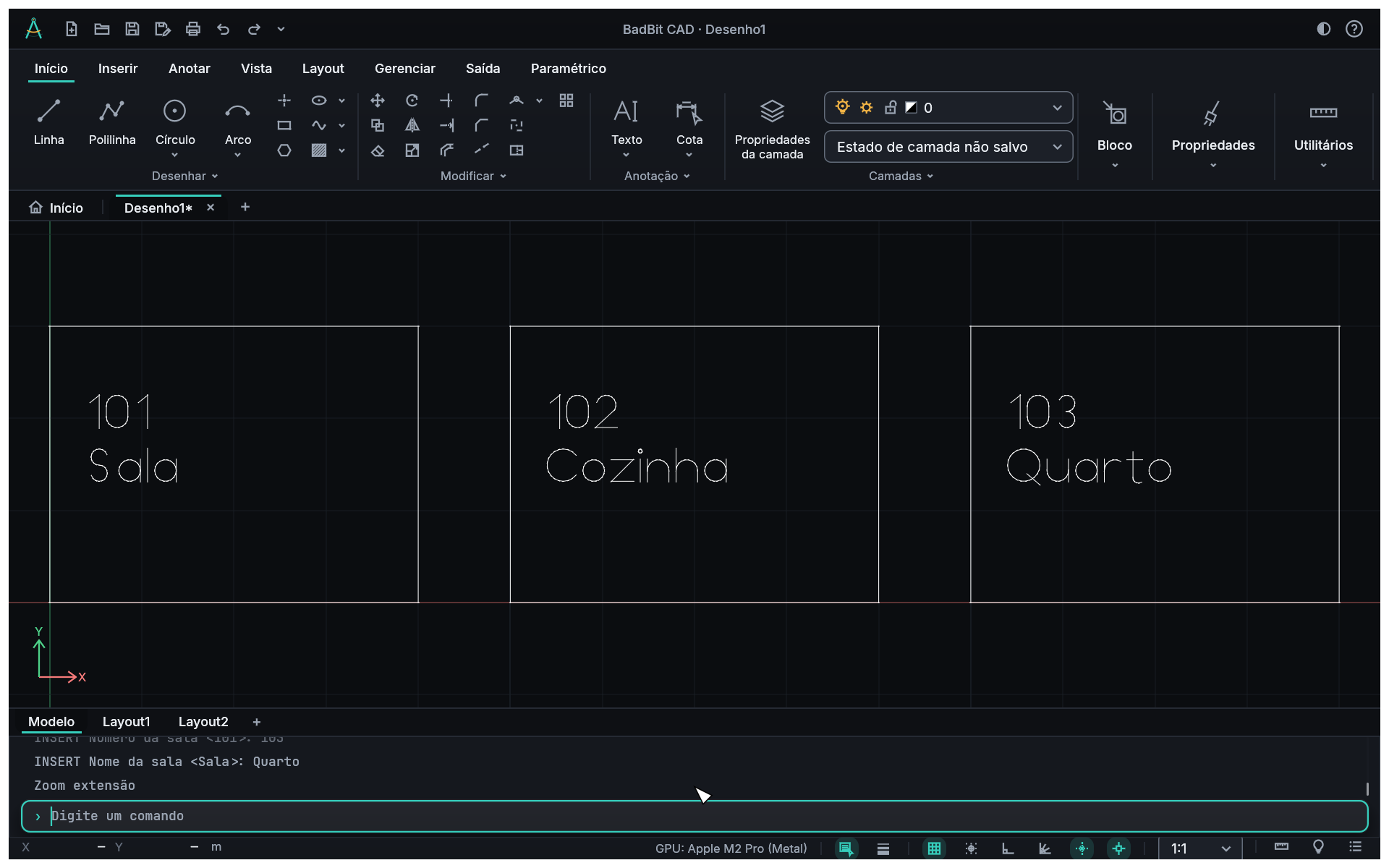
Um atributo é um texto que cada inserção do bloco preenche: o número e o nome da sala, o código da peça, o desenhista do carimbo. A definição de atributo fica no bloco, com o rótulo (sem espaços; vira maiúsculas), a pergunta que o INSERT faz, o valor padrão e os modos:
| Modo | O que faz |
|---|---|
Invisível (I) | Não aparece no ATTDISP Normal. |
Constante (C) | O valor é o da definição, igual em todas as inserções; não é perguntado nem editado. |
Verificar (V) | O INSERT pede o valor duas vezes. |
Predefinido (P) | O INSERT usa o padrão sem perguntar. |
Travar posição (L) | O atributo não se move à parte da inserção (o padrão). |
Várias linhas (M) | O valor tem várias linhas; na linha de comando, \P quebra a linha. |
ATTDEF (alias ATT) e -ATTDEF (alias -ATT)
O ATTDEF abre a janela Definição de atributo: os modos, o rótulo, a pergunta, o padrão, as opções de texto (justificação, estilo, altura, rotação e a largura nas várias linhas) e o ponto de inserção (na tela, depois do OK, ou digitado). Alinhar abaixo da definição de atributo anterior põe a nova logo embaixo da última, com o mesmo texto.
O -ATTDEF pergunta tudo na linha de comando, como no AutoCAD: os modos atuais e a opção para mudar (Enter termina), o rótulo, a pergunta, o padrão, o ponto inicial (com Justificar J e Estilo S; Enter põe abaixo da anterior), a altura e a rotação.
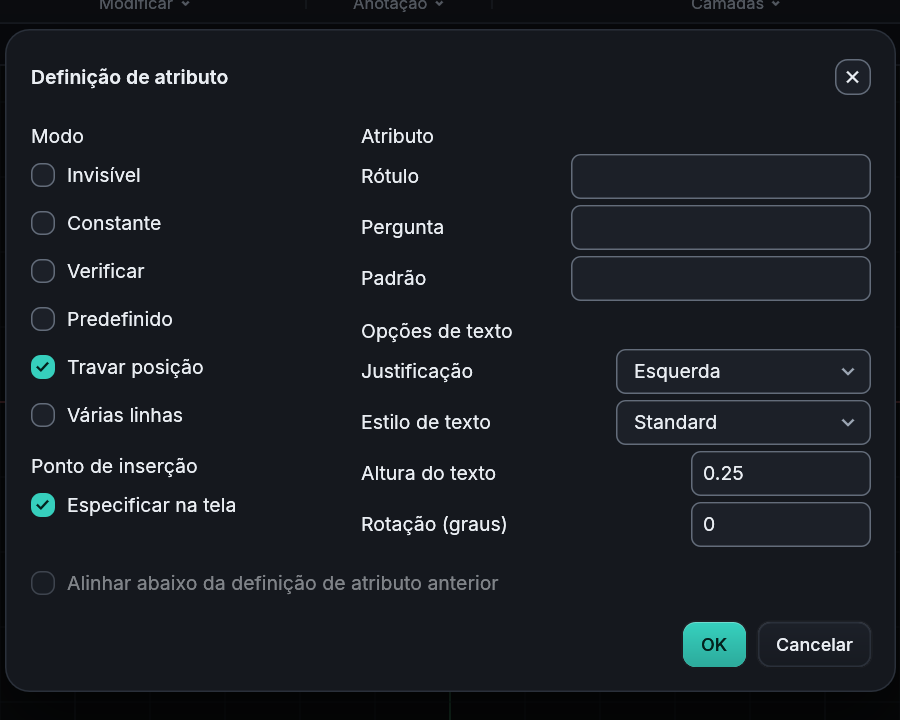
Solta no desenho, a definição mostra o rótulo. Escolha as definições junto com os objetos no BLOCK: o INSERT passa a pedir os valores, na ordem em que as definições foram criadas (o BATTMAN muda a ordem). O BLOCK que converte os objetos deixa a inserção com os valores padrão.
Os valores no INSERT (ATTREQ e ATTDIA)
Depois da rotação, o INSERT diz "Insira os valores dos atributos" e faz a pergunta de cada definição, com o padrão entre < > (Enter aceita). Com ATTDIA 1, os valores vêm numa janela, como no AutoCAD; com ATTREQ 0, as inserções ficam com os padrões sem perguntar.
Editar os atributos
- EATTEDIT (ou o duplo clique na inserção) abre o Editor de atributos avançado: a lista dos atributos e as abas Atributo (o valor), Opções de texto (estilo, altura, rotação, fator de largura e inclinação) e Propriedades (camada e cor), com Aplicar.
- ATTEDIT (aliases
ATE,DDATTE) abre a janela Editar atributos, só com as perguntas e os valores. - -ATTEDIT (aliases
-ATE,ATTE) faz pela linha de comando: um de cada vez (as especificações de nome do bloco, rótulo e valor com*e?, os atributos escolhidos e, para cada um, Valor, Posição, Altura, Ângulo, Estilo, Camada, Cor ou Próximo, com o da vez marcado por um X) ou global (só os visíveis na tela ou todos, e o texto a trocar pelo novo em todos os valores). O comando inteiro é um passo do desfazer. - A paleta de Propriedades de uma inserção tem a seção Atributos com os valores editáveis; numa definição de atributo, o rótulo, a pergunta e o padrão.
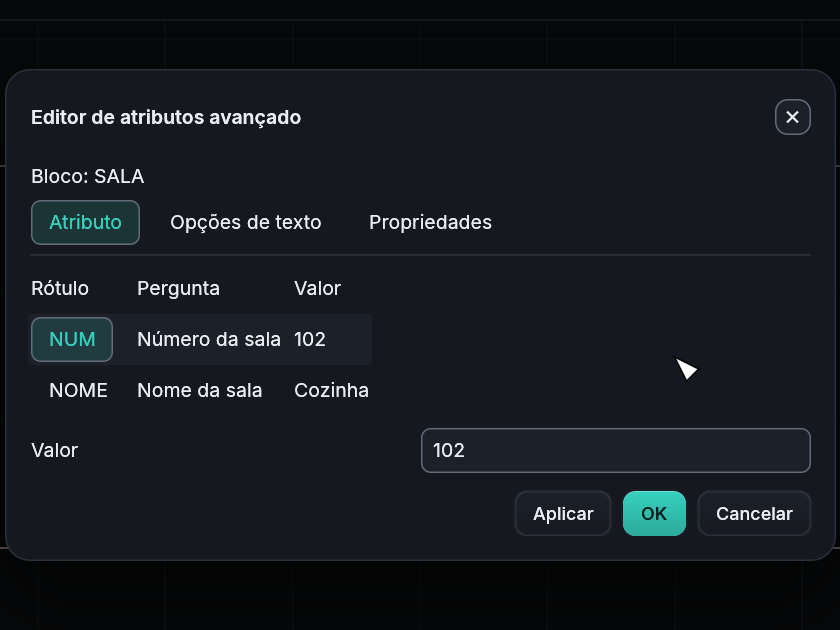
O LIST mostra os atributos da inserção, o FIND procura e troca também nos valores de atributo, e a seleção rápida tem o tipo Definição de atributo. O EXPLODIR de uma inserção devolve as definições (com o rótulo), e os valores se perdem, como no AutoCAD.
ATTDISP, ATTSYNC e BATTMAN
- ATTDISP: Normal (
N, respeita o modo Invisível), Ligado (ON, mostra todos) ou Desligado (OFF, esconde todos). É a variável ATTMODE (0, 1 ou 2). - ATTSYNC: leva às inserções de um bloco as definições de agora (pelo Nome
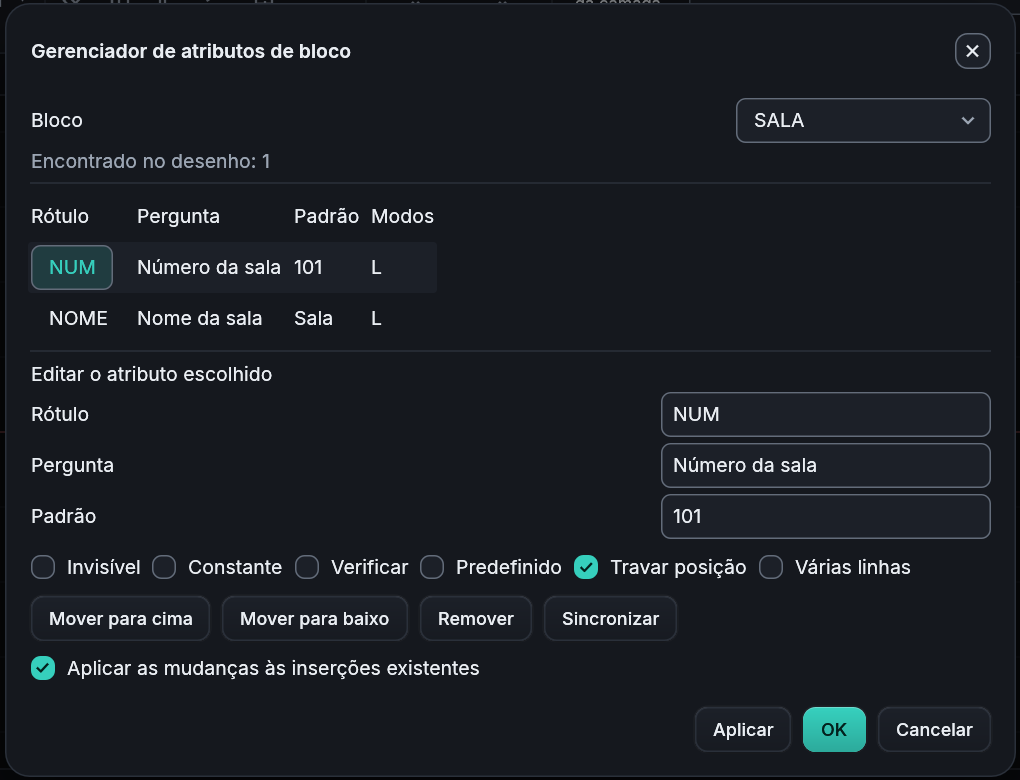
Nou SelecionandoSuma inserção;?lista os blocos com atributos). Rótulos novos entram com o padrão, os que saíram somem, os valores ficam. - BATTMAN: o Gerenciador de atributos de bloco. Escolha o bloco; a lista mostra o rótulo, a pergunta, o padrão e os modos de cada definição. Mude os campos e os modos, Mover para cima/baixo (a ordem das perguntas), Remover, Sincronizar; com Aplicar as mudanças às inserções existentes, o Aplicar e o OK já sincronizam.
Editor de blocos (BEDIT, alias BE)
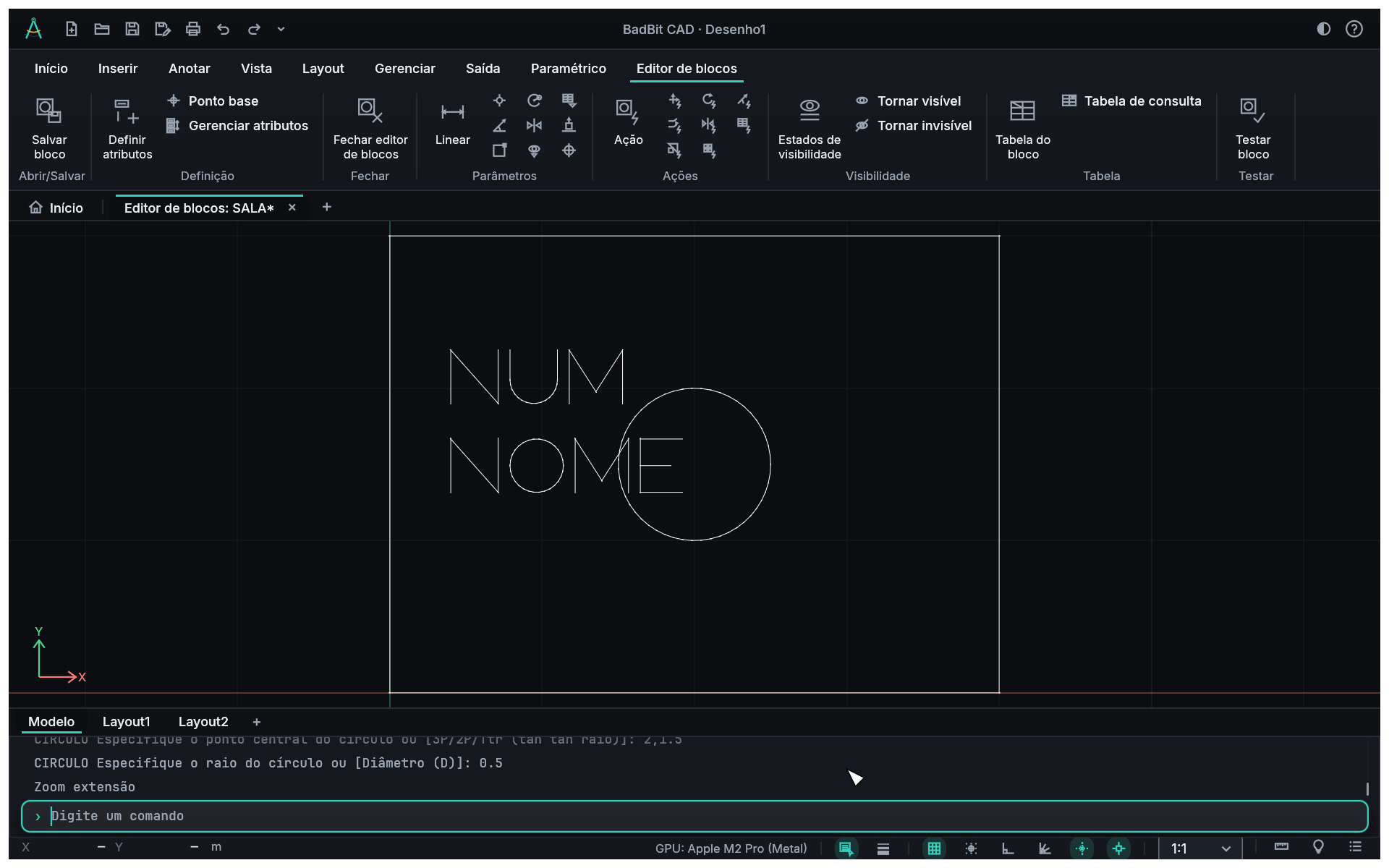
O BEDIT abre o bloco numa vista própria, só com a definição, nas coordenadas do bloco (o ponto base fica na origem do bloco). Com uma inserção selecionada, abre o bloco dela; senão, a janela Editar definição de bloco lista os blocos. O duplo clique numa inserção sem atributos também abre o editor.
Aparece a aba contextual Editor de blocos no ribbon, com Salvar bloco (BSAVE, BS), Definir atributos, Ponto base, Gerenciar atributos e Fechar editor de blocos (BCLOSE, BC). Dentro do editor valem todos os comandos de desenho e edição. O BASE muda o ponto base do bloco.
Salvar troca os objetos do bloco e refaz todas as inserções de uma vez, inclusive as que estão dentro de outros blocos (e os blocos que o contêm), num passo só do desfazer do desenho. Fechar com mudanças pergunta se salva ou descarta. Enquanto o editor está aberto, abrir e salvar arquivos e trocar de aba esperam o BCLOSE. Uma referência externa não abre no editor (é só de leitura). Mudou as definições de atributo? Use o ATTSYNC para levar às inserções.
WBLOCK (alias W) e -WBLOCK (alias -W)
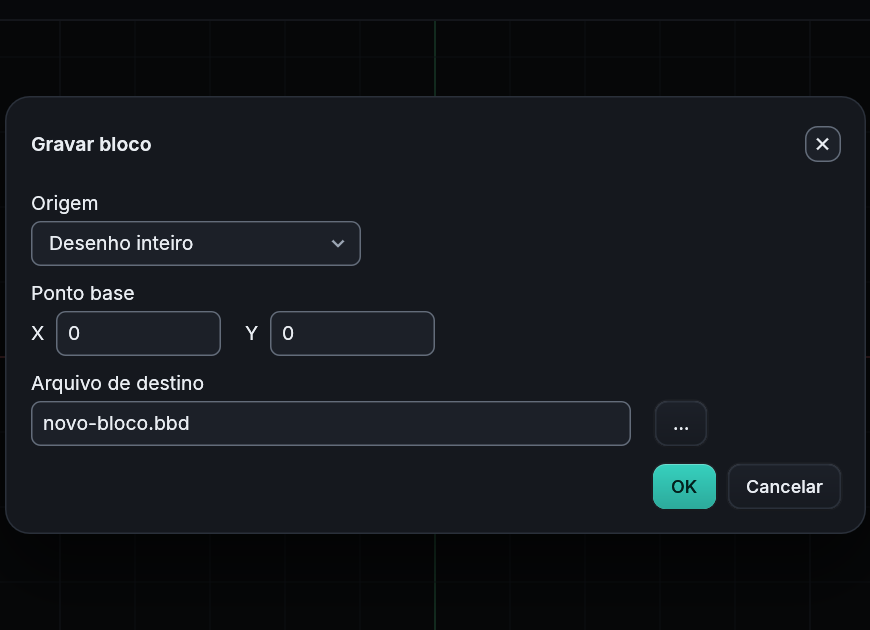
O WBLOCK grava num arquivo .bbd novo um bloco do desenho, os objetos escolhidos ou o desenho inteiro, com o ponto base (que vira o ponto base de inserção do arquivo, o INSBASE). Para os objetos: Manter, Converter em bloco (os objetos viram uma inserção do bloco com o nome do arquivo) ou Excluir do desenho. As camadas, os tipos de linha, os estilos e os blocos que os objetos usam vão junto.
O -WBLOCK pergunta o nome do arquivo e depois um bloco, = (o bloco com o nome do arquivo), * (o desenho inteiro) ou Enter (o ponto base e os objetos, que saem do desenho; o OOPS os devolve).
BASE
O BASE define o ponto base de inserção do desenho (INSBASE, gravado no arquivo): o ponto que fica no cursor quando este arquivo é inserido como bloco. No editor de blocos, é o ponto base do bloco.
INSERT de um arquivo
No nome do bloco do INSERT, digite o caminho de um .bbd (blocos/porta.bbd): o arquivo vira o bloco com o nome dele e o INSERT segue no ponto de inserção. As camadas, os estilos e os blocos que faltam entram junto. Se o bloco já existe, fica o que estava; nome=caminho redefine (as inserções mudam juntas), e ~ abre a janela do sistema. No ribbon, o botão Inserir tem De um arquivo….
Referências externas
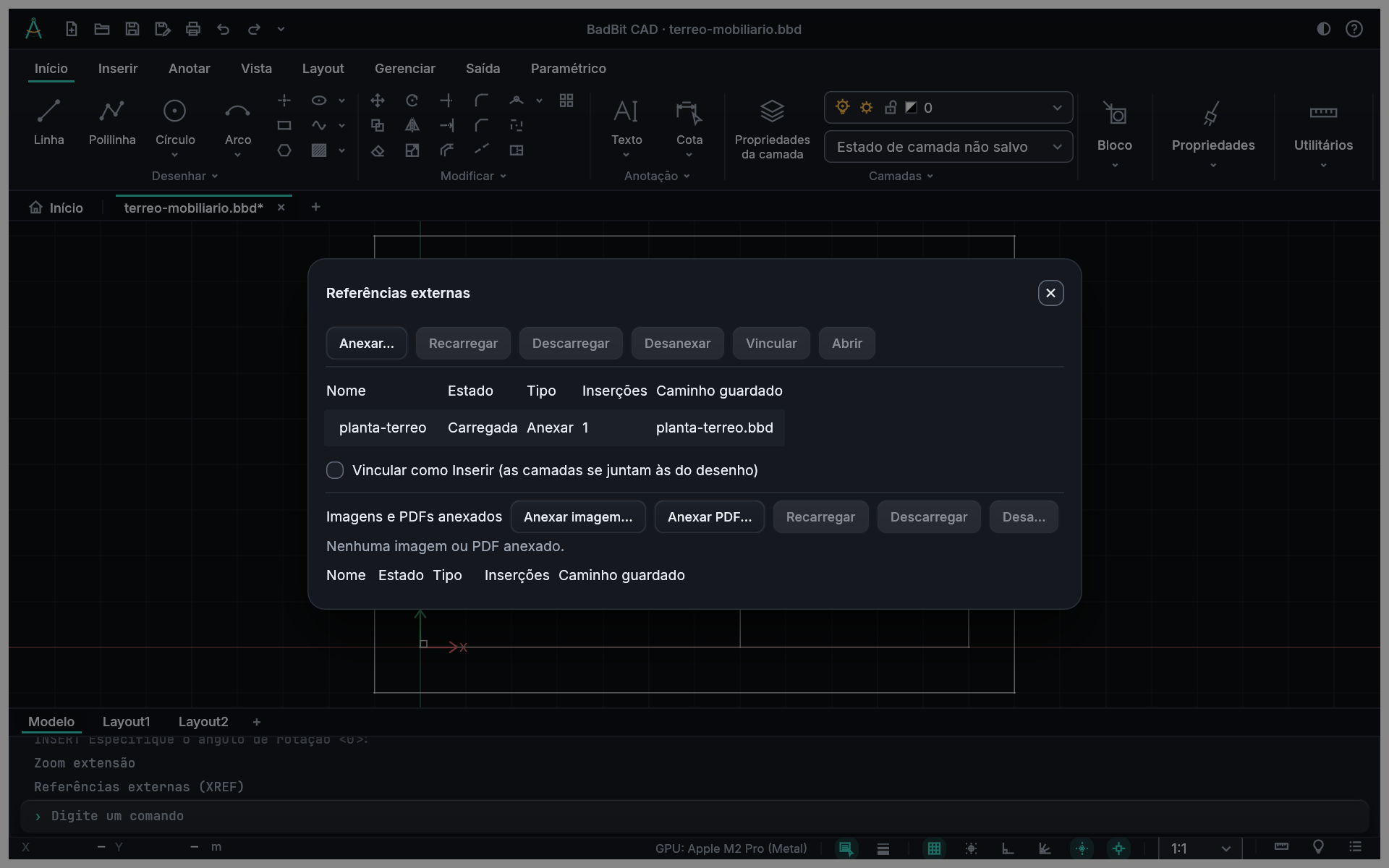
Uma referência externa mostra outro desenho dentro deste, como uma inserção só de leitura: o arquivo continua à parte, e o que muda nele aparece aqui. As camadas da referência entram com o prefixo do nome dela (planta-terreo|PAREDE, como no AutoCAD) e podem ser ligadas, desligadas e coloridas no gerenciador de camadas. O BLOCK, o BEDIT e o EXPLODIR recusam uma referência; para mudar o desenho dela sem sair deste, use o REFEDIT (abaixo), que grava o arquivo da referência.
- XATTACH (
XA): escolha o arquivo; na janela Anexar referência externa, o nome, o tipo (Anexar, ou Sobrepor: não aparece quando este desenho é referência de outro) e o tipo de caminho (completo, relativo à pasta do desenho, ou sem caminho, procurado na pasta do desenho). Depois do OK, o ponto de inserção, as escalas e a rotação na linha de comando. - XREF (
XR,ER): o gerenciador Referências externas, com o nome, o estado (carregada, descarregada, não encontrada), o tipo, as inserções e o caminho guardado de cada uma; Anexar…, Recarregar, Descarregar (some sem desanexar), Desanexar (sai com as inserções e as camadas), Vincular (vira um bloco comum: as camadas viramnome$0$camada, ou, com Vincular como Inserir, juntam-se às do desenho; é o BINDTYPE) e Abrir (o arquivo numa aba). - -XREF (
-XR): as mesmas opções pela linha de comando:?, Vincular (B), Desanexar (D), Caminho (P), Descarregar (U), Recarregar (R), Sobrepor (O) e Anexar (A); os nomes aceitam vírgulas e*.
O BadBit CAD confere os arquivos das referências a cada segundo e recarrega sozinho a que mudou (o AutoCAD só avisa); ao abrir o desenho, as referências vêm dos arquivos. O recarregar entra no desfazer. A referência pode ser um .bbd, um DXF ou um DWG.
Recortar referências (XCLIP, alias XC)
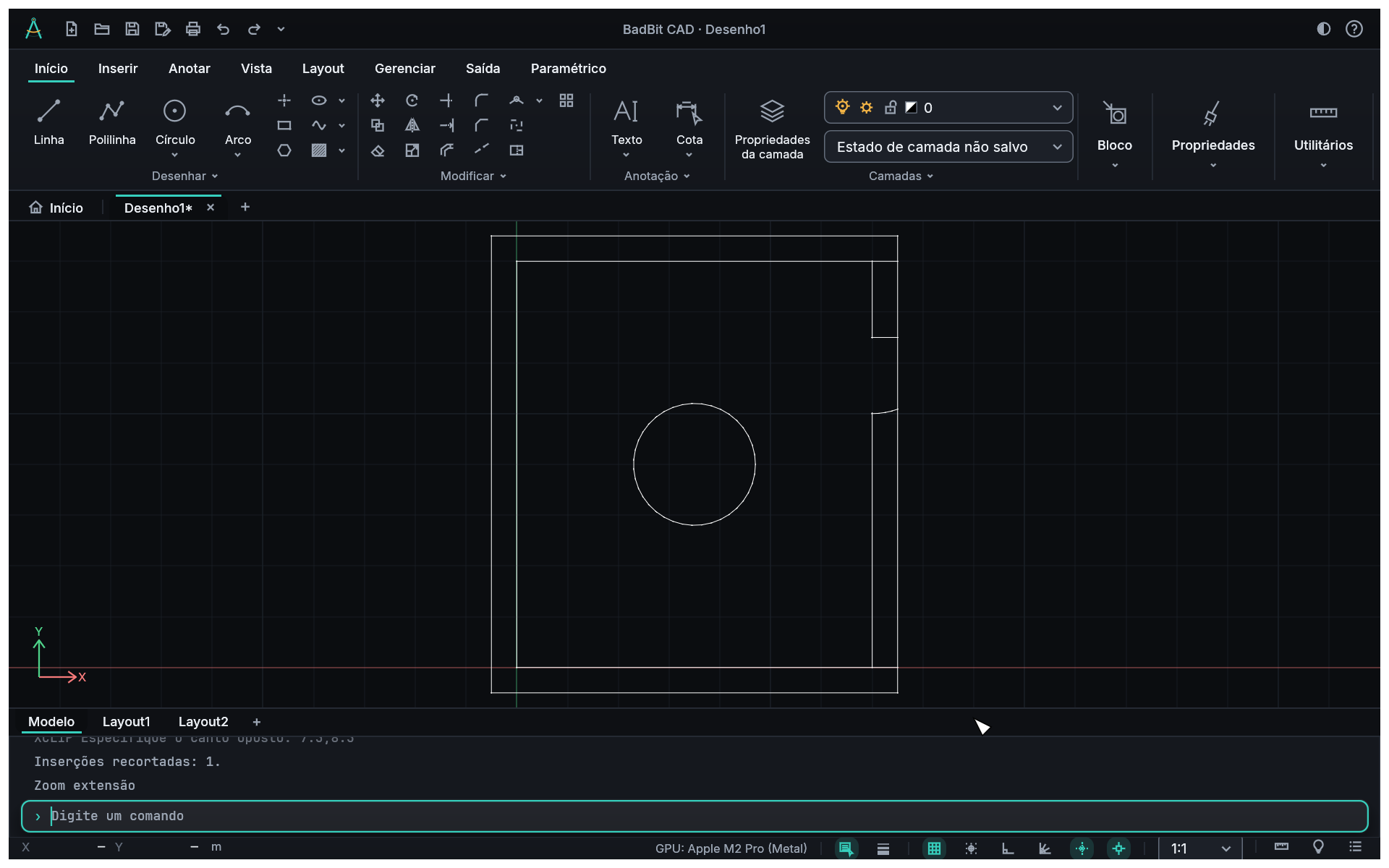
O XCLIP recorta inserções de bloco e referências externas: só aparece o que está dentro de um contorno (ou, invertido, o que está fora). O recorte é da inserção (cada uma tem o dele), anda com ela (mover, girar, escalar) e vale na tela, na seleção e nos snaps (o que está escondido não se escolhe nem dá snap) e na plotagem (PDF, SVG e PNG saem recortados). O desenho do bloco não muda: o EXPLODIR devolve tudo.
Escolha as inserções e responda Insira a opção de recorte:
- Novo contorno (
N, ou Enter): se já há recorte, pergunta se exclui o de antes (SimY/ NãoN). Depois, o contorno: Retangular (R, ou Enter: os dois cantos), Poligonal (P: os pontos, com DesfazerU, e Enter para fechar) ou Selecionar polilinha (S: uma polilinha; os arcos entram em trechos retos finos). Inverter recorte (I) troca entre esconder o que está fora (o modo de fora, o padrão) e o que está dentro. - Ligado (
ON) e Desligado (OFF): liga e desliga o recorte sem perder o contorno. - Excluir (
D): tira o recorte. - gerar Polilinha (
P): desenha o contorno como polilinha, na camada atual. - profundidade de Recorte (
C): os planos da frente e de trás do 3D; não se aplica ao desenho 2D.
O XCLIPFRAME diz se o contorno aparece: 0 não aparece nem sai na folha, 1 aparece e sai na folha, 2 (o padrão) aparece só na tela. Ele fica no desenho, como no AutoCAD. O recorte vai para o .bbd, para o DXF e para o DWG como o AutoCAD guarda (o filtro espacial no dicionário de extensão da inserção). No ribbon: aba Inserir, painel Referência, Recortar.
Editar referência no local (REFEDIT)
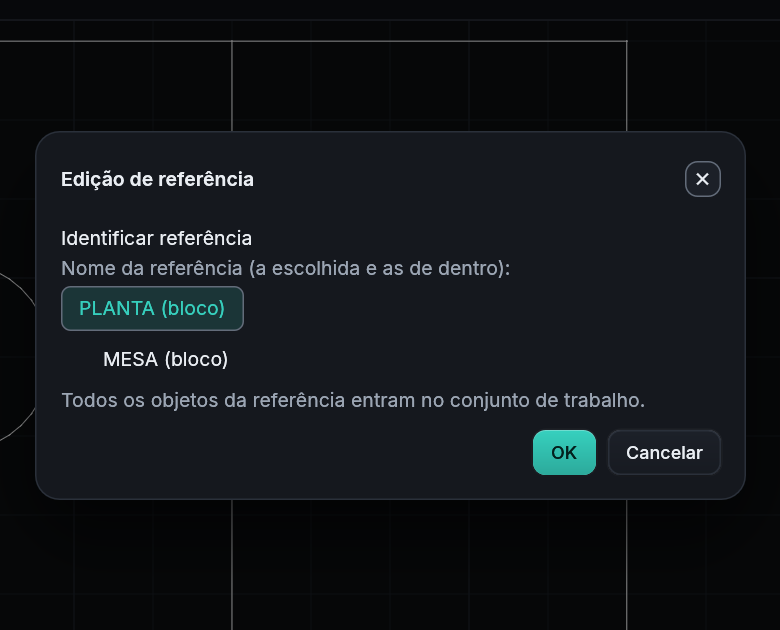
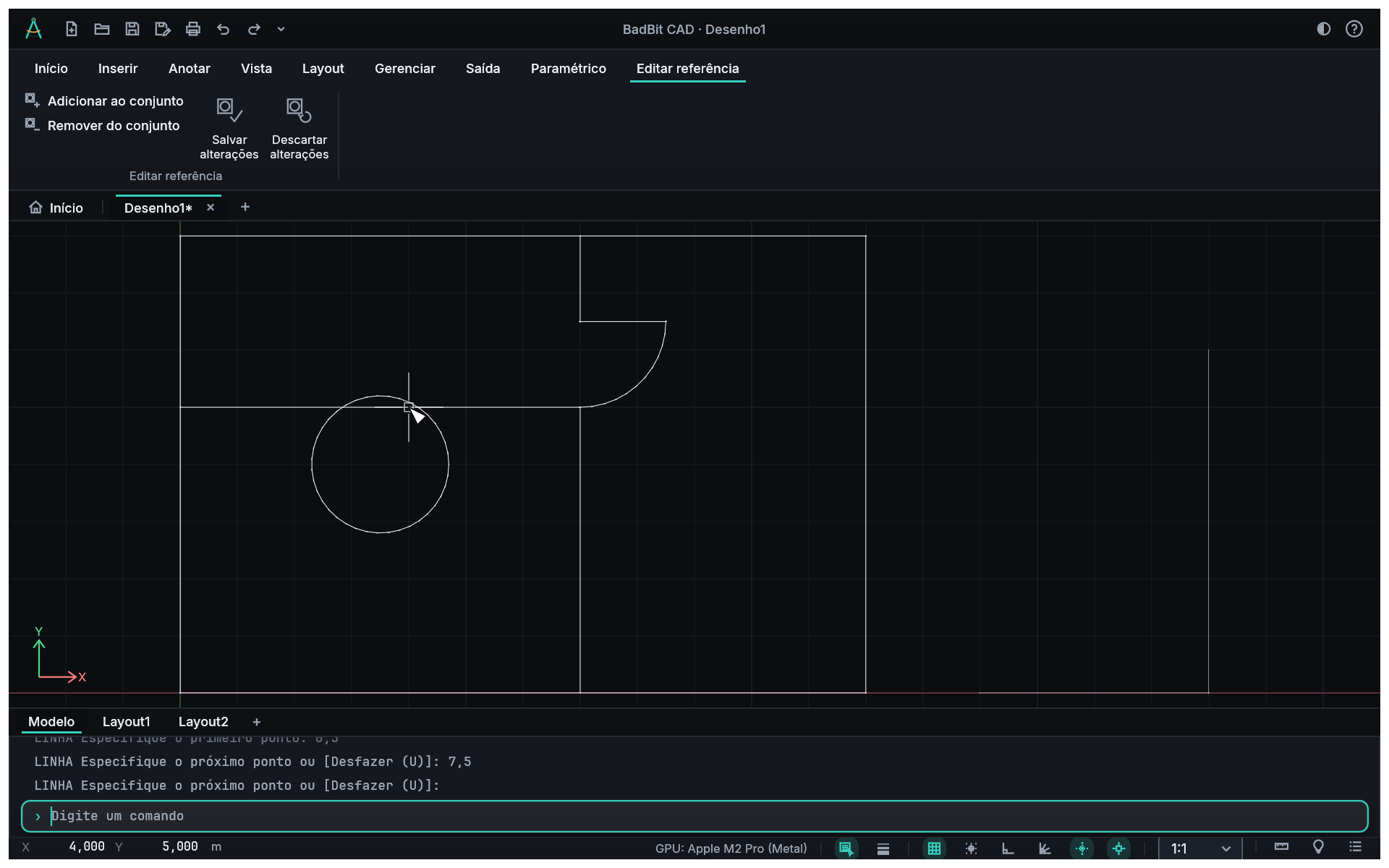
O REFEDIT edita um bloco ou uma referência externa no lugar, sem sair do desenho e sem abrir o editor de blocos. Escolha a inserção (ou use o duplo clique numa referência externa, ou o botão direito numa inserção selecionada, Editar referência no local); a janela Edição de referência mostra a árvore com a referência escolhida e as de dentro dela. Escolha qual editar e OK.
Os objetos da referência ficam editáveis no lugar dela (com a escala e a rotação da inserção); o resto do desenho fica esmaecido (o XFADECTL, de 0 a 90%, o padrão 50) e não se escolhe. Aparece a aba contextual Editar referência com:
- Adicionar ao conjunto e Remover do conjunto (o REFSET, opções Adicionar
Ae RemoverR): põe objetos do desenho no conjunto de trabalho (eles vão para o bloco ao salvar e saem do desenho) ou tira objetos dele (eles ficam no desenho). Os objetos desenhados durante a edição entram no conjunto sozinhos. - Salvar alterações e Descartar alterações (o REFCLOSE, opções Salvar
Se DescartarD).
Salvar refaz todas as inserções do bloco (e os blocos que o usam), num passo só do desfazer. Numa referência externa, salvar grava o arquivo dela no formato de origem (.bbd, DXF ou DWG, na mesma versão) e a recarrega; uma referência num arquivo somente leitura ou aberto noutra aba não abre para edição (aparece o aviso). As definições de atributo do bloco ficam como estão (use o BEDIT ou o BATTMAN para mudá-las). Enquanto a edição está aberta, abrir e salvar arquivos e trocar de aba esperam o REFCLOSE.
Limpar blocos sem uso
O PURGE (aba Gerenciar, painel Limpeza) ganhou Blocos (B): tira as definições de bloco que nenhuma inserção usa. As camadas usadas pelos itens dos blocos não são limpas.
Blocos dinâmicos
Um bloco dinâmico traz parâmetros e ações (definidos no editor de blocos ou lidos de um DWG ou DXF do AutoCAD): a mesma porta, por exemplo, muda de largura, abre para o outro lado e aparece aberta ou fechada, sem precisar de um bloco para cada caso. Cada inserção guarda os valores dela.
Grips dinâmicos
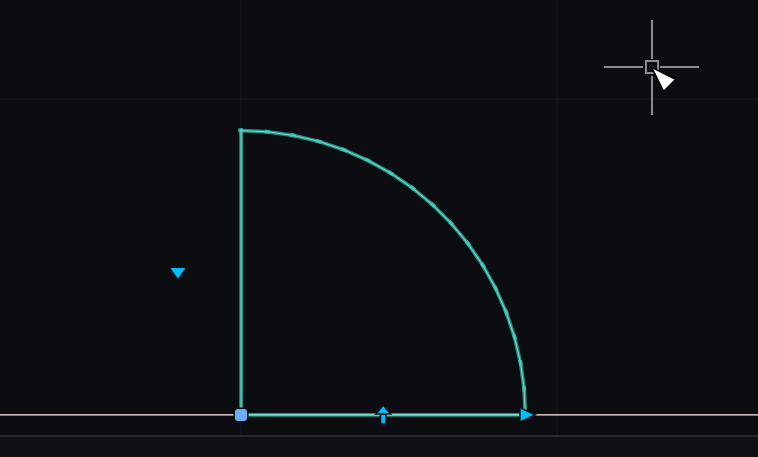
Selecione a inserção: além do grip do ponto de inserção (o quadrado azul), aparecem os grips dinâmicos, em ciano, com o ícone de cada tipo de parâmetro, como no AutoCAD:
- quadrado: ponto, polar e XY;
- seta na direção do parâmetro: linear;
- círculo: rotação;
- seta de inverter, perpendicular à linha de reflexão: inverter;
- seta com entalhe: alinhamento;
- seta para baixo (triângulo invertido): a lista de visibilidade, de consulta e da tabela de propriedades.
Eles seguem o GRIPS e o GRIPOBJLIMIT como os outros grips. Clique num grip dinâmico (ou aperte e arraste): ele fica vermelho e a inserção acompanha o cursor, já com as ações aplicadas (a porta escala, estica, gira…). O valor fica preso ao conjunto do parâmetro: livre, em incrementos ou só os valores da lista. Os snaps valem como nos outros grips. Ao soltar (ou no segundo clique) a mudança entra num passo só do desfazer.
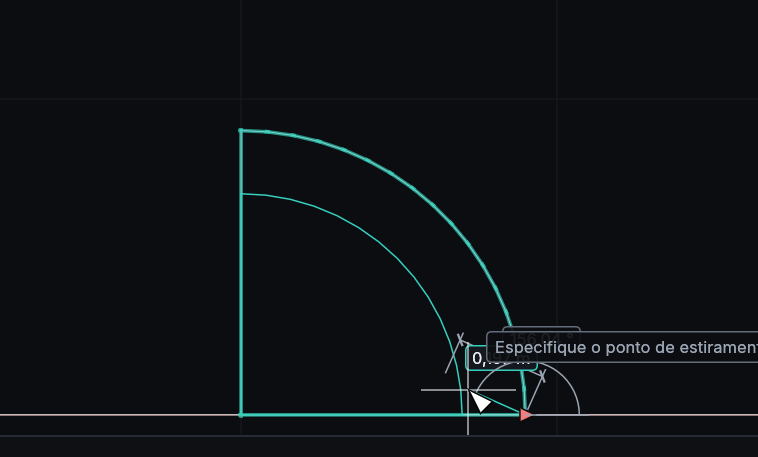
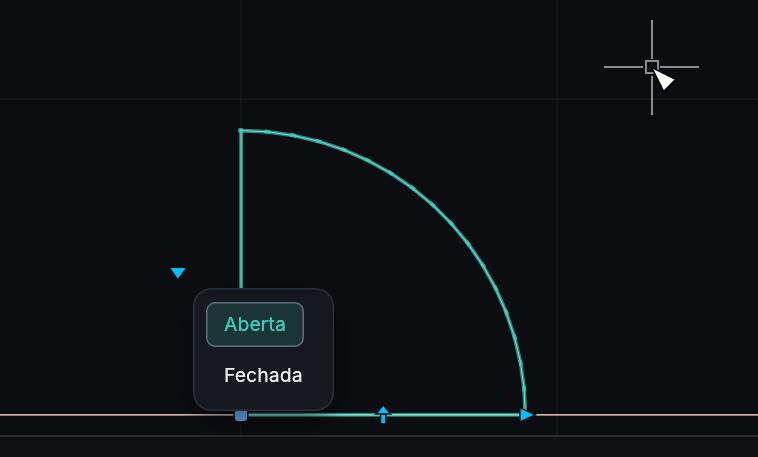
O grip de inverter não se arrasta: um clique alterna. O grip da lista abre um menu com os estados de visibilidade (ou as linhas da consulta ou da tabela), o atual marcado; escolher um grava.
O linear com dois grips mostra também o grip da base, com a base no início ou no meio: com a base no início, arrastá-lo leva só a base (o fim fica parado e as ações ligadas ao ponto inicial andam); com a base no meio, os dois lados andam a metade. Quando o grip dinâmico cai no mesmo lugar do ponto de inserção (a base do linear, o alinhamento), o clique pega o dinâmico, como no AutoCAD.
O grip de alinhamento leva a inserção junto com o cursor; parado sobre um objeto (linha, arco, polilinha, círculo...), o grip cai no ponto mais perto dele e a inserção gira para alinhar: a direção do parâmetro fica tangente ao objeto (ou perpendicular, conforme o tipo escolhido no BPARAMETER), do lado mais perto do de agora. Longe de qualquer objeto, ela só anda.
Um atributo escondido num estado de visibilidade guarda o valor: ao voltar a um estado que o mostra, ele aparece com o valor que tinha. O valor escondido vai também para o DXF e o DWG (o atributo sai invisível na inserção) e volta ao abrir o arquivo.
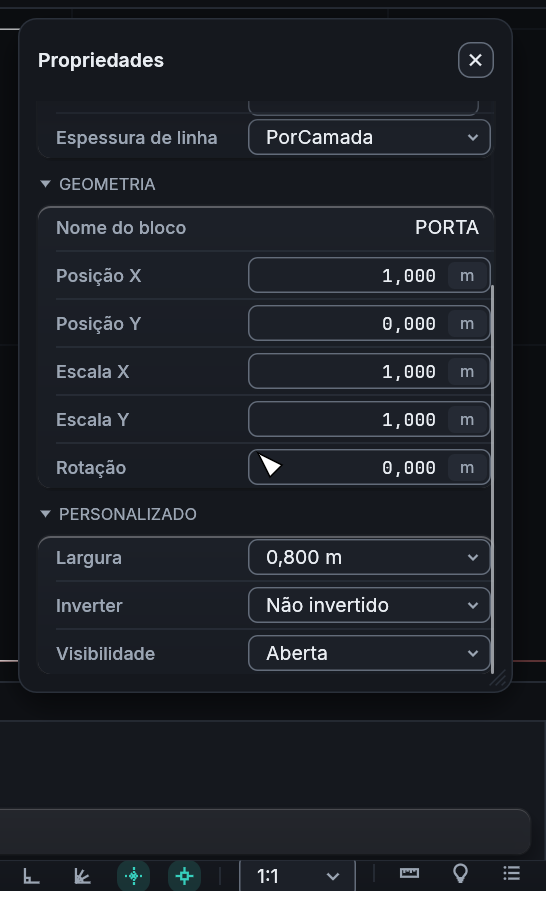
A seção Personalizado
Na paleta Propriedades (Ctrl+1), uma ou várias inserções dinâmicas do mesmo bloco ganham a seção Personalizado, com os parâmetros que o bloco mostra:
- distâncias e ângulos editáveis, nas unidades do desenho como os outros campos; quando o parâmetro só aceita os valores de uma lista, a linha vira uma lista suspensa;
- as distâncias (e as posições do parâmetro ponto) já com a escala da inserção, como no AutoCAD: uma porta de 10 inserida com escala 2 mostra 20, e digitar 30 deixa a porta com 15 no bloco (a escala na direção do parâmetro: no XY, a do X e a do Y);
- inverter, visibilidade, consulta e tabela de propriedades pela lista; a consulta Somente leitura mostra só o texto da linha (sem a lista).
Com várias inserções, os valores que diferem aparecem vazios ("vários"), e o valor escolhido vale para todas, num passo do desfazer. A seção aparece também nas Propriedades rápidas.
Redefinir bloco (RESETBLOCK)
O RESETBLOCK (o nome do AutoCAD nos três idiomas) volta as inserções dinâmicas escolhidas aos valores do desenho do bloco, num passo do desfazer. Selecione antes ou responda ao "Selecione objetos:". O botão direito numa inserção dinâmica selecionada também tem Redefinir bloco.
Ao inserir um bloco dinâmico (INSERT), a prévia já mostra o estado de visibilidade do bloco, e a linha de comando diz qual é ("Estado de visibilidade: Aberta").
Criar blocos dinâmicos no editor
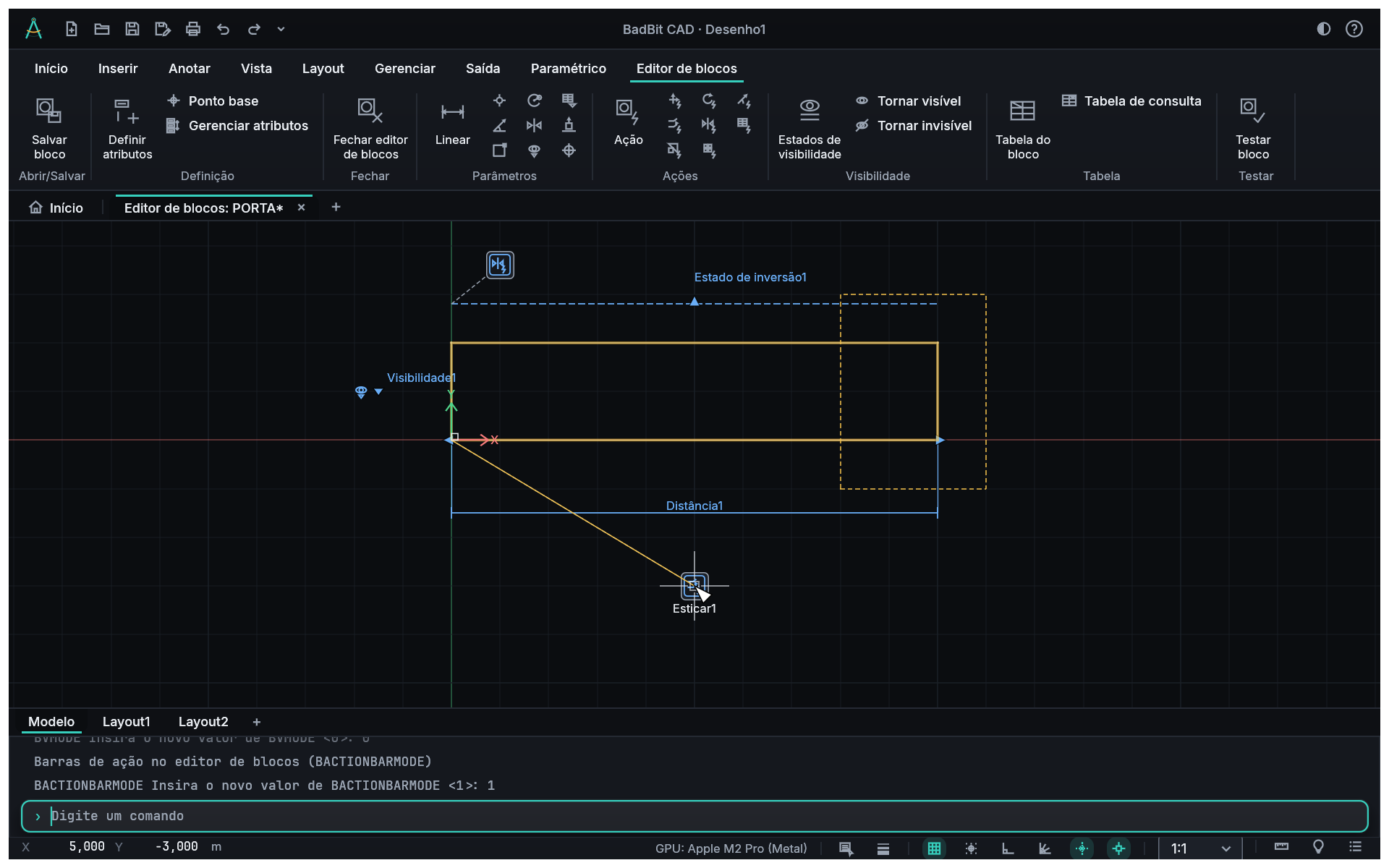
Dentro do editor de blocos (BEDIT), o bloco ganha parâmetros (o que muda: uma distância, um ângulo, um estado) e ações (o que cada parâmetro faz com os objetos: esticar, mover, girar...), como no AutoCAD. A aba Editor de blocos mostra, no fim, os painéis Parâmetros, Ações, Visibilidade, Tabela e Testar. Os parâmetros e as ações aparecem por cima do desenho: o parâmetro com o rótulo e os grips e o alerta amarelo enquanto ele não tem ação. As ações aparecem em barras de ação (o BACTIONBARMODE 1, o padrão do AutoCAD): uma barra por parâmetro, no local da primeira ação dele, com o ícone de cada ação e uma linha tracejada até o parâmetro; com o BACTIONBARMODE 0, cada ação fica com o ícone e o nome no local dela, o jeito antigo. Com o cursor no ícone de uma ação, aparecem o nome, o contorno do esticar e os objetos que ela leva.
Os parâmetros e as ações se apagam pela tela, como objetos: clique num parâmetro (ou no ícone de uma ação) e ele fica destacado em amarelo (Shift+clique tira da escolha, Esc limpa); Delete ou ERASE apaga, num passo do desfazer. Apagar um parâmetro leva as ações dele e as menções a ele (nos conjuntos de seleção e nas tabelas). O ERASE também aceita o clique num parâmetro ou numa ação na pergunta "Selecione objetos".
O BSAVE grava a parte dinâmica junto com os objetos: as inserções do desenho passam a ter os grips dinâmicos e a seção Personalizado na paleta Propriedades, guardando os valores pelo nome do parâmetro. O desfazer dentro do editor também desfaz parâmetros, ações e estados.

Parâmetros (BPARAMETER, alias PARAM)
O BPARAMETER pergunta o tipo: Alinhamento (A), Base (B), pOnto (O), Linear (L), Polar (P), XY (X), Rotação (R), Inverter (F), Visibilidade (V) e Consulta (K); a pergunta mostra o último tipo como padrão (<Linear> na primeira vez) e o Enter o repete. Os botões do painel Parâmetros já escolhem o tipo. Depois vêm as perguntas do AutoCAD:
- o primeiro ponto (o inicial, o base ou o local do parâmetro), com as opções Nome (
N, o nome do objeto parâmetro, comoLinear1), Rótulo (L, o nome da propriedade na paleta, comoDistância1), Cadeia (C, encadear as ações), Descrição (D), Base (B, só no linear: a base no Ponto inicialSou no ponto MédioM, os dois lados andando a metade), Paleta (P, mostrar ou não na paleta Propriedades) e conjunto de Valores (V); - o ponto final (no inverter, o fim da linha de reflexão; na rotação, o raio e o ângulo padrão, com a opção ângulo Base
B, a linha de referência que o editor desenha tracejada e que fica guardada; no alinhamento, a direção ou o TipoT, Perpendicular ou Tangente); - o local do rótulo: fica guardado; o editor desenha o rótulo ali e, no linear e no polar, afasta a linha de cota até ele, como no AutoCAD;
- o número de grips (0, 1 ou 2 no linear e no polar; 0, 1, 2 ou 4 no XY; 0 ou 1 nos outros).
Com Cadeia ligada (as ações encadeadas, Chain Actions do AutoCAD), o parâmetro que está no conjunto de seleção de uma ação de outro parâmetro dispara as ações dele quando é levado: um ponto com um mover, levado pelo esticar de um linear, leva junto os objetos do mover. Sem a Cadeia, o parâmetro anda com a ação mas as ações dele não fazem nada. Uma corrente que volta a um parâmetro que já disparou para ali.
O conjunto de valores limita o que a inserção aceita: Nenhum (N), Lista (L, os valores separados por vírgula, ou por ponto e vírgula se usar a vírgula decimal; os ângulos em graus) ou Incremento (I, o passo, o mínimo e o máximo, o Enter deixa sem). O polar pergunta o da distância e o do ângulo; o XY, o horizontal e o vertical. Um bloco tem no máximo um parâmetro de visibilidade e um de ponto base.
Ações (BACTION, alias AC, e BACTIONTOOL)
O BACTION pede o parâmetro (clique perto dele, ou digite o nome) e o tipo de ação que ele aceita, como no AutoCAD: o ponto aceita Mover e Esticar; o linear e o XY, mAtriz (A), Mover (M), eScalar (S) e esTicar (T); o polar, também o esticar Polar (P); a rotação, Girar; o inverter, Inverter; a consulta, Consulta. O BACTIONTOOL (os botões do painel Ações) escolhe o tipo primeiro e depois o parâmetro.
Conforme o tipo, vêm:
- o ponto do parâmetro que move a ação (ponTo inicial
Tou Segundo pontoS, ou o clique perto de um deles); - o contorno do esticar (dois cantos, ou polígono Cruzado
CP): o que está todo dentro anda, do que cruza só os pontos de dentro; os outros parâmetros com um ponto dentro do contorno vão junto; - os objetos da ação (a seleção de sempre); no esticar polar, depois, os objetos que só giram;
- na matriz, a distância entre as linhas (no XY) e entre as colunas: digitada ou por dois pontos (clicados ou digitados como
x,y); no XY, os dois cantos da célula dão as duas distâncias de uma vez; - o local da ação (onde fica o ícone), com as opções Multiplicador (
M) e deslOcamento do ângulo (O) no mover e no esticar, tipo de Base (B: Dependente, o ponto base do parâmetro, ou Independente, um ponto próprio) no escalar e no girar, e tipo XY (X: X, Y ou XY) nas ações de um parâmetro XY.
A ação de consulta abre a janela Propriedades da tabela de consulta (o BLOOKUPTABLE a abre de novo): as propriedades de entrada (os parâmetros escolhidos em Adicionar propriedades...) e a de consulta, uma linha por combinação, com o texto que aparece na lista da inserção. A última linha da coluna de consulta escolhe, como no AutoCAD, Somente leitura (o padrão: a inserção só mostra a linha que bate com as entradas, sem lista nem grip) ou Permitir consulta reversa (o grip e a paleta escolhem a linha, e ela leva as entradas aos valores dela).
Visibilidade (BVSTATE, alias BVS; -BVSTATE; BVHIDE; BVSHOW)
Com um parâmetro de visibilidade, o BVSTATE abre a janela Estados de visibilidade: Tornar atual, Novo... (com as opções Esconder todos os objetos existentes no novo estado, Mostrar todos ou Deixar a visibilidade como está), Renomear, Excluir e Mover para cima/baixo. O estado atual ao salvar é o das inserções novas. Na linha de comando, o -BVSTATE tem Novo (N), definir (S) e Excluir (D).
O BVHIDE e o BVSHOW escondem e mostram os objetos escolhidos no Atual (C) estado ou em Todos (A). O BVMODE diz como os escondidos no estado atual aparecem no editor, como no AutoCAD: 0 (o padrão) eles somem e não se escolhem; 1 ficam esmaecidos, para continuarem a ser escolhidos (para o BVSHOW, por exemplo). Digite BVMODE e o valor, ou use o SETVAR.
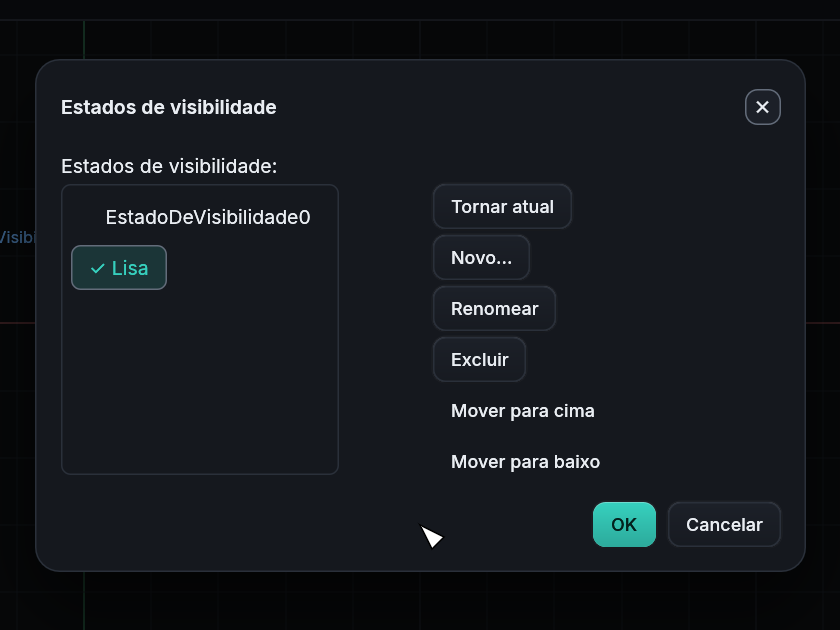
Tabela de propriedades (BTABLE)
O BTABLE pede o local do parâmetro de tabela e o número de grips (0 ou 1) e abre a janela Tabela de propriedades do bloco: as colunas são os parâmetros (Adicionar propriedades...), cada linha é uma combinação de valores (os números como o AutoCAD mostra, os ângulos em graus, os estados pelo nome) e As propriedades do bloco têm de bater com uma linha da tabela recusa os valores fora dela. Na inserção, o grip da tabela escolhe a linha.
Propriedades do parâmetro e da ação (Ctrl+1)
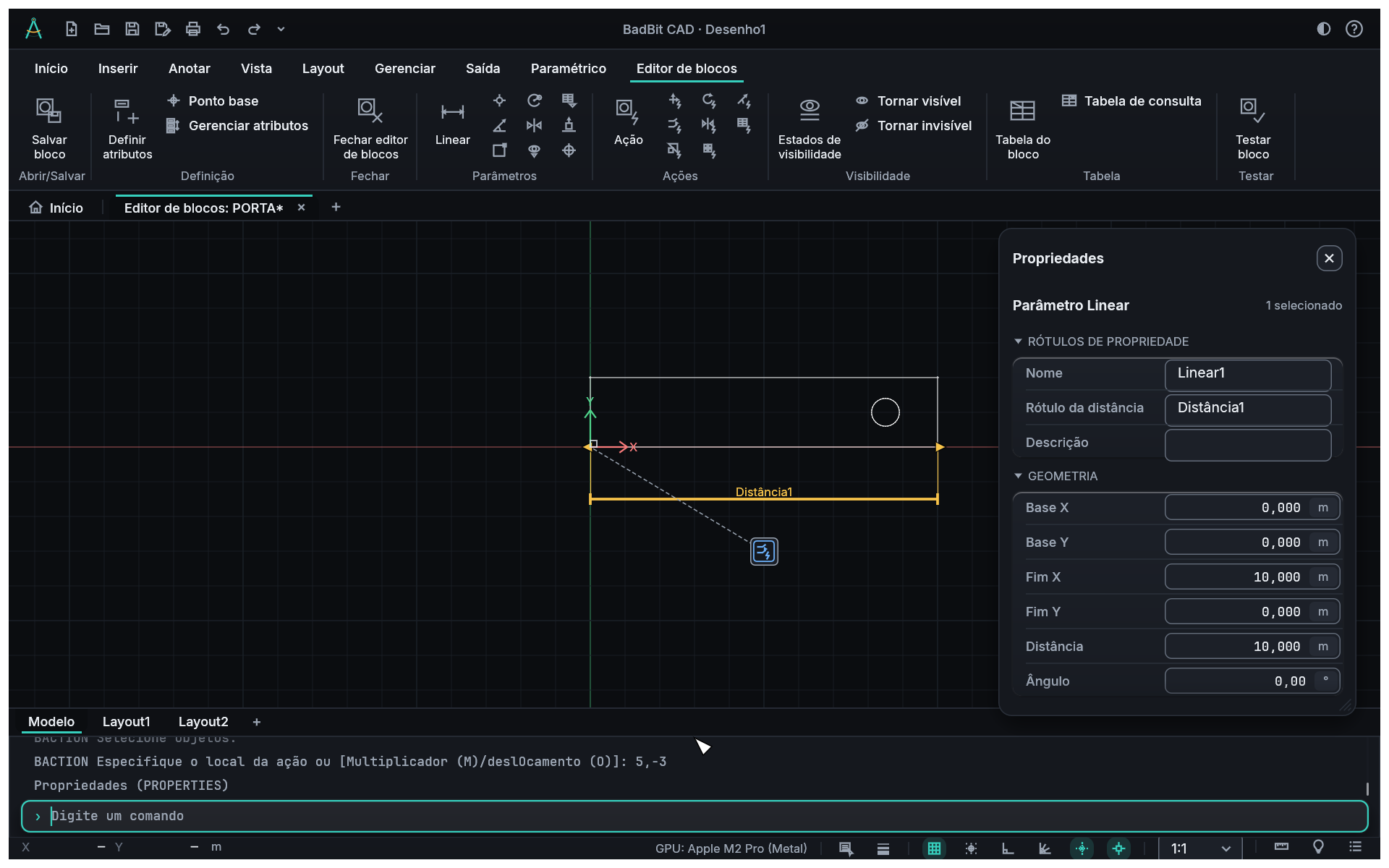
Como no AutoCAD, clicar num parâmetro (ou no ícone de uma ação) no editor de blocos e abrir a paleta Propriedades (Ctrl+1 ou PROPERTIES) mostra os campos dele, todos editáveis; cada mudança é um passo do desfazer do editor:
- Rótulos de propriedade: o Nome do objeto parâmetro (vazio: o nome do tipo), o rótulo da propriedade (o nome na seção Personalizado das inserções; no polar e no XY, os dois rótulos), a Descrição e, no inverter, os nomes dos estados não invertido e invertido;
- Geometria: Base X/Y e Fim X/Y (na rotação, o Centro, o Raio, o Ângulo e o Ângulo base; nos de um ponto só, a Posição), a Distância e o Ângulo do linear e do polar (mudar a distância leva o fim ao longo do parâmetro; o ângulo o gira em volta da base) e as distâncias horizontal e vertical do XY;
- Conjunto de valores: o tipo (Nenhum, Incremento ou Lista) e, conforme ele, o incremento, o mínimo e o máximo (vazio: sem limite) ou a lista de valores (separados por ponto e vírgula); no polar, o da distância e o do ângulo; no XY, o horizontal e o vertical;
- Diversos: o Local da base do linear (ponto inicial ou médio), o Número de grips, Mostrar propriedades, Encadear ações, o tipo de alinhamento e, na tabela do bloco, se as propriedades têm de bater com uma linha.
Numa ação: o Nome da ação, o tipo e o parâmetro dela (só de leitura), o Multiplicador da distância e o Deslocamento do ângulo (mover, esticar e esticar polar), o Tipo XY (nas ações de um parâmetro XY), o Tipo de base (Dependente ou Independente, com o ponto próprio) no escalar e no girar e as distâncias entre colunas e linhas da matriz. Com vários escolhidos, aparecem só os campos que todos têm; os valores diferentes ficam como vários e o valor digitado vale para todos.
Testar o bloco (BTESTBLOCK)
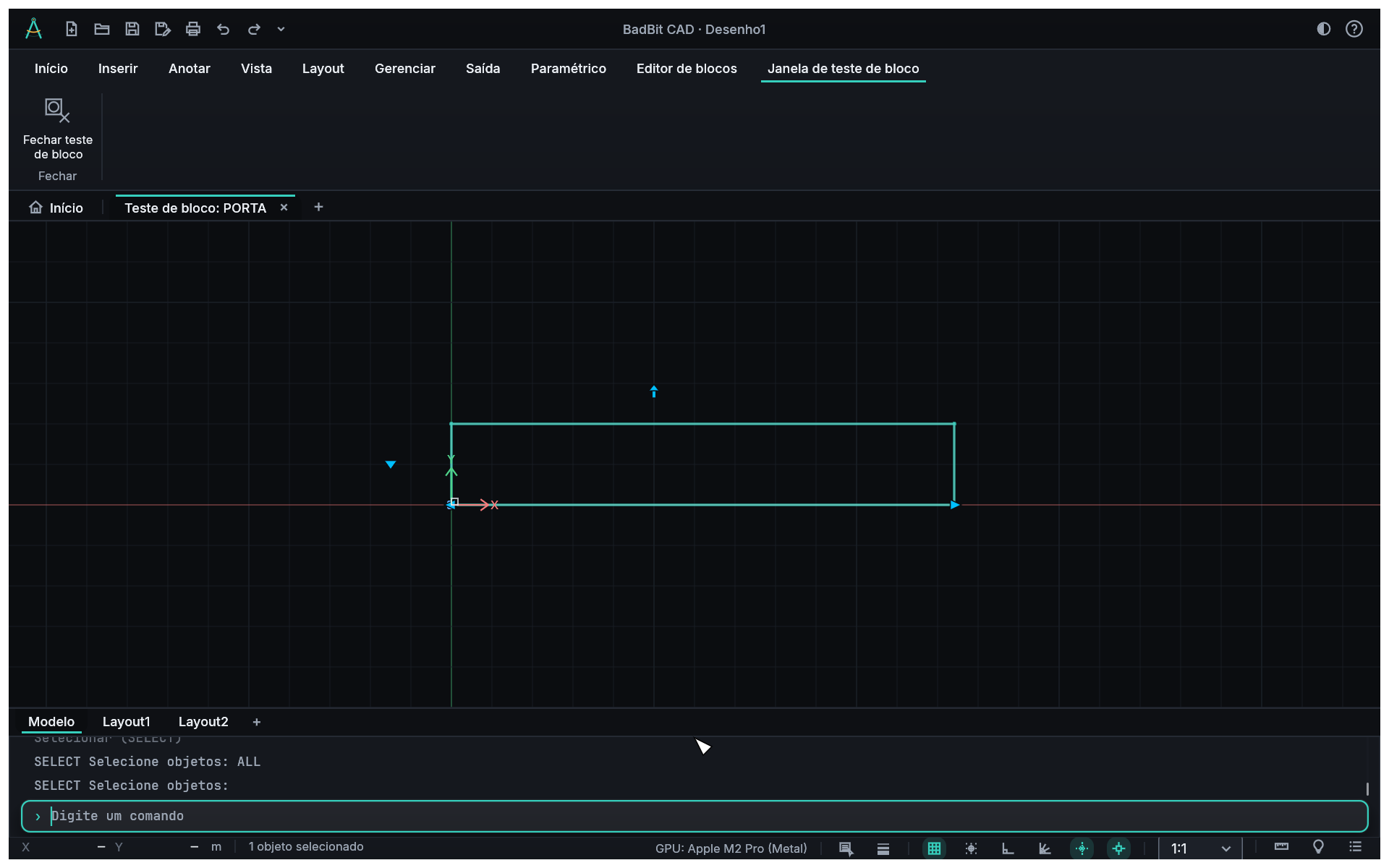
O BTESTBLOCK (painel Testar) abre a janela de teste do bloco, como no AutoCAD: ela toma o lugar do editor (a aba do desenho passa a dizer Teste de bloco: NOME) com um desenho só com uma inserção do bloco como está no editor, e o ribbon ganha a aba Janela de teste de bloco. Ali vale tudo o que vale num desenho: selecione a inserção para arrastar os grips dinâmicos (os de lista abrem a lista de estados ou de linhas), mude os valores na seção Personalizado da paleta Propriedades, use os comandos (MOVE, COPY, INSERT...). O BSAVE espera o teste fechar.
- Fechar teste de bloco (o botão da aba contextual) ou o × da aba do desenho: volta ao editor como estava, sem perguntar nada, como no AutoCAD (o que se fez na janela de teste não vai para o bloco).
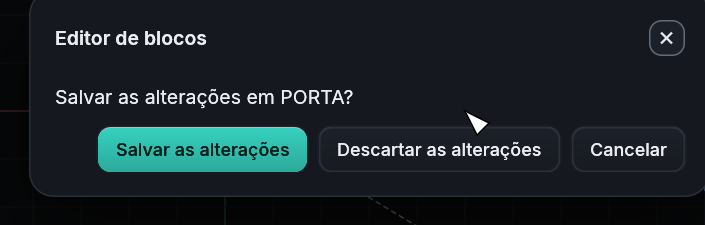
- BCLOSE digitado na janela de teste: fecha a janela e segue fechando o editor de blocos; se o bloco foi mudado no editor e ainda não foi salvo, aparece a pergunta Salvar as alterações em NOME?, com Salvar as alterações (grava o bloco e as inserções do desenho mudam juntas), Descartar as alterações e Cancelar (fica no editor). Sem mudanças, volta direto ao desenho.
- BTESTBLOCK de novo na janela de teste: fecha a janela e abre outra com o bloco como está no editor (o que se mexeu no teste some), como no AutoCAD.
- Fechar o programa com a janela de teste aberta fecha o teste antes e salva o bloco, como o fechamento com o editor de blocos aberto.
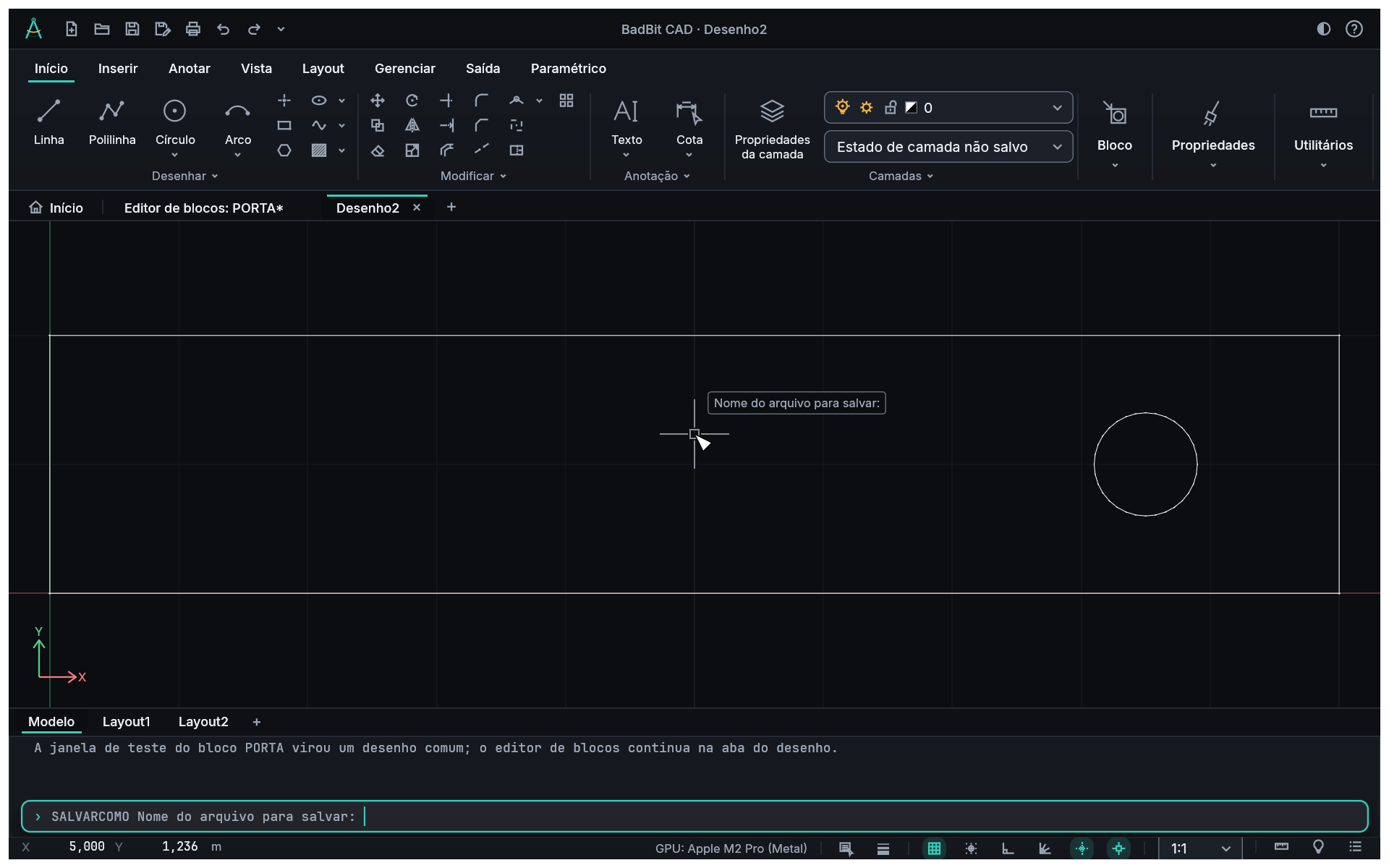
- SAVE, QSAVE (Ctrl+S) ou SAVEAS na janela de teste: como no AutoCAD, ela deixa de ser janela de teste e vira um desenho comum, numa aba nova sem nome (com tudo o que se fez no teste), e o salvamento pede o nome do arquivo. O editor de blocos continua aberto na aba do desenho, com o que não foi salvo: clique na aba (ou Ctrl+Tab, ou BEDIT nela) e ele volta como estava. (A ajuda do AutoCAD fala do SAVE e do QSAVE; o SAVEAS fazer o mesmo é suposto.)
Trocar de aba com o editor de blocos aberto também o deixa parado na aba dele (a aba mostra Editor de blocos: NOME): as outras abas funcionam normalmente e, de volta à aba, o editor volta. Só um editor de blocos fica parado de cada vez; fechar a aba do desenho fecha também o editor parado nela, sem salvar o bloco.
As restrições paramétricas dentro do bloco (BCPARAMETER, BCONSTRUCTION) ainda não entram no editor; os blocos que as trazem do AutoCAD as guardam como vieram.
Exportar e importar atributos: ATTOUT e ATTIN
O ATTOUT grava os valores dos atributos dos blocos escolhidos num arquivo de texto separado por tabulação (o do antigo Express Tools), para editar numa planilha: a primeira linha tem HANDLE, BLOCKNAME e os rótulos de todos os blocos; cada linha seguinte é uma inserção, com o identificador dela (começa com ', para a planilha não mexer) e <> onde o bloco não tem aquele rótulo. O ATTIN lê o arquivo editado e troca os valores pelo identificador de cada inserção, num passo só do desfazer (as inserções em camada travada ficam de fora, com aviso; as linhas cujo identificador não está no desenho são contadas). Ler e gravar o arquivo é em segundo plano. Os dois estão no painel Bloco da aba Inserir (no painel aberto).