
Layouts e impressão
O desenho é feito em tamanho real no modelo (em metros). Para imprimir, monta-se uma folha num layout (o espaço do papel): o tamanho do papel, a orientação, as margens, o carimbo e as janelas de vista, que mostram o modelo dentro da folha na escala escolhida (1:50, 1:100...). Como no AutoCAD, as abas Modelo, Layout1, Layout2 e + ficam embaixo da área de desenho; todo desenho novo já tem Layout1 e Layout2.
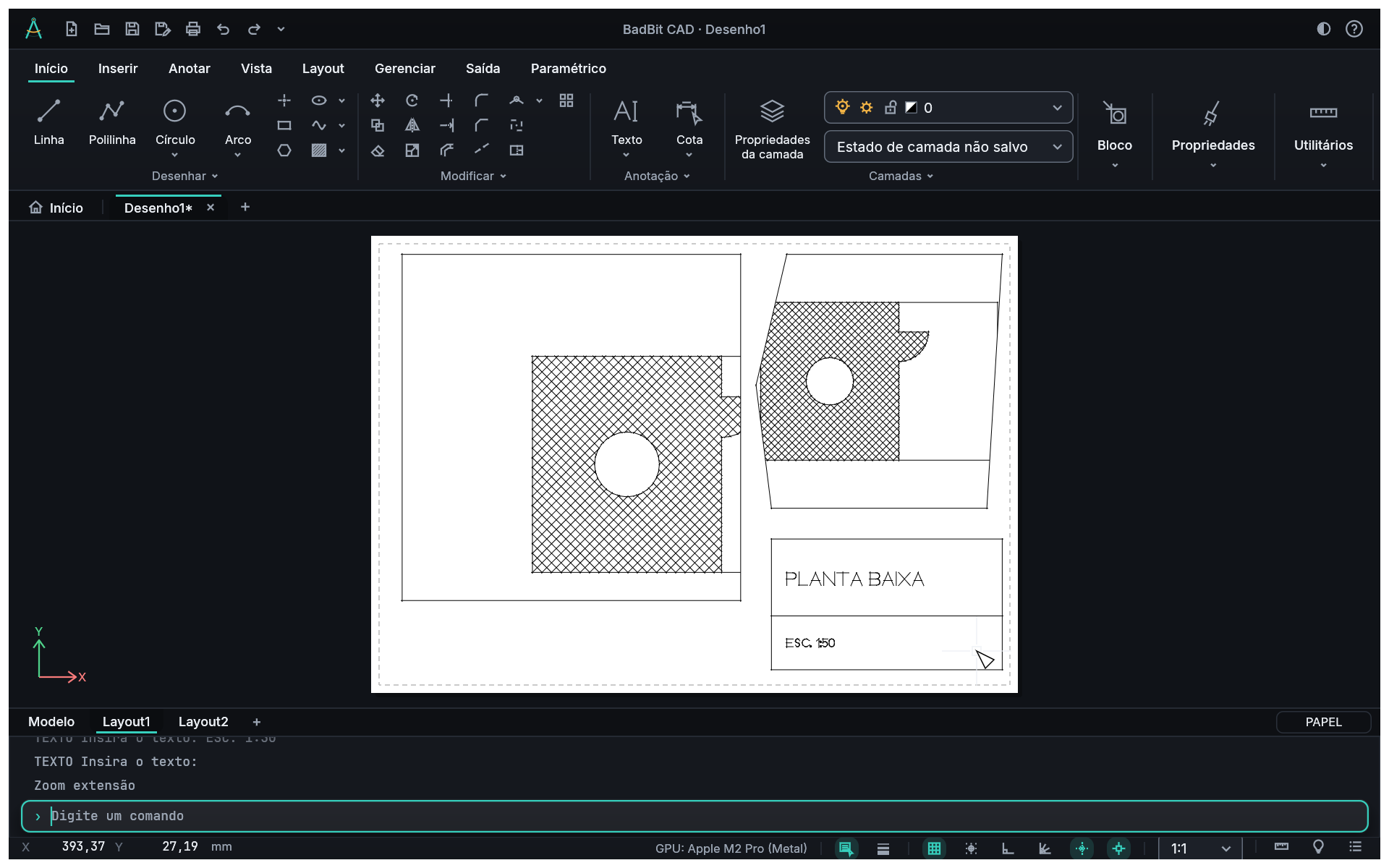
As abas de layout
- Clique numa aba: vai para ela (o Modelo volta à vista que estava).
- Duplo clique: renomeia (Enter confirma, Esc desiste).
- Botão direito: Novo layout, Copiar, Excluir, Renomear, Gerenciador de configurações de página e Plotar.
- Arrastar uma aba sobre outra muda a ordem.
- +: um layout novo no fim, com a configuração de página do atual.
Na primeira vez que um layout é aberto, ele ganha uma janela de vista na parte imprimível mostrando o modelo inteiro (o LAYOUTCREATEVIEWPORT do AutoCAD). À direita da faixa, o botão PAPEL/MODELO mostra onde se está desenhando e troca de um para o outro.
Desde a 2027.0.0-beta.11
No papel, as medidas são em milímetros da folha (a folha A3 deitada vai de 0,0 a 420,297): o que se digita, as coordenadas da barra de status e as consultas (DIST, AREA, ID) são em mm. A cota no papel mede em mm (uma linha de 100 mm tem a cota "100,00"). Os estilos (o texto padrão, as setas e o texto da cota, o padrão da hachura, a largura da multilinha, os textos da tabela e das chamadas) saem na folha do tamanho com que saem impressos: num desenho em metros, como o do BadBit, os estilos são feitos para o modelo a 1:100, então o texto padrão de 0,25 m fica com 2,5 mm na folha; num desenho em mm vindo do AutoCAD, os estilos já são os da folha (2,5 é 2,5 mm). A altura digitada no papel é em mm. O CHSPACE leva a cota entre o modelo e o papel sem mudar o valor medido nem o tamanho na folha. Linhas, textos, cotas, hachuras e blocos desenhados no papel ficam só naquele layout (o carimbo, as notas); os comandos de edição, a seleção, os snaps e o Selecionar tudo olham só o espaço em que se está. Tabelas, atributos e cotas associativas também funcionam no papel (a cota fica ligada ao objeto do papel em que se fez o snap).
Como no AutoCAD, a janela de vista não entra em bloco: o BLOCK e o WBLOCK de objetos deixam a janela no layout (o WBLOCK leva só os objetos do espaço atual, para o modelo do desenho novo). O INSERT de um arquivo e a referência externa (XATTACH) trazem só o modelo do outro desenho, e o editor de blocos (BEDIT) não tem layouts.
LAYOUT (alias LO)
Digite uma opção de layout [Copiar (C)/Excluir (D)/Novo (N)/Modelo (T)/Renomear (R)/Salvar como (SA)/Definir (S)/?] <Definir>:
- Novo (
N): o nome (o padrão é o próximo Layoutn livre). - Copiar (
C): o layout de origem (o atual com Enter) e o nome da cópia ("Layout1 (2)" com Enter). A cópia leva as janelas de vista e tudo o que está no papel. - Excluir (
D): o layout e o que está no papel dele. O desenho fica sempre com pelo menos um layout. - Renomear (
R): o layout e o nome novo (nomes únicos, sem< > / \ " : ; ? * | , = ``e diferente de "Model"). - Definir (
S): o layout que fica na tela (ouModel). - ?: lista os layouts.
- Modelo (
T) e Salvar como (SA) ainda não estão disponíveis.
Cada opção é um passo do desfazer.
Janelas de vista: MVIEW (alias MV)
No papel (não dentro de uma janela), o MVIEW cria uma janela de vista:
Especifique o canto da janela de vista ou [Ligada (ON)/Desligada (OFF)/Ajustar (F)/Travar (L)/Objeto (O)/Poligonal (P)] <Ajustar>:
- Dois cantos: a janela retangular. Ela nasce mostrando o modelo inteiro.
- Ajustar (
Fou Enter): a janela do tamanho da parte imprimível. - Poligonal (
P): os vértices do contorno, um a um;C(ou Enter) fecha,Utira o último. O botão Poligonal do painel Janelas de vista começa direto aqui. - Objeto (
O): clique numa polilinha fechada, num círculo ou numa elipse do papel; o contorno dela vira o da janela. - Ligada e Desligada (
ON,OFF): clique na janela; desligada, ela não mostra o modelo (nem na plotagem). - Travar (
L):ONouOFFe o clique na janela. Com a escala travada, o zoom dentro dela não muda a escala.
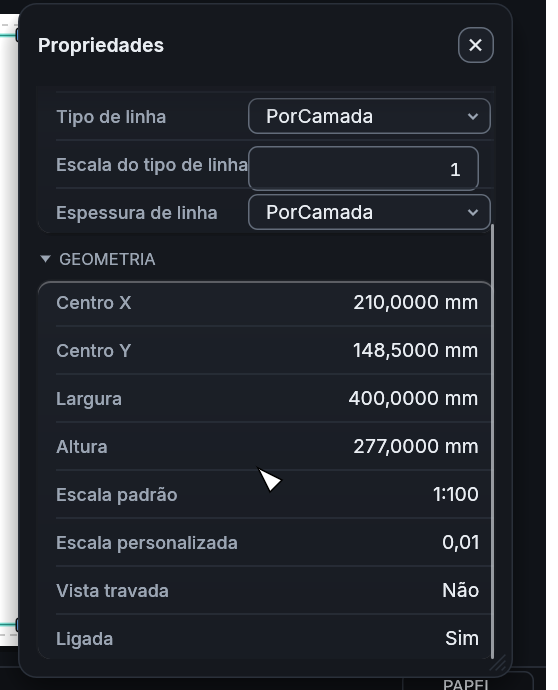
A janela de vista é um objeto do papel: move, copia, apaga, gira (só o contorno) e escala (o modelo dentro cresce junto) como os outros, tem grips nos cantos (na retangular, arrastar um canto mantém o retângulo) e aparece na paleta de propriedades com a escala, a trava e se está ligada. A escala sai como no AutoCAD, em qualquer unidade do desenho: a Escala padrão é o nome da lista de escalas do desenho (1:100) ou Personalizada, e a Escala personalizada é a razão do papel para o desenho (0,01 a 1:100). Num desenho em mm, a janela a 1:100 mostra 1:100 e 0,01, não o fator interno (100 000 mm do modelo por metro do papel). O centro, a largura e a altura da janela também saem na unidade do desenho (numa folha A3 num desenho em mm, a janela que ocupa a folha tem 400 mm de largura, não 0,4). Ela fica na camada atual; ponha as janelas numa camada que não plota para a borda não sair no papel.
Dentro e fora da janela: MSPACE e PSPACE (MS, PS)
- MSPACE (
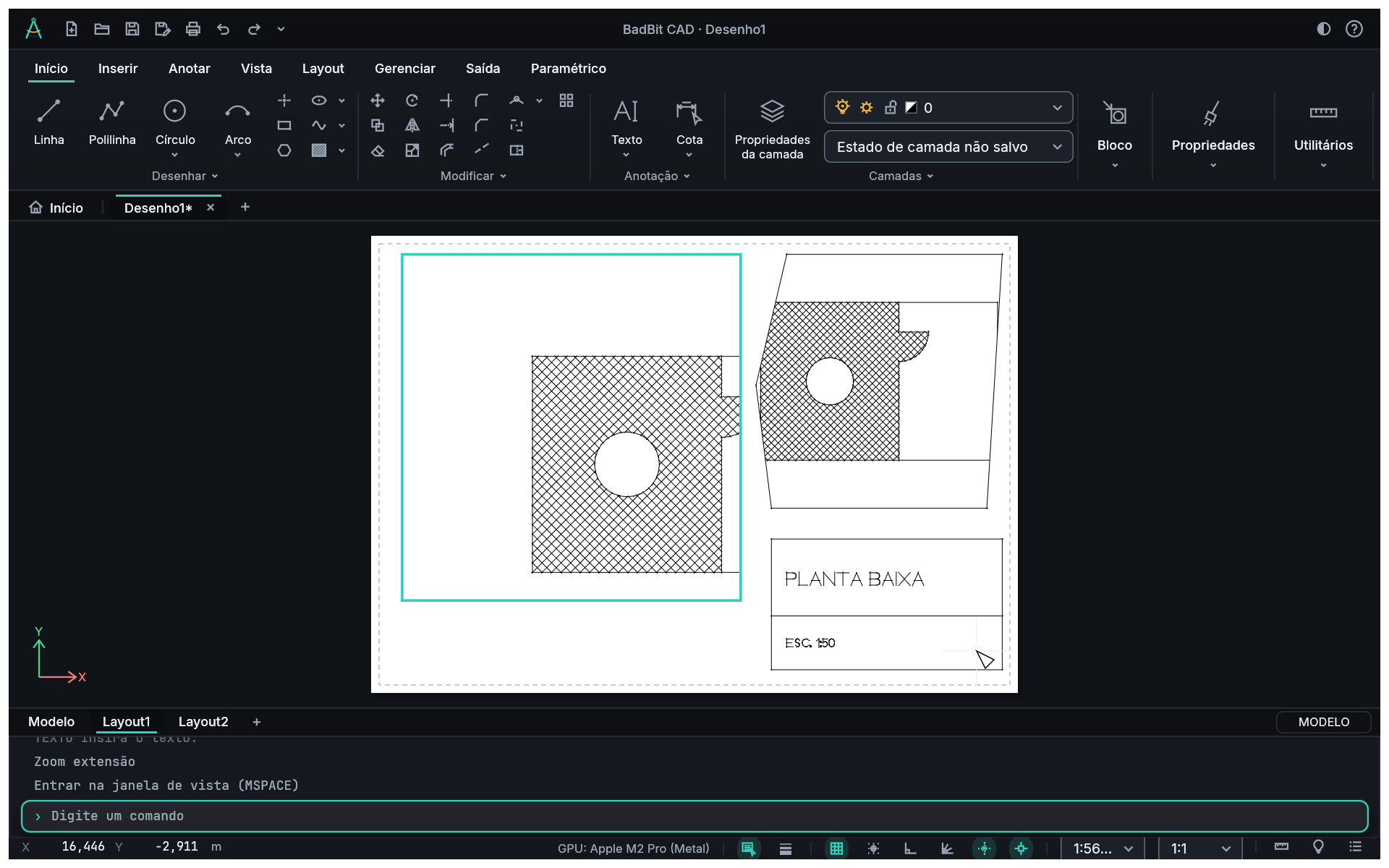
MS), o duplo clique dentro de uma janela ou o botão PAPEL da faixa: entra na janela de vista. A borda dela fica grossa, na cor de destaque, e o desenho passa a ser no modelo, pela janela: tudo o que se desenha vai para o modelo e aparece também nas outras janelas. Um clique noutra janela a torna a ativa. - Dentro da janela, a roda do mouse e o botão do meio mudam a vista da janela (o papel fica parado), a não ser que ela esteja travada; o zoom extensão (duplo clique do meio) enquadra o modelo inteiro na janela. A mudança vai para o desenho quando se sai da janela, num passo só do desfazer ("ZOOM").
- O ZOOM e o PAN digitados dentro da janela também mudam a vista dela: o ZOOM Janela enquadra os dois cantos pelo formato da janela de vista (não o da tela), o Centro põe o ponto no meio dela com a altura dada, o
2Xaproxima em volta do centro dela e o ZOOM Anterior volta à vista anterior dela (cada janela de vista, o papel de cada layout e o modelo têm a própria lista). Valem também logo depois do MSPACE, no mesmo instante (um script, a automação), e nunca mexem nas janelas de outro layout, nem nas de um layout copiado. - Na barra de status, ao lado da escala de anotação, aparece a escala da janela: escolher 1:50 na lista põe a janela em 1:50 (1 m do modelo vira 20 mm no papel). Com a janela travada, a lista só mostra.
- PSPACE (
PS), o duplo clique fora da janela ou o botão MODELO da faixa: volta ao papel.
Camadas por janela: VPLAYER
Digite uma opção [Congelar (F)/Descongelar (T)]:, depois os nomes das camadas (separados por vírgula; * vale qualquer coisa, como PAR*), e [Todas (A)/Atual (C)] <Atual>: — só na janela ativa (MSPACE) ou em todas as do layout. A camada congelada numa janela some só nela (na tela e na plotagem); nas outras e no modelo continua.
Plotar: PLOT (Ctrl+P)
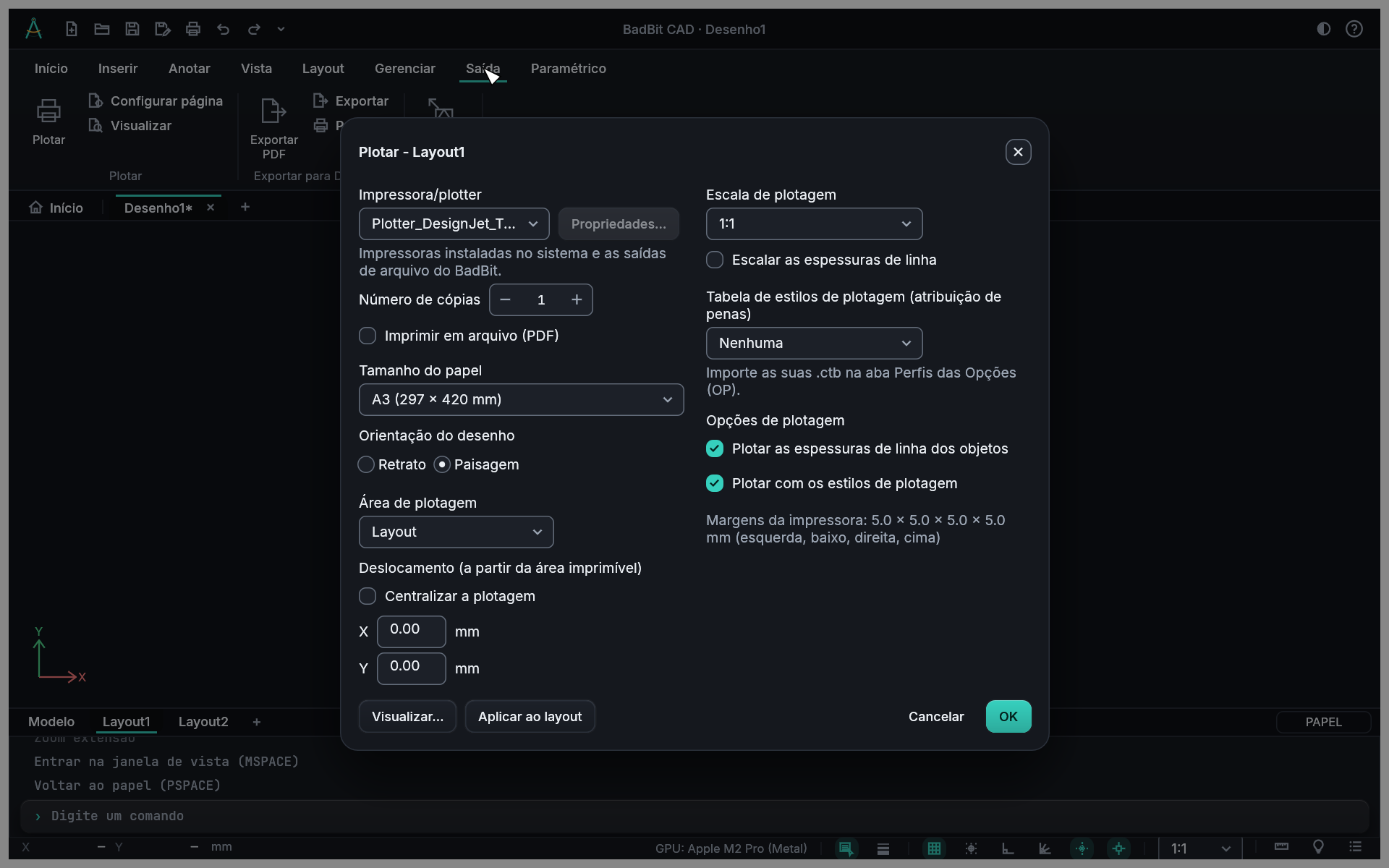
A janela Plotar tem a organização da do AutoCAD:
- Impressora/plotter: as impressoras instaladas no sistema (a lista é procurada quando a janela abre; enquanto isso, aparece "Procurando as impressoras do sistema…") e as saídas de arquivo do BadBit CAD: PDF do BadBit (vetorial), Imagem PNG e SVG do BadBit CAD (vetorial). A impressora que não está pronta aparece com o estado: "fila parada", "desligada", "não aceita trabalhos". Veja Imprimir nas impressoras do sistema.
- Tamanho do papel: com uma impressora do sistema, os papéis que ela informa (com as medidas); com as saídas de arquivo, A4 a A0 e as cartas americanas (Letter, Legal, Tabloid, ANSI C a E).
- Orientação: Retrato ou Paisagem.
- Área de plotagem: Layout (a folha inteira, em 1:1), Extensão (tudo o que está desenhado), Exibição (o que está na tela) e Janela (o botão Janela< pede os dois cantos no desenho). Do Modelo também se plota (Extensão, Exibição ou Janela).
- Deslocamento: Centralizar a plotagem ou o X e o Y a partir do canto da parte imprimível.
- Escala: Ajustar ao papel ou uma das escalas da lista do desenho (SCALELISTEDIT, veja o capítulo Grade e unidades); Escalar as espessuras de linha. A escala é a razão de verdade na unidade do desenho: num desenho em mm, 1:100 leva um retângulo de 10 000 × 5 000 mm a 100 × 50 mm no papel, como 10 × 5 m num desenho em metros. No Modelo, embaixo da lista aparece a mesma escala como o AutoCAD a escreve, 1 mm = N unidades (1:100 é
1 mm = 100 mmnum desenho em mm e1 mm = 0,1 mnum em metros; no desenho sem unidade, como no AutoCAD,1 mm = 100 unidades). - Tabela de estilos de plotagem: as tabelas de penas
.ctbimportadas no perfil (Opções, aba Perfis). Cada cor do desenho sai com a cor, a espessura e a retícula (o esmaecimento) que a tabela manda: por exemplo, a cor 1 com 0,50 mm em preto. As cores reais (RGB) não passam pela tabela por cor. - Opções: plotar as espessuras de linha dos objetos e plotar com os estilos de plotagem.
- Margem imprimível: a parte da folha que a saída não imprime. Com uma impressora do sistema, são as margens que ela informa para o papel (aparecem embaixo, só para conferir); nas saídas de arquivo (e na impressora que não informa), a margem digitada (5 mm no padrão).
- Visualizar…: a prévia. Aplicar ao layout: grava a configuração no layout (um passo do desfazer). OK: escolhe o arquivo e plota (ou, numa impressora do sistema, manda para ela).
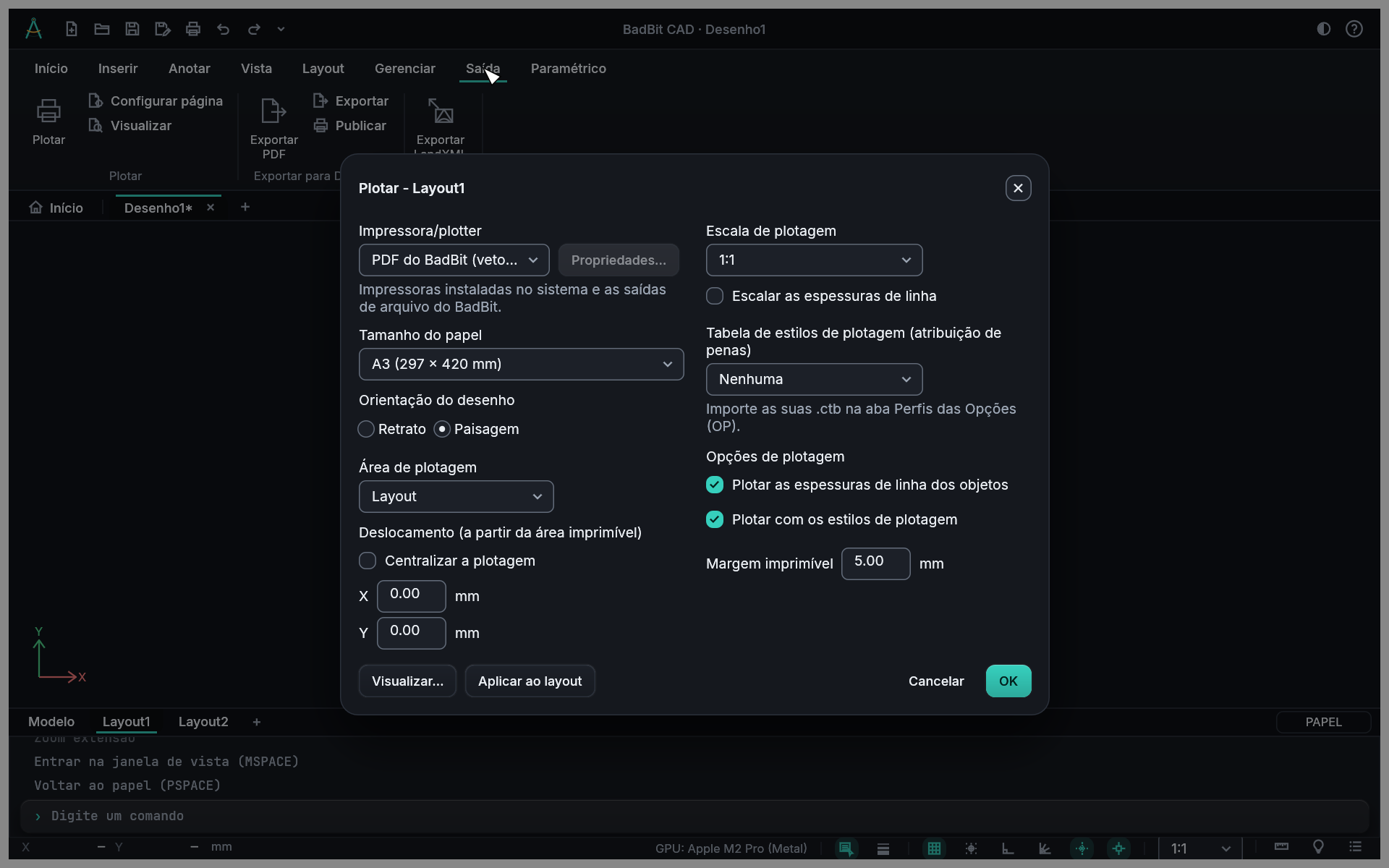
A plotagem roda em segundo plano: um cartão no canto mostra o andamento e o Cancelar, e dá para continuar desenhando. No fim, a linha de comando diz onde o arquivo foi gravado.
Imprimir nas impressoras do sistema
Como no AutoCAD, a lista Impressora/plotter da janela Plotar traz as impressoras instaladas no computador antes das saídas de arquivo do BadBit CAD. Ao escolher uma:
- Tamanho do papel passa a ser a lista de papéis da impressora (o plotter mostra as folhas grandes; a impressora de escritório, A4, Carta, Ofício...), e as margens passam a ser as que ela informa para o papel, já na orientação escolhida.
- Número de cópias: de 1 a 999.
- Imprimir em arquivo (PDF): em vez de mandar para a impressora, grava o PDF da folha (o mesmo que iria para ela).
- Propriedades…: as opções da impressora além do papel e da orientação. No macOS e no Linux, uma janela com as opções que a impressora aceita (qualidade, tipo de papel, cor ou tons de cinza, frente e verso, bandeja), cada uma com o padrão da impressora na primeira linha; no Windows, o diálogo do próprio driver da impressora. O que se escolhe vale para as próximas impressões nessa impressora enquanto o BadBit CAD está aberto.
- Imagens (as imagens anexadas e as de dentro dos PDFs anexados; as linhas do PDF vão como linhas): vão para a impressora com os pixels originais, sem redução de resolução, em qualquer sistema; quem ajusta a imagem à resolução de impressão é a própria impressora. O mesmo vale para o PDF e o SVG gravados em arquivo.
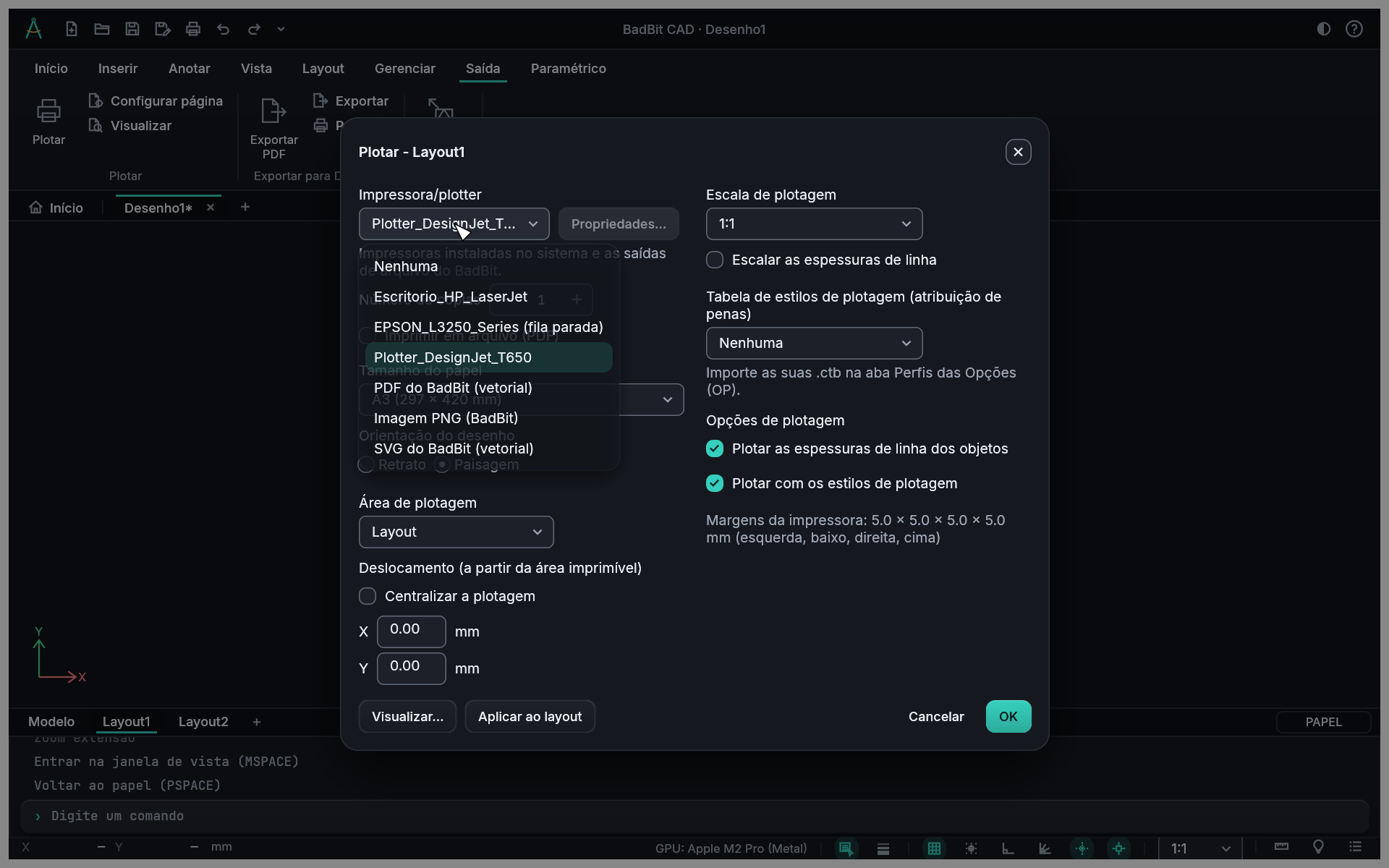
O OK manda a folha para a impressora em segundo plano, com o mesmo cartão de andamento e o Cancelar da plotagem em arquivo; dá para continuar desenhando. No fim, a linha de comando diz para qual impressora foi e o número do trabalho na fila. Se a fila da impressora estiver parada ou a impressora desligada, o trabalho fica esperando na fila e a linha de comando avisa; se o sistema recusar o aviso aparece ali, sem travar nada: "a impressora X não aceita trabalhos", no idioma do programa, quando a impressora está recusando; a mensagem do próprio sistema quando é outro motivo (por exemplo, o serviço de impressão não responde).
A folha sai na escala: o BadBit CAD manda a folha do tamanho do papel e pede ao sistema para não ajustar (1:50 continua 1:50 no papel).
A impressora fica na configuração de página. Escolhida no Configurar página (PAGESETUP, Modificar…), ela vai para o layout, no arquivo .bbd, pelo nome. Quando o desenho abre noutra máquina que não tem essa impressora, a janela Plotar avisa ("A impressora … não existe nesta máquina: usando a padrão, …") e usa a impressora padrão do sistema, com o papel de mesmo nome ou de mesmas medidas (senão, o papel padrão dela), como o AutoCAD. Sem impressora nenhuma instalada, fica o PDF do BadBit CAD.
PUBLISH também imprime: em Publicar em, escolha A impressora de cada configuração de página. Cada layout marcado vai para a impressora da configuração dele (os que estão com uma saída de arquivo vão para a padrão do sistema); layouts seguidos na mesma impressora, papel e orientação vão num trabalho só.
Em cada sistema:
- macOS e Linux: as impressoras do CUPS (as mesmas dos Ajustes do Sistema no Mac e do gerenciador de impressoras no Linux). O BadBit CAD manda o PDF que ele mesmo gera. Sem o CUPS instalado, ou com o serviço parado, a lista mostra só as saídas de arquivo e a linha de comando diz o motivo. No Linux, se o arquivo de descrição da impressora (PPD) não puder ser lido, os papéis vêm pelo nome padrão (A4, Carta...) e a margem é a digitada.
- Windows: as impressoras instaladas no Windows, com os papéis e as margens do driver; a folha vai desenhada direto para o driver. As transparências saem misturadas com o branco do papel.
- Navegador: não há impressoras do sistema; a lista mostra só as saídas de arquivo.
O que sai na folha:
- Linhas vetoriais no PDF e no SVG, com as pontas e os cantos redondos; os tipos de linha (tracejados) como na tela.
- Texto como geometria (os traços da fonte do BadBit CAD; nas fontes TrueType, as letras cheias, com o miolo do "O" vazado): o PDF abre igual em qualquer máquina, sem fonte. Vale também para os textos das cotas, das chamadas, da tolerância, dos atributos e das tabelas.
- Hachuras (as linhas do padrão e o fundo), sólidos e setas cheias como áreas preenchidas, com a transparência; os gradientes em faixas pequenas de cor.
- Tabelas com o fundo, as bordas e o texto de cada célula na cor e na espessura dela.
- Blocos e referências externas com tudo o que têm dentro (hachuras, tabelas, atributos, outros blocos), pela mesma regra da tela (PorBloco toma a cor, a espessura e o tipo de linha da inserção; a camada "0" toma a camada dela), também nos blocos de dentro de blocos.
- As janelas de vista recortadas pelo contorno (retangular ou poligonal), com as camadas congeladas nelas de fora e os objetos anotativos na escala da janela (os que aceitam a escala dela).
- Só as camadas ligadas, não congeladas e marcadas para plotar.
- O PNG sai do mesmo rasterizador do viewport sem GPU, no DPI escolhido (A3 a 150 DPI: 2480 × 1754 pixels).
Configurar página: PAGESETUP
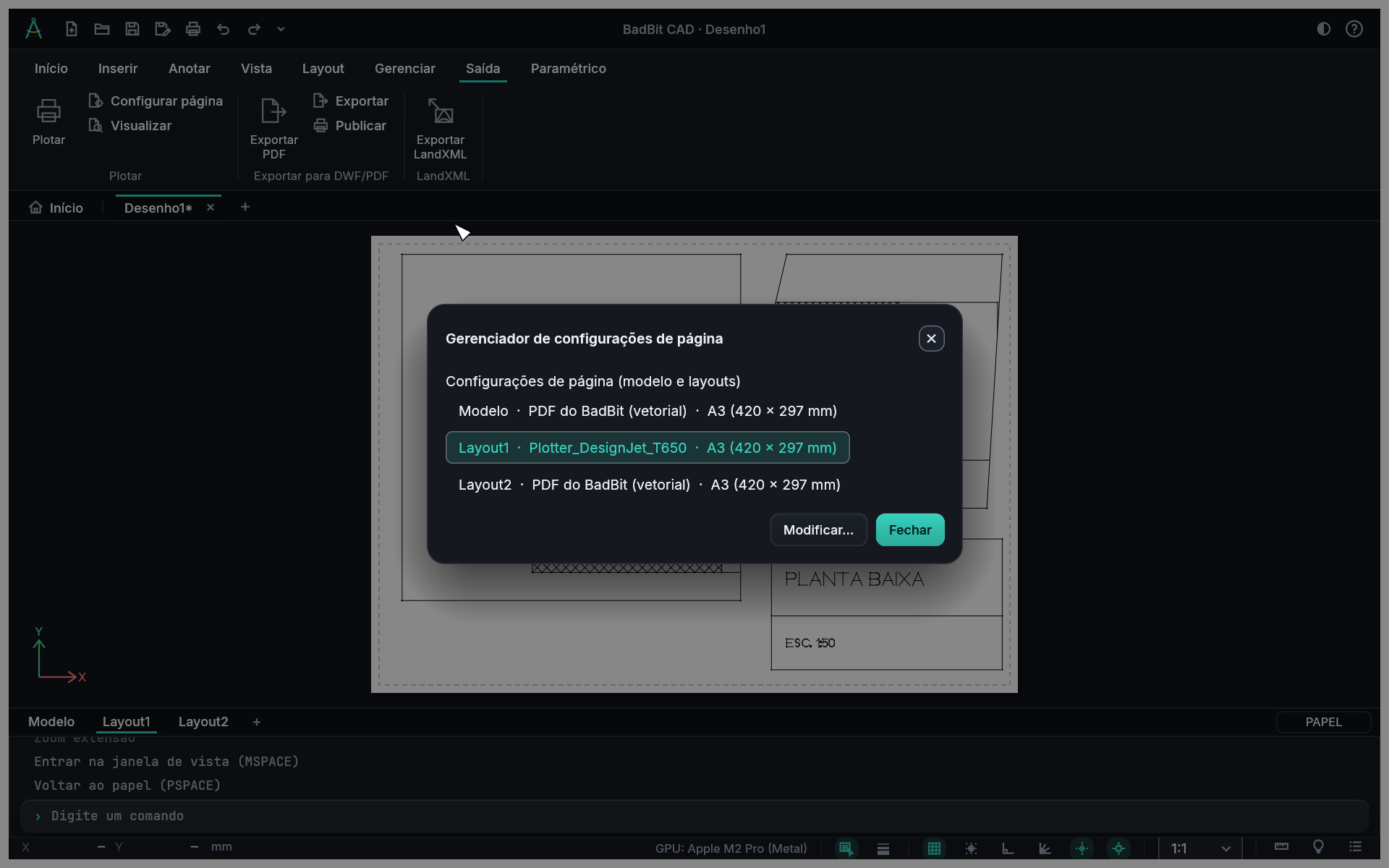
O Gerenciador de configurações de página lista o modelo e os layouts com a saída e o papel de cada um; Modificar… abre a mesma janela da plotagem, que aqui grava a configuração no layout (OK) sem plotar. A configuração de cada layout vai no arquivo .bbd; a do modelo fica enquanto o desenho está aberto.
Visualizar: PREVIEW (PRE)
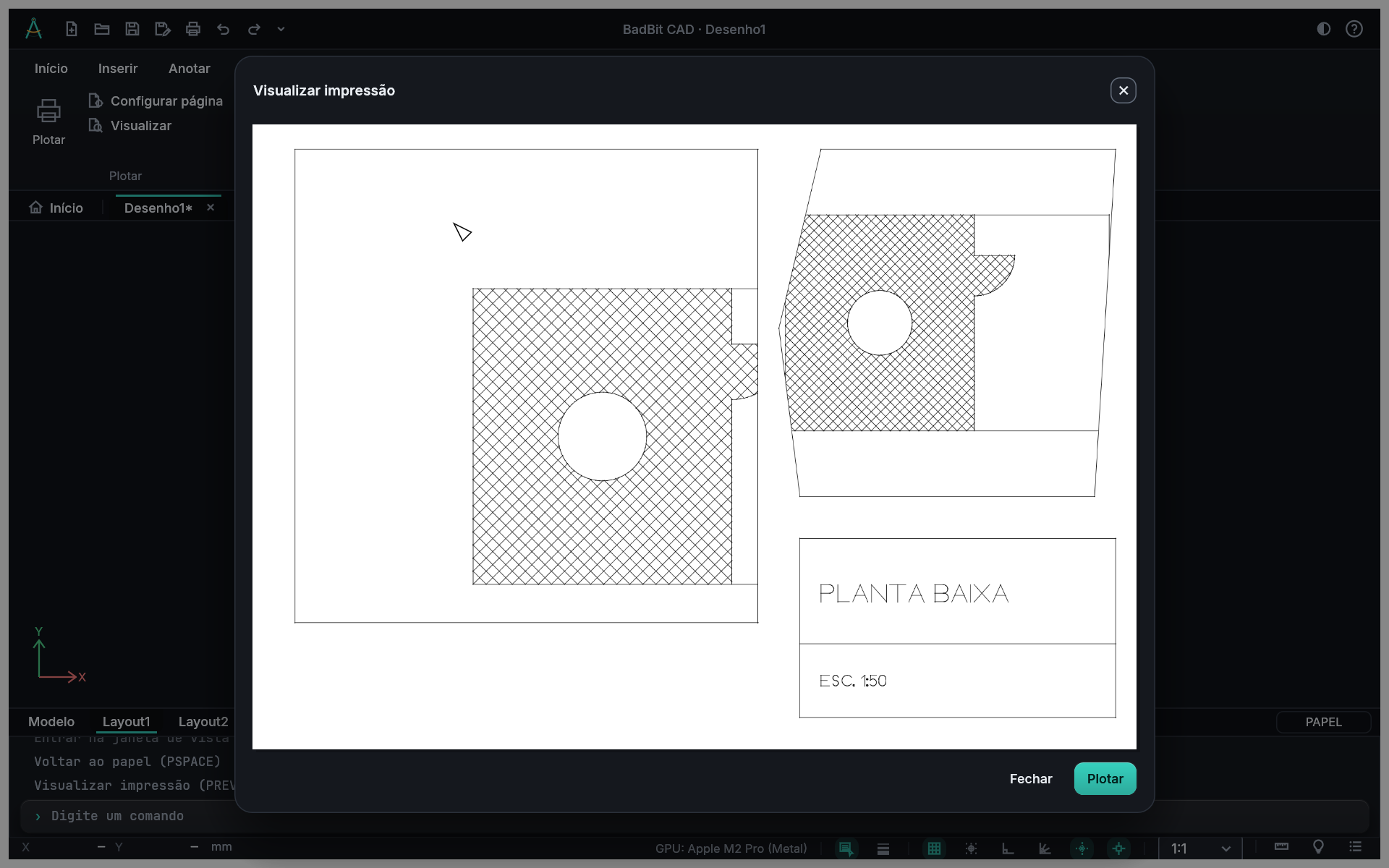
A folha como vai sair, com as penas e as espessuras, numa janela por cima do desenho; Plotar dali vai direto para o arquivo.
Exportar: EXPORT, EXPORTPDF, PUBLISH
- EXPORTPDF: a folha da tela (o layout ou o modelo) num PDF, com a configuração de página dela.
- EXPORT (
EXP): PDF, SVG ou PNG, pela extensão escolhida na janela do arquivo. EXPORTSVG e EXPORTPNG vão direto. - PUBLISH: marque os layouts; eles vão, cada um com a sua configuração de página, num PDF de várias páginas.
A aba Saída do ribbon tem os painéis Plotar (Plotar, Configurar página, Visualizar) e Exportar (Exportar PDF, Exportar, Publicar); a aba Layout, os painéis Layout (Novo layout, Configurar página, Opções de layout) e Janelas de vista (Retangular, Poligonal, Entrar na janela, Voltar ao papel e, na setinha, VPLAYER).

O que ainda falta
- As escolhas do Propriedades… da impressora valem só enquanto o BadBit CAD está aberto (o AutoCAD guarda num arquivo
.pc3); imprimir pelo navegador. - Na tela, os objetos anotativos aparecem em todas as janelas na escala de anotação atual (CANNOSCALE); na plotagem, cada janela usa a escala dela.
- Layout a partir de um modelo (
.dwt), o Salvar como do LAYOUT, as configurações de página com nome e a coluna "Congelar na janela" no gerenciador de camadas (por enquanto, o VPLAYER). - No caminho de CPU, o pan e o zoom na folha redesenham a folha inteira (no da GPU, o quadro guardado vale como no modelo).
Mudar de espaço: CHSPACE
Leva objetos entre o modelo e o papel pela janela de vista, mantendo a aparência: de dentro de uma janela (MSPACE), os objetos escolhidos do modelo vão para o papel, no lugar e no tamanho em que aparecem nela (divididos pela escala da janela); do papel (PSPACE), vão para o modelo pela única janela do layout ou, com várias, pela que você ativar (duplo clique dentro dela) antes do Enter. A linha de comando diz quantos foram e o fator da escala. Na aba Modelo, o CHSPACE não vale (como no AutoCAD). Fica no painel aberto do Modificar (aba Início).