
Instalação e atualização
O BadBit CAD se atualiza de dentro do programa: ninguém precisa voltar ao site para baixar instalador. A atualização funciona sem entrar na Conta BadBit: o programa só lê a informação de versão publicada pela BadBit, assinada digitalmente, e confere a assinatura antes de usar qualquer coisa dela.
Como fica instalado
| Sistema | Onde | Primeira instalação |
|---|---|---|
| macOS | BadBit CAD.app, onde você o puser (normalmente em Aplicativos) | Pelo .dmg: arraste o BadBit CAD para Aplicativos. |
| Windows | Na sua pasta de usuário (%LOCALAPPDATA%\Programs\BadBit\CAD), sem pedir senha de administrador: uma pasta por versão e o lançador BadBit CAD.exe, para onde apontam os atalhos | Pelo instalador da BadBit. |
| Linux | Na sua pasta de usuário (~/.local/share/badbit/programas/cad), sem pedir senha de administrador, do mesmo jeito do Windows, com o lançador badbit-cad | Pelo instalador da BadBit, que vem num .tar.gz. |
No macOS, abra o BadBit CAD da pasta Aplicativos. Aberto direto do
.dmgou da pasta Downloads, o macOS roda o programa numa cópia protegida e não deixa trocá-lo: a janela Atualizações pede para mover o programa para Aplicativos antes.
Instalar no Linux
- Baixe o
BadBit-CAD-<versão>-linux-x64.tar.gzpela Conta BadBit. - No gerenciador de arquivos, clique com o botão direito nele e escolha Extrair aqui. Sai um arquivo só, o instalador
BadBit-CAD-<versão>-linux-x64-setup. - Dê dois cliques no instalador (se o gerenciador de arquivos perguntar, escolha Executar). Pelo terminal, o mesmo:
tar xzf BadBit-CAD-<versão>-linux-x64.tar.gze./BadBit-CAD-<versão>-linux-x64-setup. - Na janela Instalar o BadBit CAD, marque ou não Criar atalho na área de trabalho e clique em Instalar. No fim, Abrir o BadBit CAD agora abre o programa.
O instalador põe o BadBit CAD no menu de aplicativos (com o "Abrir com" do DWG e do DXF) e faz dele o programa dos arquivos .bbd: dois cliques num .bbd abrem o desenho. O programa padrão do DWG e do DXF continua o que você já usava. Rodar o instalador de novo com o BadBit CAD instalado oferece Atualizar (versão mais nova) ou Reinstalar (a mesma).
Desinstalar no Linux. Clique com o botão direito no BadBit CAD no menu de aplicativos e escolha Desinstalar o BadBit CAD (ou rode ~/.local/share/badbit/programas/cad/desinstalar-badbit-cad --desinstalar). A janela pede para fechar o BadBit CAD se ele estiver aberto e pergunta se mantém as preferências, os perfis e a recuperação de desenhos (marcado). Seus desenhos não são apagados.
Instalação sem janela (TI). BadBit-CAD-<versão>-linux-x64-setup --silencioso instala sem atalho na área de trabalho; desinstalar-badbit-cad --desinstalar --silencioso desinstala mantendo as preferências. O código de saída diz se deu certo.
O BadBit CAD do Linux precisa de uma distribuição de 64 bits (x86-64) com Wayland ou X11 e a glibc 2.31 ou mais nova: Ubuntu 20.04, Linux Mint 20, Debian 11, Fedora 32, RHEL 9 e as versões seguintes delas, além de openSUSE, Arch e outras. O mesmo instalador serve a todas, use ela pacotes .deb, .rpm ou outros, porque ele não passa pelo gerenciador de pacotes: instala na sua pasta pessoal, sem senha de administrador.
Termos de uso na primeira execução
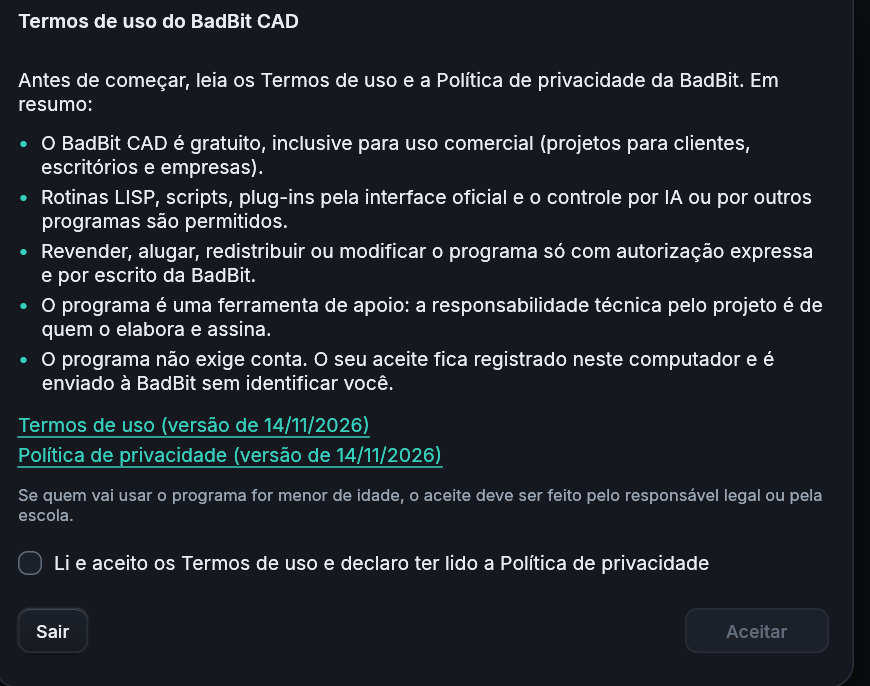
Na primeira vez que o BadBit CAD abre num computador (para cada usuário do sistema), antes de qualquer uso, aparece a janela Termos de uso do BadBit CAD, como no instalador de outros programas de CAD. Ela vale também para quem recebeu uma cópia do programa de outra pessoa e nunca passou pelo cadastro da Conta BadBit. A janela mostra:
- um resumo dos pontos principais (o programa é gratuito, inclusive para uso comercial; automação por LISP, scripts, plug-ins e IA é permitida; revender, redistribuir ou modificar só com autorização da BadBit; a responsabilidade técnica pelo projeto é de quem o assina);
- os links Termos de uso e Política de privacidade, com a data da versão vigente: o clique abre o texto completo no navegador, no idioma do programa (português, inglês ou espanhol);
- o aviso de que, se quem vai usar o programa for menor de idade, o aceite deve ser feito pelo responsável legal ou pela escola;
- a caixa Li e aceito os Termos de uso e declaro ter lido a Política de privacidade e os botões Aceitar (só com a caixa marcada) e Sair.
Enquanto a janela está aberta, nada do programa aparece por trás. Sair fecha o BadBit CAD sem registrar nada, e a janela volta na próxima abertura. Depois do aceite, ela não aparece mais nesse computador.
Quando os termos mudam
Cada versão nova dos Termos de uso ou da Política de privacidade vem marcada pela BadBit com o tamanho da mudança, e o BadBit CAD age de acordo:
- Pequena: nada aparece. Não é preciso aceitar de novo, e o aceite que você já deu continua valendo.
- Relevante: a janela Atualização dos termos de uso, que não bloqueia o programa e pode ficar para depois (abaixo).
- Obrigatória: a partir da data de vigência, o programa só continua com o aceite da versão nova (veja Mudança obrigatória, a seguir). Antes dessa data, ela aparece como a relevante, com o aviso da data.
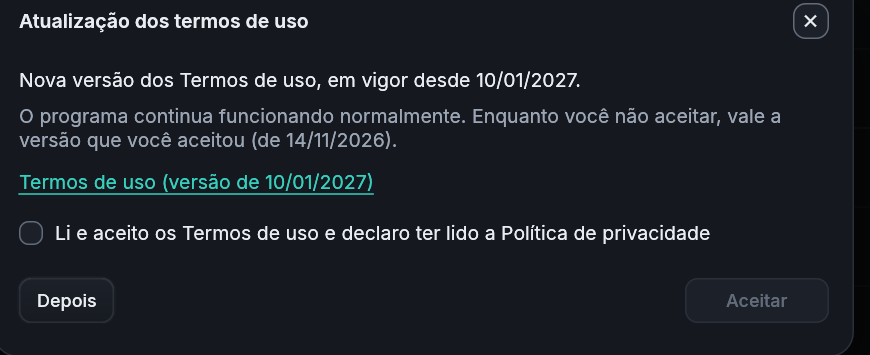
Numa mudança relevante, o BadBit CAD mostra a janela Atualização dos termos de uso, com a data em que a versão nova entra (ou entrou) em vigor e o link para ler. Ela não bloqueia o programa: Depois fecha o aviso, o trabalho continua normalmente, e enquanto você não aceitar vale a versão que você aceitou. O aviso abre sozinho uma vez a cada abertura do programa e fica na barra de título (Termos de uso atualizados, à esquerda do ?) até o aceite; o clique nele reabre a janela.
O BadBit CAD fica sabendo da versão nova pela mesma informação assinada que ele já lê para as atualizações (sem conta e sem nada que não venha assinado pela BadBit); sem internet, vale a versão que veio com o programa.
Mudança obrigatória
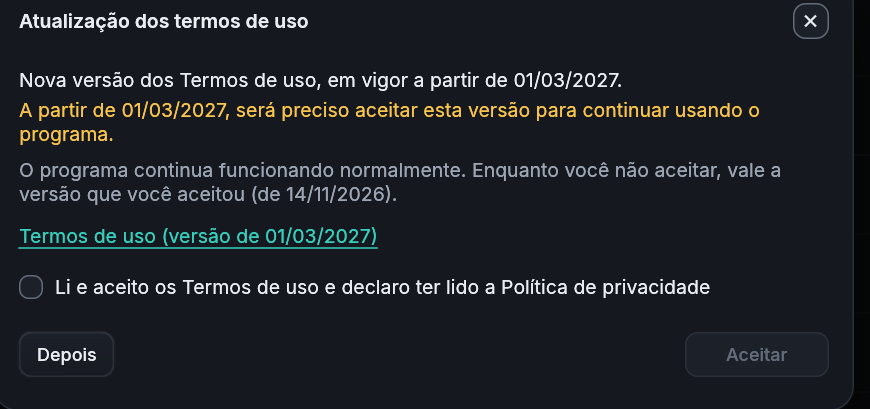
Antes da data de vigência, a mudança obrigatória aparece como a relevante: a janela Atualização dos termos de uso, com Depois, e mais uma linha em destaque: "A partir de 01/03/2027, será preciso aceitar esta versão para continuar usando o programa." Dá para aceitar já, ou deixar para depois e seguir trabalhando até a data.
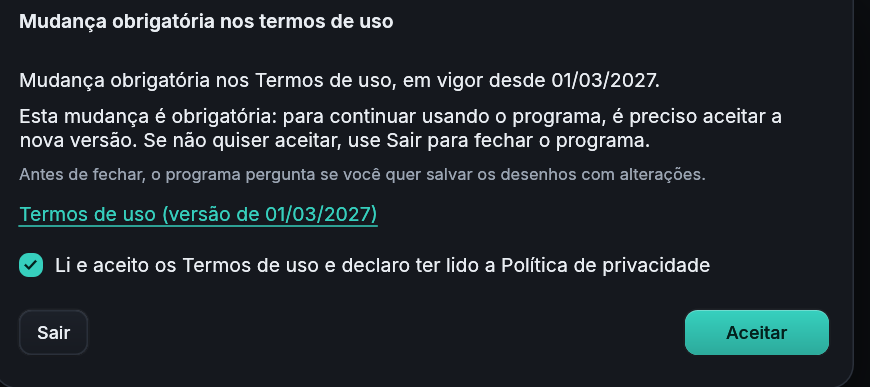
A partir da vigência, a janela Mudança obrigatória nos termos de uso bloqueia o programa como a da primeira execução: ela diz qual documento mudou e desde quando, explica que é preciso aceitar a nova versão para continuar e traz o link para ler, a caixa Li e aceito… e só dois botões, Aceitar (com a caixa marcada) e Sair. Não há Depois nem o × de fechar, e o Esc não fecha a janela. Se a data chega com o programa aberto, a janela aparece na hora, por cima do trabalho.
Sair fecha o BadBit CAD sem registrar o aceite. Antes, como ao fechar a janela do programa, ele pergunta se você quer salvar cada desenho com alterações (Salvar as alterações em Desenho1?, com Sim, Não e Cancelar); Cancelar volta à janela dos termos, que continua bloqueando, e os desenhos ficam como estavam. Fechar a janela do programa com a dos termos aberta faz o mesmo que o Sair. Na próxima abertura, a janela volta até o aceite. Depois do Aceitar, o programa segue normalmente e a versão nova fica registrada.
Onde o aceite fica registrado
O aceite fica guardado no computador, na pasta do usuário (aceites.json): o documento, a versão, a jurisdição (Brasil, ou internacional para outros países, pelo país do sistema), o idioma, a data e a hora e a versão do programa. Ele também é enviado à BadBit sem identificar você: vai junto só um número aleatório criado para isso (não é o da liberação aos poucos e não tem relação com a sua conta). O envio é em segundo plano e, sem internet, fica para depois, sem atrapalhar o uso. Com a atualização desligada pela TI ("updates": "off"), nada é enviado: o aceite fica só no computador.
A janela Sobre (ABOUT) mostra a versão aceita e os links dos Termos de uso e da Política de privacidade.
O aviso de versão nova

O BadBit CAD procura versão nova ao abrir e depois a cada 4 horas, em segundo plano: nada trava enquanto isso. Quando há uma, ele já começa a baixar (só os arquivos que mudaram, e de cada arquivo grande só a diferença) e aparece o aviso Atualização versão disponível na barra de título. O clique no aviso abre a janela Atualizações.
O download continua de onde parou se a internet cair ou se você fechar o programa no meio: a parte já baixada é aproveitada na próxima vez. Cada arquivo baixado é conferido (tamanho e resumo SHA-256 do que a BadBit publicou), inclusive o que já estava guardado de uma tentativa anterior; o que não confere é descartado e baixado de novo. Logo antes de trocar de versão, o BadBit CAD confere de novo todos os arquivos da versão montada e, no macOS, a assinatura da BadBit no programa novo (a da Apple, com a equipe da BadBit); se algo não conferir, a versão é descartada e a janela avisa.
O BadBit CAD só fala com o servidor de atualizações por conexão segura (https://) e nunca oferece uma versão mais velha que a instalada (a não ser que a BadBit tenha retirado a versão instalada; aí a volta é só pelo instalador completo). A informação de versão publicada pela BadBit tem prazo de validade: vencida, ela não vale.
Sem verificar há mais de 14 dias

Se o BadBit CAD passar mais de 14 dias sem conseguir conferir a informação de versão da BadBit (sem internet, proxy da empresa bloqueando, ou informação vencida), aparece na barra de título o aviso Atualizações não verificadas há N dias, e a janela Atualizações explica: confira a conexão com a internet ou o proxy da empresa, porque sem verificar as correções de segurança não chegam. O aviso some na primeira verificação que der certo. Com a atualização desligada pela TI, não há aviso; com a atualização só manual, o aviso aparece só na janela.
A janela Atualizações
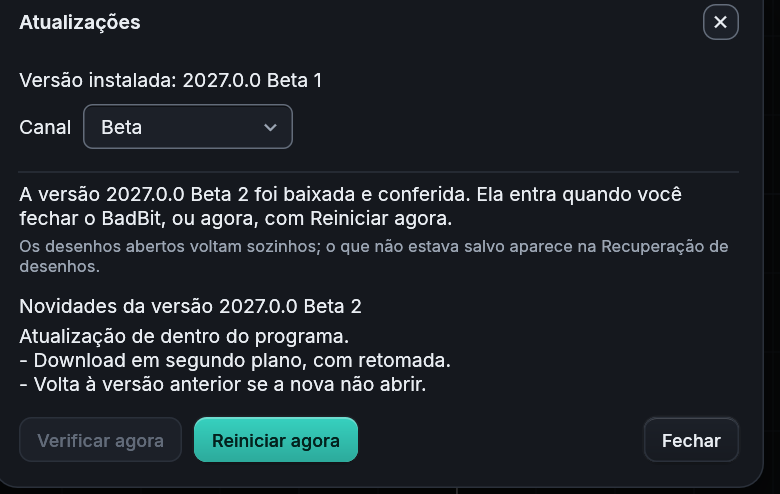
Ela abre pelo aviso, por ? > Verificar atualizações (que também procura na hora) e pela janela Sobre (ABOUT) > Atualizar. Mostra:
- a versão instalada;
- o canal: Beta (as versões de teste, que chegam antes) ou Estável. Trocar de canal procura de novo na hora. A versão beta do BadBit CAD começa no canal Beta;
- o andamento: Procurando atualizações…, O BadBit CAD está atualizado., A versão … está disponível., Baixando a versão … NN% (com a barra) ou A versão … foi baixada e conferida;
- as novidades da versão, no idioma da interface;
- os botões Verificar agora, Baixar (quando a atualização automática está desligada), Reiniciar agora (com a versão pronta) e Fechar.
Quando a versão nova entra
- Ao fechar o BadBit CAD: a versão baixada entra sozinha quando você fecha o programa; a próxima abertura já é na versão nova.
- Reiniciar agora: o BadBit CAD fecha na hora, sem perguntar se quer salvar, troca de versão e abre de novo. Os desenhos que estavam abertos voltam sozinhos: os salvos abrem como estavam, e o que não estava salvo volta pela Recuperação de desenhos (a mesma de quando o programa cai, capítulo Arquivos), com a pergunta de recuperar as alterações.
Se a versão nova não abrir
A versão anterior fica guardada até a nova abrir bem. Se a nova fechar com erro antes de ficar de pé, ou não ficar de pé em três aberturas seguidas, o BadBit CAD volta sozinho à versão anterior, abre a anterior e não oferece mais aquela versão neste computador. A BadBit também pode retirar uma versão com problema: quem estiver nela é levado à versão boa na próxima procura.
Sem permissão em Aplicativos (macOS)
Se a sua conta do macOS não pode gravar na pasta onde está o BadBit CAD (Aplicativos de uma máquina administrada, por exemplo), a janela avisa e oferece Instalar em ~/Applications: a versão nova vai para a sua própria pasta de aplicativos e abre de lá; a antiga continua onde estava.
Liberação aos poucos
Cada versão nova é liberada aos poucos: primeiro para uma parte dos computadores, depois para todos. Por isso um colega pode receber a versão um dia antes de você. O sorteio usa um número aleatório criado na primeira vez que o BadBit CAD procura atualização, guardado só no seu computador (ele não identifica você e não é enviado à BadBit). Atualizações obrigatórias (correção de segurança) chegam para todos de uma vez.
Para a TI da empresa: desligar a atualização automática
A TI pode desligar a atualização automática (e distribuir as versões por conta própria) de dois jeitos. Vale o mais restritivo dos dois: uma variável não religa o que o arquivo desligou.
Arquivo de política da máquina, politica.json:
| Sistema | Caminho |
|---|---|
| macOS | /Library/Application Support/BadBit/CAD/politica.json |
| Windows | %ProgramData%\BadBit\CAD\politica.json |
| Linux | /etc/badbit/cad/politica.json |
{
  "updates": "manual",
  "channel": "stable",
  "baseUrl": "https://espelho.empresa.local/badbit/"
}updates:auto(o padrão: procura e baixa sozinho),manual(só procura quando a pessoa pede, em Verificar atualizações, e só baixa com Baixar) ouoff(desligada: a janela diz que a TI desligou e nada é consultado). Um arquivo ilegível vale comomanual.
O arquivo só vale por inteiro se só o administrador puder mexer nele: no macOS e no Linux, o arquivo e a pasta dele têm de ser do root, sem escrita para o grupo nem para os outros. Um arquivo que não passa nisso só restringe (o updates vale), e o channel e o baseUrl dele são ignorados. No Windows, crie a pasta %ProgramData%\BadBit\CAD só com escrita para Administradores e SYSTEM (o instalador da BadBit faz isso); o BadBit CAD ainda não confere essa permissão no Windows.
channel(opcional): fixa o canal (betaoustable); a janela mostra definido pela TI da empresa e não deixa trocar.baseUrl(opcional, sóhttps://): um espelho interno com a mesma estrutura dehttps://downloads.badbit.com.br/(os arquivos publicados pela BadBit, copiados sem mudança; a assinatura continua sendo conferida).
Variável de ambiente BADBIT_UPDATES com auto, manual ou off (0 e false valem off), para scripts de implantação.
Manual em PDF. O instalador não leva o manual: o programa o baixa na primeira vez que alguém pede (botão Manual ou F1), de cad/releases/<versão>/manual/ na base de downloads (a da BadBit ou o baseUrl do espelho, que deve copiar também essa pasta). Numa rede sem acesso à internet, copie o BadBit-CAD-Manual-pt-BR.pdf para a pasta manual ao lado do executável (no macOS, BadBit CAD.app/Contents/Resources/manual/): a cópia ao lado do programa vale antes de tudo e nada é baixado.
Para a TI da empresa: aceite dos termos pela empresa
Numa instalação corporativa (ou numa escola), a empresa pode aceitar os Termos de uso e declarar ter lido a Política de privacidade em nome de quem usa as máquinas dela. Aí a janela de aceite, o aviso de versão nova e a janela da mudança obrigatória não aparecem para ninguém. Isso vai no mesmo politica.json:
{
  "termsAcceptance": {
    "acceptedBy": "Construtora Exemplo Ltda",
    "termsVersion": "2026-11-14",
    "privacyVersion": "2026-11-14"
  }
}acceptedBy: quem aceitou (a razão social da empresa ou da escola, até 200 caracteres). Sem ele, o aceite da empresa não vale e a janela aparece normalmente.termsVersioneprivacyVersion(opcionais, no formatoAAAA-MM-DD): as versões que a empresa aceitou. Sem elas, vale a versão vigente, inclusive as próximas que a BadBit publicar.
O aceite da empresa só vale com o arquivo protegido (só o administrador pode mexer nele, como explicado acima): num arquivo que qualquer usuário grava, ou por variável de ambiente, ninguém é dispensado de aceitar. O BadBit CAD registra o aceite em nome da empresa (com o nome dela) e o envia à BadBit como qualquer outro aceite. A janela Sobre mostra aceitos por e o nome da empresa.
Pastas e variáveis do atualizador
| O quê | Onde |
|---|---|
| Estado do atualizador (downloads em andamento, versões que não abriram, o número da liberação aos poucos) | macOS: ~/Library/Application Support/BadBit/CAD/atualizacao; Windows: %LOCALAPPDATA%\BadBit\CAD\atualizacao; Linux: ~/.local/share/badbit/cad/atualizacao |
BADBIT_UPDATE_URL | Troca o endereço de onde o BadBit CAD busca as versões. Só aceita https://; o servidor local (http://127.0.0.1) só vale numa compilação de desenvolvimento. Um endereço recusado é ignorado e anotado no registro. |
| Registro do atualizador | registro.log na pasta de estado: as consultas que falharam, as versões descartadas e o que o ajudante da troca fez. |
BADBIT_UPDATE_STATE | Troca a pasta de estado do atualizador (desenvolvimento e testes). |
Registro dos aceites dos termos (aceites.json) | macOS: ~/Library/Application Support/BadBit; Windows: %APPDATA%\BadBit; Linux: ~/.config/badbit |
BADBIT_CONSENT_DIR | Troca a pasta do registro dos aceites (desenvolvimento e testes). |
BADBIT_API_URL | Troca o endereço para onde o aceite é enviado. Só aceita https://; o servidor local (http://127.0.0.1) só vale numa compilação de desenvolvimento. |
No navegador não há atualizador: a versão nova chega ao recarregar a página. Uma compilação de desenvolvimento (o programa rodando fora de uma instalação) só avisa que há versão nova; a troca é pelo instalador.