
Calculadora, DesignCenter e paletas de ferramentas
Três paletas do AutoCAD que ficam ao lado do desenho sem travar nada: a Calculadora rápida (com o CAL na linha de comando), o DesignCenter e as Paletas de ferramentas. As três abrem pelo painel Paletas da aba Vista, pelos atalhos do AutoCAD e pelos comandos. O que é do usuário (as variáveis da calculadora, os favoritos do DesignCenter e as paletas de ferramentas) fica no perfil e vai junto quando ele é exportado.
Calculadora rápida (QUICKCALC, alias QC, Ctrl+8)
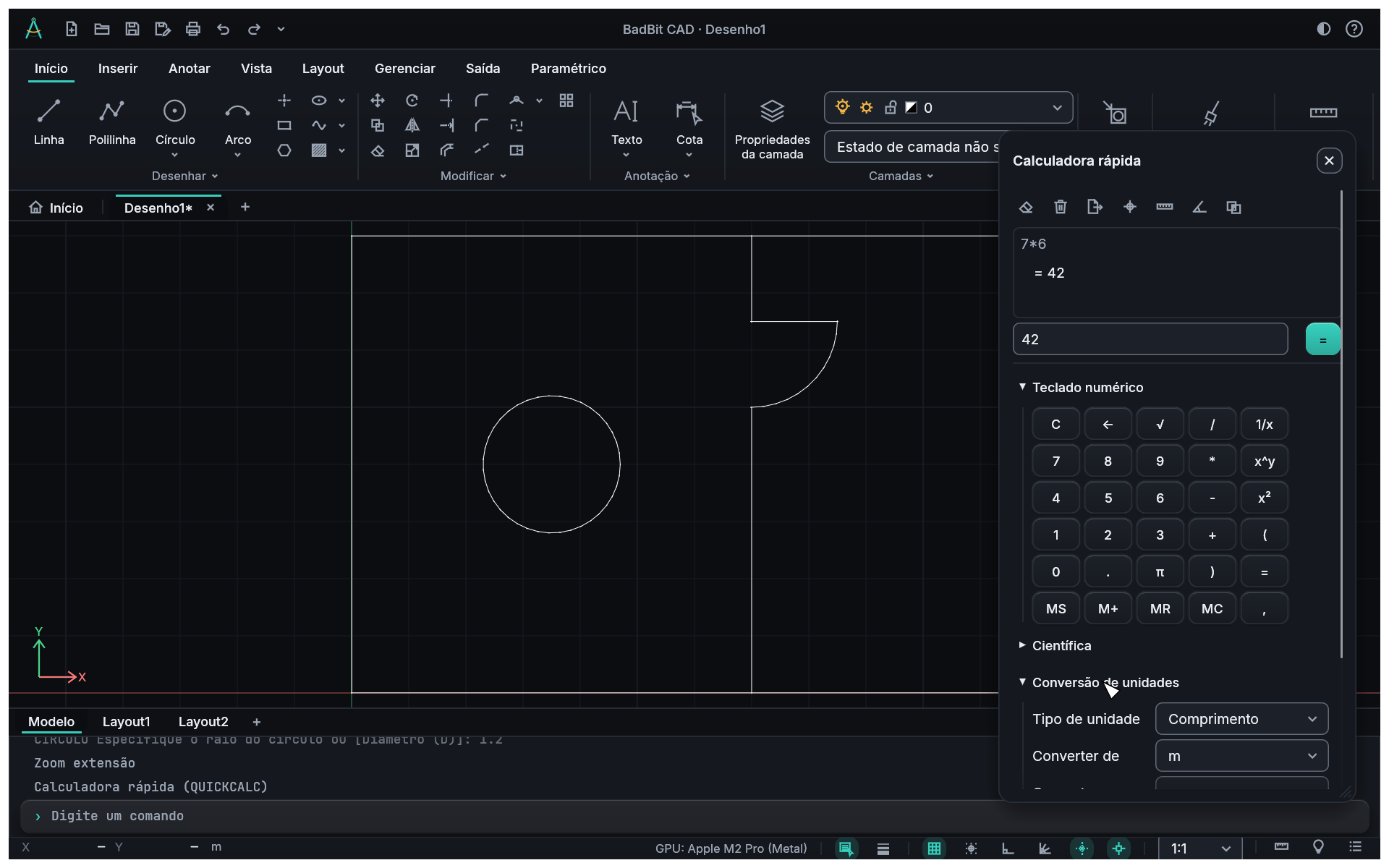
A QUICKCALC abre a paleta Calculadora rápida (o Ctrl+8 abre e fecha; o QCCLOSE fecha). De cima para baixo:
- a barra: Limpar (o campo), Limpar histórico, Colar na linha de comando (o último resultado vai para a linha de comando, pronto para o Enter) e os botões de pegar da tela: Coordenadas (um ponto), Distância (dois pontos), Ângulo (da linha de dois pontos) e Interseção (das retas de quatro pontos). Os pontos são pedidos na linha de comando, com os snaps ligados;
- o histórico: cada conta e o resultado; clicar num resultado o põe no campo;
- o campo da conta: Enter ou = calcula, e o resultado fica no campo para a próxima conta;
- Teclado numérico: os algarismos, as quatro operações, x^y, x², √, 1/x, π, os parênteses e a memória (MS guarda o resultado, M+ soma a ele, MR devolve, MC apaga);
- Científica: sin, cos, tang, asin, acos, atan
(em graus, como no AutoCAD), log, 10^x, ln, e^x, r2d,
d2r, abs, rnd, trunc, x², x³, √ e 3√: o
botão envolve o que está no campo (
sin(30)), ou o último resultado; - Conversão de unidades: o tipo (comprimento, área, volume ou ângulo), Converter de, Converter para e o valor; o Valor convertido aparece na hora e Retornar ao campo da conta o leva para o campo;
- Variáveis: as constantes (um valor) e as funções (uma conta calculada a cada uso, que pode pegar pontos da tela). Vêm as de exemplo do AutoCAD: Phi (a razão áurea) e as funções dee, ille, mee, nee, rad, vee e vee1. Nova, Editar e Excluir mudam a lista (no perfil); Usar na conta (ou o duplo clique) põe o nome no campo. A constante guarda o valor calculado ao salvar.
Dentro de um comando que pede número ou ponto, 'QC (ou 'QUICKCALC)
abre a calculadora de forma transparente: o botão Aplicar calcula e
manda o valor para o comando (o ponto como x,y), e a paleta fecha.
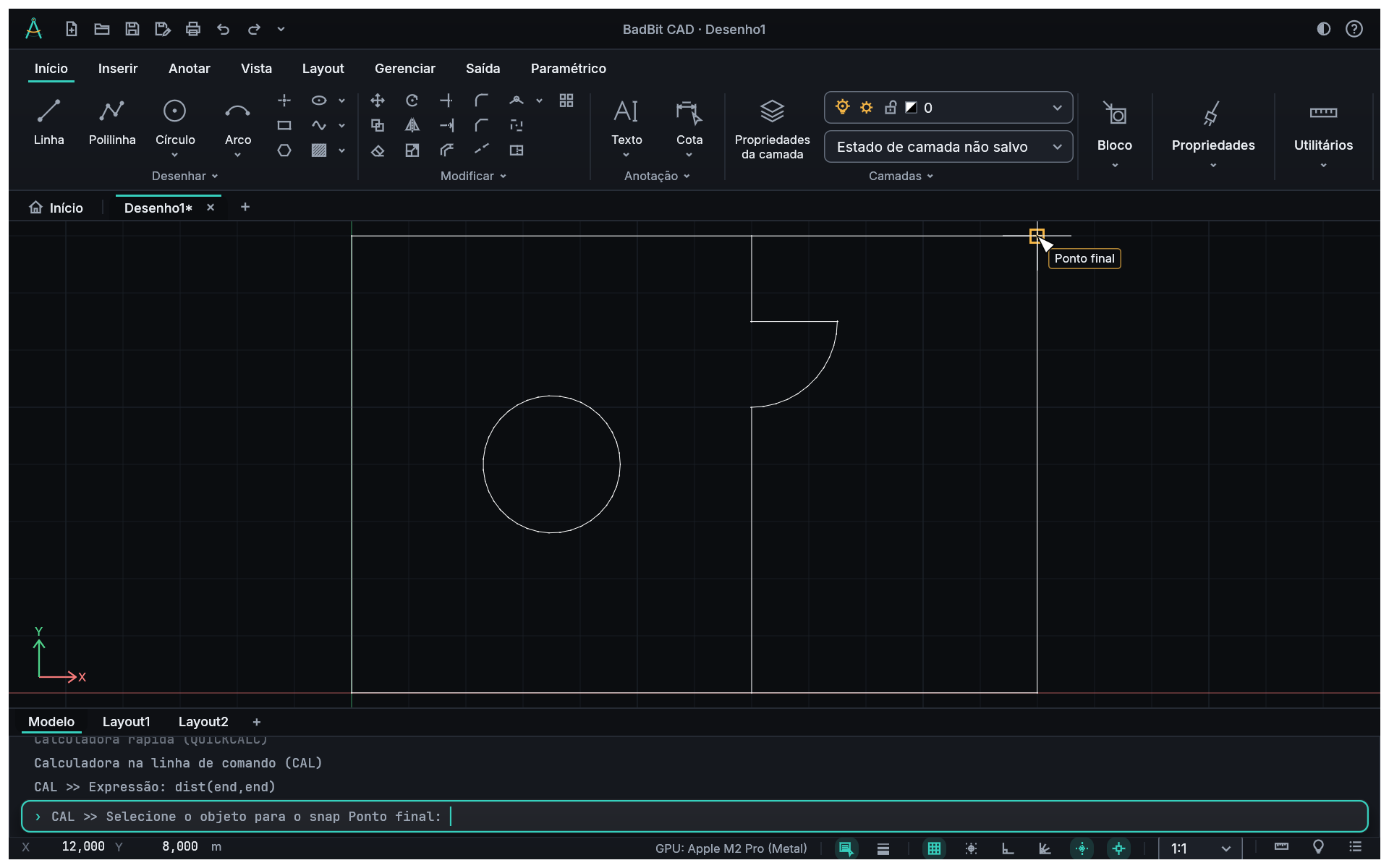
CAL
O CAL pergunta a expressão na linha de comando (>> Expressão:; os
espaços fazem parte dela) e mostra o resultado. Dentro de um comando,
'CAL é transparente: o resultado vai para o comando que pediu o número
ou o ponto (CIRCLE, centro, 'CAL, 2*3 faz o círculo de raio 6).
As expressões são as do CAL do AutoCAD:
- números com o ponto decimal (
2.5,1e-3) e com unidade colada: comprimentos (30cm,2m,5'6",12"), que viram unidades do desenho, e ângulos (30d,30d15'20",1.2r,50g), que viram graus; - pontos e vetores entre colchetes:
[x,y,z](o que faltar é 0:[,5]), polares[d<a], cilíndricos[d<a,z], esféricos[d<a<b], relativos ao último ponto[@1,2]e o próprio último ponto@; - operadores na ordem do CAL:
^(potência, da direita para a esquerda:2^3^2= 512),*e/(o*entre dois vetores é o produto escalar),&(produto vetorial),+e-, com parênteses; o sinal de menos vem depois da potência (-2^2= −4); - funções:
sin,cos,tang,asin,acos,atan(graus),ln,log,exp,exp10,sqr,sqrt,abs(no vetor, o comprimento),round,trunc,r2d,d2r,piecvunit(valor,de,para)(cvunit(1,inch,cm)= 2,54); - geometria:
dist(p1,p2),dpl(p,p1,p2)(ponto à reta),dpp(p,p1,p2,p3)(ponto ao plano),ang(v),ang(p1,p2),ang(vértice,p1,p2),pld(p1,p2,d)(o ponto addep1na reta),plt(p1,p2,t)(pelo parâmetro),rot(p,origem,ângulo)erot(p,eixo1,eixo2,ângulo),vec(p1,p2),vec1(p1,p2)(unitário),nor(v),nor(p1,p2),nor(p1,p2,p3),ill(p1,p2,p3,p4)(interseção de duas retas),ilp(p1,p2,p3,p4,p5)(reta e plano),xyof,xzof,yzof,xof,yof,zof,rxof,ryof,rzof,w2ueu2w; - o que se pega na tela: os snaps
end,mid,cen,int,nea,nod,qua,per,taneins(cada um pede o ponto com aquele snap só, e recusa um ponto solto),cur(um ponto qualquer) erad(o raio de um círculo, arco ou trecho em arco de polilinha); os atalhosdee(distância entre duas extremidades),ille,mee(o meio),nee,veeevee1; e as variáveis da Calculadora rápida pelo nome.
Os pontos pegos podem ser digitados (10,5). Esc para a conta (a
transparente devolve a pergunta ao comando).
DesignCenter (ADCENTER, aliases ADC, DC, DCENTER; Ctrl+2)
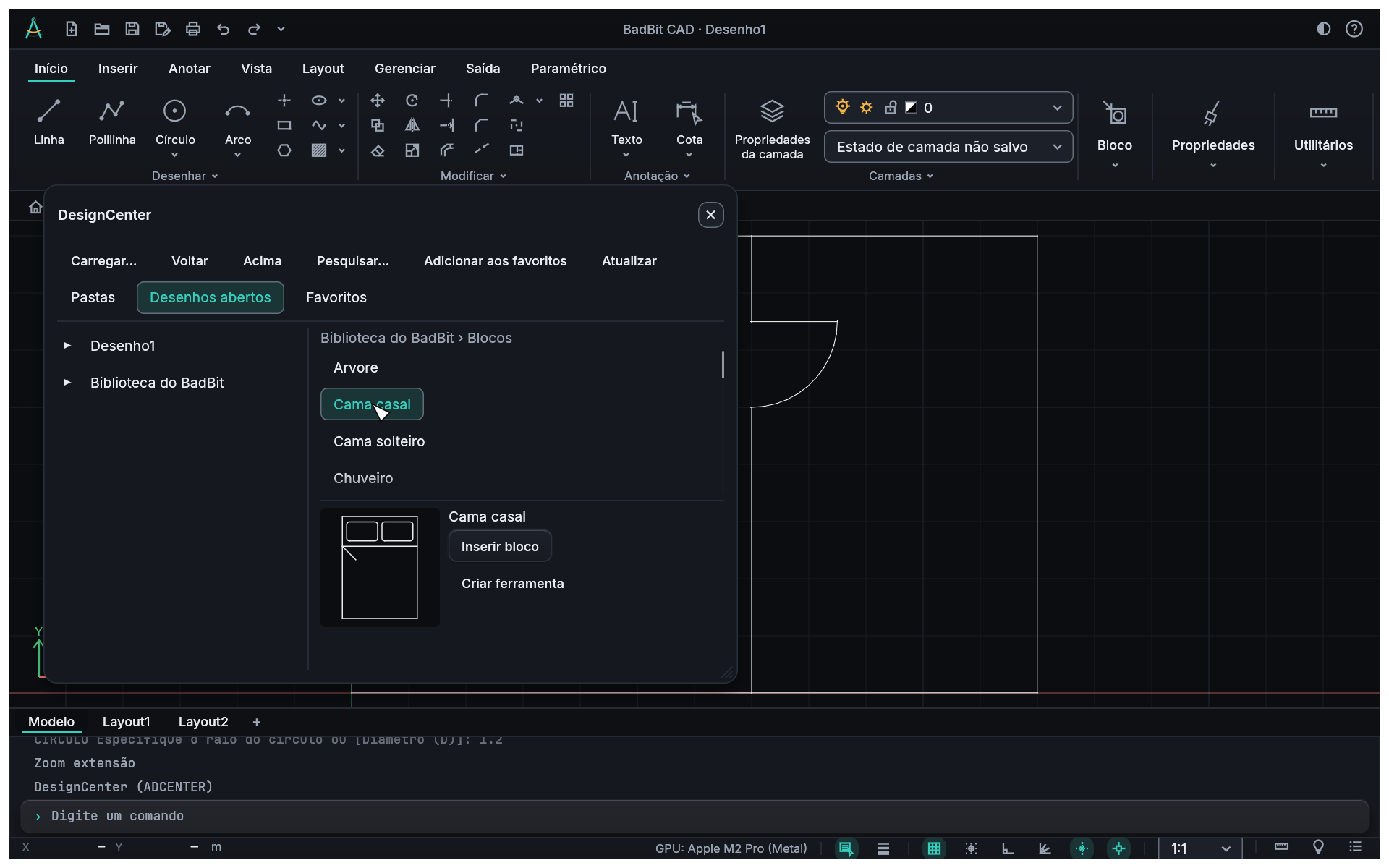
O ADCENTER abre o DesignCenter (o Ctrl+2 abre e fecha; o ADCCLOSE fecha), com três abas:
- Pastas: a árvore das pastas (a do desenho, a pasta pessoal e a raiz do disco) com os desenhos DWG, DXF e .bbd;
- Desenhos abertos: os desenhos das abas e a Biblioteca do BadBit CAD (os blocos que vêm com o programa);
- Favoritos: as pastas e os desenhos guardados com Adicionar aos favoritos (o × tira).
Na árvore, cada desenho abre nos tipos de conteúdo: Blocos, Camadas, Estilos de texto, Estilos de cota, Estilos de tabela, Estilos de multileader, Tipos de linha, Layouts e Referências externas. À direita fica o que o lugar escolhido tem (o duplo clique ou Explorar entra), e embaixo a prévia do bloco e a descrição. A barra tem Carregar... (um desenho pela janela do sistema), Voltar, Acima, Pesquisar..., Adicionar aos favoritos e Atualizar. Os desenhos em disco são lidos em segundo plano (os oito últimos ficam guardados e são lidos de novo se o arquivo mudar).
Para usar um item: duplo clique, o botão (Inserir bloco, Adicionar ao desenho, Anexar) ou arrastar para o desenho:
- o bloco entra no desenho (com as camadas, os tipos de linha, os estilos e os blocos de que precisa) e o INSERT pergunta o ponto, com a escala da unidade do desenho de origem; arrastado, o bloco acompanha o cursor sobre o desenho e entra onde for solto (o Esc durante o arraste cancela);
- camadas, estilos e tipos de linha entram (o estilo de cota leva o estilo de texto; a camada leva o tipo de linha);
- o layout entra com o que está nele (com outro nome se já existir:
Planta (2)); - a referência externa é anexada (o caminho a partir da pasta do desenho de origem).
O que já existe no desenho com o mesmo nome fica como está, e a linha de comando avisa (como o AutoCAD). Tudo entra num passo só do desfazer.
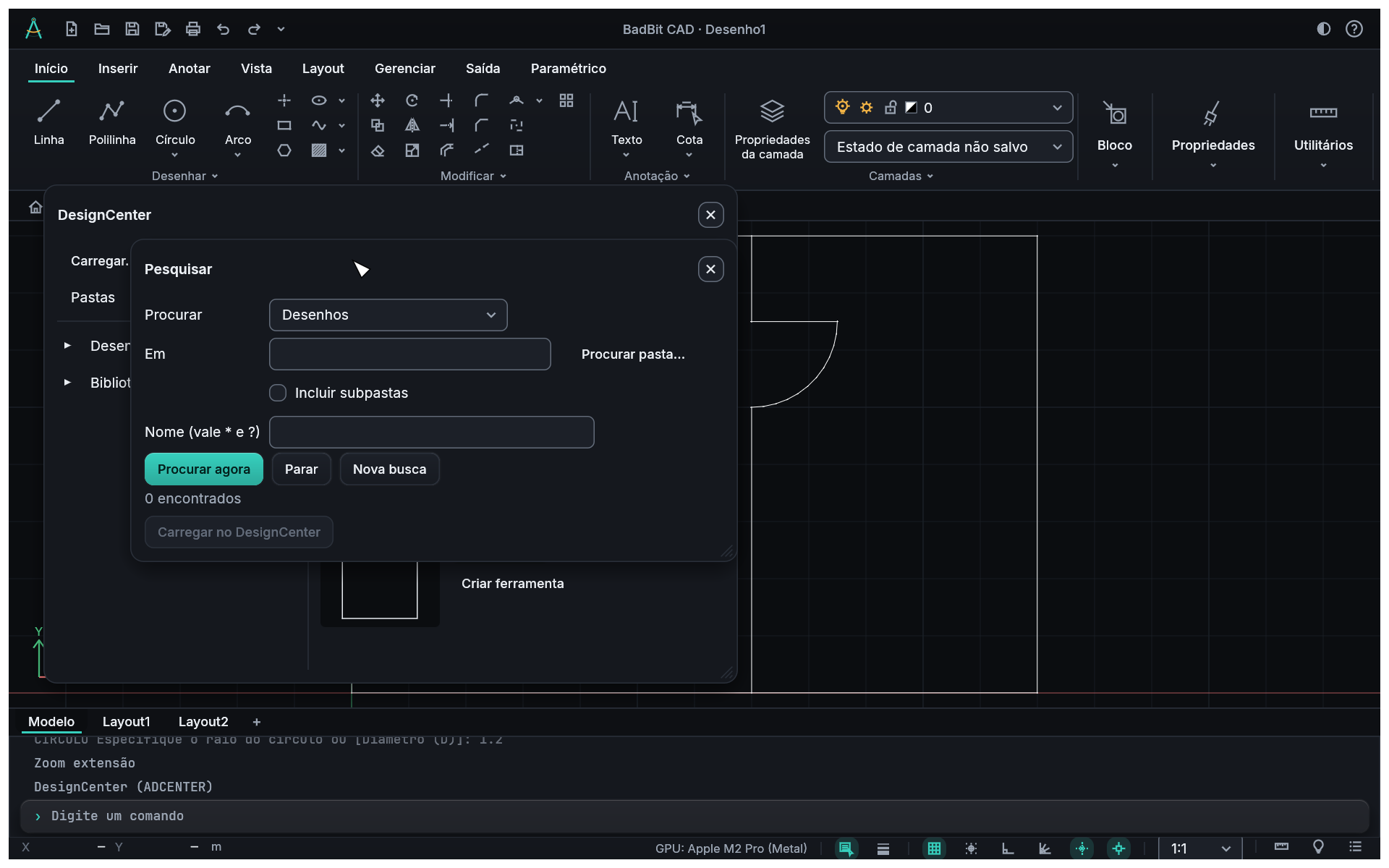
Pesquisar... abre a busca: Procurar (desenhos, pelo nome do
arquivo, ou um tipo de conteúdo), Em (a pasta), Incluir subpastas e
o Nome (* e ? valem; sem eles, o nome contém o texto). Procurar
agora roda em segundo plano (com Parar); Carregar no
DesignCenter (ou o duplo clique) leva ao achado.
Paletas de ferramentas (TOOLPALETTES, alias TP; Ctrl+3)
O TOOLPALETTES abre as Paletas de ferramentas (o Ctrl+3 abre e fecha; o TOOLPALETTESCLOSE fecha): as abas (paletas) à esquerda e as ferramentas da aba aberta. Vêm três paletas, com blocos genéricos feitos para o BadBit CAD:
- Arquitetura: portas de 80 e 90 (ponto base na dobradiça), janela de 120 numa parede de 15 cm, pia de cozinha, vaso sanitário, lavatório, chuveiro, camas de casal e de solteiro, mesa com quatro cadeiras, sofá de três lugares, geladeira, fogão de quatro bocas e árvore;
- Hachuras: aço (ANSI31), concreto, areia, bloco de concreto, tijolo, terra, brita, grama, isolamento, sólido e três gradientes;
- Anotação: norte, níveis em planta e em corte, marca de corte, título de desenho, marca de revisão e os comandos de texto, cotas, chamada, nuvem de revisão e tabela.
Passar o mouse sobre uma ferramenta realça a linha dela (o ícone e o nome: a linha inteira se clica ou arrasta). Clicar numa ferramenta a usa, e ela fica destacada na paleta enquanto o comando dela roda (termina ou o Esc cancela, o destaque sai): o bloco pede o ponto de inserção (com a escala e a rotação da ferramenta), a hachura e o gradiente começam o HATCH com o padrão, a escala e o ângulo dela (o painel Criação de hachura fica aberto para mudar), e a de comando roda o comando. Na hachura, cada clique dentro de uma área fechada a acrescenta: ela fica desenhada mesmo com o mouse fora dela (ou sobre a paleta) e a pergunta continua para mais áreas; Enter, Espaço ou o botão direito terminam e criam a hachura.
Arrastar para o desenho usa no ponto solto. Como no AutoCAD, assim que o mouse entra no desenho o comando já começa e mostra o resultado antes de soltar: o bloco acompanha o cursor (com a escala, a rotação e a camada da ferramenta) e a hachura ou o gradiente aparecem na área fechada sob o cursor, mudando de área conforme o mouse passa. Soltar insere o bloco ali ou enche a área e termina (por isso, no arraste, o painel Criação de hachura não abre); Esc durante o arraste, ou soltar fora do desenho (de volta sobre a paleta, por exemplo), cancela sem deixar nada. A ferramenta de comando roda só ao soltar. Os blocos arrastados do DesignCenter e da paleta Blocos também acompanham o cursor. Num desenho com muitos objetos à vista, a busca das áreas é montada em segundo plano: o desenho continua respondendo e a prévia da hachura aparece quando ela fica pronta.
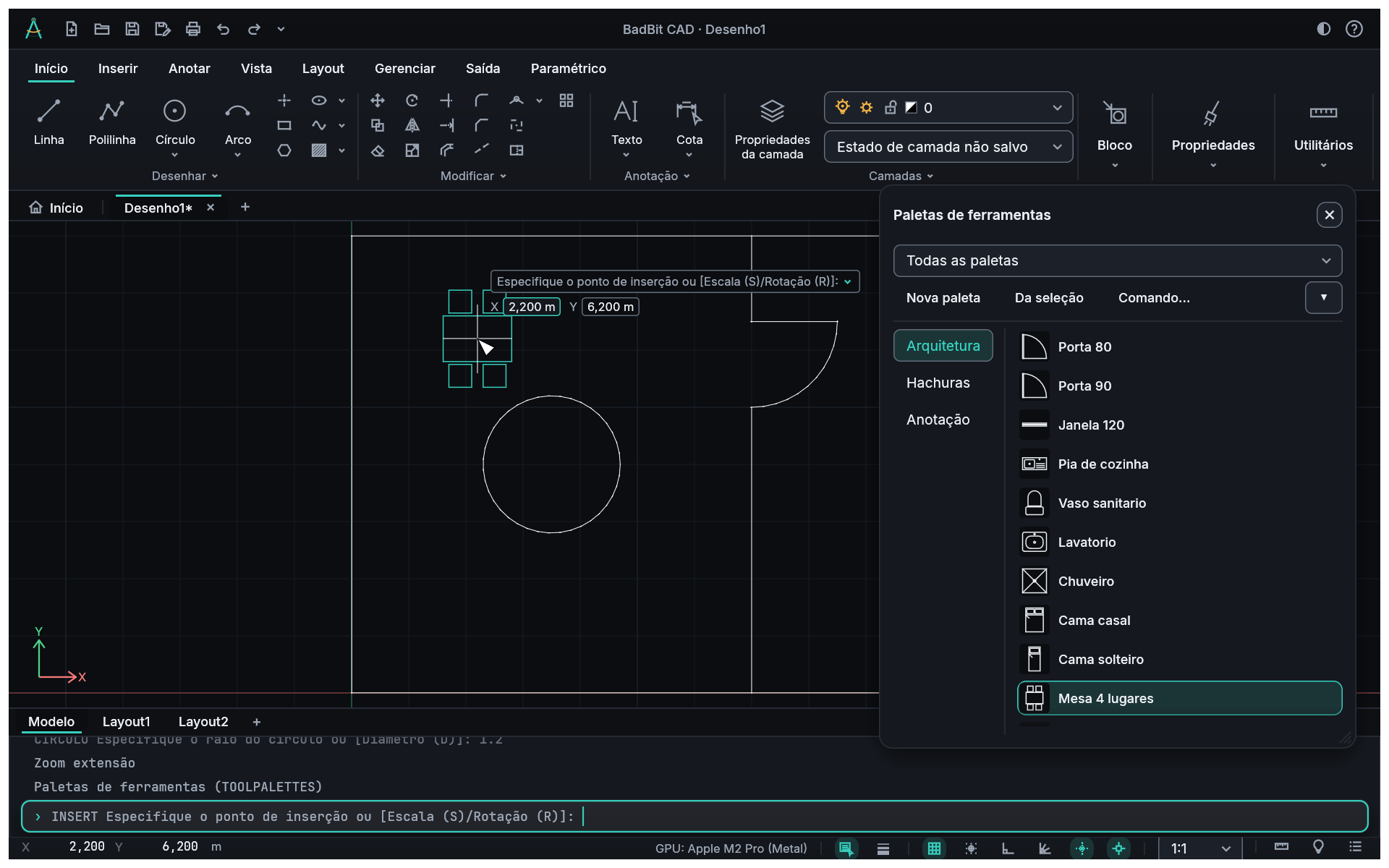
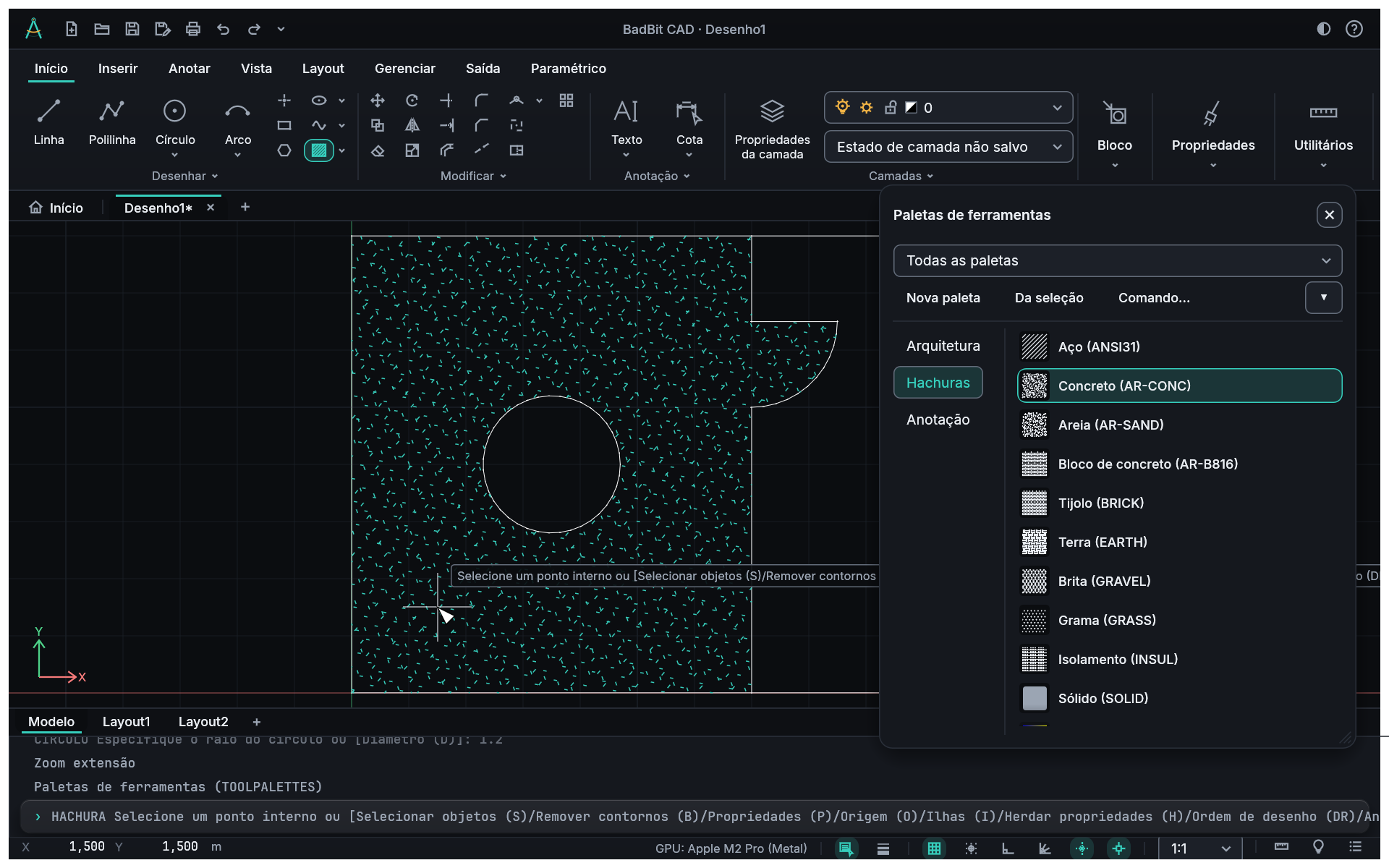
A camada, a cor e o tipo de linha da ferramenta valem só enquanto o comando dela dura (a camada que não existe é criada); depois voltam os de antes.
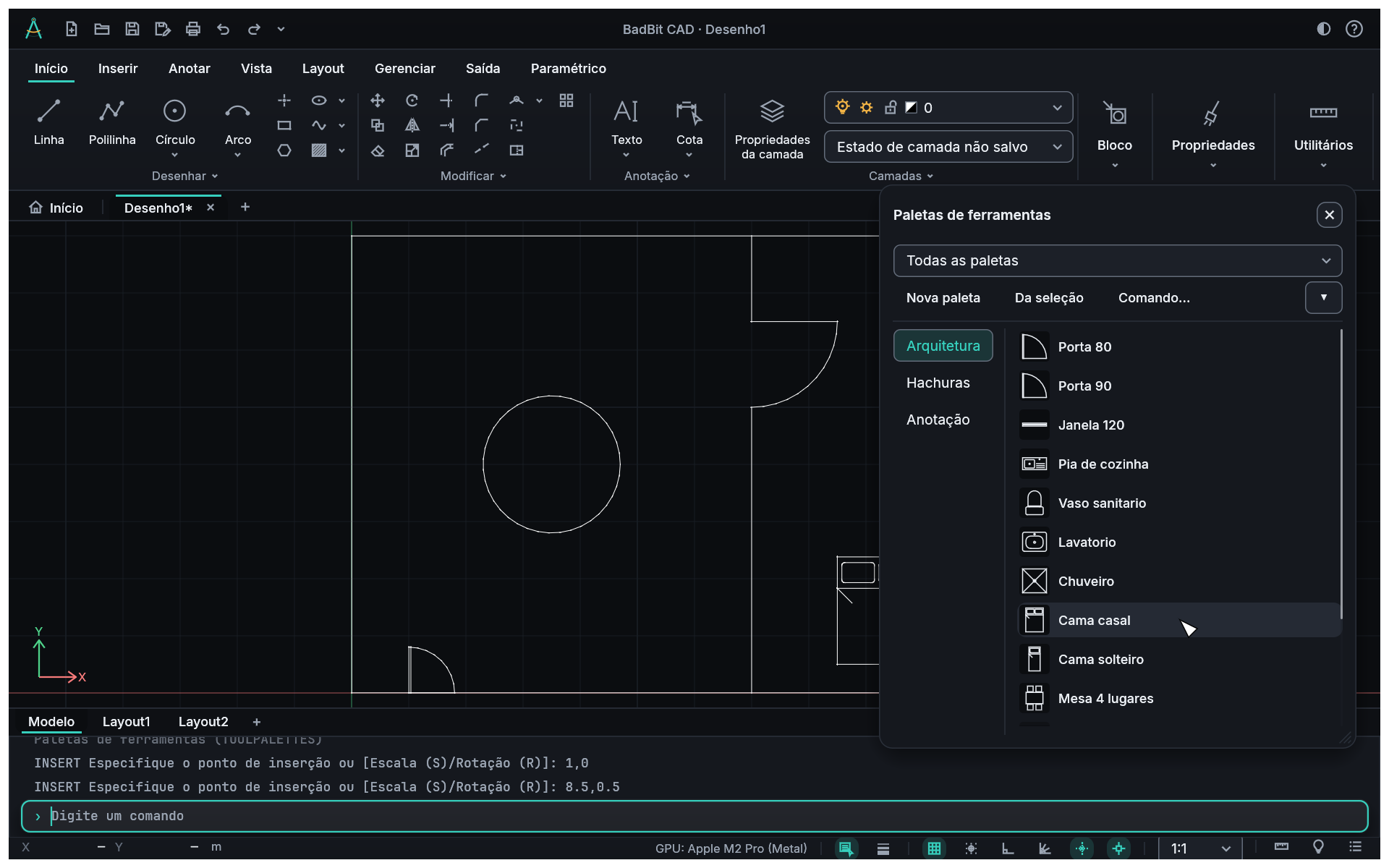
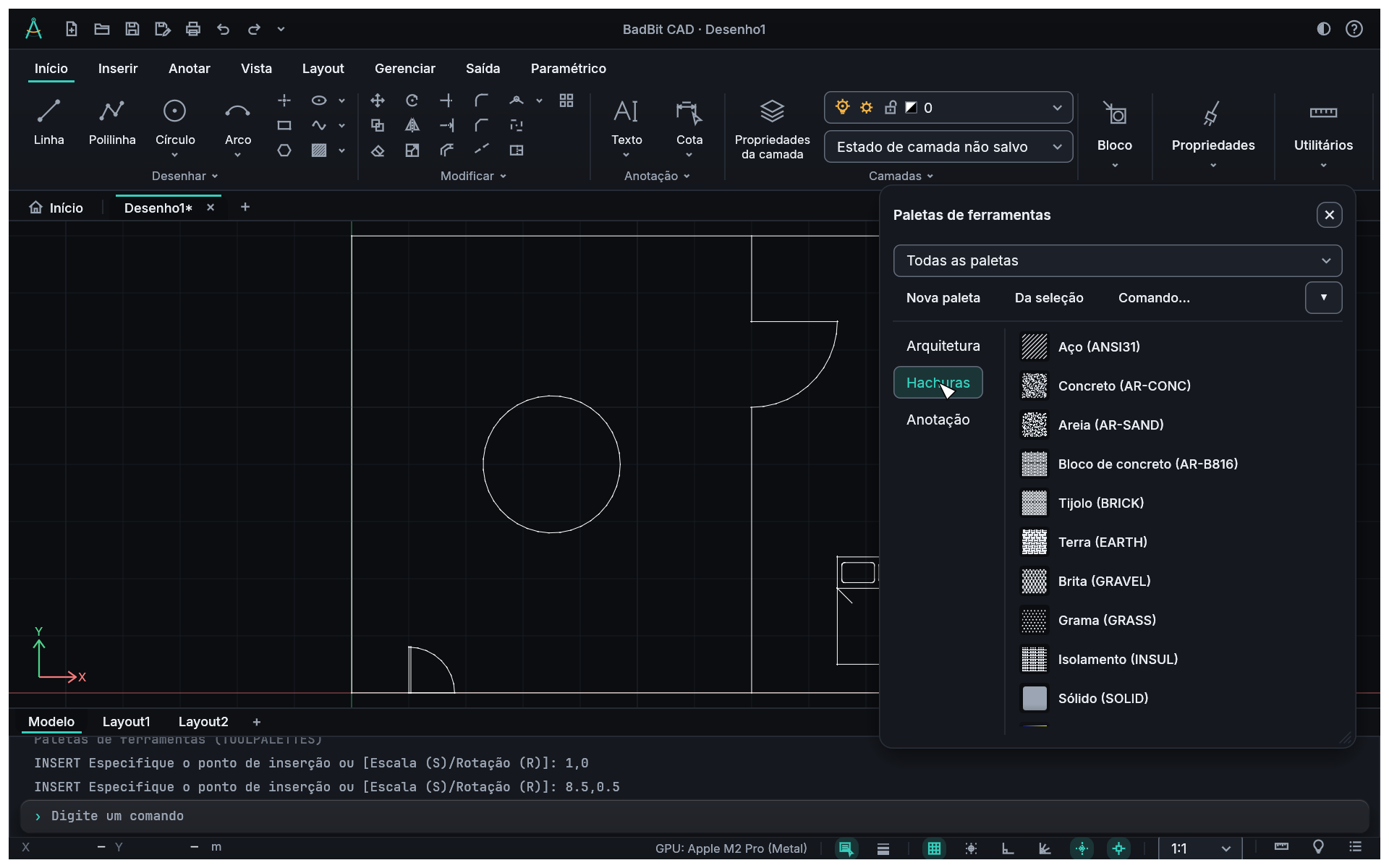
O botão direito numa ferramenta abre Propriedades... (nome, descrição, o bloco e a origem dele, o padrão ou o gradiente, o comando, a camada, a cor, o tipo de linha, a escala e a rotação ou o ângulo), Mover para cima/baixo e Excluir; nas ferramentas que vieram com o BadBit CAD há também Restaurar padrão, que as volta às propriedades de fábrica. O Esc fecha esse menu (e o menu Mais) sem cancelar o comando que estiver rodando, como no AutoCAD.
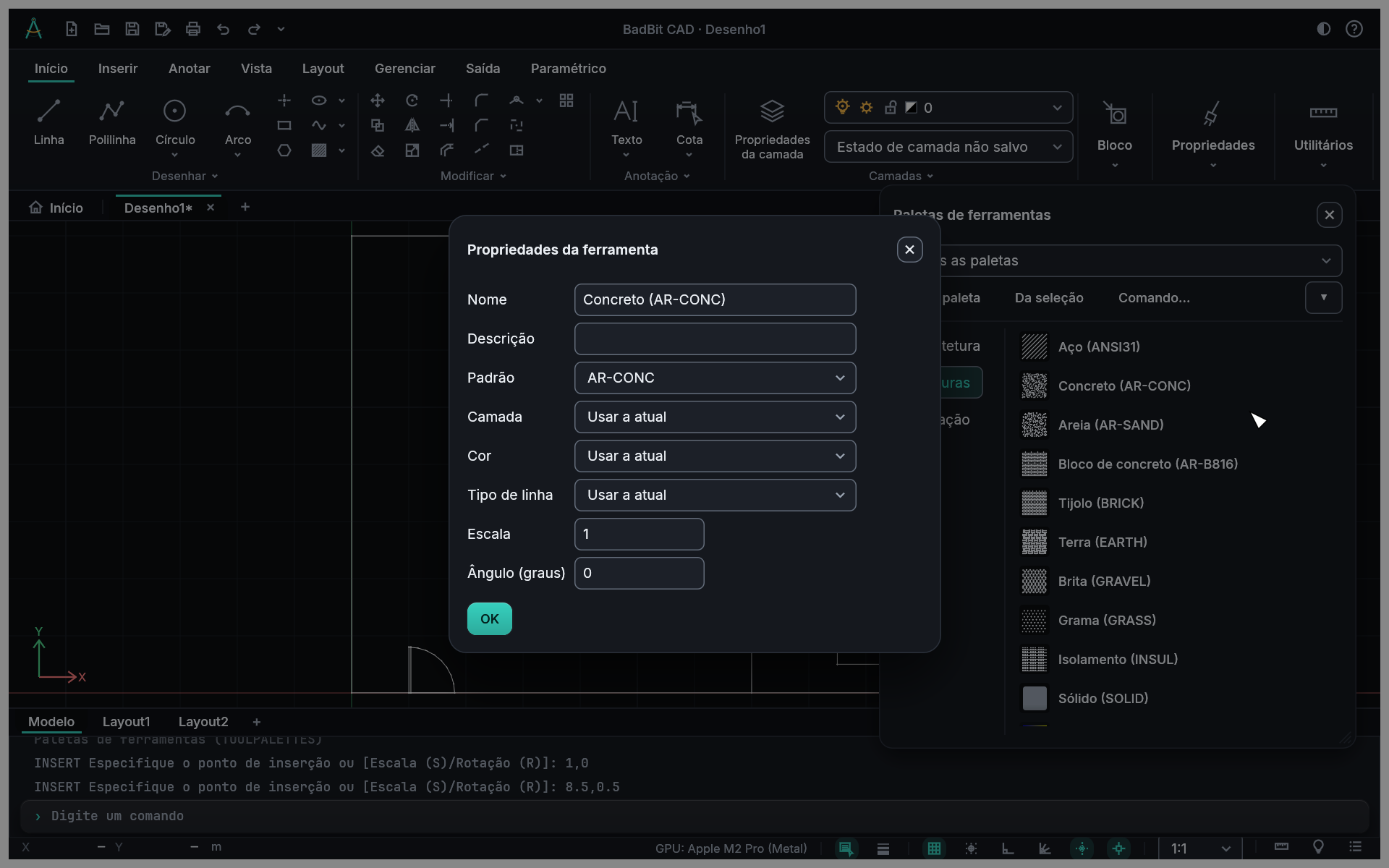
Para criar ferramentas:
- arrastar um bloco do DesignCenter para a paleta (ou Criar ferramenta no DesignCenter);
- arrastar objetos escolhidos do desenho (aperte sobre um deles e arraste até a paleta), ou o botão Da seleção: a inserção vira ferramenta de bloco, a hachura vira de hachura ou gradiente e os outros objetos viram a ferramenta do comando que os desenha (linha, círculo, polilinha, texto, cota...), com a camada, a cor e o tipo de linha do objeto;
- Comando...: o comando e as respostas, separados por espaço (o
;é o Enter, como nas macros do AutoCAD).
Nova paleta cria uma aba; no menu Mais, à direita da mesma linha
(com a janela estreita, os botões que não cabem vão para dentro dele),
ficam Renomear, Excluir paleta, Mover para cima/baixo,
Importar..., Exportar..., Grupos... e Restaurar paletas
padrão, que, depois de confirmado, recria Arquitetura, Hachuras e
Anotação como vieram (no topo, com o nome de fábrica) sem mexer nas
paletas criadas por você nem nos grupos. Os grupos juntam paletas (a lista no alto da janela
escolhe o grupo à vista, ou Todas as paletas). Exportar grava todas
as paletas e os grupos num arquivo .bbd-palettes (JSON, descrito em
docs/formatos/paletas-de-ferramentas.md); Importar junta as de um
arquivo às de agora (as de nome repetido entram com outro nome). O arquivo
.xtp do AutoCAD não é lido: as ferramentas dele apontam para arquivos e
recursos do AutoCAD.
Paleta Blocos (BLOCKSPALETTE)
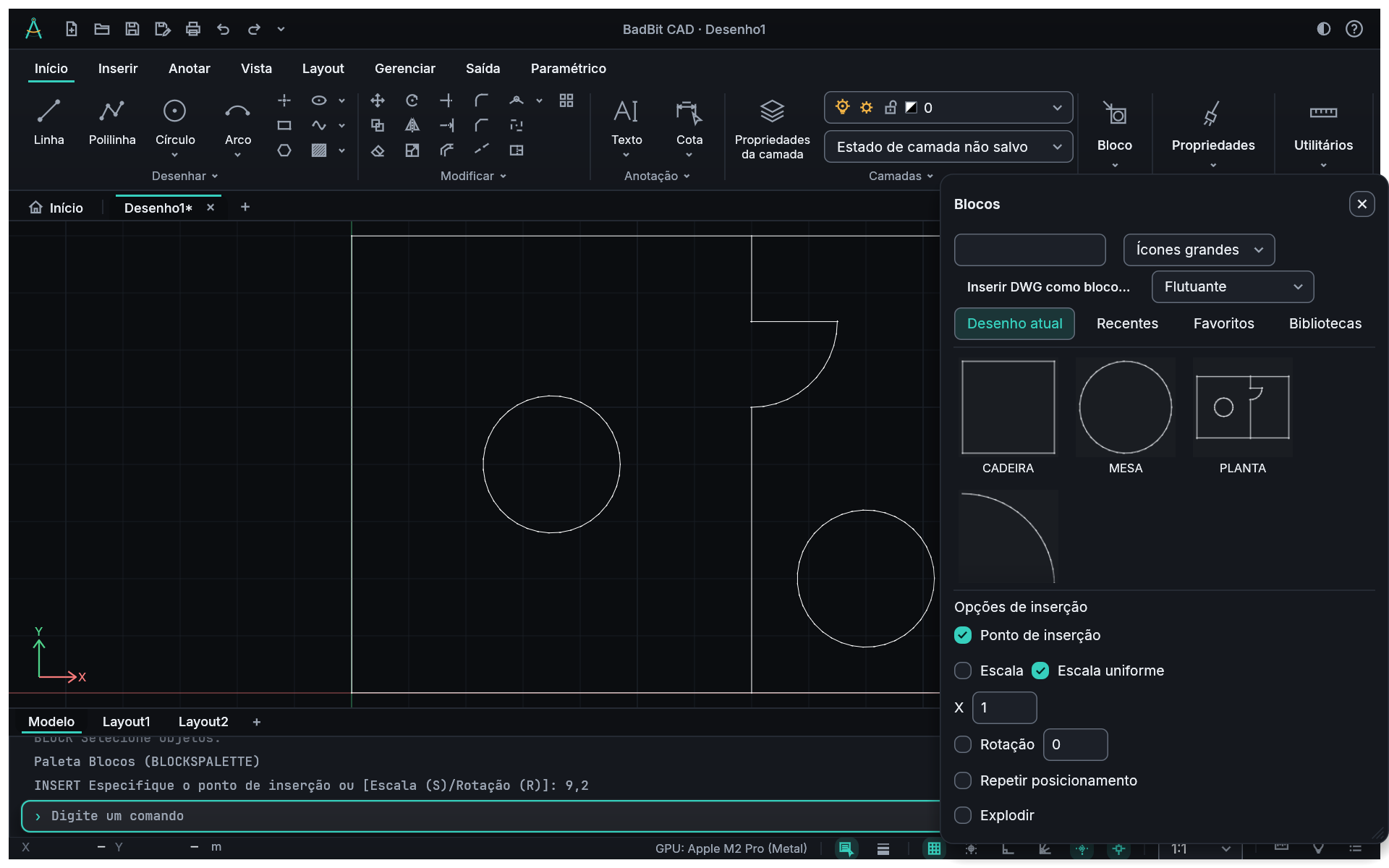
O BLOCKSPALETTE abre a paleta Blocos do AutoCAD 2026 (o BLOCKSPALETTECLOSE fecha). Ela também está no painel Paletas da aba Vista e no painel Bloco aberto das abas Início e Inserir. O INSERT continua perguntando pela linha de comando, como o -INSERT (no AutoCAD 2026 o INSERT abre a paleta; aqui ele ficou como estava para não mudar o que já se usa).
No alto, o filtro pelo nome (um pedaço do nome, ou com * e ? como no AutoCAD; a setinha lembra os filtros usados), o estilo da lista (Ícones grandes, Ícones pequenos ou Lista), Inserir DWG como bloco… (um desenho inteiro vira bloco, com o nome do arquivo) e a posição da paleta: flutuante ou encaixada à esquerda ou à direita da área de desenho. As abas:
- Desenho atual: os blocos do desenho, com a miniatura (os dinâmicos levam um raio no canto).
- Recentes: os blocos inseridos ou criados há pouco (pela paleta ou pela linha de comando), de qualquer desenho, até 50; a lista fica no perfil e volta na próxima vez. O botão direito tem Remover dos Recentes.
- Favoritos: os desenhos de uma pasta local (a padrão fica ao lado da pasta dos perfis; Pasta dos Favoritos… troca). O botão direito num bloco de qualquer aba tem Copiar para Favoritos, que grava o bloco ali como um desenho; Remover dos Favoritos apaga essa cópia. Nada vai para a nuvem.
- Bibliotecas: os blocos de um desenho (Procurar biblioteca…) ou os desenhos de uma pasta (Pasta de biblioteca…; clique duas vezes numa subpasta para entrar e Acima para voltar). As bibliotecas usadas ficam na lista, no perfil.
As miniaturas são desenhadas pela CPU fora da thread da interface (o desenho continua respondendo enquanto elas chegam), como as da tela inicial; a de um desenho em disco é a prévia que o arquivo traz.
Clicar num bloco o insere com as opções de inserção do rodapé: o que está marcado é perguntado na tela; o desmarcado usa o valor do campo.
- Ponto de inserção: desmarcado, o bloco entra no último ponto usado pela paleta.
- Escala (com Escala uniforme ou X e Y diferentes; negativo espelha) e Rotação (graus, a partir do X do UCS).
- Repetir posicionamento: o INSERT recomeça a cada bloco colocado, até o Esc.
- Explodir: o bloco entra explodido (só com escala uniforme), num passo só do desfazer.
Arrastar um bloco para o desenho o insere no ponto solto (enquanto arrasta, o bloco acompanha o cursor; o Esc cancela), com escala 1 e rotação 0 (as opções não valem no arraste, como no AutoCAD). O bloco de outro desenho entra no desenho atual na hora (se o desenho já tem um bloco com o mesmo nome, vale o daqui), com a escala das unidades do arquivo, como no INSERT. As abas, o estilo, a posição, as opções, a pasta dos Favoritos, as bibliotecas e os Recentes ficam no perfil.
O Auto-posicionamento e a sincronização com a nuvem da Autodesk não existem no BadBit CAD.